


¿Buscas una reseña completa de Elementor?
Los constructores de páginas de WordPress como Elementor facilitan la creación de un nuevo blog o sitio web de WordPress desde cero sin escribir código ni contratar a un desarrollador.
Dado que Elementor es uno de los constructores de páginas más populares para WordPress, revisaré cuidadosamente sus características para ver si es una buena opción para tu pequeña empresa.
- ¿Qué es Elementor y qué ofrece?
- What Is Elementor Good For?
- Elementor Interface: How Does It Work?
- Elementor Pricing: Is It Free?
- ¿Ralentiza Elementor tu sitio web?
- Veredicto: ¿Es Elementor el mejor constructor de páginas de WordPress?
- La mejor alternativa a Elementor
- Reseña de Elementor: Preguntas frecuentes
¿Qué es Elementor y qué ofrece?

Elementor es un plugin de construcción de páginas de arrastrar y soltar para sitios web de WordPress.org autoalojados. Puedes usarlo para personalizar las publicaciones de tu blog de WordPress, las páginas y el diseño web general sin escribir código.
Debido a que Elementor tiene una interfaz visual de arrastrar y soltar, puedes ver el front-end de tu página en tiempo real mientras arrastras y sueltas contenido y elementos de diseño para crear diseños de página personalizados.
El constructor de páginas Elementor incluye una gran cantidad de funciones para personalizar tu sitio de WordPress. Entraremos en más detalle más adelante, pero por ahora, estas son las características destacadas:
- Múltiples elementos de contenido: los widgets y módulos de Elementor son los bloques de construcción de tu página. Puedes "arrastrarlos y soltarlos" para crear tu diseño.
- Diseño adaptable: la mayoría de los usuarios navegan por internet desde dispositivos móviles, por lo que tu sitio web debe verse bien en cualquier dispositivo. Elementor es adaptable a móviles por defecto, ofreciendo muchas formas de ajustar tu diseño para diferentes tamaños de pantalla.
- Biblioteca de plantillas: no necesitarás empezar desde cero con el plugin Elementor. Viene con cientos de plantillas de páginas de destino y publicaciones diseñadas profesionalmente, lo que te da una base sólida para personalizar.
- Personalización: este constructor de páginas incluye muchas opciones de personalización para dar estilo a tu sitio web sin usar CSS o HTML personalizados. Sin embargo, puedes hacerlo si realmente quieres.
- Theme Builder: Elementor Pro ofrece funcionalidad para diseñar todo tu tema de WordPress.
- Popup Builder: también puedes usar la versión Pro de Elementor para diseñar ventanas emergentes personalizadas para aumentar las conversiones del sitio web.
- Contenido dinámico: con unos pocos clics, puedes incluir contenido dinámico de campos personalizados y otros plugins y complementos de WordPress.
- WooCommerce Builder: si estás creando un sitio web de comercio electrónico, Elementor te permite diseñar tu tienda WooCommerce y agregar productos a tus otros diseños.
Ahora que tienes una buena visión general de lo que ofrece Elementor, ¿para qué sirve exactamente este constructor de sitios web?
¿Para qué sirve Elementor?
Cualquiera puede usar Elementor para crear diseños personalizados en WordPress, desde principiantes sin conocimientos de codificación hasta desarrolladores avanzados de WordPress.
Usuarios ocasionales
Por ejemplo, los usuarios ocasionales de Elementor pueden crear entradas de blog de aspecto genial, personalizar su página de inicio y crear páginas únicas de "acerca de" y de contacto con una interfaz de usuario sencilla. Puedes estilizar tu página de blog y la barra lateral, y personalizar tus fuentes y colores con unos pocos ajustes sencillos.
Especialistas en Marketing Digital
A los especialistas en marketing digital les encanta usar Elementor porque ofrece muchas herramientas para mejorar las conversiones del sitio web.
Puedes usar el constructor de formularios para crear formularios de generación de leads y conectarlos a tu servicio de marketing por correo electrónico para hacer crecer tu lista de suscriptores. Además, el constructor de pop-ups te permite dirigir campañas de pop-ups a audiencias específicas.
Además, las plantillas de páginas de destino y el constructor de WooCommerce te ayudan a crear páginas de ventas y de productos para aumentar los leads y las ventas.
Creadores de Sitios Web
Si creas sitios web de WordPress para clientes, Elementor es una solución popular.
Puedes usar Elementor con muchos temas de WordPress diferentes para crear sitios personalizados sin código. Además, con el Theme Builder, puedes crear tipos de publicaciones personalizadas e incorporar contenido dinámico.
Ahora que sabes para qué sirve Elementor, veamos cómo funciona.
Interfaz de Elementor: ¿Cómo funciona?
Como cualquier otro plugin de WordPress, necesitas instalar y activar el plugin de Elementor en tu sitio de WordPress. Luego, puedes configurar los ajustes de Elementor o empezar a personalizar tu sitio.
Si eres nuevo en Elementor, te sugerimos dejar los ajustes predeterminados.
Crear una página desde cero
Para crear una nueva página con Elementor, ve a Páginas » Añadir nueva desde tu panel de WordPress y crea una nueva página. Luego, desde el editor de WordPress, haz clic en el botón Editar con Elementor.
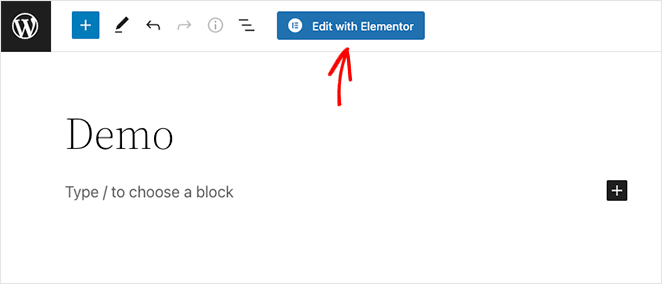
Elementor extrae automáticamente el estilo de tu tema actual de WordPress para una apariencia coherente. En mi caso, estoy usando el tema Twenty Twenty-Two de WordPress.
La interfaz de Elementor tiene 2 secciones. A la derecha hay una vista previa en vivo de tu página, y a la izquierda hay elementos que puedes arrastrar y soltar en tu diseño.
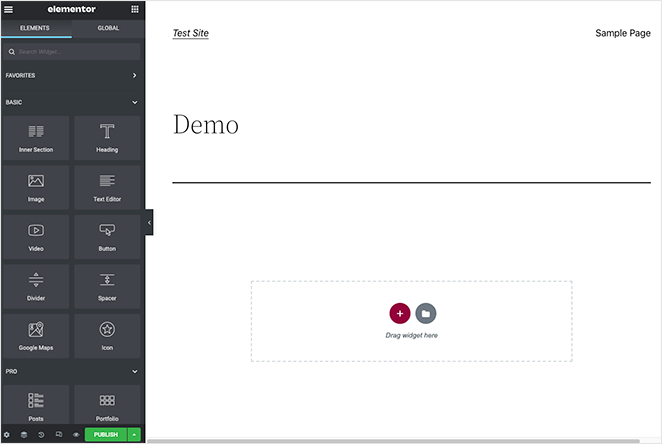
Hacer clic en el icono más (+) te permite elegir una nueva sección para la estructura de tu página, por ejemplo, una columna única o varias columnas.
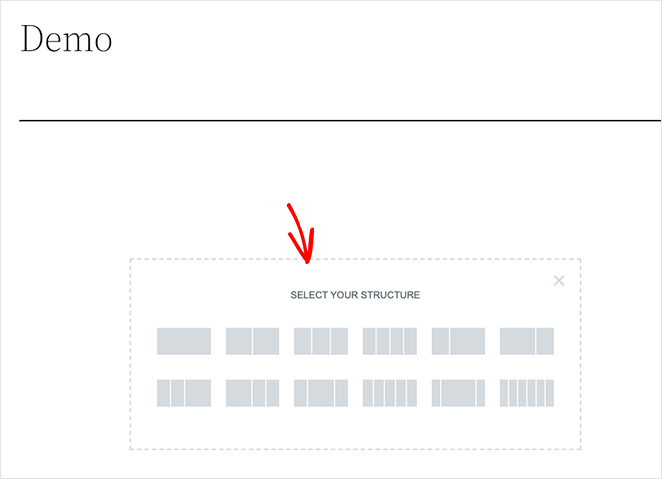
Luego puedes arrastrar widgets a la columna para construir tu página personalizada.
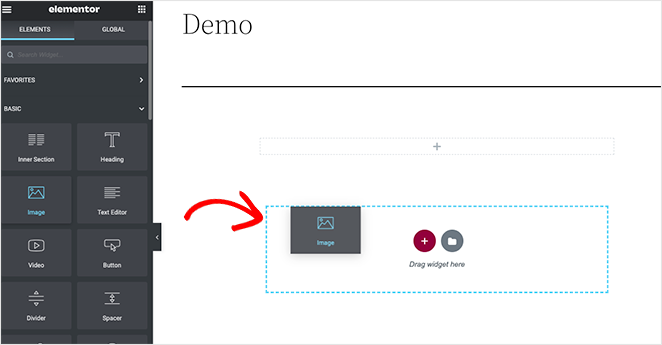
En este ejemplo, usé los widgets de Encabezado, Editor de Texto, Botón e Imagen.

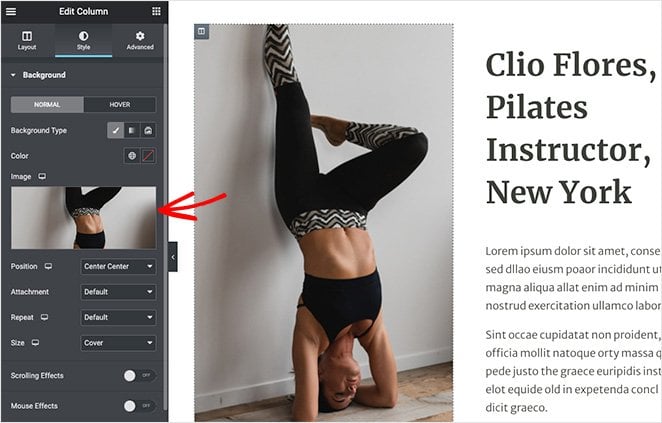
Cuando estés satisfecho con la colocación del contenido, puedes hacer más ajustes en las Secciones de Contenido, Estilo y Avanzado.
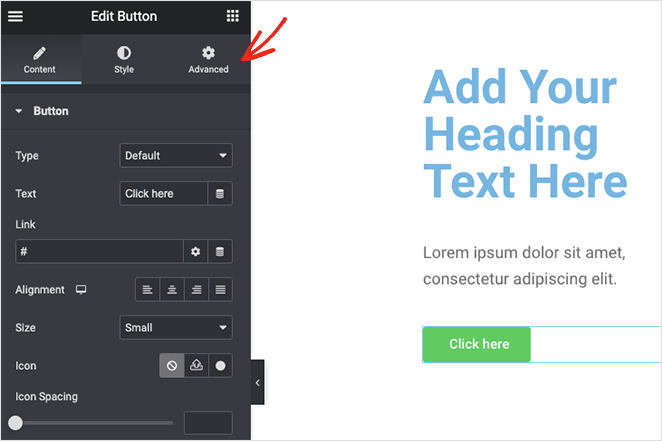
Experimenta con las opciones para ver qué estilos encajan bien con tu sitio web.
Usar plantillas de Elementor
Elementor también te permite crear nuevos diseños utilizando una plantilla predefinida. Puedes abrir la biblioteca de plantillas y elegir entre una variedad de plantillas de páginas de destino y kits de sitios web que tienen múltiples diseños para cada página de tu sitio.
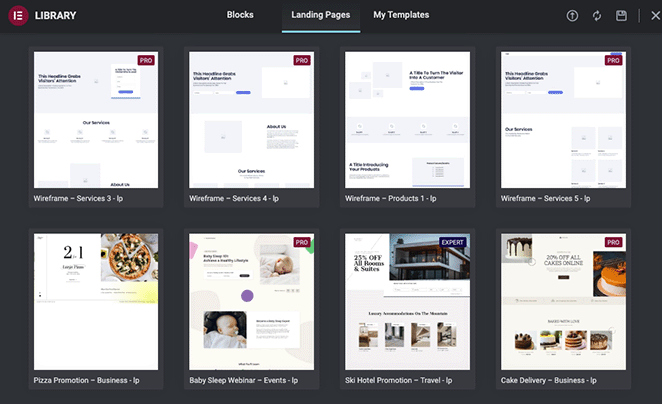
Después de importar una plantilla, puedes editarla y personalizarla en el mismo editor visual. Por ejemplo, puedes hacer clic en cualquier widget para reemplazarlo y reutilizarlo con tu contenido.
Usar el Theme Builder de Elementor
El innovador theme builder de Elementor te permite crear muchas secciones de tu sitio web visualmente. Aquí es donde los kits de sitios web de Elementor resultan útiles para darle a tu sitio un aspecto unificado.
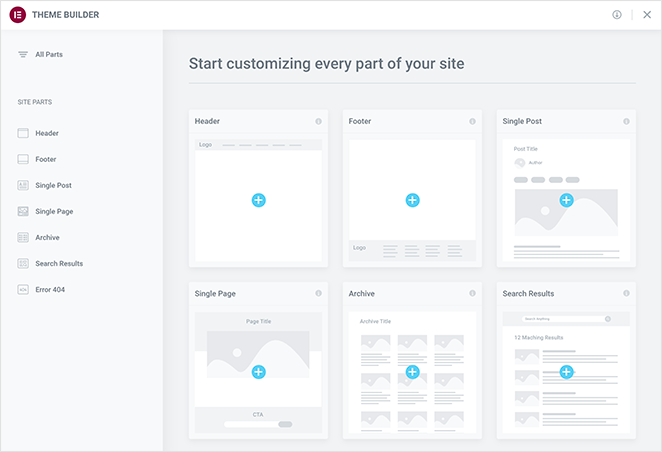
Por ejemplo, utilicé el theme builder para crear una cabecera, pie de página, entrada individual, archivos y página de resultados de búsqueda personalizados.
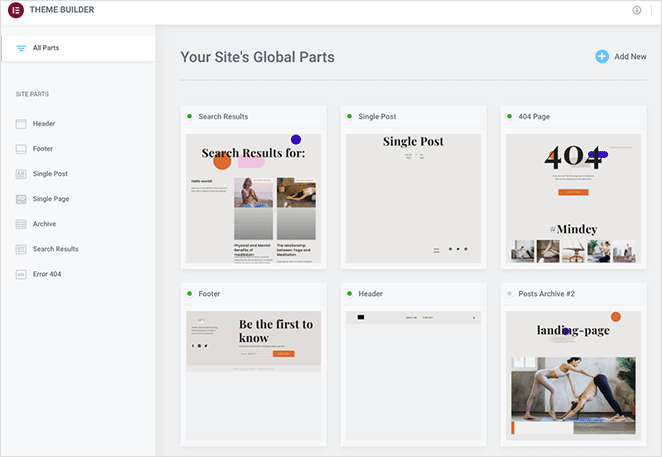
Como puedes ver, Elementor es bastante sencillo de usar con muchas funciones para crear diseños personalizados de WordPress. Ahora veamos cuánto cuesta Elementor.
¿Precios de Elementor: Es Gratis?
La versión principal de Elementor es gratuita. Puedes descargar la versión gratuita del repositorio de plugins de WordPress sin pagar nada.
La versión gratuita de Elementor ofrece lo mínimo necesario para diseñar y personalizar tu sitio de WordPress, incluyendo:
- Editor de arrastrar y soltar
- 30 widgets
- Edición móvil
- Historial de revisiones
- Biblioteca de plantillas
Sin embargo, si buscas más flexibilidad de diseño, es mejor actualizar a la versión de pago. Por ejemplo, la versión Pro te permite editar tu cabecera, pie de página, página de entradas, página de entradas individuales o páginas de productos, mientras que Elementor gratuito se limita a entradas y páginas.
Aquí tienes una lista de funciones adicionales que obtienes con Elementor Pro:
- Más de 50 widgets adicionales, incluyendo FAQs, redes sociales, divisores, animaciones, carruseles, testimonios, etc.
- Más de 300 importaciones para cabeceras, pies de página y pop-ups
- Plantillas Pro
- Cambia tu cabecera, pie de página y páginas de entradas de WordPress con el Theme Builder de Elementor
- WooCommerce Builder para personalizar páginas de productos y categorías con widgets de WooCommerce
- Popup Builder con controles para mostrar pop-ups específicos en páginas concretas
- Form Builder que puedes integrar con herramientas populares de email marketing
- Crea widgets globales para usar en todo tu sitio web
- Añade CSS personalizado a tu sitio
Dicho esto, veamos cuáles son las opciones de precios para Elementor Pro.
Precios de Elementor Pro
El sitio web de Elementor tiene un plan de precios de 4 niveles para Elementor Pro. Cada plan se basa en el número de licencias de sitio web que necesitas.

Si solo necesitas Elementor para un solo sitio web, el Plan Esencial es la mejor opción. Sin embargo, si trabajas en varios sitios de WordPress, los planes Experto, Estudio o Agencia son más adecuados.
¿Ralentiza Elementor tu sitio web?
Esta es una pregunta que muchos propietarios de sitios web se hacen antes de instalar Elementor. Debido a que Elementor utiliza CSS y JavaScript adicionales, tiene el potencial de ralentizar tu sitio.
Para averiguarlo, decidí crear 3 páginas de destino y probarlas con una herramienta de prueba de velocidad de página. En el primer sitio, utilicé Elementor, y en el segundo y tercero, utilicé SeedProd y Beaver Builder.
Esto es lo que encontré:
| Constructor de Páginas | Tamaño de la página | Tiempo de carga | Solicitudes |
| Beaver Builder | 142,7 KB | 1,22 s | 12 |
| Elementor | 312,2 KB | 1,57 s | 30 |
| SeedProd | 124,1 KB | 1,18 s | 11 |
Como puedes ver, Elementor tiene el mayor tamaño de página, el tiempo de carga más largo y el mayor número de solicitudes.
Relacionado: Beaver Builder vs Elementor vs SeedProd Arrastrar y Soltar Comparado
Veredicto: ¿Es Elementor el mejor constructor de páginas de WordPress?
No se puede negar que encontré Elementor un potente constructor de páginas de WordPress. Dicho esto, la interfaz de usuario estaba más abarrotada de lo que me gustaría, y el constructor de temas me pareció complicado para principiantes.
Teniendo esto en cuenta, recomendaría Elementor para usuarios con un buen conocimiento de WordPress. Si estás empezando, hay soluciones más sencillas para principiantes que necesitan la potencia de un constructor de páginas sin florituras.
La mejor alternativa a Elementor
Por suerte, hay un plugin constructor de páginas de destino que es más barato y fácil de usar: SeedProd.

SeedProd es uno de los mejores constructores de sitios web para WordPress. Te permite crear temas personalizados de WordPress, sitios web de WooCommerce y páginas de destino de alta conversión sin código.
Tiene muchas de las mismas características que ofrece Elementor, incluyendo funcionalidad de arrastrar y soltar, vista previa móvil en vivo, bloques y secciones de contenido personalizables, y impresionantes plantillas de páginas de destino.
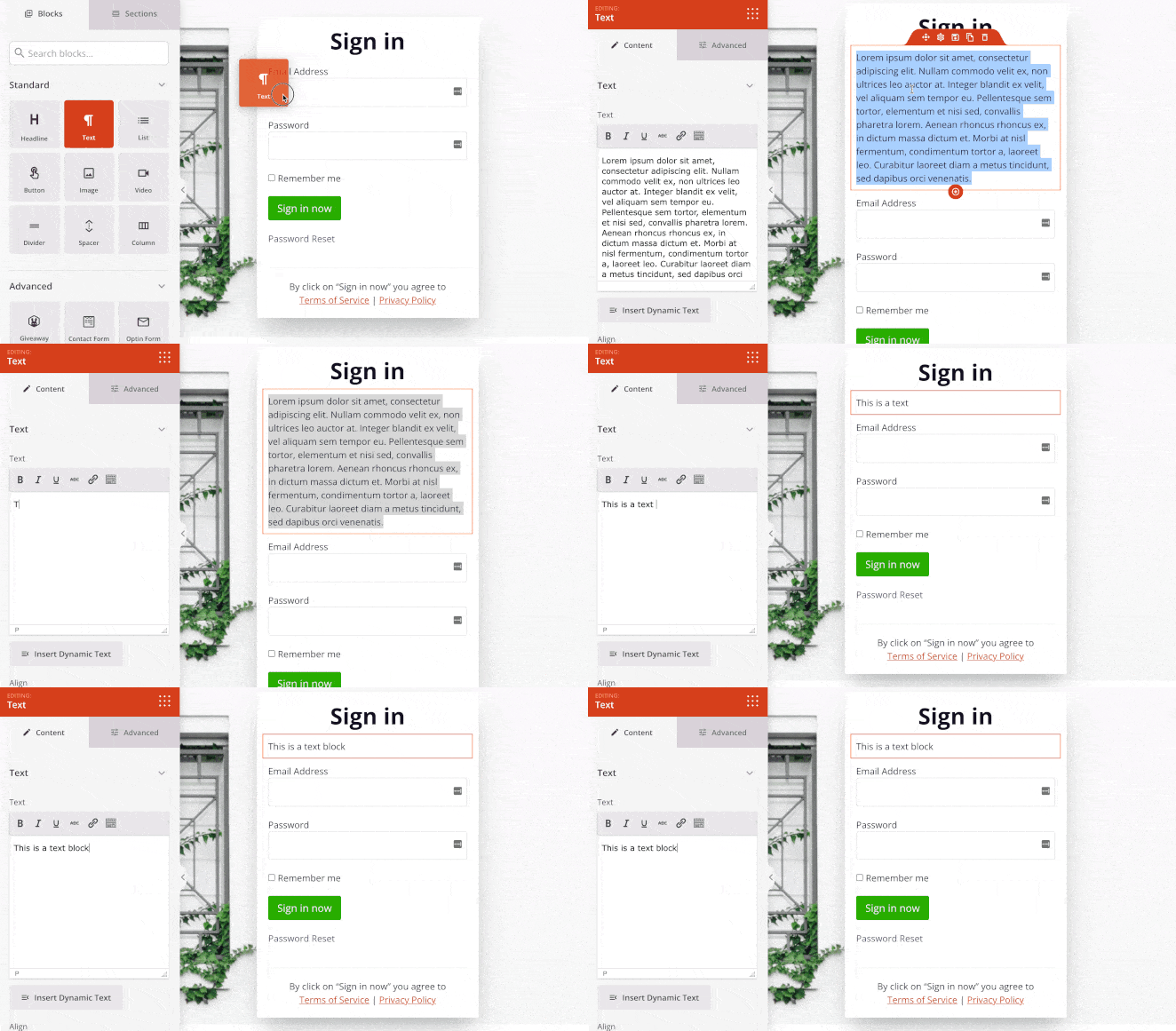
Donde SeedProd se diferencia es en su Constructor de Temas de WordPress. Mientras que Elementor solo te permite controlar un puñado de partes del tema, SeedProd te permite personalizar cada parte de tu tema de WordPress, incluyendo:
- Encabezado
- Pie de página
- Publicación Individual
- Página Individual
- Archivo (Página del Blog)
- Página de Inicio
- Barra lateral
También puedes usar SeedProd para crear sitios web completos de WooCommerce de forma rápida y sencilla. Incluye etiquetas de plantillas de WooCommerce dinámicas que te permiten crear páginas de productos, carritos de compra, páginas de tienda, y más.
Al igual que Elementor, las plantillas de temas de SeedProd son Kits de Sitio Web, y puedes usarlos para crear instantáneamente sitios web completos de WordPress.
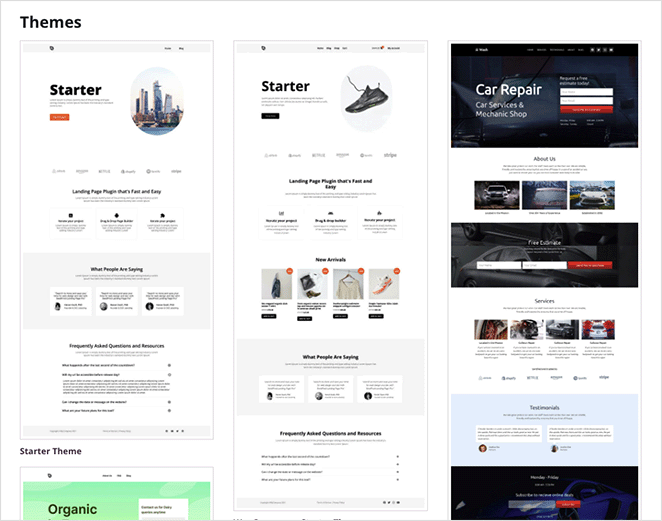
Además de eso, puedes descargar tu tema de WordPress completamente personalizado como un archivo .zip y reutilizarlo en otros sitios web con SeedProd.
Otras potentes características de SeedProd incluyen:
- Modo de 'próximamente' y de mantenimiento
- Páginas 404 y de inicio de sesión personalizadas
- Ajustes de control de acceso
- Contenido dinámico de WordPress y WooCommerce
- Titulares animados
- Mapeo de dominios
- Panel de suscriptor
- Integración de marketing por correo electrónico
Este plugin también funciona a la perfección con muchos de los mejores plugins de WordPress como All in One SEO para la optimización on-page, MonsterInsights para Google Analytics, WPForms para formularios de contacto fáciles de usar para principiantes, y más.
SeedProd está diseñado para ser ultrarrápido y sin elementos innecesarios. El código utilizado en el plugin es lo más mínimo posible y, si alguna vez necesita ayuda, ofrece muchos tutoriales y el equipo de atención al cliente siempre está disponible.
Reseña de Elementor: Preguntas frecuentes
Si todavía no estás seguro sobre Elementor, aquí tienes algunas de las preguntas y respuestas más frecuentes:
¡Eso es todo!
Espero que esta reseña de Elementor te haya ayudado a decidir si es el mejor constructor de páginas para tu sitio de WordPress.
Si buscas más alternativas a Elementor, puede que mis siguientes reseñas te resulten útiles:
¡Gracias por leer! Nos encantaría conocer tu opinión, así que únete a la conversación en YouTube, X y Facebook para obtener más consejos y contenido útil para hacer crecer tu negocio.




