

RESUMEN: Conecta Claude a WordPress en unos 5 minutos usando WPVibe. Así es como funciona el proceso:
- Obtener Claude Code: Ve a claude.ai/code para usar la versión web, no necesita instalación. O descarga la aplicación de escritorio para Mac o Windows. Se requiere un plan de pago de Claude.
- Instalar Vibe AI en WordPress: Busca “Vibe AI” en tu WordPress Plugins » Añadir nuevo e instala el plugin gratuito de SeedProd.
- Abrir Vibe AI en tu administrador de WordPress: Haz clic en el botón Conectar para obtener la URL del servidor WPVibe y las instrucciones de configuración.
- Añadir WPVibe a Claude Code: Pega la URL del servidor MCP en la configuración de Claude Code, o ejecuta el comando de una línea en tu terminal.
- Autorizar y probar: Aprueba la conexión desde tu administrador de WordPress, luego pide a Claude que liste tus cinco publicaciones más recientes para confirmar que funciona.
Si has intentado conectar Claude a tu sitio de WordPress, probablemente te has topado con el mismo muro que yo. Cada guía asume que te sientes cómodo editando archivos de configuración JSON en una terminal.
Ahora, conecto Claude al blog de SeedProd a través de WPVibe, un plugin gratuito de WordPress que se encarga de toda la conexión sin archivos de configuración ni comandos de terminal.
En esta guía, te guiaré a través de la configuración completa, desde la instalación de Claude Code hasta la prueba de tu primer comando en vivo. Existen otros métodos para desarrolladores que los prefieren, pero este solo toma unos 5 minutos.
¿Qué es MCP y por qué es importante para WordPress?
Antes de saber cómo se llamaba MCP, noté que mis compañeros le pedían a Claude que hiciera cambios en sus sitios de WordPress y simplemente lo hacía. No tenía idea de qué hacía eso posible. Eso es MCP en acción.
MCP (Model Context Protocol) es la tecnología que permite a Claude realizar acciones en tu sitio de WordPress en lugar de solo responder preguntas sobre él. Actúa como un puente entre Claude y el contenido, la configuración y los plugins de tu sitio.
Sin MCP, Claude puede dar consejos sobre WordPress. Con MCP, puede crear publicaciones, gestionar plugins, actualizar páginas y comprobar el estado de tu sitio directamente.
Piensa en la diferencia como pedirle direcciones a alguien versus tener un copiloto que maneja el volante. Esto se volvió práctico para los propietarios de sitios de WordPress en 2026, ya que WordPress amplió su soporte de la API REST para permitir que herramientas externas realicen acciones, en lugar de solo leer datos.
Lo que necesitas antes de empezar
Uso Claude Code todos los días para el trabajo de contenido en el blog de SeedProd, así que he pasado por esta configuración más de una vez. Antes de empezar, vale la pena saber qué se requiere realmente.
- El plugin Vibe AI: Este es el plugin gratuito de WordPress que potencia la conexión de WPVibe. Lo instalas desde tu administrador de WordPress de la misma manera que instalarías cualquier otro plugin. No se requieren otras herramientas.
- Un sitio de WordPress autohospedado (WordPress.org, no WordPress.com): WPVibe funciona con sitios autohospedados que ejecutan WordPress 6.0 o superior. WordPress.com se ejecuta en una infraestructura administrada que bloquea este tipo de conexión de servidor externo.
- Claude Code o Claude Desktop con un plan de pago: Se requiere un plan de Claude de pago para las conexiones de servidor MCP. WPVibe en sí es completamente gratuito, no se necesita tarjeta de crédito.
¿Es seguro conectar Claude a tu sitio de WordPress?
Sí, y WPVibe está diseñado para que la contraseña de inicio de sesión de tu WordPress nunca se comparta. Conecto Claude al blog de SeedProd de esta manera, y el modelo de autenticación es sólido.
WPVibe utiliza Contraseñas de Aplicación de WordPress, una función integrada en WordPress desde la versión 5.6. Tu contraseña de inicio de sesión principal nunca se ve involucrada, y las credenciales de tu conexión se cifran y almacenan de forma segura en los servidores de WPVibe.
Claude requiere acceso de nivel de administrador a tu sitio, así que pruébalo primero en un sitio de staging o de vista previa si prefieres ser precavido antes de pasar a producción.
Las nuevas publicaciones que crea Claude siempre se establecen por defecto en estado de borrador. El contenido eliminado se mueve a la papelera en lugar de eliminarse permanentemente, por lo que nada sucede que no puedas revisar.
Cómo conectar Claude a WordPress usando WPVibe
La configuración tiene dos partes: instalar Vibe AI en tu sitio de WordPress y luego conectarlo a Claude. Todo el proceso solo toma unos 5 minutos.
Paso 1: Obtener Claude Code
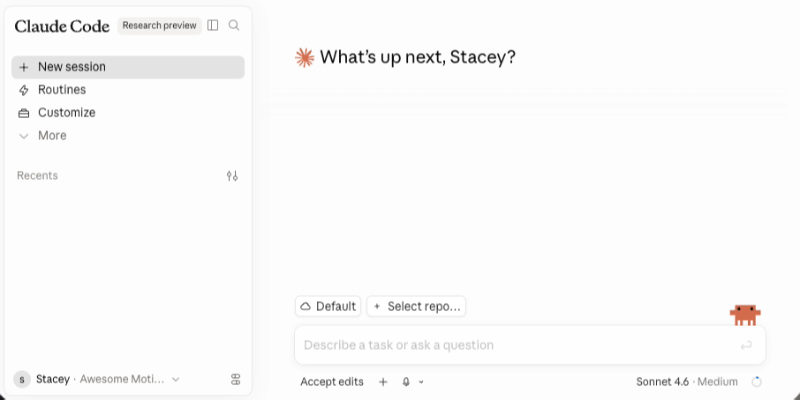
Claude Code es la interfaz que permite a Claude conectarse a herramientas externas a través de MCP. Si no te sientes cómodo trabajando en la terminal, la versión web es la opción más rápida y sencilla.
Ve a claude.ai/code e inicia sesión con tu cuenta de Claude de pago. Si prefieres una aplicación de escritorio, puedes descargarla para Mac o Windows desde la misma página.
Una vez dentro, Claude Code se ve exactamente igual que la interfaz de chat estándar de Claude. Las conexiones MCP ocurren en segundo plano.
Paso 2: Añadir WPVibe a Claude Code
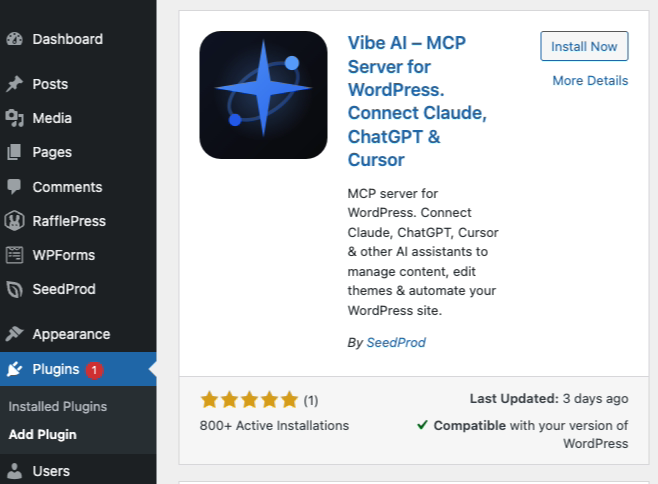
Primero, instala el plugin Vibe AI en tu sitio de WordPress. En tu administrador de WordPress, ve a Plugins » Añadir nuevo, busca "Vibe AI" e instala el plugin de SeedProd. Actívalo.
Abre el elemento del menú Vibe AI en la barra lateral de tu administrador de WordPress. Haz clic en el botón Conectar a WPVibe.
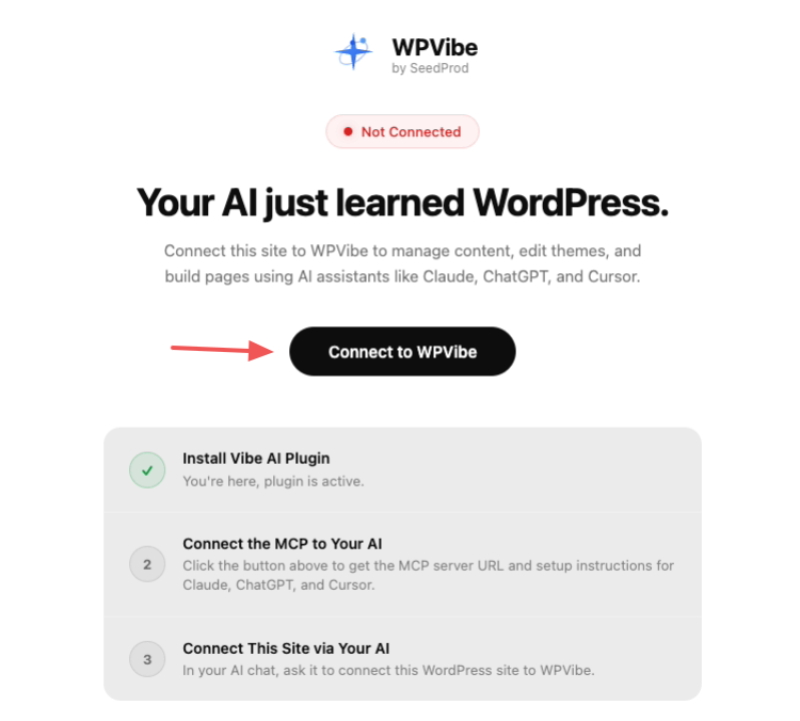
La siguiente pantalla muestra las instrucciones de configuración para Claude Code, Claude Desktop y otros clientes de IA, junto con la URL del servidor MCP.
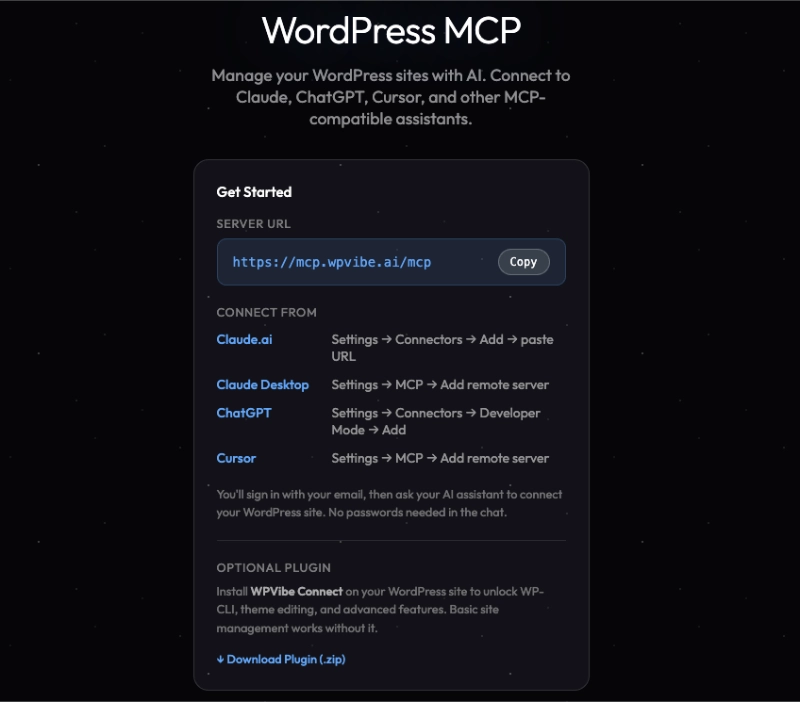
Para Claude Code (escritorio o web), copia la URL del servidor que te muestra el plugin. Para Claude Code en la terminal, el comando es:
claude mcp add --transport http wpvibe https://mcp.wpvibe.ai/mcpDado que estamos usando la versión web de Claude Code en este ejemplo, ve a Personalizar y selecciona la opción Conectores. Desde allí, haz clic en el icono más, elige Añadir conector personalizado y pega la URL del servidor WPVibe.
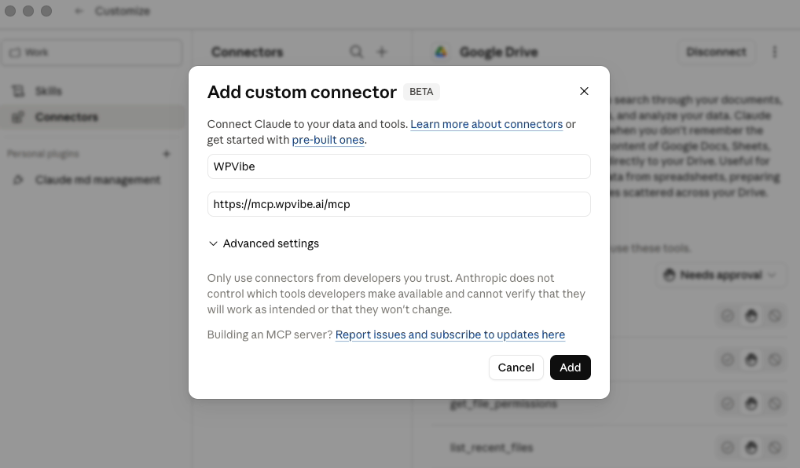
Paso 3: Conectar tu sitio de WordPress
Con WPVibe añadido a Claude, inicia una nueva sesión de Claude. Pídele a Claude que conecte tu sitio de WordPress y dale la URL de tu sitio.
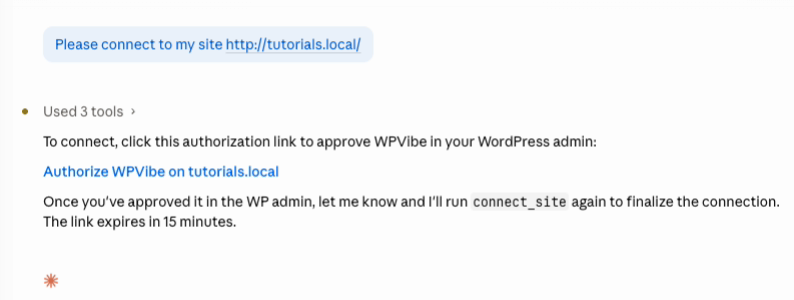
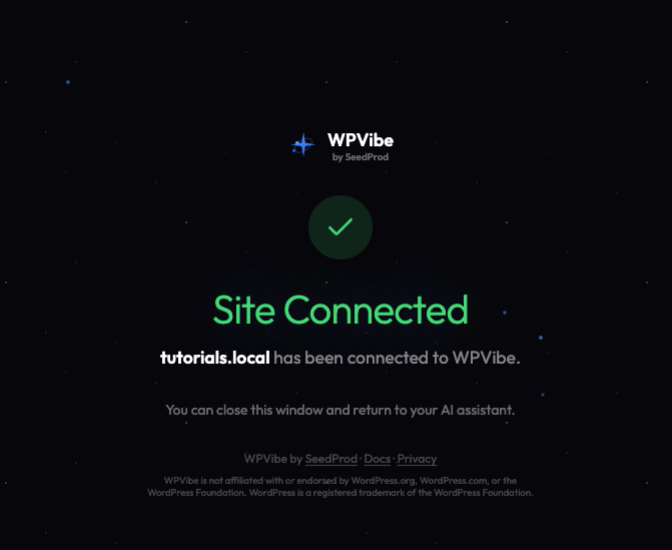
WPVibe genera un enlace de autorización de un clic. Haz clic en él para abrir la pantalla de autorización en tu administrador de WordPress y, a continuación, haz clic en Aprobar.
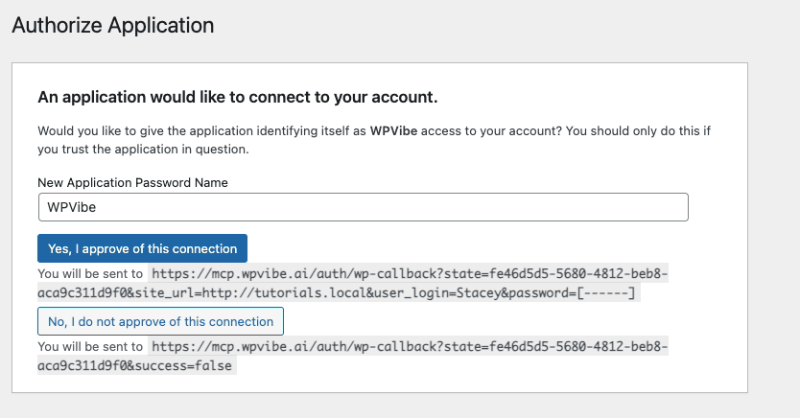
Eso es todo, tu sitio ya está conectado.
Paso 4: Probar la conexión
Prueba un primer comando sencillo. Escribe: “Enumera las 5 entradas más recientes de mi sitio de WordPress”.
Si la conexión funciona, Claude devuelve los títulos de tus entradas, las fechas de publicación y los estados directamente en el chat. Esa es tu confirmación.
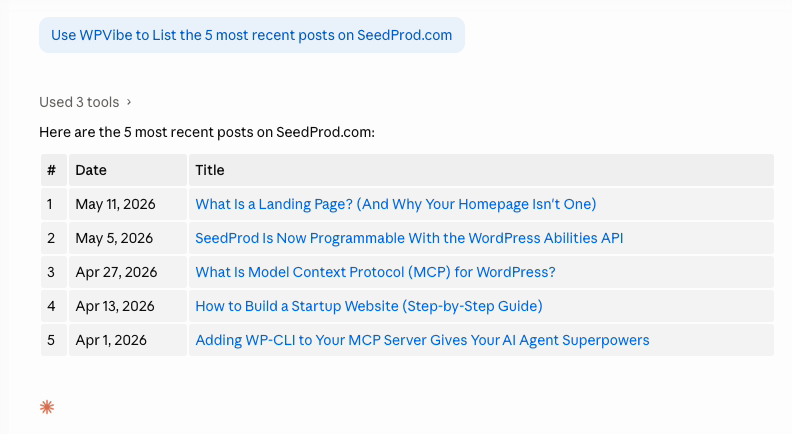
Si Claude no puede acceder al sitio, vuelve al plugin Vibe AI en tu administrador de WordPress y comprueba el estado de la conexión. El plugin muestra si tu sitio está conectado actualmente.
Lo que Claude puede hacer en tu sitio de WordPress
El verdadero valor de conectar Claude a WordPress no es una sola tarea. Es la acumulación de trabajo de administración de WordPress que has estado posponiendo porque navegar por el panel lleva demasiado tiempo.
En una conversación reciente, redacté dos esquemas de entradas, actualicé las meta descripciones de tres artículos publicados y comprobé qué plugins necesitaban actualizarse. En el panel, eso habría llevado casi una hora.
Aquí tienes un resumen de lo que Claude puede gestionar a través de WPVibe:
| Tarea | Qué preguntar a Claude | Tiempo ahorrado vs. panel |
|---|---|---|
| Redactar una entrada de blog | “Escribe un borrador de 1000 palabras sobre [tema] y guárdalo como una entrada borrador” | 20-40 min |
| Actualizar meta descripciones | “Actualiza la meta descripción de [título de la entrada] a [texto nuevo]” | 5 min por entrada |
| Comprobar versiones de plugins | “Enumera mis plugins instalados y marca los que necesiten actualizarse” | 10 min |
| Gestionar categorías | “Mueve todas las entradas etiquetadas como ‘anuncio’ a la categoría Noticias” | 15-30 min |
| Modo "Próximamente" | “Activa el modo "Próximamente" mientras actualizo la página de inicio” | 2 min |
| Comprobación de estado del sitio | “Revisa mi informe de estado del sitio y dime qué necesita atención” | 10 min |
En WordPress 6.9 o superior, Claude también puede descubrir de qué son capaces tus plugins específicos a través de la API de Habilidades de WordPress.
Cómo gestionar tus páginas de SeedProd con Claude
Si estás utilizando SeedProd, es muy probable que realices actualizaciones rutinarias a través del editor visual cuando Claude podría manejarlas en segundos.
SeedProd 6.20.0 y superior es compatible con la API de Habilidades de WordPress, lo que significa que Claude puede descubrir y ejecutar acciones específicas de SeedProd en sitios con WordPress 6.9+. Cuando Claude se conecta a través de WPVibe, detecta automáticamente lo que SeedProd puede hacer y pone esas acciones a disposición a través del chat.
Aquí tienes ejemplos de lo que puedes preguntar:
- “Activa el modo próximamente mientras trabajo en el rediseño”
- “Muéstrame todas mis páginas de SeedProd”
- “Actualiza el titular de mi página de destino a “
- “Desactiva el modo de mantenimiento, el sitio está listo”
- “Comprueba el estado actual de SeedProd”
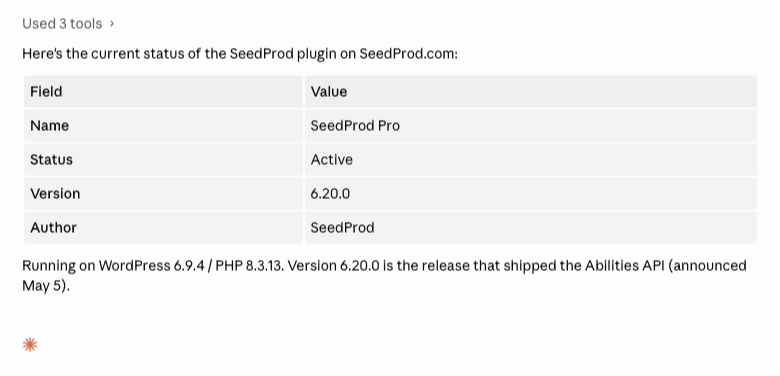
Gestiono el blog de SeedProd con Claude cada semana. Tener el modo próximamente, las comprobaciones de estado de las páginas y las actualizaciones de contenido gestionadas a través de un chat en lugar del panel de control elimina la mayor parte del trabajo administrativo de bajo nivel.
Hay un tutorial completo de cada uno de ellos en mi guía para editar y administrar páginas de SeedProd con IA.
Ahora, debo mencionar que WPVibe es en realidad un producto de SeedProd. Construimos ambos, por eso la integración funciona tan bien.
Más de 1 millón de sitios de WordPress utilizan SeedProd para crear y gestionar sus páginas. Empieza hoy mismo con SeedProd, y una vez que WPVibe esté conectado, podrás gestionar tus páginas a través de Claude desde el primer día.
Preguntas frecuentes sobre la conexión de Claude a WordPress
¿WPVibe funciona con Claude Desktop o solo con Claude Code?
WPVibe funciona con Claude Desktop, Claude en la web y Claude Code. Para Claude Desktop, ve a Configuración, abre la sección MCP y añade la URL del servidor WPVibe como servidor remoto. Para Claude Code en la terminal, utiliza el comando claude mcp add con la URL proporcionada. Los tres se conectan a través del mismo servidor MCP de WPVibe.
¿Qué puedo pedirle a Claude que haga en mi sitio de WordPress?
Claude puede crear y editar entradas y páginas, gestionar medios, actualizar categorías y etiquetas, comprobar versiones de plugins y revisar el estado del sitio. En sitios con WordPress 6.9+, también puede gestionar páginas de SeedProd y cualquier otro plugin que exponga la API de Habilidades. Las nuevas entradas siempre se guardan por defecto en estado de borrador, y las eliminaciones se mueven a la papelera en lugar de eliminarse permanentemente.
¿Necesito un plan de pago de Claude para conectar Claude a WordPress?
Se requiere un plan de pago de Claude para las conexiones de servidor MCP en Claude Code y Claude Desktop. WPVibe en sí es completamente gratuito y no requiere tarjeta de crédito. Consulta la página de precios de Claude para ver las opciones de planes actuales y los detalles de disponibilidad de MCP.
¿Conectar Claude a WordPress le da acceso a mi contraseña o credenciales de inicio de sesión?
No. WPVibe utiliza Contraseñas de Aplicación de WordPress, un método de autenticación integrado en WordPress. Tu contraseña principal de inicio de sesión de WordPress nunca se comparte con Claude ni se almacena en WPVibe. Las credenciales de conexión se cifran con AES-256-GCM en los servidores de WPVibe alojados en Cloudflare.
¿WPVibe funciona con WooCommerce u otros plugins?
WPVibe puede gestionar cualquier contenido accesible a través de la API REST de WordPress, que cubre tareas estándar en la mayoría de los plugins. En sitios con WordPress 6.9+, también admite la API de Habilidades. Esto permite a Claude descubrir y ejecutar acciones para cualquier plugin que admita el estándar, incluidos SeedProd y WPForms.
Empieza a gestionar tu sitio de WordPress con Claude hoy mismo
Has conectado Claude a WordPress sin tocar un solo archivo de configuración. Ese era el objetivo.
Si aún no usas SeedProd, es la forma más fácil de crear y gestionar tus páginas de WordPress. Ahora que WPVibe está conectado, puedes gestionar actualizaciones y cambios a través de Claude en lugar del panel de control.
¡Gracias por leer! Nos encantaría conocer tu opinión, así que únete a la conversación en YouTube, X y Facebook para obtener más consejos y contenido útil para hacer crecer tu negocio.



