


EN RESUMEN: Gestión de páginas de SeedProd con IA
Editar un sitio de SeedProd normalmente significa abrir el constructor para cada pequeño cambio. Aquí te explicamos cómo hacer esas ediciones escribiendo instrucciones a un asistente de IA en su lugar.
- Conectar una vez – Instala el plugin gratuito WPVibe y aprueba un enlace de un clic para conectar tu asistente de IA a SeedProd.
- Editar por chat – Cambia titulares, texto y botones en una página de destino, y la página en vivo puede actualizarse por sí sola.
- Crear nuevas páginas – Describe la página que quieres y el asistente la creará en SeedProd con el estilo ya aplicado.
- Cambiar partes de todo el sitio – Actualiza tu encabezado, pie de página y diseño de blog a través del Theme Builder de SeedProd (una función de pago).
- Cambiar modos del sitio – Activa y desactiva el modo de "próximamente" o de "mantenimiento" con una sola instrucción, y esta parte es gratuita.
- Conoce el límite – Las plantillas de temas grandes y un host bloqueado aún pueden requerir un guardado manual en el editor.
Cuando administras un sitio de WordPress, cambiar algo rara vez es una cosa pequeña. Abres la página, esperas a que cargue tu constructor de páginas, encuentras el bloque correcto, lo editas, guardas, y luego lo haces de nuevo para el siguiente cambio.
Nada de eso es difícil. Simplemente es lento, y en un sitio concurrido se acumula rápidamente.
Durante los últimos meses, he estado haciendo esas ediciones en mis páginas de una manera diferente, escribiendo lo que quiero en una ventana de chat en su lugar. En esta guía, te mostraré cómo funciona en un sitio real, para que administrar y editar tus páginas de SeedProd no solo sea más rápido, sino también más fácil.
- ¿Qué significa gestionar SeedProd con IA?
- Cómo conectar SeedProd a IA (Es gratis)
- Cómo editar una página existente por chat
- Cómo crear una nueva página de destino con IA
- Cómo actualizar tu encabezado y pie de página en todo el sitio
- Cómo configurar una página de blog
- Cómo activar el modo "Próximamente" o de mantenimiento
- Dónde todavía querrás el constructor de SeedProd
- Preguntas frecuentes sobre la gestión de SeedProd con IA
¿Qué significa gestionar SeedProd con IA?
Administrar SeedProd con IA significa que escribes un cambio en palabras sencillas, y un asistente de IA realiza ese cambio en SeedProd por ti. No abres el editor tú mismo para cada edición.
La forma en que lo hago es con WPVibe, el propio plugin gratuito de SeedProd para conectar un asistente de IA a WordPress. Describes un cambio en el chat, y WPVibe permite que el asistente lo haga en SeedProd por ti.
Así que SeedProd en sí mismo sigue siendo lo que siempre ha sido, el constructor de sitios web de arrastrar y soltar que posee tus páginas, tu tema y tu estilo. WPVibe es la capa que te permite controlarlo por chat en lugar de manualmente.
Cómo conectar SeedProd a la IA (Es gratis)
Para conectar SeedProd a la IA, instalas el plugin gratuito WPVibe y lo vinculas al asistente de IA que ya usas. Ese es ChatGPT, Claude u otra herramienta compatible como Cursor.
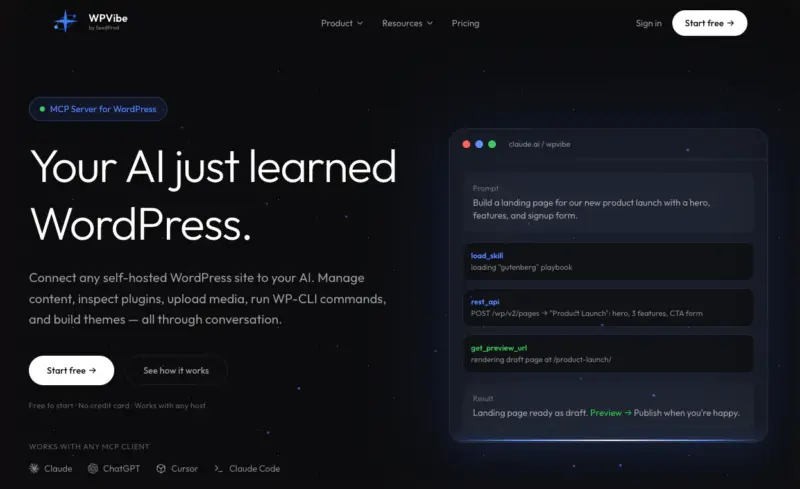
Es un solo paso, y tanto el plugin como la conexión son gratuitos, por lo que empezar no te cuesta nada. También es el paso en el que la gente tropieza, así que hazlo con cuidado una vez, y el resto es realmente solo escribir.
- Instala el plugin gratuito WPVibe en tu sitio de WordPress.
- Conéctalo a tu asistente con un enlace de un clic. WPVibe se encarga del inicio de sesión, por lo que nunca pegas una contraseña en ningún sitio.
- Confirma que SeedProd aparece. La gestión se realiza a través de las propias acciones integradas de SeedProd, por lo que no hay nada adicional que configurar en el lado de SeedProd.
Nuestras guías sobre conectar Claude a WordPress y conectar ChatGPT a WordPress lo explican paso a paso.
Esa es realmente toda la configuración. Ser bueno en lo que pides es la parte que requiere práctica.
Una vez que hayas conectado WPVibe a SeedProd, puedes pedirle mucho. En el resto de esta guía, te mostraré para qué lo uso más cuando administro y edito mis sitios web impulsados por SeedProd.
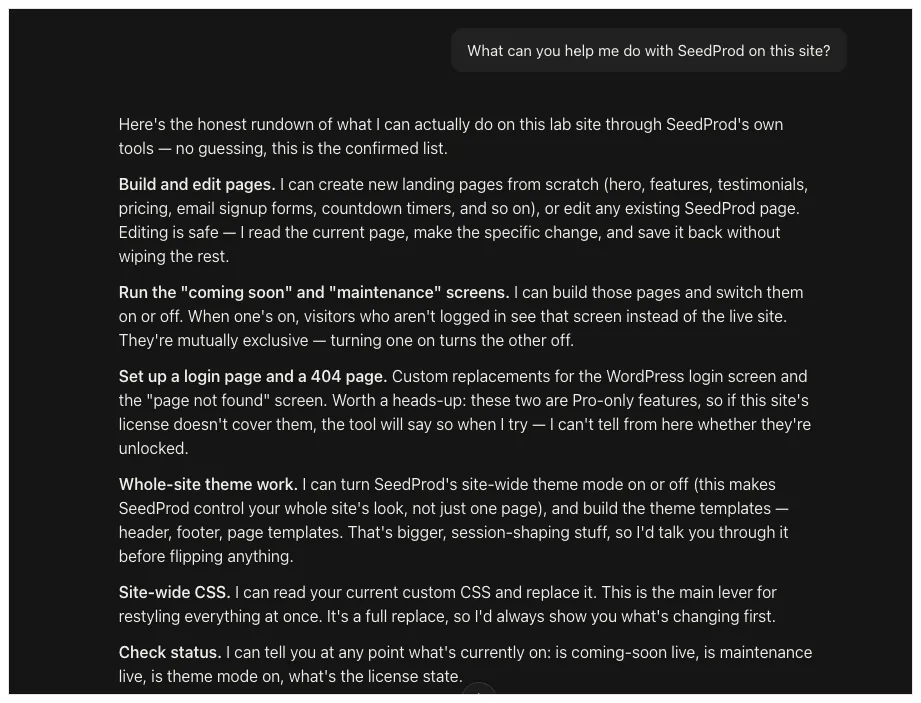
Cómo editar una página existente por chat
Para editar una página existente de SeedProd con IA, describe el cambio en el chat. Por ejemplo, puedes pedir texto nuevo, un titular diferente e incluso un botón reformulado.
La página en vivo se actualiza por sí sola.
Este es el cambio que probablemente usarás más, así que aquí tienes un ejemplo real de mí haciéndolo en mi propio sitio web.
Tenía una página de destino para un taller de jardinería de primavera. El titular principal era plano y el botón era vago, así que le di al asistente una sola instrucción.
Cambia el titular principal a “Manos a la obra esta primavera” y cambia el botón principal para que diga “Reserva mi sitio”.
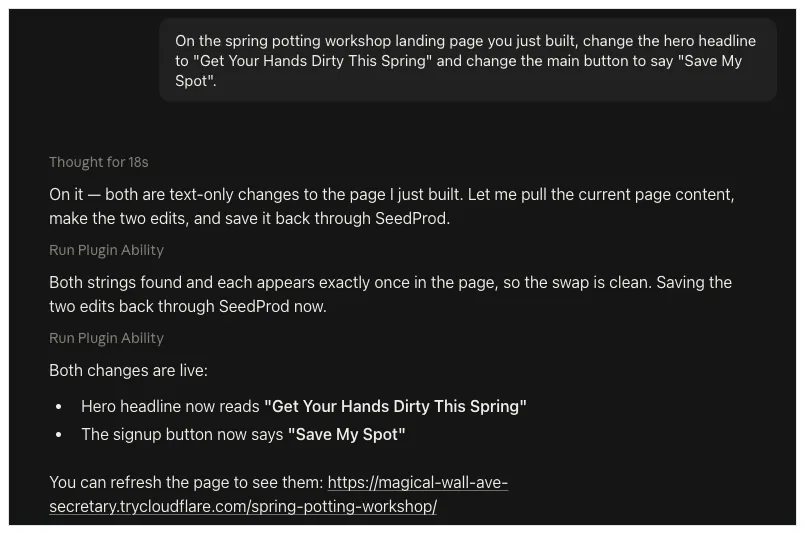
Volví a una pestaña normal del navegador esperando tener que abrir el constructor y guardar. No tuve que hacerlo.

Ambos cambios ya estaban en vivo. Después de años de hacer esto a mano, escribir una frase y ver cómo cambia la página todavía me parece un poco extraño.
Si esa velocidad te pone nervioso, no debería. Cada cambio es tuyo para aprobarlo antes de que se publique, y el historial de revisiones de SeedProd significa que cualquier cosa que no te guste está a un deshacer de distancia.
Puedes ver las indicaciones exactas de WPVibe en la receta para editar tu sitio SeedProd generado por IA.
Cómo crear una nueva página de destino con IA
Para crear una nueva página de destino, describes la página que quieres y el asistente la crea en SeedProd, con el estilo incluido.
Esa página del taller que edité en el ejemplo anterior no existía unos minutos antes. La creé a partir de una sola instrucción.
Crea una página de destino para un taller de jardinería de primavera con un titular principal, una breve introducción, un formulario de registro por correo electrónico y un temporizador de cuenta atrás, que coincida con el aspecto del sitio.
Más importante aún, no le di fuentes, espaciado ni colores. Rellenó los valores predeterminados de estilo de SeedProd y guardó la página de la manera normal.
Lo que obtuve fue una página real de SeedProd que coincidía perfectamente con mi diseño existente.
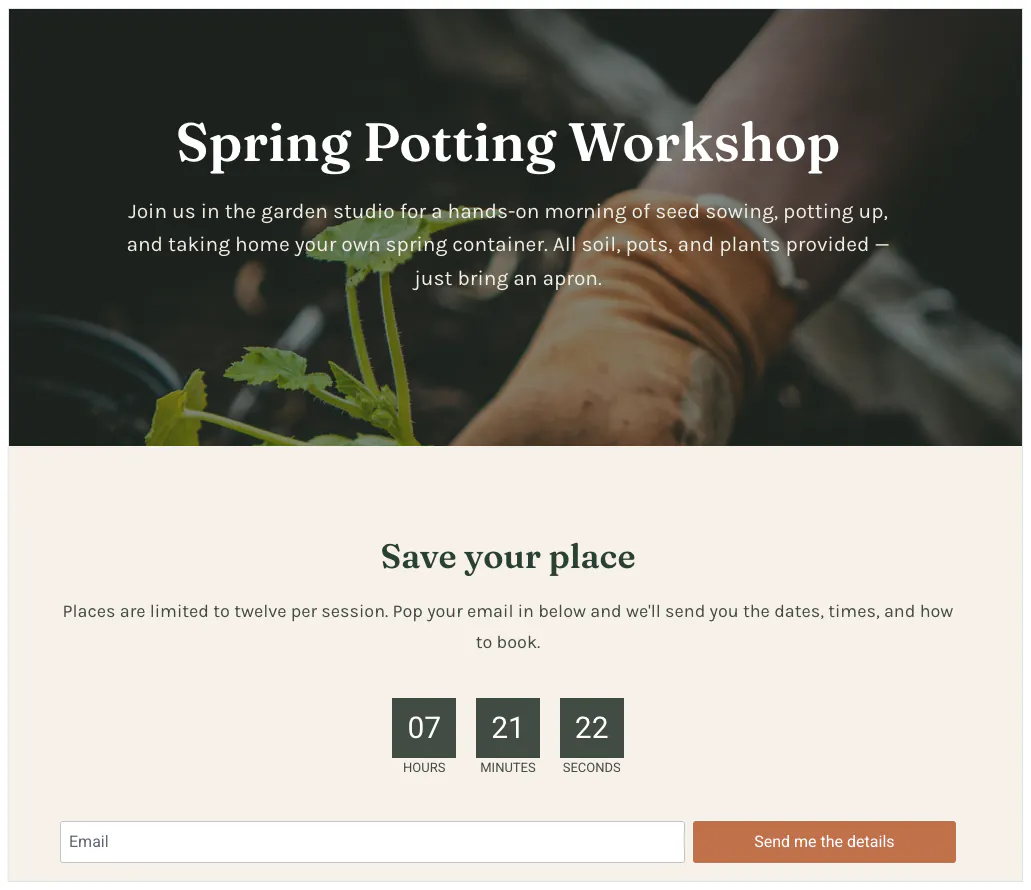
A partir de ahí, es tuya para darle forma, por chat o en el constructor. La receta para crear una página de destino con IA tiene las indicaciones en las que me basé.
Cómo actualizar tu encabezado y pie de página en todo el sitio
Para cambiar tu encabezado o pie de página en todo el sitio, los editas a través del Theme Builder de SeedProd, que los mantiene como plantillas para todo el sitio. Una instrucción actualiza todas las páginas a la vez.
Eso cubre cambios como un nuevo elemento de navegación o una línea en el pie de página.
Esta receta utiliza el Theme Builder de SeedProd, que se incluye en el plan Plus. Si tienes la versión gratuita o Basic, aquí es donde tendrías que actualizar para seguir el ejemplo.
Pedí dos cambios a la vez.
Añade un elemento “Talleres” a la navegación del sitio y cambia el pie de página para que diga “© 2026 Birch & Bloom. Cultivado con esmero”.
Luego abrí un par de páginas no relacionadas para comprobar si realmente se había aplicado a todo el sitio, no solo a una.
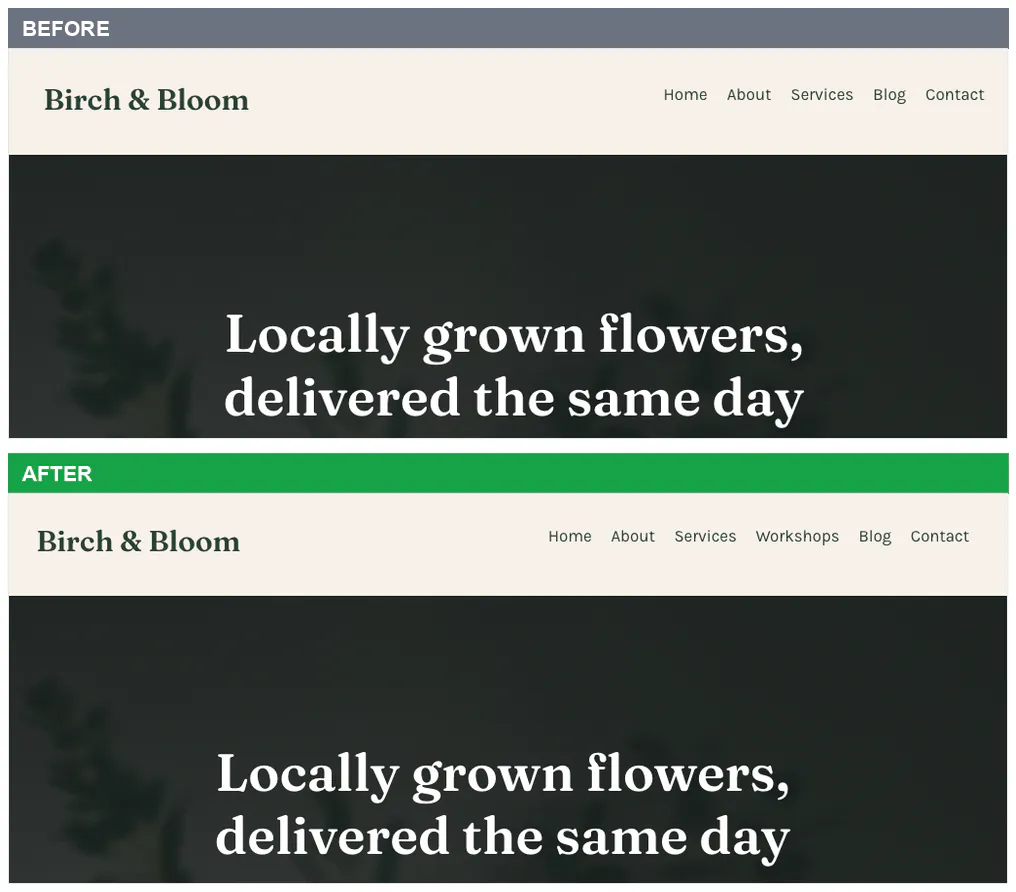
Lo había hecho. Pude ver el nuevo elemento de navegación y el pie de página actualizado en cada página que comprobé.
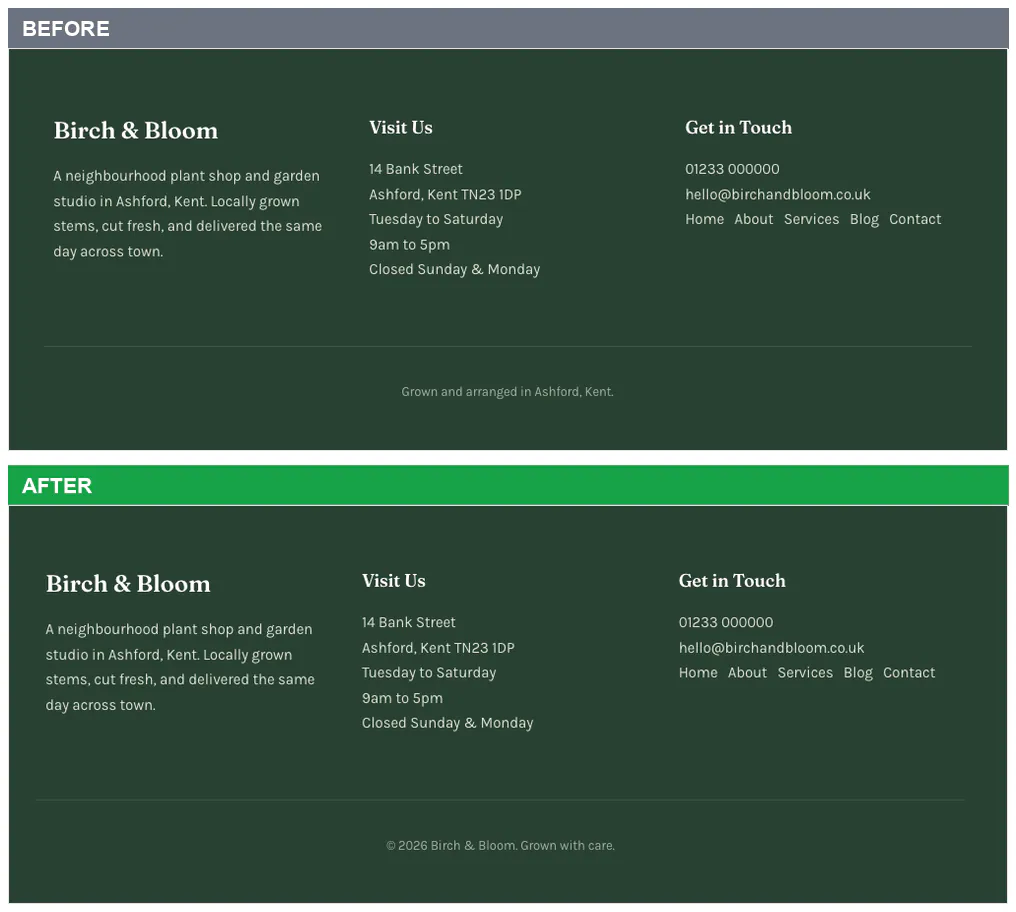
Los pasos para editar plantillas como esta se encuentran en la receta para editar una plantilla de tema de SeedProd con IA.
Cómo configurar una página de blog
Para configurar o rediseñar tu página de blog, la editas por chat, a través de las mismas plantillas del Theme Builder que están detrás de tu diseño de blog y archivo.
Mi página de blog tenía una cuadrícula irregular de tres columnas con alturas de imagen desiguales, y quería que fuera más ordenada. Así que describí el aspecto que buscaba.
Haz que las imágenes destacadas sean uniformes y muestra las entradas de dos en dos por fila.

La instrucción se aplicó casi al instante, a través del CSS de todo el sitio de SeedProd.
Si aún no tienes una página de blog, aquí tienes la indicación de WPVibe para configurar una página de blog en SeedProd con IA.
Cómo activar el modo "Próximamente" o de mantenimiento
Para activar o desactivar el modo "próximamente" o de mantenimiento, le dices al asistente que lo active. Es uno de los cambios más rápidos que se pueden hacer de esta manera.
Puse mi sitio en modo "próximamente" con una sola línea.
Pon el sitio en modo "próximamente".
Luego lo comprobé en una ventana de navegador privada, para que mi propia sesión de administrador no me lo ocultara.

Ahí estaba la pantalla de "próximamente", activa para los visitantes mientras yo seguía trabajando detrás. Volver a desactivarlo fue una línea más, y el sitio volvió a ser público.
Ambas indicaciones están en la receta de página de "próximamente" y mantenimiento.
Dónde Todavía Querrás el Constructor de SeedProd
Aún querrás usar el constructor de SeedProd para el trabajo visual detallado, el diseño a nivel de píxel que quieres ver y ajustar manualmente. El chat es mejor para cambios de contenido y estructurales, pero ese diseño práctico sigue siendo más rápido en el constructor.
Hay una ocasión más en la que abrirás el constructor tú mismo. En un sitio con seguridad reforzada, la IA puede guardar un cambio, pero el paso que lo publica puede ser bloqueado.
Es un solo Guardado manual para publicarlo, no una repetición, y solo ocurre en hosts bloqueados.
He pasado años en Beaver Builder, Elementor y Divi, así que no soy quisquilloso con el diseño manual, pero sé cuándo es la herramienta adecuada. Aproximadamente cómo divido las dos:
| Cambiar por Chat | Abrir el Constructor |
|---|---|
| Ediciones de copias, titulares y botones | Espaciado y alineación a nivel de píxel |
| Creación y refinamiento de páginas de destino | Diseño visual fino que quieres ajustar manualmente |
| Estilo de encabezado, pie de página y blog en todo el sitio | Plantillas de temas grandes como tu página de inicio |
| Activar o desactivar el modo "próximamente" o de mantenimiento | Cualquier cosa que quieras ver y ajustar en vivo |
Preguntas frecuentes sobre la gestión de SeedProd con IA
¿Necesito saber programar para gestionar SeedProd con IA?
No. Escribes lo que quieres en inglés claro, y el asistente se encarga del resto. No hay código ni shortcodes que aprender.
¿Qué pasa si no me gusta un cambio que hizo la IA?
Apruebas los cambios antes de que se publiquen en primer lugar. Y SeedProd mantiene un historial de revisiones con deshacer y rehacer, para que puedas revertir una página a como estaba.
¿Gestionar SeedProd con IA tiene algún coste?
El plugin WPVibe y la conexión son gratuitos, y el constructor de sitios web con IA de SeedProd es gratuito para hasta 3 sitios. Editar tu encabezado, pie de página y página de blog utiliza el Theme Builder de SeedProd, que está en el plan Plus y superiores.
¿Qué asistente de IA uso con WPVibe?
Puedes usar ChatGPT o Claude, y otras herramientas construidas sobre el mismo estándar abierto, como Cursor. WPVibe conecta tu asistente a SeedProd de la misma manera, elijas el que elijas.
Empieza a gestionar tu sitio de SeedProd con IA hoy mismo
La construcción nunca fue realmente la parte lenta de gestionar un sitio SeedProd. Cambiar cosas después sí lo era, y ahora eso es una frase en una ventana de chat.
No necesitas aprender nada nuevo para empezar. Añade la capa gratuita WPVibe, conecta el asistente que ya usas y deja que SeedProd siga haciendo lo que se le da bien.
Empieza con SeedProd y pruébalo en tu próxima edición.
¡Gracias por leer! Nos encantaría conocer tu opinión, así que únete a la conversación en YouTube, X y Facebook para obtener más consejos y contenido útil para hacer crecer tu negocio.



