

Resumen: Conecta ChatGPT a WordPress en unos 10 minutos
Instala un plugin gratuito, añade la app WPVibe dentro de ChatGPT y aprueba un enlace de un clic en tu administrador. ChatGPT hace el resto.
- Instala Vibe AI: Añade el plugin gratuito Vibe AI de SeedProd en Plugins » Añadir nuevo.
- Añade la app WPVibe en ChatGPT: Abre Ajustes » Apps » Explorar apps, busca “WPVibe” y conéctala. El plan gratuito de ChatGPT funciona.
- Autoriza tu sitio: ChatGPT te da un enlace de un clic y tú lo apruebas desde tu administrador de WordPress. No se escribe ninguna contraseña en ChatGPT.
- Crea una página: Describe la página que quieres y ChatGPT la crea como un borrador de SeedProd que puedes refinar por chat o en el editor.
Le pediste a ChatGPT que te ayudara con tu sitio de WordPress y lo único que obtuviste fue texto para copiar y pegar o un widget de chatbot para añadir. Nunca tocó realmente el sitio en sí.
Ahora puedes conectar ChatGPT a WordPress para que haga el trabajo, creando y actualizando páginas reales a través de un plugin gratuito llamado WPVibe. Uso ChatGPT regularmente, así que configuré todo en una cuenta gratuita para ver hasta dónde llega.
En esta guía, te mostraré la configuración y luego cómo crear una página de SeedProd solo describiéndola.
¿Qué hace realmente conectar ChatGPT a WordPress?
Una conexión como esta permite a ChatGPT realizar acciones en tu sitio, como crear una página, cambiar un titular o activar el modo "próximamente". No se trata solo de escribir texto que pegas tú mismo.
Por sí solo, ChatGPT puede aconsejarte. Puede decirte cómo crear una página de destino o qué escribir en ella. La conexión añade la acción para que ChatGPT cree la página, la guarde y te entregue el enlace.
El puente es un plugin gratuito llamado WPVibe, construido sobre un estándar abierto llamado MCP que permite a los asistentes de IA actuar sobre herramientas externas. Y lo que es más, no necesitas saber cómo funciona MCP para usarlo.
Esto también es diferente de un plugin de chatbot. Un chatbot responde a tus visitantes, mientras que esto conecta ChatGPT contigo, el propietario del sitio, para gestionar el trabajo administrativo. Cuando le pido a ChatGPT que ponga mi sitio en modo "próximamente", lo hace en el chat y yo nunca abro el panel de control.
Lo que necesitas antes de empezar
Conecto la IA al blog de SeedProd de esta manera, así que he pasado por esta configuración más de una vez. Antes de empezar, vale la pena saber exactamente lo que se requiere, porque uno de estos elementos decide si la parte de creación de páginas funciona o no.
- Un sitio de WordPress autohospedado (WordPress.org, no WordPress.com): WPVibe solo se conecta a sitios autohospedados. El hosting gestionado de WordPress.com bloquea este tipo de conexión externa.
- WordPress 6.9 o superior: Esto es lo que permite a ChatGPT ejecutar las acciones de página de SeedProd, que llegaron con la API de Habilidades de WordPress en la versión 6.9. En versiones anteriores, la conexión todavía maneja publicaciones y páginas, pero las acciones de SeedProd no aparecerán, por lo que este es el requisito más importante para crear páginas.
- SeedProd instalado: Querrás una versión actual de SeedProd (6.20.0 o posterior) para que sus acciones de página estén disponibles para ChatGPT.
- El plugin gratuito Vibe AI: Esto es lo que potencia la conexión WPVibe. Es gratuito, sin tarjeta de crédito.
- Una cuenta de ChatGPT (el plan gratuito funciona): WPVibe es una aplicación publicada en el directorio de Aplicaciones de ChatGPT, por lo que la añades desde Configuración » Aplicaciones » Explorar aplicaciones. No hay Modo Desarrollador ni plan de pago necesario. Confirmé esto en una cuenta gratuita activa.
¿Es seguro conectar ChatGPT a tu sitio de WordPress?
Sí, cuando lo configuras de la manera normal, y tu contraseña de inicio de sesión de WordPress nunca se comparte.
WPVibe utiliza Contraseñas de Aplicación de WordPress, una función integrada en WordPress desde la versión 5.6. Tu contraseña de inicio de sesión real nunca entra en el chat, y las credenciales de conexión se cifran y almacenan de forma segura. La primera vez que configuré esto, eso fue lo que comprobé, y se mantuvo.
Un par de salvaguardias hacen que esto sea menos arriesgado de lo que parece:
- Las páginas y publicaciones nuevas se guardan como borradores por defecto, para que nada se publique sin tu aprobación.
- El contenido eliminado se mueve a la papelera con una ventana de recuperación, no se elimina permanentemente.
Si quieres ser precavido, pruébalo primero en un sitio de staging. ChatGPT actúa con los permisos de la cuenta que autorizas, por lo que puede hacer lo que esa cuenta puede hacer.
Cómo conectar ChatGPT a WordPress usando WPVibe
Aquí tienes la configuración completa. Me llevó unos diez minutos la primera vez, y tiene dos partes: instalar el plugin en WordPress, luego conectar ChatGPT.
Paso 1: Instalar el Plugin Vibe AI en WordPress
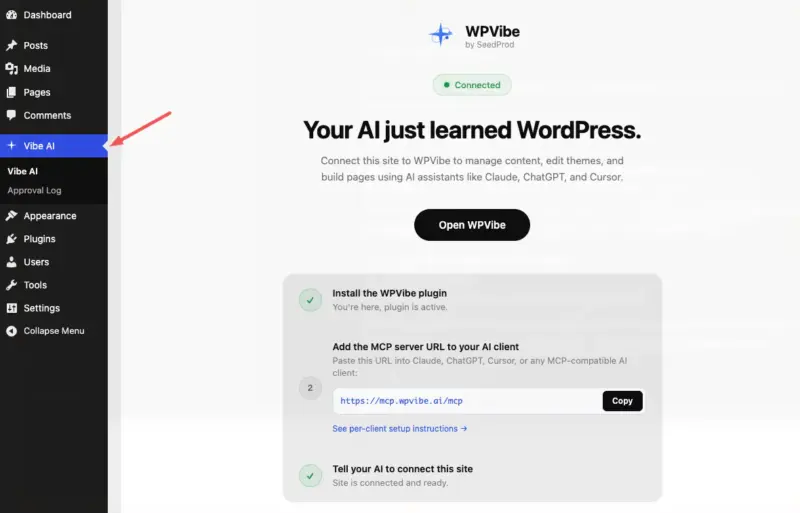
En tu administrador de WordPress, ve a Plugins » Añadir nuevo, busca “Vibe AI”, instala el plugin de SeedProd y actívalo.
Una vez activo, aparece un elemento de Vibe AI en la barra lateral de tu administrador de WordPress. Ahí es donde comprobarás la conexión más tarde.
Paso 2: Añadir la Aplicación WPVibe en ChatGPT
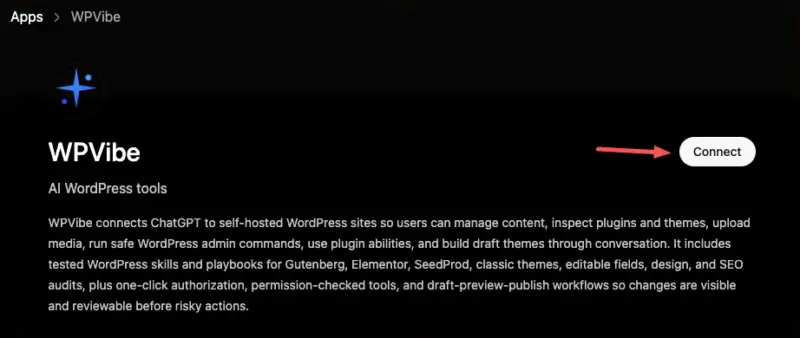
En ChatGPT, abre Configuración » Aplicaciones, luego haz clic en Explorar aplicaciones. También puedes acceder a las aplicaciones desde el icono + en el cuadro de mensaje.
Busca “WPVibe”, selecciónalo (listado como “WPVibe, AI WordPress tools”) y conéctalo. Esto funciona en el plan gratuito de ChatGPT, sin Modo Desarrollador.
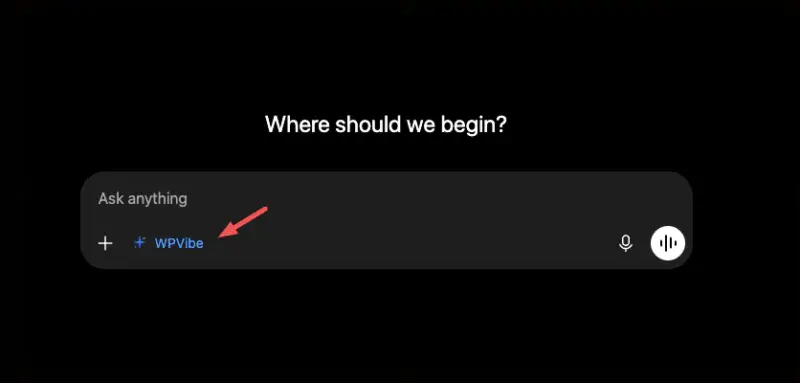
Cuando esté conectado, aparecerá una etiqueta “+ WPVibe” debajo del cuadro de mensaje. Eso significa que ChatGPT ahora puede usarlo.
Paso 3: Autorizar tu sitio de WordPress
Pídele a ChatGPT que conecte tu sitio y dale la URL de tu sitio. Devuelve una Solicitud de Conexión WPVibe con un enlace de autorización de un clic que es válido durante 15 minutos. (Verifica tu cuenta de WPVibe por correo electrónico si te lo pide).
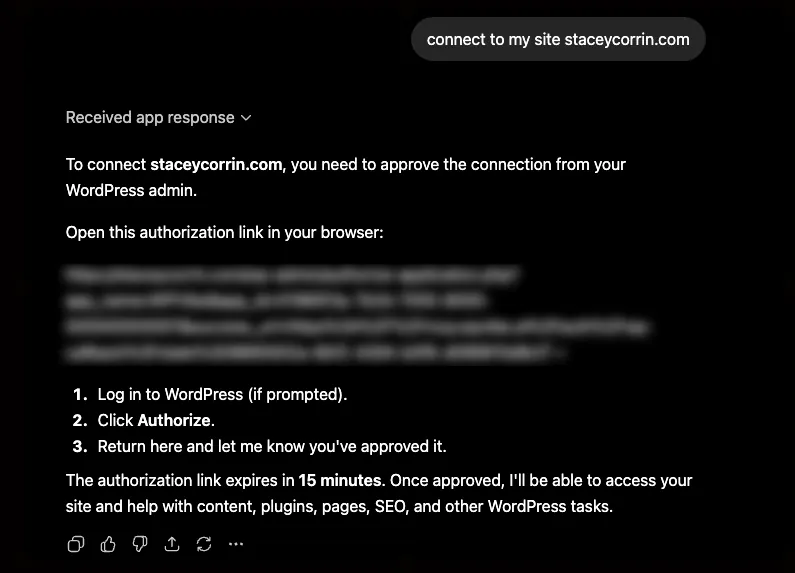
Haz clic en el enlace para abrir la pantalla de Autorizar Aplicación en tu administrador de WordPress, luego haz clic en Sí, apruebo esta conexión. No se escribe ninguna contraseña en el chat.
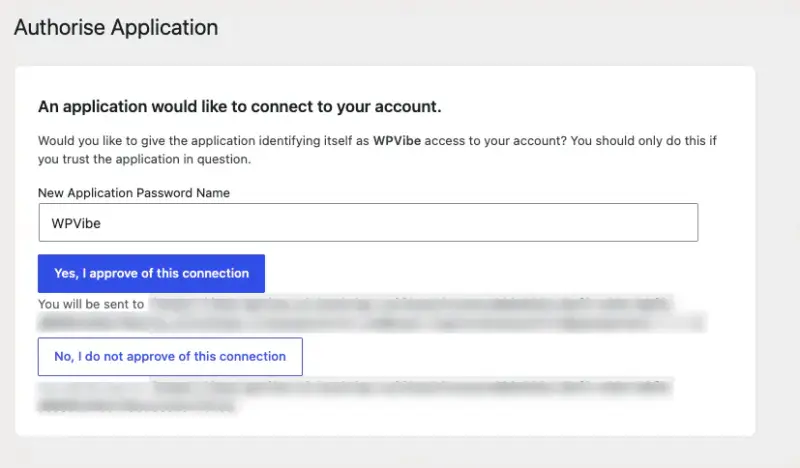
Cuando apruebes, se te redirigirá de vuelta y el sitio aparecerá como conectado.
Paso 4: Probar la conexión
Prueba un comando sencillo, como “Enumera mis páginas de SeedProd” o “Enumera mis 5 publicaciones más recientes”.
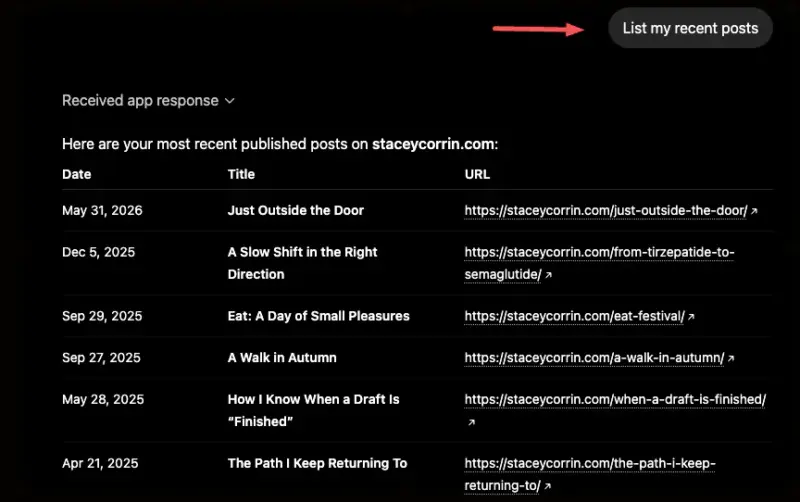
ChatGPT devuelve la lista directamente en el chat. Si no puede acceder al sitio, abre el plugin Vibe AI en tu administrador de WordPress y comprueba el estado de la conexión allí.
Cómo crear una página de SeedProd chateando con ChatGPT
Una vez conectado, puedes describir una página en lenguaje natural y ChatGPT la crea como una página de SeedProd configurada como borrador, para que puedas revisarla antes de que se publique. SeedProd es un creador de sitios web de arrastrar y soltar, y aquí es donde la conexión demuestra su valía.
A partir de un brief detallado, ChatGPT crea una página de borrador real y con estilo, no solo un esqueleto. Cuando pedí una página de registro de newsletter, me devolvió un diseño estrecho y centrado que coincidía con la tipografía de mi página de inicio, un formulario de correo electrónico funcional y texto de confirmación.
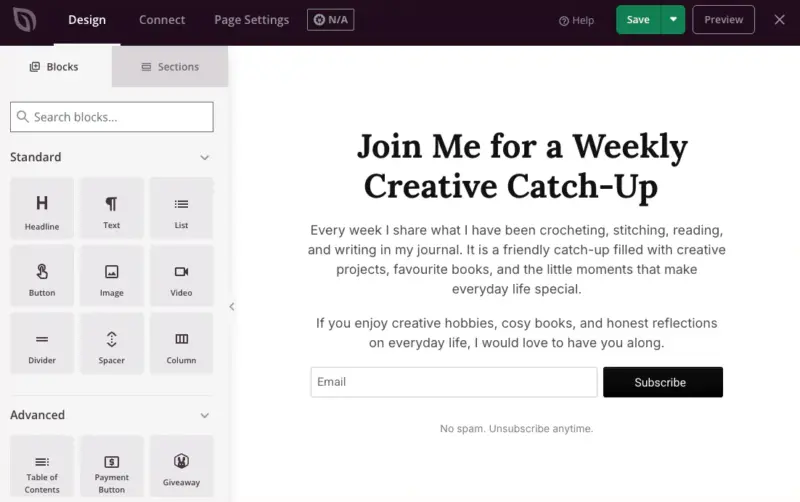
En el siguiente mensaje, cambió el botón a mi color de acento de marca.
Aquí viene la parte honesta: cuanto mejor sea tu brief, mejor será la página. Aún así, la revisarás y refinarás, en el editor o por chat, antes de publicarla.
El Brief que Usé (y Por Qué Funcionó)
Pedí una página de registro de newsletter que “debía parecer una carta personal, no una página de marketing”.
La indicación decía:
- El contenido: un titular grande centrado (“Únete a mí para una puesta al día creativa semanal”), un párrafo corto de apoyo, un formulario de registro de correo electrónico, texto del botón “Suscribirse” y texto de confirmación “Sin spam. Cancelar suscripción en cualquier momento”.
- El diseño: que coincida con el estilo de la página de inicio, una sola columna estrecha de entre 600 y 700 px, centrada, fondo blanco, sin imágenes, testimonios ni ventanas emergentes.
- La entrega: después de crear la página, dame la URL de edición de SeedProd, la URL de vista previa y confirma que se ha guardado como borrador, no publicada.
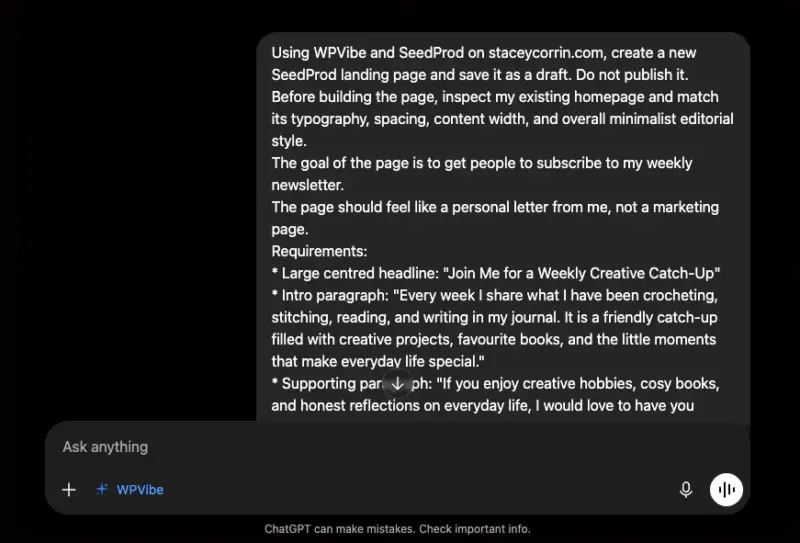
ChatGPT hizo exactamente eso. Creó la página, la guardó como borrador y devolvió el enlace de edición con una nota de vista previa.
La lección reside en el propio brief. Una solicitud específica, contenido más diseño más “dame el enlace de edición y mantenlo como borrador”, es lo que produce un resultado limpio en lugar de uno vago.
Comandos Rápidos de Seguimiento
Una vez que la página existe, sigues en el mismo chat. Todos estos funcionaron para mí:
- “Cambia el color del botón a mi color de acento terracota”
- “Muéstrame todas mis páginas de SeedProd”
- “Activa el modo "Próximamente" mientras actualizo la página de inicio”
- “Actualiza el titular de mi página de destino a “
- “Comprueba el estado actual de SeedProd”
El primer borrador fue lo suficientemente bueno como para conservarlo. Aún así, ajusté el espaciado y la redacción del titular en el editor, que es el tipo de cosas que querrás hacer a ojo en lugar de describir en una frase.

WPVibe está hecho por SeedProd, por eso las acciones de SeedProd se ejecutan limpiamente a través de él. Más de 1 millón de sitios de WordPress utilizan SeedProd para crear y gestionar sus páginas.
Empieza con SeedProd, y una vez que WPVibe esté conectado, podrás crear y gestionar páginas por chat desde el primer día.
¿Qué más puede hacer ChatGPT en tu sitio de WordPress?
La verdadera ventaja es la acumulación de trabajo administrativo que sigues posponiendo porque el panel es lento. En una sola sesión, hice que ChatGPT redactara una publicación, corrigiera dos meta descripciones y activara el modo "próximamente" mientras trabajaba en la página de inicio.
Aquí tienes tareas que merecen la pena delegar, con qué preguntar y cuánto tiempo ahorras aproximadamente frente a hacerlo manualmente:
| Tarea | Qué preguntar a ChatGPT | Tiempo ahorrado vs. Panel de control |
|---|---|---|
| Redactar una entrada de blog | “Escribe un borrador de 1000 palabras sobre [tema] y guárdalo como borrador” | 20-40 min |
| Actualizar una meta descripción | “Actualiza la meta descripción de [publicación] a “ | 5 min por entrada |
| Ordenar categorías | “Mueve todas las publicaciones etiquetadas como ‘noticias’ a la categoría Noticias” | 15-30 min |
| Modo "Próximamente" | “Activa el modo "Próximamente" mientras actualizo la página de inicio” | 2 min |
| Comprobar lagunas de SEO (si AIOSEO está instalado) | “Enumera las publicaciones que no tienen meta descripción” | 10 min |
En WordPress 6.9 y superior, ChatGPT puede descubrir qué puede hacer cada plugin instalado, incluidos SeedProd y AIOSEO, por lo que no tienes que detallar cada capacidad. Lee lo que está disponible y trabaja a partir de ahí.
Si tus páginas están creadas con SeedProd, aquí te explico cómo las edito y gestiono por chat, desde los titulares hasta el modo "próximamente".
Preguntas frecuentes sobre cómo conectar ChatGPT a WordPress
¿Conectar ChatGPT a WordPress requiere algún código?
No. Instalas un plugin gratuito, añades la aplicación WPVibe en ChatGPT y apruebas un enlace de un clic en tu administrador de WordPress. No hay ningún archivo de configuración que editar ni nada que ejecutar en una terminal.
¿Necesito un plan de pago de ChatGPT para conectar WordPress?
No. WPVibe es una aplicación publicada en el directorio de aplicaciones de ChatGPT y se conecta con el plan gratuito de ChatGPT. WPVibe también es gratuito.
¿Puede ChatGPT crear un sitio web completo de WordPress por sí solo?
A través de esta conexión, ChatGPT crea y actualiza páginas individuales de SeedProd a partir de tu descripción, y tú revisas antes de publicar. Para un sitio completo de varias páginas generado a partir de una sola indicación, eso es el creador de sitios web con IA propio de SeedProd, que es una herramienta diferente.
¿Es esto diferente de un plugin de chatbot de ChatGPT?
Sí. Los plugins de chatbot ponen un bot en tu sitio para responder a los visitantes. Esta conexión permite a ChatGPT realizar acciones administrativas por ti, el propietario del sitio, como crear una página o activar el modo "próximamente".
¿Qué pasa si ChatGPT comete un error en mi sitio?
Las páginas y publicaciones nuevas se guardan como borradores por defecto, y el contenido eliminado va a la papelera con una ventana de recuperación. Puedes revisar o deshacer cualquier cosa antes de que sea permanente.
Empieza a crear páginas de WordPress con ChatGPT hoy mismo
Viniste solo pudiendo obtener texto de ChatGPT. Ahora crea páginas reales en tu sitio y te entrega los enlaces.
Si estás creando en WordPress, SeedProd te proporciona una base rápida y limpia para diseñar. Empieza con SeedProd, y una vez que WPVibe esté conectado, la creación y actualización de páginas se realiza por chat.
Aquí tienes otras guías útiles que te pueden gustar:
- Cómo conectar Claude a WordPress
- Mejores Plugins de WordPress para ChatGPT
- Cómo usar IA para escribir contenido en WordPress
- Cómo usar IA para SEO
¡Gracias por leer! Nos encantaría conocer tu opinión, así que únete a la conversación en YouTube, X y Facebook para obtener más consejos y contenido útil para hacer crecer tu negocio.



