

¿Alguna vez te has preguntado cuál es la diferencia entre poner tu sitio web en "próximamente" o en "modo de mantenimiento"? Si bien ambos modos indican a los visitantes que tu sitio web no está disponible actualmente, cada uno cumple un propósito distinto.
El modo "próximamente" genera entusiasmo y expectación para el lanzamiento de un nuevo sitio web o función. Por otro lado, el "modo de mantenimiento" informa a los visitantes sobre el tiempo de inactividad temporal para actualizaciones o correcciones técnicas.
En esta guía, explicaré la diferencia entre "próximamente" y "modo de mantenimiento" para que puedas usar el plugin y el modo correctos en el momento adecuado para proteger el SEO de tu sitio.
Empecemos aprendiendo sobre el modo "próximamente" de WordPress.
¿Qué es una Página de "Próximamente" vs Modo de Mantenimiento?
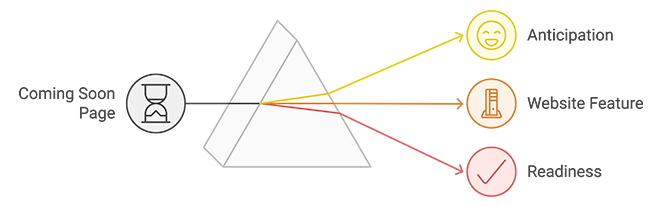
Una página de "Próximamente" es un marcador de posición para un sitio web que aún está en construcción o una nueva función de sitio web que aún no está lista para su lanzamiento. Informa a los visitantes que algo emocionante está en proceso y estará disponible pronto, a menudo acompañado de una fecha de lanzamiento o un formulario de registro para recopilar clientes potenciales o generar expectación.
¿Cuándo Debería Usar una Página de "Próximamente"?
El mejor momento para usar un plugin de "próximamente" es cuando estás creando un nuevo sitio web. Al activar tu aviso de "próximamente", puedes ocultar tu sitio hasta que esté listo.

Crear una página de "próximamente" también te da una ventaja inicial para que tu sitio sea indexado por Google y otros motores de búsqueda, lo que facilita que los clientes potenciales encuentren tu negocio desde el primer día.
Esta guía SEO definitiva puede enseñarte más sobre cómo usar los motores de búsqueda para aumentar tu tráfico.
¿Cómo Creo una Página de "Próximamente"?
Una de las mejores maneras de crear una página de "próximamente" es usar un constructor de sitios web que incluya funcionalidad de "próximamente" como SeedProd. Puedes añadir una impresionante página web de "próximamente" a tu sitio sin necesidad de saber programar.
Con un plugin de página "próximamente", utilizas las siguientes características:
- Elementos de diseño: Las páginas de pre-lanzamiento ocultan el lado desordenado de la construcción de tu sitio web, lo que de otro modo disuadiría a los visitantes. En su lugar, puedes mostrar una página estéticamente agradable a los visitantes con impresionantes imágenes de fondo, fuentes personalizadas y más.
- Generación de leads: El plugin de página de destino y de "próximamente" de SeedProd incluye la capacidad de mostrar formularios de suscripción que puedes usar para recopilar direcciones de correo electrónico y hacer crecer tu lista de correo.
- Redes sociales: Las mejores páginas de "próximamente" pueden mostrar botones para seguir en redes sociales y compartir en redes sociales para ayudarte a hacer crecer tu audiencia antes del lanzamiento.
- Cuenta atrás para el lanzamiento: Los temporizadores de cuenta atrás también se incluyen en los plugins de página "próximamente" para notificar a los visitantes cuándo tu sitio se pondrá en marcha. Esto crea urgencia e inspira expectación.
- Formularios de contacto: La mayoría de los plugins de prelanzamiento incluyen formularios de contacto para que los usuarios puedan ponerse en contacto y hacer preguntas.
Echa un vistazo a esta guía paso a paso para crear una página de "próximamente" con SeedProd:
Primero, descarga una copia de SeedProd en tu ordenador.
A continuación, instala y activa el plugin en tu sitio web de WordPress. Puedes seguir esta guía sobre cómo instalar un plugin de WordPress si necesitas ayuda.
Después de instalar y activar SeedProd, ve a SeedProd » Ajustes e introduce la clave de licencia de tu plugin.

Puedes encontrar tu clave de licencia iniciando sesión en el sitio web de SeedProd y haciendo clic en la pestaña Descargas.

Pega tu clave de licencia en el campo de texto y haz clic en Verificar clave para desbloquear las funciones de tu plugin Pro.
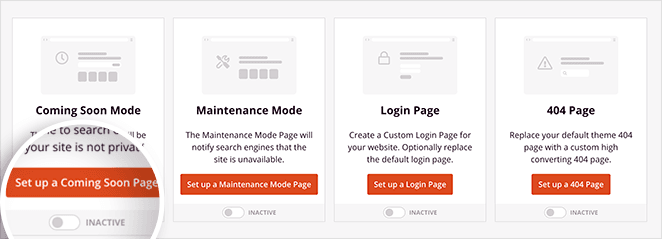
A continuación, ve a SeedProd » Páginas de destino desde tu panel de WordPress y haz clic en el botón Configurar una página de "próximamente".
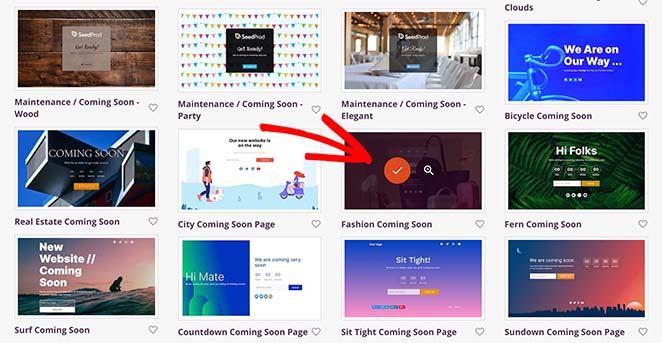
A continuación, puedes elegir una plantilla de página de "próximamente" de la biblioteca de plantillas de páginas de destino. Busca una plantilla que te guste, pasa el ratón por encima de la miniatura y haz clic en el icono de la marca de verificación para abrirla en el editor de arrastrar y soltar.
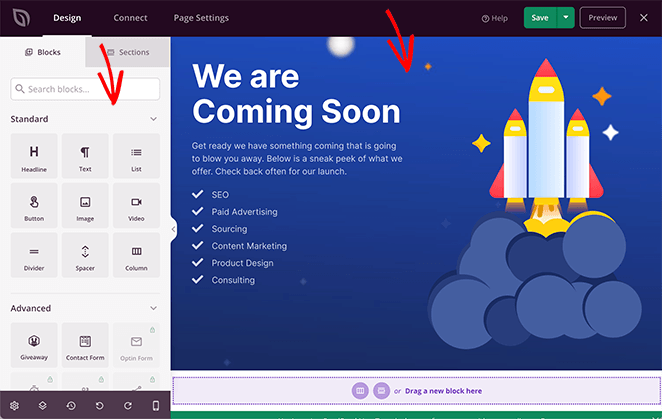
Verás bloques y secciones a la izquierda de tu pantalla. A la derecha, hay una vista previa de cómo quedará tu página.
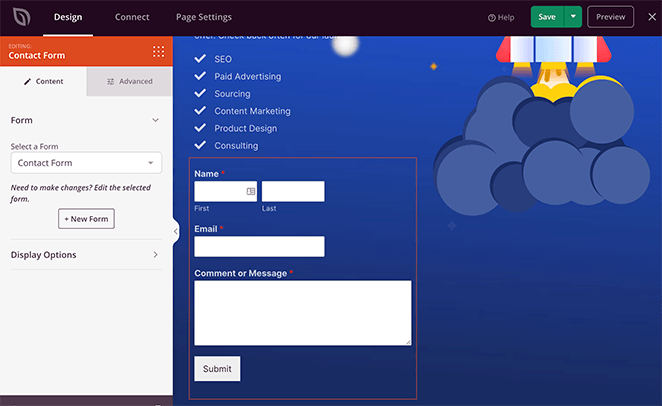
Para personalizar tu página, arrastra un bloque desde la izquierda y pégalo en tu diseño. Por ejemplo, puedes añadir un formulario de contacto para recopilar comentarios de los usuarios con el bloque de formulario de contacto.
También hay opciones para cambiar la fuente, la imagen de fondo, el texto y el color del botón, etc.
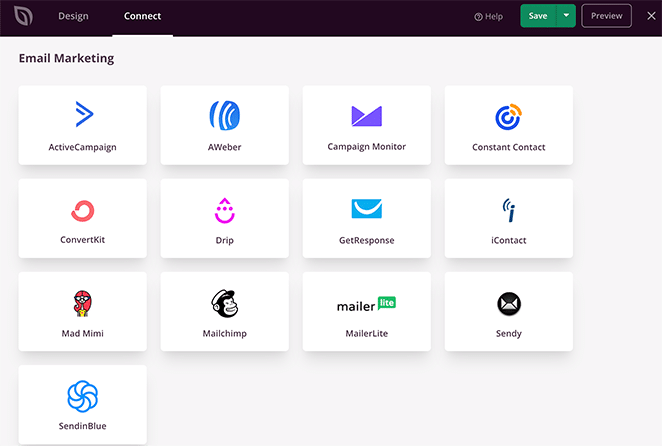
Para integrar tu página de "próximamente" con un servicio de marketing por correo electrónico, haz clic en la pestaña Conectar. A partir de ahí, sigue las instrucciones para conectarte a tu proveedor de correo electrónico elegido.
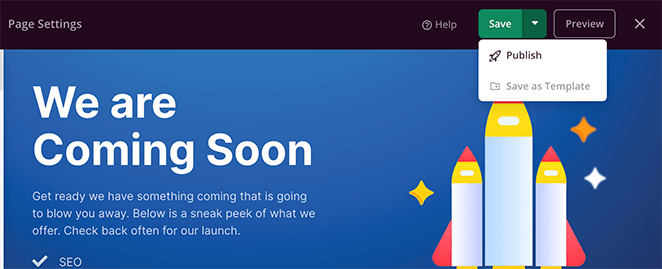
Cuando estés satisfecho con el diseño de tu página de "próximamente", haz clic en el botón Guardar en la esquina superior derecha del editor de páginas y selecciona Publicar. A continuación, puedes salir del editor y volver al panel de SeedProd.
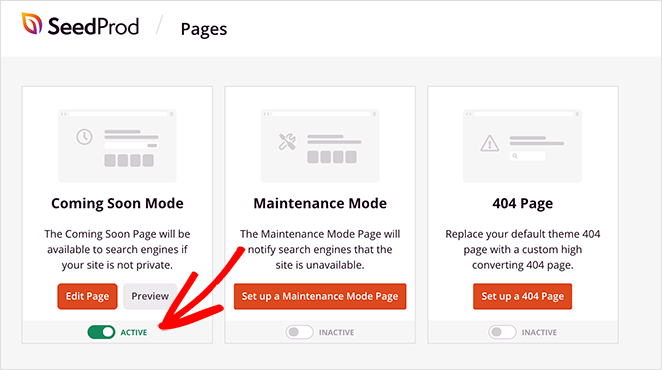
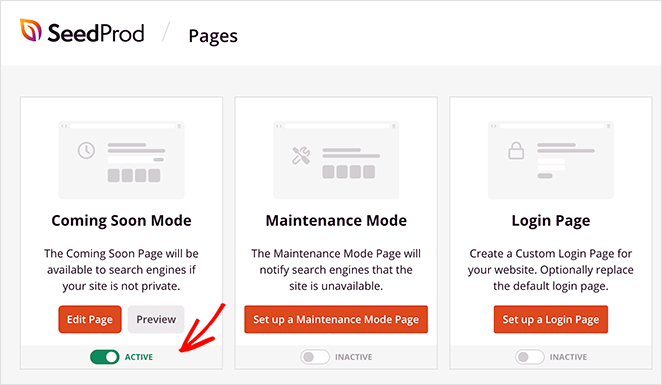
Cuando vuelvas al panel de páginas de destino, busca el interruptor en la sección Modo "Próximamente". Deberás activar el interruptor.
Ahora puedes previsualizar tu sitio web y ver la página de "próximamente" en acción.

¿Qué significa el modo de mantenimiento frente a "Próximamente"?
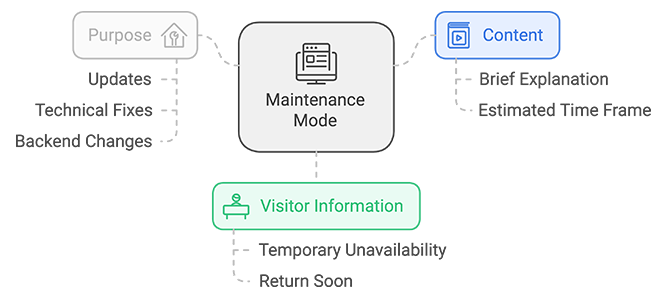
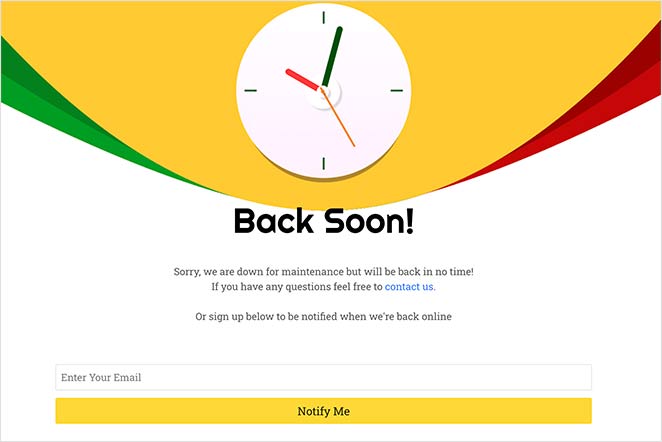
El modo de mantenimiento es un aviso temporal que se muestra cuando un sitio web está en proceso de actualizaciones, correcciones técnicas u otros cambios en el backend. Reemplaza el contenido habitual del sitio web para informar a los visitantes de que el sitio no está disponible temporalmente pero volverá pronto.
La página a menudo proporciona una breve explicación de la interrupción y puede incluir un plazo estimado para cuándo el sitio web volverá a estar en línea.
La mayoría de los propietarios de sitios web establecen un momento para el mantenimiento planificado del sitio web. El bot de Google, que rastrea tu sitio en busca de actualizaciones, sabe cuándo volver a tu sitio y continuar rastreando.
También es una buena práctica añadir un mensaje a tu página de mantenimiento del sitio web, indicando a los visitantes que tu sitio no está disponible temporalmente y está en mantenimiento. Puedes combinar tu mensaje con un formulario de suscripción para enviar un correo electrónico a los visitantes cuando tu sitio vuelva a estar accesible.
¿Cuándo deberías activar el modo de mantenimiento?
El mejor momento para activar el modo de mantenimiento de WordPress en tu sitio web es para realizar cambios o actualizaciones menores en tu sitio. Entonces, solo los usuarios que hayan iniciado sesión podrán ver esos cambios. Otros visitantes verán una página en mantenimiento.
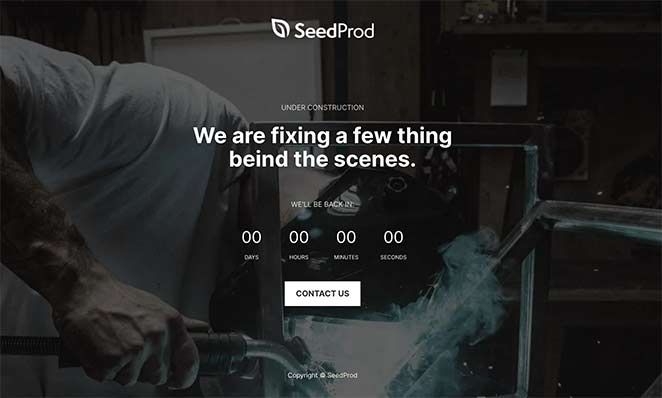
También puedes usar un plugin de modo de mantenimiento de WordPress en los siguientes escenarios:
- Puedes usar una página temporal de modo de mantenimiento cuando quieras cambiar tu tema de WordPress sin romper tu sitio.
- Si estás agregando una sección de tienda en línea a tu sitio web, querrás probarla antes de hacerla visible. En ese caso, puedes activar el modo de mantenimiento para WooCommerce.
- Activar el modo de mantenimiento es una buena práctica cuando actualizas plugins de WordPress si algo sale mal con la actualización y tu sitio se rompe.
Como puedes ver, una página de mantenimiento se usa mejor en situaciones temporales, como máximo por un día o dos.
¿Cómo pongo mi sitio web en modo de mantenimiento?
Puedes usar un plugin de modo de mantenimiento de sitios web para poner tu sitio en modo de mantenimiento.
SeedProd es el mejor plugin de WordPress para activar tanto el modo de mantenimiento como una página de "próximamente" por separado en WordPress. Esto significa que no necesitarás agregar 2 plugins diferentes a tu sitio y activar el modo que necesites en cada momento.
También puedes usarlo para proteger tu sitio con contraseña mientras está en desarrollo, para que puedas mostrar a tus clientes las páginas de destino en las que estás trabajando sin mostrarlas al público.
Por no mencionar que SeedProd es un potente creador de páginas de destino que te permite crear cualquier tipo de página de destino en su constructor visual de arrastrar y soltar.
También incluye un constructor de temas de WordPress dedicado, que te permite crear un tema de WordPress personalizado sin contratar a un desarrollador.

Además, se integra con varios plugins y herramientas de terceros como Google Analytics, Zapier y servicios populares de marketing por correo electrónico.
Puedes obtener la versión gratuita de SeedProd desde el directorio de plugins de WordPress, mientras que para aprovechar todas las mejores funciones, vale la pena actualizar a la versión pro.
Consulta esta guía para aprender cómo poner tu sitio de WordPress en modo de mantenimiento:
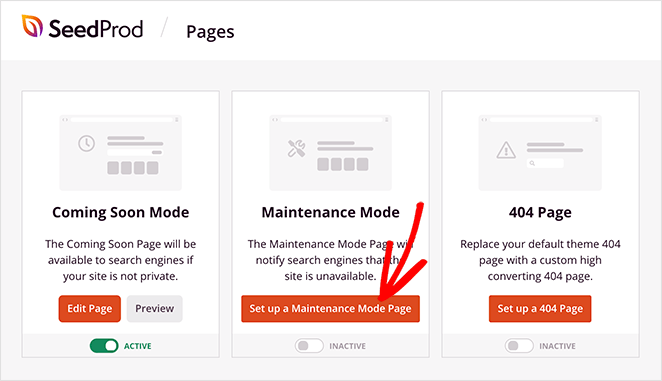
Primero, sigue los pasos anteriores para instalar y activar el plugin SeedProd. Luego ve a SeedProd » Landing Pages y haz clic en el botón Configurar una página de modo de mantenimiento.
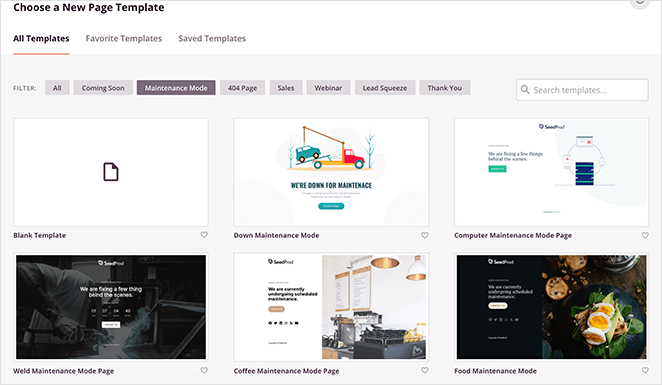
Puedes elegir una plantilla de modo de mantenimiento de la biblioteca de plantillas de SeedProd. Pasa el ratón sobre una miniatura y haz clic en el icono de marca de verificación para abrir una plantilla en el constructor de páginas de SeedProd.
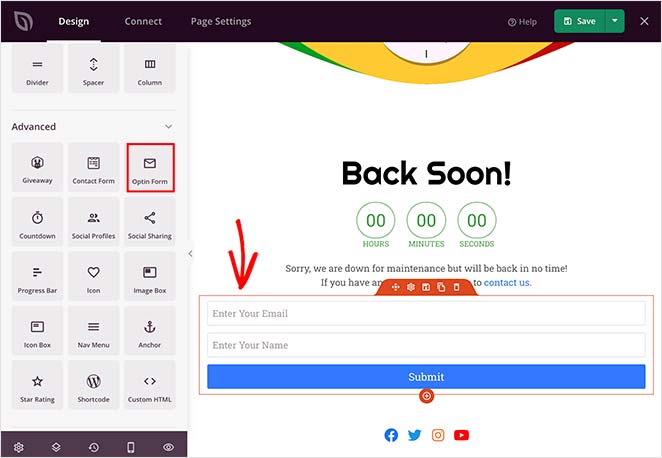
Ahora puedes personalizar tu página de mantenimiento con los bloques y secciones de SeedProd. Por ejemplo, puedes usar el bloque de formulario de opciones para recopilar direcciones de correo electrónico cuando tu sitio web no esté disponible temporalmente.
Cuando estés satisfecho con el aspecto de tu página de mantenimiento, haz clic en el botón Guardar y selecciona Publicar.
Ahora sal al panel de SeedProd y busca el interruptor en la sección Modo de mantenimiento. Deberás cambiarlo de la posición Inactivo a Activo para habilitar el modo de mantenimiento.
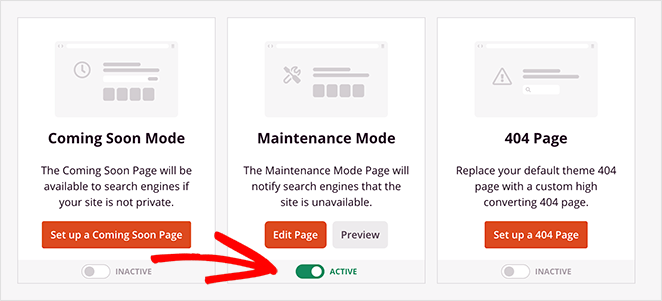
Cuando previsualices tu sitio web, verás tu página de mantenimiento en acción.
Próximamente vs Modo de Mantenimiento: ¿Cuál es la Diferencia?
En el fondo, estas son las diferencias críticas entre el modo "próximamente" y el modo de mantenimiento:
- El modo "próximamente" es para ocultar un sitio mientras está en construcción, para que los motores de búsqueda puedan indexar la página antes de que la lances.
- El modo de mantenimiento es para actualizaciones y cambios pequeños en tu sitio y le dice a los visitantes que tu sitio web está en mantenimiento y volverá pronto. También envía una notificación 503 a los motores de búsqueda, diciéndoles que la inactividad es temporal.

Si usaras una página "Próximamente" cuando tu sitio está caído por mantenimiento, Google podría indexar esa página como tu sitio, afectando negativamente tu SEO.
Por otro lado, si usas el Modo de mantenimiento cuando tu sitio se está lanzando, Google no indexará tu sitio.
Preguntas Frecuentes sobre Próximamente vs Modo de Mantenimiento
Cuando habilitas el modo "Próximamente", tu sitio web aún puede ser indexado por los motores de búsqueda, lo cual es genial si tu sitio es nuevo y quieres construir una presencia en línea. Por otro lado, el Modo de mantenimiento envía un código de estado a los motores de búsqueda, indicando que el sitio no está disponible temporalmente. Esto evita que los motores de búsqueda indexen tu contenido en mantenimiento y potencialmente afecten negativamente tu SEO.
Sí, la mayoría de los plugins, incluido SeedProd, te permiten personalizar estas páginas. Puedes cambiar las imágenes de fondo, las fuentes y el diseño para que coincidan con tu marca. Algunos plugins también ofrecen funciones como temporizadores de cuenta atrás, formularios de contacto y botones de redes sociales para mejorar tu página.
Los visitantes de tu sitio verán la página respectiva de "próximamente" o de mantenimiento en lugar de tu contenido habitual. Esto significa que mientras tu sitio está en construcción o mantenimiento, aún puedes interactuar con tu audiencia, recopilar direcciones de correo electrónico y generar expectación para tu lanzamiento o regreso.
Reflexiones finales
Esperamos que esta guía te haya ayudado a aprender la diferencia entre el modo "próximamente" y el modo de mantenimiento.
Al lanzar un sitio web o al estar inactivo por mantenimiento, asegúrate de usar un plugin como SeedProd, que incluye ambas opciones.
Usar el modo incorrecto podría impactar significativamente tus esfuerzos de SEO y causar dolores de cabeza para ti y tus clientes.
Y no olvides seguirnos en Facebook y Twitter para más consejos y tutoriales útiles.




