


Kurz gesagt: So erstellen Sie eine Serviceseite in WordPress
Eine professionelle Dienstleistungsseite teilt den Besuchern mit, was Sie anbieten, und bewegt sie dazu, Sie zu kontaktieren.
Hier erfahren Sie, wie Sie eine mit SeedProd erstellen:
- SeedProd installieren – Aktivieren Sie das Plugin und geben Sie Ihren Lizenzschlüssel ein.
- Vorlage auswählen – Wählen Sie ein Layout für die Serviceseite aus der SeedProd-Vorlagenbibliothek.
- Layout anpassen – Bearbeiten Sie Überschriften, Farben und Abschnitte im Drag-and-Drop-Editor.
- Ihre Services hinzufügen – Verwenden Sie einen Feature-Abschnitt mit Servicenamen, Ergebnisbeschreibung und CTA.
- Veröffentlichen – Klicken Sie auf Veröffentlichen, um die Seite auf Ihrer Website live zu schalten.
Profi-Tipp: Verwenden Sie ein 3-Spalten-Layout mit Symbolen für Ihre Services. Es ist mobil schnell lesbar und hält jedes Angebot visuell unterscheidbar.
Sie haben aufgeschrieben, was Sie anbieten, aber Besucher rufen immer noch nicht an. Laut der Stanford Web Credibility Research beurteilen 75 % der Menschen die Glaubwürdigkeit eines Unternehmens anhand des Website-Designs. Ein schwaches Layout der Serviceseite kostet Sie Vertrauen, bevor Sie überhaupt Hallo sagen.
Als ich meine erste Serviceseite erstellte, wusste ich genau, was ich anbot, aber die Seite sah aus wie eine Textwand. Nichts war lesbar und der Kontakt-Button war ganz unten versteckt. Als ich zu einem Drag-and-Drop-Builder wechselte, konnte ich tatsächlich sehen, was die Besucher sahen, und der Unterschied war sofort spürbar.
Diese Anleitung führt Sie durch die Gestaltung einer Dienstleistungsseite in WordPress, die klar, professionell und auf Konversion ausgelegt ist – ganz ohne Code.
Hier ist, was ich behandeln werde:
- Welche Methode sollten Sie verwenden?
- Designbeispiele für Dienstleistungsseiten, die sich zum Kopieren lohnen
- Schritt 1: SeedProd für WordPress installieren
- Schritt 2: Eine Vorlage für die Serviceseite auswählen
- Schritt 3: Ihr Layout für die Serviceseite anpassen
- Schritt 4: Einen Abschnitt für Services hinzufügen
- Schritt 5: Ihre WordPress-Serviceseite veröffentlichen
- Die kostenlose Plugin-Alternative
- So optimieren Sie Ihre Dienstleistungsseite für SEO
- Häufig gestellte Fragen zum Design von Service-Seiten
Welche Methode sollten Sie verwenden?
Verwenden Sie SeedProd, wenn Sie eine eigenständige Serviceseite von Grund auf neu erstellen. Die Designkontrolle ist es wert, und der Leistungsunterschied ist real: In meinen GTmetrix-Tests lud eine SeedProd-Seite in 556 ms mit 16 Anfragen, verglichen mit 1.882 ms und 32 Anfragen für dieselbe Seite, die in Elementor erstellt wurde. Eine schnellere Seite verhindert, dass Besucher abspringen, bevor sie Ihre Services lesen.
Verwenden Sie den WordPress-Block-Editor, wenn Sie nur einen Abschnitt für Services zu einer vorhandenen Seite hinzufügen müssen und kein weiteres Plugin installieren möchten. Er ist weniger flexibel, funktioniert aber für einfache Layouts, bei denen Sie das Theme kontrollieren.
Sie werden auch das kostenlose Plugin Service Box Showcase empfohlen sehen, auch in älteren Versionen dieser Anleitung. Ich habe einen Abschnitt darüber unten beibehalten, denn der Grund, warum ich es nicht mehr verwende, ist gut zu wissen, bevor Sie etwas installieren.
Designbeispiele für Dienstleistungsseiten, die sich zum Kopieren lohnen
Hier sind sechs echte Dienstleistungsseiten, die es wert sind, studiert zu werden. Jede von ihnen tut etwas Bestimmtes, das sie erfolgreich macht, und Sie können den gleichen Ansatz in SeedProd kopieren.
Webdesign-Agentur: Orbit Media Studios

Orbit Media Studios beginnt seine Dienstleistungsseite mit der Frustration des Kunden, nicht mit den Referenzen der Agentur. Die Heldenüberschrift lautet: „Wenn Ihre Website veraltet oder nicht markengerecht ist, muss jede Kampagne doppelt so hart arbeiten.“
Jeder Portfolio-Eintrag enthält auch eine harte Zahl (139 % mehr Veranstaltungen, 26 % mehr qualifizierte Leads) anstelle eines generischen Testimonials. Spezifische Ergebnisse wirken stärker als vage Lobeshymnen.
Digital-Marketing-Agentur: Online Optimism
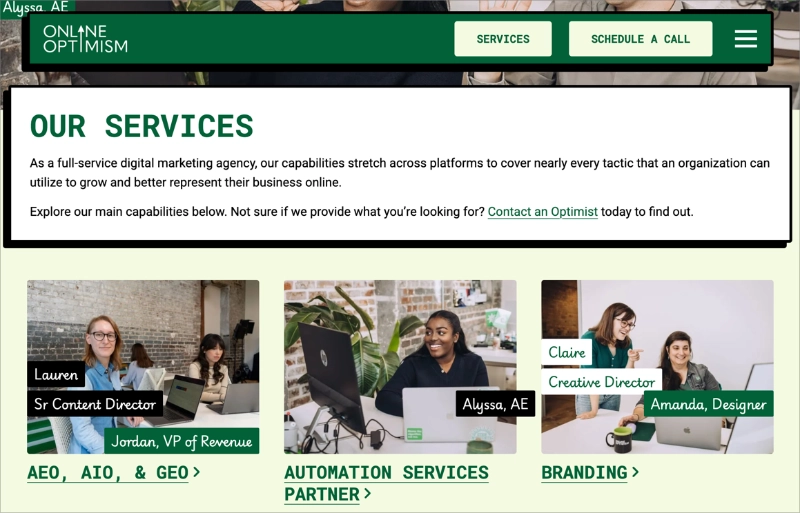
Online Optimism stellt jedem Service ein echtes, namentlich genanntes Teammitglied zur Seite. Anstelle von Stockfotos zeigt jede Service-Kachel die tatsächliche Person, die für diese Arbeit verantwortlich ist.
Es beseitigt die Reibung „Mit wem arbeite ich eigentlich zusammen?“, die Service-Seiten von Agenturen normalerweise ignorieren. Das Layout ist bewusst spärlich gehalten, nur der Service-Name und ein Foto, mit den Details auf einer eigenen Unterseite.
Weniger Entscheidungen auf der Übersichtsseite bedeuten mehr Klicks.
Lokales Dienstleistungsunternehmen: Van Matre Construction
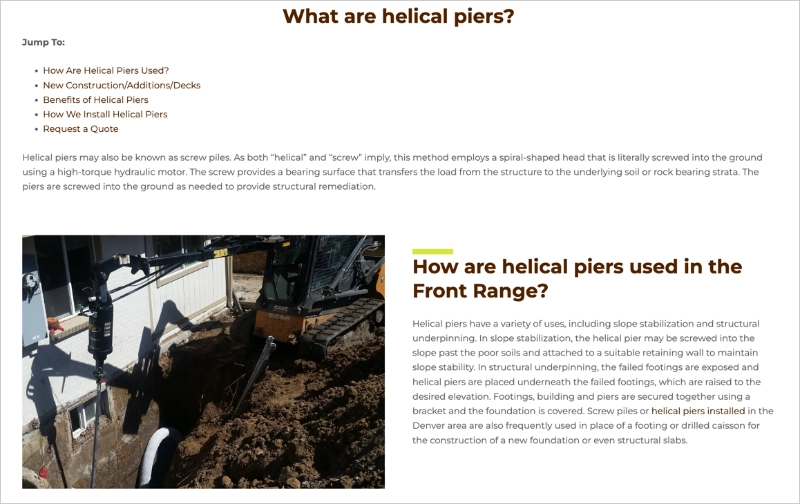
Van Matre Construction leitet mit Sprunglinks, einem kurzen Inhaltsverzeichnis am oberen Rand der Seite, das es den Besuchern ermöglicht, zu dem Abschnitt zu springen, den sie benötigen. Bei einem technischen Service wie der Fundamentreparatur kommen die Besucher mit spezifischen Fragen an, nicht mit dem Wunsch, alles zu lesen.
Die Seite platziert auch ein Kontaktformular am unteren Rand, anstatt auf eine separate Kontaktseite zu verlinken. Weniger Klicks zur Konversion bedeuten mehr Konversionen.
Ein-Personen-Produkt-Service: Designjoy
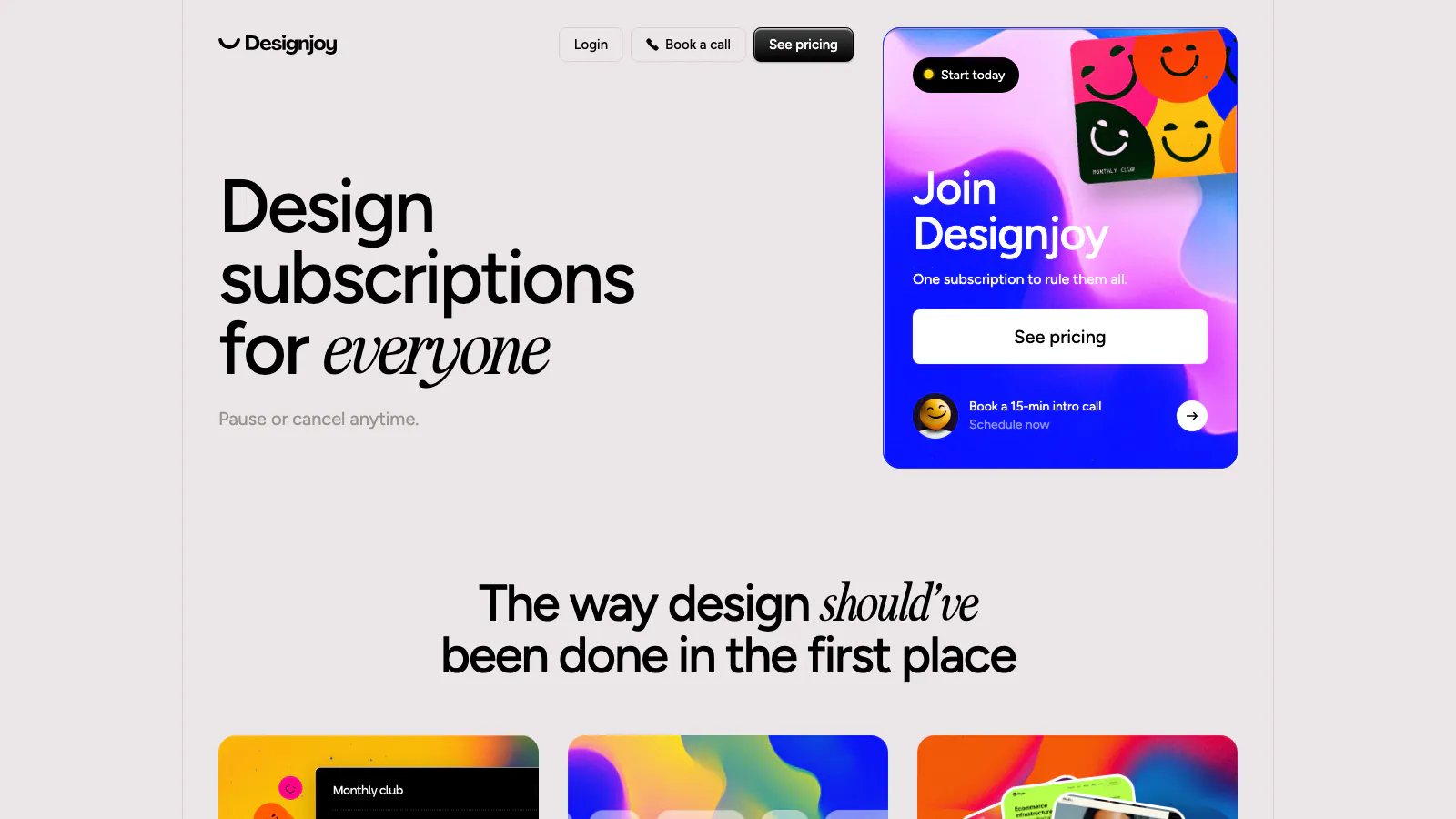
Designjoy verkauft eine Sache zu einem veröffentlichten Preis. Die Seite gibt 4.995 $ pro Monat an, mit dem alten Preis von 5.995 $ durchgestrichen. Kein Angebotsformular oder zu vergleichende Preisstufen.
Die Veröffentlichung der Zahl übernimmt die Qualifizierung für Sie. Jeder, der es sich nicht leisten kann, geht, ohne Ihre Zeit in Anspruch zu nehmen, und jeder, der bleibt, weiß bereits, was es kostet.
Wenn Ihre Preise je nach Projekt variieren, erfüllt eine „ab“-Zahl die gleiche Funktion.
Agentur mit langer Service-Liste: Huemor
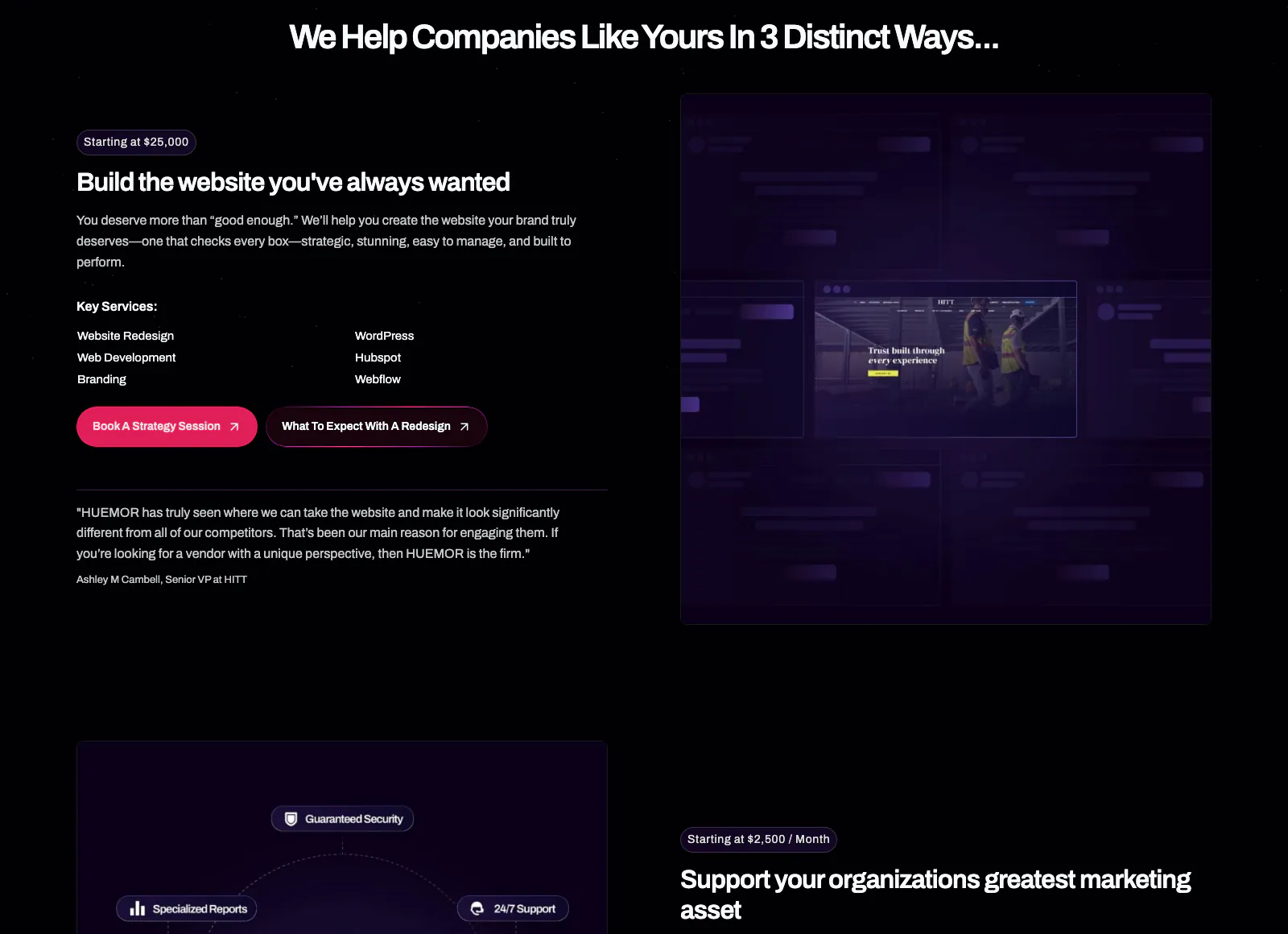
Huemor bietet eine lange Liste von Dienstleistungen an und weigert sich, diese als lange Liste darzustellen. Alles ist in drei Gruppen unterteilt, die nach dem benannt sind, was der Kunde möchte: Build, Support und Grow.
Jede Gruppe hat ihren eigenen Startpreis auf einem Aufkleber. Ein Redesign beginnt bei 25.000 $, Support bei 2.500 $ pro Monat, SEO bei 2.000 $ pro Monat.
Dies ist die Lösung für das Problem „Ich biete zwölf verschiedene Dinge an“. Gruppieren Sie nach dem Ergebnis, das der Kunde kauft, nicht nach der Arbeit, die Sie leisten, und lassen Sie ihn dann ins Detail gehen.
Die Startpreise verhindern, dass die Seite wie eine Broschüre wirkt.
Solo-Berater: Jonathan Stark
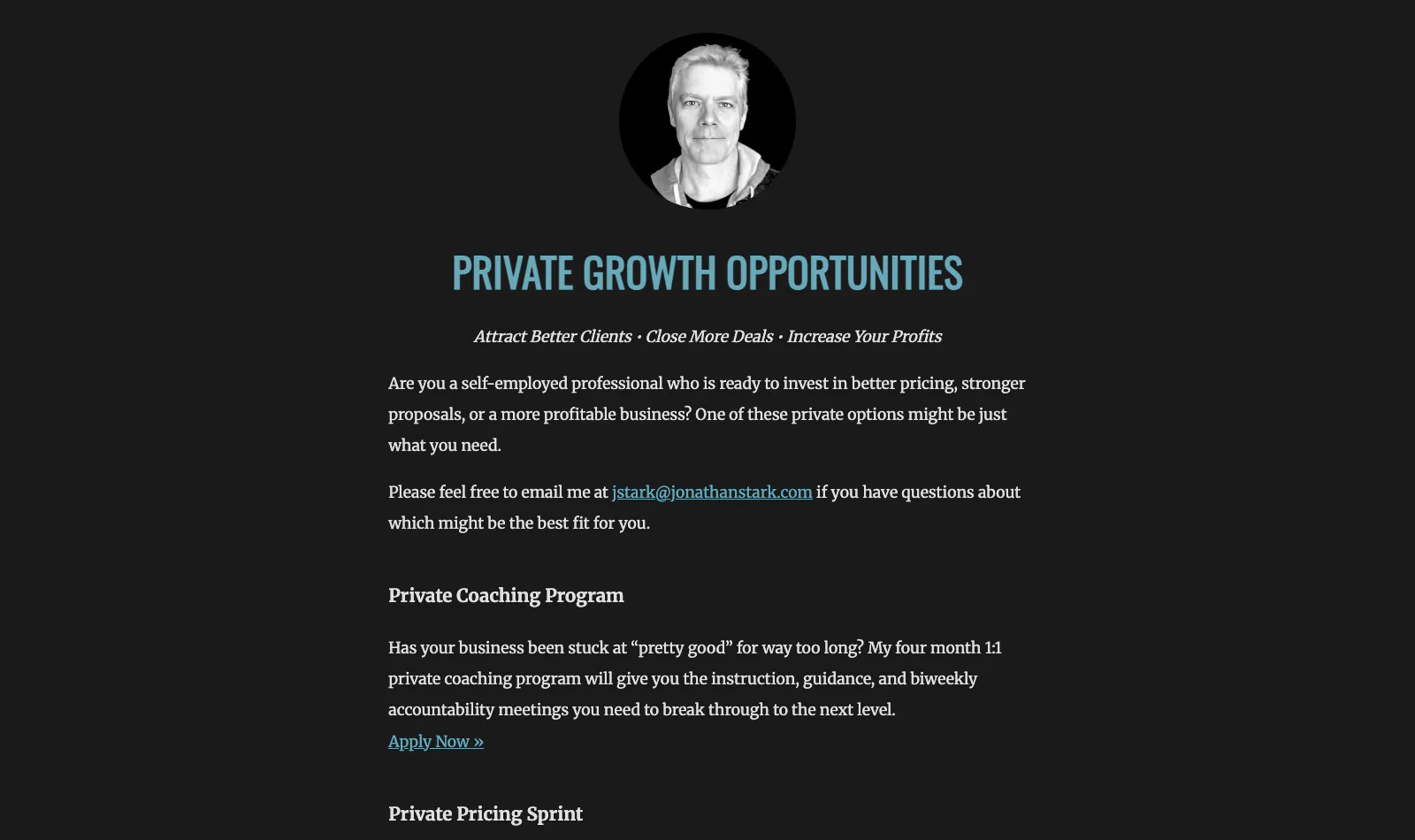
Die private Dienstleistungsseite von Jonathan Stark umfasst etwa 600 Wörter, ohne Bilder der Arbeit. Sie beginnt damit, zu nennen, für wen sie gedacht ist: ein selbstständiger Fachmann, der bereit ist, in bessere Preise, stärkere Angebote oder ein profitableres Geschäft zu investieren.
Dann listet sie drei Angebote auf, und jedes davon trägt seine Form im Namen. Ein viermonatiges Coaching-Programm mit zweiwöchentlichen Treffen, ein zweiwöchiger Preis-Sprint und vier Monate Slack-Zugang anstelle von Anrufen.
Das Slack-Angebot gibt sogar an, was es nicht beinhaltet: „Kein Kickoff-Anruf. Keine geplanten Anrufe. Keine automatische Verlängerung.“ Menschen zu sagen, was sie nicht bekommen, wirkt selbstbewusst und verhindert Fragen, die sonst in Ihrem Posteingang landen würden.
So erstellen Sie eine WordPress-Vorlage für Serviceseiten mit SeedProd
SeedProd ist ein Drag-and-Drop-Website-Builder für WordPress (ein Tool, mit dem Sie benutzerdefinierte Layouts visuell erstellen können, ohne Code schreiben zu müssen). Es ist perfekt für die Erstellung einer professionellen Serviceseite, da Sie jeden Teil des Designs einfach steuern können, von Überschriften und Bildern bis hin zu Call-to-Action-Buttons, alles in einem visuellen Editor.
Im Gegensatz zum Standard-WordPress-Blockeditor gibt Ihnen SeedProd die volle Freiheit, jedes Element in Echtzeit zu verschieben, zu skalieren und anzupassen. Sie finden vorgefertigte Vorlagen, fertige Service-Abschnitte und integrierte Funktionen wie mobile Vorschauen und Formularintegrationen, die den gesamten Prozess schnell und ohne Code ermöglichen.

Ich empfehle SeedProd, weil es anfängerfreundlich, leistungsstark und speziell für WordPress entwickelt wurde. Sie können damit auch vollständige WordPress-Themes erstellen, was es ideal für Freiberufler, Agenturen oder Geschäftsinhaber macht, die Design- oder Entwicklungsdienste anbieten.
Darüber hinaus lässt sich SeedProd mit Top-Tools wie E-Mail-Marketing-Plattformen integrieren und ermöglicht es Ihnen, Ihre Designs auf jedem Gerät in der Vorschau anzuzeigen. Alles funktioniert zusammen, sodass Sie keine zusätzlichen Plugins installieren oder Code anfassen müssen.
Lassen Sie uns nun die Schritte durchgehen, um Ihre eigene WordPress-Service-Seite mit SeedProd zu erstellen.
Schritt 1. SeedProd installieren und aktivieren
Zuerst müssen Sie das SeedProd-Plugin auf Ihrer WordPress-Website installieren und aktivieren. Wenn Sie dabei Hilfe benötigen, finden Sie in unserer Dokumentation, wie Sie SeedProd installieren.
Die Dokumentation führt Sie durch den Installationsprozess und zeigt Ihnen, wie Sie Ihren SeedProd-Lizenzschlüssel aktivieren.
Schritt 2. Wählen Sie eine Landingpage-Vorlage
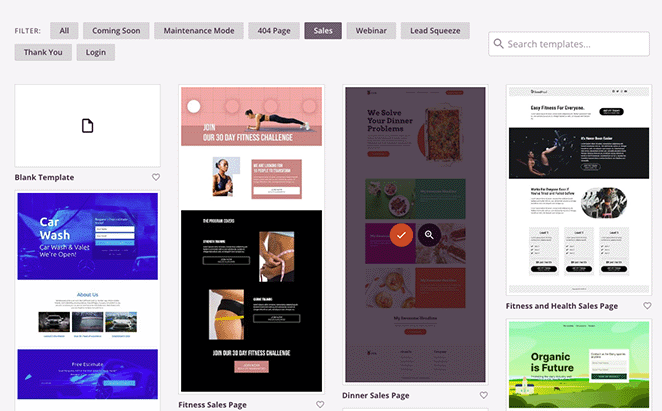
Sobald das Plugin aktiviert ist, navigieren Sie in Ihrem WordPress-Admin-Panel zu SeedProd » Landing Pages und klicken Sie auf die Schaltfläche Neue Landing Page hinzufügen .
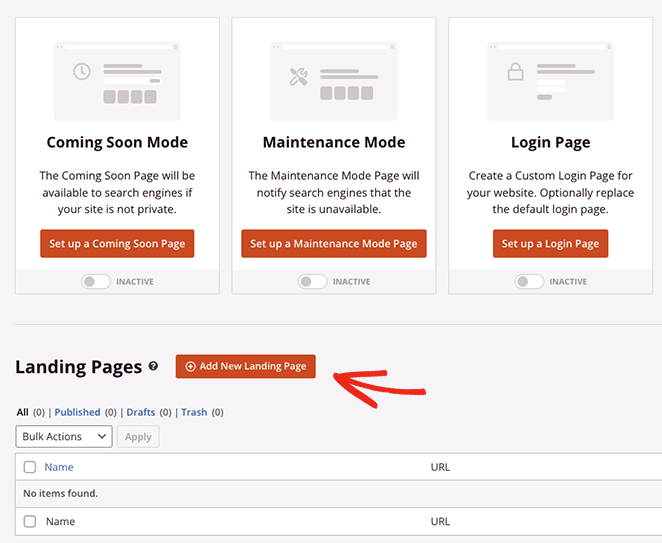
Wählen Sie nun ein Layout, das zu Ihren Designideen für die Service-Seite passt.
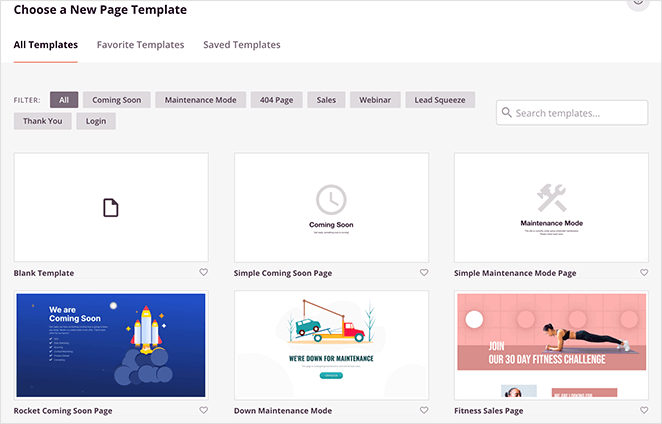
Sie können die Filter oben verwenden, um Vorlagen für verschiedene Kampagnentypen anzuzeigen, wie z. B. Coming Soon, Lead Squeeze, Verkaufsseite, Webinar und mehr.
Sobald Sie eine Vorlage gefunden haben, die Ihnen gefällt, klicken Sie auf das orangefarbene Häkchen-Symbol.
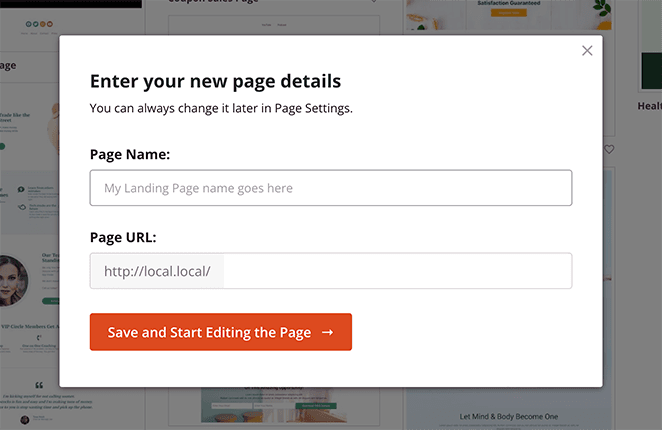
Nun können Sie Ihrer Seite einen Namen und eine URL geben, bevor Sie auf die Schaltfläche Speichern und Seite bearbeiten starten klicken.
Schritt 3. Passen Sie Ihr WordPress-Service-Seitenlayout an
Auf dem nächsten Bildschirm wird Ihre Vorlage im visuellen Drag-and-Drop-Seitenersteller von SeedProd geladen. Auf der rechten Seite befindet sich eine Live-Vorschau und auf der linken Seite verschiedene SeedProd-Blöcke und Einstellungen.
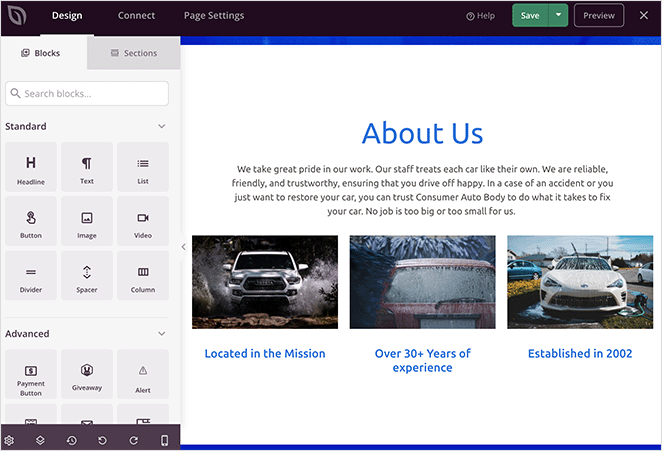
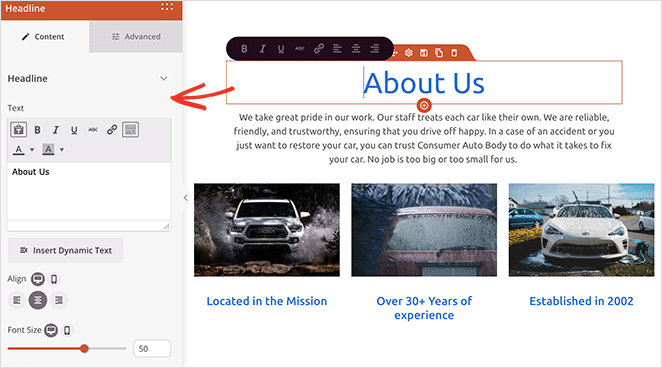
Viele der Vorlagen von SeedProd verwenden Blöcke, um das gesamte Layout zu erstellen. Um sie anzupassen, müssen Sie nur einen anklicken, wodurch dessen Einstellungen im linken Menü geöffnet werden.
Wenn Sie beispielsweise einen Überschriften- oder Textblock anklicken, werden die Einstellungen zum Ändern des Inhalts, der Schriftgröße, des Stils und mehr geöffnet.
Oder, wenn Ihre Service-Seiten-Vorlage eine Preistabelle enthält, können Sie auf jeden Artikel klicken, um ihn zu bearbeiten, die Schriftarten zu ändern oder sogar Spalten neu anzuordnen.
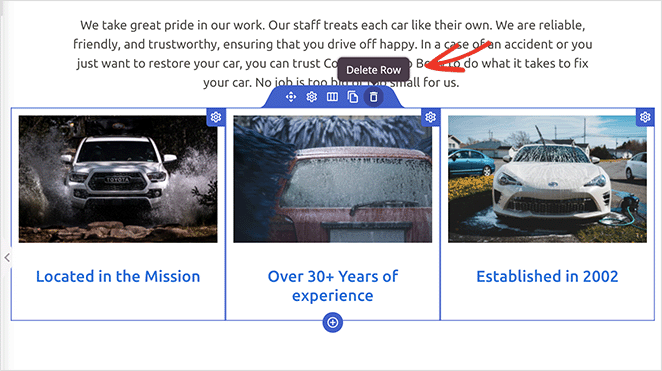
Das Entfernen eines nicht benötigten Elements ist so einfach wie das Überfahren mit der Maus und das Klicken auf das Papierkorb-Symbol.
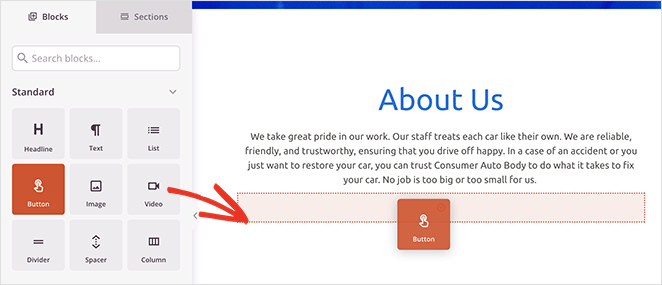
Wenn Sie neue Elemente zu Ihrem Design hinzufügen möchten, z. B. eine Call-to-Action-Schaltfläche, ziehen Sie den Block aus dem linken Bereich und ziehen Sie ihn an die gewünschte Stelle in Ihrer Vorschau.
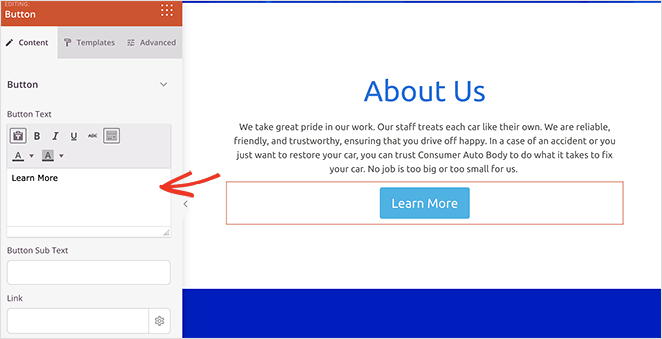
Sie können ihn dann auswählen, um sein Aussehen, seinen Inhalt und andere Einstellungen anzupassen.
Bei der Auswahl eines Layouts für die Serviceseite eignet sich ein 3-Spalten-Design gut für die meisten Unternehmen mit 3 bis 6 Services. Es ermöglicht Besuchern, Angebote auf einen Blick zu vergleichen, ohne scrollen zu müssen. Wenn Sie mehr als 6 Services anbieten, gruppieren Sie diese nach Kategorie, anstatt jeden einzelnen aufzulisten.
Achten Sie auch auf den Zeilenabstand. SeedProd ermöglicht es Ihnen, den Abstand direkt in den Zeileneinstellungen anzupassen. Ich stelle normalerweise einen oberen und unteren Abstand von mindestens 60 Pixel für Servicebereiche ein, damit nichts auf Mobilgeräten gequetscht wirkt.
Bevor Sie sich für ein Layout entscheiden, stellen Sie sicher, dass Sie nicht in WordPress-Layoutfehler geraten, die Conversions beeinträchtigen. Kleinigkeiten wie überladene Menüs oder schwache CTAs können einen großen Unterschied machen.
Schritt 4. Fügen Sie Ihrer WordPress-Seite einen Servicebereich hinzu
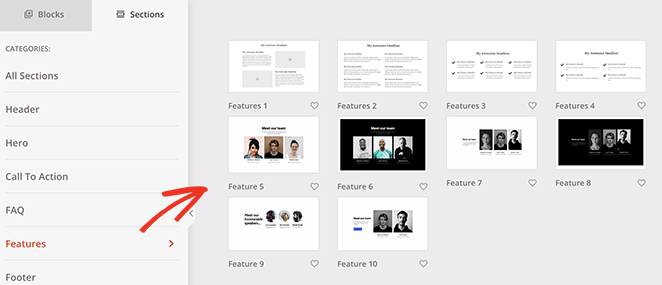
Eine weitere hilfreiche Funktion von SeedProd sind die vorgefertigten Bereiche. Die Funktionsbereiche eignen sich perfekt zum Erstellen eines visuellen Servicebereichs. Sie finden sie, indem Sie im linken Bedienfeld auf die Registerkarte Bereiche klicken.
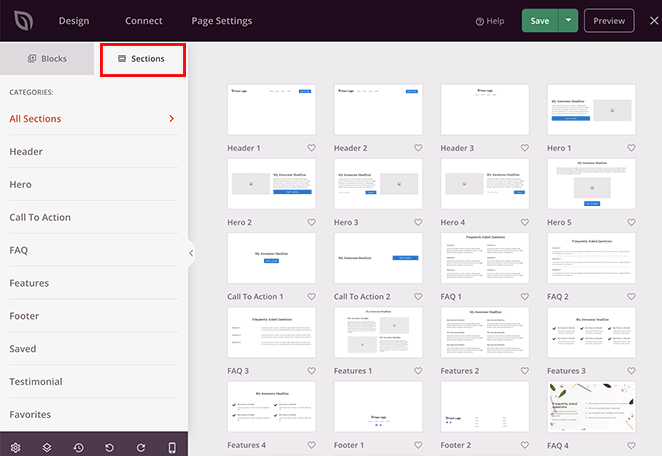
Abschnitte sind wie Mini-Vorlagen, die Zeilen, Spalten und Blöcke kombinieren, um vorgefertigte Designs wie FAQs, Hero-Bereiche, Header und mehr zu erstellen.
Zum Beispiel eignen sich die Funktionsbereiche ideal zum Hinzufügen eines Servicebereichs zu Ihrer WordPress-Seite. Sie verwenden eine Kombination aus Überschriften, Bildern, Absätzen und Spalten, um ein attraktives Layout für Ihre Serviceinformationen zu erstellen.
Suchen Sie nach Layouts mit einer Mischung aus Bildern, Text und Schaltflächen. Diese sind ideal für ein sauberes, professionelles Design des Servicebereichs.
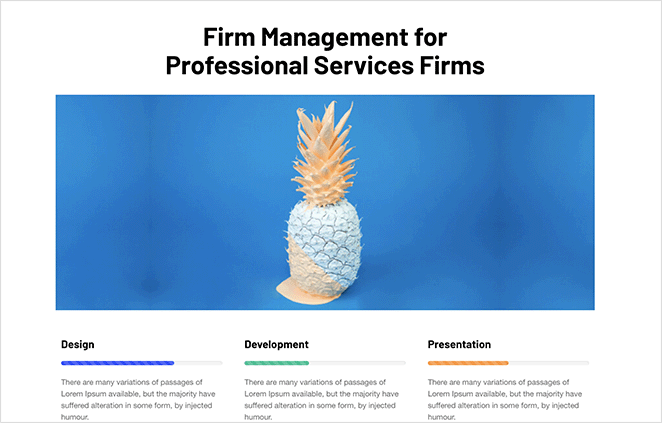
Unten sehen Sie den Call to Action 6-Bereich, der Platz für 3 Services und ein benutzerdefiniertes Hero-Bild bietet.
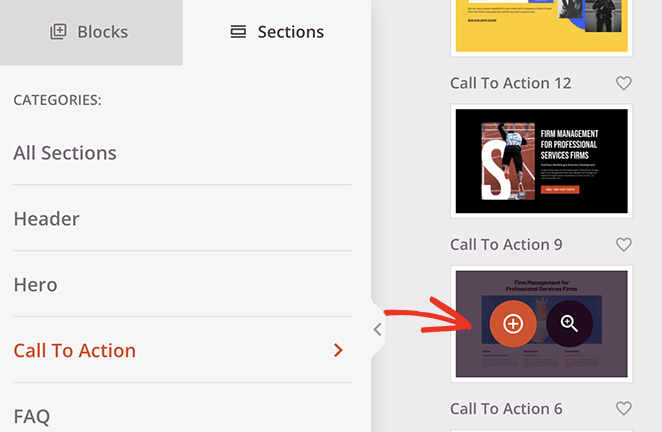
Um den Bereich zu Ihrer Seite hinzuzufügen, fahren Sie einfach mit der Maus darüber und klicken Sie auf das orangefarbene Plus-Symbol.
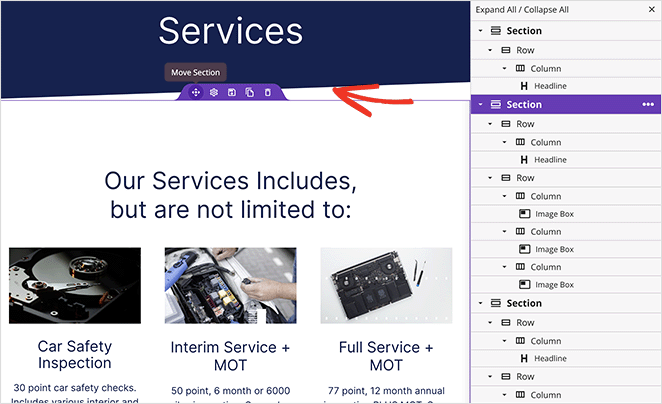
Standardmäßig werden neue Bereiche am Ende Ihrer Seite angezeigt. Sie können jedoch den gesamten Bereich anklicken, ziehen und ablegen, um ihn an die richtige Stelle zu verschieben.
Nachdem Sie Ihren Bereich neu positioniert haben, können Sie auf jedes Element klicken, um den Inhalt anzupassen. Um beispielsweise ein Bild auszutauschen, klicken Sie darauf und wählen Sie das Papierkorbsymbol im linken Bedienfeld, um es zu entfernen.
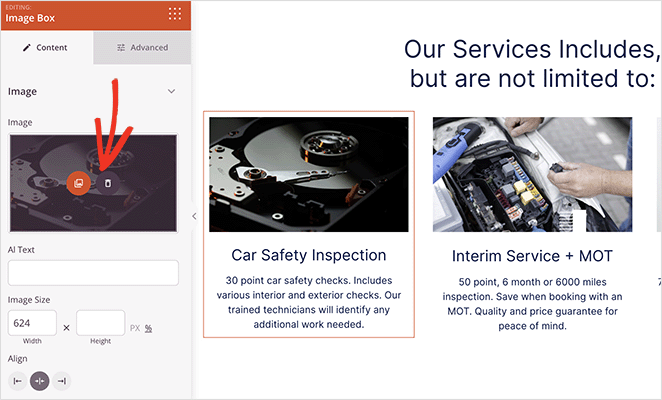
Von dort aus können Sie ein neues Bild von Ihrem Computer oder Ihrer WordPress-Mediathek hochladen.
Passen Sie Ihre Serviceseite weiter an, bis Sie mit dem Aussehen zufrieden sind. Möglicherweise möchten Sie Ihre Telefonnummer angeben, damit Benutzer Kontakt aufnehmen können, oder sogar einen Veranstaltungskalender für bevorstehende Webinare und Konferenzen.
Wenn Sie Ihre Service-Seiteninhalte eingeben, verwenden Sie für jeden Eintrag dieses Format: ein ergebnisorientierter Name („Website-Design, das Leads generiert“), ein Satz über das Ergebnis („Ich baue saubere, schnelle Websites, die Besucher zu Leads machen“) und eine kurze CTA-Schaltflächenbeschriftung („Angebot anfordern“).
Halten Sie jede Beschreibung unter 30 Wörtern. Besucher scannen Service-Seiten, sie lesen sie nicht. Je spezifischer Sie über Ergebnisse sind, desto einfacher ist es für den richtigen Kunden, Sie zu erkennen.
Schritt 5. Veröffentlichen Sie Ihr Service-Seiten-Design in WordPress
Wenn Sie mit dem Design Ihres Servicebereichs zufrieden sind, klicken Sie auf den Dropdown-Pfeil neben der Schaltfläche Speichern und wählen Sie Veröffentlichen.
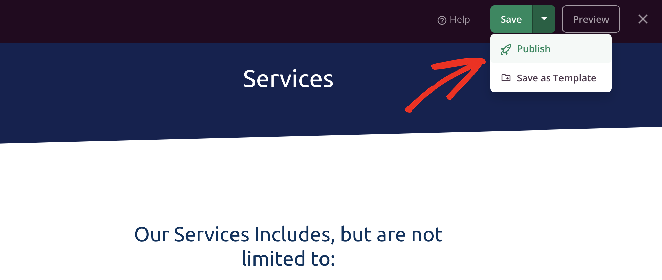
Die Seite wird automatisch auf Ihrer WordPress-Website live geschaltet, wo potenzielle Kunden Ihre Services sofort sehen können.
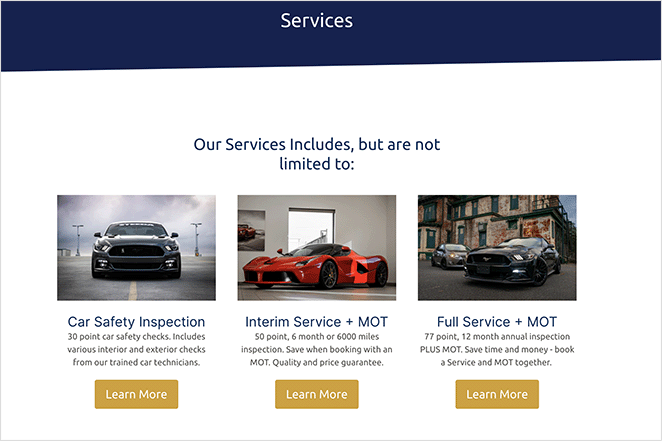
Wenn Sie sich zwischen dem Standard-WordPress-Blockeditor und der Verwendung von SeedProd zur Gestaltung Ihrer Service-Seite entscheiden, finden Sie hier einen schnellen Vergleich, der Ihnen hilft.
| Merkmal | Block-Editor | SeedProd |
|---|---|---|
| Benutzerfreundlichkeit | Basisblöcke, nicht sehr visuell | Drag-and-Drop mit Live-Vorschau |
| Vorlagen | Abhängig vom Theme | Dutzende von vorgefertigten Service-Seiten-Vorlagen |
| Mobile Vorschau | Erfordert Ansichtswechsel | Integrierte Vorschau für Telefon, Tablet, Desktop |
| Gestaltungskontrolle | Manuelle Anpassungen oder benutzerdefiniertes CSS | Visuelle Steuerelemente ohne Code |
| Benutzerdefinierte Abschnitte | Manuelle Blockeinrichtung | Vorgefertigte Abschnitte wie FAQs, Services, CTAs |
Die kostenlose Plugin-Alternative (Prüfen Sie das Datum, bevor Sie es installieren)
Jahrelang war die Standard-Freilösung hier Service Box Showcase, ein Plugin, das einen Servicebereich aus einem Shortcode erstellt. Es funktioniert immer noch, etwa 3.000 Websites nutzen es noch und es hat eine Bewertung von 96 % von 93 Rezensionen.
Ich greife nicht mehr danach, und der Grund steht auf der eigenen Plugin-Seite. Die letzte Veröffentlichung war im Dezember 2024 und es ist nur bis WordPress 6.7.7 getestet.
WordPress ist bei 7.1. Das sind mehr als 20 Monate ohne Update, über mehrere Hauptversionen hinweg.
Nichts davon bedeutet, dass es morgen kaputt geht. Es bedeutet, dass niemand es in Ihrem Auftrag überwacht.
Auf einer Seite, deren Aufgabe es ist, jemanden zu überzeugen, Sie zu kontaktieren, ist das ein schlechter Tausch. Sie würden einen Nachmittag sparen und das riskieren, wofür die Seite existiert.
Wenn Sie kostenlos bleiben möchten, erstellen Sie den Servicebereich mit den eigenen Spalten- und Bildblöcken des Block-Editors. Es erfordert mehr Bastelei und sieht schlichter aus, aber es wird von denselben Leuten gepflegt, die auch WordPress pflegen.
Wenn Sie lieber nicht basteln möchten, erledigen die Feature-Bereiche von SeedProd dies mit ein paar Klicks, wie in der obigen Anleitung gezeigt.
So optimieren Sie Ihre WordPress-Service-Seite für SEO
Basierend auf der Optimierung Dutzender von WordPress-Websites bringen diese drei SEO-Schritte für Service-Seiten den entscheidenden Unterschied.
- Zielen Sie auf Ihr Keyword in der URL, dem Seitentitel und der ersten H2. Für ein Service-Seiten-Design, eine URL wie
ihredomain.com/services/web-designund eine H2 wie „Webdesign-Services für kleine Unternehmen“ teilen Google genau mit, was die Seite abdeckt. - Fügen Sie interne Links zu verwandten Seiten hinzu. Verknüpfen Sie Ihre Service-Seite mit Ihrem Portfolio, Fallstudien oder Blogbeiträgen, die häufige Kundenfragen beantworten. Die Button- und Textblöcke von SeedProd machen das Hinzufügen dieser Links einfach.
- Erwähnen Sie Ihren Standort, wenn Sie lokale Kunden bedienen. Das Hinzufügen Ihrer Stadt oder Region in der Überschrift oder im ersten Absatz ist die wirkungsvollste lokale SEO-Änderung, die Sie an einer Service-Seite vornehmen können.
Häufig gestellte Fragen zum Design von Service-Seiten
Was sollte ich auf einer Service-Seite einbeziehen?
Eine Service-Seite sollte eine klare Überschrift, eine kurze Beschreibung jeder Dienstleistung, das Ergebnis, das der Kunde erwarten kann, soziale Beweise wie Testimonials oder Kundenlogos und eine sichtbare Handlungsaufforderung in jedem Abschnitt enthalten. Halten Sie die Beschreibungen pro Service unter 30 Wörtern und leiten Sie mit dem Ergebnis, nicht mit dem Prozess.
Was ist das beste Layout für eine WordPress-Service-Seite?
Ein 3-Spalten-Layout mit Symbolen eignet sich am besten für die meisten Unternehmen mit 3 bis 6 Dienstleistungen. Jede Spalte sollte einen Dienstleistungsnamen, einen Satz über das Ergebnis und eine CTA-Schaltfläche enthalten. Bei mehr als 6 Dienstleistungen gruppieren Sie diese nach Kategorie und verwenden Sie ein Akkordeon-Layout, um die Seite übersichtlich zu halten.
Sollte ich Preise auf meiner Dienstleistungsseite angeben?
Das hängt von Ihrem Geschäftsmodell ab. Wenn Sie Festpreis-Pakete anbieten, filtern die Anzeige von Preisen unpassende Leads aus und sparen Zeit. Wenn die Preise je nach Projektumfang variieren, verwenden Sie eine Spanne oder eine Angabe „ab“. Das vollständige Verbergen von Preisen beeinträchtigt oft die Konversionen, da Besucher davon ausgehen, dass Sie zu teuer sind.
Wie füge ich ein Kontaktformular zu einer WordPress-Dienstleistungsseite hinzu?
Verwenden Sie ein Plugin wie WPForms, um Ihr Formular zu erstellen, und fügen Sie es dann Ihrer Seite hinzu. Ziehen Sie in SeedProd den Block „Kontaktformular“ auf Ihre Service-Seite und wählen Sie Ihr Formular aus dem Dropdown-Menü „Formular auswählen“. Das Plugin fordert Sie auf, WPForms zu installieren, falls es noch nicht vorhanden ist. Platzieren Sie ein Kontaktformular am Ende jedes Servicebereichs, damit Besucher niemals nach einer Möglichkeit suchen müssen, Sie zu erreichen.
Wie stelle ich sicher, dass meine Dienstleistungsseite auf Mobilgeräten gut aussieht?
Die integrierte Mobilvorschau von SeedProd ermöglicht es Ihnen, Ihr Layout vor der Veröffentlichung zu überprüfen. Wechseln Sie im Editor zur Telefonansicht und stellen Sie sicher, dass Ihre Dienstleistungsspalten sauber gestapelt sind, CTA-Schaltflächen leicht angetippt werden können und der Text lesbar ist. Die meisten Besucher werden Ihre Dienstleistungsseite auf einem Telefon aufrufen, testen Sie dies also, bevor Sie auf Veröffentlichen klicken.
Bonus-Leitfäden für die Erstellung von WordPress-Seiten
Ich hoffe, dieser Leitfaden hat Ihnen geholfen, eine professionelle Dienstleistungsseite in WordPress zu erstellen.
Wenn Sie bereit sind, den nächsten Schritt zu tun, probieren Sie SeedProd aus, um noch heute mit der Gestaltung Ihres eigenen benutzerdefinierten Dienstleistungsbereichs zu beginnen, ganz ohne Code.
Diese Tutorials könnten Ihnen auch gefallen:
- So schreiben Sie eine Willkommensseite für Ihre Website
- So erstellen Sie eine „Über uns“-Seite in WordPress
- So erstellen Sie eine benutzerdefinierte WordPress-Autorenseite
- So erstellen Sie eine 404-Seite in WordPress
- So fügen Sie eine Team-Seite zu WordPress hinzu
- So erstellen Sie eine FAQ-Seite in WordPress
- Blog-Seite in WordPress erstellen
- So erstellen Sie eine Kunden-Anmeldeseite in WordPress
Danke fürs Lesen! Wir würden uns freuen, Ihre Gedanken zu hören. Treten Sie also gerne der Unterhaltung auf YouTube, X und Facebook bei, um weitere hilfreiche Ratschläge und Inhalte für das Wachstum Ihres Unternehmens zu erhalten.



