

Ich erinnere mich, wie mein erster WooCommerce-Shop während eines großen Verkaufs kriechte. Seiten luden langsam, Kunden brachen ab, und ich wusste, dass ich es schnell beheben musste.
Wenn Sie sich in derselben Situation befinden, zeigt Ihnen dieser Leitfaden Schritt für Schritt, wie Sie WooCommerce beschleunigen können. Dies sind die genauen Taktiken, die ich verwendet habe, um Ladezeiten zu verbessern, Konversionen zu steigern und Käufer vom Abspringen abzuhalten.
Warum ist Geschwindigkeit für Online-Shops wichtig?
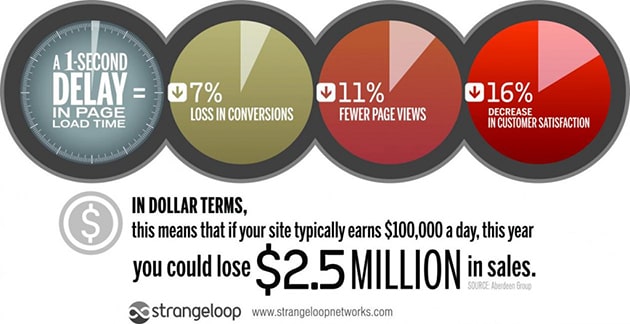
Seitenladezeiten sind ein wesentlicher Faktor für jede Website, der den Erfolg Ihrer Marke bestimmt. Laut WPBeginner kann eine Verzögerung von 1 Sekunde bei der Ladezeit zu einem Konversionsverlust von 7 %, 11 % weniger Seitenaufrufen und einer Abnahme der Kundenzufriedenheit um 16 % führen.
Die Geschwindigkeit und Leistung Ihrer Website spielen auch eine entscheidende Rolle im Ranking-Algorithmus von Google. Google und andere Suchmaschinen haben begonnen, langsamere Websites zu bestrafen, indem sie sie in den Suchergebnissen niedriger einstufen, was zu weniger Traffic für Websites mit langsamen Antwortzeiten führt.
Die Website-Geschwindigkeit ist auch zu Zeiten mit hohem Traffic, wie Black Friday und Cyber Monday, entscheidend.
Da so viele Käufer Ihren Shop stürmen, um Angebote und Rabatte einzulösen, möchten Sie WooCommerce so reibungslos wie möglich optimieren. Andernfalls werden Besucher Ihre Website verlassen zugunsten schnellerer Wettbewerber, und Sie verlieren diese äußerst wichtigen Verkäufe.
So messen Sie die Geschwindigkeit Ihres WooCommerce-Shops
Es ist schwierig, WooCommerce zu beschleunigen, wenn Sie nicht wissen, was falsch ist. Bevor Sie die Tipps in diesem Artikel befolgen, sollten Sie die Seitenladezeiten Ihrer aktuellen E-Commerce-Website messen.
Es gibt viele Website-Geschwindigkeitstest-Tools, mit denen Sie die Ladegeschwindigkeit Ihres WooCommerce-Shops messen können, darunter Pingdom, Google Pagespeed Insights und GTMetrix.
Sie können auch dieses kostenlose Website-Geschwindigkeitstest-Tool von IsItWP verwenden.
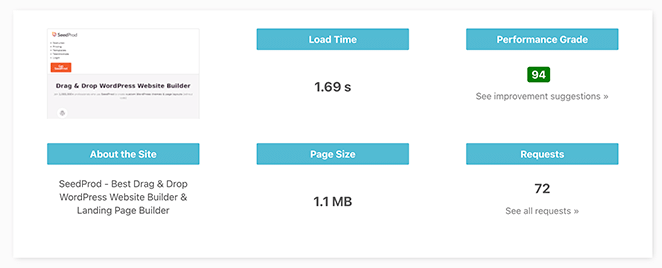
Das Tool zeigt die aktuelle Seitengeschwindigkeit Ihres Shops an und bietet Vorschläge zur Geschwindigkeitsoptimierung, um die Ergebnisse zu verbessern. Nachdem Sie die Tipps in diesem Beitrag ausprobiert haben, können Sie den WooCommerce-Geschwindigkeitstest erneut ausführen und die Ergebnisse vergleichen.
10 Wege, WooCommerce für bessere Leistung und SEO zu beschleunigen
Eine hohe Seitengeschwindigkeitsbewertung zu erhalten, kann sich großartig anfühlen. Aber Sie müssen auch berücksichtigen, wie schnell sich Ihre WooCommerce-Website für Besucher anfühlt. Wir nennen dies 'wahrgenommene Leistung'. Sie ist wichtiger als die technischen Details, die Ihre Website antreiben.
Die folgenden Tipps helfen Ihnen, die Gesamtleistung und das Benutzererlebnis Ihres Shops zu verbessern, anstatt sich nur auf hohe Seitengeschwindigkeitsmetriken zu konzentrieren.
- 1. Wählen Sie zuverlässiges WooCommerce-Hosting
- 2. Verwenden Sie ein schnelles WooCommerce-Theme
- 3. Optimieren Sie WooCommerce-Einstellungen für Geschwindigkeit
- 4. Wählen Sie leistungsfreundliche Plugins
- 5. Optimieren Sie Produktbilder für schnellere Ladezeiten
- 6. Beschleunigen Sie WooCommerce mit Caching-Plugins
- 7. Bereinigen Sie Ihre WooCommerce-Datenbank
- 8. Verwenden Sie ein CDN, um WooCommerce global zu beschleunigen
- 9. Stellen Sie sicher, dass Ihr WooCommerce-Shop für Mobilgeräte optimiert ist
- 10. Halten Sie Plugins und Themes aktuell
- WooCommerce Geschwindigkeits-FAQs
1. Wählen Sie zuverlässiges WooCommerce-Hosting
Sie können eine Domain bei fast jedem Domain-Registrar kaufen, ohne einen Unterschied zu bemerken. Aber mehr als die Domain ist es das Webhosting, das Ihren WooCommerce-Shop ausmacht oder zerstört.
Viele Shop-Betreiber entscheiden sich für Shared WordPress Hosting, weil es günstig ist. Der Nachteil ist oft eine langsame Website. Wenn der Shop also im Laufe der Zeit wächst und mehr Traffic erhält, sollten Sie erwägen, zu einer leistungsstarken Hosting-Lösung zu wechseln, die bessere Serverressourcen bietet.
Das Ändern Ihres Hosting-Anbieters ist jedoch nicht einfach, wenn Sie bereits eine etablierte Website haben. Deshalb ist es am besten, den Aufwand zu vermeiden und von Anfang an einen zuverlässigen WordPress-Hosting-Anbieter zu wählen.
Es gibt verschiedene Hosting-Optionen, und Ihre Wahl sollte mit Ihrem Budget, Ihrer Größe und Ihren Zielen übereinstimmen. Wenn Sie auf der Suche nach einer verwalteten, zuverlässigen und erschwinglichen Lösung sind, ist Bluehost eine ausgezeichnete Wahl.

Bluehost ist der beste WordPress-Hosting-Anbieter für Unternehmen jeder Größe. Es ist ein offiziell von WordPress und WooCommerce empfohlener Host mit allen Funktionen, die Sie benötigen, um einen schnellen und reaktionsschnellen Online-Shop zu betreiben.
Mit den Managed WooCommerce Hosting-Paketen von Bluehost erhalten Sie:
- Automatisch installiertes WooCommerce
- E-Mail-Marketing
- Unbegrenzte Produkte
- Kundenrezensionen zu Produkten
- Website-Traffic-Analysen
- Zahlungsabwicklung
- Kostenloses SSL
- Unbegrenzte Bandbreite und Speicherlimit
- Domain-Datenschutz und -Schutz
- Mehrere Caching-Ebenen
- Google My Business-Verifizierung
Sie können auch auf Rechenzentren weltweit und rund um die Uhr verfügbaren E-Commerce-Support von WooCommerce-Experten zugreifen.
2. Verwenden Sie ein schnelles WooCommerce-Theme
Eine weitere Möglichkeit, WooCommerce zu beschleunigen, ist die Verwendung eines leichten, reaktionsschnellen WooCommerce-Themes, das schnell lädt und die besten SEO-Praktiken verwendet. Ihr Theme sollte auch einfache, aber umfassende Anpassungsoptionen bieten, mit denen Sie Ihr Design an Ihre Bedürfnisse anpassen können.
Mehrere beliebte WordPress-Themes erfüllen all diese Kriterien. Aber warum sich mit einem vorgefertigten Theme zufriedengeben, wenn Sie eines selbst erstellen können?
Um ein WordPress-Theme zu erstellen, das perfekt für Ihren Online-Shop funktioniert, empfehlen wir die Verwendung von SeedProd.

SeedProd ist einer der besten WordPress-Website-Builder mit Drag-and-Drop-Funktionalität für Anfänger. Es ermöglicht Ihnen, ein benutzerdefiniertes WordPress-Theme für Ihre Website zu erstellen, ohne HTML- oder CSS-Code schreiben oder einen Entwickler beauftragen zu müssen.
Mit dem Theme Builder von SeedProd können Sie die Teile, aus denen Ihr WordPress-Theme besteht, mit wenigen Klicks einrichten, darunter:
- Startseite
- Einzelne Seite
- Kopf- und Fußzeile
- Blog-Seite und Archive
- Einzelne Beiträge
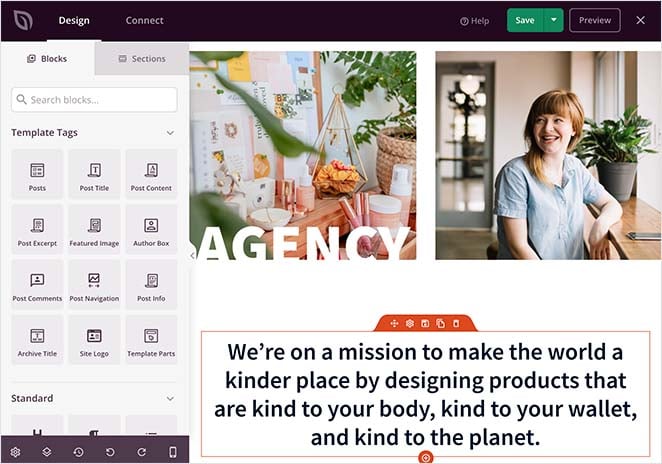
Es enthält auch Vorlagen, die sich auf Ihren WooCommerce-Shop konzentrieren, wie z. B. die WooCommerce-Produktseite, die Shop-Seite, die Checkout-Seite, das Produktarchiv, die Preisgestaltung und den Warenkorb.
Sie können dann jeden Zentimeter Ihres Themas mit dem visuellen Frontend-Seitenersteller durch Zeigen und Klicken anpassen.
Sie können beispielsweise Produktseiten automatisch mit Produktbildern, Titeln, Kategorien, Beschreibungen und anderen Informationen aus Ihrer WooCommerce-Datenbank im Backend anpassen.
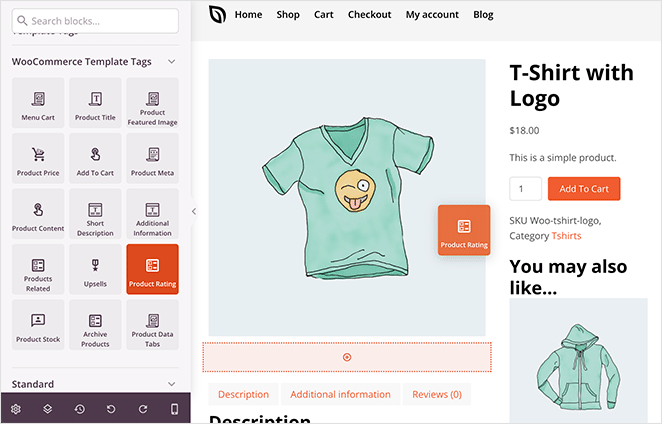
Sie können auch WooCommerce-Upsells, verwandte Produkte, Produktbewertungen und mehr mit den einfachen Drag-and-Drop-Inhaltsblöcken von SeedProd einbinden.
Im Gegensatz zu anderen WordPress-Plugins und -Themes ist SeedProd leichtgewichtig und ohne unnötigen Ballast. Es verwendet die Best Practices von WordPress, um sicherzustellen, dass jeder Zentimeter Ihrer Website reaktionsschnell und schnell ist und das beste Benutzererlebnis bietet.
3. Optimieren Sie WooCommerce-Einstellungen für Geschwindigkeit
Sie können viele Einstellungen in WooCommerce ändern, um die Leistung Ihrer E-Commerce-Plattform zu verbessern.
Zuerst können Sie Ihre WordPress-Login-URL ändern. Der Standard-Login für viele WordPress-Sites ist domain.com/wp-admin/. Obwohl er leicht zu merken ist, lässt er Ihre Website anfällig für Bots und Hacker, da diese ihn ebenfalls kennen.
Das Ändern Ihrer Login-URL in etwas Einzigartigeres schützt Ihre Website vor Brute-Force-Angriffen. Es hilft auch bei HTTP-Fehlern wie '429 zu viele Anfragen'.
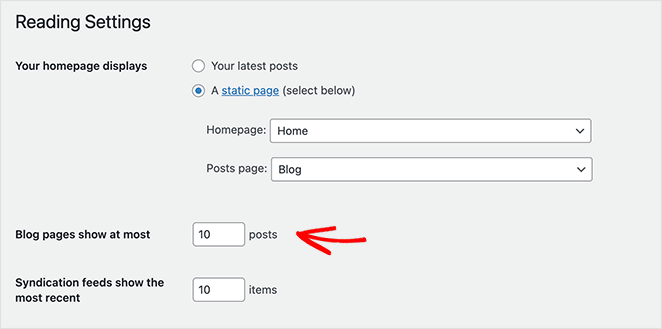
Wenn Ihre WooCommerce-Site einen Blog hat, können Sie die Anzahl der Beiträge in Ihrem Blog-Feed reduzieren. Standardmäßig beschränkt WordPress die Beiträge auf 10, aber Sie können leicht ein niedrigeres Limit festlegen.
Gehen Sie dazu in Ihrem WordPress-Dashboard zu Einstellungen » Lesen und ändern Sie die Zahl neben der Überschrift 'Blogseiten zeigen maximal'.
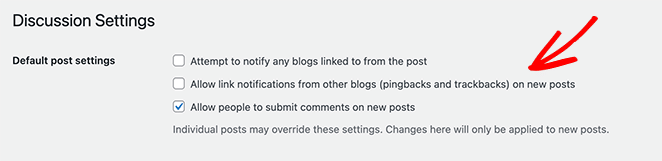
Gehen Sie als Nächstes zu Einstellungen » Diskussion und deaktivieren Sie Pingbacks. Sie generieren normalerweise Spam, daher gilt: Je weniger Anfragen Ihre Website hat, desto besser.
Wenn Ihre Website-Beiträge und -Seiten viele Kommentare haben, können Sie diese in kleinere Abschnitte aufteilen. Sie können dasselbe für Bewertungen auf Produktseiten tun. Idealerweise sollten Sie diese Zahl zwischen 10 und 20 halten, um die Ladezeiten zu optimieren.
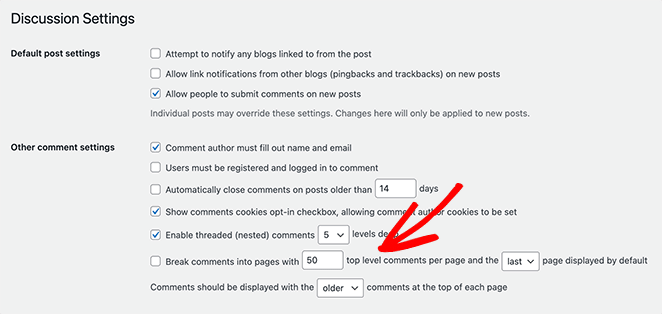
Diese leistungssparenden Änderungen mögen klein erscheinen, aber wenn Sie eine stark besuchte E-Commerce-Site und einen Blog betreiben, können sie sich langfristig summieren.
Zusätzlich können Sie Cart-Fragmente deaktivieren, um die Belastung Ihres Servers zu reduzieren und die Geschwindigkeit Ihrer Website zu verbessern.
4. Wählen Sie leistungsfreundliche Plugins
WordPress hat Hunderttausende von kostenlosen Plugins in seinem Repository, und es gibt unzählige Premium-Plugins. Daher ist es leicht, sich mitreißen zu lassen und Dutzende auf Ihrer Website zu installieren.
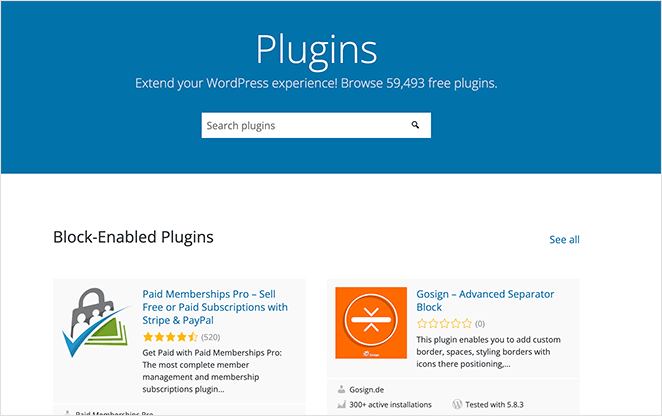
Dennoch enthalten viele Plugins unnötigen Ballast, der Ihre WooCommerce-Site verlangsamen kann. Viele leistungs- und sicherheitsbezogene Plugins funktionieren in bestimmten Hosting-Umgebungen nicht gut.
Wenn Sie ein begeisterter Plugin-Installateur sind, ist es am besten, sich an Plugins zu halten, die für ihre hervorragende Leistung bekannt sind. Schauen Sie sich diese Liste der besten WooCommerce-Plugins für unsere Top-Auswahl an.
Obwohl die Anzahl der von Ihnen in WordPress installierten Plugins nicht immer Leistungsprobleme verursacht, ist es am besten, Plugins auf die zu beschränken, die Sie benötigen, und die besten Codierungspraktiken zu befolgen.
5. Optimieren Sie Produktbilder für schnellere Ladezeiten
Bilder sind das Herzstück des E-Commerce-Marketings. Ohne sie können potenzielle Kunden nicht sehen, wie Ihre Produkte aussehen. Dennoch übertreiben es viele Shop-Betreiber mit Bildern und laden so viele hochauflösende Fotos und Videos hoch, dass ihre Website langsamer wird.
Um weiterhin hochwertige PNG- und JPEG-Bilder zu verwenden und WooCommerce zu beschleunigen, ist es am besten, ein Plugin zur Bildoptimierung oder Bildkomprimierung zu verwenden.
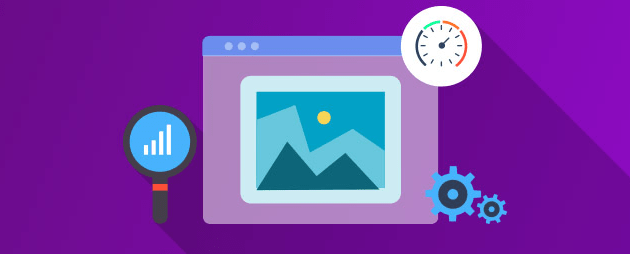
WordPress Plugins zur Bildoptimierung reduzieren die Gesamtgröße der heruntergeladenen Seiten Ihrer Website, indem sie Produktfotos komprimieren und deren Größe ändern. Einige Plugins beinhalten Lazy Loading, das ein Bild erst dann lädt, wenn Besucher es auf einer Webseite erreichen.
Folglich können diese Plugins die Ladezeiten von Seiten erheblich verkürzen und Ihre WooCommerce-Seiten viel schneller machen.
Hier ist eine Schritt-für-Schritt-Anleitung, wie Sie Ihre Bilddateien für WordPress optimieren, ohne die Qualität zu beeinträchtigen.
6. Beschleunigen Sie WooCommerce mit Caching-Plugins
Das Anwenden von Browser-Caching auf Ihrer WordPress-Website ist eine weitere hervorragende Möglichkeit, Ihren Online-Shop zu beschleunigen. Caching bedeutet, statische Dateien und Ressourcen Ihrer Website vorübergehend im Browser zu speichern, damit sie in Zukunft schneller geladen werden können.
Hier ist, was passiert, wenn ein potenzieller Kunde Ihre Website besucht:
- Ein Benutzer macht eine Anfrage über seinen Webbrowser. Zum Beispiel gibt er seedprod.com ein.
- Der Browser stellt eine HTTP-Anfrage für die Webseite, die dem Benutzer angezeigt werden soll. Typischerweise bearbeitet ein DNS-Server die Anfrage und gibt die IP des Hosts preis.
- Eine Anwendung wie WordPress bearbeitet die Rückgabe der Webseite.
- Die Anwendung führt die Skripte und Abfragen aus, um eine Webseite zu erstellen. Sie gibt sie dann an den Browser zurück, der sie rendert und dem Benutzer anzeigt.
Der gesamte Vorgang dauert normalerweise einige Sekunden. Wenn jedoch mehrere Anfragen gleichzeitig erfolgen, belastet dies den Server erheblich, was zu einer langsameren Website führt.
Um dem entgegenzuwirken, können Sie Caching verwenden. Es reduziert die Arbeit, die zur Generierung eines Seitenaufrufs erforderlich ist, und reduziert dadurch die Abhängigkeit Ihrer Website von einer Datenbank und PHP.
Es gibt 2 Arten von Web-Caching:
- Serverseitiges Caching: Speichern von Daten und Webdateien auf Ihrem Server.
- Clientseitiges Caching: Dupliziert zuvor angeforderte Daten in Browsern oder anderen Clients.
Wenn Ihr Hosting-Anbieter kein serverseitiges Caching durchführt, benötigen Sie ein WordPress-Caching-Plugin, das die Arbeit für Sie erledigt.
Einige der besten WordPress-Caching-Plugins sind:
- WP Rocket
- WP Super Cache
- W3 Total Cache
7. Bereinigen Sie Ihre WooCommerce-Datenbank
Das Bereinigen Ihrer WordPress- und WooCommerce-Datenbank sollte eine regelmäßige Aktivität zur Wartung Ihres Shops sein.

In einem WooCommerce-Shop umfassen Ihre Datenbankabfragen:
- Inhalte der Website wie Produktseiten, Tags, Kategorien, Bewertungen, Beitragsrevisionen, Benutzerdaten, Themes und Plugins.
- Transaktionsdaten wie Zahlungen, Bestelldetails und Inventar.
Wenn Sie Ihre WordPress-Datenbank nicht optimieren, kann die Verarbeitung von Anfragen zu lange dauern. Folglich kann eine langsame Serverantwortzeit zu einer langsameren Website führen.
Folgen Sie dieser Anleitung, um zu erfahren, wie Sie Ihre WordPress-Datenbank bereinigen.
8. Verwenden Sie ein CDN, um WooCommerce global zu beschleunigen
CDN steht für Content Delivery Network. Es ist ein global verteiltes Server-System, das Seiten und Webinhalte an einen Benutzer liefert, anstatt den ursprünglichen Server die Anfragen bearbeiten zu lassen.
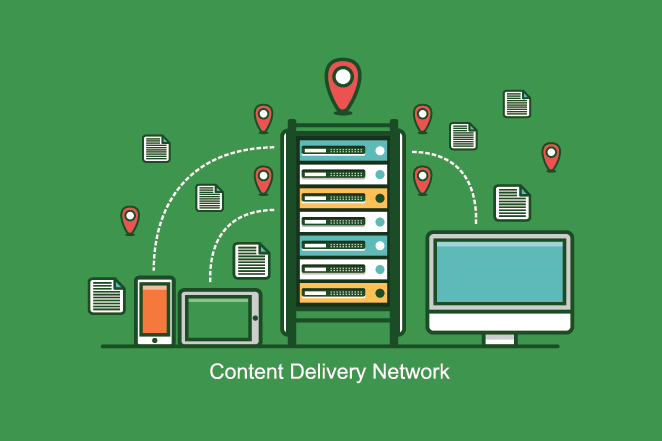
Sie können eine Vielzahl von kostenlosen und kostenpflichtigen CDN-Anbietern wie Cloudflare nutzen, um die Benutzererfahrung in Ihrem Shop zu beschleunigen. Hier ist eine Übersicht über die besten CDN-Dienste, um WooCommerce zu beschleunigen.
9. Stellen Sie sicher, dass Ihr WooCommerce-Shop für Mobilgeräte optimiert ist
Die Zahl der Internetnutzer wird voraussichtlich bis 2024 5+ Milliarden erreichen, wobei viele mobile Geräte zum Surfen nutzen. Laut einer Studie mit über 500 Millionen Online-Käufern in 37 Ländern entfallen auf Smartphones 65 % der Website-Besuche und 46 % der E-Commerce-Bestellungen.
Die Conversion-Rate für Mobilgeräte ist jedoch weniger als halb so hoch wie die von Desktops, was viel Raum für Wachstum lässt.
Sie können damit beginnen, sicherzustellen, dass Ihr WooCommerce-Shop mobilfreundlich ist, um dieses Publikum zu erschließen. Beginnen Sie mit Googles Mobile-Friendly-Test, um zu sehen, ob Ihr Shop die Mindeststandards erfüllt.
Wenn Ihre Website nicht besteht, können Sie ein mobiles responsive WordPress-Theme in Betracht ziehen. Wie wir bereits erwähnt haben, ist SeedProd eine der besten Möglichkeiten, ein WordPress-Theme für Ihre Website zu erstellen.
Doch alle vorgefertigten Vorlagen, Blöcke und Abschnitte von SeedProd sind ebenfalls zu 100 % mobilfreundlich. Das bedeutet, dass Sie einen vollständig responsiven WooCommerce-Shop erstellen können, ohne verschiedene Themes und Plugins installieren zu müssen.
Noch besser: SeedProd enthält eine Live-Vorschau-Funktion für Mobilgeräte. Das bedeutet, Sie können sehen, wie Ihre Website auf Mobilgeräten aussieht, und Änderungen vornehmen, um sicherzustellen, dass sie responsiv ist, bevor Sie sie veröffentlichen.
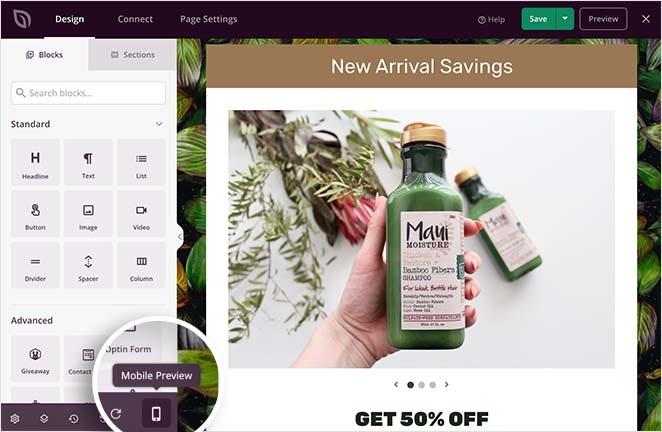
Sie können auch die Sichtbarkeitsoptionen von SeedProd verwenden, um Elemente auf Mobilgeräten oder Desktops ein- und auszublenden, um die Benutzererfahrung zu verbessern.
Für noch mehr Tipps folgen Sie dieser Anleitung, wie Sie eine Desktop-Website mobilfreundlich machen.
10. Halten Sie Plugins und Themes aktuell
Im Verkaufsrausch vergisst man leicht, Plugins zu aktualisieren. Wenn Sie Ihre WordPress-Themes, Plugins und Ihre WordPress-Installation nicht aktualisieren, können Sicherheitslücken entstehen, die Hacker ausnutzen können, um Ihren Shop zu kompromittieren.
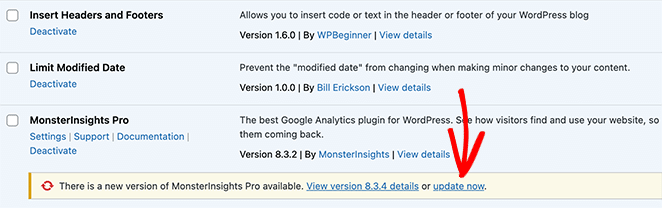
Selbst wenn das nicht passiert, können veraltete Plugins Ihren Shop oft mit ungenutztem Code und Bloat verlangsamen. Um dies zu vermeiden, stellen Sie sicher, dass Sie WordPress, Ihre Plugins und Ihr Theme auf die neueste Version aktualisieren.
Zusätzlich können Sie das WordPress-Plugin Query Monitor verwenden, um die Themes, Plugins und Funktionen zu finden, die schlecht performen.
Hinweis: Stellen Sie sicher, dass Sie regelmäßige Backups durchführen, wenn Sie Änderungen an Ihrer Website vornehmen.
WooCommerce Geschwindigkeits-FAQs
Das Minifizieren des Codes Ihrer Website entfernt unnötige Leerzeichen, Kommentare und Zeichen, was die Dateigröße reduziert. Kleinere Dateien sind schneller herunterzuladen und zu parsen, was zu schnelleren Seitenladezeiten führt.
Eine Staging-Website ist eine separate Umgebung, in der Sie Änderungen und Optimierungen testen können, ohne Ihre Live-Website zu beeinträchtigen. Dies ermöglicht es Ihnen, mit verschiedenen Konfigurationen und Optimierungen zu experimentieren, um die beste Kombination für die Leistung Ihres Shops zu finden, bevor Sie sie auf Ihrer Live-Website implementieren.
Drittanbieter-Skripte und Tracking-Codes können Ihre Website verlangsamen, indem sie zusätzliche HTTP-Anfragen hinzufügen und möglicherweise das Rendern Ihrer Seite blockieren. Um deren Auswirkungen zu minimieren, verwenden Sie nur wesentliche Skripte und erwägen Sie, diese asynchron zu laden oder ihre Ausführung zu verzögern.
SSL und HTTPS verursachen aufgrund des Verschlüsselungsprozesses einen geringen Mehraufwand für die Leistung Ihrer Website. Die Vorteile einer verbesserten Sicherheit und des Kundenvertrauens überwiegen jedoch bei weitem die minimalen Leistungsauswirkungen. Darüber hinaus haben moderne Browser und Servertechnologien SSL und HTTPS effizienter denn je gemacht.
Um den Checkout-Prozess zu optimieren, sollten Sie ein One-Page-Checkout-Plugin verwenden, Gast-Checkouts aktivieren und AJAX verwenden, um den Warenkorb zu aktualisieren, ohne die Seite neu zu laden. Diese Optimierungen können zu einem reibungsloseren und schnelleren Checkout-Erlebnis für Ihre Kunden führen.
Nächste Schritte
Wir hoffen, dieser Artikel hat Ihnen geholfen zu lernen, wie Sie WooCommerce beschleunigen und Ihrem Shop einen Vorteil gegenüber der Konkurrenz verschaffen können.
Planen Sie Wartungsarbeiten an Ihrem Shop? Lesen Sie unseren Artikel darüber, wie Sie den WooCommerce-Wartungsmodus nur für Ihre Shop-Seiten aktivieren. Alternativ dazu finden Sie hier unsere Auswahl der besten WooCommerce-Affiliate-Plugins.
Danke fürs Lesen! Wir würden uns freuen, Ihre Gedanken zu hören. Treten Sie also gerne der Unterhaltung auf YouTube, X und Facebook bei, um weitere hilfreiche Ratschläge und Inhalte für das Wachstum Ihres Unternehmens zu erhalten.




