
Möchten Sie verstehen, welche Produkte den meisten Umsatz in Ihrem WooCommerce-Shop generieren? Mit dem WooCommerce Conversion Tracking können Sie sehen, woher Ihre Verkäufe stammen, was funktioniert und wo Käufer abspringen.
In diesem Tutorial zeige ich Ihnen, wie Sie das Conversion Tracking in WooCommerce mit Google Analytics und dem MonsterInsights-Plugin einrichten, ohne dass Code oder komplizierte Einrichtung erforderlich sind. Dies ist genau die Methode, die ich selbst verwende, und sie dauert nur wenige Minuten.
🧾 Kurze Zusammenfassung: Einrichtung des WooCommerce Conversion Trackings
Wenn Sie wenig Zeit haben, finden Sie hier einen kurzen Überblick, wie Sie das WooCommerce Conversion Tracking mit Google Analytics aktivieren:
- Installieren Sie das MonsterInsights-Plugin und verbinden Sie es mit Ihrem Google Analytics 4-Konto.
- Aktivieren Sie das MonsterInsights eCommerce-Addon, um WooCommerce-Kaufereignisse zu verfolgen.
- Richten Sie (optional) das Google Ads Conversion Tracking ein, indem Sie Ihre Conversion-ID und Ihr Label eingeben.
- Zeigen Sie WooCommerce-Berichte in WordPress an, um Top-Produkte und das Käuferverhalten zu sehen.
- Öffnen Sie GA4, um WooCommerce-Käufe nach Traffic-Kanal und Umsatztrends anzuzeigen.
Warum das WooCommerce Conversion Tracking einrichten?
Wenn Sie einen WooCommerce-Shop betreiben, müssen Sie wissen, was funktioniert und was nicht. Genau dabei hilft das WooCommerce Conversion Tracking. Es zeigt Ihnen, welche Produkte den meisten Umsatz generieren, wo Kunden abspringen und wie Ihre Marketingmaßnahmen funktionieren.
Nehmen wir an, jemand findet Ihre Website über eine Google-Anzeige, klickt auf ein Produkt, legt es in den Warenkorb ... und verlässt die Seite dann. Ohne Conversion Tracking hätten Sie keine Ahnung, was passiert ist. Mit ihm können Sie jeden Schritt sehen: Produktansichten, Checkout-Verhalten, abgebrochene Warenkörbe und abgeschlossene Käufe.
Mit Tools wie Google Analytics und MonsterInsights können Sie wichtige E-Commerce-Metriken verfolgen, wie zum Beispiel:
- Durchschnittlicher Bestellwert – Sehen Sie, wie viel jeder Kunde im Durchschnitt ausgibt.
- Umsatz nach Traffic-Quelle – Finden Sie heraus, welche Marketingkanäle tatsächlich zu Verkäufen führen.
- Warenkorb- und Checkout-Abbrüche – Erkennen Sie, wo Leute aufgeben, bevor sie kaufen.
- Produkt- und Verkaufsleistung – Verfolgen Sie, welche Artikel am besten und wann konvertieren.
Kurz gesagt, die Verfolgung von WooCommerce-Conversions liefert Ihnen die Daten, um intelligentere Entscheidungen zu treffen und Ihren Shop mit Zuversicht auszubauen.
Einrichtung des WooCommerce Conversion Trackings (Schritt für Schritt)
Es gibt viele Plugins für das WooCommerce Conversion Tracking zur Auswahl. Dennoch sind die meisten schwierig einzurichten und haben begrenzte Einstellungen. Das ist nicht hilfreich, wenn Sie ein neuer Shop-Betreiber sind und keine Analyseerfahrung haben.
Aber keine Sorge. Wir haben eine viel einfachere Lösung gefunden.
Der beste und einfachste Weg, das Conversion Tracking für Ihren WooCommerce-Shop einzurichten, ist die Verwendung des MonsterInsights-Plugins für WordPress.
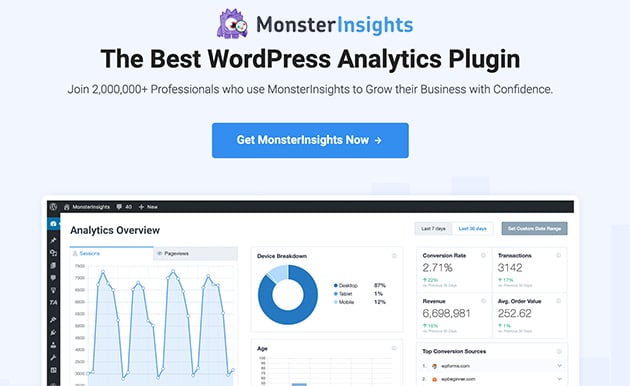
MonsterInsights ist ein vollwertiges Google Analytics Plugin für WordPress. Aber mit dem eCommerce Addon können Sie die Enhanced eCommerce-Einstellung in Google Analytics mit wenigen Klicks ohne benutzerdefinierten Code aktivieren.
Für Sie bedeutet das keine Tracking-Codes oder Javascript-Tracking-Skripte zum Kopieren und keine komplizierten Konfigurationen zur Optimierung Ihres Shops.
Vor diesem Hintergrund fahren Sie fort und befolgen die nachstehenden Schritte, um die Conversion-Verfolgung für Ihre WooCommerce-Website und Ihr E-Commerce-Geschäft einzurichten.
Schritt 1: Installieren Sie MonsterInsights, um WooCommerce-Conversions zu verfolgen
Der erste Schritt ist, auf die Schaltfläche "Add New" (Neu hinzufügen) in Ihrem WordPress-Dashboard zu klicken und das MonsterInsights-Plugin zu installieren, dann MonsterInsights mit Google Analytics zu verbinden. Dies stellt sicher, dass Ihre Website und Google Analytics miteinander kommunizieren.
Hinweis: Es gibt eine kostenlose Version von MonsterInsights; jedoch werden wir die Premium-Version für die erweiterten Funktionen verwenden.
Schritt 2: Aktivieren Sie die eCommerce Conversion-Verfolgung mit dem MonsterInsights Addon
Installieren Sie als Nächstes das MonsterInsights eCommerce Addon, mit dem Sie die eCommerce-Verfolgung für Ihren Shop aktivieren und Berichte in Ihrem WordPress-Adminbereich anzeigen können.
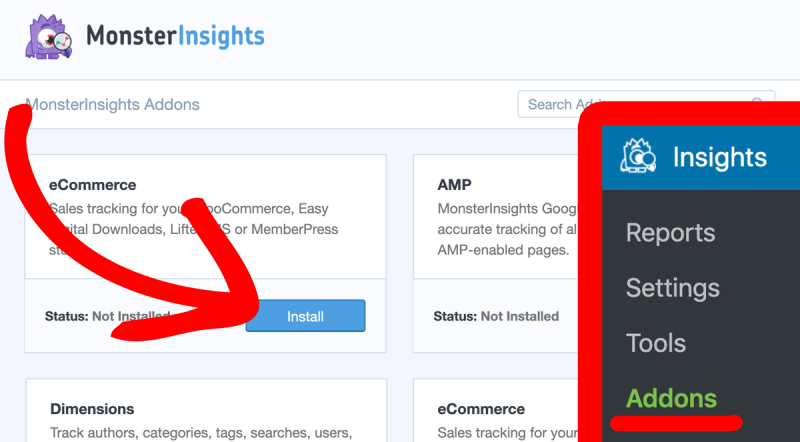
Mit dem installierten MonsterInsights-Plugin und dem eCommerce Addon auf Ihrer Website und verbundenem Google Analytics 4 ist das alles! Sie verfolgen jetzt aktiv Kaufereignisse in WordPress.
Schritt 3 (Optional): Richten Sie Google Ads Conversion-Tracking für WooCommerce ein
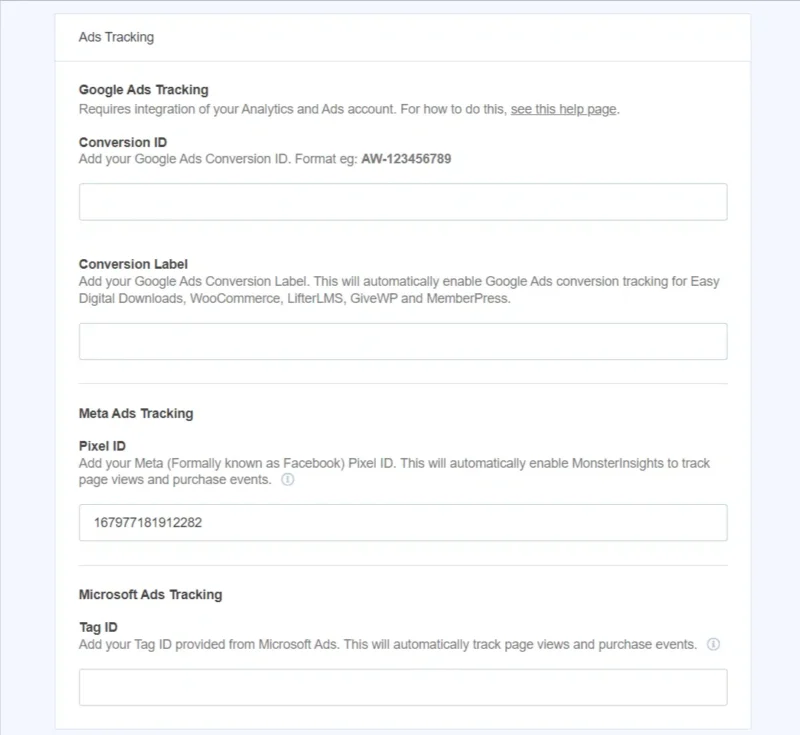
Wenn Sie eine Google Ads-Konto-ID haben und Anzeigenkampagnen auf dessen Werbeplattformen schalten, können Sie das PPC-Conversion-Tracking in MonsterInsights einrichten.
Navigieren Sie dazu zu Insights » Einstellungen » Conversions, aktivieren Sie die PPC-Anzeigenverfolgung und fügen Sie Ihre Conversion-ID und Ihr Conversion-Label hinzu:
Aber wie sehen Sie die Daten, die Sie mit MonsterInsights verfolgen? Finden wir es heraus.
Schritt 4: WooCommerce-Conversion-Daten in WordPress-Berichten anzeigen
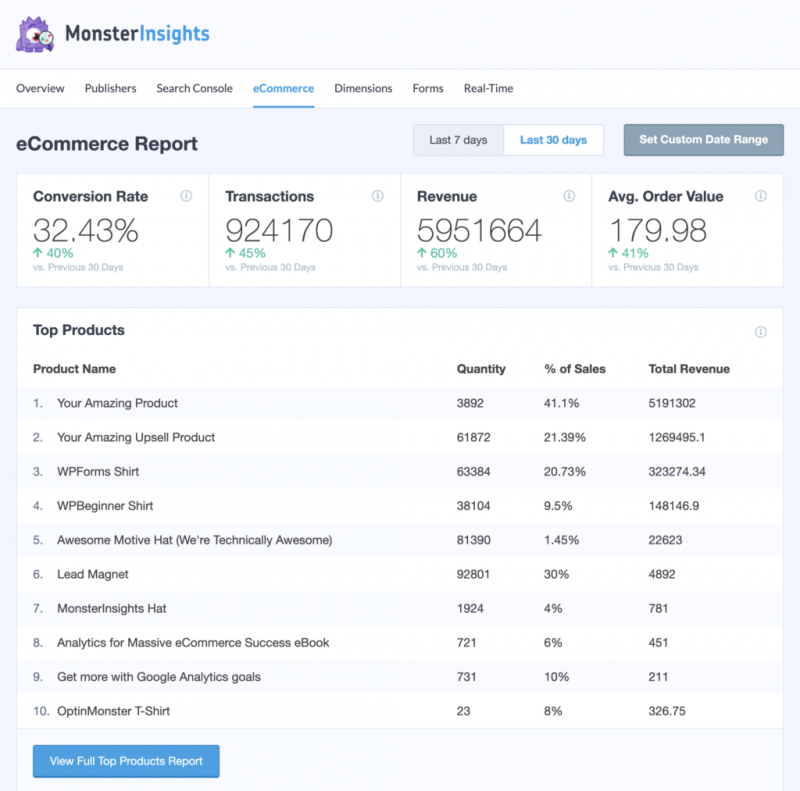
Um die Conversion-Tracking-Daten Ihres Shops in Ihrem WordPress-Dashboard anzuzeigen, gehen Sie zu Insights » Berichte » WooCommerce.
Von dort sehen Sie eine Übersicht Ihrer Top-Produkte mit dem Umsatzanteil und dem Gesamtumsatz.
Wenn Sie dann weiter nach unten auf der Seite scrollen, sehen Sie Ihre Top-Conversion-Ereignisquellen und Ihr Käuferverhalten.
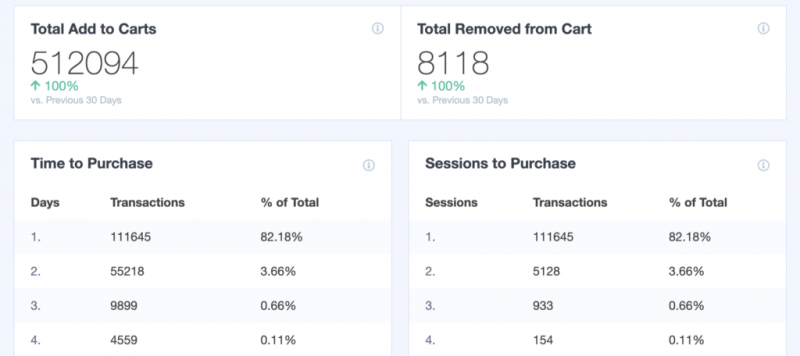
Mit den leistungsstarken Berichten von MonsterInsights haben Sie einen hervorragenden Überblick über den Zustand Ihres Online-Shops, ohne Ihr WordPress-Dashboard verlassen zu müssen.
Wenn Sie jedoch Conversions lieber verfolgen und die Daten in Google Analytics sehen möchten, folgen Sie dem nächsten Schritt.
Schritt 5: WooCommerce-Verkäufe in Google Analytics 4 überprüfen
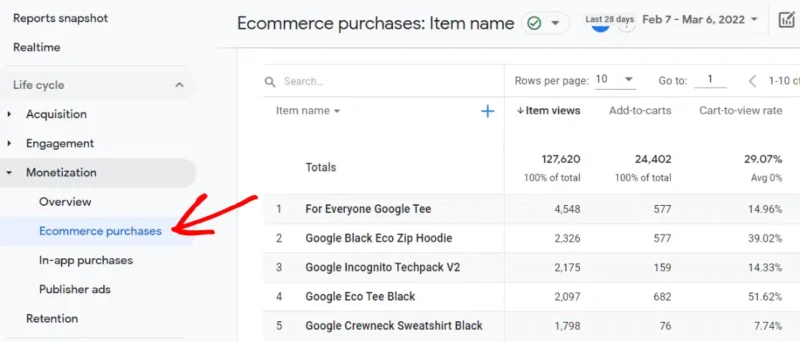
Um Ihre Conversion-Tracking-Daten für WooCommerce in Google Analytics zu finden, müssen Sie lediglich zu Ihrem Analyseprofil gehen und zu Monetarisierung » Übersicht navigieren.
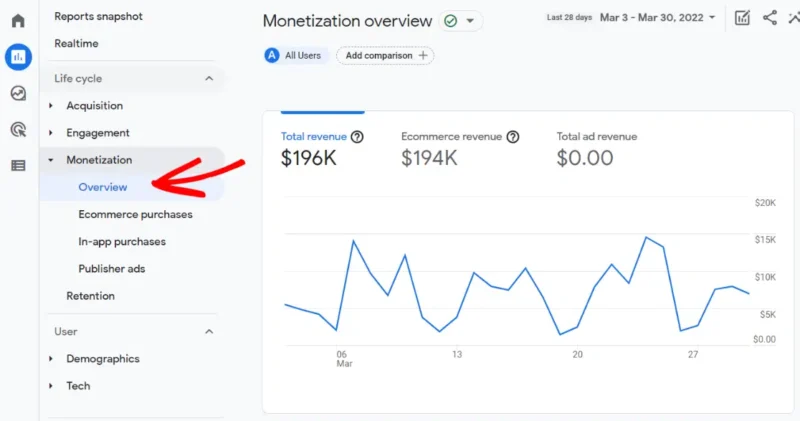
Für eine detailliertere Ansicht der gekauften Artikel navigieren Sie zu Monetarisierung » E-Commerce-Käufe.
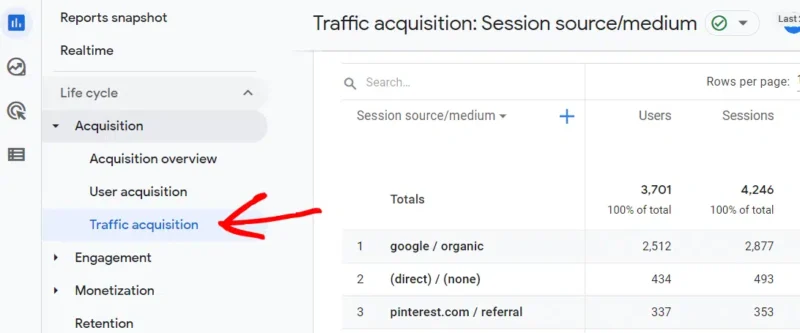
Um Ihre Google Analytics E-Commerce-Verkaufsdaten (Käufe) und Umsatzerlöse nach Kanal aufgeschlüsselt anzuzeigen, gehen Sie zu Akquisition » Traffic-Akquisition:
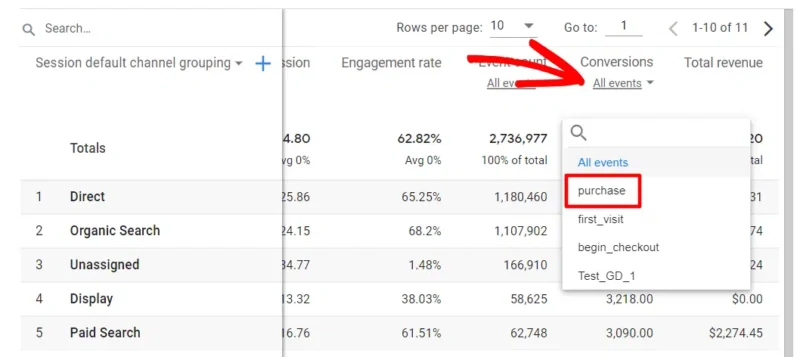
Scrollen Sie von dort nach rechts, um Conversions und Gesamtumsatz zu finden. Klicken Sie nun unter Conversions auf den Dropdown-Pfeil Alle Ereignisse und wählen Sie Kauf:
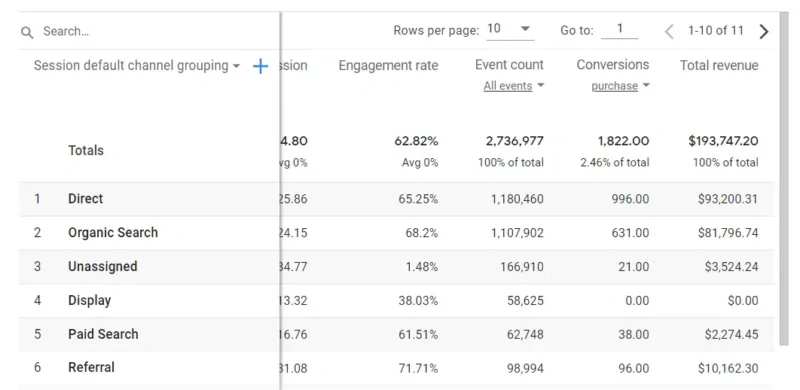
Die Tabelle zeigt nun Ihre gesamten Käufe und Umsätze nach Traffic-Kanal an.
So steigern Sie Ihre WooCommerce-Conversions
Sobald Sie das WooCommerce-Conversion-Tracking eingerichtet haben, besteht der nächste Schritt darin, diese Daten zur Verbesserung der Leistung Ihres Shops zu nutzen. Hier sind einige praktische Möglichkeiten, mehr Besucher zu zahlenden Kunden zu machen:
1. Verbessern Sie die Website-Geschwindigkeit und -Leistung
Schon eine Sekunde Verzögerung kann zu einem Rückgang der Conversions um 7 % führen. Ein langsamer Shop veranlasst Besucher zum Verlassen, noch bevor sie Ihre Produkte sehen. Komprimieren Sie Ihre Bilder, verwenden Sie ein schnelles Theme und folgen Sie unserem Leitfaden, um WooCommerce zu beschleunigen, für bessere Ergebnisse.
2. Reduzieren Sie Warenkorbabbrüche
Die meisten WooCommerce-Shops verlieren 60–80 % der potenziellen Verkäufe durch Warenkorbabbrüche. Richten Sie Wiederherstellungs-E-Mails ein, vereinfachen Sie Ihren Checkout und verwenden Sie Popups oder Gutscheine, um Benutzer zum Abschluss ihres Kaufs zu ermutigen. Hier ist eine vollständige Anleitung, warum es passiert und wie man es behebt.
3. Erfassen Sie verlorene Leads per E-Mail
Nicht jeder Besucher ist bereit zu kaufen. Anstatt sie für immer zu verlieren, bieten Sie eine einfache Möglichkeit, in Kontakt zu bleiben – wie einen Rabatt im Austausch für ihre E-Mail. Sie können mit nur einem Opt-in-Formular und einem Lead-Magneten eine E-Mail-Liste aufbauen.
4. Zeigen Sie Social Proof und Vertrauenssignale an
Bewertungen, Testimonials und Vertrauensabzeichen helfen den Menschen, sich beim Kauf in Ihrem Shop sicher zu fühlen. Fügen Sie diese zu Produktseiten, Ihrer Homepage und sogar in die Nähe Ihres Checkouts hinzu. Es ist eine der schnellsten Möglichkeiten, WooCommerce-Conversions mit sehr geringem Aufwand zu verbessern.
5. Nutzen Sie Upsells und Cross-Sells
Wenn jemand kaufbereit ist, verpassen Sie nicht die Gelegenheit, mehr anzubieten. Empfehlen Sie verwandte Produkte, Bundles oder Upgrades kurz vor dem Checkout. Dies kann Ihren durchschnittlichen Bestellwert ohne zusätzlichen Traffic oder Werbeausgaben erhöhen.
Und da haben Sie es!
Sie haben gelernt, wie Sie das WooCommerce-Conversion-Tracking für Ihren Online-Shop einrichten. Wenn Sie noch dabei sind, die Dinge einzurichten, sehen Sie sich unseren Leitfaden an, wie Sie einen Online-Shop in WordPress erstellen.
Und wenn Ihnen dieser Artikel gefallen hat, vergessen Sie nicht, uns auf Facebook zu liken und unserem Twitter-Account für weitere hilfreiche WordPress-Anleitungen zu folgen.