

Versuchen Sie herauszufinden, wie Sie ein Bild in WordPress skalieren können, ohne Ihr Layout zu beschädigen oder Ihre Website zu verlangsamen?
Ich bin dieses Problem schon unzählige Male aufgetreten. Egal, ob ich Blog-Bilder, Produktfotos oder Logos hinzugefügt habe, übergroße Bilder haben die Seite immer verlangsamt und sahen nicht gut aus. Da begann ich, den integrierten Bildeditor von WordPress zu verwenden – er ist schneller als die meisten Plugins und erledigt die Arbeit gut.
In diesem Leitfaden zeige ich Ihnen genau, wie Sie Bilder in WordPress skalieren, zuschneiden, spiegeln und drehen – und wie Sie diese Änderungen bei Bedarf rückgängig machen können. Sie benötigen keine zusätzlichen Tools oder Code. Nur ein paar Klicks in Ihrem Dashboard.
Beginnen wir mit einer kurzen Zusammenfassung dessen, was Sie in der WordPress-Mediathek tun können.
Kurze Zusammenfassung: WordPress ermöglicht es Ihnen, Bilder direkt in der Mediathek zu skalieren, zuzuschneiden, zu drehen, zu spiegeln und wiederherzustellen – keine zusätzlichen Tools erforderlich. Diese integrierten Funktionen können Ihnen helfen, Ihre Website zu beschleunigen, die Benutzererfahrung zu verbessern und Speicherplatz zu sparen.
- Skalieren: Verwenden Sie „Bild skalieren“, um große Bilder ohne Zuschneiden zu verkleinern.
- Zuschneiden: Klicken und ziehen Sie, um Bilder visuell zuzuschneiden.
- Drehen: Drehen Sie Bilder um 90° nach links oder rechts.
- Spiegeln: Spiegeln Sie Bilder horizontal oder vertikal.
- Wiederherstellen: Setzen Sie das Bild mit einem Klick auf das Original zurück.
Inhaltsverzeichnis
Sollen wir anfangen?
Warum sollte ich Bilder in WordPress skalieren?
Das Skalieren der Bilder, die Sie zu WordPress hinzufügen, ist aus 2 Gründen wichtig:
- Damit Ihre Website nicht durch das Laden großer Bilder verlangsamt wird.
- Um Speicherplatz auf dem Hosting-Server Ihrer Website zu sparen.
Wenn Sie noch keine Schritte zur Verbesserung der Performance Ihrer Website unternommen haben, ist die Bildkomprimierung ein guter Anfang.
Wenn Sie hochwertige Stockfotos verwenden oder Bilder von Ihrer Kamera bearbeiten, ist die Wahrscheinlichkeit groß, dass Ihre Bilder ziemlich große Dateigrößen haben. Während diese großen Bilddateien für den Druck großartig sein mögen, sind kleinere Bildgrößen im Web besser geeignet, da Browser weniger Zeit zum Laden benötigen.
Die meisten WordPress-Themes sind für eine bestimmte Reihe von Bildgrößen optimiert, die normalerweise lauten:
- Groß
- Mittel
- Klein
- Miniaturansicht
Die Entscheidung, welche Bildgrößen in Ihrem Theme erforderlich sind, und das Skalieren Ihrer hochgeladenen Bilder entsprechend, ist eine großartige Möglichkeit, um sicherzustellen, dass Ihre Bilder schnell geladen werden.
Sie sind sich nicht sicher, wie groß Ihre Bilder sein sollten?
Finden Sie zuerst die Breite Ihres Inhaltsbereichs in WordPress heraus. Ihr Inhaltsbereich ist dort, wo Text oder Bilder, die Sie zu Ihrer Website hinzufügen, angezeigt werden.
Sie können dies mit dem Inspektor-Tool von Chrome überprüfen. Klicken Sie mit der rechten Maustaste auf eine beliebige Stelle Ihrer Website und wählen Sie Untersuchen. Bewegen Sie dann den Mauszeiger über Ihren Inhaltsbereich, um seine Breite in Pixeln zu sehen – Sie müssen den Code nicht anfassen.
Ein Fenster mit Code wird angezeigt. Machen Sie sich keine Sorgen, wie beängstigend das aussieht, Sie müssen nichts am Code ändern.
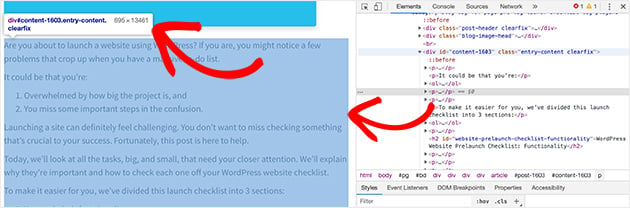
Bewegen Sie Ihren Cursor über den Code, bis Sie eine hervorgehobene Spalte sehen, normalerweise in Blau. Sie werden einen Tooltip am oberen Rand des hervorgehobenen Bereichs bemerken. Die erste Zahl ist die Breite des Inhalts Ihres Themes.
In unserem Fall beträgt die Breite 695 Pixel. Das bedeutet, dass jedes Bild, das wir hochladen, nicht breiter als 695 Pixel sein sollte.
Jetzt haben Sie den Ausgangspunkt für Ihre Bildgröße, Sie können ein Beitragsbild erstellen oder Ihre vorhandenen Bilder in WordPress in der Größe ändern.
Werfen wir einen genaueren Blick darauf, wie Sie WordPress verwenden können, um Bilder in der Größe zu ändern.
Wie skaliere ich ein Bild in WordPress?
Die Größenänderung von Bildern mit WordPress ist ziemlich einfach.
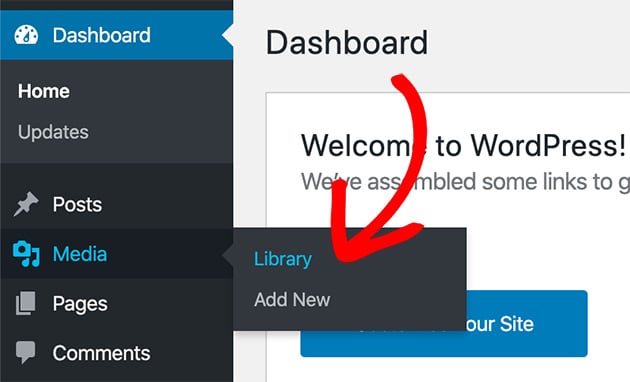
Gehen Sie dazu im WordPress-Adminbereich zu Medien » Mediathek.
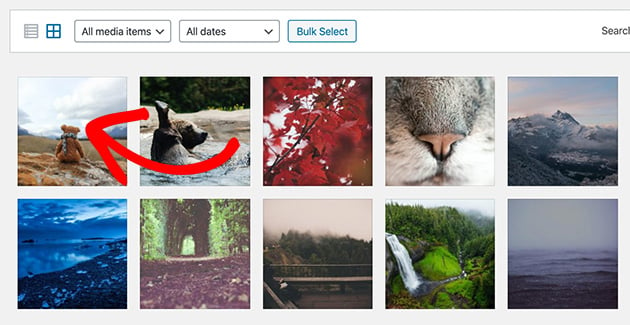
Laden Sie nun das Bild hoch oder klicken Sie auf das Bild, dessen Größe Sie in WordPress ändern möchten.
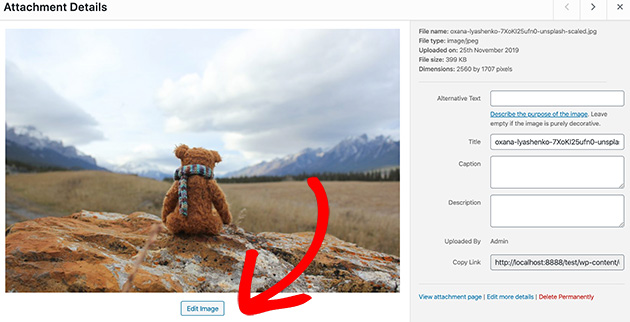
Klicken Sie hier auf Bild bearbeiten.
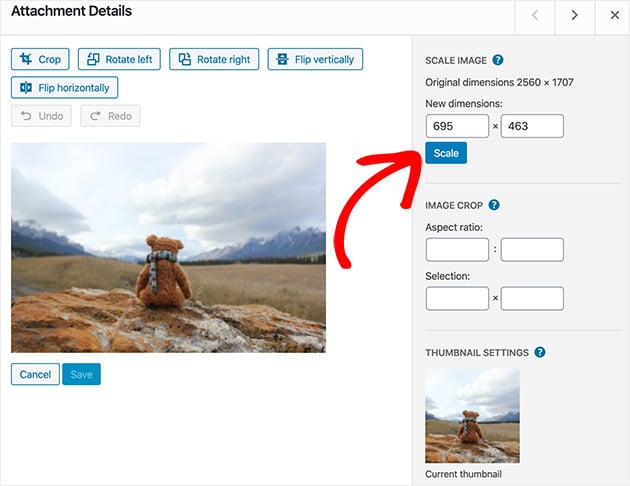
Unter der Überschrift Bild skalieren können Sie die Bildgröße ändern, indem Sie neue Abmessungen eingeben. Dieses Werkzeug verkleinert das Bild, ohne etwas abzuschneiden, und WordPress behält automatisch das richtige Seitenverhältnis bei.
Wenn Sie nur eine Breite eingeben, wird die Höhe automatisch basierend auf dem Bildverhältnis berechnet oder umgekehrt.
Geben Sie im ersten Feld die Breite Ihres Inhaltsbereichs ein. In unserem Fall waren das 695 Pixel.
Wenn Sie fertig sind, klicken Sie auf Skalieren, um die Bildgröße zu ändern.
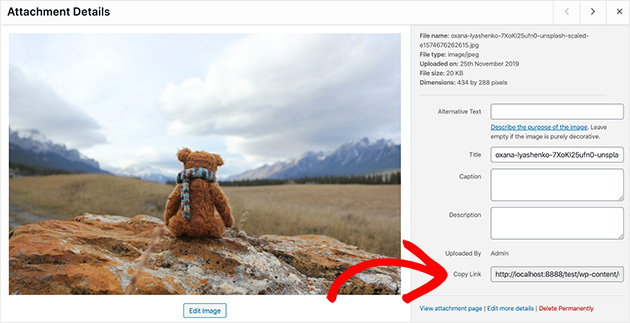
Um das geänderte Bild zu verwenden, gehen Sie zurück zur Detailseite des Bildes und kopieren Sie die URL, wie im folgenden Screenshot gezeigt.
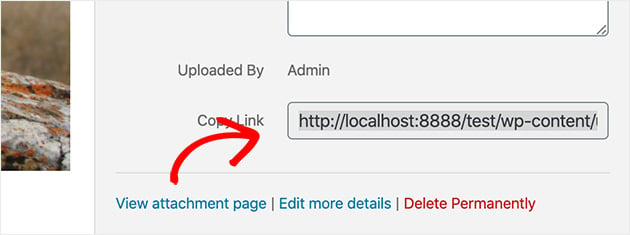
Das war's! Sie haben jetzt WordPress verwendet, um ein Bild in der Größe zu ändern, und Sie können es überall verwenden, wo Sie möchten.
Um Ihnen eine Vorstellung davon zu geben, wie sich die Größenänderung eines Bildes auf die Ladegeschwindigkeit Ihrer Seiten auswirken kann, werfen wir einen Blick auf die Ladegeschwindigkeit des Originalbilds im Vergleich zum geänderten Bild.
Für dieses Beispiel haben wir das Website-Geschwindigkeitstest-Tool von Blog Tyrant verwendet.
Hier sind die Testergebnisse der ursprünglichen Bildgröße, wenn sie in einen Standard-Blogbeitrag eingefügt wurden.
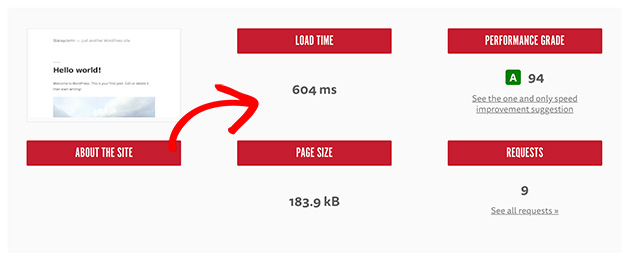
Und hier sind die Ergebnisse für das geänderte Bild.
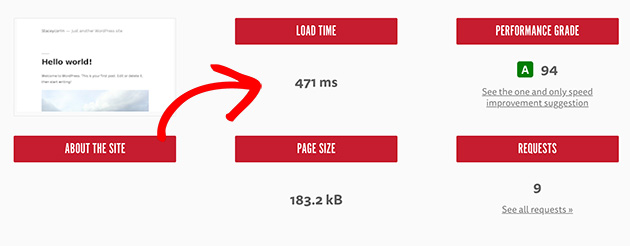
Selbst kleine Unterschiede in der Bildgröße können sich schnell summieren. Zum Beispiel war unser Originalbild 2,5 MB – nach der Größenänderung sank es auf 280 KB. Das ist eine Reduzierung um 90 %. Auf einer Website mit Dutzenden von Bildern können diese Einsparungen Ihre Seiten schneller laden lassen und verhindern, dass Besucher abspringen.
Aber stellen Sie sich eine Website mit Hunderten von Bildern vor. Selbst der kleinste Unterschied bei den Ladezeiten kann einen enormen Einfluss darauf haben, wie wahrscheinlich es ist, dass Besucher auf Ihrer Seite bleiben.
Dennoch bietet WordPress mehr als nur einfache Bildgrößenänderung. Sie können es auch zum Zuschneiden, Drehen und Spiegeln von Bildern verwenden. Sollen wir herausfinden, wie?
Wie kann ich ein Bild in WordPress zuschneiden?
Um ein Bild in WordPress zuzuschneiden, befolgen wir die gleichen ersten Schritte wie beim Ändern der Bildgröße.
Gehen Sie zu Medien » Mediathek, klicken Sie auf das Bild, das Sie zuschneiden möchten, und klicken Sie auf Bild bearbeiten.
Klicken und ziehen Sie als Nächstes mit der Maus auf dem Bild, um mit dem Zuschneiden zu beginnen. Zuschneiden bedeutet, unerwünschte Ränder zu entfernen, um sich auf einen bestimmten Teil des Bildes zu konzentrieren.
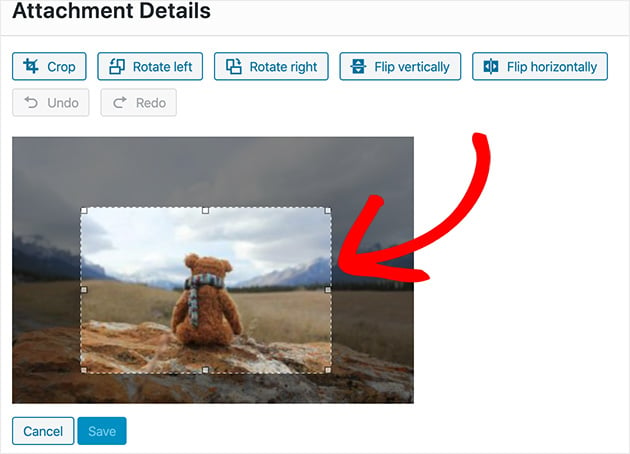
Sie können auf eines der kleinen Quadrate klicken, um den zugeschnittenen Bereich anzupassen, oder den Bereich im Bild verschieben. Sobald Sie zufrieden sind, klicken Sie auf das Symbol Zuschneiden, wie unten gezeigt.
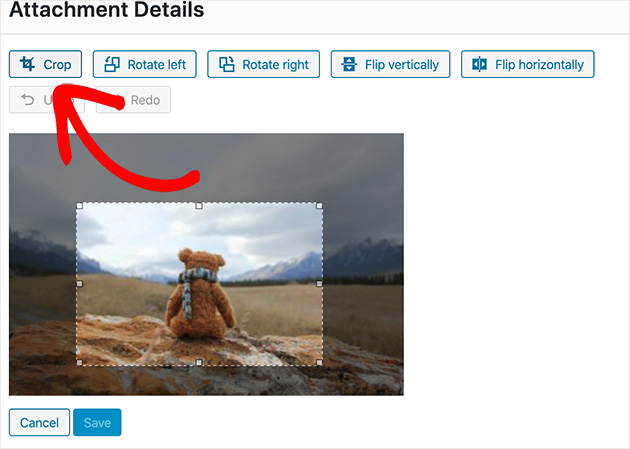
Klicken Sie nun auf Speichern.
So einfach ist das, Sie haben Ihr Bild zugeschnitten!
Wählen Sie erneut die URL auf der Bilddetailseite aus, um das zugeschnittene Bild zu verwenden.
Aber was ist, wenn Sie Ihr Bild in eine andere Richtung drehen möchten? Keine Sorge, WordPress kann auch das. Wir zeigen Ihnen als Nächstes, wie das geht.
Wie drehe ich ein Bild in WordPress?
Um zu erfahren, wie Sie ein Bild in WordPress drehen, befolgen Sie diese Anweisungen.
Gehen Sie zuerst zu Medien » Mediathek, wählen Sie Ihr Bild aus und klicken Sie auf Bild bearbeiten.
Klicken Sie nun auf die Schaltflächen Nach links drehen oder Nach rechts drehen, um Ihr Bild jeweils um 90 Grad zu drehen.
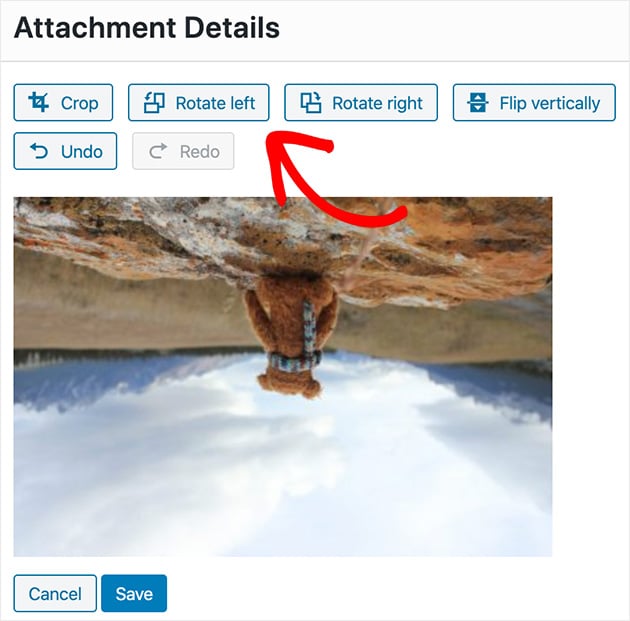
Wenn Sie etwas falsch machen, geraten Sie nicht in Panik. Durch Klicken auf die Schaltfläche Rückgängig wird das Bild auf den letzten Schritt zurückgesetzt.
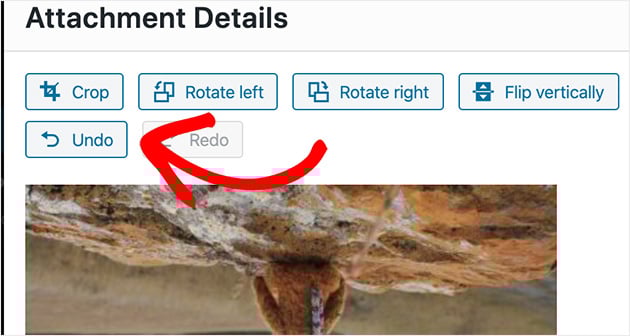
Klicken Sie auf Speichern, wenn Sie zufrieden sind.
Großartige Arbeit! Das Drehen eines Bildes in WordPress ist ziemlich einfach, nicht wahr? Lassen Sie uns nun sehen, wie man ein Bild spiegelt.
Wie spiegele ich ein Bild in WordPress?
Das Spiegeln eines Bildes in WordPress folgt den gleichen grundlegenden Schritten wie das Drehen eines Bildes.
Gehen Sie zuerst in Ihrem WordPress-Dashboard zu Medien » Mediathek, wählen Sie Ihr Bild aus und klicken Sie dann auf Bild bearbeiten.
Um Ihr Bild zu spiegeln, klicken Sie auf die Schaltfläche Vertikal spiegeln oder Horizontal spiegeln. Spiegeln bedeutet, das Bild zu spiegeln – vertikal bedeutet auf den Kopf gestellt, horizontal bedeutet von links nach rechts.
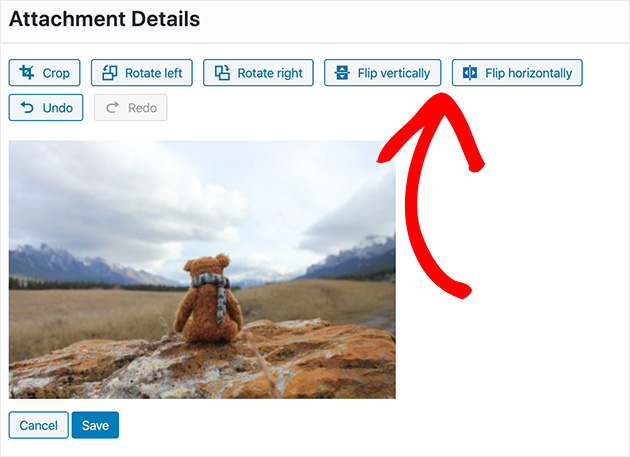
Klicken Sie auf Speichern, wenn Sie fertig sind.
Was ist, wenn Sie bei all den Änderungen, die Sie an Ihrem Bild vorgenommen haben, zum Originalbild zurückkehren und von vorne beginnen möchten? Lesen Sie weiter, um herauszufinden, wie Sie das tun können.
Kann ich Bildbearbeitungen in WordPress rückgängig machen?
Wir alle machen mal Fehler. Wir sind doch Menschen, oder?
Wenn Sie beim Ändern der Größe Ihrer Bilder mit WordPress Fehler machen, sind wir für Sie da. Es gibt eine einfache Möglichkeit, zum Originalbild zurückzukehren.
Im Bild unten haben wir das Bild eindeutig an der falschen Stelle zugeschnitten und die Bildgröße auf zu kleine Abmessungen skaliert.
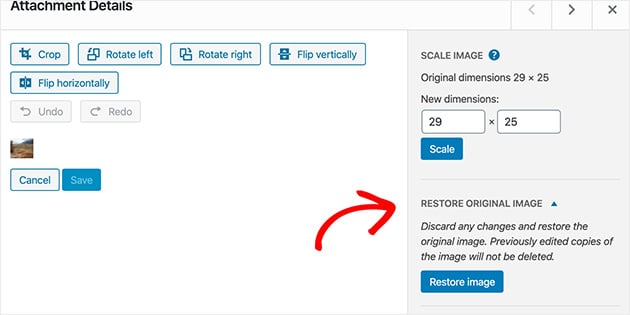
Schauen Sie auf die rechte Seite des Bildbearbeitungsbildschirms, und Sie sehen eine Überschrift mit der Bezeichnung Originalbild wiederherstellen.
Wenn Sie darauf klicken, wird eine Schaltfläche angezeigt, mit der Sie das Bild auf seine ursprüngliche Größe zurücksetzen können.
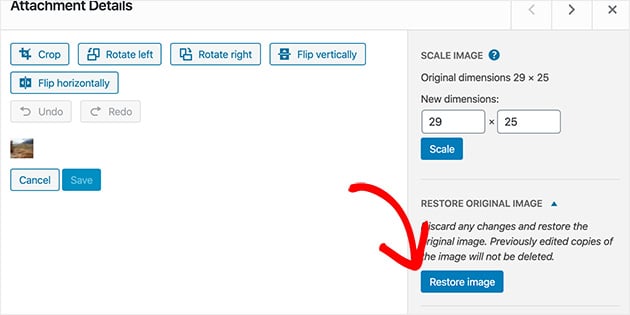
Klicken Sie auf Bild wiederherstellen, um alle Ihre Änderungen zurückzusetzen. Dadurch wird das Bild genau so zurückgesetzt, wie es war, als Sie es zum ersten Mal hochgeladen haben – alle Zuschneidungen, Spiegelungen, Drehungen oder Größenänderungen, die Sie vorgenommen haben, werden entfernt.
Jetzt ist Ihr Bild genau so, wie es war, als Sie es zum ersten Mal hochgeladen haben. Ziemlich praktisch, oder?
Da haben Sie es!
Heute haben Sie gelernt, wie Sie mit WordPress Bilder in der Größe ändern können. Außerdem, wie Sie sie spiegeln, zuschneiden, drehen und zurücksetzen.
Sie haben auch gelernt, wie Sie die ideale Bildgröße basierend auf dem Inhaltsbereich Ihres WordPress-Themes finden. Wenn Besucher nun Ihre Website besuchen, laden ihre Browser Ihre Bilder schneller, ohne Qualitätsverlust.
Wir hoffen, es hat Ihnen gefallen, das Ändern der Bildgröße in WordPress zu lernen. Wenn Sie weitere Hilfe benötigen, beachten Sie bitte die folgenden Anleitungen:
- So fügen Sie eine Galerie zu WordPress-Seiten hinzu
- Wie man das Blog-Layout in WordPress ändert
- So erstellen Sie eine benutzerdefinierte Seite in WordPress
- So betten Sie Videos in WordPress ein
- So ändern Sie Schriftarten in WordPress-Themes
Danke fürs Lesen! Wir würden uns freuen, Ihre Gedanken zu hören. Treten Sie also gerne der Unterhaltung auf YouTube, X und Facebook bei, um weitere hilfreiche Ratschläge und Inhalte für das Wachstum Ihres Unternehmens zu erhalten.





Hallo, ich versuche, ein Bild in der Größe zu ändern, und habe versucht, die Option „Bild bearbeiten“ zu verwenden, wie Sie oben gezeigt haben. Leider sagt WordPress „Neues Bild kann nicht erstellt werden“. Können Sie mir dabei helfen?
Hallo,
Der wahrscheinlichste Grund ist, dass mod-gd nicht installiert ist.
Wenn Sie online mit einem Hosting-Unternehmen arbeiten und Cpanel als Ihre Hosting-Plattform haben, können Sie dieses Modul in Cpanel über
PHP Selector—> Erweiterungen—> gd aktivieren.
Lassen Sie mich wissen, wenn Sie weitere Fragen haben.
Mit freundlichen Grüßen,
Die Größenänderung hat nichts gebracht. Es sei denn, ich habe einen Schritt übersehen, ich habe Ihre Anweisungen befolgt und das Bild blieb gleich groß wie zuvor.
Ja, habe es nochmal versucht. Das ändert die Größe für mich nicht.
Hallo Travis,
Damit wir Ihnen weiterhelfen können, würden Sie uns bitte mitteilen, ob Sie beim Bearbeiten/Speichern eines Bildes eine Fehlermeldung erhalten?
Danke,
Das funktioniert auf wp.com nicht mehr. Wenn ich auf das Bild klicke, ist „Bild bearbeiten“ oben. Wenn ich darauf klicke, kann ich nur drehen, zuschneiden oder spiegeln. Ich benutze wp seit Jahren und habe immer einen Weg gefunden, dies zu umgehen. Jetzt scheint die einzige Methode darin zu bestehen, es offline zu bearbeiten, bevor es hochgeladen wird.
Übersehe ich etwas?
Hallo Scott,
Zuerst kann ich bestätigen, ob Sie die kostenlose WordPress.com- oder die selbst gehostete WordPress.org-Version verwenden? Diese Anleitung richtet sich an selbst gehostete Versionen von WordPress. Es ist auch ratsam, zu prüfen, ob Ihre WordPress-Installation für eventuelle Probleme auf dem neuesten Stand ist.
Hallo, ich versuche, Bilder über ein Widget am unteren Rand meiner Webseite hinzuzufügen, aber auf der Webseite erscheinen sie größer als das ursprüngliche importierte Bild, was das Bild weniger scharf macht. Ich habe die Bilder vor dem Hinzufügen zu meinen Medien auf etwa 190/50 und 90/90 (für runde Logos) skaliert. Wie kann ich das Bild auf der Webseite so anpassen, dass es wie die ursprüngliche importierte Bildgröße aussieht? Passe ich das im Theme der Webseite an? Was übersehe ich hier?
Hallo Dann,
Wenn Sie ein Bild hochladen, können Sie es hier bearbeiten: https://a.supportally.com/oCDtrF
Die Option zum Hochladen eines Bildes mit Größen wie Miniaturansicht/mittel/groß usw. ist mit Gutenberg-Blöcken nicht mehr vorhanden. Sie können den klassischen Editor installieren, damit diese Option angezeigt wird: https://a.supportally.com/OZ9Pyz
Mit freundlichen Grüßen,
Hallo. Ich benutze die kostenlose Version von WordPress seit über 10 Jahren und Sie können sich vorstellen, dass ich mit ihrer neuen Benutzeroberfläche in letzter Zeit sehr unzufrieden war. Also, eine schnelle Frage: Haben sie die Option zur Festlegung von Bildgrößen wie Groß, Mittel, Klein und Miniaturansicht abgeschafft??? Ich schwöre, ich kann sie nirgendwo mehr im üblichen Menü oder durch Herumspielen mit den Bild-/Galerie-„Blöcken“ finden.
Hallo Emerson,
Wenn ich Ihre Frage richtig verstehe. Die Blöcke, auf die Sie sich beziehen, sind die Gutenberg-Bild-/Galerieblöcke von WordPress und nicht das SeedProd-Plugin, richtig? Wenn ja, ist die Option mit Gutenberg-Blöcken nicht verfügbar. Sie können das Bild über den Link Bearbeiten verkleinern. Sehen Sie hier: https://a.supportally.com/oCDtrF
Oder Sie können das Classic Editor Plugin installieren. Die Option zum Hochladen von Bildern in verschiedenen Größen ist weiterhin verfügbar.
Mit freundlichen Grüßen,
Ich habe versucht, ein JPG zu skalieren, das derzeit 850 x 369 hat. Wenn ich versuche, es zu verkleinern, wird angezeigt, dass die Datei auf 800 Pixel Breite beschränkt ist. Das Bild erscheint bei 850 und 800 Pixeln viel zu groß. Was kann ich tun?
Hallo Brenna, Sie könnten versuchen, das Bild in einem Online-Bildbearbeitungsprogramm oder einer Bildbearbeitungssoftware zu bearbeiten, um die Dateigröße zu reduzieren und es dann erneut auf Ihre Website hochzuladen.
Ich weiß, ich hätte meinen Blog mit kleineren Bildern beginnen sollen, aber jetzt lädt die Seite so langsam. Gibt es eine Möglichkeit, neue Bilder (die kleiner sind) hochzuladen, ohne jeden Beitrag neu formatieren zu müssen?
Hallo Adam. Sie können eines dieser Bildkomprimierungs-Plugins ausprobieren. Viele optimieren Bilder automatisch, ohne dass Sie sie erneut hochladen müssen.
8. Mai 2023
Es gibt keine "Bild skalieren" in der Funktion "Bild bearbeiten", noch gibt es etwas, das bezüglich der Bildgröße angepasst werden kann. Noch kann ich die Bildgröße in einem Beitragseditor mit HTML bearbeiten. Es scheint einfach keine sichtbare Möglichkeit zu geben, dies zu tun... ABER ich weiß, dass es einen Weg geben muss, sonst würden viele WP verlassen. Können Sie mir helfen, das herauszufinden? Ihr Beitrag ist möglicherweise veraltet, da WP Benutzern nicht erlaubt, Bilder zu vergrößern oder zu verkleinern. Aber wie ist DAS ein gutes Geschäftsmodell? Frustriert in Massachusetts
Hallo Michael, die Einstellungen, die Sie im Bildeditor sehen, können anders aussehen, wenn Sie WordPress.com, die gehostete Version, im Vergleich zu WordPress.org, der selbst gehosteten Version, verwenden. Sie können hier den Unterschied zwischen den beiden erfahren. Wenn Sie weiterhin Probleme haben, empfehlen wir Ihnen, sich an die Support-Foren der entsprechenden WordPress-Plattform zu wenden.
Das trifft den Nagel auf den Kopf... genau das, was ich brauchte, und ich werde dank Ihrer großartigen Anleitung zu .org wechseln. Danke!
Ich freue mich sehr, dass es Ihnen geholfen hat! Wenn Sie noch etwas brauchen, können Sie jederzeit fragen.
Hallo Stacey, gibt es einen Schritt, nachdem Sie die Skalierung vorgenommen und den Link "kopiert" haben? Ich folge diesen Schritten, aber meine Bilder werden in meinem Beitrag nicht skaliert.
Prost
Hallo Laura,
Stellen Sie sicher, dass Sie nach dem Skalieren Ihres Bildes den Beitrag, an dem Sie arbeiten, verlassen und Ihre Seite aktualisieren, dann bearbeiten Sie den Beitrag erneut und fügen Sie Ihr Bild hinzu. Manchmal braucht es ein kleines Refresh, um die neue skalierte Version anzuzeigen. Ich hoffe, das hilft!