

Ich habe im Laufe der Jahre Dutzende von WordPress-Fußzeilen bearbeitet. Manchmal nur, um die Zeile „Powered by WordPress“ zu entfernen, ein anderes Mal, um wichtige Links, Opt-in-Formulare oder benutzerdefinierte Skripte hinzuzufügen.
Das Schwierige daran ist, dass sich die Fußzeileneinstellungen nicht immer an derselben Stelle befinden. Es hängt von deinem Theme und den von dir verwendeten Tools ab. In diesem Leitfaden zeige ich dir die einfachsten Möglichkeiten, deine Fußzeile zu ändern, einschließlich meiner Methode mit SeedProd.
Kurze Zusammenfassung
Hier erfährst du, was du in diesem Leitfaden lernen wirst. Klicke, um zu der Methode zu springen, die am besten zu deiner Einrichtung passt:
- Verwende einen Website-Builder, um die Fußzeile websiteübergreifend zu bearbeiten
- Passe die Fußzeile nur auf Landing Pages an
- Verwende Widgets, um den Fußzeilenbereich zu bearbeiten
- Navigationsmenüs für die Fußzeile hinzufügen oder ändern
- Entferne die Meldung „Powered by WordPress“
- Code zur Fußzeile hinzufügen (Analytics, Skripte usw.)
- Fußzeile komplett ausblenden oder entfernen
Was ist der Fußzeilenbereich von WordPress?
Die Fußzeile in WordPress ist ein Bereich deines Webdesigns, der am unteren Rand jeder Webseite angezeigt wird. Du kannst ihn normalerweise nach dem Inhaltsbereich sehen.
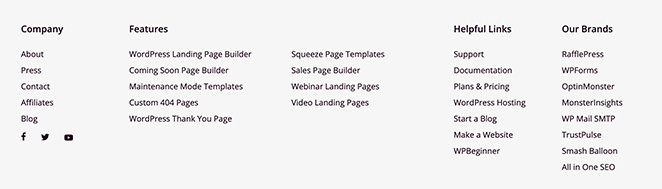
Dieser Teil deiner Website befindet sich normalerweise so weit unten auf der Seite, dass viele Website-Besitzer ihn übersehen. Aber es gibt viele Möglichkeiten, wie du deine WordPress-Fußzeile nutzen kannst, um sie für Besucher, die Website-SEO und dein Unternehmenswachstum nützlicher zu machen.
So passt du deine WordPress-Fußzeile an (6 einfache Methoden)
Nachdem Sie nun wissen, warum Ihre WordPress-Fußzeile wichtig ist, sehen wir uns an, wie Sie eine Fußzeile in WordPress Schritt für Schritt bearbeiten.
1. Benutzerdefinierte WordPress-Theme-Fußzeile bearbeiten
Der einfachste Weg, Ihre gesamte Website-Fußzeile anzupassen, ist die Verwendung eines visuellen Theme-Builders wie SeedProd. Sie können Inhalte per Drag & Drop verschieben, das Layout ändern und steuern, wo sie angezeigt werden, ohne Code anfassen zu müssen.
Es gibt viele andere Plugins auf dem Markt, wie Beaver Builder, Divi oder Elementor, aber SeedProd ist das einfachste Plugin für Anfänger.

SeedProd ermöglicht es Ihnen, benutzerdefinierte WordPress-Themes einfach zu erstellen, ohne PHP-, CSS- oder HTML-Code schreiben oder einen Entwickler beauftragen zu müssen.
Anstatt mehrere Theme-.zip-Dateien zu installieren, können Sie das SeedProd-Plugin installieren und Ihr Theme direkt in WordPress erstellen. Sie können schnell loslegen, indem Sie eine vorgefertigte Starter-Theme-Vorlage auswählen, oder Sie können Ihr Theme Teil für Teil aufbauen, einschließlich E-Commerce-Themes, Blog-Themes und mehr.

Es enthält auch Funktionen, mit denen Sie eine globale Kopfzeile, Fußzeile, Seitenleiste und viele Anpassungsoptionen hinzufügen können. Fügen wir Ihrer WordPress-Website mit dem Fußzeilen-Builder von SeedProd eine globale Fußzeile hinzu.
Sie benötigen eine Kopie von SeedProd Pro, um die Theme-Builder-Funktionen nutzen zu können.
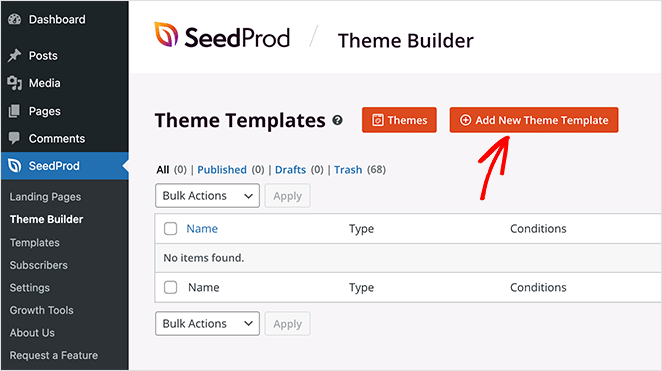
Nachdem Sie das Plugin installiert und aktiviert haben, navigieren Sie im WordPress-Adminbereich zu SeedProd » Theme Builder.
Klicken Sie auf dieser Seite auf die Option Neue Theme-Vorlage hinzufügen.
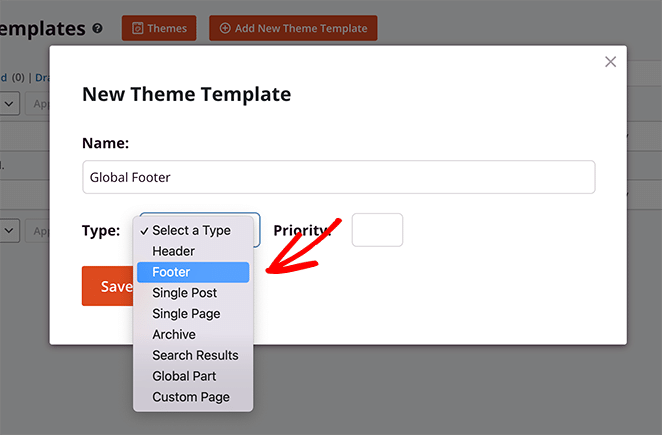
Geben Sie im folgenden Popup Ihrer Vorlage einen Namen, z. B. „Globale Fußzeile“, und wählen Sie aus dem Dropdown-Menü „Typ“ die Option „Fußzeile“.
Dadurch wird der Optionenbereich Bedingungen angezeigt. SeedProd zeigt Ihre neue Fußzeilen-Vorlage standardmäßig auf Ihrer gesamten Website an. Sie können diese Einstellungen jedoch ändern, indem Sie eine Option aus dem Dropdown-Menü auswählen.
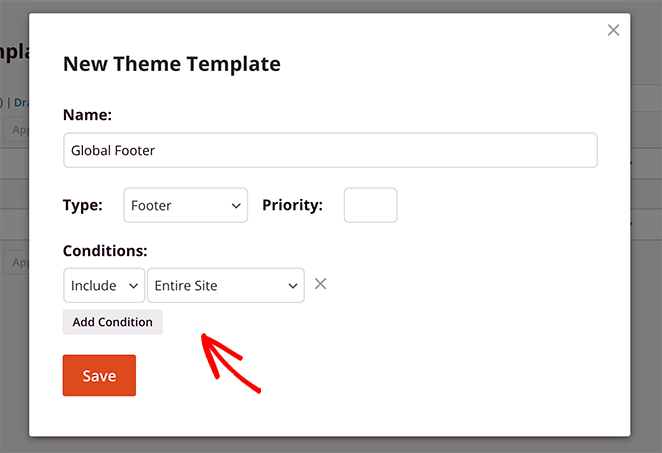
Wenn Sie mit diesem Schritt fertig sind, klicken Sie auf die Schaltfläche Speichern.
Sie sehen den Drag-and-Drop-Builder von SeedProd, um Ihre Fußzeile visuell zu gestalten und die Änderungen in Echtzeit zu sehen. Zuerst zeigt Ihre Vorlage einen leeren Bildschirm auf der rechten Seite und Ihre Einstellungen auf der linken Seite.
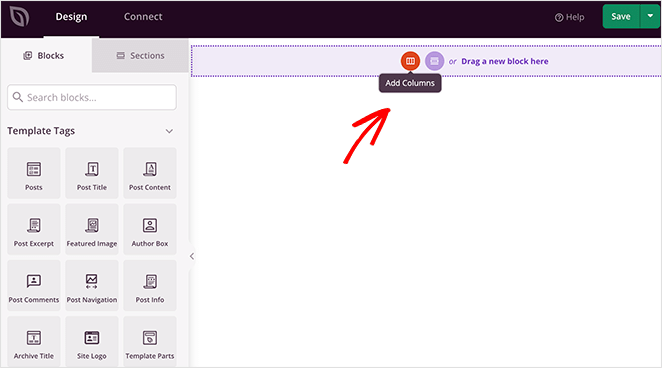
Klicken Sie zuerst auf das Spalten-Symbol und wählen Sie ein Spaltenlayout, um Inhalte zu Ihrer Fußzeile hinzuzufügen. Wir haben für unser Design das 3-Spalten-Layout gewählt.
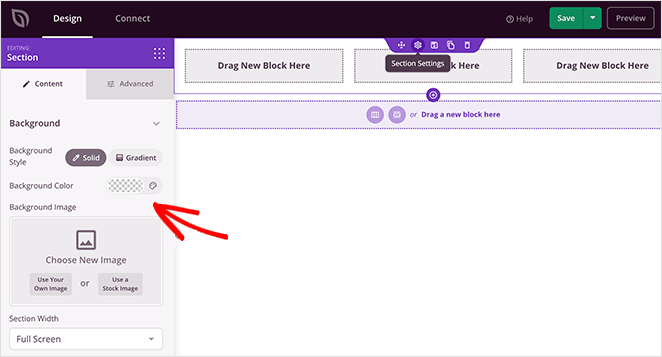
Klicken Sie nun auf das Symbol für die Abschnittseinstellungen, um die Hintergrundfarbe Ihrer Fußzeile zu ändern. Dies öffnet ein Panel auf der linken Seite, in dem Sie ein benutzerdefiniertes Hintergrundbild hochladen, eine Hintergrundfarbe auswählen und Ihre Fußzeilen-Styling-Optionen steuern können.
Jetzt können Sie Inhalte zu Ihrer Fußzeile hinzufügen. Ziehen Sie einfach einen Inhaltsblock von links und ziehen Sie ihn in eine Spalte Ihrer Fußzeile.
Zum Beispiel verwenden wir die folgenden Inhaltsblöcke von SeedProd, um unsere Fußzeile anzupassen:
- Überschrift
- Text
- Social-Media-Profile
- Navigationsmenü
- Opt-in-Formular
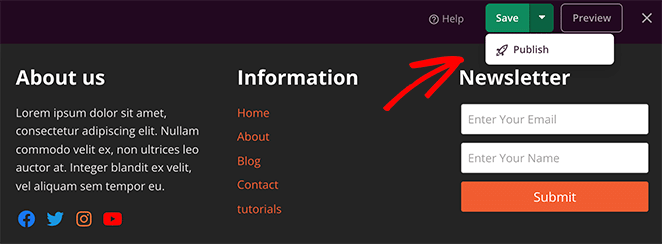
Wenn Sie mit Ihrem Design zufrieden sind, klicken Sie auf den Dropdown-Pfeil der Schaltfläche Speichern und dann auf Veröffentlichen. Von dort aus können Sie den visuellen Editor verlassen und zum Theme-Builder-Dashboard zurückkehren.
Damit Ihre neue Fußzeile auf Ihrer Website angezeigt wird, müssen Sie Ihr WordPress-Theme mit SeedProd fertigstellen. Hier ist eine Schritt-für-Schritt-Anleitung, wie Sie mit dem Theme Builder von SeedProd ein benutzerdefiniertes WordPress-Theme erstellen.
Nachdem Sie Ihr Theme erstellt haben, klicken Sie auf die Option SeedProd-Theme aktivieren.

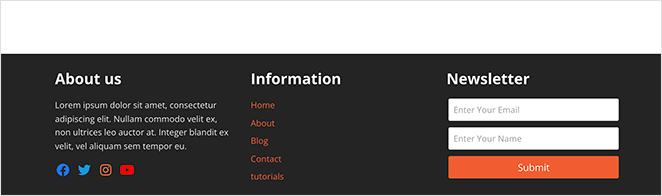
Wenn Sie Ihre Website besuchen, sehen Sie Ihre neue benutzerdefinierte WordPress-Fußzeile.
2. WordPress-Fußzeile auf verschiedenen Seiten bearbeiten
Wenn Sie die vollständige Kontrolle über das Layout, die Farben und die Links Ihrer Fußzeile wünschen, ist die Anpassung Ihrer WordPress-Fußzeile mit einem Builder wie SeedProd die flexibelste Option.
Es enthält auch verschiedene Landingpage-Abschnitte, die das Hinzufügen von benutzerdefinierten Headern, Handlungsaufforderungen, Hero-Bereichen, FAQs und Fußzeilen erleichtern.
Dies ist die Funktion, die Sie benötigen, um die Fußzeile auf Ihrer WordPress-Landingpage zu bearbeiten.
Klicken Sie zuerst hier, um mit SeedProd zu beginnen und das Plugin auf Ihrer WordPress-Website zu installieren und zu aktivieren. Anschließend können Sie dieser Schritt-für-Schritt-Anleitung folgen, um eine Landingpage in WordPress zu erstellen.
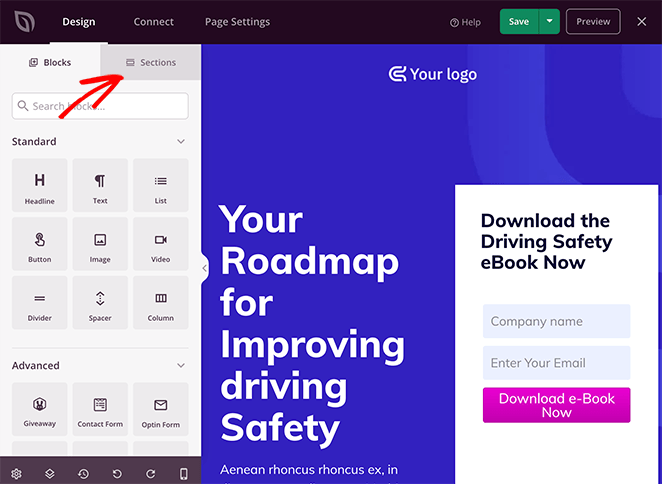
Sobald Sie sich im Drag-and-Drop-Seiteneditor von SeedProd befinden, klicken Sie im linken Bereich auf die Registerkarte Abschnitte.
Klicken Sie nun auf die Überschrift Fußzeilen, um die verschiedenen Fußzeilenlayouts von SeedProd anzuzeigen.
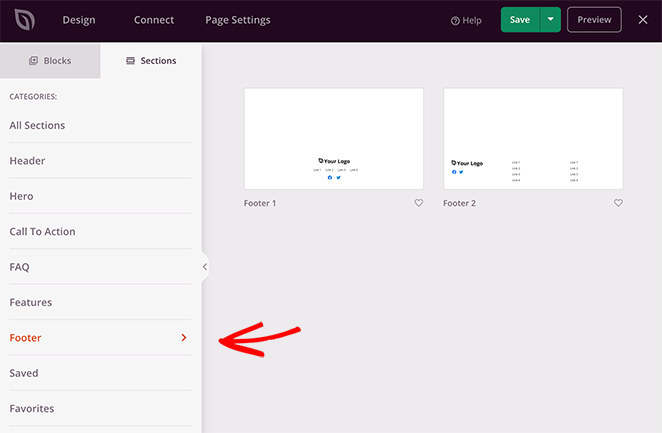
Sie können auf das Lupensymbol klicken, um die Abschnitte in der Vorschau anzuzeigen, bevor Sie sie zu Ihrer Seite hinzufügen.
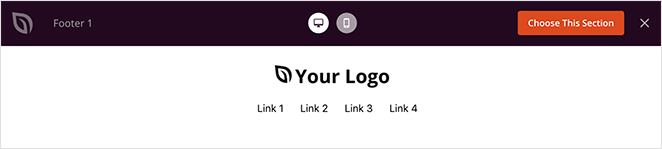
Klicken Sie dann auf die Schaltfläche Diesen Abschnitt auswählen, um ihn zu Ihrem Landingpage-Design hinzuzufügen.
Nachdem Sie den Fußzeilenabschnitt zu Ihrer Seite hinzugefügt haben, können Sie ihn im visuellen Editor anpassen. Sie können beispielsweise die Hintergrundfarbe des Abschnitts ändern oder ein Hintergrundbild hinzufügen.
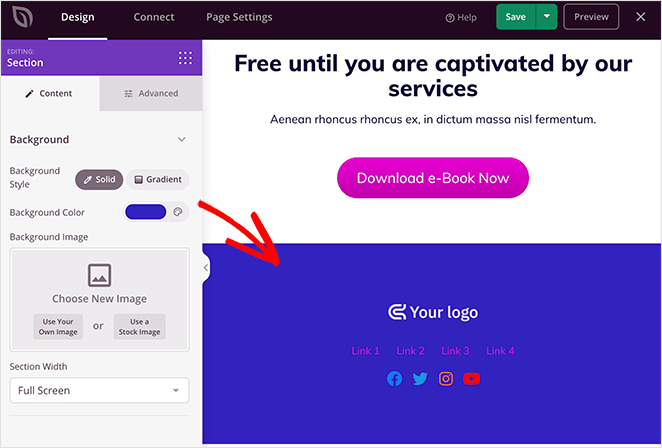
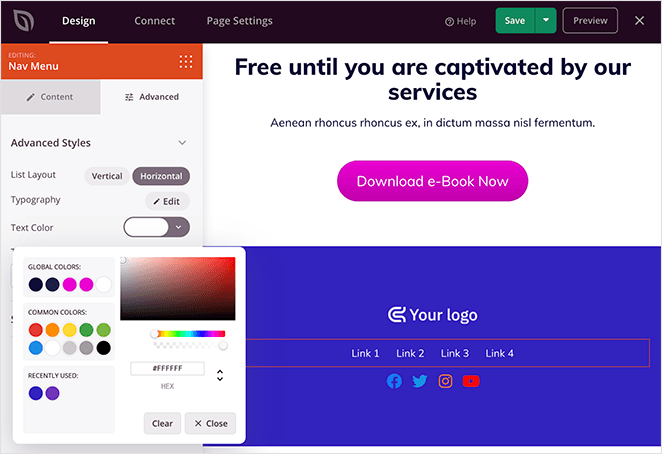
Sie können auch auf die Fußzeilen-Navigation klicken, um die Linkfarben oder Social-Media-Icons zu ändern.
Überprüfen Sie nun Ihre Fußzeile, um zu sehen, wie sie auf mobilen Bildschirmen wie Tablets und Smartphones aussieht. Klicken Sie dazu auf das mobile Vorschau-Symbol unten auf Ihrem Bildschirm.
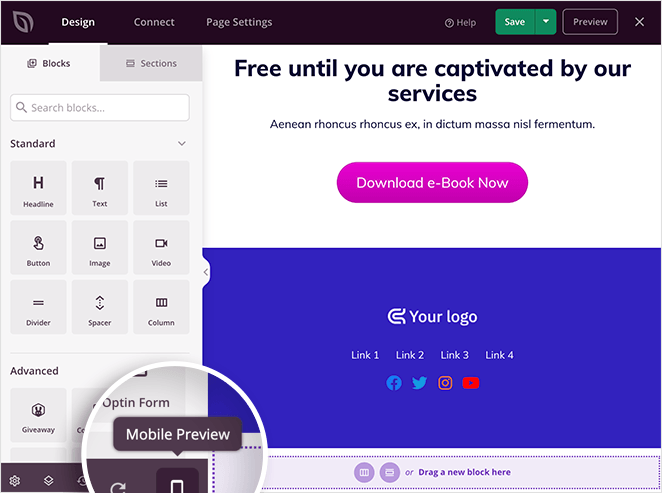
Dies bringt Sie zur mobilen Vorschau von SeedProd. Wenn Ihre Landingpage-Fußzeile nicht richtig aussieht, können Sie sie in der mobilen Vorschau bearbeiten, bis sie so aussieht, wie Sie es möchten.
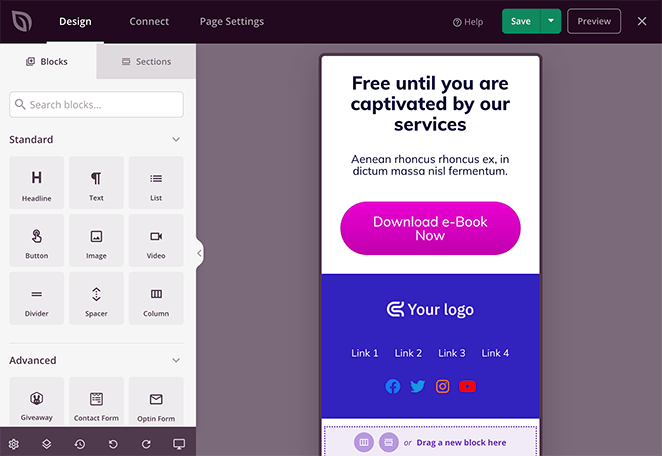
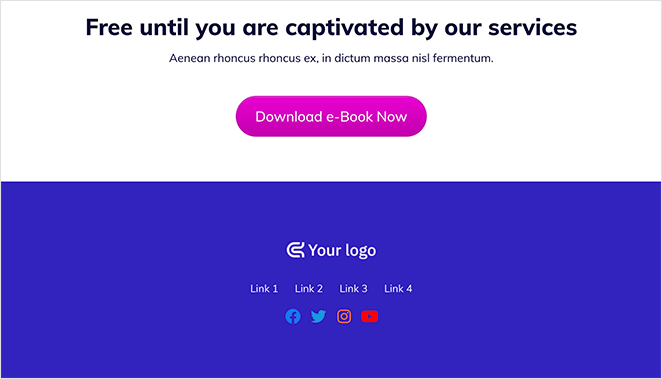
Wenn Sie bereit sind, Ihre Änderungen live zu schalten, klicken Sie auf den Pfeil nach unten neben der grünen Schaltfläche Speichern und klicken Sie auf Veröffentlichen. Sie können dann auf die Schaltfläche Seite live ansehen klicken, um Ihre neue WordPress-Landingpage-Fußzeile in der Vorschau anzuzeigen.
3. Fußzeilen-Widget in WordPress bearbeiten
Die meisten WordPress-Themes ermöglichen es Ihnen, Ihre Fußzeileninhalte über Widgets zu ändern. Sie können Text, Links, Menüs oder benutzerdefinierte Blöcke direkt auf dem Widgets-Bildschirm unter Design hinzufügen.
Navigieren Sie in Ihrem WordPress-Dashboard zu Design > Widgets, um Fußzeilen-Widgets in WordPress hinzuzufügen. Suchen Sie dann Ihre Fußzeilen-Seitenleiste in der Liste und klicken Sie auf das Pluszeichen (+), um nach verfügbaren Fußzeilenblöcken zu suchen.
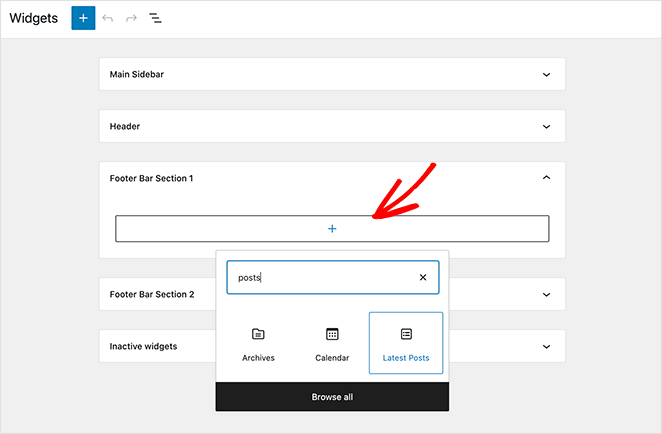
Wie im obigen Beispiel haben viele Themes mehr als einen Fußzeilenbereich oder Widget-Bereich. Außerdem zeigt jedes Theme die Fußzeile anders an.
Deshalb ist es wichtig, Ihre Website in der Vorschau anzuzeigen, nachdem Sie Änderungen vorgenommen haben, um sicherzustellen, dass Ihr WordPress-Widget dort ist, wo Sie es haben möchten.
Sie können diese Methode auch verwenden, um Links zu wichtigen Seiten in Ihrer Fußzeile hinzuzufügen. Dazu müssen Sie zuerst ein neues Menü in WordPress erstellen.
WordPress-Fußzeilenmenü hinzufügen oder ändern
Um Links in Ihrer Fußzeile anzuzeigen, erstellen Sie ein neues Menü unter Design » Menüs.
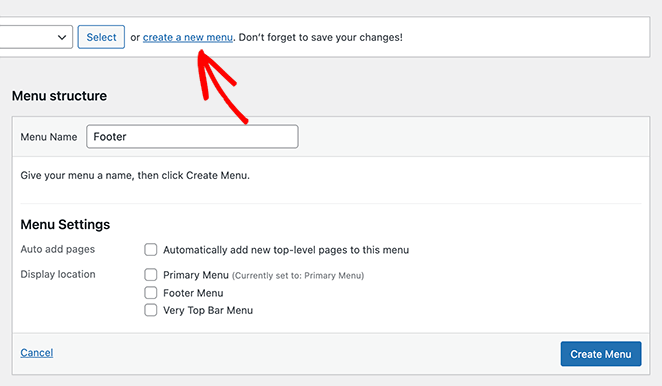
Jetzt können Sie Links zu Ihrem Menü hinzufügen. Wählen Sie einfach Beiträge, Seiten oder Kategorien aus dem linken Bereich aus, um sie hinzuzufügen.
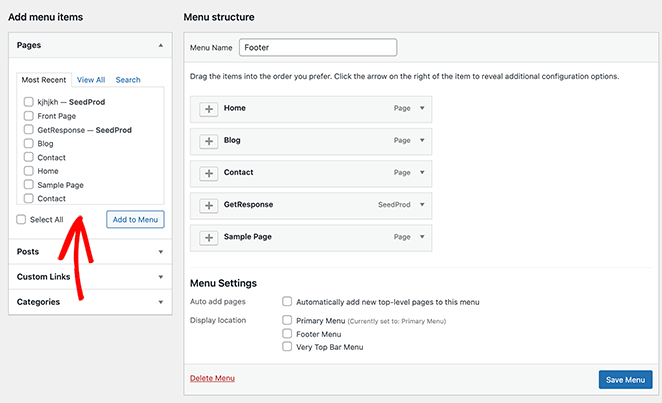
Klicken Sie dann auf die Schaltfläche Menü speichern.
Jetzt können Sie neue Menü-Links zu Ihrem WordPress-Fußzeilen-Widget-Bereich hinzufügen. Gehen Sie zurück zu Ihrer Widget-Seite, indem Sie zu Design » Widgets navigieren.
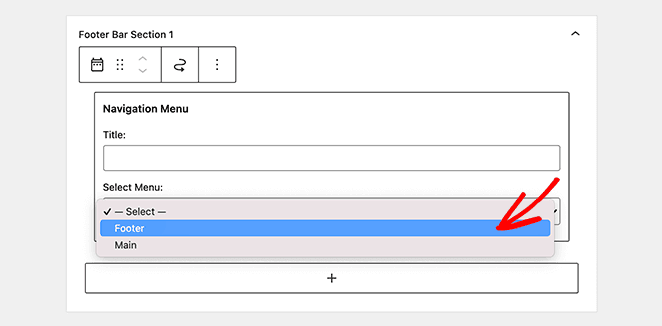
Klicken Sie auf das Plus-Symbol, suchen Sie nach dem Widget „Navigationsmenü“ und fügen Sie es Ihrem Fußzeilenbereich hinzu. Wählen Sie dann im Dropdown-Menü das gerade erstellte Fußzeilenmenü aus und klicken Sie auf Speichern.
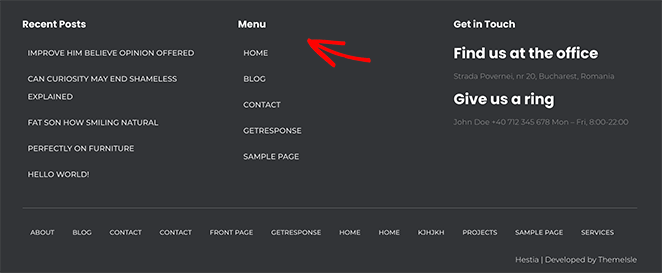
Besuchen Sie nun Ihre Website und sehen Sie, wie Ihre benutzerdefinierten Fußzeilen-Links aussehen.
4. Entfernen Sie den Copyright-Text der Fußzeile „Proudly Powered by WordPress“
Dies ist eine der häufigsten Änderungen an der Fußzeile, die Website-Besitzer bei der Anpassung ihres WordPress-Themes vornehmen.
Sie können den standardmäßigen Fußzeilentext Ihres Themes über den Customizer entfernen oder einige Zeilen CSS hinzufügen. Die meisten Themes enthalten hierfür eine Einstellung unter „Footer-Optionen“.
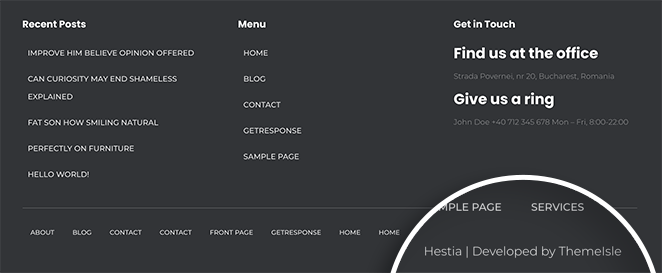
Gehen Sie einfach in Ihrem WordPress-Dashboard zu Design » Anpassen, wo Sie die Kopfzeile, die Fußzeile und andere Theme-Einstellungen sehen. Scrollen Sie durch die Liste, bis Sie eine Überschrift namens Fußzeile finden.
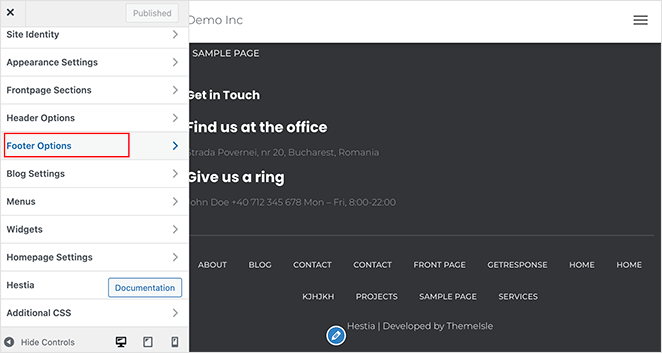
In diesem Beispiel verwende ich das Hestia-Theme, aber die meisten modernen Themes funktionieren ähnlich. Wenn Sie auf die Überschrift klicken, haben Sie die Möglichkeit, den Inhalt des Fußzeilentextes zu ändern, um ihn besser an Ihre Website anzupassen.
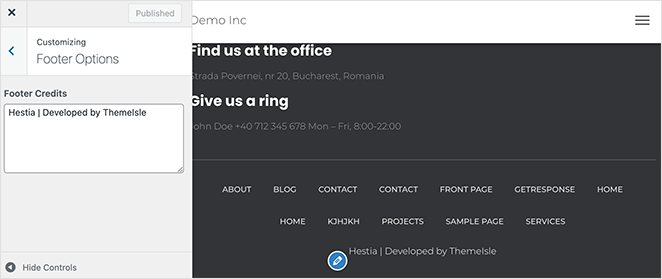
Nachdem Sie den Inhalt bearbeitet haben, klicken Sie oben auf dem Bildschirm auf die Schaltfläche Veröffentlichen. Sie können dann eine Vorschau Ihrer Website anzeigen, um die Änderungen zu sehen.
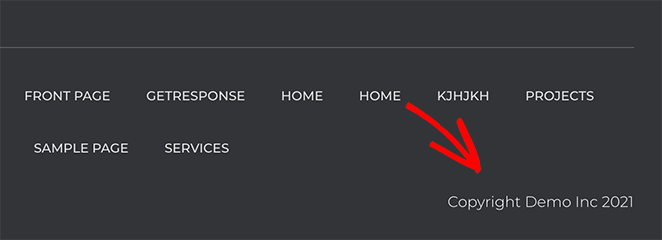
Alternativ können Sie zu Design » Anpassen » Zusätzliches CSS gehen und den folgenden CSS-Code hinzufügen:
.site-info {
display: none;
}
Speichern Sie Ihre Änderungen und aktualisieren Sie Ihre Website, um die aktualisierte Fußzeile anzuzeigen.
Weitere Hilfe finden Sie in dieser Anleitung zum Entfernen des „Powered by WordPress“-Fußzeilenlinks. Sie beschreibt, wie Sie die Datei footer.php Ihrer Child-Theme-Dateien manuell bearbeiten. So können Sie Dateien korrekt aktualisieren.
5. Benutzerdefinierten Code zur WordPress-Fußzeile hinzufügen
Der einfachste Weg, Skripte zur Fußzeile hinzuzufügen, ist die Installation und Aktivierung des WPCode-Plugins. Die Verwendung eines Fußzeilen-Plugins wie WPCode erleichtert das Einfügen von Skripten, ohne Ihr Theme manuell bearbeiten zu müssen.
Anleitung zur Installation eines WordPress-Plugins finden Sie hier: Anleitung zur Installation eines WordPress-Plugins.
Gehen Sie nach der Aktivierung des Plugins in Ihrem WordPress-Adminbereich zu Code-Snippets » Header und Footer einfügen. Kopieren Sie dann Ihren Fußzeilen-Code und fügen Sie ihn in das Feld „Skripte in der Fußzeile“ ein.
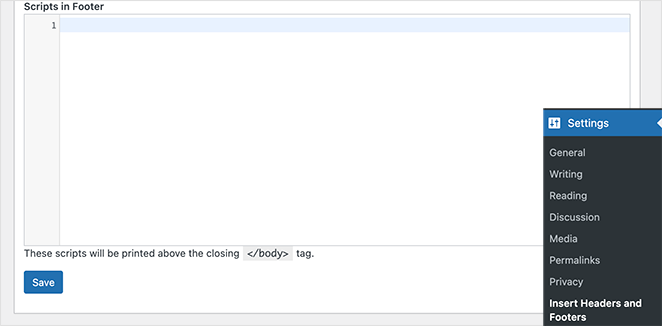
Wenn Sie fertig sind, klicken Sie auf die Schaltfläche Speichern, um Ihre Einstellungen zu speichern. WordPress sollte nun Ihre Fußzeilen-Skripte korrekt installieren.
6. WordPress-Fußzeile vollständig entfernen
Wir empfehlen diese Methode nicht für die meisten Websites, aber es kann sinnvoll sein, die WordPress-Fußzeile in einigen Situationen komplett zu entfernen. Zum Beispiel ist das Entfernen Ihrer Fußzeile keine schlechte Lösung, wenn sie zu viel Unordnung verursacht oder Sie nicht möchten, dass Suchmaschinen sie crawlen.
Aber denken Sie daran: Das Entfernen Ihrer WordPress-Fußzeile löscht sie nicht aus Ihrem WordPress-Theme-Ordner. Der CSS-Code weist WordPress an, nur den Inhalt Ihrer Fußzeile auszublenden.
To hide your WordPress footer completely, go to Appearance » Customize and click the Additional CSS tab.
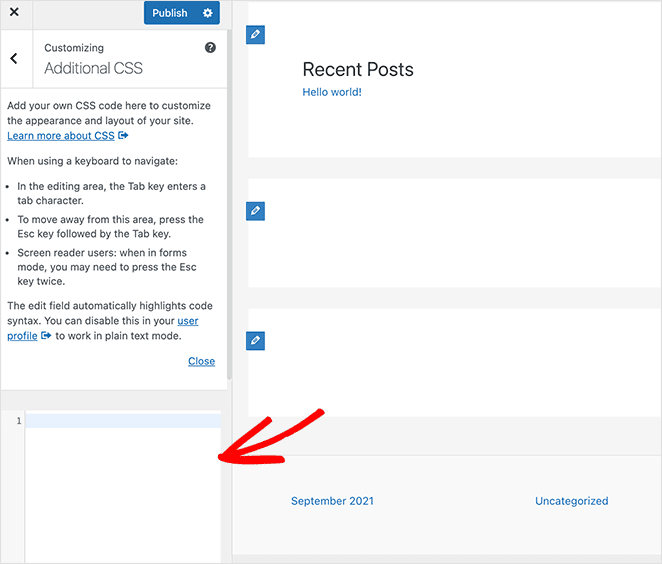
Fügen Sie dann den folgenden CSS-Code in das Feld ein:
footer{

display:none;

}
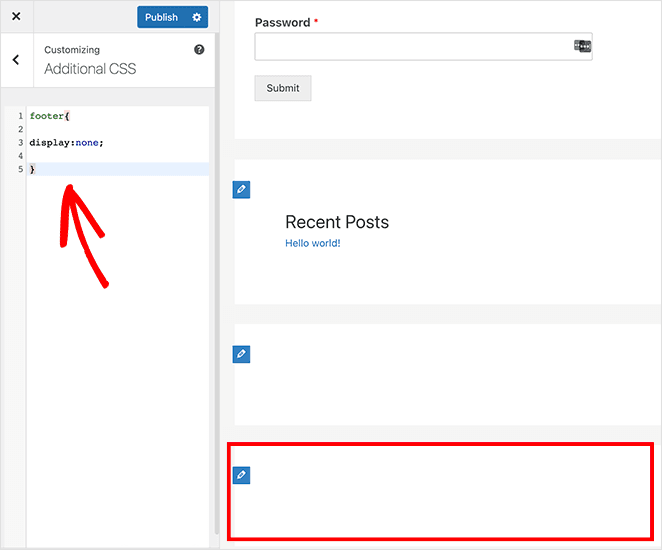
Dieser Code weist WordPress an, den Inhalt Ihrer Fußzeile in den meisten Fällen vollständig auszublenden. Wenn Sie Ihre Meinung ändern, können Sie den Code löschen, um Ihre WordPress-Fußzeile wiederherzustellen.
Das ist alles!
Wenn Sie die volle Kontrolle über Ihre WordPress-Fußzeile haben möchten, ohne Code anzufassen, empfehle ich die Verwendung von SeedProd. Ich benutze es, wenn ich benutzerdefinierte Layouts erstellen, Fußzeilenabschnitte austauschen oder Dinge auf der Website eines Kunden konsistent halten muss. Sie können Änderungen per Drag & Drop in wenigen Minuten veröffentlichen.
Starten Sie hier mit SeedProd Pro, um eine Fußzeile zu erstellen, die zu Ihrer Marke passt.
Während Sie hier sind, folgen Sie uns bitte auf Facebook und Twitter für weitere hilfreiche Tipps und Tutorials.




