

Kurz gesagt: So fügen Sie ein Kontaktformular in WordPress hinzu Hier ist der schnellste Weg von Null zu einem funktionierenden Kontaktformular auf Ihrer Website.
- Installieren Sie WPForms – Laden Sie WPForms Lite (kostenlos) oder WPForms Pro aus Ihrem Konto-Dashboard herunter und aktivieren Sie es.
- Erstellen Sie Ihr Formular – Gehen Sie zu WPForms » Neu hinzufügen, benennen Sie Ihr Formular und wählen Sie die Vorlage „Einfaches Kontaktformular“.
- Einstellungen konfigurieren – Legen Sie unter Einstellungen » Allgemein Ihren Formularnamen, den Spam-Schutz und die DSGVO-Optionen fest.
- Benachrichtigungen einrichten – Wählen Sie aus, wer eine E-Mail erhält, wenn ein Formular gesendet wird, und fügen Sie Smart Tags für automatische Antworten hinzu.
- Bestätigungsnachricht hinzufügen – Legen Sie eine Dankesnachricht fest oder leiten Sie Besucher nach dem Absenden zu einer Seite weiter.
- Formular veröffentlichen – Fügen Sie den WPForms-Block zu einer beliebigen Seite oder einem Beitrag hinzu, wählen Sie Ihr Formular aus und veröffentlichen Sie es.
Möchten Sie lernen, wie Sie ein Kontaktformular in WordPress hinzufügen? Ein Kontaktformular ist der einfachste Weg, Besuchern die Kontaktaufnahme zu ermöglichen, ohne Ihre E-Mail-Adresse für Spam preiszugeben.
In diesem Tutorial zeige ich Ihnen Schritt für Schritt, wie Sie mit einem anfängerfreundlichen Plugin ein Kontaktformular in WordPress hinzufügen. Am Ende haben Sie ein funktionierendes Formular, das Sie zu jeder Seite, jedem Beitrag oder jeder Seitenleiste auf Ihrer Website hinzufügen können.
- Warum ein Kontaktformular in WordPress erstellen?
- Können Sie ein Kontaktformular in WordPress ohne Plugin hinzufügen?
- So fügen Sie ein Kontaktformular in WordPress hinzu
- Choosing a WordPress Contact Form Plugin
- Video-Anleitung
- Schritt 1. Laden Sie das WPForms WordPress Kontaktformular-Plugin herunter
- Schritt 2. Fügen Sie ein Kontaktformular in WordPress hinzu
- Schritt 3. Definieren Sie die allgemeinen Einstellungen Ihres Formulars
- Schritt 4. Richten Sie die Benachrichtigungseinstellungen für Ihr Formular ein
- Schritt 5. Konfigurieren Sie Ihre Bestätigungsnachrichten
- Schritt 6. Fügen Sie ein Kontaktformular zu einer WordPress-Seite hinzu
- Erstellen Sie Ihre Kontaktseite mit SeedProd
- How to Protect Your WordPress Contact Form from Spam
- FAQs zum Hinzufügen eines Kontaktformulars in WordPress
Warum ein Kontaktformular in WordPress erstellen?
Sie fragen sich vielleicht, ob es besser ist, einfach Ihre E-Mail-Adresse auf Ihrer Website anzugeben. In Wirklichkeit gibt Ihnen ein WordPress-Kontaktformular mehr Kontrolle, bessere Sicherheit und eine reibungslosere Möglichkeit für Besucher, Sie zu erreichen.
Hier sind die Hauptvorteile des Hinzufügens eines Kontaktformulars anstelle der Anzeige einer E-Mail-Adresse:
- Sammeln Sie die richtigen Details: Wählen Sie aus, welche Felder erforderlich sind, damit Sie immer die benötigten Informationen erhalten.
- Vereinfachen Sie die Kommunikation: Machen Sie es Besuchern leicht, Fragen, Ideen oder Feedback direkt über Ihre Website zu senden.
- Bleiben Sie organisiert: Verwenden Sie Betreffzeilen und strukturierte Felder, um Nachrichten schnell zu sortieren und zu beantworten.
- Schutz vor Spam: Verbergen Sie Ihre E-Mail-Adresse und verwenden Sie integrierte Spam-Filter, um unerwünschte Nachrichten zu reduzieren.
- Erfüllen Sie Compliance-Anforderungen: Fügen Sie Zustimmungs-Kontrollkästchen hinzu, um Ihrer Website zu helfen, die DSGVO und andere Datenschutzgesetze einzuhalten.
Deshalb verwenden die meisten WordPress-Websites, einschließlich dieser, ein Kontaktformular. Es ist sicherer, schneller und professioneller als die Angabe einer E-Mail-Adresse.
Können Sie ein Kontaktformular in WordPress ohne Plugin hinzufügen?
Ja, Sie können ein Kontaktformular in WordPress ohne Plugin hinzufügen, indem Sie Drittanbieterdienste nutzen. Die meisten dieser Tools bieten Ihnen einen Einbettungscode, den Sie kopieren und auf Ihrer Website einfügen.
Dieser Ansatz hat jedoch Nachteile. Sie müssen oft HTML-Code bearbeiten, und die Anpassung des Formulars erfordert normalerweise zusätzliche Schritte. Für Anfänger kann das verwirrend und zeitaufwendig sein.
Eine kostenlose Option ist Google Forms. Sie erstellen ein Formular bei Google, holen sich den Einbettungscode und fügen ihn dann in einen Custom HTML-Block in WordPress ein.
Die Einrichtung ist einfach, aber das Formular behält Googles Standard-Styling. Es passt nicht zu Ihrem Website-Design, und die Formulareinträge gehen an Google Sheets und nicht an Ihr WordPress-Dashboard.
Die einfachste Option ist die Verwendung eines WordPress-Kontaktformular-Plugins. Plugins ermöglichen es Ihnen, Formulare direkt in Ihrem Dashboard zu erstellen, anzupassen und zu veröffentlichen, ohne dass Programmierkenntnisse erforderlich sind.
Schauen wir uns also Schritt für Schritt an, wie Sie ein Kontaktformular in WordPress erstellen.
So fügen Sie ein Kontaktformular in WordPress hinzu

Der einfachste Weg, ein Kontaktformular in WordPress hinzuzufügen, ist mit WPForms. Es ist das anfängerfreundlichste Formular-Builder-Plugin, dem über 6 Millionen Websites vertrauen, und es verfügt über eine Bibliothek mit vorgefertigten Vorlagen, sodass Sie jede Art von Formular in wenigen Minuten erstellen können.
Im Gegensatz zu Plugins wie Jetpack oder Contact Form 7 bietet WPForms einen echten Drag-and-Drop-Formular-Builder. Das bedeutet, Sie können benutzerdefinierte Felder hinzufügen, Benachrichtigungen aktivieren und sogar Smart Tags verwenden, ohne eine einzige Zeile Code anfassen zu müssen.
WPForms gibt es sowohl in einer kostenlosen als auch in einer kostenpflichtigen Version. Die kostenlose Lite-Version ist perfekt für einfache Formulare. Für erweiterte Optionen wie Zahlungen, Umfragen und Integrationen schaltet die Pro-Version alles frei, was Sie für das Wachstum Ihrer Website benötigen.
Sie können auch unseren vollständigen WPForms-Testbericht für noch mehr Details durchlesen.
Auswahl eines WordPress-Kontaktformular-Plugins
Bevor Sie etwas installieren, ist es hilfreich zu wissen, welches Plugin für Ihre Website geeignet ist. Hier ist ein Vergleich der vier beliebtesten Kontaktformular-Plugins für WordPress-Anfänger:
| Plugin | Benutzerfreundlichkeit | Spam-Schutz | Kostenlose Version |
|---|---|---|---|
| WPForms | Drag-and-Drop-Builder, keine Programmierung erforderlich | Modernes Anti-Spam (Standard), reCAPTCHA, hCaptcha, Cloudflare Turnstile | Ja (WPForms Lite) |
| Contact Form 7 | Shortcode-basiert, erfordert manuelle Einrichtung | reCAPTCHA, Akismet | Ja |
| Jetpack Forms | In Jetpack integriert, minimale Konfiguration | Akismet-Integration | Ja (mit Jetpack kostenlos) |
| Gravity Forms | Erweiterte Logik und benutzerdefinierte Workflows | reCAPTCHA, Honeypot | Nein (nur kostenpflichtig, ab 59 $/Jahr) |
WPForms ist die beste Wahl für die meisten Anfänger. Die kostenlose Lite-Version deckt einfache Kontaktformulare ab, und der Drag-and-Drop-Builder bedeutet, dass Sie keine einzige Zeile Code anfassen müssen. Der Rest dieser Anleitung führt Sie durch die WPForms-Einrichtung.
Video-Anleitung
Schritt 1. Laden Sie das WPForms WordPress Kontaktformular-Plugin herunter
Der erste Schritt ist, eine Kopie von WPForms zu erhalten und das Plugin auf Ihren Computer herunterzuladen.
Nachdem Sie Ihr WPForms-Konto erstellt haben, gehen Sie zur WPForms-Login-Seite. Hier können Sie auf Ihr Konto-Dashboard zugreifen und auf Lizenzschlüssel, Details und Downloads anzeigen. klicken.
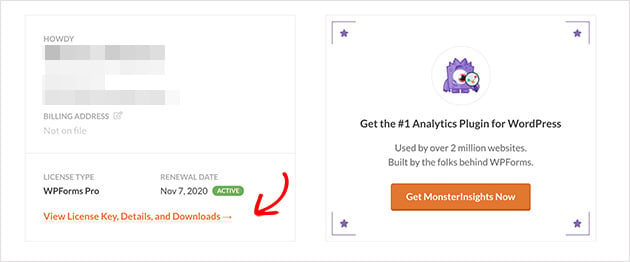
Anschließend gelangen Sie zu der Seite mit den Details Ihres Lizenzschlüssels und dem Link zum Herunterladen des Plugins.
Klicken Sie nun auf die Schaltfläche WPForms herunterladen. Speichern Sie dann Ihren Lizenzschlüssel in einem Notizblock für die spätere Verwendung.
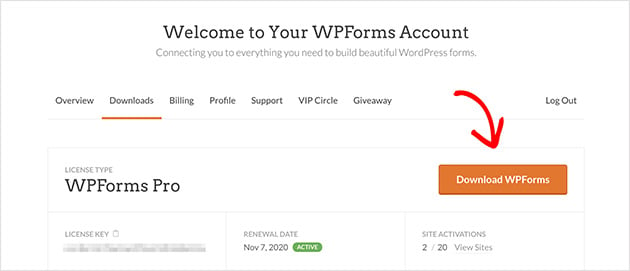
Fügen Sie das Plugin nun in Ihrem WordPress-Dashboard hinzu und aktivieren Sie es. Anleitungen zur Installation von WordPress-Plugins finden Sie in diesem praktischen Leitfaden für Anfänger.
Schritt 2. Fügen Sie ein Kontaktformular in WordPress hinzu
Nachdem WPForms auf Ihrer Website installiert und aktiviert wurde, ist es an der Zeit, ein neues Kontaktformular zu erstellen. Gehen Sie dazu zu WPForms Plugins » Neu hinzufügen, um ein Kontaktformular in WordPress zu erstellen.
Geben Sie Ihren Formularnamen ein und klicken Sie auf dem folgenden Bildschirm auf die Vorlage Einfaches Kontaktformular.
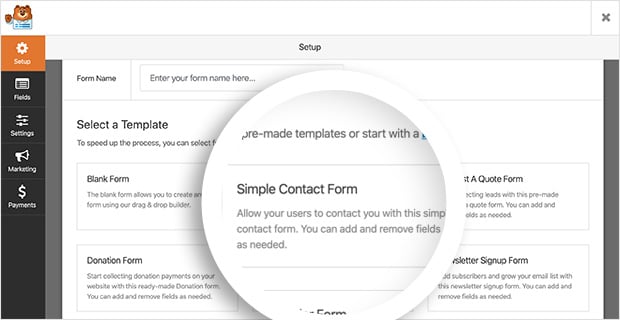
WPForms erstellt automatisch ein einfaches Kontaktformular für Sie. Es enthält die folgenden Standard-Formularfelder:
- Name – Die Vor- und Nachnamen der Besucher, die das Formular absenden.
- E-Mail – Die E-Mail-Adressen der Besucher sind standardmäßig erforderlich.
- Kommentar oder Nachricht – Ein Feld, in das Besucher ihre Anfragen eingeben können.
- Formular-Schaltflächentext – Die Schaltfläche zum Absenden, die die Nachricht an Sie sendet.
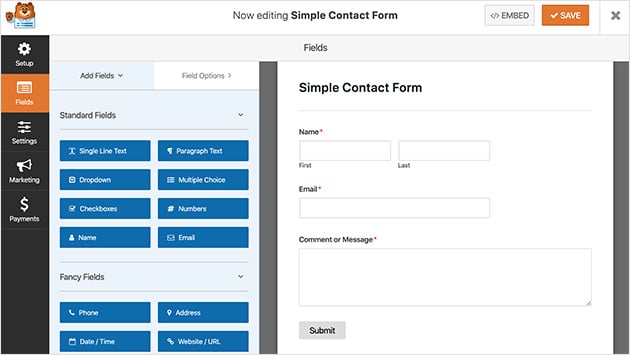
Von hier aus ist es einfach, einen zusätzlichen Formularfeldtyp hinzuzufügen, indem Sie ihn aus dem linken Bereich in den rechten ziehen. Wenn Sie beispielsweise Benutzern die Möglichkeit geben möchten, ein Dokument hochzuladen, können Sie das Feld für den Datei-Upload per Drag & Drop auf Ihr Formular ziehen. Sie können auch ein Feld für den E-Mail-Betreff hinzufügen und jeden Textbereich als Pflichtfeld für die Benutzer festlegen.
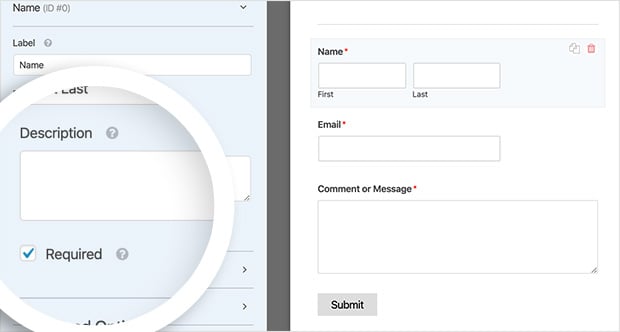
Sie können auch auf jedes Feld klicken, um den Namen zu bearbeiten, eine Beschreibung hinzuzufügen und mehr. Sie können Felder sogar per Drag & Drop verschieben, um die Reihenfolge Ihres Kontaktformulars zu ändern.
Unter der Überschrift Erweiterte Optionen können Sie die folgenden Einstellungen bearbeiten:
- Feldgröße – Legen Sie die Größe der Formularfelder auf klein, mittel oder groß fest.
- Platzhalter – Fügen Sie Platzhaltertext für die Felder für Vor- und Nachname hinzu.
- Label ausblenden – Blenden Sie die Label und Sub-Label der Formularfelder für den Endbenutzer aus.
- Layouts – Wählen Sie ein benutzerdefiniertes Layout für Ihr Formular ohne Code.
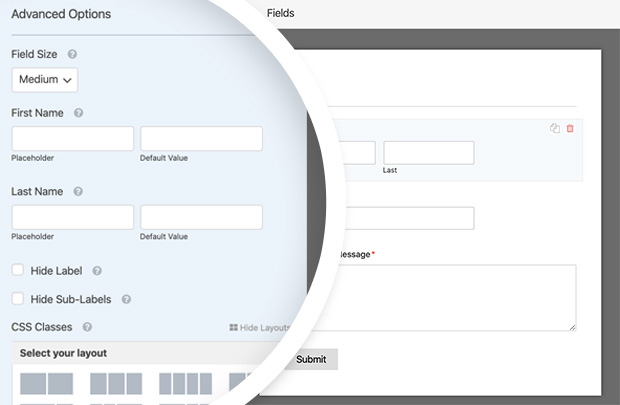
Sie können auch benutzerdefinierte CSS-Klassen einfügen, wenn Sie weitere Anpassungen wünschen. Wenn Sie mit Ihren Anpassungen zufrieden sind, klicken Sie auf Speichern.
Nun widmen wir uns der Definition der allgemeinen Einstellungen Ihrer Formulare.
Schritt 3. Definieren Sie die allgemeinen Einstellungen Ihres Formulars
Um die allgemeinen Einstellungen Ihres Formulars zu definieren, gehen Sie zu Einstellungen » Allgemein.
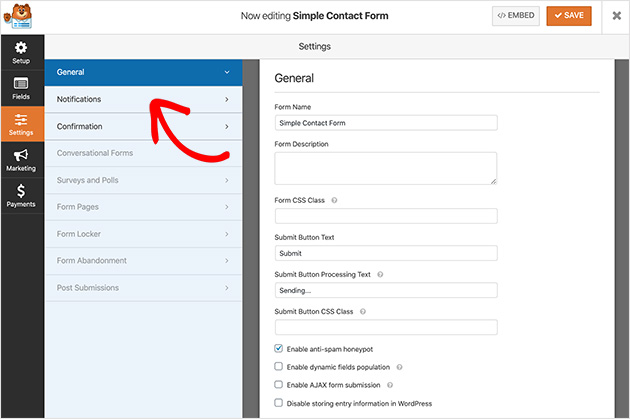
In diesem Abschnitt können Sie die folgenden Einstellungen konfigurieren:
- Formularname – Benennen Sie Ihr Formular um, wenn Sie es anders nennen möchten.
- Formularbeschreibung – Geben Sie dem Namen eine Beschreibung, damit Sie sich leichter daran erinnern können, wofür er bestimmt ist.
- Text der Sende-Schaltfläche – Ändern Sie die Beschriftung der Sende-Schaltfläche.
- Spam-Schutz – Verhindern Sie Spam-Bot-Übermittlungen, indem Sie die Anti-Spam-Honeypot-Funktion aktivieren.
- DSGVO-Konformität – Sie können das Speichern von Eintragsinformationen in WordPress, wie z. B. IP-Adressen und Benutzer-Agents, deaktivieren, um die DSGVO-Konformität zu gewährleisten.
Wenn Sie mit diesen Einstellungen zufrieden sind, klicken Sie auf Speichern.
Als Nächstes sehen wir uns das Hinzufügen von Formularbenachrichtigungen an.
Schritt 4. Richten Sie die Benachrichtigungseinstellungen für Ihr Formular ein
Benachrichtigungen für Ihr Kontaktformular einzurichten ist eine hervorragende Möglichkeit, eine Benachrichtigung zu erhalten, wenn jemand ein Formular auf Ihrer Website übermittelt. Wenn Sie diese Funktion jedoch nicht im Dropdown-Menü der Formulareinstellungen deaktivieren, erhalten Sie jedes Mal Benachrichtigungen, wenn jemand ein Formular übermittelt.
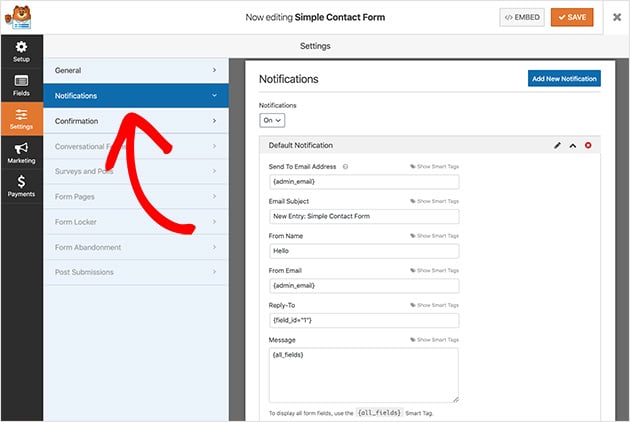
Sie können Smart Tags in WPForms verwenden, um Website-Besucher zu benachrichtigen, wenn sie ein Kontaktformular ausfüllen. So wissen sie, dass Sie ihr Formular erhalten haben, und es versichert ihnen, dass ihre Nachricht angekommen ist.
Weitere Informationen zum Einrichten von Benachrichtigungen und Bestätigungen in WordPress finden Sie in der Dokumentation.
Nachdem Ihre Benachrichtigungen eingerichtet sind, sehen wir uns die Konfiguration Ihrer Formularbestätigungen an.
Schritt 5. Konfigurieren Sie Ihre Bestätigungsnachrichten
Eine Bestätigungsnachricht ist eine kurze Notiz, die Website-Besuchern nach dem Absenden eines Formulars auf Ihrer Kontaktseite angezeigt wird. Sie teilt ihnen mit, dass ihre Nachricht angekommen ist, und gibt Ihnen die Möglichkeit, ihnen ihre nächsten Schritte mitzuteilen.
In WPForms stehen 3 Arten von Bestätigungsnachrichten zur Auswahl:
- Nachricht – Diese Bestätigungsart ist die Standardoption, um eine kurze Notiz anzuzeigen, die den Besuchern mitteilt, dass sie ihr Formular erfolgreich übermittelt haben.
- Seite anzeigen – Der Typ „Seite anzeigen“ leitet Besucher nach dem Absenden eines Formulars auf eine bestimmte Seite Ihrer Website weiter, z. B. auf eine Dankesseite.
- URL aufrufen (Weiterleiten) – Diese Option ist für den Fall gedacht, dass Sie Besucher auf eine andere Website weiterleiten möchten.
Um Ihre Bestätigungsnachricht festzulegen, klicken Sie auf Einstellungen » Bestätigung. Wählen Sie dann die Art der Bestätigung aus, die Sie wünschen. In diesem Leitfaden wählen wir Nachricht.
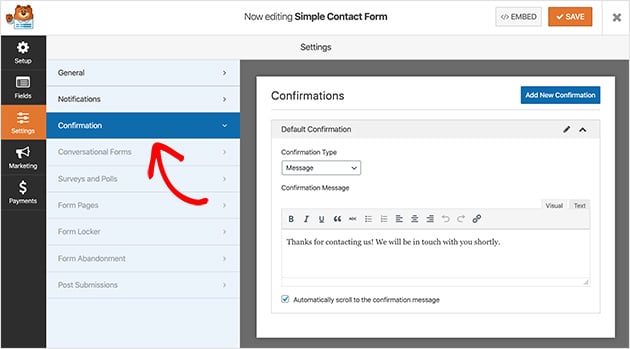
Geben Sie nun die Nachricht ein, die Ihre Besucher sehen sollen, und klicken Sie auf Speichern.
Der spannende Teil kommt als Nächstes: die Veröffentlichung Ihres Formulars auf Ihrer Website!
Schritt 6. Fügen Sie ein Kontaktformular zu einer WordPress-Seite hinzu
Nachdem Ihr Kontaktformular erstellt ist, ist es an der Zeit, es zu einer neuen Seite in WordPress hinzuzufügen.
Mit WPForms können Sie Formulare überall auf Ihrer Website einfügen. Dazu gehören WordPress-Kontaktseiten, Blogbeiträge und sogar ein Widget in Ihrer Seitenleiste oder Kopfzeile.
Die gängigste Wahl ist das Einbetten des Kontaktformulars in einen Beitrag oder eine Seite. Sie können einen Shortcode oder einen Inhaltsblock verwenden, was wir Ihnen jetzt erklären werden.
Erstellen Sie zuerst eine neue Seite oder einen neuen Blogbeitrag und klicken Sie im Beitrags- oder Seiten-Editor auf das Plus-Symbol, um einen neuen WordPress-Block hinzuzufügen.
Geben Sie dann WPForms in die Block-Suchleiste ein, und der WPForms-Block wird angezeigt. Klicken Sie darauf, um ihn zu Ihrer Seite hinzuzufügen.
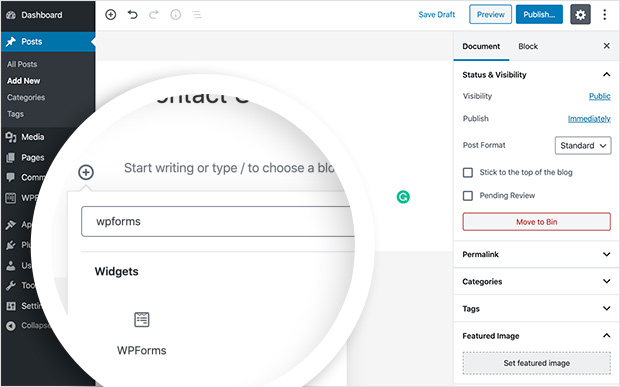
Als Nächstes erscheint ein Block auf Ihrem Bildschirm, in dem Sie Ihr Kontaktformular aus dem Dropdown-Menü auswählen können. Dann erscheint das Formular auf Ihrer WordPress-Seite.
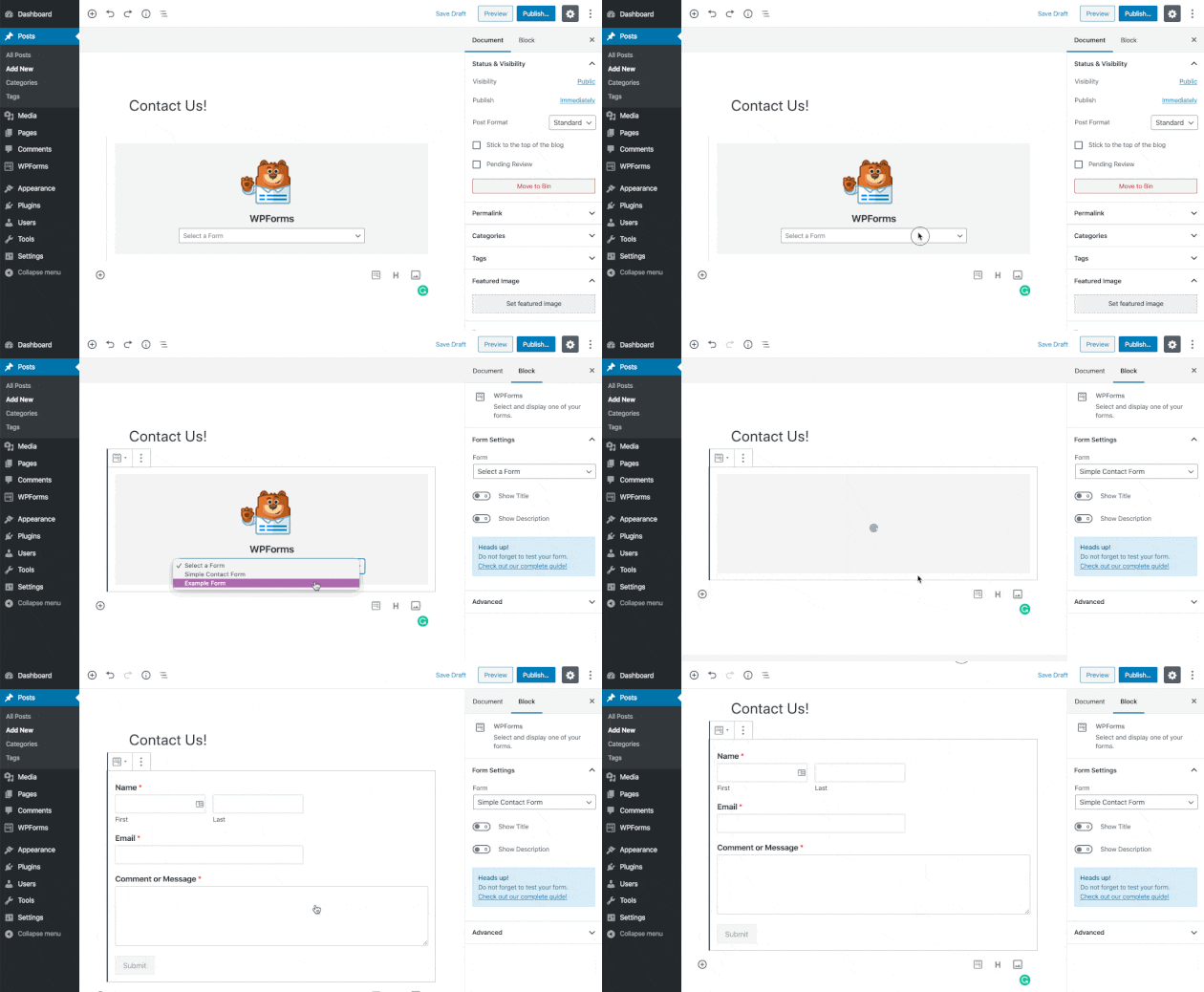
Nun müssen Sie nur noch Ihre Seite veröffentlichen. Dann können Sie das Formular live auf Ihrer Website sehen.
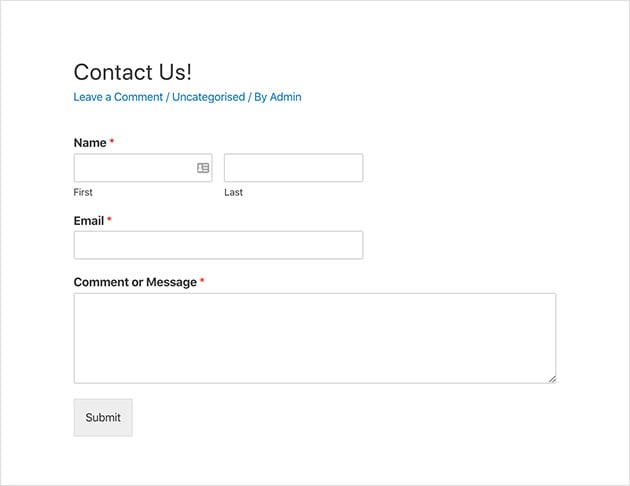
Bonus: Erstellen Sie Ihre Kontaktseite mit SeedProd
Wenn Sie noch keine benutzerdefinierte Kontaktseite haben, macht es SeedProd einfach, eine von Grund auf neu zu erstellen, ohne Code anfassen zu müssen.
SeedProd ist ein visueller Website-Builder für WordPress. Ich verwende ihn, um Landingpages und vollständige Website-Layouts zu erstellen, einschließlich der Kontaktseite für diese Website. Sie können mit vorgefertigten oder leeren Vorlagen beginnen, Ihre Layoutblöcke an Ort und Stelle ziehen und veröffentlichen, ohne CSS schreiben zu müssen.
Für eine Schritt-für-Schritt-Anleitung sehen Sie sich unseren Leitfaden an, wie Sie eine benutzerdefinierte Seite in WordPress erstellen.
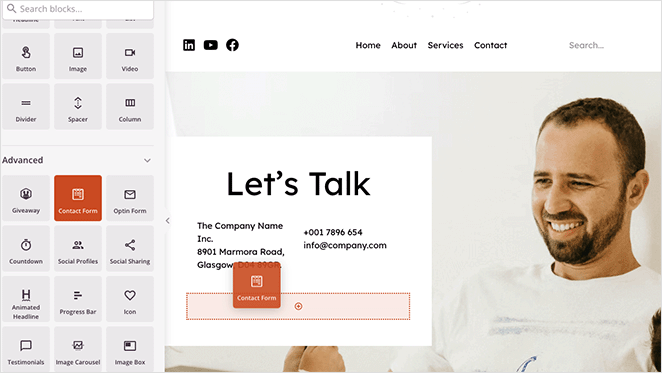
Sobald Ihre Seite fertig ist, fügen Sie das WPForms-Widget zum Layout hinzu, wählen Sie Ihr Formular aus dem Dropdown-Menü und veröffentlichen Sie es.
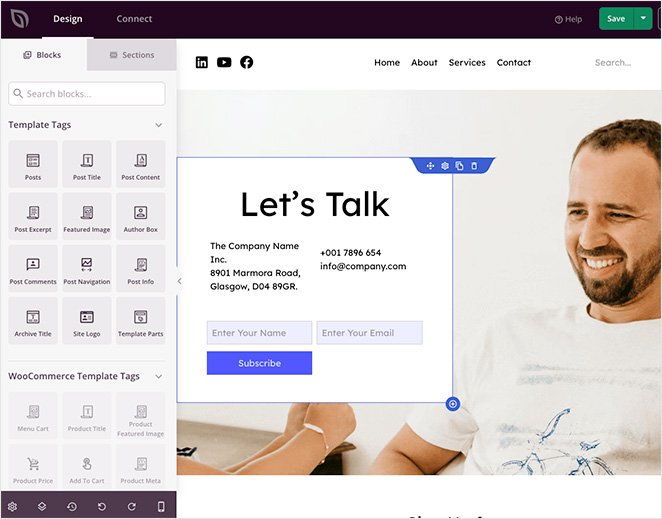
Ihre Kontaktseite wird live geschaltet und passend zu Ihrer Website gestaltet.
So schützen Sie Ihr WordPress-Kontaktformular vor Spam
Spam-Einreichungen sind ein echtes Problem, sobald Ihr Kontaktformular Traffic erhält. Die gute Nachricht ist, dass WPForms mehrere integrierte Optionen zur Blockierung von Bots enthält.
Die erste Ebene ist der Moderne Anti-Spam-Schutz von WPForms, der standardmäßig aktiviert ist. Er führt im Hintergrund eine mehrstufige Prüfung durch, einschließlich einer Honeypot-Falle, die Bots abfängt, ohne dass Besucher etwas tun müssen.
Für zusätzliche Sicherheit können Sie eine CAPTCHA-Abfrage hinzufügen. WPForms unterstützt Google reCAPTCHA v2 und v3, hCaptcha und Cloudflare Turnstile. Richten Sie Ihre bevorzugte Option unter WPForms » Einstellungen » CAPTCHA ein.
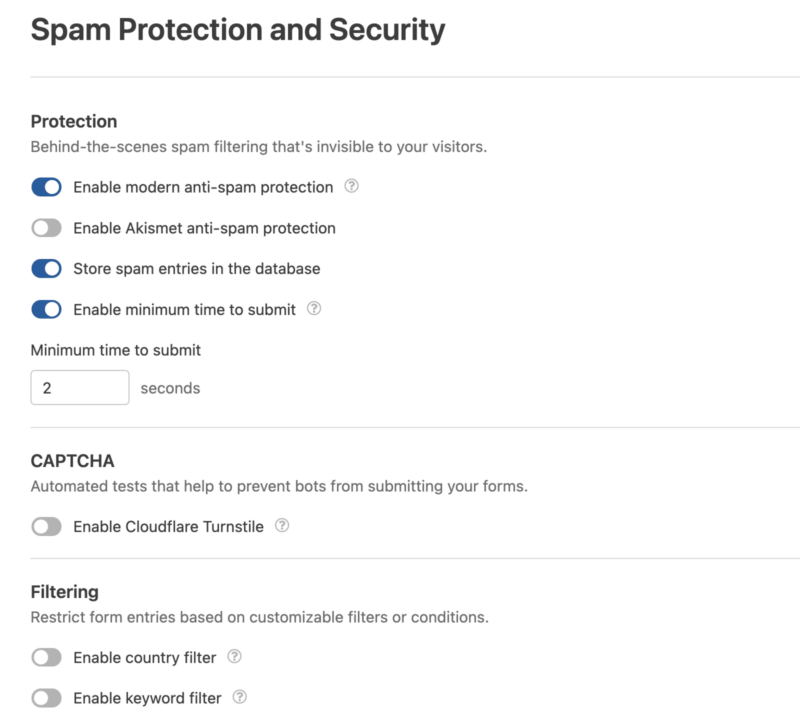
Wenn Sie Akismet bereits auf Ihrer Website gegen Spam in Kommentaren verwenden, können Sie es auch mit WPForms verbinden. Es leitet Formulareinreichungen als zusätzliche Ebene durch die Filter von Akismet.
Die meisten Kontaktformulare bleiben sauber, wenn nur der moderne Anti-Spam-Schutz aktiviert ist. Fügen Sie ein CAPTCHA hinzu, wenn immer noch Spam durchkommt.
Hinzufügen eines Kontaktformulars zu Ihrer Seitenleiste
WPForms macht es auch ziemlich einfach, ein Kontaktformular zur Seitenleiste Ihrer Website hinzuzufügen. Das Plugin verfügt über ein integriertes Kontaktformular-Widget, das Sie in jeden Widget-fähigen Bereich von WordPress ziehen und ablegen können.
Gehen Sie dazu in Ihrem WordPress-Adminbereich zu Design » Widgets.
Hier sehen Sie das WPForms-Widget, das Sie in Ihre Seitenleiste ziehen und ablegen können. Alternativ können Sie auf das Widget klicken und eine Seitenleiste aus der Liste der Optionen auswählen. Klicken Sie dann auf Widget hinzufügen.
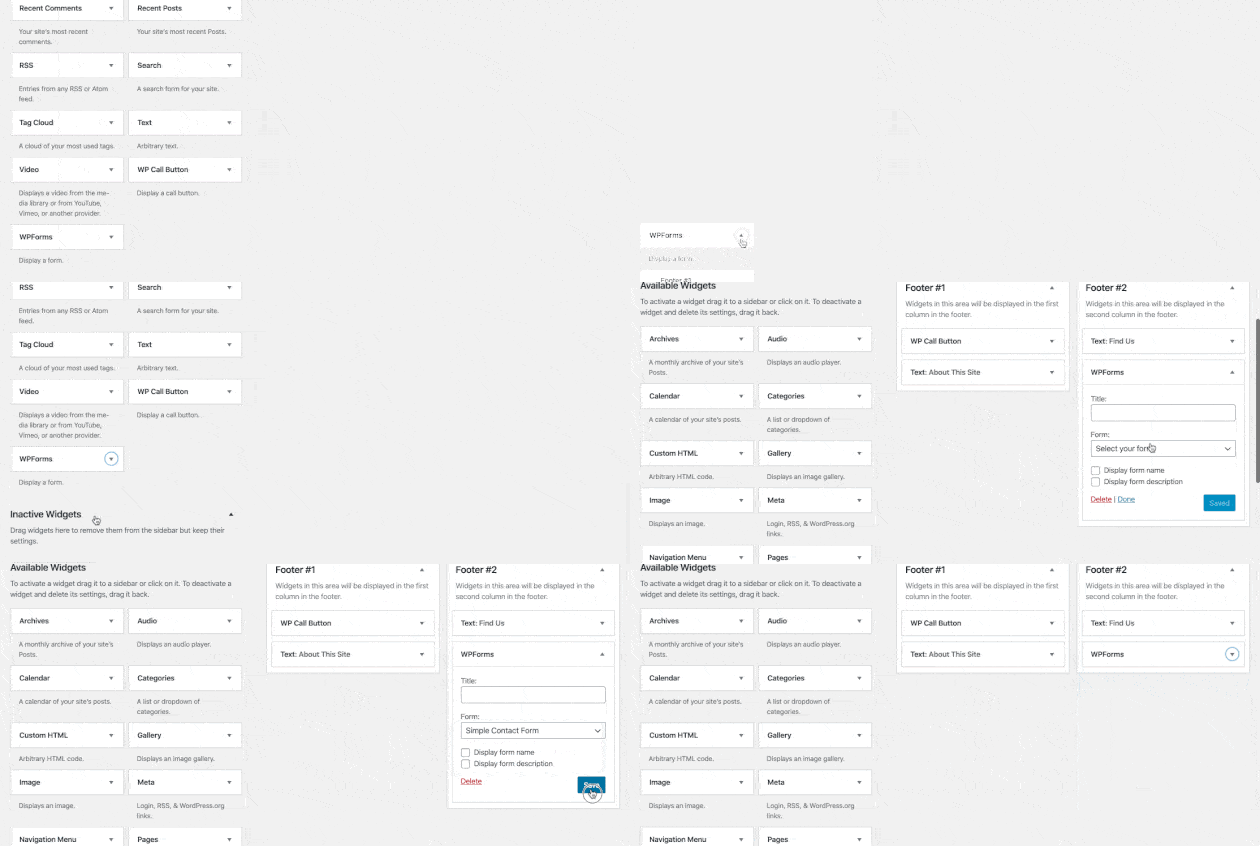
Wenn Sie dies getan haben, geben Sie dem Widget einen Titel, wählen Sie Ihr Formular aus der Dropdown-Liste und klicken Sie auf Speichern.
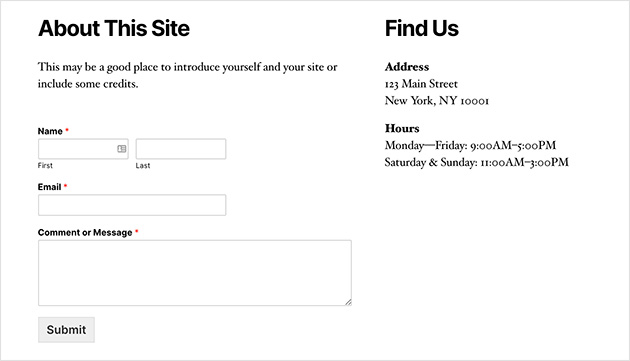
So sieht es mit dem Standard-Theme Twenty Twenty WordPress auf Ihrer Website aus.
WPForms gibt Ihnen auch die Möglichkeit, ein Kontaktformular mithilfe eines WordPress-Shortcodes hinzuzufügen. Sie finden Ihren Kontaktformular-Shortcode, indem Sie zu WPForms » Alle Formulare gehen und den Shortcode von dort kopieren.
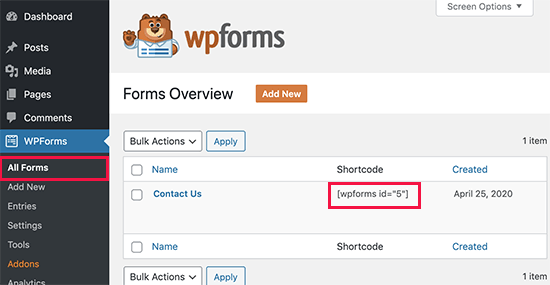
Dann müssen Sie nur noch den Shortcode dort einfügen, wo Sie Ihr Formular in WordPress mit einem einfachen Text-Widget anzeigen möchten.
Verfolgen Sie Ihre WordPress-Formular-Konversionen
Nachdem Sie ein Formular in WordPress erstellt haben, müssen Sie lernen, wie gut Ihre Formulare funktionieren.
Wenn Sie Ihre Formulare in WordPress verfolgen, können Sie sehen, wie viele Aufrufe und Conversions Ihre Formulare erhalten und Ihre Formular-Conversion-Raten. Sie können auch sehen, welches Formular die meisten Conversions und Aufrufe erhält.
Der einfachste Weg, Formular-Conversions zu verfolgen, ist mit MonsterInsights, dem besten Google Analytics-Plugin für WordPress.

MonsterInsights verfügt über ein leistungsstarkes Add-on zur Formularverfolgung, das Ihre Formular-Conversions automatisch verfolgt.
Es ist einfach einzurichten und erfordert nur wenige Klicks. Installieren Sie einfach MonsterInsights Forms, und es beginnt sofort mit der Verfolgung. Es ist auch vollständig mit WPForms und anderen Formular-Plugins für WordPress kompatibel.
Entdecken Sie diesen Leitfaden, um zu lernen, wie Sie WordPress-Formular-Conversions verfolgen.
FAQs zum Hinzufügen eines Kontaktformulars in WordPress
Wie fügt man ein Kontaktformular in WordPress hinzu?
Der einfachste Weg ist mit WPForms. Installieren und aktivieren Sie das Plugin, gehen Sie dann zu WPForms » Neues Formular und wählen Sie die Vorlage „Einfaches Kontaktformular“. WPForms erstellt das Formular automatisch mit den Feldern Name, E-Mail und Nachricht. Öffnen Sie dann eine beliebige Seite oder einen Beitrag, fügen Sie den WPForms-Block hinzu, wählen Sie Ihr Formular aus dem Dropdown-Menü und veröffentlichen Sie es. Der gesamte Vorgang dauert weniger als 15 Minuten.
Wie füge ich ein Kontaktformular zu einer WordPress-Seite hinzu, ohne ein Plugin zu verwenden?
Sie können Google Forms verwenden. Erstellen Sie Ihr Formular unter forms.google.com, klicken Sie auf „Senden“, kopieren Sie den Einbettungscode und fügen Sie ihn dann in einen benutzerdefinierten HTML-Block auf einer beliebigen WordPress-Seite ein. Das Formular wird auf Ihrer Seite angezeigt und leitet die Einreichungen an ein Google Sheet weiter. Der Nachteil ist, dass das Formular das Standarddesign von Google trägt, sodass es nicht zu Ihrem Website-Design passt.
Wie verhindere ich Spam in meinem WordPress-Kontaktformular?
WPForms enthält einen modernen Anti-Spam-Schutz, der standardmäßig aktiviert ist und im Hintergrund lautlos arbeitet, indem er ein Honeypot und eine mehrschichtige Token-Prüfung verwendet. Für aggressiveren Spam fügen Sie ein CAPTCHA unter WPForms » Einstellungen » CAPTCHA hinzu. WPForms unterstützt Google reCAPTCHA, hCaptcha und Cloudflare Turnstile. Wenn Sie Akismet bereits für Kommentar-Spam verwenden, können Sie es als dritte Ebene mit WPForms verbinden.
Wohin gehen Kontaktformularnachrichten in WordPress?
Standardmäßig gehen Kontaktformularnachrichten an die E-Mail-Adresse, die in den Benachrichtigungseinstellungen von WPForms konfiguriert ist. Gehen Sie zu Einstellungen » Benachrichtigungen, um die Empfänger-E-Mail zu aktualisieren. Mit WPForms Pro werden eingereichte Einträge auch in Ihrem WordPress-Dashboard unter WPForms » Einträge gespeichert, sodass Sie sie überprüfen können, ohne E-Mails zu prüfen.
Was ist das beste kostenlose Kontaktformular-Plugin für WordPress?
WPForms Lite ist das beste kostenlose Kontaktformular-Plugin für WordPress. Es enthält einen Drag-and-Drop-Builder, vorgefertigte Vorlagen, grundlegenden Spam-Schutz und funktioniert mit jedem WordPress-Theme. Die kostenlose Version verarbeitet einfache Kontaktformulare gut. Für erweiterte Funktionen wie Datei-Uploads, bedingte Logik und Zahlungsintegrationen schaltet WPForms Pro alles frei, was Sie brauchen.
Das Hinzufügen eines Kontaktformulars in WordPress ist eine der einfachsten Möglichkeiten, Ihre Website professioneller und benutzerfreundlicher zu gestalten. Mit dem richtigen Plugin können Sie die benötigten Details erfassen, Spam reduzieren und Besuchern eine einfache Möglichkeit bieten, Sie zu erreichen.
Wenn Sie eine schnelle, codefreie Lösung wünschen, ist WPForms das beste Kontaktformular-Plugin für Anfänger und kleine Unternehmen. Sie können mit der kostenlosen Version beginnen oder erweiterte Funktionen mit Pro freischalten, um Zahlungen, Umfragen und mehr zu verwalten.
Jetzt, da Sie wissen, wie Sie ein Kontaktformular in WordPress hinzufügen, können Sie mit Ihrem Publikum in Kontakt treten, Leads erfassen und Ihre Website mit Zuversicht ausbauen.
Folgende Anleitungen könnten Ihnen auch helfen:
- So erstellen Sie eine Landing Page mit einem Formular in WordPress
- Erstellung eines WordPress-Benutzerregistrierungsformulars mit benutzerdefinierten Feldern
- So erstellen Sie ein WordPress-Veranstaltungsregistrierungsformular
- So erstellen Sie ein mehrstufiges Formular in WordPress
- So erstellen Sie ein WordPress-Formular für Datei-Uploads
- So erstellen Sie ein Typeform-ähnliches Formular auf WordPress
- So erstellen Sie ein Online-Bestellformular für Ihre WordPress-Site
Danke fürs Lesen! Wir würden uns freuen, Ihre Gedanken zu hören. Treten Sie also gerne der Unterhaltung auf YouTube, X und Facebook bei, um weitere hilfreiche Ratschläge und Inhalte für das Wachstum Ihres Unternehmens zu erhalten.




