

TL;DR: Google Analytics zu WordPress hinzufügen
Es gibt drei Möglichkeiten, Google Analytics mit Ihrer WordPress-Site zu verbinden. Hier erfahren Sie, wie jede Methode funktioniert.
- GA4-Property erstellen – Melden Sie sich bei Google Analytics an und richten Sie eine Property und einen Web-Datenstream für Ihre Website ein.
- MonsterInsights verwenden (am einfachsten) – Installieren Sie das Plugin, führen Sie den 5-Schritte-Einrichtungsassistenten aus und verbinden Sie Ihr GA4-Konto in wenigen Minuten.
- WPCode verwenden (leichtgewichtig) – Finden Sie Ihre GA4-Mess-ID, fügen Sie den Tracking-Code in den Header-Bereich von WPCode ein und aktivieren Sie ihn.
- Google Tag Manager verwenden – Verwenden Sie GTM bereits? Fügen Sie ein GA4-Konfigurations-Tag mit einem „Alle Seiten“-Trigger hinzu und veröffentlichen Sie Ihren Container.
- Tracking überprüfen – Überprüfen Sie den Echtzeitbericht von GA4 direkt nach der Einrichtung, um zu bestätigen, dass Ihr Tag korrekt ausgelöst wird.
Als ich zum ersten Mal versuchte, Google Analytics auf meiner WordPress-Site einzurichten, hatte ich keine Ahnung, wo ich anfangen sollte. Es gab Code-Schnipsel, Tracking-IDs, verwirrende Einrichtungsbildschirme, und ich wollte nur sehen, wer meine Website besuchte.
Wenn Ihnen das bekannt vorkommt, sind Sie hier genau richtig. Dieser Leitfaden behandelt drei Methoden zum Hinzufügen von Google Analytics zu WordPress: MonsterInsights für die schnellste Einrichtung, Google Tag Manager für die Multi-Tool-Verfolgung und WPCode, wenn Sie lieber kein vollständiges Analyse-Plugin hinzufügen möchten.
Wählen Sie die Methode, die zu Ihrer Arbeitsweise passt.
Google Analytics zu WordPress hinzufügen: Grundlagen
Ein kurzer Hinweis, bevor wir beginnen: Dieser Leitfaden gilt für selbst gehostete WordPress.org-Sites. Wenn Sie WordPress.com verwenden, ist Google Analytics in kostenpflichtigen Tarifen verfügbar und wird über Ihre Kontoeinstellungen eingerichtet, nicht über Plugins.
Google Analytics ist ein leistungsstarkes Tool, das Einblicke in die Interaktion von Besuchern mit Ihrer Website liefert. Es sammelt und präsentiert eine breite Palette von demografischen Daten, wie z. B. woher Ihre Besucher kommen, welche Geräte sie verwenden, welche Seiten sie am häufigsten besuchen, wie lange sie auf Ihrer Website bleiben und vieles mehr.
Diese Informationen sind von unschätzbarem Wert, um die Benutzererfahrung Ihrer Website zu verbessern, Conversions zu steigern und Ihr Geschäft auszubauen.
Um diese Einblicke zu erhalten, müssen Sie Google Analytics zu Ihrer Website hinzufügen.
Sie können dies tun, indem Sie ein kleines JavaScript-Code-Snippet von Google in Ihre Website einbetten, entweder mit einem WordPress-Code-Snippet-Plugin oder über Google Tag Manager. Alternativ können Sie den Code manuell zur functions.php-Datei Ihres WordPress-Themes oder Ihrer Child-Theme-Dateien hinzufügen.
Der einfachste Weg, Google Analytics in WordPress einzurichten, ist mit MonsterInsights, einem erstklassigen Plugin, das Ihren GA4 WordPress Tracking-Code für Sie verwaltet.

Dieses Plugin vereinfacht die Google Analytics WordPress-Integration und erweitert die Funktionalität Ihrer Website.
MonsterInsights lässt sich auch nahtlos in Google Analytics 4 (GA4) integrieren, das jetzt Googles Universal Analytics ersetzt.
GA4 bietet detailliertere und flexiblere Berichte mit Schwerpunkt auf dem Verständnis der Customer Journey. Es führt auch fortschrittlichere KI ein, um die zukünftigen Aktionen Ihrer Kunden vorherzusagen.
Mit MonsterInsights können Sie das Beste aus beiden Welten nutzen, indem Sie Google Analytics 4 WordPress ohne mühsame komplexe Konfigurationen integrieren. So bleiben Sie mit den neuesten Fortschritten in der Webanalyse auf dem Laufenden und genießen gleichzeitig die Einfachheit und Benutzerfreundlichkeit, die MonsterInsights bietet.
Weitere Informationen finden Sie in unserem MonsterInsights-Testbericht.
Methode 1: Google Analytics mit MonsterInsights zu WordPress hinzufügen
Wenn Sie den schnellsten Weg suchen, um mit der Verfolgung Ihrer Besucher zu beginnen, dauert diese WordPress Google Analytics-Integration weniger als 10 Minuten. Befolgen Sie einfach die nachstehenden Schritte.
Ich habe MonsterInsights seit Jahren auf SeedProd.com laufen. Es ist die Einrichtung, die ich auf meiner eigenen Website verwende, und die, die ich den meisten WordPress-Benutzern empfehle.
Lassen Sie uns den Schritt-für-Schritt-Prozess durchgehen, wie Sie Google Analytics mit MonsterInsights und seiner WordPress GA4-Integration zu WordPress hinzufügen.
Schritt 1. Bei Google anmelden
Um GA4 in WordPress einzurichten, benötigen Sie zuerst ein Google-Konto. Wenn Sie noch keines haben, können Sie kostenlos eines erstellen.
Gehen Sie zur Google Analytics-Website und klicken Sie in der oberen rechten Ecke auf die Schaltfläche „Bei Analytics anmelden“.

Jetzt können Sie sich in Ihr bestehendes Google-Konto einloggen oder sich im folgenden Popup für ein neues anmelden.
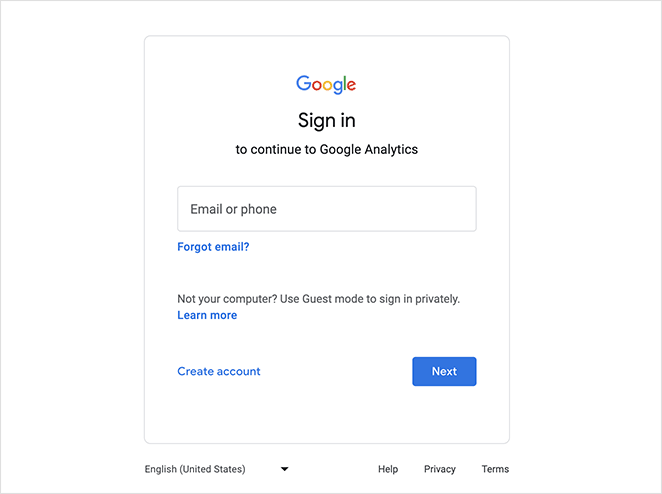
Schritt 2. Eine Google Analytics-Property erstellen
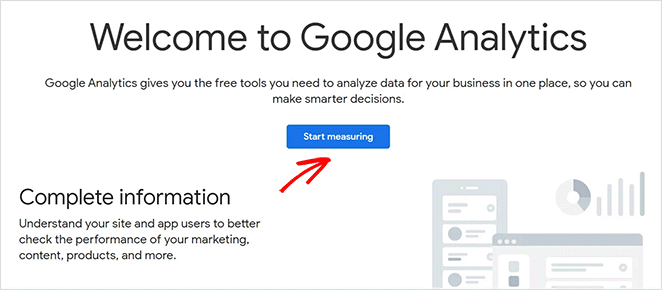
Nachdem Sie sich bei einem Google Analytics-Konto angemeldet oder eines erstellt haben, klicken Sie auf die Schaltfläche Jetzt starten.
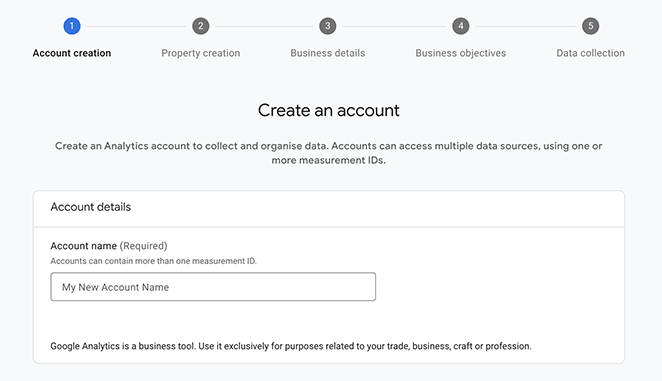
Jetzt können Sie Ihr Konto einrichten, indem Sie einen Kontonamen eingeben.
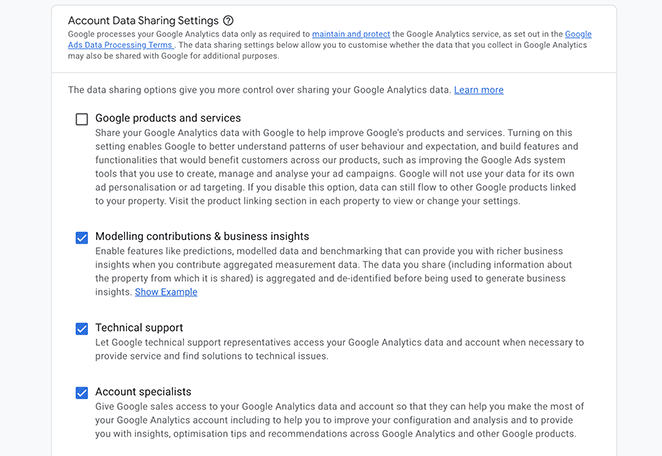
Unten sehen Sie Einstellungen zur Datenfreigabe, die Sie anpassen können, indem Sie jedes Kontrollkästchen auswählen.
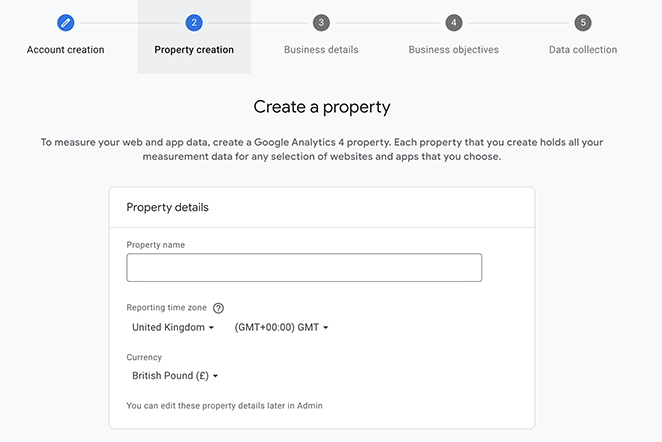
Nun gelangen Sie zu einem neuen Bildschirm, auf dem Sie eine GA4-Property erstellen können. Geben Sie einen Property-Namen ein und bestätigen Sie Details wie Ihre Zeitzone und Währung.
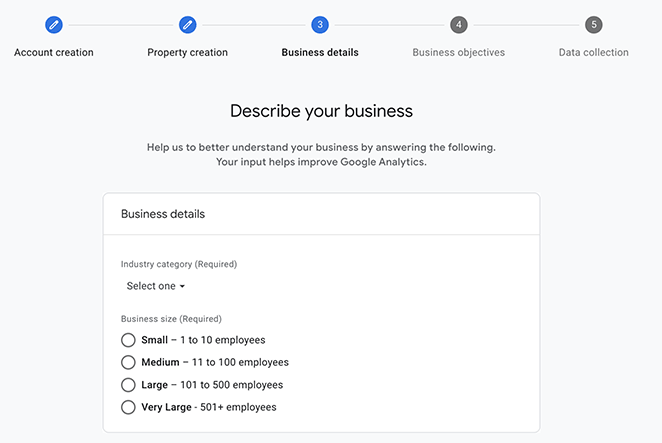
Füllen Sie als Nächstes einige Details zu Ihrem Unternehmen aus. Hier können Sie eine Branche und die Größe Ihres Unternehmens auswählen.
Wählen wir nun einige Geschäftsziele aus, die Ihnen helfen, personalisiertere Berichte zu erhalten. Es gibt mehrere zur Auswahl. Wir empfehlen jedoch die Option „Baseline-Berichte abrufen“, da Sie damit alle Google Analytics-Berichte in Ihrem Konto erhalten.
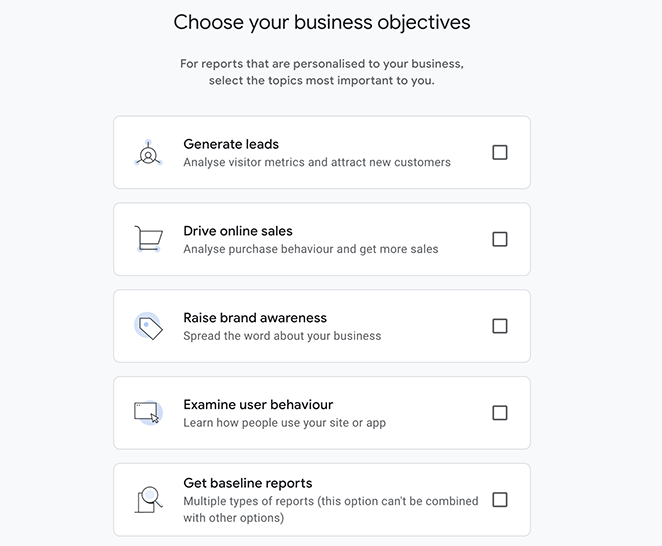
Nachdem Sie Ihre Ziele ausgewählt haben, klicken Sie auf Weiter.
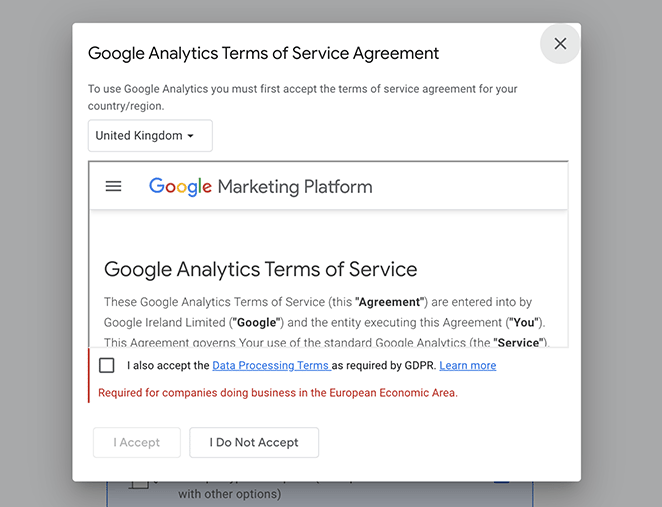
Als Nächstes zeigt Google die Nutzungsbedingungen für Ihr Land oder Ihre Region an. Aktivieren Sie das Kontrollkästchen, um die Datenverarbeitungsbedingungen zu akzeptieren, und klicken Sie auf Ich stimme zu.
Um Google Analytics auf Ihrer Website einzurichten, müssen Sie auswählen, wo Sie Daten sammeln möchten. In Ihrem Fall müssen Sie auf dem folgenden Bildschirm die Option Web auswählen.
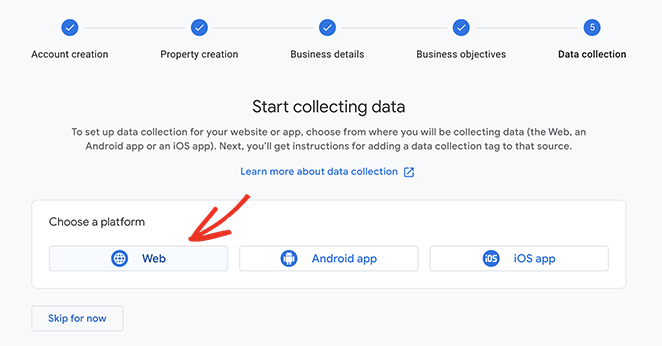
Von dort aus können Sie den Datenstream Ihrer Website einrichten. Geben Sie dazu die URL und den Namen Ihrer WordPress-Website ein.
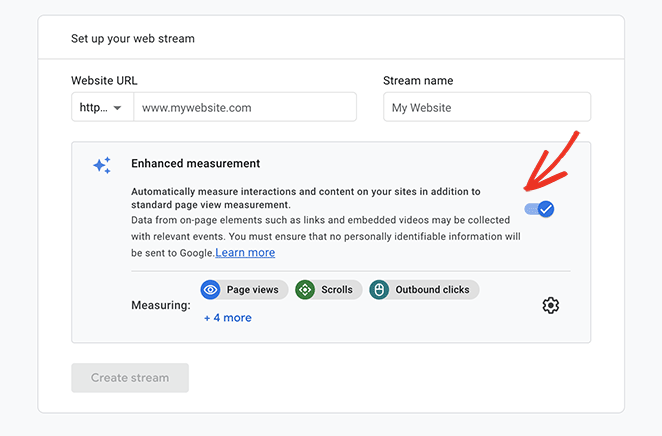
Klicken Sie nun auf den Schalter, um Erweiterte Messung zu deaktivieren. Da wir MonsterInsights später in dieser Anleitung verwenden werden, vermeidet das Deaktivieren dieser Option doppelte Datenstreams.
Klicken Sie auf die Schaltfläche Stream erstellen, um die Einrichtung Ihrer Google Analytics-Property abzuschließen.
Sie sehen nun Ihre Property-Informationen, einschließlich Ihrer Tracking-ID, Ihres Stream-Namens und Ihrer Mess-ID.
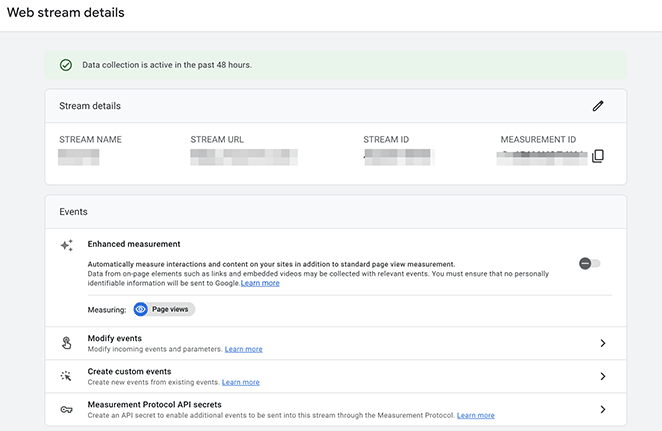
Es werden auch verschiedene Methoden zum Hinzufügen von Google Analytics zu Ihrer Website angezeigt, wie z. B. Global Site Tag (gtag.js), HTML und mehr. Mit MonsterInsights, dem besten WordPress-Analyse-Plugin, können Sie dies jedoch ganz einfach tun, ohne Code anfassen zu müssen.
Bevor Sie fortfahren, ändern Sie eine GA4-Standardeinstellung, die viele Leute überrascht. GA4 speichert Daten standardmäßig nur für 2 Monate. Gehen Sie zu Admin » Dateneinstellungen » Datenspeicherung und ändern Sie den Aufbewahrungszeitraum auf 14 Monate. Dies dauert 30 Sekunden und erspart Ihnen den Verlust historischer Daten später.
Schritt 3. MonsterInsights installieren
Melden Sie sich für den nächsten Schritt in Ihrem WordPress-Dashboard an und installieren und aktivieren Sie das MonsterInsights WordPress-Plugin.
Navigieren Sie dazu zu Plugins » Neues Plugin hinzufügen und suchen Sie nach „MonsterInsights“.
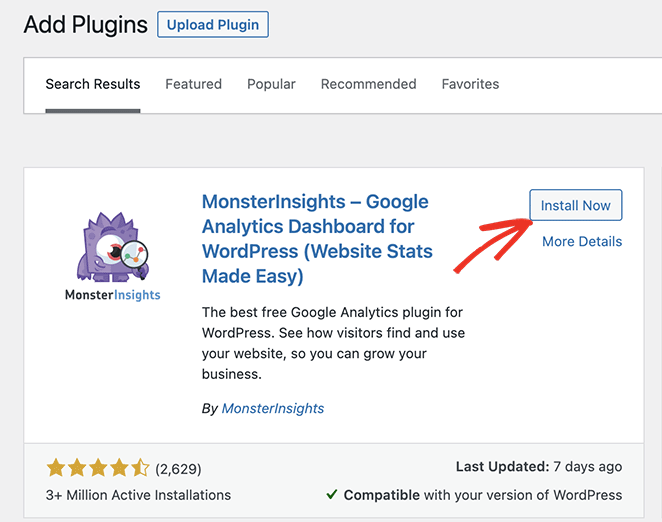
Klicken Sie von dort auf Jetzt installieren und dann auf Aktivieren.
MonsterInsights leitet Sie automatisch zu einem Begrüßungsbildschirm weiter. Von dort aus können Sie den schnellen Einrichtungsassistenten für WordPress Google Analytics ohne Code verwenden.
Schritt 4. Den MonsterInsights-Einrichtungsleitfaden abschließen
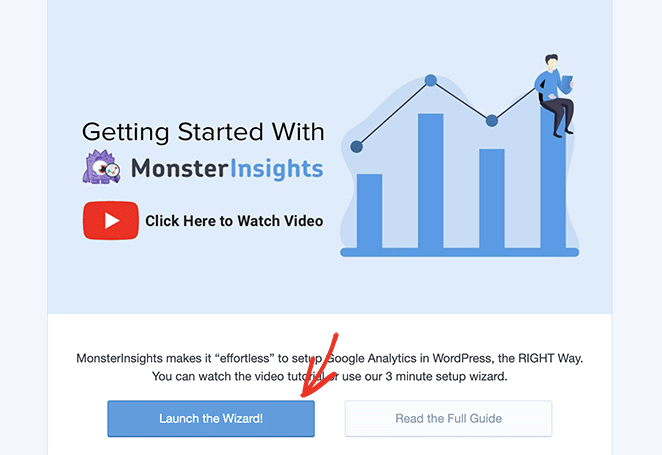
Um MonsterInsights für WordPress zu verwenden, klicken Sie auf die Schaltfläche Assistent starten.
Wählen Sie als Nächstes eine Kategorie, die Ihr Unternehmen am besten repräsentiert. Sie können wählen zwischen:
- Geschäftswebsite
- Herausgeber
- E-Commerce
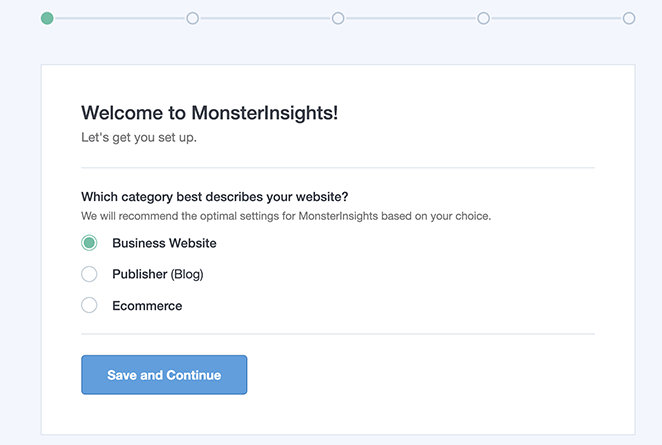
Wählen Sie eine Kategorie und klicken Sie dann auf Speichern und fortfahren.
Geben Sie auf dem nächsten Bildschirm Ihren MonsterInsights-Lizenzschlüssel ein. Diese Informationen finden Sie in Ihrem MonsterInsights-Konto im Abschnitt Downloads.
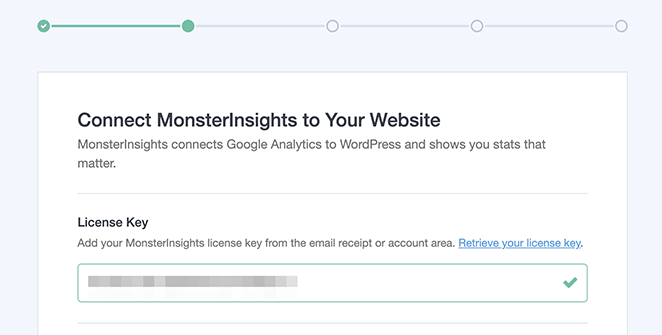
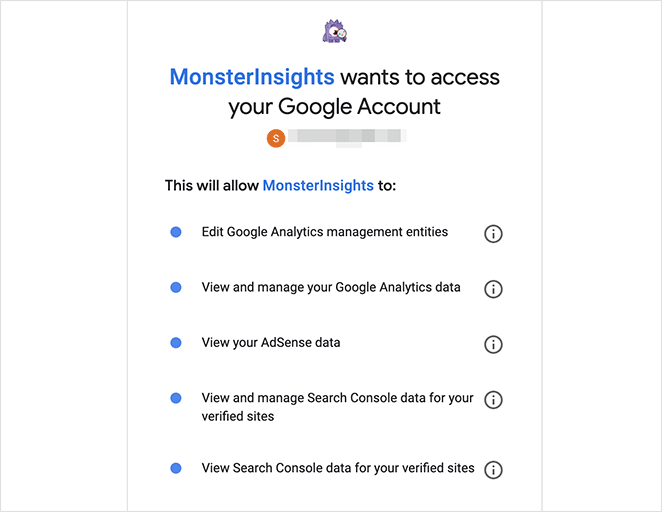
Klicken Sie nun auf die Schaltfläche MonsterInsights verbinden, die Sie zur Anmeldeseite von Google Analytics weiterleitet, um das entsprechende Google-Konto auszuwählen.
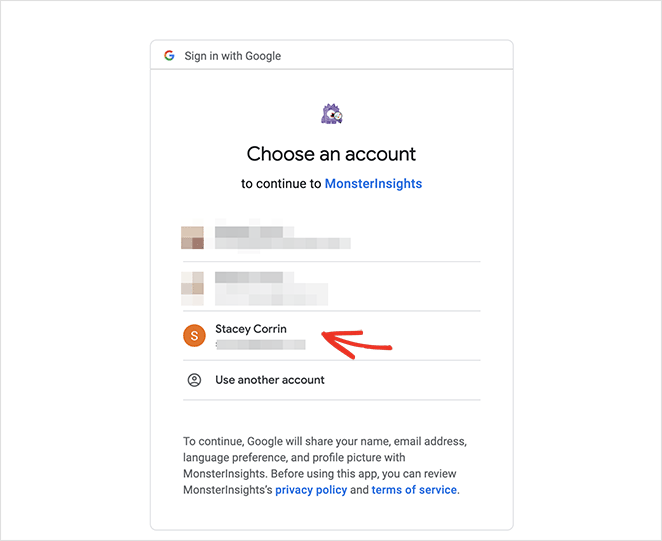
Klicken Sie von dort auf die Schalter, um MonsterInsights die richtigen Berechtigungen zum Sammeln Ihrer Analytics-Daten zu erteilen.
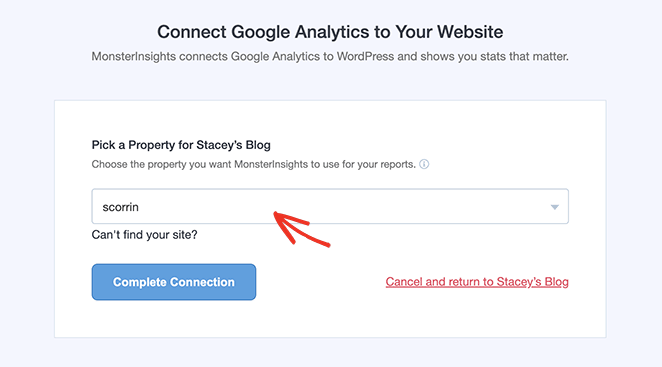
Auf dem nächsten Bildschirm können Sie Ihr Google Analytics-Konto mit Ihrer WordPress-Website verbinden. Wählen Sie einfach die zuvor erstellte Property aus dem Dropdown-Menü aus und klicken Sie auf die Schaltfläche Verbindung abschließen.
Nun kehren Sie zum Einrichtungsassistenten zurück. Auf dieser Seite können Sie einige empfohlene Einstellungen aktivieren:
- Ereignisverfolgung: Standardmäßig aktiviert.
- Erweiterte Link-Attribution: Standardmäßig aktiviert.
- Dateidownload-Tracking: Gängige Dateitypen (doc, pdf, ppt, zip, xls, docx, pptx, xlsx)
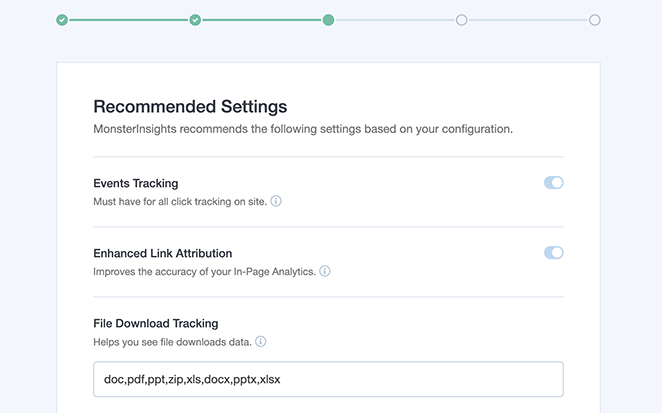
Wenn Sie auf der Seite nach unten scrollen, sehen Sie weitere Einstellungen für das Affiliate Link-Tracking, Benutzerrollen und automatische Updates.
Nachdem Sie diese Einstellungen überprüft haben, klicken Sie auf Speichern und fortfahren.
Der nächste Bildschirm schlägt weitere hilfreiche Tracking-Optionen, Add-ons und leistungsstarke WordPress-Plugins vor, darunter:
- Erweiterte Berichte
- Add-on für Datenschutz und Compliance
- Conversion-Tools
- All in One SEO Plugin
- WPForms Formular-Builder-Plugin
- E-Commerce-Tracking (funktioniert mit WooCommerce und anderen E-Commerce-Plattformen)
- Erweiterte Wachstumstools
- Und mehr.
Wählen Sie die gewünschten Ressourcen aus, und MonsterInsights installiert sie automatisch.
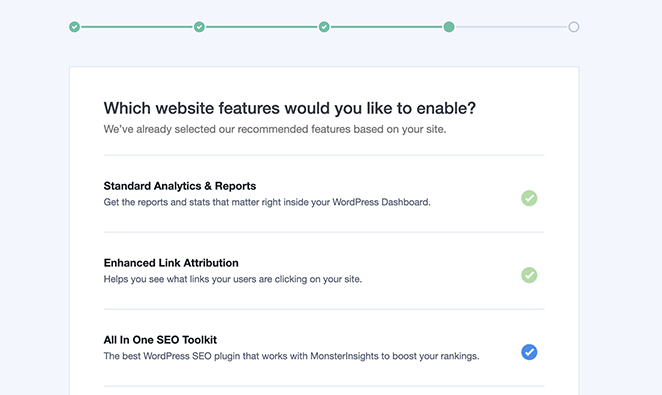
Klicken Sie auf Speichern und fortfahren, um den Einrichtungsassistenten abzuschließen.
Sie haben jetzt Google Analytics erfolgreich in WordPress installiert.
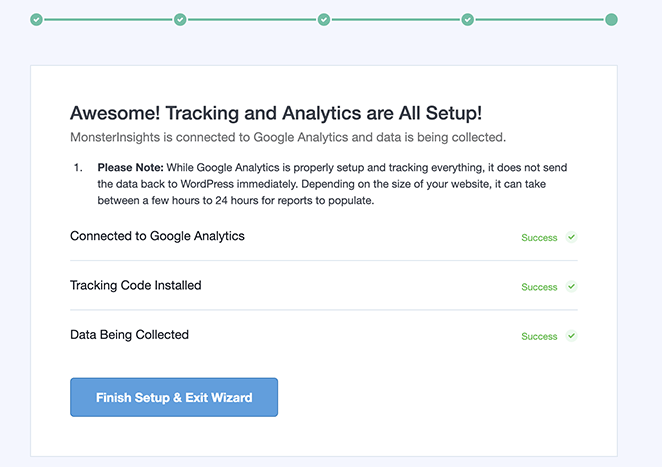
Klicken Sie auf die Schaltfläche Einrichtung abschließen & Assistenten beenden, um zu Ihrem WordPress-Admin zurückzukehren.
Schritt 5: Ihre Google Analytics-Daten anzeigen
Nachdem Sie MonsterInsights verwendet haben, um Ihren Google Analytics Tracking-Code zu Ihrer Website hinzuzufügen, dauert es mehrere Stunden, bis die Aufzeichnung von Daten beginnt.
Sobald Sie Ihre GA4-Property verbunden haben, zeigt MonsterInsights Ihre WordPress-Analysedaten automatisch in Ihrem Dashboard an. Die Berichte sind leicht verständlich und enthalten nur die Daten, die Sie für fundierte Entscheidungen benötigen.
Eine schnelle Zusammenfassung ist über das MonsterInsights Dashboard-Widget verfügbar.
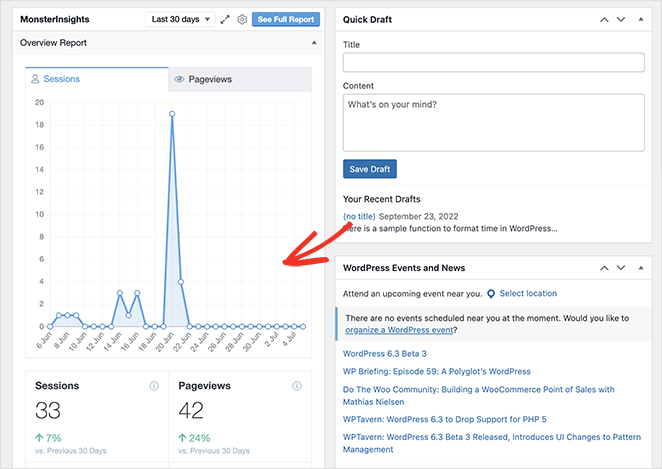
Für detailliertere Berichte besuchen Sie Insights » Berichte in Ihrem Admin-Bereich.
Der erste, den Sie sehen werden, ist der Übersichtsbericht, der grundlegende Tracking-Informationen wie Sitzungen, Seitenaufrufe, Sitzungsdauer, Absprungrate und Gesamtnutzer enthält.
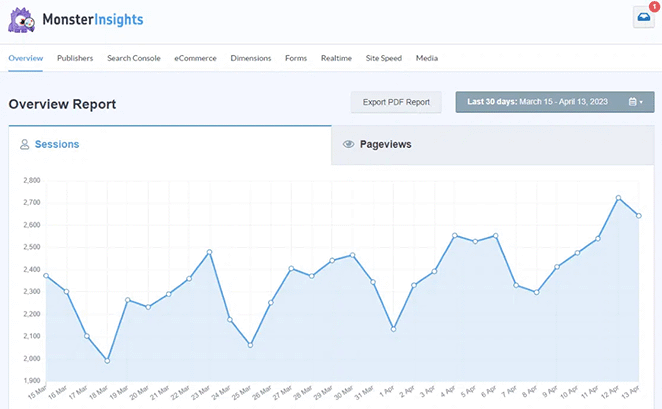
Von dort aus können Sie die Registerkarten oben anklicken, um detailliertere Berichte basierend auf den von Ihnen verfolgten Daten anzuzeigen. Einige der anderen verfügbaren Berichte umfassen:
- Top-Landingpages: Eine Übersicht über die beliebtesten Landingpages Ihrer WordPress-Website.
- Link-Tracking: Die Links und Schaltflächen auf Ihrer Website, die die meisten Klicks erhalten.
- Suchkonsole: Die Schlüsselwörter, die Besucher verwenden, um Ihre Website zu finden.
- E-Commerce-Tracking: Daten zu den Produkten, die den meisten Umsatz generieren.
- Formular-Tracking: Informationen darüber, welche Formulare die meisten Einreichungen und Impressionen erhalten.
- Medien-Tracking: Ihre beliebtesten Videos mit Daten darüber, wie lange Besucher sie ansehen.
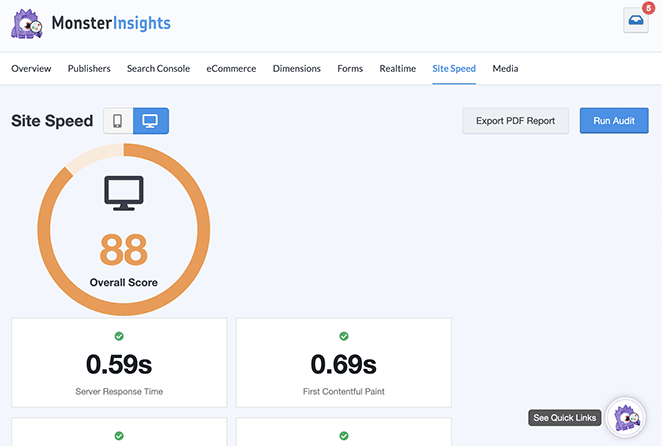
MonsterInsights verfügt auch über einen hilfreichen Bericht zur Website-Geschwindigkeit, der Ihre aktuelle Einrichtung analysiert und Vorschläge zur Optimierung für die beste Leistung liefert.
Warten Sie nicht, um zu prüfen, ob es funktioniert. Öffnen Sie GA4 in einem neuen Tab und gehen Sie zu Berichte » Echtzeit. Besuchen Sie eine beliebige Seite Ihrer Website. Sie sollten innerhalb von etwa 30 Sekunden als aktiver Nutzer erscheinen. Wenn ja, ist die Nachverfolgung bestätigt. Wenn nicht, überprüfen Sie, ob die Mess-ID in den Einstellungen von MonsterInsights mit Ihrer GA4-Property übereinstimmt.
Sobald die Daten fließen, verwende ich OnePageGA für meine täglichen Analyse-Check-ins. Es durchdringt den Lärm in der GA4-Oberfläche und zeigt die Metriken, die auf einer einzigen Seite wirklich wichtig sind.
Methode 2: Google Analytics zu WordPress mit WPCode hinzufügen
Wenn Sie lieber kein dediziertes Analyse-Plugin hinzufügen möchten, ist WPCode der sauberste Weg, den GA4-Tracking-Code direkt in den Header Ihrer Website einzufügen. Es hält den Plugin-Fußabdruck minimal und bietet dennoch eine zuverlässige Nachverfolgung auf jeder Seite.
Schritt 1. Finden Sie Ihre GA4-Mess-ID und Ihren Tracking-Code
Gehen Sie in Google Analytics zu Admin » Datenströme und klicken Sie auf Ihren Web-Datenstrom. Ihre Mess-ID befindet sich oben rechts und beginnt mit „G-“.
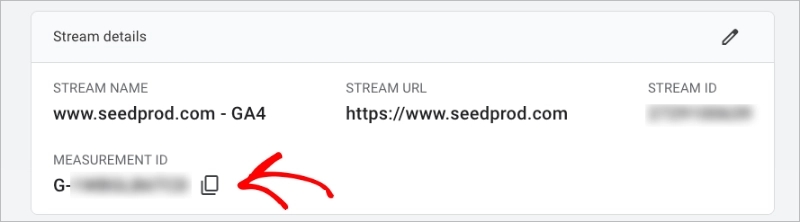
Scrollen Sie nach unten zu Google-Tag, erweitern Sie es und klicken Sie auf Tag-Anweisungen anzeigen, dann auf Manuell installieren. Kopieren Sie den vollständigen Tracking-Code-Snippet.
Schritt 2. WPCode installieren
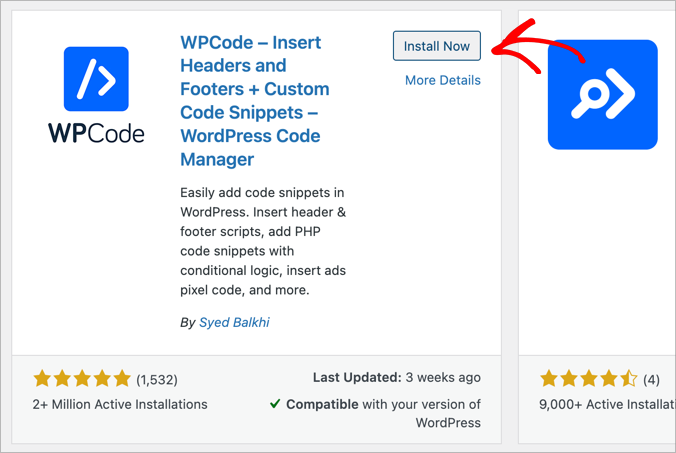
Gehen Sie in Ihrem WordPress-Dashboard zu Plugins » Neues hinzufügen und suchen Sie nach „WPCode“. Installieren und aktivieren Sie die kostenlose Version.
Schritt 3. Den Tracking-Code hinzufügen
Gehen Sie zu Code-Snippets » Header & Footer. Fügen Sie Ihren GA4-Tracking-Code in das Feld Header ein. Änderungen speichern.
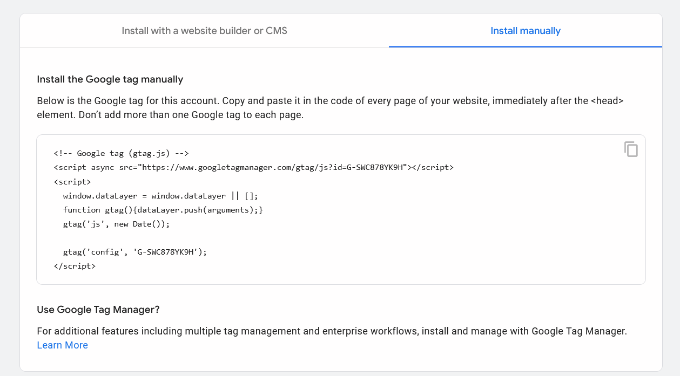
WPCode fügt das Snippet automatisch jeder Seite Ihrer Website hinzu. Keine Bearbeitung von Theme-Dateien erforderlich.
Schritt 4. Überprüfen, ob es funktioniert
Öffnen Sie GA4 und überprüfen Sie den Bericht Echtzeit. Besuchen Sie Ihre Website in einem separaten Tab. Sie sollten sich innerhalb von etwa 30 Sekunden als aktiver Nutzer sehen. Wenn nicht, überprüfen Sie, ob die Mess-ID in Ihrem kopierten Code mit Ihrer GA4-Property übereinstimmt.
Andere Wege, Google Analytics zu WordPress hinzuzufügen
Google Tag Manager
Wenn Sie bereits Google Tag Manager verwenden, um Skripte auf Ihrer Website zu verwalten, können Sie GA4 über einen GTM-Container laden, anstatt ein Plugin hinzuzufügen. Erstellen Sie ein GA4-Konfigurations-Tag in GTM, legen Sie den Trigger auf Alle Seiten fest und fügen Sie dann das GTM-Snippet mit WPCode zu WordPress hinzu.
Die Einrichtungsanleitung für den Tag Manager von Google führt Sie durch den gesamten Prozess.
Häufig gestellte Fragen: Google Analytics zu WordPress hinzufügen
Woher weiß ich, ob Google Analytics meine WordPress-Website verfolgt?
Der schnellste Weg zur Überprüfung ist der Echtzeitbericht von GA4. Gehen Sie in Ihrem GA4-Konto zu Berichte » Echtzeit und besuchen Sie dann eine beliebige Seite Ihrer Website. Sie sollten sich innerhalb von 30 Sekunden als aktiver Nutzer sehen. Wenn nichts angezeigt wird, überprüfen Sie, ob Ihr Tracking-Code oder Plugin mit der richtigen Mess-ID verbunden ist.
Kann ich Google Analytics zu WordPress hinzufügen, ohne ein Plugin zu verwenden?
Ja. Der sauberste Ansatz ist WPCode, ein kostenloses Code-Snippet-Plugin. Finden Sie Ihre GA4-Mess-ID in Analytics, kopieren Sie den Tracking-Code aus Ihren Datenstrom-Einstellungen und fügen Sie ihn in den Bereich Header & Footer von WPCode ein. Dies vermeidet das Hinzufügen eines dedizierten Analyse-Plugins und bietet dennoch eine zuverlässige Nachverfolgung auf jeder Seite.
Kann ich Google Analytics auf WordPress.com verwenden?
Diese Anleitung ist für selbst gehostete WordPress.org-Websites. Auf WordPress.com ist Google Analytics auf kostenpflichtigen Tarifen verfügbar und wird über die Marketing-Einstellungen Ihres Kontos eingerichtet, nicht über ein Plugin. Wenn Sie sich nicht sicher sind, welche Version von WordPress Sie verwenden, wenden Sie sich an Ihren Hosting-Anbieter.
Nächste Schritte
Das Hinzufügen von Google Analytics zu WordPress muss nicht kompliziert sein, besonders wenn Sie ein Plugin wie MonsterInsights verwenden.
Mit nur wenigen Schritten können Sie GA4 einrichten, mit der Erfassung von Echtzeitdaten beginnen und genau erfahren, wie Menschen Ihre Website finden und nutzen.
Jetzt, wo das Tracking eingerichtet ist, möchten Sie weiter gehen? Lesen Sie diese Anleitung, wie Sie Link-Tracking in WordPress einrichten, um zu sehen, welche Schaltflächen und CTAs die meisten Klicks erhalten.
Möglicherweise interessieren Sie sich auch für die folgenden hilfreichen Anleitungen für Ihre WordPress-Website:
- 8 beste WordPress-Weiterleitungs-Plugins, die Sie benötigen
- So binden Sie Google Maps in WordPress ein (3 einfache Wege)
- So richten Sie die WooCommerce-Conversion-Nachverfolgung für Ihr Geschäft ein
Danke fürs Lesen! Wir würden uns freuen, Ihre Gedanken zu hören. Treten Sie also gerne der Unterhaltung auf YouTube, X und Facebook bei, um weitere hilfreiche Ratschläge und Inhalte für das Wachstum Ihres Unternehmens zu erhalten.