



Möchten Sie Facebook-Videos in WordPress einbetten, ohne Ihre Website zu verlangsamen oder mit fehlerhaften Layouts zu kämpfen? Das Hinzufügen von Facebook-Videos zu Ihrer Website ist eine der einfachsten Möglichkeiten, Ihre Inhalte aktuell zu halten und mehr Besucher von sozialen Medien anzuziehen.
In diesem Leitfaden zeige ich Ihnen Schritt für Schritt, wie Sie ein Facebook-Video in WordPress einbetten. Sie lernen drei einfache Methoden kennen: die Verwendung eines Page Builders, eines Facebook-Video-Plugins oder des manuellen Einbettungscodes, sodass Sie die Methode auswählen können, die für Sie am besten geeignet ist.
Kann man ein Facebook-Video auf WordPress einbetten?
Sie können absolut ein Facebook-Video in WordPress einbetten. Es gibt jedoch verschiedene Möglichkeiten, dies mit unterschiedlichem Schwierigkeitsgrad zu tun.
Eine der einfachsten Möglichkeiten, Facebook-Videos zu Ihrer WordPress-Site hinzuzufügen, ist die Verwendung eines WordPress-Plugins mit integrierter Video-Player-Funktionalität. Später in diesem Leitfaden stellen wir Ihnen 2 der besten WordPress-Plugins für diese Aufgabe vor.
Warum Facebook-Videos in WordPress einbetten?
Das Einbetten von Facebook-Videos in WordPress dient mehr als nur der optischen Aufwertung Ihrer Website. Einer der größten Vorteile ist die Verbesserung des Benutzererlebnisses, wodurch Ihre Inhalte interaktiver und ansprechender werden.
Darüber hinaus kann das Einbetten von Videos von Facebook auf Ihrer Website dazu beitragen, Traffic von sozialen Medien auf Ihre Website zu lenken und ihn dort länger zu halten. Dies gibt Besuchern genügend Zeit, mehr über Ihr Unternehmen zu erfahren und tiefer in Ihr Angebot einzutauchen.
Es ist auch eine effektive Methode, um die Suchmaschinenoptimierung (SEO) Ihrer Website zu verbessern, da eine höhere Interaktion Absprungraten senken kann.
Das Beste daran? Das Hinzufügen eines Facebook-Videos zu WordPress ist mit den richtigen Werkzeugen unglaublich einfach. Klicken Sie also auf einen der folgenden Schnelllinks, um zu Ihrer bevorzugten Methode zu gelangen:
So betten Sie ein Facebook-Video mit SeedProd in WordPress ein
SeedProd ist der beste Drag-and-Drop-WordPress-Page-Builder für Anfänger.

Es ermöglicht Ihnen, benutzerdefinierte Seiten und ganze Themes ohne Code zu erstellen und enthält integrierte Blöcke für Facebook-Videos, Feeds und Live-Streams. Wenn Sie die volle Kontrolle über das Design Ihrer Seite haben und gleichzeitig Facebook-Videos einbetten möchten, ist dies die einfachste Methode.
Schritt 1. SeedProd installieren und aktivieren
Installieren und aktivieren Sie zunächst das SeedProd-Plugin auf Ihrer WordPress-Website.
Für dieses Tutorial verwende ich SeedProd Pro, da es erweiterte Blöcke zum Einbetten von Facebook-Videos, Feeds und Live-Streams enthält.
Wenn Sie Hilfe benötigen, folgen Sie der Schritt-für-Schritt-Installationsanleitung in der SeedProd-Dokumentation.
Schritt 2. Wählen Sie eine Landingpage oder ein Theme-Template
Nach der Aktivierung von SeedProd müssen Sie eine Vorlage auswählen, die als Grundlage für Ihr Design dient. SeedProd bietet Ihnen zwei Optionen, die beide Facebook-Video-Einbettungen unterstützen:
- Theme Builder: Beginnen Sie mit einem kompletten WordPress-Website-Kit und passen Sie jede Seite und jedes Template an.
- Landing Page Builder: Erstellen Sie eine einzelne Seite, die mit Ihrem bestehenden WordPress-Theme funktioniert.
In diesem Leitfaden verwende ich den Landing Page Builder, da dies der schnellste Weg ist, ein Facebook-Video zu einer Seite hinzuzufügen. Gehen Sie von Ihrem WordPress-Dashboard aus zu SeedProd » Landing Pages und klicken Sie auf Neue Landingpage hinzufügen.

Schritt 3. Passen Sie Ihr Template im SeedProd Builder an
Wählen Sie als Nächstes eine Vorlage, die Ihrem Seitenziel entspricht. SeedProd bietet Dutzende von professionell gestalteten Vorlagen, die Sie vollständig anpassen können. Wählen Sie also eine aus, die dem gewünschten Layout nahe kommt.

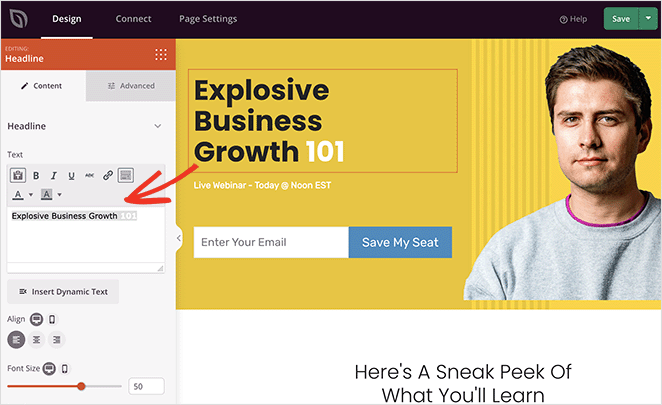
Sobald Sie die Vorlage ausgewählt haben, wird sie im Drag-and-Drop-Builder von SeedProd geöffnet. Sie sehen eine Live-Vorschau Ihrer Seite auf der rechten Seite und ein Panel mit Inhaltsblöcken und Einstellungen auf der linken Seite.
Klicken Sie auf ein beliebiges Element in der Vorschau – z. B. eine Überschrift oder ein Bild –, um den Text, die Farben, die Schriftarten und den Abstand zu ändern. Diese schnellen Bearbeitungen helfen Ihnen, Ihre Marke anzupassen, bevor Sie Ihre Facebook-Video-Einbettung hinzufügen.
Schritt 4. Fügen Sie den Facebook-Video-Embed-Block in WordPress hinzu
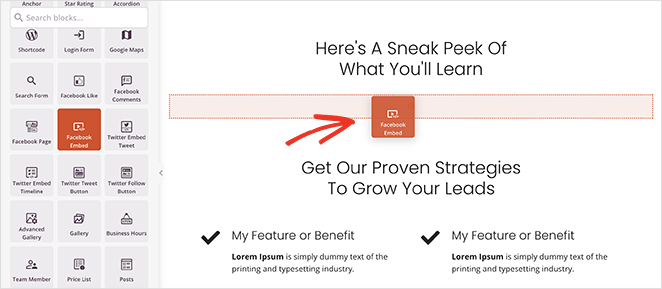
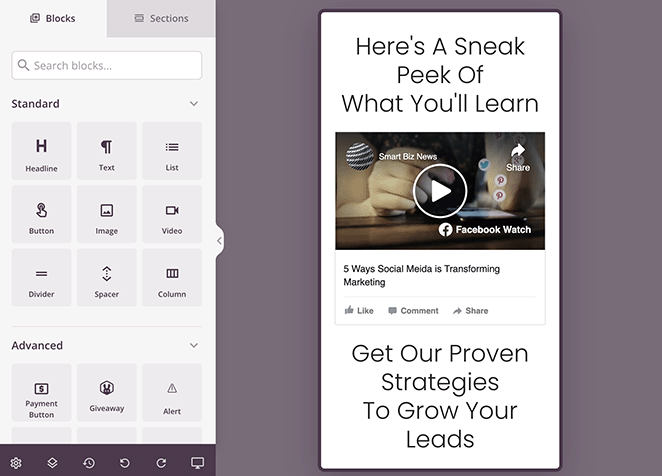
Jetzt ist es an der Zeit, Ihr Facebook-Video einzubetten. Öffnen Sie im SeedProd-Builder das Panel Erweiterte Blöcke auf der linken Seite und ziehen Sie den Block Facebook-Video-Embed an die Stelle, an der das Video erscheinen soll.
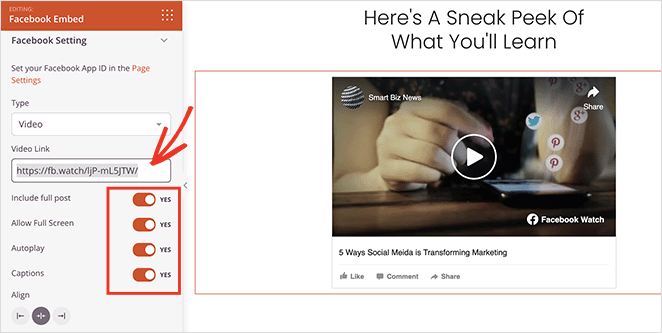
Klicken Sie auf den Block, um seine Einstellungen zu öffnen. Fügen Sie die URL Ihres Facebook-Videos in das Feld Video-Link ein, und eine Live-Vorschau wird sofort angezeigt. Sie können Optionen wie Autoplay, Vollbild oder Untertitel für eine bessere Betrachtungserfahrung aktivieren.
Dieser Block unterstützt alle Arten von Facebook-Inhalten – einzelne Videos, Live-Streams und Videoplaylists –, sodass Sie alles einbetten können, was zu Ihrer Seite passt.
Schritt 5. Veröffentlichen Sie Ihre Facebook-Video-Seite
Wenn Sie mit dem Design zufrieden sind, klicken Sie im SeedProd-Builder auf das Symbol für die mobile Vorschau, um sicherzustellen, dass Ihre Facebook-Video-Seite auf Mobiltelefonen und Tablets gut aussieht.
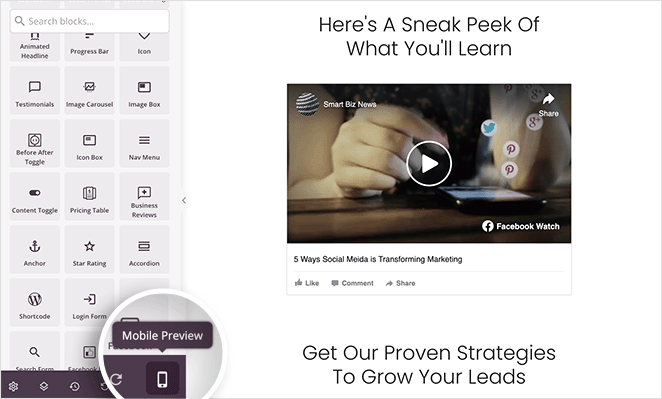
Wenn Sie etwas anpassen müssen – z. B. die Schriftgröße oder den Abstand –, können Sie die mobile Ansicht separat bearbeiten. Dies stellt sicher, dass Ihr eingebettetes Video auf allen Geräten reibungslos geladen und abgespielt wird.
Wenn alles bereit ist, klicken Sie auf Veröffentlichen.
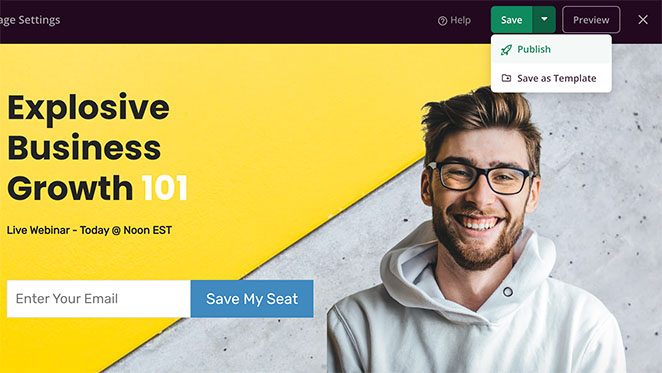
Ihre Facebook-Video-Seite ist jetzt live, und Besucher können Ihr Video direkt von Ihrer WordPress-Website aus ansehen, liken und teilen.


So betten Sie Facebook-Videos mit einem Video-Feed-Plugin in WordPress ein
Wenn Sie mehrere Facebook-Videos oder einen vollständigen Video-Feed auf Ihrer WordPress-Website anzeigen möchten, ist ein Plugin die beste Option. Custom Facebook Feed Pro von Smash Balloon ist die Top-Wahl, da es automatisch Ihre neuesten Facebook-Videos, Playlists und Live-Streams abruft und sie in einem anpassbaren Galerie-Layout anzeigt.

Mit diesem Plugin können Sie Facebook-Videos überall auf Ihrer WordPress-Seite einbetten, und Ihr Feed wird automatisch aktualisiert, wenn Sie neue Inhalte auf Facebook posten. Es ist perfekt für Seiten, Seitenleisten und sogar Vollbildbereiche.
Schritt 1. Installieren und Aktivieren des Custom Facebook Feed Pro Plugins
Um zu beginnen, installieren und aktivieren Sie das Custom Facebook Feed Pro Plugin von Smash Balloon. Gehen Sie in Ihrem WordPress-Dashboard zu Plugins » Neues hinzufügen, laden Sie die Plugin-Zip-Datei hoch und klicken Sie auf Jetzt installieren, dann auf Aktivieren.
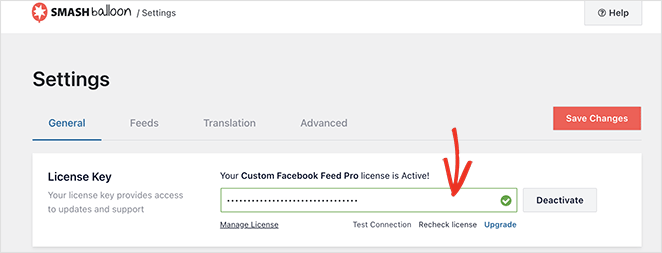
Gehen Sie als Nächstes zu Facebook Feed » Einstellungen und geben Sie Ihren Smash Balloon Lizenzschlüssel ein. Sie finden Ihren Schlüssel in Ihrem Smash Balloon-Konto.
Schritt 2. Verbinden Sie Ihr Facebook-Konto mit WordPress
Nun müssen Sie Ihr Facebook-Konto verbinden, damit das Plugin Ihre Videos abrufen kann. Gehen Sie in Ihrem WordPress-Dashboard zu Facebook Feed » Alle Feeds und klicken Sie auf Neu hinzufügen.
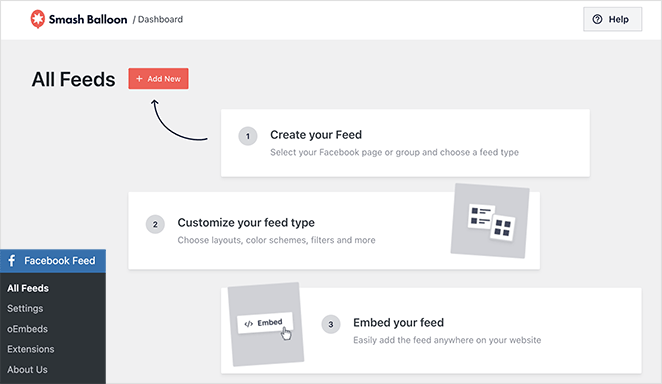
Wählen Sie auf dem nächsten Bildschirm den Feed-Typ Videos und klicken Sie auf Weiter. Wählen Sie dann aus, ob Sie eine Facebook-Seite oder eine Gruppe verbinden möchten.
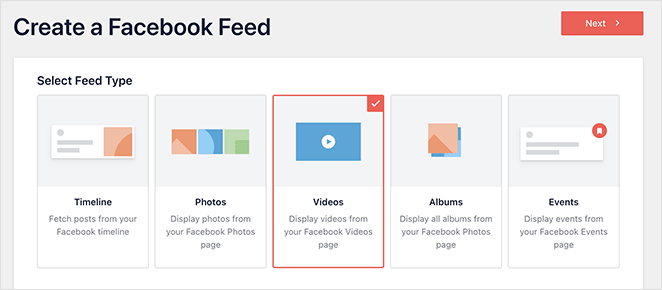
Klicken Sie auf Neu hinzufügen, melden Sie sich bei Ihrem Facebook-Konto an und erteilen Sie die angeforderten Berechtigungen. Dies ermöglicht dem Plugin den Zugriff auf Ihre Videos, Playlists und Live-Streams zum Einbetten auf Ihrer WordPress-Seite.
Schritt 3. Erstellen Sie das Layout Ihres Facebook-Video-Feeds
Sobald Ihr Facebook-Konto verbunden ist, werden Sie von Smash Balloon aufgefordert, das Layout Ihres Video-Feeds einzurichten. Beginnen Sie mit der Auswahl der Facebook-Seite oder -Gruppe, die Sie gerade verknüpft haben, und klicken Sie dann auf Weiter.
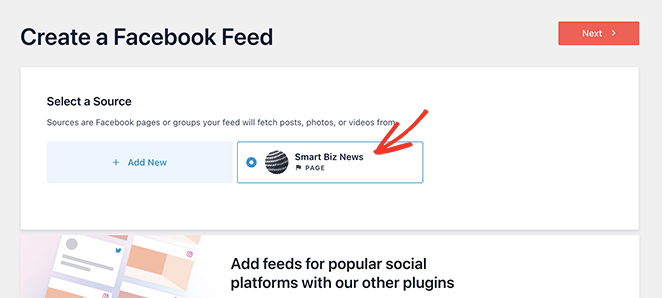
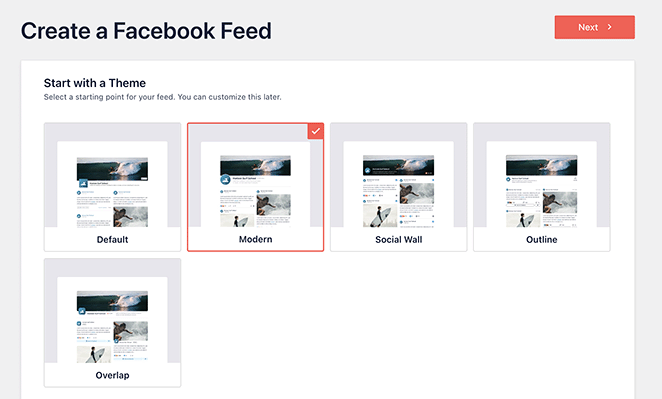
Wählen Sie nun ein Feed-Theme und einen Layout-Stil. Sie können zwischen Gitter, Karussell, Masonry oder einem Vollbild-Video-Feed wählen. Jede Option ist vollständig responsiv und funktioniert mit jedem WordPress-Theme.
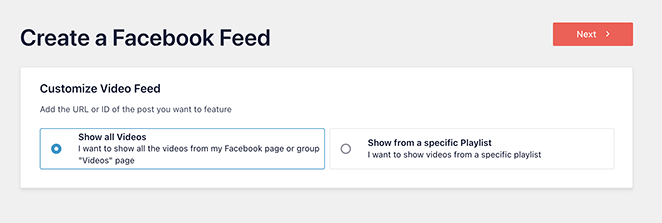
Wenn Sie Videos aus einer bestimmten Playlist anzeigen möchten, können Sie die Playlist-URL einfügen, bevor Sie fortfahren. Andernfalls enthält der Feed alle Videos von Ihrer ausgewählten Facebook-Seite oder -Gruppe.
Schritt 4. Passen Sie Ihre Facebook-Videos an
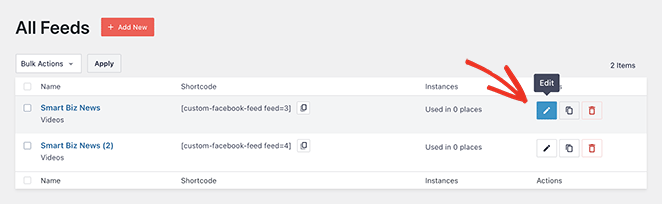
Nachdem Ihr Feed-Layout eingerichtet ist, können Sie anpassen, wie Ihre Facebook-Videos auf Ihrer Seite aussehen. Klicken Sie auf das Stiftsymbol neben Ihrem Feed, um den Smash Balloon Feed-Editor zu öffnen.
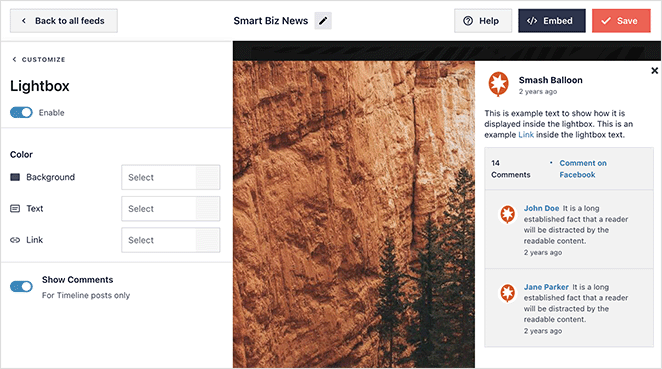
Im linken Bereich können Sie die Vorlage, das Theme, das Farbschema und den Layout-Abstand anpassen. Darunter können Sie Elemente wie Header, Beitragsdetails, Like-Boxen und Lightbox-Einstellungen anpassen, um sie an Ihre Marke anzupassen.
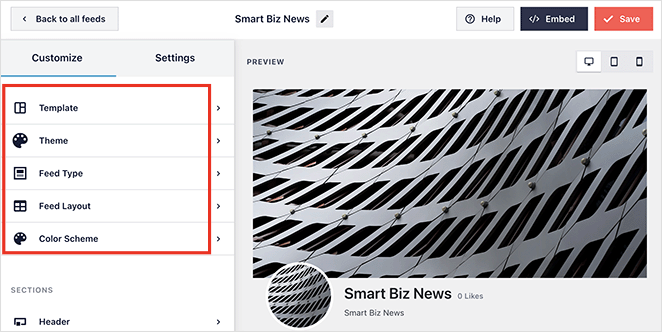
Jede Änderung wird sofort in der Vorschau aktualisiert, sodass Sie Ihren Feed verfeinern können, bis er perfekt zu Ihrer Seite passt. Wenn Sie zufrieden sind, klicken Sie auf Speichern, um Ihre Einstellungen zu übernehmen.
Schritt 5. Betten Sie Ihre Facebook-Videos in WordPress ein
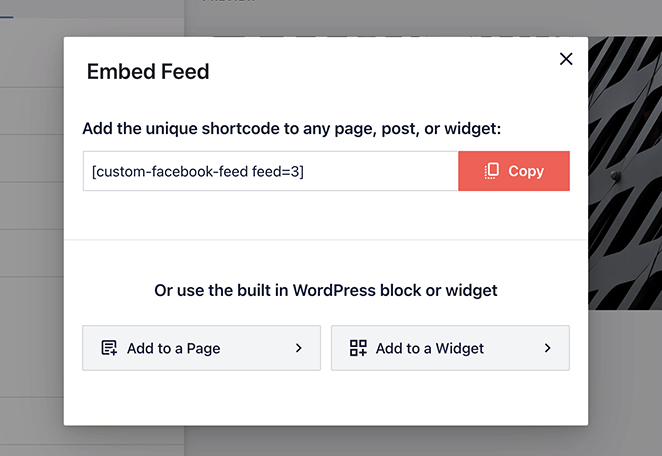
Sobald Ihr Feed bereit ist, können Sie ihn überall auf Ihrer WordPress-Seite einbetten. Klicken Sie im Smash Balloon Feed-Editor auf die Schaltfläche Einbetten in der oberen rechten Ecke.
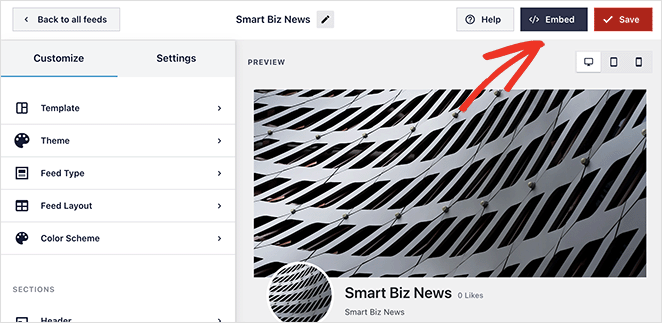
Sie sehen drei Optionen: den Feed zu einer Seite hinzufügen, zu einem Widget-Bereich oder einen Shortcode verwenden. Wählen Sie die Methode, die am besten zu Ihrer Website passt.
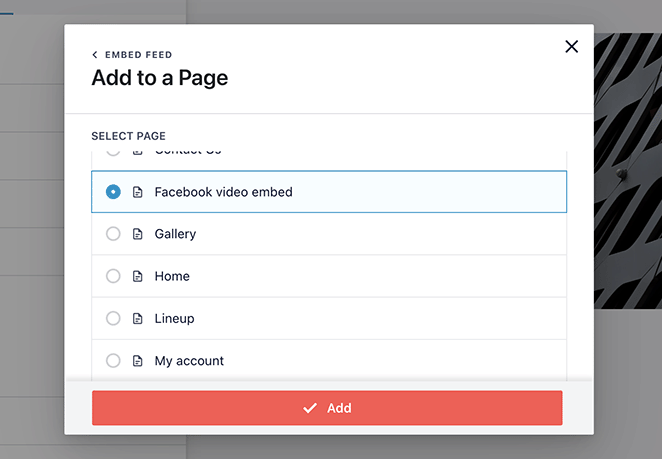
Wenn Sie den Feed auf einer Seite einbetten möchten, können Sie die Seite aus der Liste auswählen und auf Hinzufügen klicken. Öffnen Sie dann den WordPress-Block-Editor, fügen Sie den Block Benutzerdefinierter Facebook-Feed hinzu und sehen Sie sich eine Vorschau Ihres Feeds an.
Sie können den Feed auch zu Ihrer Seitenleiste oder Fußzeile hinzufügen. Gehen Sie zu Darstellung » Widgets, fügen Sie den Block Benutzerdefinierter Facebook-Feed zu einem Widget-Bereich hinzu und klicken Sie auf Speichern.
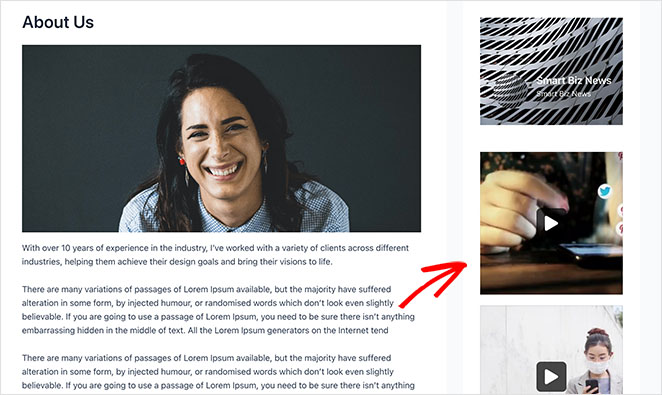
Ihr Facebook-Video-Feed ist jetzt live. Besucher können Ihre Videos direkt von Ihrer WordPress-Website aus ansehen, liken und teilen.
So betten Sie Facebook-Videos manuell in WordPress ein (ohne Plugin)
Wenn Sie nur ein einzelnes Facebook-Video in WordPress einbetten müssen, können Sie den integrierten iframe-Einbettungscode von Facebook verwenden. Diese Methode erfordert keine Plugins, bietet jedoch weniger Anpassungsoptionen und wird nicht automatisch aktualisiert, wenn Sie neue Videos veröffentlichen.
Dies ist ideal für die Einbettung von Einzelvideos in einen Blogbeitrag oder eine Seite. Wenn Sie jedoch mehrere Videos oder einen vollständigen Feed anzeigen möchten, sind die oben genannten SeedProd- oder Plugin-Methoden besser geeignet.
Schritt 1. Facebook-Video-Einbettungscode abrufen
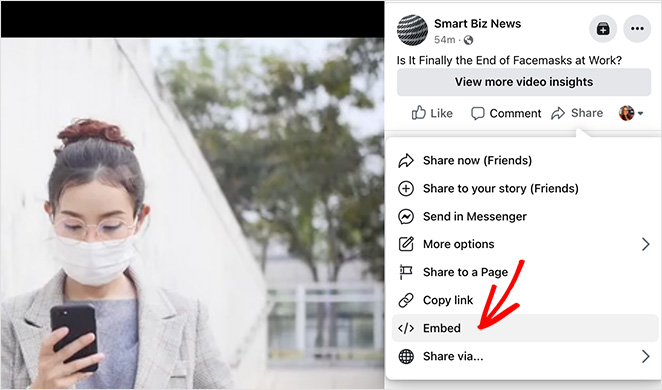
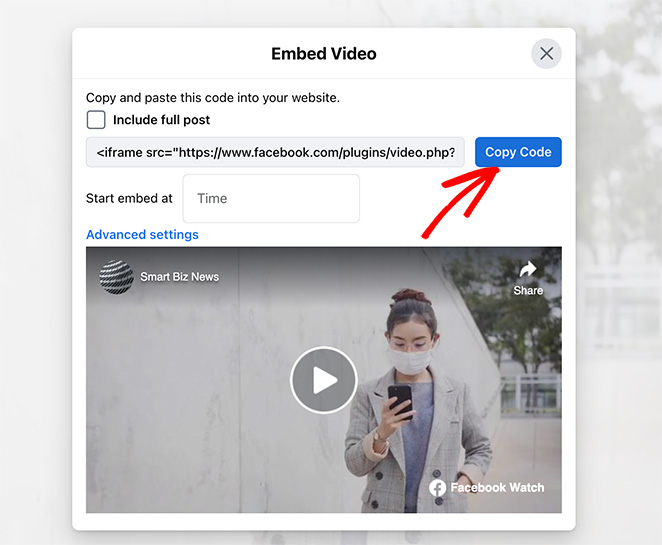
Öffnen Sie zunächst das Facebook-Video, das Sie einbetten möchten. Klicken Sie unter dem Video auf die Schaltfläche Teilen und wählen Sie im Menü die Option Einbetten.
Facebook generiert einen iframe-Code. Klicken Sie auf Code abrufen, um ihn in Ihre Zwischenablage zu kopieren. Dies ist der Code, den Sie im nächsten Schritt in Ihren WordPress-Beitrag oder Ihre Seite einfügen.
Schritt 2. Einbettungscode in WordPress einfügen
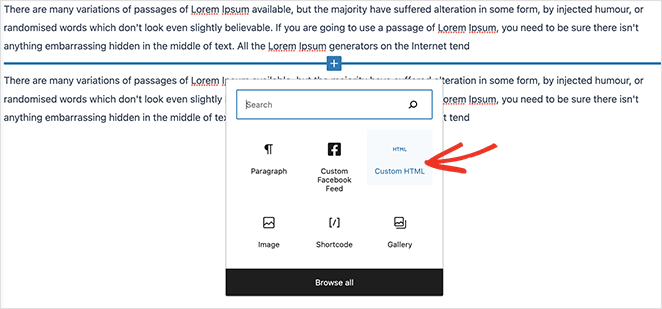
Öffnen Sie als Nächstes den WordPress-Beitrag oder die Seite, auf der das Facebook-Video erscheinen soll. Fügen Sie im Block-Editor einen Block Benutzerdefiniertes HTML hinzu, an der Stelle, an der Sie das Video platzieren möchten.
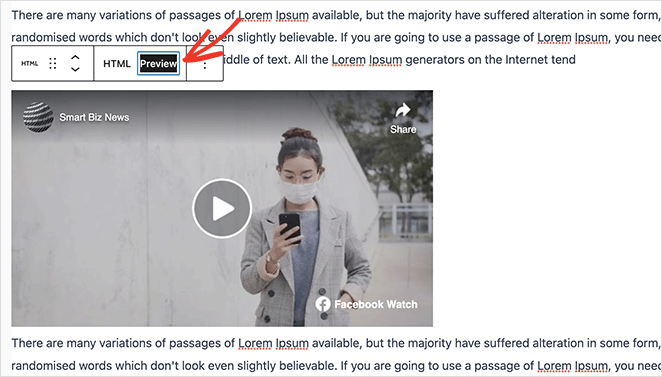
Fügen Sie den von Facebook kopierten iframe-Einbettungscode in den HTML-Block ein. Klicken Sie dann auf die Registerkarte Vorschau, um zu sehen, wie Ihr Video aussehen wird.
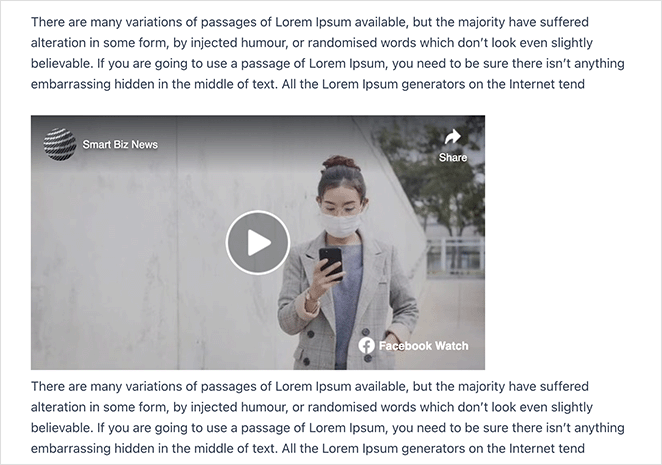
Wenn Sie mit dem Ergebnis zufrieden sind, klicken Sie auf Veröffentlichen oder Aktualisieren, um das Video auf Ihrer Website live zu schalten.
FAQs zum Einbetten von Facebook-Videos in WordPress
Ich hoffe, dieser Leitfaden hat Ihnen geholfen, ein Facebook-Video in WordPress einzubetten. Weitere hilfreiche Tipps und Anleitungen finden Sie in den folgenden Leitfäden:
- Facebook-Gewinnspielideen für Ihr Unternehmen
- So erstellen Sie ganz einfach eine Video-Landingpage
- So fügen Sie ein Twitter-Widget zu WordPress hinzu
Danke fürs Lesen! Wir würden uns freuen, Ihre Gedanken zu hören. Treten Sie also gerne der Unterhaltung auf YouTube, X und Facebook bei, um weitere hilfreiche Ratschläge und Inhalte für das Wachstum Ihres Unternehmens zu erhalten.




