

AIを使って画像を生成する方法を知りたいですか?今日のAIツールを使えば、ストック写真やデザインスキルがなくても、ブログ記事、ランディングページ、WordPressのデザインにカスタムビジュアルを即座に作成できます。
このガイドでは、AI画像生成の仕組み、使用できる最高のツール、AI生成画像をWordPressサイトに直接追加する方法をステップバイステップでご紹介します。
目次
AIはどのように画像を生成するのか?
AI画像ジェネレーターは、何百万もの画像でトレーニングされた機械学習モデルを使用しています。テキストプロンプトを入力すると、AIは画像の見た目を予測し、ゼロからまったく新しい画像を生成します。このプロセスは「テキストから画像への生成」と呼ばれます。
プロンプトが詳細であるほど、結果は良くなります。たとえば、「犬」と入力する代わりに、「暖かい夕日の光の中でひまわりの畑に座っているゴールデンレトリバーの子犬」と入力します。
WordPressでAIを使って画像を生成する理由
AIツールを使えば、ストック写真やデザインスキルなしで、ユニークで高品質な画像を作成するのが簡単です。欲しいものを説明するだけで、AIが数秒で生成します。
WordPressサイトでAI生成画像を使用する価値がある理由は次のとおりです。
- 時間を節約:ストックライブラリを検索する時間をもう無駄にしない
- ユニークなビジュアル:他にはない画像で目立つ
- コンテンツに合わせる:ブログ記事や商品にぴったり合う画像を作成する
- コスト削減:有料ストック写真やデザイナーの必要性を減らす
- より速いワークフロー:投稿ごとに画像のセットを数分で生成する
忙しいブロガーやビジネスオーナーにとって、AI画像は時間とお金を節約しながら、コンテンツをプロフェッショナルに見せます。
利用可能なAI画像生成ツールとは?
今日、いくつかの強力なAI画像生成ツールが利用可能です。WordPressウェブサイトで利用可能なツールの概要を以下に示します。
オンラインAI画像作成ツール
DALL.E、Midjourney、Stable Diffusionのようなツールは、テキストの説明を使用して画像を生成します。
これらのツールはまだ開発中です。しかし、すでにあなたのウェブサイトのためにリアルまたは幻想的なアートを生成するのに優れています。
WordPress AI画像生成プラグイン
AI WordPressプラグインは、DALL.Eや同様のツールのパワーをWordPressエディタにもたらします。テキストで画像を説明すると、プラグインがプロンプトに基づいてユニークなビジュアルを生成します。
これらのプラグインは、ブロガーやウェブデザイナーにとって時間を節約し、デザインスキルを必要とせずにコンテンツ用の画像を作成するのに役立ちます。トップのWordPress AIプラグインには、AI Engine、Imajinn、AI Powerなどがあります。
AI搭載WordPressページビルダープラグイン
AIページビルダーは、画像生成のためのAIを搭載したウェブサイト作成ツールです。
これにより、別のグラフィックデザインプログラムを使用するのではなく、ビルダー内で直接高品質の画像を作成できるようになり、ワークフローが合理化されます。一般的なオプションには、SeedProd、Divi AI、Elementor AIなどがあります。
WordPressで画像を生成するためにAIを使用する方法
以下では、最初から最後まで画像を生成するためにAIを使用する方法を説明します。ページビルダー、WordPressプラグイン、および一般的なAI画像生成ツールの使用について説明します。
SeedProdを使ってWordPressでAI画像を生成する

| 価格設定: 年間39.50ドルから |
| 無料プラン/トライアル: 無料版あり |
| 注目の機能: |
| 🔹 ドラッグ&ドロップビルダー 🔹 エディター内のAI画像アシスタント 🔹 テーマビルダー + ランディングページ |
| 評価:A |
| 対象者: 1か所でページをデザインし、画像を生成したいWordPressユーザー |
SeedProdは、最高のドラッグ&ドロップWordPressウェブサイトビルダーです。コーディングなしでカスタムWordPressテーマやページレイアウトの作成を簡単にします。
SeedProdのAIアシスタントを使用すると、数回のクリックでウェブサイト用の画像を簡単に生成できます。この概要でSeedProd AIとは何かについて詳しく知ることができます。
まず、SeedProdプラグインをインストールしてアクティブ化します。ヘルプについては、SeedProdプラグインのインストールに関するガイドを参照してください。
インストール後、SeedProdを使用して次のことができます。
次に、AIを使用して元の画像でデザインをカスタマイズできます。
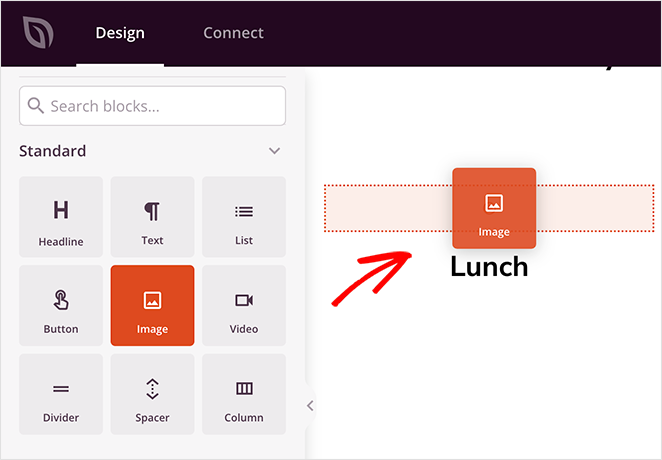
これを行うには、ページを編集してドラッグ&ドロップビルダーを表示します。次に、画像ブロックをライブプレビューにドラッグします。
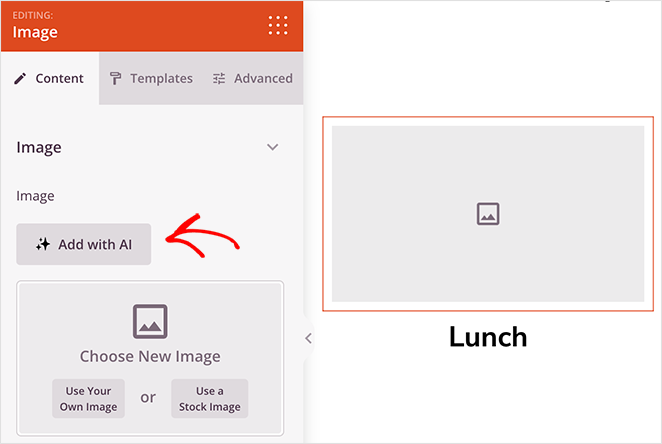
画像ブロックを選択した後、左側にあるコンテンツ設定パネルを確認します。ここに、「AIで追加」というラベルのボタンが表示されます。
ボタンをクリックして画像プロンプトパネルを開きます。ここで、ウェブサイトに必要な画像を説明できます。または、提案されたプロンプトのいずれかをクリックして、独自のプロンプトの開始点として使用します。
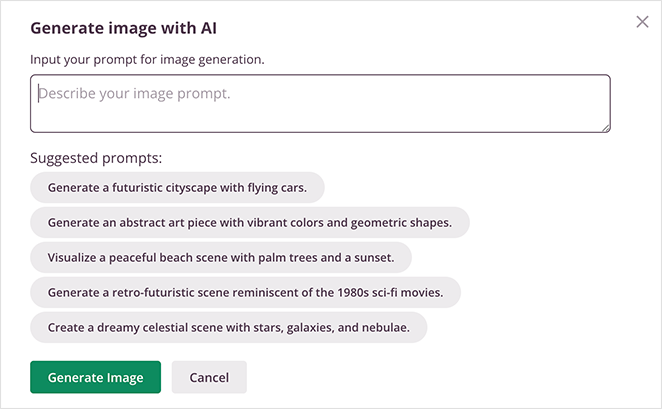
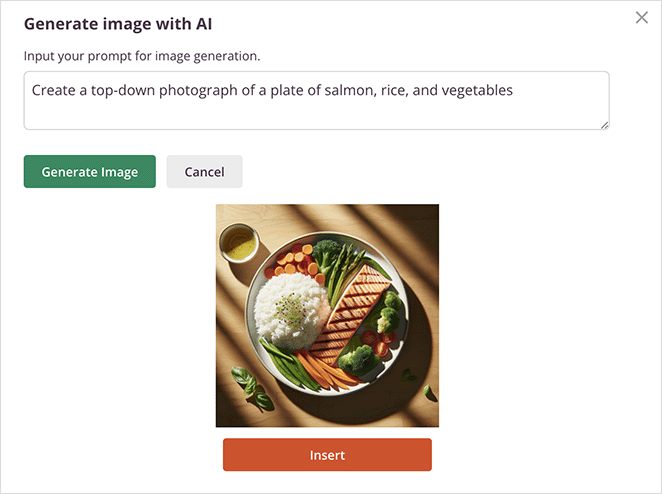
次に、画像生成ボタンをクリックします。
通常、画像の生成には数秒かかります。完了するとプレビューが表示され、挿入をクリックしてWordPressページに追加できます。
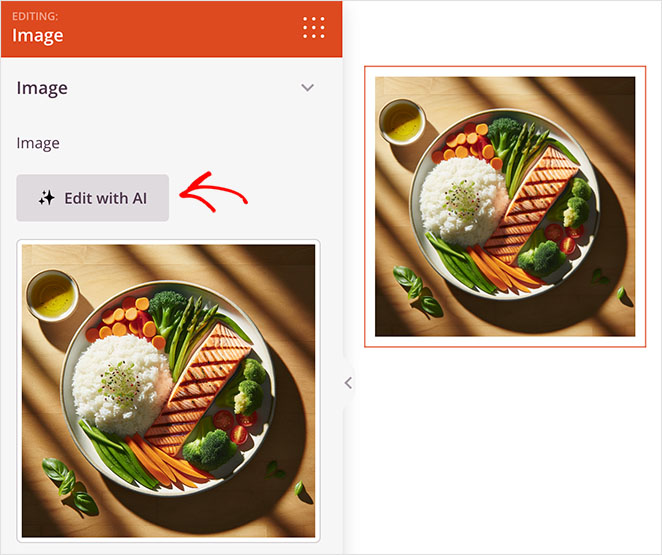
SeedProdでは、同じ画像の複数のバージョンを生成することもできます。これを行うには、生成された画像をクリックし、ブロック設定で「AIで編集」を選択します。
次に、「バリエーション」または「画像を編集」を作成するオプションが表示されます。
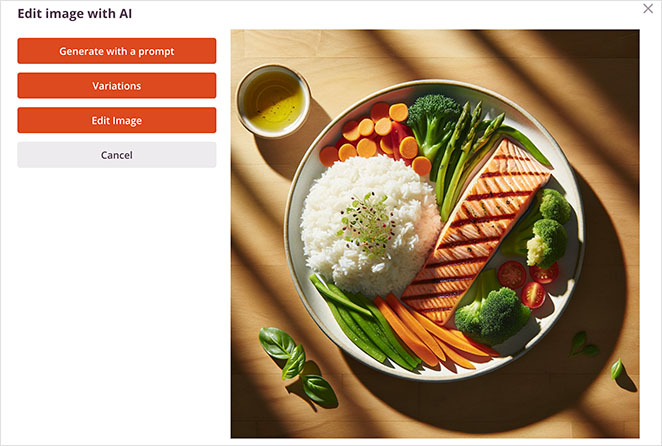
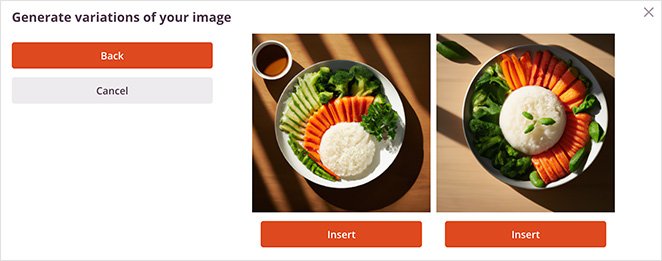
バリエーションをクリックすると、AIが同じ画像の複数のバージョンを生成します。
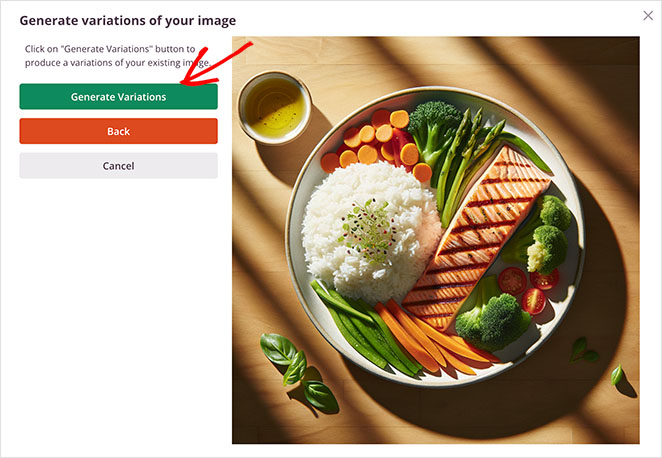
同じテーマを維持しながら、さまざまな角度や視点を得ることができる素晴らしい方法です。
画像を編集オプションを使用すると、ブラシツールを使用して画像を直接変更できます。変更したい領域を選択し、元のプロンプトを変更して、必要な変更を説明します。
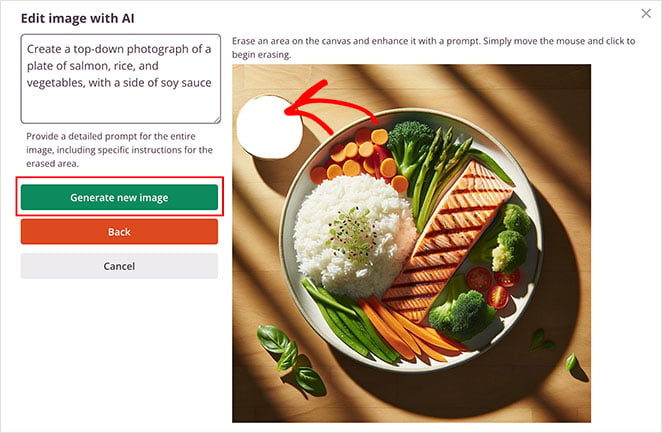
次に、新しい画像を生成ボタンをクリックします。
数秒後、説明した変更の2つのバリエーションを持つ新しい画像が表示されます。そこから、挿入をクリックして、お気に入りの選択肢をページに追加します。
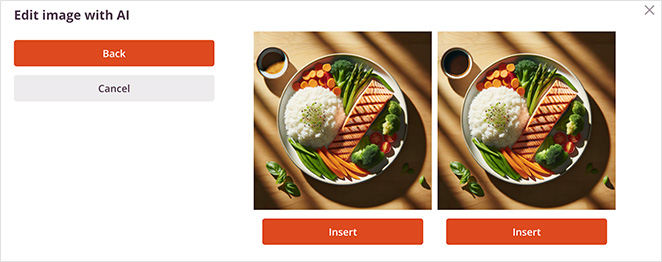
最終結果に満足したら、変更を保存して公開することを忘れないでください。
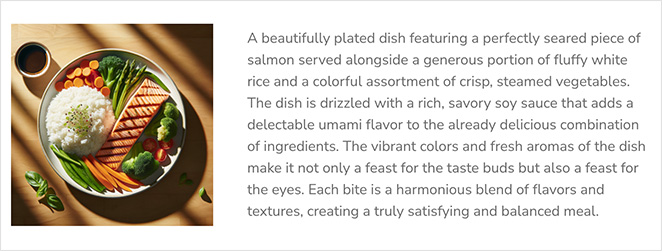
これは、レストランのウェブサイト用に生成したシンプルな食事の画像です。
AI EngineでWordPressでAI画像を生成する
| 料金: 無料 + Proアドオン |
| 無料プラン/トライアル: 無料版あり |
| 注目の機能: |
| 🔹 プロンプトテンプレート付きテキストから画像への変換 🔹 代替テキストとファイル名の生成 🔹 メディアライブラリとの統合 |
| 評価: B+ |
| 最適: WPダッシュボード内で柔軟なAIツールを求めるユーザー |
WordPressのAIプラグインを使用して、ウェブサイト用の高品質な画像を生成することもできます。この方法では、AIテキストおよび画像生成を含むさまざまなAI機能を備えたWordPressプラグインであるAI Engineを使用します。
まず、WordPressウェブサイトにAI Engineをインストールして有効化します。ヘルプについては、WordPressプラグインのインストール方法に関するこのガイドを参照してください。
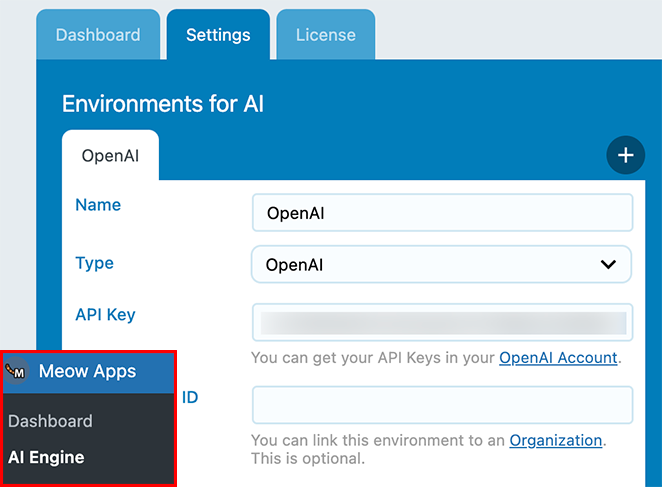
次に、WordPressダッシュボードからMeow Apps » AI Engineに移動し、設定タブをクリックします。
まだお持ちでない場合は、OpenAI APIキーを作成する必要があります。これを行うには、OpenAIアカウントにアクセスし、APIキーをクリックします。
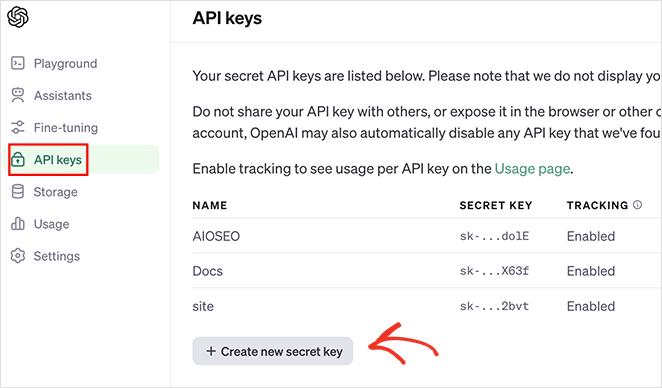
次に、「新しいシークレットキーを作成」をクリックします。次に、キーの名前を入力し、権限を設定して、キーを生成ボタンをクリックします。
キーをコピーしてウェブサイトに戻ります。
次に、「AIの環境」パネルを見つけてAPIキーを貼り付けます。プラグインはキーを自動的に保存します。
同じ画面の右上隅に画像オプションが表示されます。AIで画像を生成するには、それをクリックします。
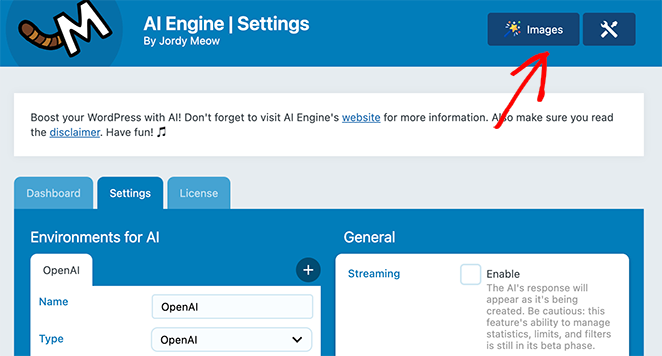
画像ジェネレーターには、使用できるいくつかの既製のプロンプトテンプレートがあります。または、テキストボックスに独自の画像プロンプトを記述することもできます。
プロンプトを書き、必要な画像の数を選択してから、生成をクリックします。
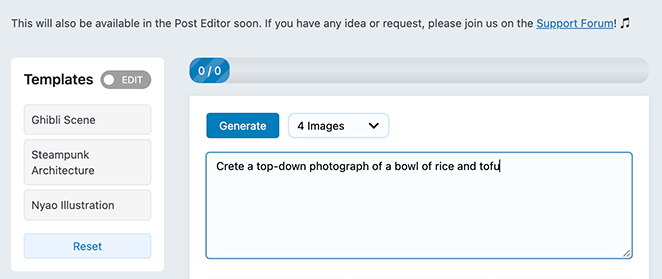
数秒後、画像プロンプトのいくつかのバリエーションが表示されます。
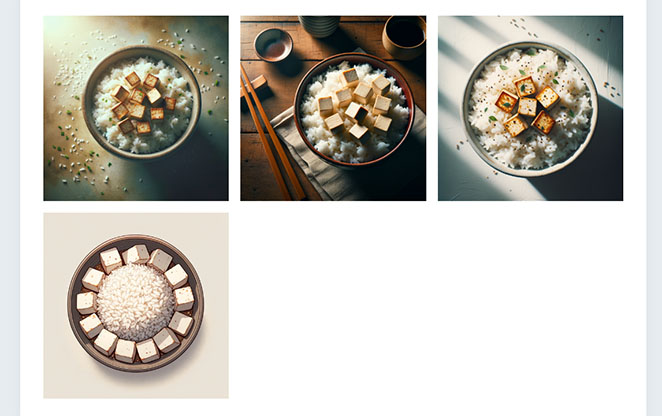
最も気に入った画像を選択して、より大きなバージョンを表示します。AIエンジンは、編集可能な代替テキスト、キャプション、ファイル名を自動的に生成します。
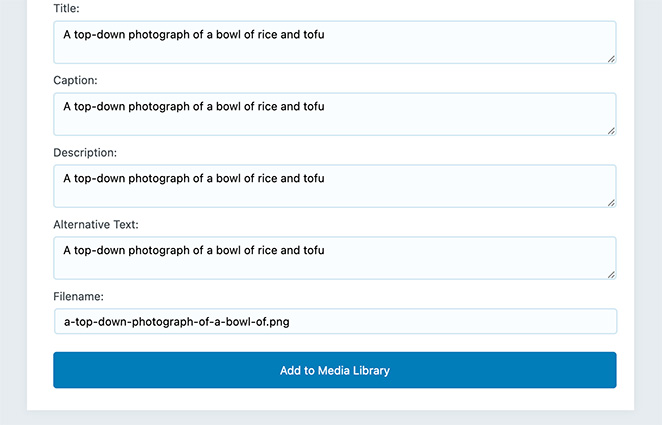
画像に満足したら、メディアライブラリに追加オプションをクリックします。
これで、WordPressサイトのどこでも画像を使用できます。投稿に使用するには、新しい投稿を作成して画像ブロックを追加します。
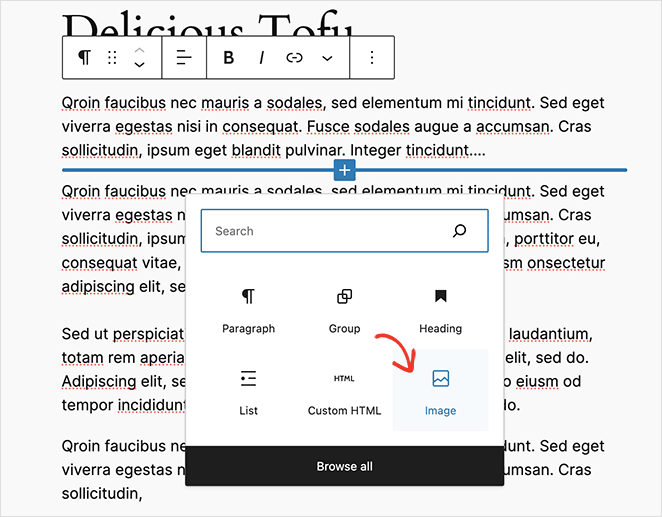
そこから、WordPressメディアライブラリからAI生成画像を選択します。変更を公開すると、画像がウェブサイトにライブ表示されます。
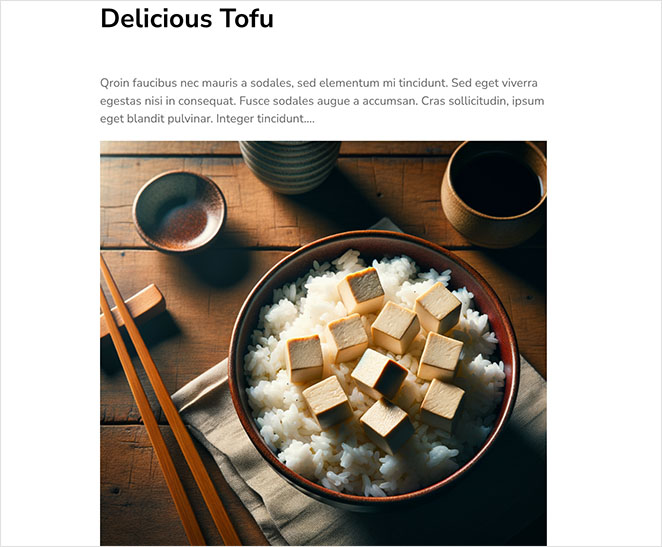
これが私の最終的な画像の外観です。
Microsoft Copilotを使ってWordPress用のAI画像を生成する
| 料金: 無料 (Microsoftアカウント) |
| 無料プラン / トライアル:あり |
| 注目の機能: |
| 🔹 Webベースのテキストから画像への変換 🔹 クイックスタイルの調整 🔹 WordPressへの簡単なダウンロードとアップロード |
| 評価: B |
| 最適: プラグインをインストールせずに高速なAI画像を求めるすべての人 |
WordPressプラグインを使用したくない場合は、Webベースのツールを使用してAIで画像を生成できます。
このための私のお気に入りのツールの1つは、Microsoft Copilotのチャットボットです。大規模言語モデルに基づいており、インターネットを検索したり、質問に答えたり、コンテンツを作成したり、画像を生成したりできます。
Copilotは現在、画像を生成するためにDALL.E 3モデルを使用しています。始めるために必要なのはMicrosoftアカウントだけです。
まず、Microsoft Copilotのウェブサイトにアクセスし、アカウントにログインしてください。
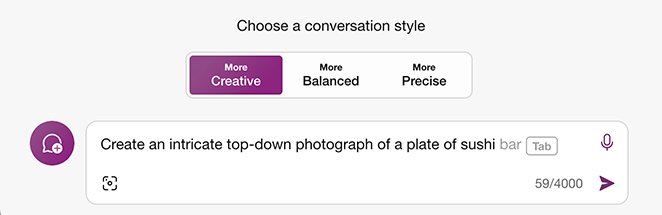
次に、チャットボックスに画像プロンプトを入力します。
AIが画像の4つのバージョンを生成します。
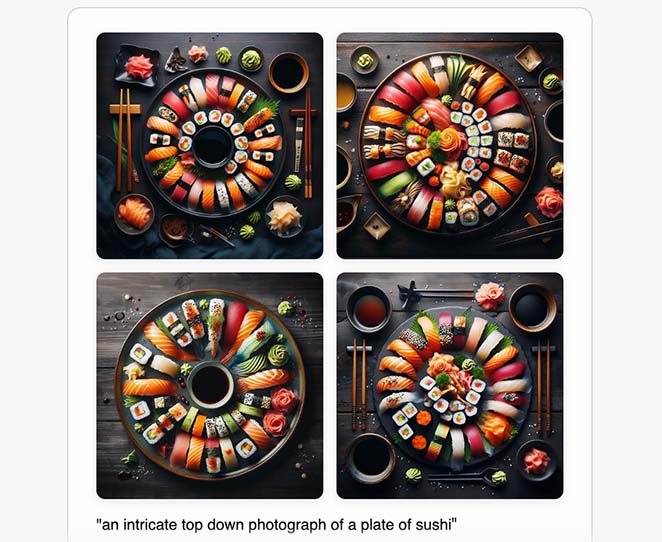
次に、一番気に入ったバージョンをクリックして、より大きなバージョンを表示します。
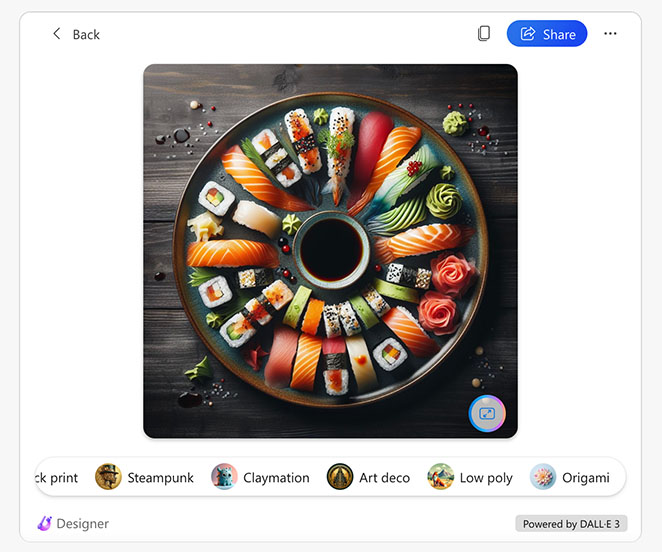
この画面には、画像をさらに洗練するためのオプションがあります。特定の要素を強調したりぼかしたり、画像に新しいスタイルを追加したりできます。
この例では、水彩効果を適用しました。
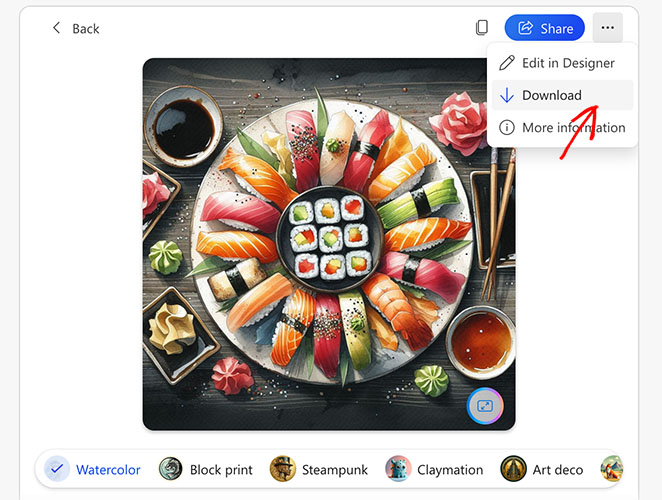
画像をコンピューターに保存するには、3つのドットのメニューをクリックし、ダウンロードを選択します。
これで、画像をWordPressメディアライブラリにアップロードし、前回の方法で説明した手順を使用して任意の投稿に追加できます。
AIプロンプト作成のベストプラクティス
AIツールは、与えられたプロンプトと同じくらいしか機能しません。良いプロンプトは時間を節約しますが、曖昧なプロンプトは追加の編集作業を生み出します。AI画像ジェネレーターのプロンプトを作成する際に私が従う簡単な実践方法をいくつか紹介します。
- 具体的に記述する:「ウェブサイトの写真を作成して」と言う代わりに、「クリーンな白い背景と太字の見出しを持つモダンなホームページのスクリーンショット」のように指定します。
- スタイルのヒントを追加する:結果がブランドに一致するように、デザインスタイル(ミニマリスト、レトロ、遊び心のあるなど)に言及します。
- コンテキストを含める:画像がブログ記事用である場合は、その旨を伝えます。「WordPressチュートリアルのためのアイキャッチ画像」のように。
- 簡単な言葉を使う:長々とした説明よりも、短く明確な言葉の方が効果的です。
- バリエーションをテストする:2〜3のわずかに異なるプロンプトを実行し、最良の結果を選択します。
プロンプトを指示を与えることだと考えてください。指示が明確であればあるほど、AIは必要なものに近づきます。
AI画像生成に関するよくある質問
AIを使ってWordPress画像を生成し始めましょう
このガイドが、WordPressでAIを使って画像を生成する方法を学ぶのに役立ったことを願っています。
以下のAIガイドも役立つかもしれません。
- 最高のAI WordPressビルダー(+コンテンツツール)
- AIでWordPressウェブサイトを構築する方法
- WordPressでAIランディングページをステップバイステップで作成する方法
- 生産性を高めるための最高のChatGPT WordPressプラグイン
- SEOにAIを活用してランキングを上げる方法
お読みいただきありがとうございます!皆様のご意見をお聞かせいただければ幸いです。お気軽に会話にご参加ください YouTube, X および Facebook で、ビジネスを成長させるための役立つアドバイスやコンテンツをさらにご覧ください。




