

AIを活用したWordPressウェブサイトを構築すれば、コードを一行も書かずにカスタムレイアウト、コピー、画像を即座に生成できます。このプロセスにより、通常は数週間かかるプロジェクトが、数分で完了するタスクに変わります。
従来のやり方のフラストレーションはよくわかります。真っ白な画面とにらめっこし、カラースキームを選んだり、キャッチーな見出しを書こうとしたりして、何時間も費やしたことがあります。結局、他の人のサイトと同じような、ありきたりなテンプレートになるか、開発者に高額な請求をされるかのどちらかです。
AIツールは、その行き詰まりを解消します。構造とデザインの重労働をAIが担当してくれるので、あなたはビジネス戦略に集中できます。
私はSeedProdのAIビルダーを使って自分で試してみました。わずか22秒で、ホームページ、会社概要ページ、ブログ、お問い合わせフォームを備えた完全なウェブサイトが完成しました。その方法を正確にご紹介します。
始める前にインスピレーションを得たい場合は、これらのWordPressウェブサイトの例を閲覧して、さまざまなサイトタイプで何が可能かを確認してください。
AIを活用したWordPressウェブサイトの構築方法(簡単な回答)
AIを活用してWordPressウェブサイトを構築するには、セルフホスト型のWordPressインストールとAIウェブサイトビルダープラグインが必要です。AIツールは、ビジネスの簡単な説明を分析して、カスタムテーマ、ページ、画像、コピーを自動生成します。このプロセスは手動コーディングに取って代わり、数分でユニークなサイトを立ち上げることができます。
サイトを作成する完全なプロセスは次のとおりです。
- ドメインとホスティングを取得する – BluehostやSiteGroundのようなプロバイダーでセルフホスト型のWordPressサイトを設定します。
- AIビルダーをインストールする – SeedProdのようなプラグインをダウンロードして有効化します。
- AIテーマビルダーにアクセスする – ビルダーを開き、AI生成オプションを選択します。
- サイトの詳細を入力する – ウェブサイト名と、あなたのビジネス内容の簡単な説明を入力します。
- AIに生成させる – ツールがレイアウトとコンテンツを作成するのを22〜60秒待ちます。
- インポートとカスタマイズ – テーマファイルをインポートし、ビジュアルビルダーを使用してデザインを調整します。
- 公開 – 新しいテーマを有効にして公開します。
時間: 10分 | 費用: ホスティング + プラグイン | スキル: 初心者向け(コーディング不要)
AIでWordPressサイトを構築するメリット
AIツールは、ウェブデザインにおける最大の課題、つまり公開前に技術的な詳細でつまずくという問題を解決します。私は複数のプロジェクトでこれらのツールを使用しましたが、推奨する理由は次のとおりです。
- ライターズブロックを克服する – コピーライターである必要はありません。AIはビジネスの説明に基づいて見出しや段落を生成し、すぐにしっかりした下書きを提供します。
- 時間とお金を節約する – 開発者を雇うと、数千ドルかかり、数週間かかることがあります。AIビルダーは、プラグインライセンスの価格で、数分で重労働をこなします。
- コーディング不要 – PHPやCSSに触れる必要はありません。説明文を入力できれば、サイトを構築できます。
- ユニークなデザイン – ほとんどの初心者は同じ無料テーマを使用するため、サイトがすべて同じように見えます。AIは、あなたのブランドに固有のユニークなレイアウトと配色を生成します。
創造性を置き換えることではありません。セットアップをスキップして、ビジネスの成長に集中できるようにすることです。
AIがWordPressウェブサイトでできることとできないこと
| 特徴 | AIができること | AIができないこと |
| レイアウトとデザイン | ✅ 数秒で完全なサイト構造を作成 ✅ コーディネートされた配色を選択 ✅ レスポンシブレイアウトを生成 | ❌ 微妙なブランド固有のデザイン選択を行う ❌ 正確なブランドガイドラインを複製する |
| コンテンツ | ✅ すべてのページのコピーを作成 ✅ 関連性の高い見出しを生成 ✅ プレースホルダーテキストを作成 | ❌ 深くパーソナライズされたコンテンツを作成 ❌ 人間の入力なしでSEOに完全に最適化する |
| 画像 | ✅ カスタムAI画像を生成 ✅ 関連性の高いストック写真を選択 ✅ 画像をテーマに合わせる | ❌ 特定のブランド写真を作成 ❌ 複雑なインフォグラフィックを生成 |
| 機能 | ✅ 基本的なお問い合わせフォームを追加 ✅ 標準的なページテンプレートを作成 ✅ ブログレイアウトを設定 | ❌ 高度なフォームや計算機を構築 ❌ 複雑な統合を追加 ❌ カスタム機能を作成 |
結論:AIは数秒でプロフェッショナルな出発点を提供します。ブランドの独自性と高度な機能のために、個人的なタッチを追加する必要があります。
速度比較:AI対従来のメソッド
| 方法 | 時間 | 費用 | スキルレベル | カスタマイズ |
| SeedProd AI | 22〜60秒 | 年額39.50ドル | なし | 広範囲 |
| WordPress.com AI | 2〜3分 | 月額無料~$45 | なし | 限定的 |
| 10Web AI | 5分未満 | 月額$10 | ミニマル | 中程度 |
| ZipWP | 60秒 | 無料〜99ドル/年 | なし | 中程度 |
| 手動コーディング | 2〜4週間 | 無料(時間) | 高度な設定 | 完了 |
| 開発者を雇う | 1~3週間 | $500-$5,000 | なし | 完了 |
SeedProd AIは、従来の開発よりも200倍高速でありながら、WordPressの完全な所有権と柔軟性を提供します。これは、スタンドアロンのAIビルダーでは実現できないことです。

SeedProd AIでWordPressウェブサイトを構築する方法
この短いウォークスルーをご覧ください。その後、以下のステップバイステップの手順に従ってください。
ステップ1:ホスティングを取得し、SeedProdをインストールする
AIでWordPressウェブサイトを構築するには、まずドメイン名とウェブホスティングが必要です。これは、サイトファイルが保存される基盤となります。
まだホスティングをお持ちでない場合は、Bluehostのようなプロバイダーをお勧めします。WordPressを自動的にインストールしてくれるので、すぐに構築を開始できます。
次に、SeedProdをインストールします。これは、コードを書かずにテーマやページを作成できるビジュアルウェブサイトビルダープラグインです。
AIテーマ生成はプレミアム機能です。SeedProdのウェブサイトからProライセンスを取得する必要があります。
ライセンスを取得したら、WordPressダッシュボードにプラグインをアップロードして有効化します。ヘルプが必要な場合は、このSeedProd Proの有効化ガイドに従ってください。
ステップ2:SeedProd AIでウェブサイトを生成する
まず、SeedProdのWordPress AIテーマビルダーページに移動し、「無料でAIテーマビルダーを試す」ボタンをクリックします。
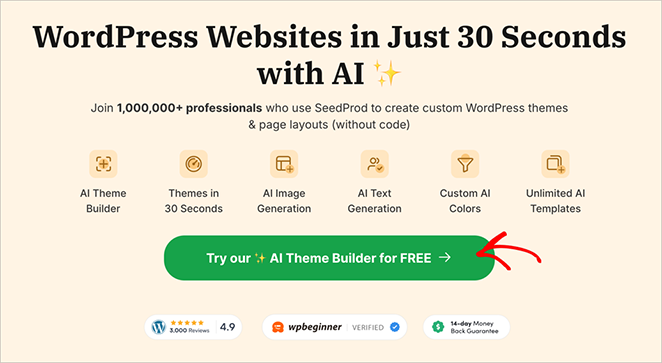
次に、SeedProdのAIサイトビルダーが表示されます。
ここで、SeedProdアカウントを設定する必要があります。既にお持ちの場合は、ログインするだけです。お持ちでない場合は、簡単に作成できます。詳細を入力してください。
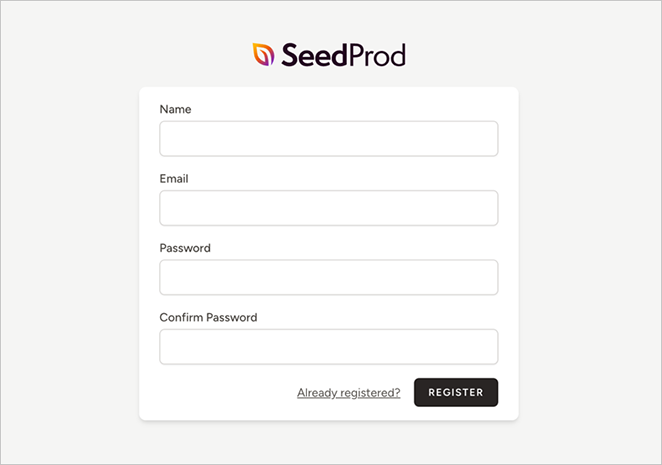
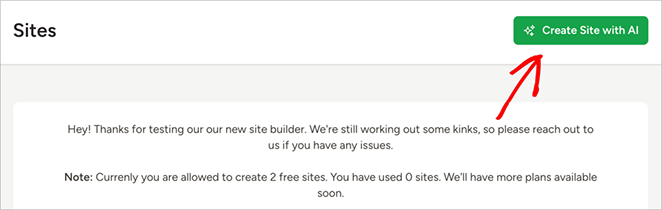
ログイン後、AIテーマビルダーダッシュボードが表示されます。開始するには、「AIでサイトを作成」ボタンをクリックするだけです。
次に、AIにウェブサイトについて伝える必要があります。ウェブサイト名と簡単な説明を入力してください。
AIにウェブサイトの色を選ばせることもできますし、後で自分で選択することもできます。
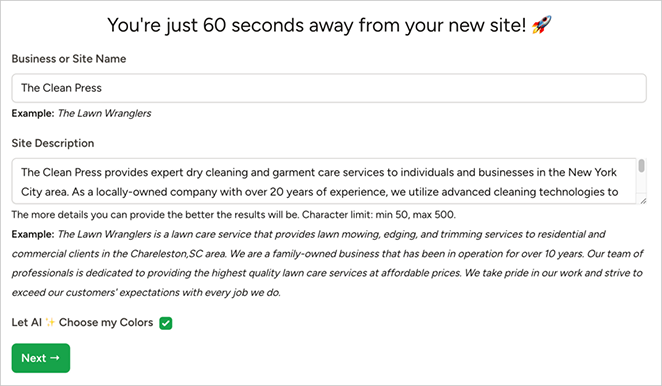
これらの詳細を入力したら、「次へ」をクリックします。
さあ、座ってAIが魔法をかけるのを見てください。数秒で、完全なウェブサイトが完成します。

プロセスが完了すると、新しいサイト構造のプレビューが表示されます。
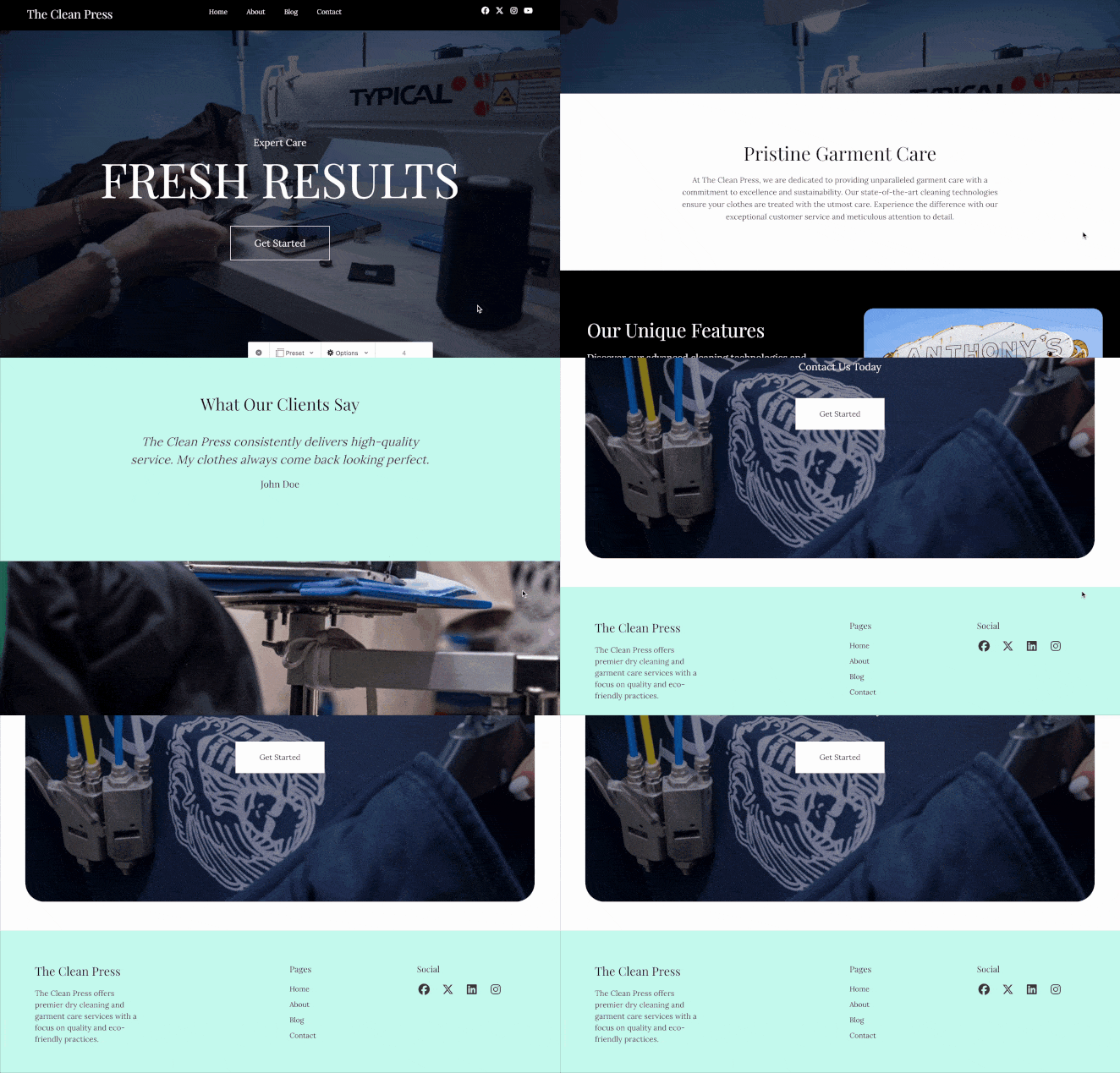
そして、あっという間に、新しいウェブサイトの基盤ができました。次のステップでは、AIが作成したものをカスタマイズする方法を見ていきます。
ステップ3:AI生成テーマをインポートする
まず、SeedProd AIテーマビルダーダッシュボードのWordPressアイコンを探します。次に、それをクリックして一時的な管理ダッシュボードを開きます。
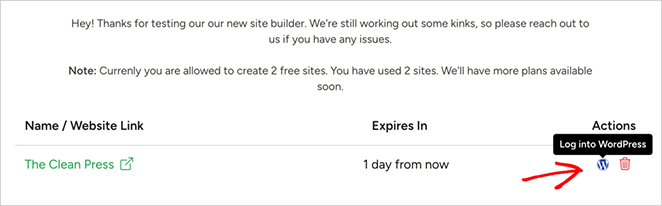
インストールが完了したら、SeedProd » インポート / エクスポートに移動します。ここに「テーマファイルをエクスポート」ボタンが表示されるので、クリックしてください。
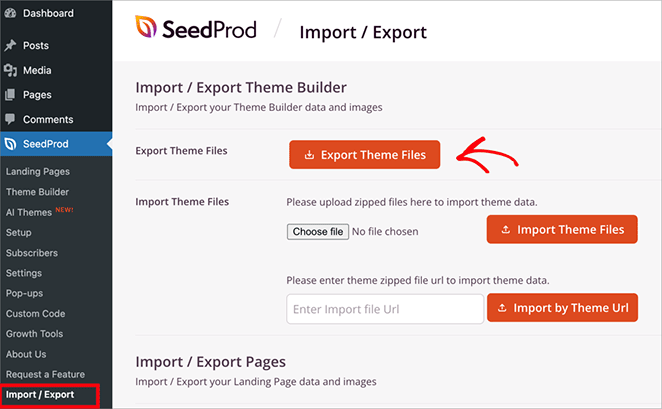
次に、ご自身のWordPressサイトの管理画面に切り替えます。そして、同じインポート/エクスポートページに移動します。
ここで、「ファイルを選択」をクリックし、先ほどエクスポートしたテーマファイルを見つけます。選択したら、「テーマファイルをインポート」をクリックします。
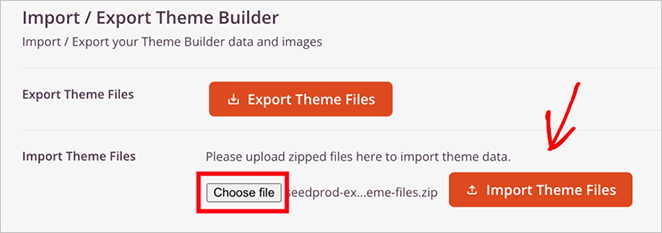
これで完了です!AIで生成されたテーマがご自身のWordPressサイトに適用され、カスタマイズの準備が整いました。
ステップ4:ウェブサイトをカスタマイズする
まず、WordPressダッシュボードでSeedProd » テーマビルダーに移動して、デザインを構成するテンプレートファイルを確認します。
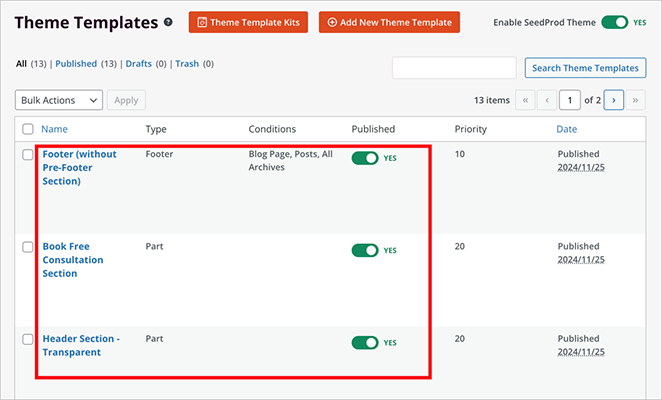
テンプレートを変更したい場合は、その上にカーソルを合わせて「デザインを編集」をクリックします。これにより、SeedProdのドラッグ&ドロップビルダーが開きます。
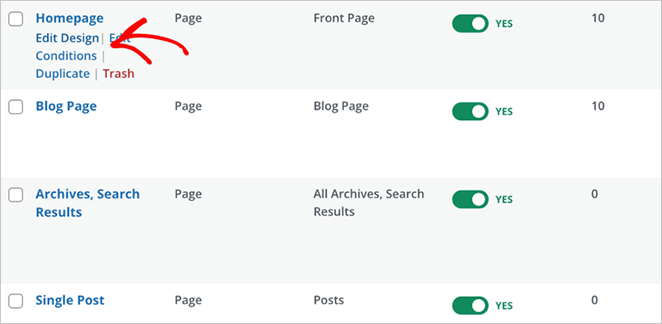
ドラッグ&ドロップビルダーは非常に直感的ですが、どこから始めればよいかわからない場合でも心配いりません。
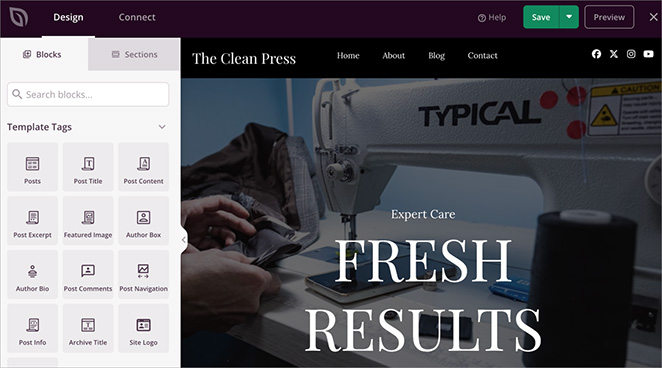
ここに、あなたのビジョンに合ったカスタムWordPressテーマを作成するための詳細ガイドがあります。
ステップ5:SeedProd AIで画像を生成する
カスタムAI生成画像を追加するには、ドラッグ&ドロップビルダーで「画像」ブロックを追加し、「AIで追加」をクリックします。
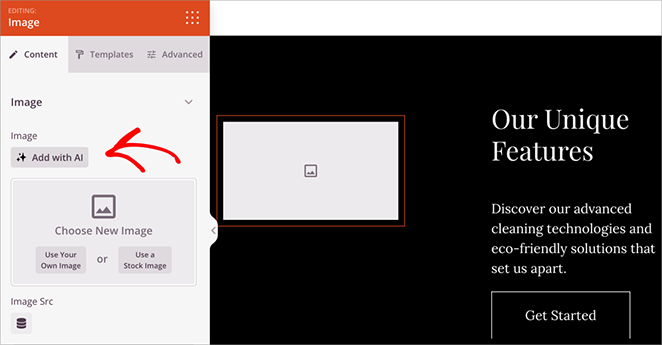
希望する画像を説明し、「画像を生成」をクリックすると、AIが数秒で画像を生成します。満足するまで編集または再生成できます。
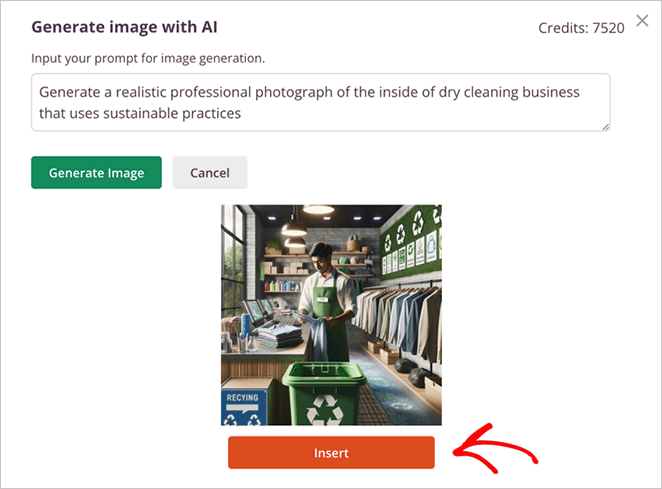
完全なチュートリアルについては、AIで画像を生成する方法に関するガイドをご覧ください。
ステップ6:SeedProd AIでコンテンツを生成する
SeedProd AIは、サイトのコンテンツ作成にも役立ちます。
この機能を使用するには、ドラッグ&ドロップビルダーで「見出し」または「テキスト」ブロックを追加または編集します。次に、「AIテキストを生成」ボタンを探してクリックします。
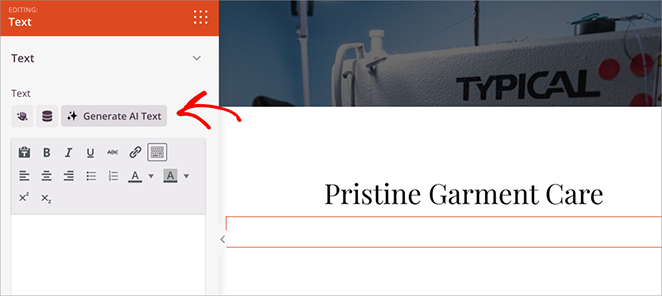
次に、どのような種類のコンテンツが必要か、または利用可能なプロンプトのいずれかを選択して入力します。
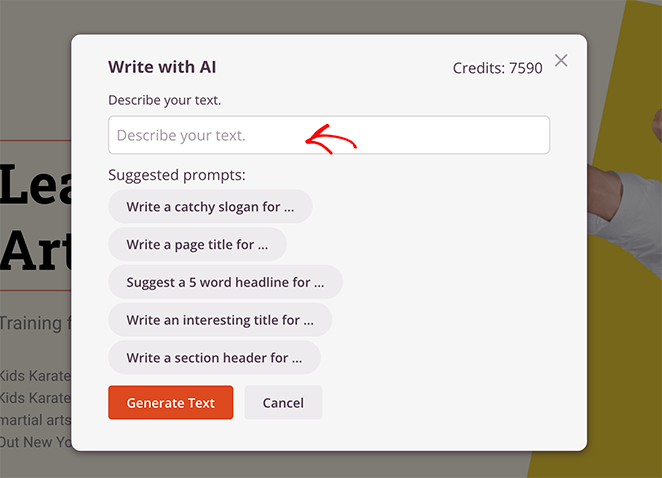
準備ができたら、「テキストを生成」をクリックします。
AIは入力に基づいてコンテンツを作成します。必要に応じて、このテキストを調整、修正、または編集できます。
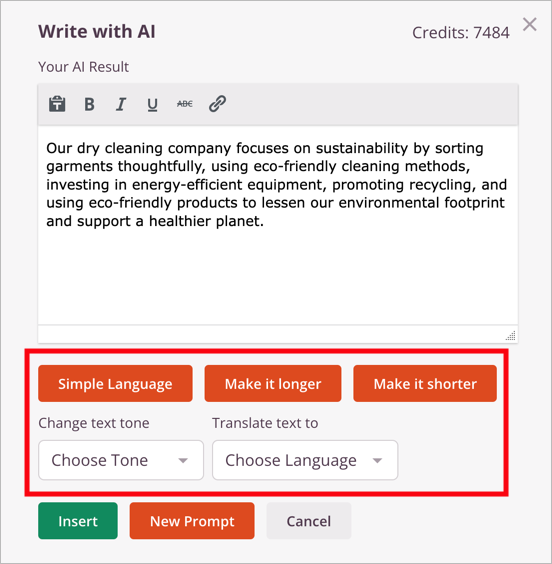
例えば:
- ブランドの声によりよく一致するようにテキストを微調整できます。
- 短くしたり長くしたりする必要はありますか?長さを簡単に調整できます。
- 多言語サイトを運営していますか?AIはコンテンツを数十言語に翻訳できます。
コンテンツに満足したら、「挿入」をクリックしてページに追加します。
このツールは、最初のドラフトを作成したり、サイトのコンテンツのアイデアを刺激したりするのに役立ちます。詳細については、AIを使用してコンテンツを作成する方法に関するガイドをご覧ください。
次に、AIで構築したWordPressサイトを公開準備完了にするための最終ステップを見ていきます。
ステップ7:WordPressウェブサイトを公開する
最終ステップに到達しました。ウェブサイトを公開しましょう。
まず、デザインとコンテンツを確認します。すべて見た目に満足していますか?素晴らしい。
次に、SeedProdビルダーで「保存」ボタンをクリックして変更を保存します。
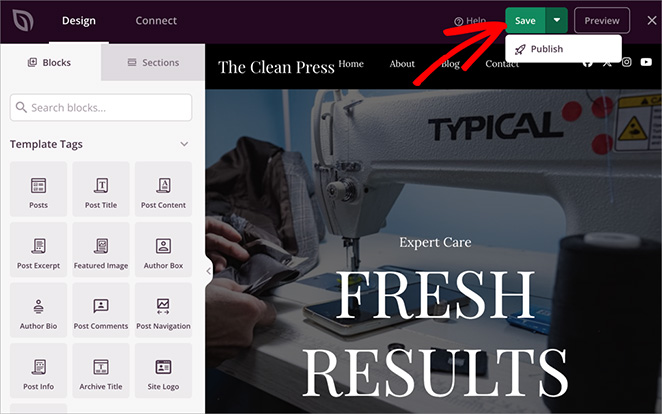
次に、「公開」ボタンをクリックします。これにより、変更がライブサイトに表示されるようになります。
もう一つ重要なステップがあります。まだ行っていない場合は、WordPressダッシュボードでSeedProd » テーマビルダーに移動してください。
ここで、「SeedProdテーマを有効化」というラベルのトグルを見つけます。テーマを公開するには、トグルを「オン」に切り替えるだけです。これにより、テーマが有効化され、ウェブサイト全体に適用されます。
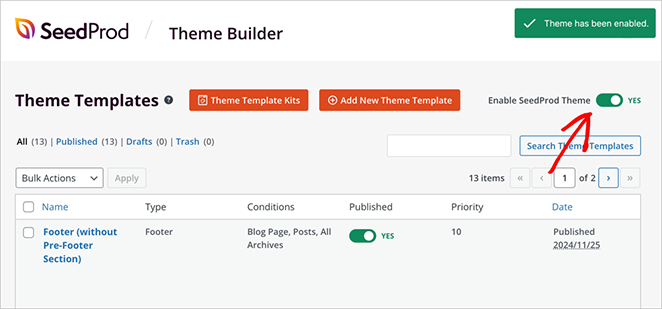
これで完了です!AIで構築されたWordPressウェブサイトが公開され、訪問者を迎える準備が整いました。
これはあくまで出発点であることを覚えておいてください。SeedProd AIは最初のドラフトを提供します。ここからは、洗練させ、公開し、成長させるのがあなたの番です。
AIでWordPressウェブサイトを構築することに関するよくある質問
AIとSeedProdを使用してウェブサイトを構築することに関する一般的な質問にお答えしましょう。
次のステップ
これで、AIでWordPressウェブサイトを構築するために必要なすべてが揃いました。SeedProdで生成されたサイトはあくまで出発点です。カスタマイズし、コンテンツを追加して、あなただけのものにしてください。
スキルをさらに広げたいですか?これらのガイドをご覧ください。
- WordPressでAIランディングページを作成する方法
- WordPress でブログレイアウトを変更する方法
- WordPressでオンラインストアを設定する方法
- WordPressメニューのスタイルをカスタマイズする方法
お読みいただきありがとうございます!皆様のご意見をお聞かせいただければ幸いです。お気軽に会話にご参加ください YouTube, X および Facebook で、ビジネスを成長させるための役立つアドバイスやコンテンツをさらにご覧ください。



