



私はWordPressサイトで、チュートリアルやブログ記事に補足情報を追加するために、常にYouTubeの埋め込み機能を使用しています。WordPressにYouTube動画を埋め込む最も簡単な方法は、動画のリンクをエディタに直接貼り付けるだけで、すぐに表示されます。
このガイドでは、その簡単な方法に加えて、サイドバーに動画を追加する方法、カスタム動画ページを作成する方法、コードに触れることなく完全なランディングページを構築する方法など、私が信頼している他のオプションも紹介します。
希望の方法にジャンプしてください:
WordPressにYouTube動画を投稿できますか?
はい。動画のリンクをエディタに直接貼り付けることで、WordPressにYouTube動画を投稿できます。WordPressは自動的にページまたは投稿に埋め込みます。
プラグインを使用して、サイトの他の部分にYouTube動画を配置することもできます。たとえば、最高のWordPressプラグインを使用すると、ランディングページ、サイドバー、ウィジェット、カスタムレイアウトに簡単に動画を追加できます。
WordPressにYouTube動画を埋め込む理由
WordPressにYouTube動画を埋め込むと、コンテンツがより魅力的になり、訪問者がサイトに長く滞在し、SEOを改善することもできます。大きな動画ファイルをアップロードする代わりに、サイトの速度に影響を与えることなく、YouTubeから直接ストリーミングできます。
主なメリットは次のとおりです。
- 常に最新の状態:YouTubeで動画を編集または置き換えると、埋め込まれたバージョンはサイトで自動的に更新されます。
- エンゲージメントの向上:動画はテキストのみよりもフォローしやすく、複雑なアイデアをすばやく説明するのに役立ちます。
- SEOの改善:視聴時間が長いほど、Googleはコンテンツが質の高い関連性の高いものであると判断します。
- 高速でモバイルフレンドリー:YouTube動画は、ホスティング帯域幅を使用せずに、どのデバイスでもすばやく読み込まれます。
- チャンネルの成長:埋め込みはYouTubeチャンネルを宣伝し、より多くの購読者と広告収入をもたらす可能性があります。
それでは、初心者向けのWordPressにYouTube動画を追加する簡単な3つの方法を見てみましょう。
方法1.自動埋め込みでWordPressにYouTube動画を埋め込む方法
前述のように、WordPressには埋め込みコードをコピー&ペーストせずにYouTube動画を自動的に埋め込む機能があります。自動埋め込み機能は、WordPressの投稿またはページで機能し、YouTube動画のリンクを貼り付けるだけで済みます。
まず、埋め込みたい動画のURLを見つけてコピーする必要があります。これは、YouTube動画の「共有」ボタンをクリックし、表示される動画リンクをコピーすることで行えます。
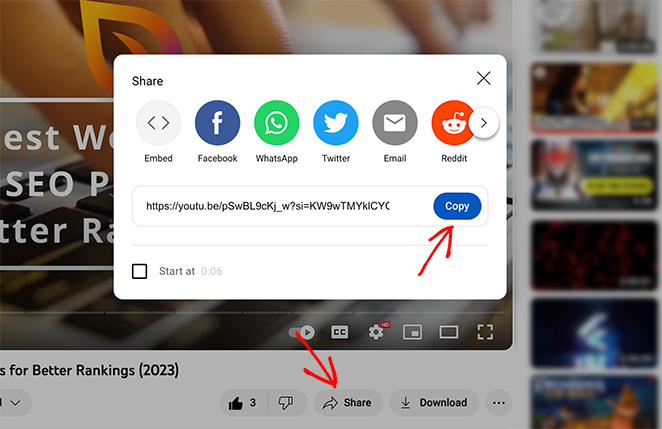
ウェブブラウザのアドレスバーからリンクをコピーすることもできます。
リンクを取得したら、WordPressサイトにアクセスし、投稿を編集または新規追加します。WordPressエディタ内で、コピーしたYouTubeリンクを貼り付けるだけで、自動的に埋め込まれます。

これで、投稿を更新または公開して変更を保存します。

これらの手順は、WordPressのページにYouTube動画を埋め込む場合に機能します。自動埋め込みは、ブロックエディタ(Gutenberg)とクラシックエディタの両方で機能します。
WordPressサイドバーにYouTube動画を追加する方法(ブロックエディター)
WordPressのサイドバーにYouTube動画を追加する手順は、使用しているテーマによって若干異なります。
サイトエディターを使用するテーマをお使いの場合、外観 » エディター » テンプレートに移動し、サイドバーが含まれるテンプレートを見つける必要があります。この例では、「サイドバー付きページ」という名前のテンプレートを使用します。

次に、テンプレートを編集してサイドバー領域を見つけます。ここで、プラスアイコンをクリックし、YouTube埋め込みブロックを探します。
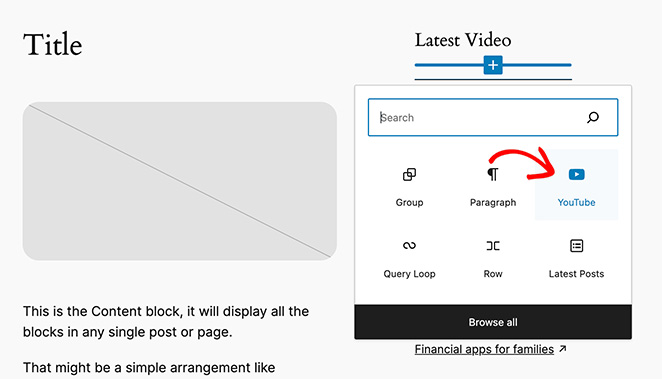
YouTubeブロックを見つけたら、クリックしてサイドバーに追加します。次に、動画のURLを貼り付けて、埋め込みボタンをクリックします。
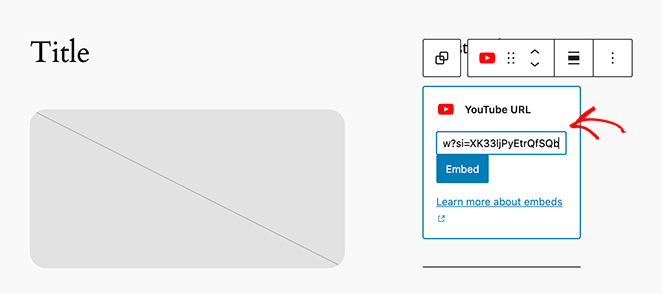
WordPressは、以前と同様に、新しいブロックに動画を自動的に埋め込みます。
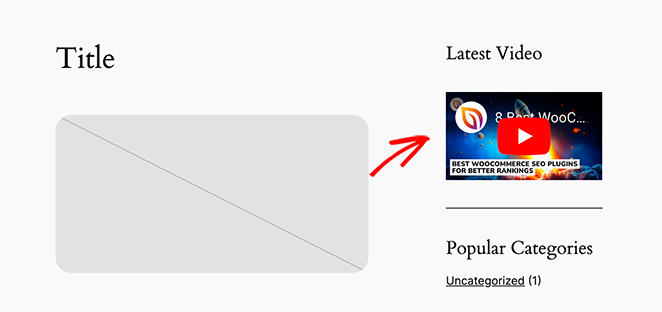
WordPressサイドバーにYouTube動画を追加する方法(ウィジェット)
サイトエディターを使用しないWordPressテーマをお使いの場合、代わりにWordPressウィジェットインターフェイスを使用している可能性があります。例えば、Astraテーマを使用している場合、WordPress管理画面から外観 » ウィジェットに移動して、サイドバーにウィジェットを追加できます。
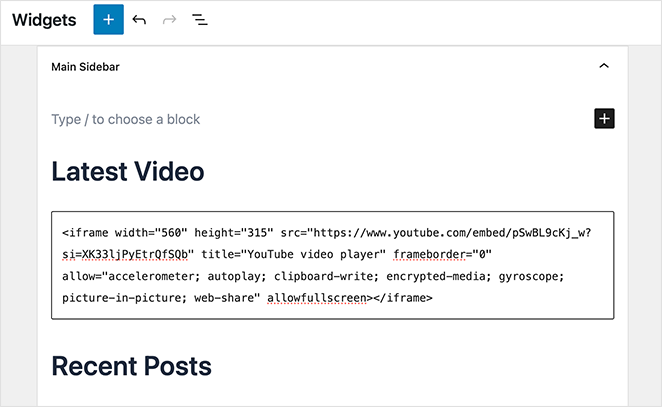
そこから、YouTubeブロック、カスタムHTMLブロック、またはショートコードを使用して、サイドバーに独自の動画を埋め込むことができます。
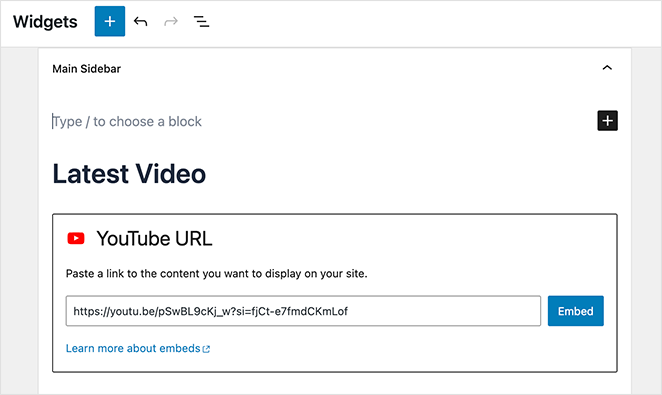
ただし、HTMLブロックメソッドを使用する場合は、iframeとHTMLコードを自分でコピーして貼り付ける必要があります。
方法2. ページビルダーでWordPressにYouTube動画を埋め込む方法
多くのWordPressウェブサイトでは、開発者を雇う手間なくサイトをカスタマイズするために、現在ではページビルダーを使用しています。これらを使用すると、ページ要素をドラッグアンドドロップしてサイトのデザインを強化し、CSSやHTMLコーディングなしでリアルタイムに変更を確認できます。
ページビルダーの使用を検討している場合、YouTubeの埋め込みをどのように処理するか疑問に思うかもしれません。実際には非常に簡単で、数回クリックするだけです。
ここでは、最高のドラッグアンドドロップWordPressウェブサイトビルダーの1つであるSeedProdを例として使用します。

SeedProdを使用すると、コードを一行も触ることなく、カスタムWordPressテーマやページレイアウトを作成できます。また、WordPressブロックを使用すると、あらゆる種類のコンテンツをページにすばやく簡単に追加できます。
SeedProdでWordPressにYouTube動画を埋め込む方法は2つあります。単一の動画ブロックまたは動画ポップアップブロックを使用する方法です。

SeedProd動画ブロックでYouTube動画を埋め込む
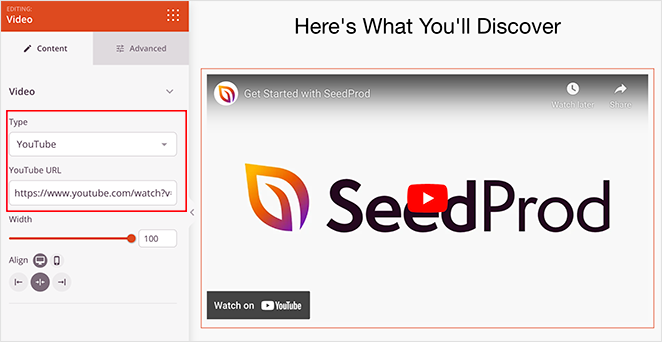
動画ブロックでは、動画タイプのドロップダウンから「YouTube」を選択し、「YouTube URL」フィールドに動画リンクを貼り付けるだけです。そこから、動画の幅、配置、間隔などを調整できます。
「動画ポップアップ」ブロックを使用すると、YouTubeの埋め込みでさらに多くのことができます。
動画ソースとしてYouTubeを選択し、動画URLを貼り付けた後、動画の開始時間と終了時間を設定し、さまざまな設定タブを展開してさらにカスタマイズできます。

注意:このブロックを使用してVimeo動画を埋め込むこともできます。
例えば、[Video Options]タブでは、自動再生、ミュート、ループ、プレイヤーコントロールの表示、プライバシーモードの有効化、遅延読み込みなどのさまざまなトグルを有効にし、終了画面の関連動画をカスタマイズできます。

「Sticky Video」を有効にするオプションもあります。このオプションを有効にすると、サイトのフロントエンドに小さなポップアップYouTube動画が表示されます。ユーザーがページを下にスクロールしても動画は画面の下部に固定されるため、ユーザーエクスペリエンスが向上します。
SeedProd Video Pop UpブロックでYouTube動画を埋め込む
[Image Overlay]タブを展開してオプションを有効にすると、YouTube動画のサムネイルと再生アイコンのカスタマイズが可能になります。ここでカスタムサムネイル画像をアップロードし、画像の幅と高さを設定できます。
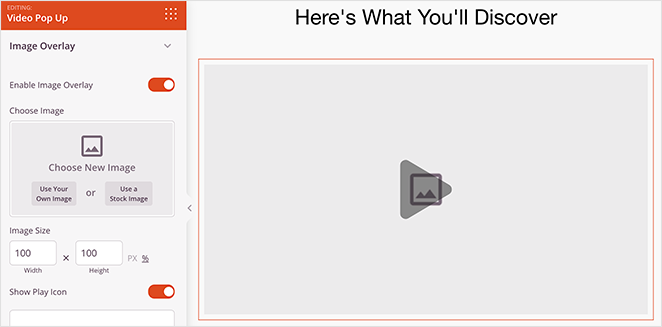
さらに、カスタム再生アイコンを選択して、ユーザーに動画の視聴を促すことができます。このオプションを使用すると、アイコンを変更したり、別の色を選択したり、アイコンのサイズと不透明度を設定したりできます。
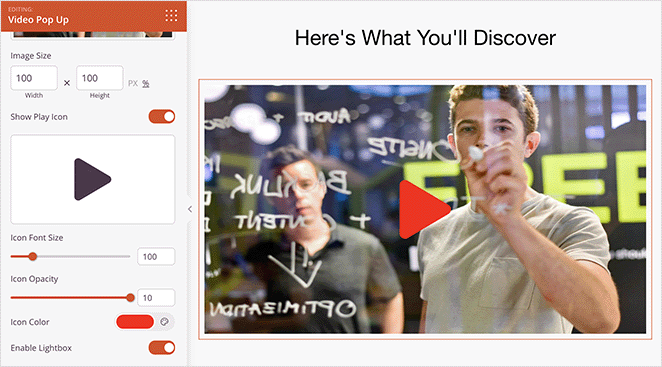
最後に、Video Pop Upブロックでは、ライトボックスポップアップオプションを有効にできます。これにより、ユーザーはより大きな動画バージョンを、気を散らすことのないフルスクリーンの動画ポップアップで開くことができます。

要するに、ページビルダーを使用してWordPressにYouTube動画を埋め込むと、動画の外観とパフォーマンスをはるかに細かく制御できます。これは自動埋め込み機能では実現できません。
完全なステップバイステップガイドについては、WordPressで動画を埋め込む方法に関するウォークスルーをご覧ください。
方法3. WordPressにYouTube動画フィードを埋め込む方法
このガイドで説明する最後の方法は、YouTubeプラグインを使用してWordPressにYouTube動画のフィードを埋め込むのに役立ちます。これは、より多くの露出が必要な多数の動画を持つコンテンツクリエーターに最適です。
たとえば、ライブストリームを行う場合、ウェブサイトに録画のフィードを埋め込んでファンが再視聴できるようにすることができます。また、ウェブサイトを定期的な動画コンテンツで最新の状態に保つのにも最適です。
WordPressにYouTubeプレイリストまたはライブストリームを埋め込む
これを行うには、Smash BalloonのYouTube Feed Proプラグインの使用をお勧めします。これはWordPress向けの最高のYouTube動画ギャラリープラグインの1つであり、カスタム動画ギャラリーにYouTube動画を埋め込むことができます。

このプラグインを使用すると、新しい動画の自動インポート、動画フィードの結合、ライブストリームのリスト表示、YouTubeプレイリストの埋め込みなどが可能になります。さらに、すべての動画フィードには、動画ウィジェット内にいいね、共有ボタン、コメント、リアクションが含まれています。

Smash Balloonは、フィード埋め込み用の無料プラグインも提供しており、他のソーシャルメディアコンテンツの埋め込み用プラグインもあります。
詳細については、ウェブサイトにYouTubeフィードを追加する方法に関するこのガイドをご覧ください。
WordPressでYouTube動画を埋め込むことに関するFAQ
WordPressでYouTube動画を埋め込むのはあなたの番です
このガイドがWordPressでYouTube動画を埋め込む方法を学ぶのに役立ったことを願っています。次は、魅力的なYouTube動画コンテンツでウェブサイトを変換する番です。
始めるのに役立つように、YouTubeチャンネルランディングページを作成する方法のステップバイステップガイドを次に示します。
以下のベストWordPressプラグインガイドも役立つかもしれません:
- 埋め込み、最適化、エンゲージメントのための最高のWordPress動画プラグイン8選
- コンプライアンスを向上させるための 9 つのベスト WordPress GDPR プラグイン
- よくある質問のためのWordPress FAQプラグイン ベスト9
- 簡単なブログ管理のためのWordPressブログプラグイン23選
- WordPressユーザー登録プラグイン ベスト7(専門家のおすすめ)
お読みいただきありがとうございます!皆様のご意見をお聞かせいただければ幸いです。お気軽に会話にご参加ください YouTube, X および Facebook で、ビジネスを成長させるための役立つアドバイスやコンテンツをさらにご覧ください。




