

特にホリデーキャンペーンのために、WordPressサイトに雪の効果を追加したことが何度もありますが、ページがよりお祝いムードになります。一番良いのは、コーディングスキルがなくてもできることです。
このガイドでは、SeedProd(最も簡単な方法)、無料プラグイン、または簡単なスニペットを使用してWordPressに雪の効果を追加する方法を正確に説明します。また、サイトを高速かつアクセス可能に保つためのヒントも共有するので、訪問者は遅延なく効果を楽しむことができます。
WordPressに雪の効果を追加する理由
雪の効果は、ホリデーの応援を追加し、サイトをより魅力的にするための簡単な方法です。特にクリスマスのプロモーション、季節のキャンペーン、またはお祝いのブログコンテンツに効果的です。
WooCommerceストアを運営している場合、降雪アニメーションは特別割引を強調し、売上を伸ばす興奮の感覚を作り出すことができます。ブロガーはまた、個性を追加し、ホリデーシーズン中に読者を引き付けるためにそれらを使用できます。
訪問者を圧倒することなく、ホームページ、ランディングページ、またはショップアーカイブなど、意味のある場所に効果を使用することが重要です。正しく行えば、人々が戻ってくるお祝いのタッチが追加されます。
WordPressに雪の効果を追加する方法
WordPressサイトに雪の効果を追加するにはいくつかの方法があります。
多くのWordPressページビルダーには、コーディングなしで降る雪片やその他の効果を追加できる組み込みアニメーションがあります。WordPressの雪の効果プラグインを使用したり、自分でアニメーションをコーディングしたりすることもできます。
雪片の効果をコーディングする欠点は、あなたが持っていない可能性のある技術的な知識が必要になることです。さらに、開発者に依頼すると非常に高価になる可能性があります。そのため、サイトに降る雪を追加する2つの方法を紹介します。ページビルダーとWordPressプラグインを使用する方法です。
例1:ページビルダーでWordPressに雪の効果を追加する方法

SeedProdは、100万人以上のユーザーを持つ、最高のドラッグアンドドロップWordPressウェブサイトビルダーの1つです。コードに触れることなく、カスタムWordPressテーマやページレイアウトを作成するのに役立ちます。
既製のテンプレートのライブラリとビジュアルページビルダーを使用すると、ウェブサイトのどの部分でも簡単にカスタマイズできます。また、パーティクル背景効果も含まれており、降る雪片を含む任意のページセクションにアニメーションを追加できます。
SeedProdのインストール
始めるには、まずSeedProdプラグインをインストールしてアクティブ化する必要があります。
注:SeedProdには無料版があり、コードなしでシンプルなランディングページを作成できます。ただし、パーティクル背景機能を使用するには、有料プランのいずれかが必要になります。ここではProバージョンを使用しています。
セットアップのヘルプについては、SeedProd Proのインストールに関するガイドを参照してください。
SeedProdを使用すると、ウェブサイトをカスタマイズする方法は2つあります。
- ランディングページビルダーを使用する–現在のWordPressテーマとシームレスに連携する個々のページを作成します。
- テーマビルダーを使用すると – カスタムヘッダー、フッター、サイドバー、ブログなどを備えた新しいWordPressテーマを作成して、既存のテーマを置き換えることができます。
以下の例では、テーマビルダーと既製のウェブサイトキットを使用してカスタムテーマを作成します。ご自身で作成するすべての手順については、カスタムWordPressテーマの作成方法に関するガイドをご覧ください。
パーティクル背景効果の追加
カスタムページまたはWordPressテーマをセットアップしたら、雪の結晶アニメーションを追加する準備が整いました。この例では、ホームページにエフェクトを追加しますので、SeedProd » Theme Builderに移動し、リストで「Homepage」テンプレートを見つけます。

次に、カーソルをテンプレートにホバーし、Edit Designリンクをクリックします。これにより、ページがドラッグアンドドロップビルダーで開き、カスタマイズできるようになります。
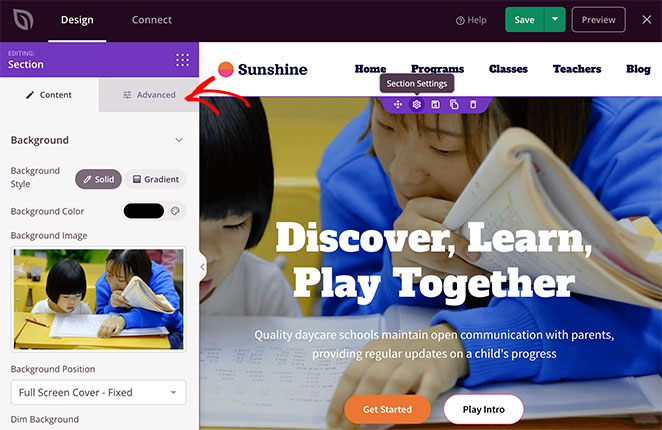
SeedProdを使用すると、パーティクル背景の追加が非常に簡単になります。ページセクションをクリックし、左側のサイドバーでAdvancedタブを選択するだけです。
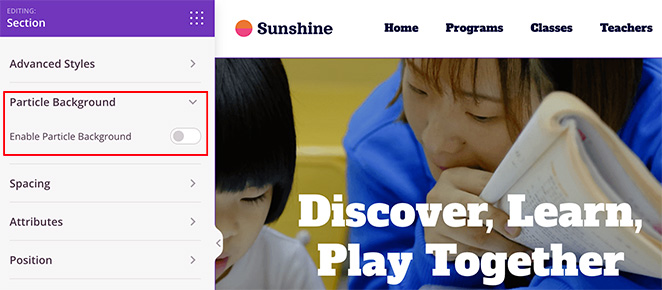
Advancedサイドバーに入ったら、Particle Backgroundタブをクリックし、「Enable Particle Background」トグルをオンにします。
背景アニメーションを有効にしたら、Styleドロップダウンをクリックし、リストから「Snowflakes」を選択します。
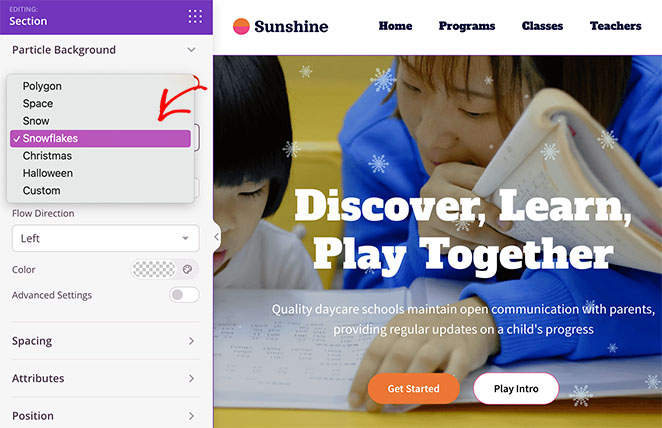
その他のオプションには、Halloween、Space、Polygon、Snow、Christmasなどがありますが、今回はSnowflakesを使用します。
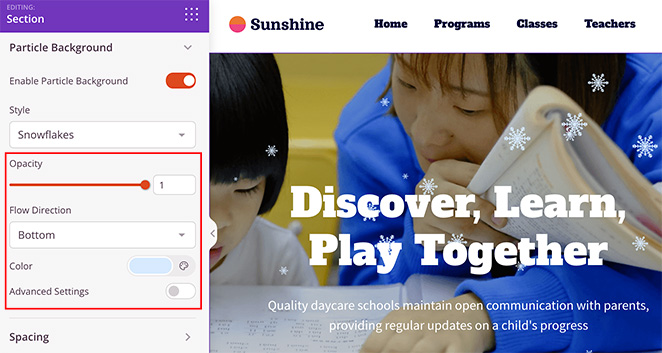
そこから、雪の結晶の外観を変更できます。たとえば、不透明度、色、さらには流れの方向を変更できます。
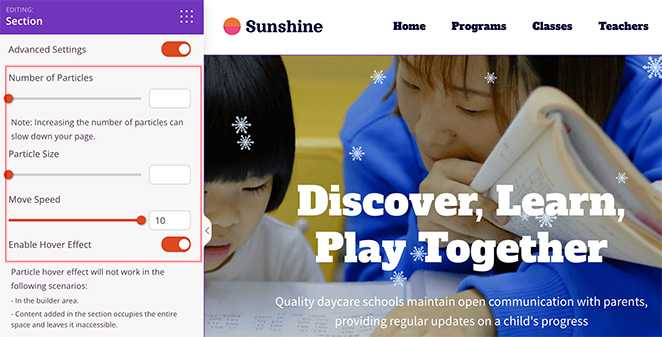
さらに多くのオプションについては、Advanced Settingsトグルを有効にします。ここでは、パーティクルの数、パーティクルのサイズ、落下速度を増やすことができます。
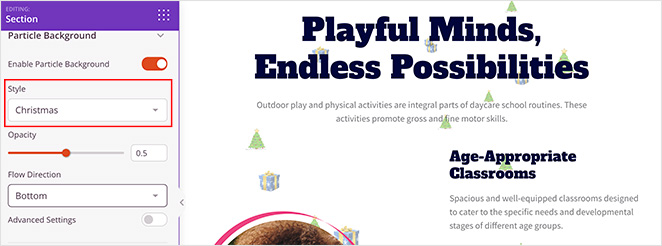
落下する雪の結晶を表示したい他のセクションでも、このプロセスを繰り返します。「Christmas」エフェクトを選択して、クリスマスツリー、冬のギフト、雪を表示することもできます。
変更に満足したら、右上隅にあるSaveボタンをクリックします。
これで、ホームページにアクセスして、お祝いムードの変更が実際に機能していることを確認できます。

例2:WordPressスノープラグインでスノーエフェクトをWordPressに追加する方法
ページビルダーを使用したくない場合は、WordPressプラグインを使用してサイトにスノーエフェクトを追加できます。以前と同様に、技術的な知識がなくても機能させることができます。
この例では、DB Falling Snowflakesプラグインをインストールしてアクティブ化する必要があります。使用は完全に無料で、セットアップには数分しかかかりません。
WordPress管理画面から、Plugins » Add Newに移動し、検索ボックスに「DB Falling Snowflakes」と入力します。次に、Install、Activateをクリックします。
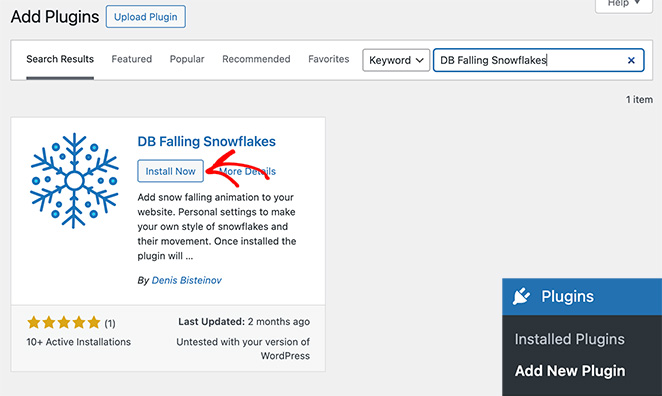
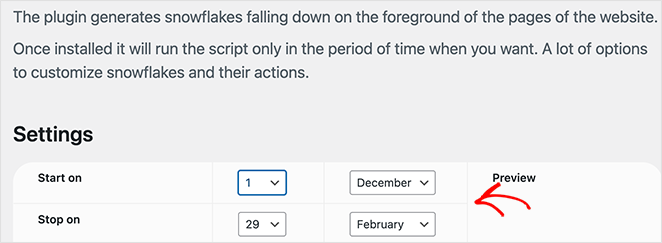
プラグインをアクティブ化した後、WordPress管理バーのDB Snow Flakesオプションをクリックします。このページでは、サイトに雪の結晶が表示される方法を制御するさまざまな設定を構成できます。
まず、雪が降り始める日付と月を選択します。雪が降る効果を停止する日付を設定することもできます。
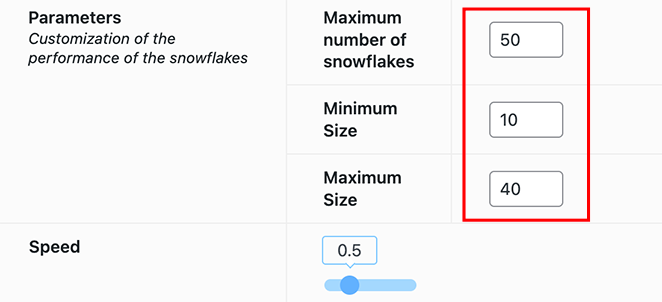
次に、一度にサイトに表示したい雪の最大数を入力します。雪片の最小サイズと最大サイズを設定したり、スライダーを使用して落下速度を調整したりすることもできます。
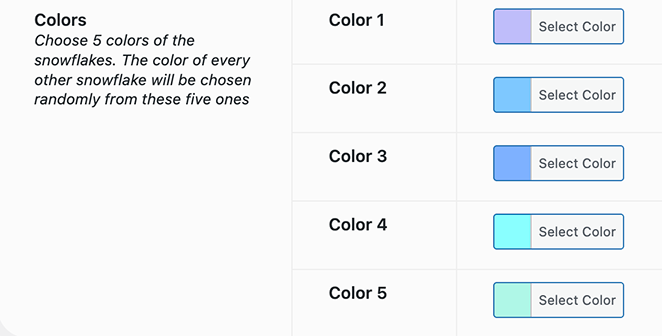
次に、下にスクロールして、雪片の5色を選択します。プラグインは、これらのオプションから各雪片の色をランダムに選択します。
最後に、 変更を保存 ボタンをクリックして設定を保存します。そこから、選択した開始日にウェブサイトにアクセスして、吹雪の効果が実際に機能していることを確認できます。

スノーエフェクトFAQ
WordPressでスノーエフェクトを開始する
このガイドがお役に立ち、WordPressでスノーエフェクトを追加する方法を学べたことを願っています。上記の各方法は、ウェブサイトにお祝いの雰囲気を加えるのに役立ちます。そして最も良い点は、開発者の助けを借りる必要がないことです。すべて自分で数分で完了できます。
さあ、雪を降らせましょう!
サイトをより魅力的にする方法をもっと探しているなら、他のチュートリアルやショーケースをチェックしてください。
- WordPressの最高の动画プラグイン:専門家ピック
- 訪問者を惹きつけるウェブサイトのウェルカムメッセージ例
- WordPressでアニメーション番号カウンターを作成する方法(2つの方法)
- リードと売上を伸ばすための7つの最高のWordPressバナープラグイン
お読みいただきありがとうございます!皆様のご意見をお聞かせいただければ幸いです。お気軽に会話にご参加ください YouTube, X および Facebook で、ビジネスを成長させるための役立つアドバイスやコンテンツをさらにご覧ください。



