

WordPressでスモールビジネスブログを始めたとき、私は大きな間違いを犯しました。メディアキットのページがなかったのです。スポンサーからサイトの情報を求められるたびに、統計情報や詳細を収集するのに何時間も費やし、メールで送信していました。
私は専用のメディアキットページを作成することでこの問題を解決しました。今では、同じ情報を繰り返し入力する代わりに、潜在的なパートナーを、プロフェッショナルに見える単一のページに誘導しています。
メディアキットページとは、ウェブサイトの専用セクションであり、すべての重要なビジネス情報、メディアアセット、統計情報を一箇所にまとめたものです。
このガイドでは、WordPressで独自のメディアキットページを作成する方法を説明します。30分もかからずに、潜在的なパートナーに、なぜあなたと仕事をするべきかを示すプロフェッショナルなページが完成します。
メディアキットページを作成する手順:
メディアキットページが必要な理由
あなたのメディアキットページは、あなたのビジネスのオンライン履歴書のようなものです。WordPressサイト上の単一のページで、あなたと仕事をしたがっている人々に、あなたのビジネスに関する重要な詳細を共有します。
誰かがあなたについて書きたい、または広告スペースを購入したい場合、特定の情報が必要です。これらの詳細をメールで送信する代わりに、メディアキットページに誘導できます。これにより、時間を節約でき、ビジネスがよりプロフェッショナルに見えます。
メディアキットには、あなたのビジネスについて訪問者に伝え、ロゴや写真を見せ、ウェブサイトの統計情報(毎月の訪問者数など)を共有する必要があります。
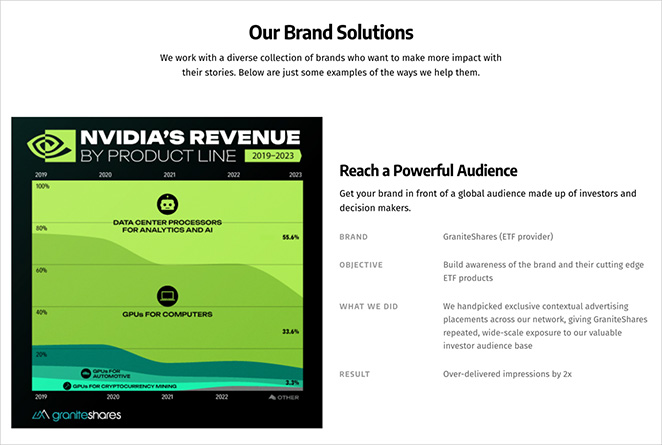
コーディングなしでメディアキットページを構築する方法
WordPressのブロックエディターを使用すると基本的なページを作成できますが、メディアキットの構築にはいくつかの制限があります。ダウンロードボタン、統計情報、お問い合わせフォームなどの要素の配置は、デフォルトのブロックだけでは難しいことがわかりました。結果として、シンプルすぎたり、プロフェッショナルに見えなかったりするページになりがちです。
そのため、メディアキットやプレスリリース用のページ作成にはSeedProdを使用しています。これは人気のWordPressページビルダーで、プロフェッショナルに見えるページを簡単に作成できます。コーディングの知識は必要なく、事前に作成されたセクションにアクセスして、あらゆるページを素早く構築できます。
SeedProdには、メディアキットに最適な機能が含まれています:
- 時間を節約できる、すぐに使えるテンプレート
- 統計情報や数値を表示するためのブロック
- ロゴや写真をダウンロードするためのボタン
- プロフェッショナルに見えるお問い合わせフォームブロック
- すべてのデバイスで機能する、モバイルフレンドリーなデザイン
最も良い点は、ポイント&クリックでページ全体を構築できることです。ブロックエディターからSeedProdに切り替えたとき、ページ作成時間を半分に短縮でき、はるかに見栄えの良い結果を得られました。
ステップ1. SeedProdのインストールと有効化
まず、公式サイトからSeedProd Proのコピーを入手する必要があります。SeedProdには無料版がありますが、Pro版ではプロフェッショナルなメディアキットの作成に役立つ、より多くのテンプレートと機能にアクセスできます。
プラグインのインストールにヘルプが必要な場合は、SeedProdのインストール方法に関するガイドを参照してください。
プラグインをインストールして有効化すると、WordPressダッシュボードに「SeedProd」という新しいメニュー項目が表示されます。それをクリックしてプラグインの設定を開始してください。
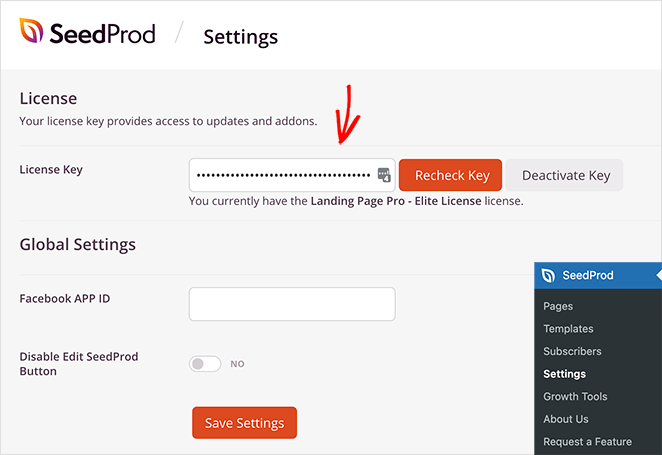
セットアッププロセスは迅速です。SeedProdの購入メールからライセンスキーを入力するだけで、メディアキットページの作成を開始する準備が整います。
ステップ2. メディアキットページのテンプレートを選択する
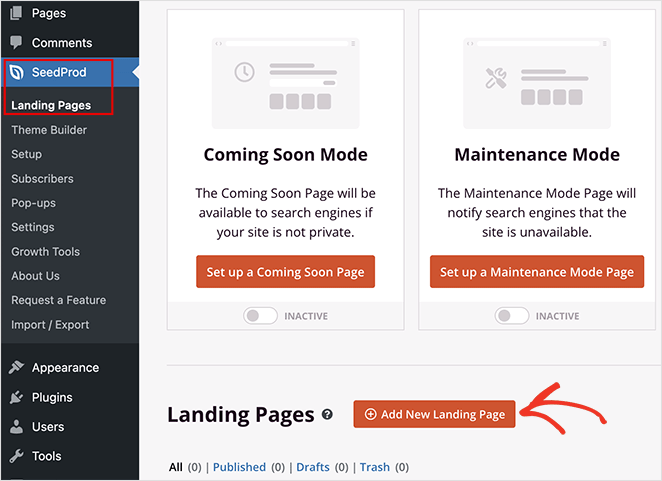
SeedProdがインストールされたので、ページ用のテンプレートを選択しましょう。開始するには、WordPressダッシュボードのSeedProd » Landing Pagesに移動し、「Add New Landing Page」をクリックします。
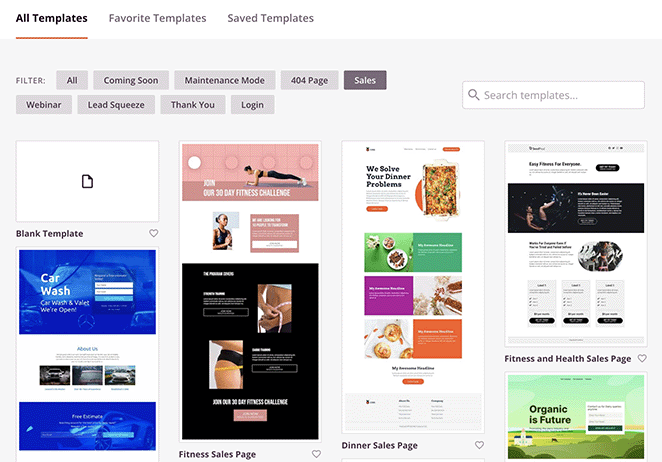
ランディングページテンプレートライブラリが開くと、さまざまなカテゴリのテンプレートが表示されます。メディアキットに適しているため、「Sales」または「Webinar」テンプレートを確認してください。
これらのテンプレートには、重要な情報とダウンロード可能なコンテンツのセクションが既に含まれています。
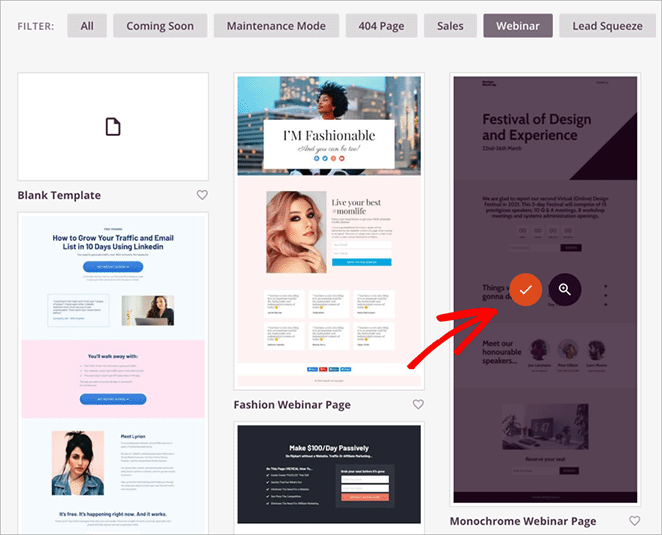
テンプレートをプレビューするには、テンプレートの上にカーソルを合わせ、虫眼鏡アイコンをクリックします。気に入ったものが見つかったら、チェックマークをクリックして選択します。
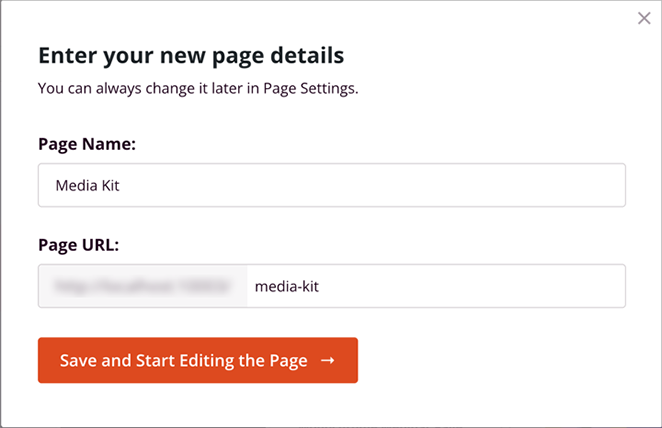
次に、ページの名前を付け、URLを選択する必要があります。訪問者が簡単に見つけられるように、「Media Kit」や「Press Kit」のようなシンプルでわかりやすいものをお勧めします。
✏️ 注
テンプレートが完全に希望どおりでなくても心配しないでください。次のステップで、ニーズに合わせてすべての部分をカスタマイズする方法を説明します。
ステップ3. メディアキットページをカスタマイズする
SeedProdのページビルダーを開くと、右側にテンプレートのプレビュー、左側に構築ツールが表示されます。このインターフェースにより、ページをセクションごとに簡単に構築できます。
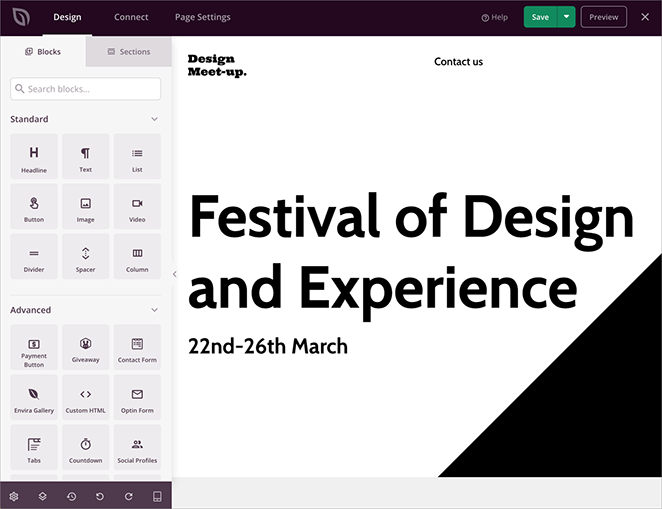
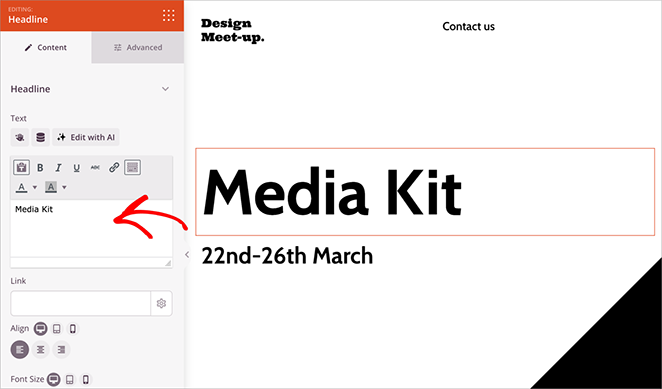
テンプレートの既存のコンテンツをカスタマイズすることから始めます。ページ上の任意の要素をクリックすると、左側のパネルでその設定が開きます。
ここで、テキストを変更したり、画像を更新したり、ブランドに合わせてスタイルを調整したりできます。
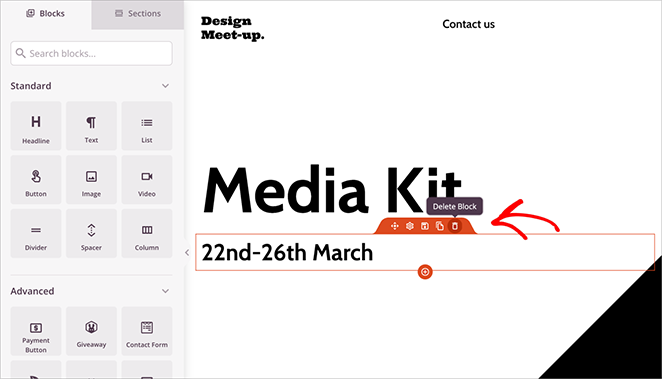
テンプレートの不要な部分を削除することもできます。要素の上にカーソルを合わせ、ゴミ箱アイコンをクリックするだけです。
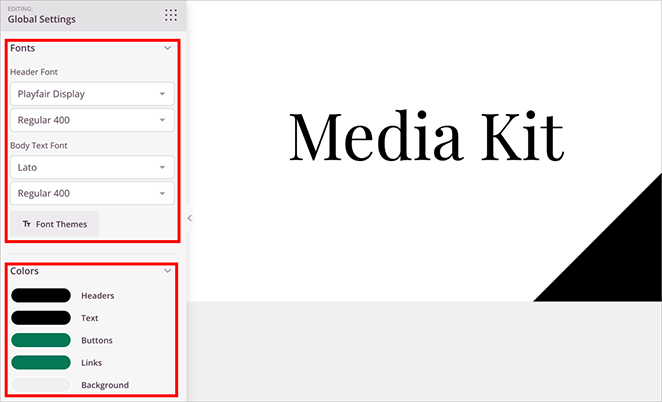
ページ全体のデザイン変更を行うには、左下隅の歯車アイコンをクリックしてグローバル設定を開きます。
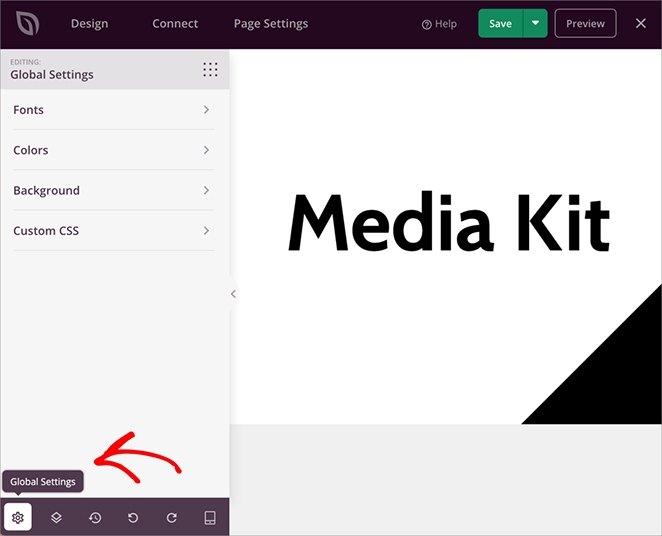
ここでは、ブランドカラーとフォントを一度設定できるため、各要素を個別に更新する手間が省けます。
ステップ4. 必須メディアキット要素の追加
次に、メディアキットに必要なすべての重要なセクションを追加しましょう。SeedProdのブロックと機能を使用して、各セクションを構築する方法を説明します。
会社概要/ミッションステートメント
ページの上部にある会社概要セクションから始めます。会社のミッションステートメントを含むヒーローセクションを追加し、その後にビジネスに関する主要な事実を続けます。
このセクションを作成するには、会社名の見出しブロックをページにドラッグします。
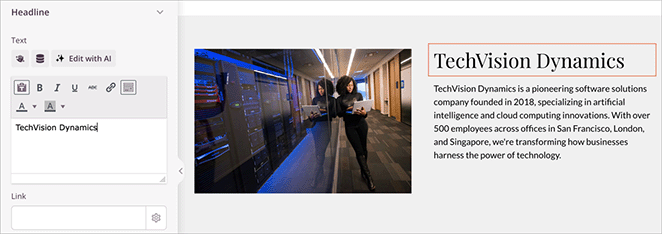
その下に、ミッションステートメント用のテキストブロックを追加します。これは、ビジネスをユニークにしているものを説明する2〜3文に抑えるのが好きです。
画像を挿入するには、Imageブロックをページにドラッグします。画像プレースホルダーをクリックするとWordPressメディアライブラリが開きます。ここで新しい画像をアップロードするか、既存の画像を選択できます。
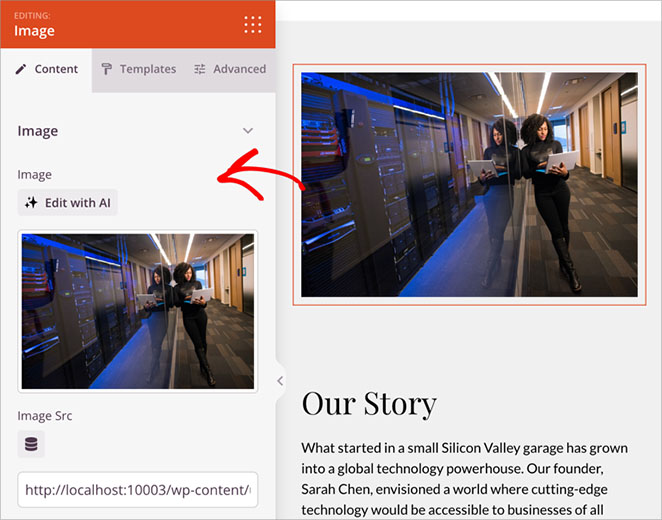
左側の設定パネルを使用して、画像のサイズと配置を調整できます。
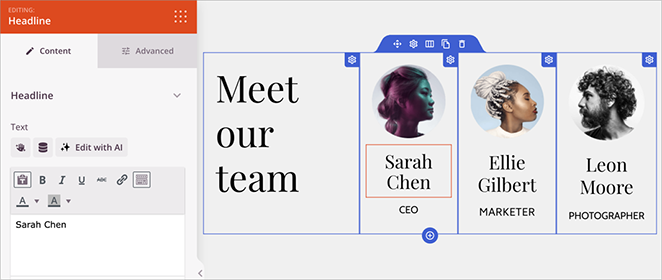
次に、チームセクションを設定しましょう。私のテンプレートにはすでにスピーカーセクションが含まれており、これはチームメンバーに最適です。
各画像をクリックして新しい写真をアップロードし、テキストブロックをチームメンバーの名前と役職で更新してください。
✏️ 注
テンプレートにスピーカーセクションがない場合は、代わりにチームメンバーブロックを使用できます。これはチーム情報を表示するために特別に設計されています。
統計情報とブランドアセット
次に、統計情報とブランドアセットを追加しましょう。潜在的なパートナーが最初に探すことが多いウェブサイトの指標から始めることをお勧めします。
統計情報セクションには、Columnsブロックをページにドラッグして4列に設定します。各列にCounterブロックを追加します。
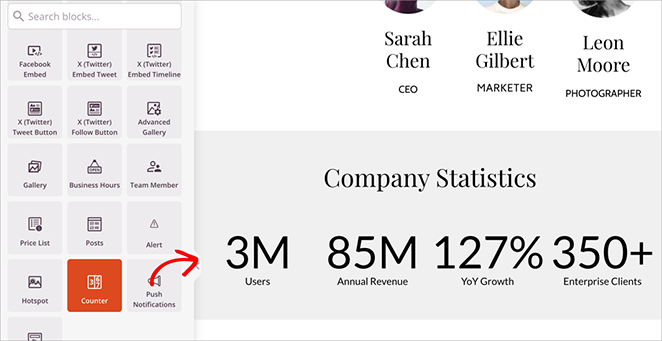
各Counterブロックを、「月間訪問者5万人」や「メール購読者10万人」などの主要な指標が表示されるように設定します。
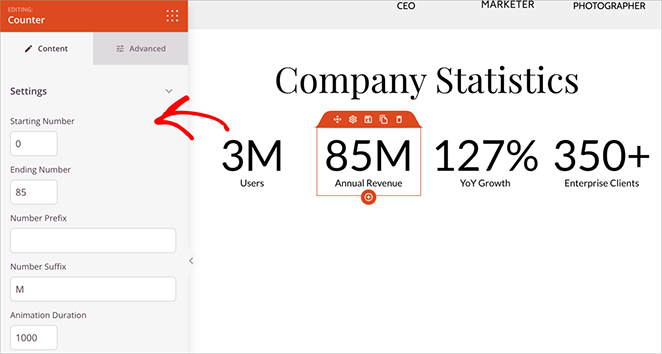
Counterブロックは、訪問者がこのセクションにスクロールすると自動的に数字がアニメーション表示され、統計情報をより目を引くものにします。
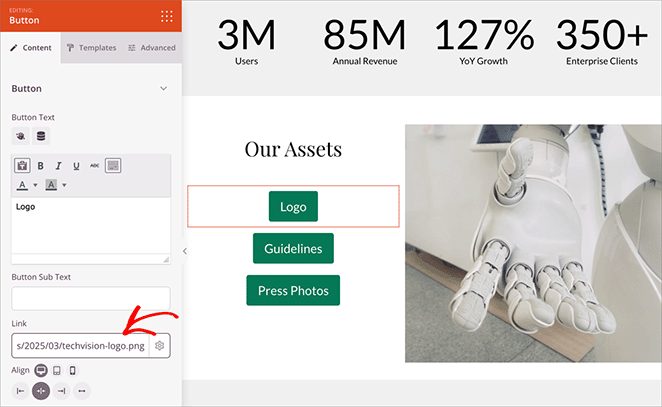
ブランドアセットセクションには、ダウンロード可能なファイル専用の領域を作成します。ここに、「ブランドアセット」または「メディアリソース」というタイトルのHeadingブロックを追加します。
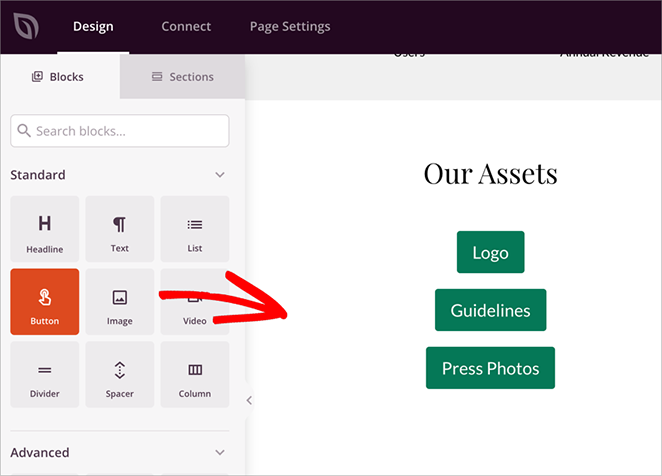
その下に、ダウンロード可能な各アイテムのボタンを追加します。たとえば、次のようになります。
- 会社ロゴ(PNG)
- 会社ロゴ(SVG)
- ブランドガイドライン(PDF)
- プレス写真(ZIP)
ボタンにダウンロードリンクを追加するには、まずファイルをWordPressメディアライブラリにアップロードします。次に、それをクリックして詳細を表示します。
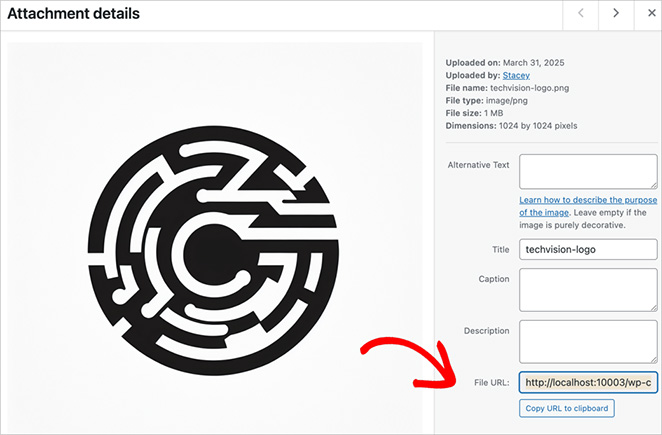
右側のパネルからファイルURLをコピーします。
次に、SeedProdエディタに戻り、Buttonブロックをクリックして、リンクフィールドにURLを貼り付けます。
広告と連絡先
メディアキットの最後のセクションには、広告オプションと連絡方法を含める必要があります。
広告セクションには、「広告とパートナーシップ」というタイトルのHeadingブロックから始めます。
次に、カラムブロックを追加し、Pricing Tableブロックをドラッグして、さまざまなパートナーシップオプションを表示します。
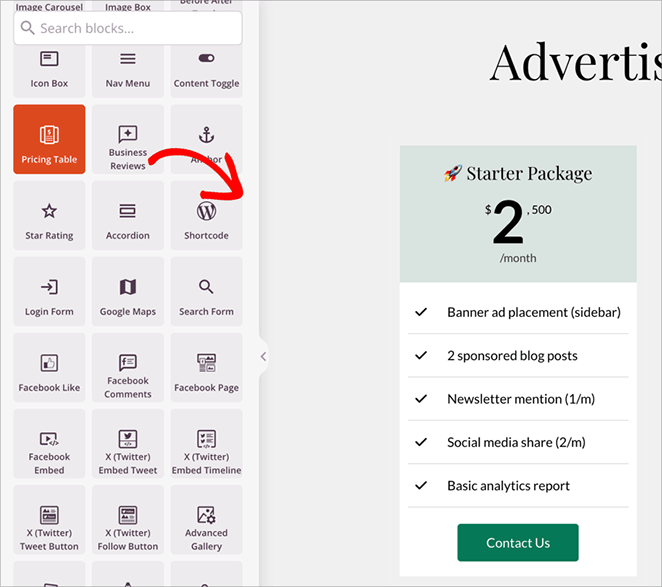
このブロックは、メディアキットに最適です。なぜなら、次のようなことを明確に表示できるからです。
- さまざまな広告パッケージ
- 各オプションに含まれるもの
- 価格の詳細
- カスタムコールトゥアクションボタン
Pricing Tableブロックには、簡単にカスタマイズできるいくつかのオプションが用意されています。
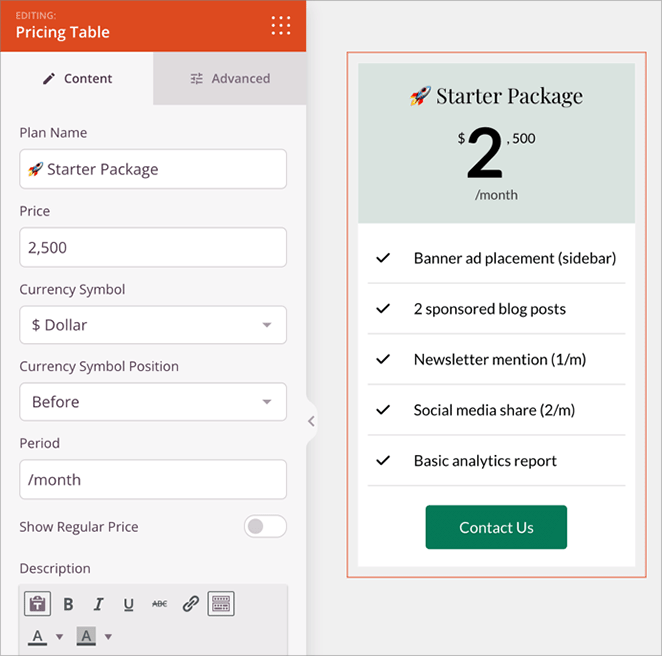
ブロックをクリックして、パッケージ名、機能、価格、ボタンのテキストをオファーに合わせて変更するだけです。詳細については、WordPressに価格表を追加する方法に関するガイドを参照してください。
次に、お問い合わせフォームを追加しましょう。SeedProdは、私のお気に入りのWordPressフォームプラグインであるWPFormsとシームレスに連携します。
「お問い合わせフォーム」ブロックをページにドラッグし、既存のフォームのいずれかを選択します。
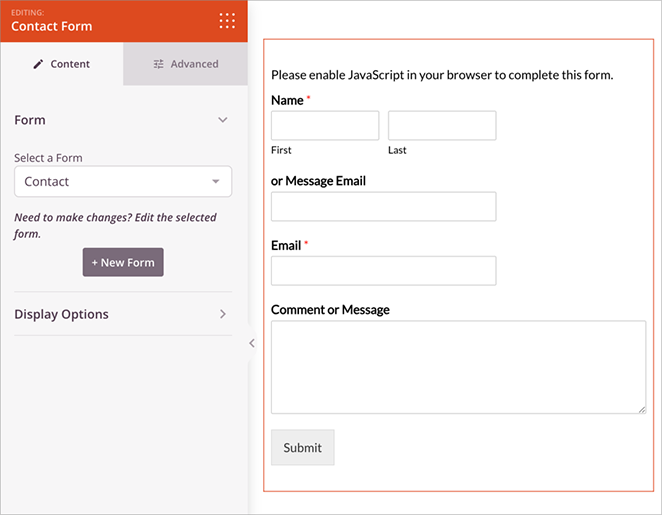
まだフォームを作成していない場合は、WPForms の お問い合わせフォームの作成方法 ガイドを参照してください。
ステップ5:メディアキットページを公開する
ページを公開する前に、すべてのデバイスで完璧に見えることを確認しましょう。
画面下部にあるモバイルプレビューアイコンをクリックして、メディアキットがスマートフォンやタブレットでどのように表示されるかを確認します。デスクトップでは見栄えの良い要素でも、小さい画面では調整が必要な場合があります。
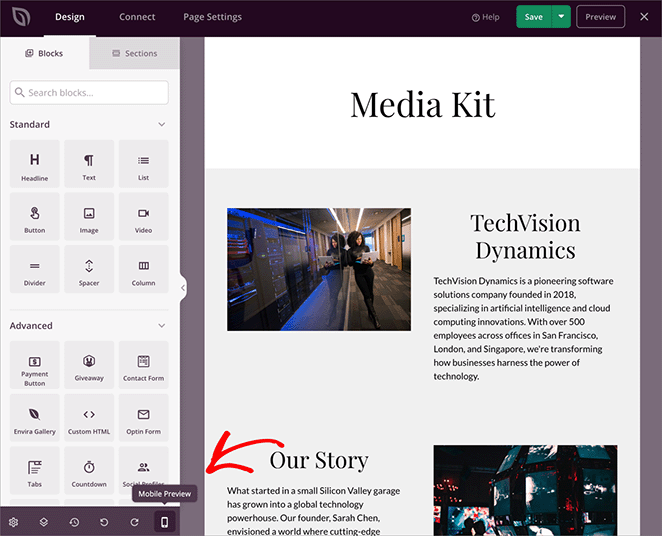
プレビューモードで直接、モバイル固有の変更を加えることができます。
公開前の最終チェックリストはこちらです:
- すべての画像が正しく読み込まれている
- ダウンロードボタンが機能し、正しいファイルにリンクしている
- お問い合わせフォームが機能している
- カウンターアニメーションが正しく表示されている
- 料金表が読みやすい
- テキストにスペルミスがない
すべて問題がなければ、右上にある緑色の保存ボタンをクリックします。次に、その隣にある矢印をクリックし、「公開」を選択してページを公開します。
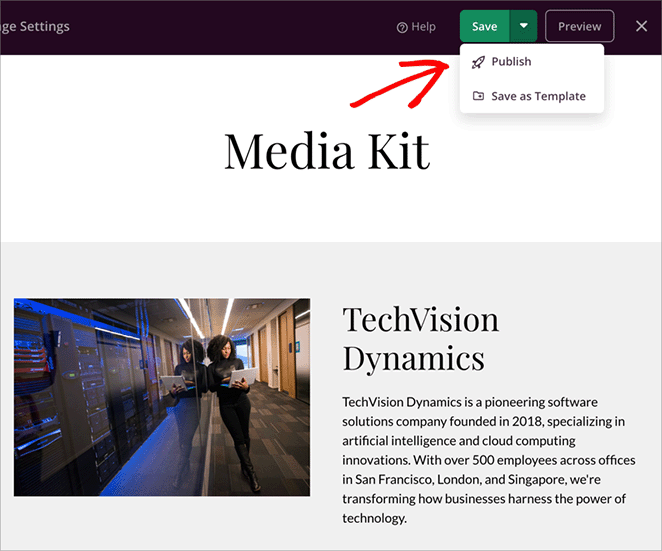
このチュートリアルで作成したメディアキットページのプレビューはこちらです:
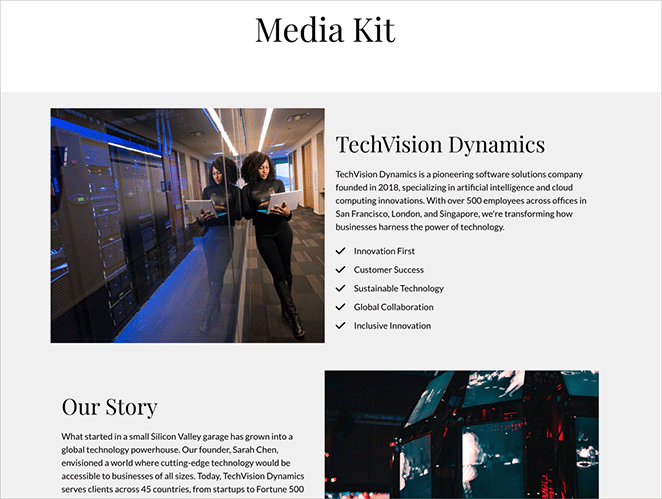
✏️ 注
公開後、メディアキットページをウェブサイトのメインメニューまたはフッターナビゲーションに追加することをお勧めします。これにより見つけやすくなります。WordPressダッシュボードの外観 » メニューに移動して行うことができます。
メディアキットページを最適化するためのボーナスのヒント
実際に成果を上げているメディアキットを作成する中で学んだヒントをいくつかご紹介します。
コンテンツを戦略的に整理する
まず、最も印象的な統計情報と実績を「ファーストビュー」(訪問者がスクロールせずに最初に表示するページの部分)に配置します。次に、ダウンロードボタンとお問い合わせフォームも上部に配置して、見つけやすくします。
さらに、長いセクションは小見出しと余白で区切ります。これにより、メディアキットがスキャンしやすくなります。ほとんどの人はまずページをざっと skimming するため、これは重要です。
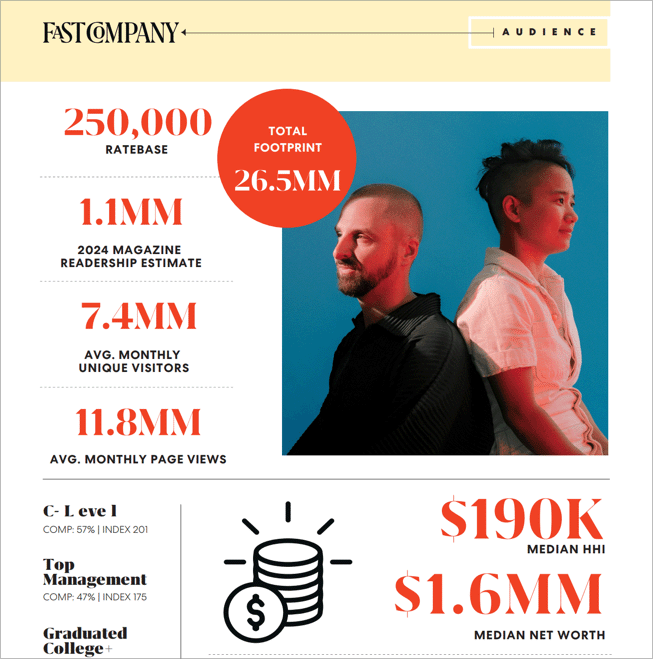
Fast Companyが、見出しと太字の書体を使用して、最も重要な統計情報をページから際立たせている方法が好きです。
フォームのコンバージョンを改善する
お問い合わせフォームに移りましょう。目立つように、使いやすくする必要があります。まず、フィールド数を最大3〜4個に絞って短くします。次に、送信ボタンに目立つ色を使用して、注意を引くようにします。
最後に、フォームの上に明確な行動喚起を追加し、必ず応答時間を記載してください。
ページのスピードを上げる
ページの速度に関しては、大きなメディアファイルがメディアキットを遅くする可能性があります。これを解決するには、WordPressにアップロードする前にすべての画像を圧縮します。
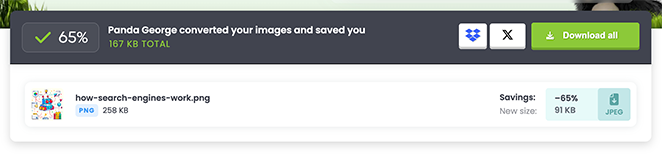
その後、ダウンロード可能なコンテンツには、可能な限り大きな画像ファイルではなくPDFファイルを使用してください。詳細については、WordPressの速度を上げる方法に関するガイドを参照してください。
効果的な行動喚起を作成する
訪問者を誘導するにあたっては、各セクションが連絡先へと導くようにしましょう。「お問い合わせ」のような一般的なテキストではなく、「ブランドアセットをダウンロードする」や「パートナーシップオプションを表示する」といった具体的なフレーズを使ってみてください。
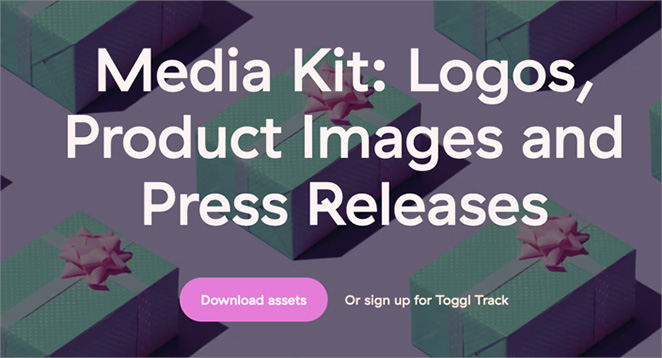
さらに、ボタンには「通話のスケジュールを設定する」や「今すぐ連絡する」といった、説明的で行動を促すようなテキストを使用しましょう。
メディアキットを常に最新の状態に保つ
最後に、コンテンツを最新の状態に保つことに重点を置きましょう。まず、トラフィック統計を毎月更新し、必要に応じてチーム情報を確認することから始めます。次に、ケーススタディとお客様の声は四半期ごとに更新し、最近の成功事例を紹介します。
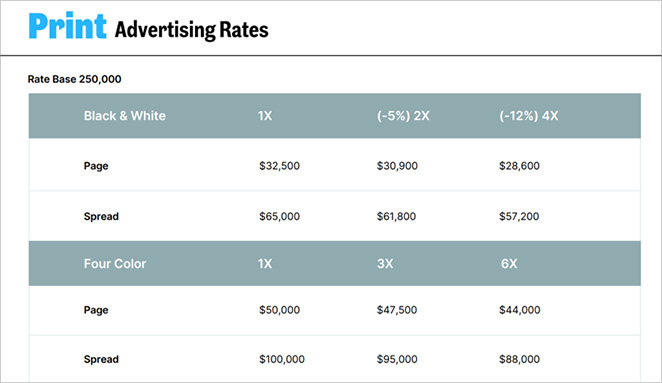
価格設定とパッケージは、現在の市場価格を反映していることを確認するために、毎年見直しましょう。
メディアキットでより良いパートナーシップを築く
メディアキットは、パートナーシップを構築し、機会を引き付けるための優れたツールです。このガイドに従うことで、プロフェッショナルに見え、潜在的なパートナーが必要な情報を見つけやすいページを作成できます。
すぐに始めたい場合は、SeedProdを使用して、コードを書かずに簡単にメディアキットページを作成できます。
ビジネスを成長させるための関連ガイドはこちらです:
- WordPressでランディングページを作成する方法(コード不要)
- ビジネスウェブサイト向けの最高のWordPressプラグイン
- WordPressにGoogle Analyticsを追加する方法
- WordPressでプレス用ページを作成する方法
お読みいただきありがとうございます!皆様のご意見をお聞かせいただければ幸いです。お気軽に会話にご参加ください YouTube, X および Facebook で、ビジネスを成長させるための役立つアドバイスやコンテンツをさらにご覧ください。



