

要約:WordPressでリード獲得ページを作成する方法
SeedProdのビジュアルエディターを使えば、1時間以内にWordPressでリード獲得ページを構築できます。テンプレートを選択し、フォームとオファーを追加し、メールサービスを接続して公開します。
- SeedProdのインストール:SeedProdをダウンロード、インストール、有効化し、ライセンスキーを確認します。
- テンプレートの選択:テンプレートライブラリを開き、「リードスクイーズ」でフィルタリングしてデザインを選択します。
- コンテンツの追加:オプトインフォーム、見出し、画像などのブロックをページにドラッグします。
- デザインのカスタマイズ:グローバル設定パネルでブランドカラー、フォント、背景を設定します。
- メールリストの接続:「接続」タブを介して、Mailchimp、ConvertKit、ActiveCampaign、またはその他のサービスをリンクします。
- 設定の構成と公開:ページURLとSEO設定を行い、「公開」をクリックして公開します。
ウェブサイトへのトラフィックを獲得することは一つですが、訪問者を購読者や顧客に変えることは別のことです。私は、見た目が良く、意図したとおりに機能するリード獲得ページを作成しようと、あまりにも長い時間を費やしたことを覚えています。試したツールのほとんどは、複雑すぎるか、WordPressとうまく連携しませんでした。
SeedProdを使い始めてから状況が変わりました。今では数回のクリックで、完全にカスタマイズされたリード獲得ページを構築できます。迅速で、プロフェッショナルに見え、手間なく直接メールリストに接続できます。
このガイドでは、私がすべてのサイトで使用しているのと同じ方法を使用して、WordPressでリード獲得ページを作成する方法を説明します。リストを成長させている場合でも、無料の特典を提供している場合でも、単に簡単にリードを収集したい場合でも、これらの手順で実現できます。
WordPressでリード獲得ページを作成する方法:
このガイドを信頼する理由
私は、自分のものを含め、さまざまなウェブサイトやニッチにわたる数十のリード獲得ページを作成してきました。何が機能し、何が機能しないか、そしてどのツールがプロセスをより困難にするのではなく、より簡単にすることを発見しました。
このチュートリアルでは、私が自分で使用しているのと同じ手順を、コードに触れることなくページを迅速に公開できる、初心者向けのWordPressビルダーを使用して説明します。
リード獲得ページとは(そしてなぜ必要なのか)?
リード獲得ページとは、通常、最適化されたオプトインフォームを含むウェブサイトのランディングページの一種です。このフォームを使用すると、オファーと引き換えにウェブサイト訪問者のメールアドレスを収集できます。
コンバージョンせずにサイトを閲覧する訪問者は、失われた機会です。リード獲得ページは、訪問者が離れた後に販売を完了するための2番目のチャンスを与えます。
効果的なリード獲得ページの要素:
- 価値交換:ページは、メールアドレスと交換する価値のあるものを提供する必要があります。オファーが強力であるほど、オプトイン率は高くなります。
- フォームの簡潔さ:必要以上の情報を求めないでください。追加フィールドは訪問者を遠ざけるため、メールアドレス(場合によっては名)だけで十分です。
- メール育成:購読者がリストに追加されたら、ファネルを通じてリードを育成し、コンバージョン率を高めることが容易になります。
リード獲得ページに含めるべきもの
WordPressでリード獲得ページを作成する場合、コンバージョンを向上させるためには、含めるべきいくつかの重要な要素があります。
- 見出し:オファーを明確に説明し、訪問者を惹きつける見出しを使用してください。独自のセールスポイントを使用して、焦点を絞るようにしてください。
- リードマグネット:オファーは、メールアドレスの提供を促す動機となります。一般的なオプションには、無料ガイドまたは電子書籍、割引コード、チェックリスト、ウェビナーへのアクセスなどがあります。訪問者の問題に特化しているほど、オプトイン率は高くなります。「無料ニュースレター!」のような曖昧な無料オファーはめったにコンバージョンしません。人が何を学び、何を節約できるかを明記してください。
- CTAボタン:CTAを目立たせましょう。メールオプトインページでは、「無料ガイドを送ってください」のように、個人的で行動を促すようなボタンテキストを使用してください。
- WordPressリードキャプチャフォーム:シンプルなWordPressリードキャプチャフォームでは、名前とメールアドレスという必須項目のみを尋ねるべきです。フィールドが多すぎると、ユーザーが離れてしまう可能性があります。
- 画像:オファーのモックアップまたはプレビューを含めましょう。スqueezeページWordPressテンプレートを使用している場合は、プロモーションしているリードマグネットまたはイベントの写真を加えてください。
- コピー:コピーは、訪問者を圧倒することなく興味を引くようにする必要があります。短く、メリットに焦点を当て、スキャンしやすいものにしてください。
- 信頼要素:お客様の声、レビュー、セキュリティバッジは役立ちますが、ほとんどの記事で省略されている最も重要な要素は、フォームの近くにあるプライバシーポリシーへのリンクです。訪問者は、自分のメールが共有されたりスパム送信されたりしないことを知りたいと思っています。EUまたはカリフォルニアのオーディエンスがいる場合、GDPRおよびCCPAの下では、同意チェックボックスも法的に必要です。
こちらも参考にしてください:ランディングページ作成のベストプラクティス
リードページに含めるべきものがわかったところで、WordPressでリードページを作成する方法を見ていきましょう。
ウェブサイトのリード獲得ページを作成する方法
最も実用的なアプローチは、ドラッグ&ドロップ式のWordPressビルダーです。開発者なしで自分で管理でき、その日のうちにローンチできます。

SeedProdの既製のランディングページテンプレートを使用すると、ページをより速く作成できます。すべてのテンプレートはリード生成に最適化されており、ビジュアルドラッグ&ドロップページエディターで完全にカスタマイズ可能です。
SeedProdを使用してWordPressで成功するリードキャプチャページを作成するには、次の手順に従ってください。
書き込みによる手順をお読みになりたい場合は、以下の手順に従ってください。
ステップ1:WordPressでリード獲得ページを作成するためにSeedProdを設定する
SeedProdは、WordPress用のドラッグ&ドロップウェブサイトビルダーであり、コードを書かずにランディングページ、リード獲得ページ、および完全なサイトを構築できます。SeedProdで始めるをクリックして、プラグインをコンピューターにダウンロードしてください。その後、ヘルプが必要な場合は、WordPressプラグインのインストール方法の手順に従ってください。
SeedProdをインストールして有効化した後、SeedProdライセンスキーを検証するように求めるページが表示されます。このキーは、プラグインを購入した後、登録したメールアドレスに送信されます。

ライセンスキーをコピーして、画面上の空白フィールドに貼り付けます。次に、キーを検証ボタンをクリックしてください。
ライセンスキーを検証した後、ページを下にスクロールして、最初のページを作成ボタンをクリックしてください。

これにより、SeedProdランディングページダッシュボードにリダイレクトされ、リードキャプチャページの作成を開始できます。
ステップ2:新しいリード獲得ページを作成する
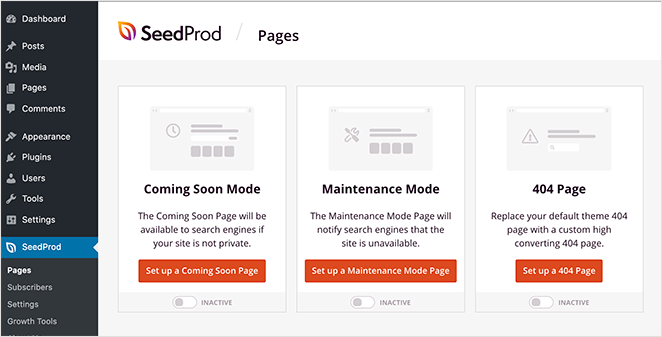
SeedProdランディングページダッシュボードでは、上部に3つの異なるオプションが表示されます。
- 近日公開モード:ウェブサイトに近日公開ページを追加します。
- メンテナンスモード:ウェブサイトをメンテナンスモードにします。
- 404ページ:ウェブサイトに404エラーページを表示します。
そのセクションの下には、最近作成したすべてのランディングページがリストされた領域が表示されます。開始するには、新しいランディングページを作成ボタンをクリックしてください。

ボタンをクリックすると、ランディングページテンプレートライブラリが表示されます。すべてのSeedProdランディングページテンプレートは専門的に設計されており、ドラッグアンドドロップページビルダーでリアルタイムにカスタマイズできます。

上部にある次のいずれかのオプションをクリックして、テンプレートをフィルタリングできます。
リードスqueezeフィルターをクリックして、SeedProdのsqueezeページWordPressテンプレートのライブラリを表示します。これらは、コードを書いたことがない場合でも、リード獲得ページを迅速に構築できるように特別に設計されています。
関連: リストを増やすためのコンバージョン率の高いスqueezeページの例11選
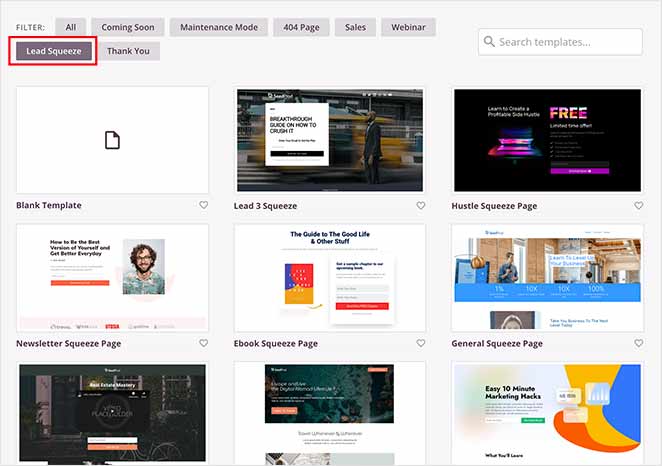
完璧なテンプレートが見つからなくても心配しないでください。ページ要素を簡単に追加および削除したり、ビジュアルページビルダーでテンプレートをカスタマイズしたりできます。
テンプレートを選択して起動するには、テンプレートサムネイルにマウスカーソルを合わせて、ティックアイコンをクリックします。
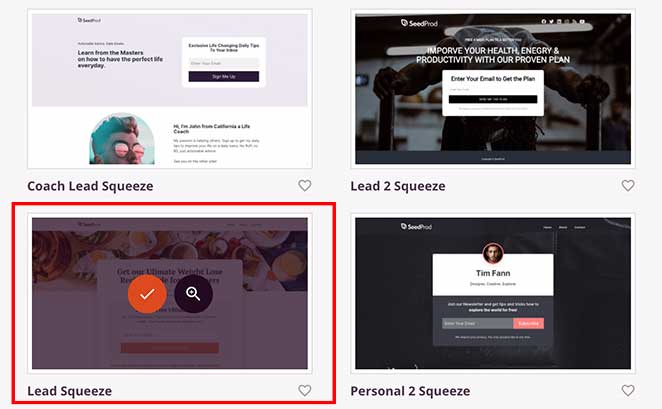
このチュートリアルでは、リードスqueezeテンプレートを選択しました。
ティックアイコンをクリックすると、ページの名前とURLを入力するウィンドウが表示されます。これは好きなもので構いません。後で詳細を変更することもできます。次に、保存してページ編集を開始ボタンをクリックします。
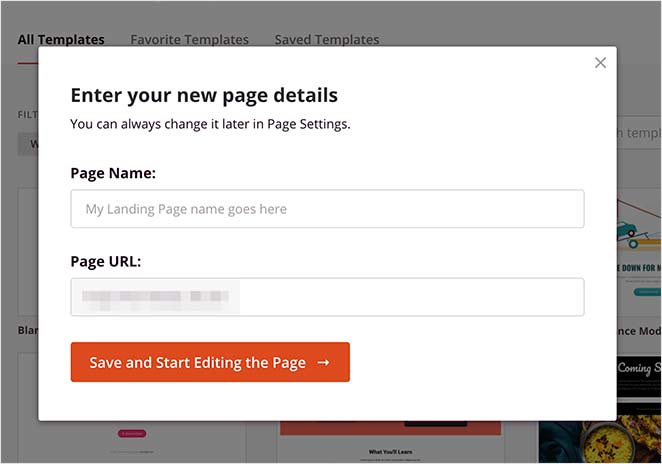
これで、ランディングページがSeedProdのドラッグアンドドロップページビルダーで開きます。コーディング不要でリアルタイムに変更できます。
ステップ3:WordPressリード獲得ページにコンテンツを追加する
デザインに取り掛かる前に、リードキャプチャページの目標に最適なフォームの種類を決定してください。一般的なオプションをいくつか紹介します。
- お問い合わせフォーム: 名前、メールアドレス、および問い合わせ内容などの基本的な情報を収集します。
- オプトインフォーム:リソース(eBook、割引、ニュースレター)と引き換えにメールアドレスを収集するために設計されています。
- ウェビナー登録フォーム:訪問者がウェビナーにサインアップできるようにし、多くの場合、関連する詳細を追加のフィールドとして含みます。
SeedProdを使用すると、これらのフォームタイプのいずれかをドラッグアンドドロップページビルダーで簡単に作成でき、リードキャプチャページの設計と機能に対する完全なカスタマイズが可能になります。
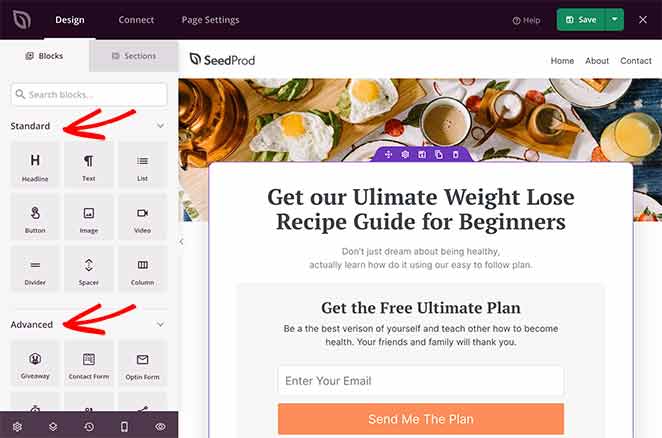
画面の左側には、さまざまなランディングページブロックがあります。これらは、新しいコンテンツを追加するためにランディングページにドラッグできるページ要素です。
SeedProdのランディングページブロックは、標準と高度の2つの異なるセクションに分かれています。
標準ブロックには、ページの全体的なデザインを変更するために必要なすべてが含まれています。たとえば、画像、ビデオ、ボタン、列、見出し、テキスト、スペーサーなどを追加できます。
高度ブロックは、ビジネスのリード生成を支援することに焦点を当てています。たとえば、プレゼントブロックを使用して、ランディングページでRafflePressプレゼントを実行できます。プレゼントは、ブランド認知度を高め、メールリストを増やし、リードを生成するための優れた方法です。
その他の高度なブロックには、お問い合わせフォーム、オプトインフォーム、カウントダウンタイマー、ソーシャルプロフィール、アンカーリンク、ソーシャルメディア共有ボタン、スターレーティングなどがあります。
リードキャプチャページにブロックを追加するのは、左側のパネルからドラッグしてページにドロップするのと同じくらい簡単です。
たとえば、テンプレートのお客様の声セクションにスターレーティングを追加して、他の顧客があなたの製品やサービスをどのように評価しているかを訪問者に示したい場合があります。
これを行うには、左側のパネルにある[スターレーティング]ブロックをクリックし、お客様の声セクションにドラッグします。
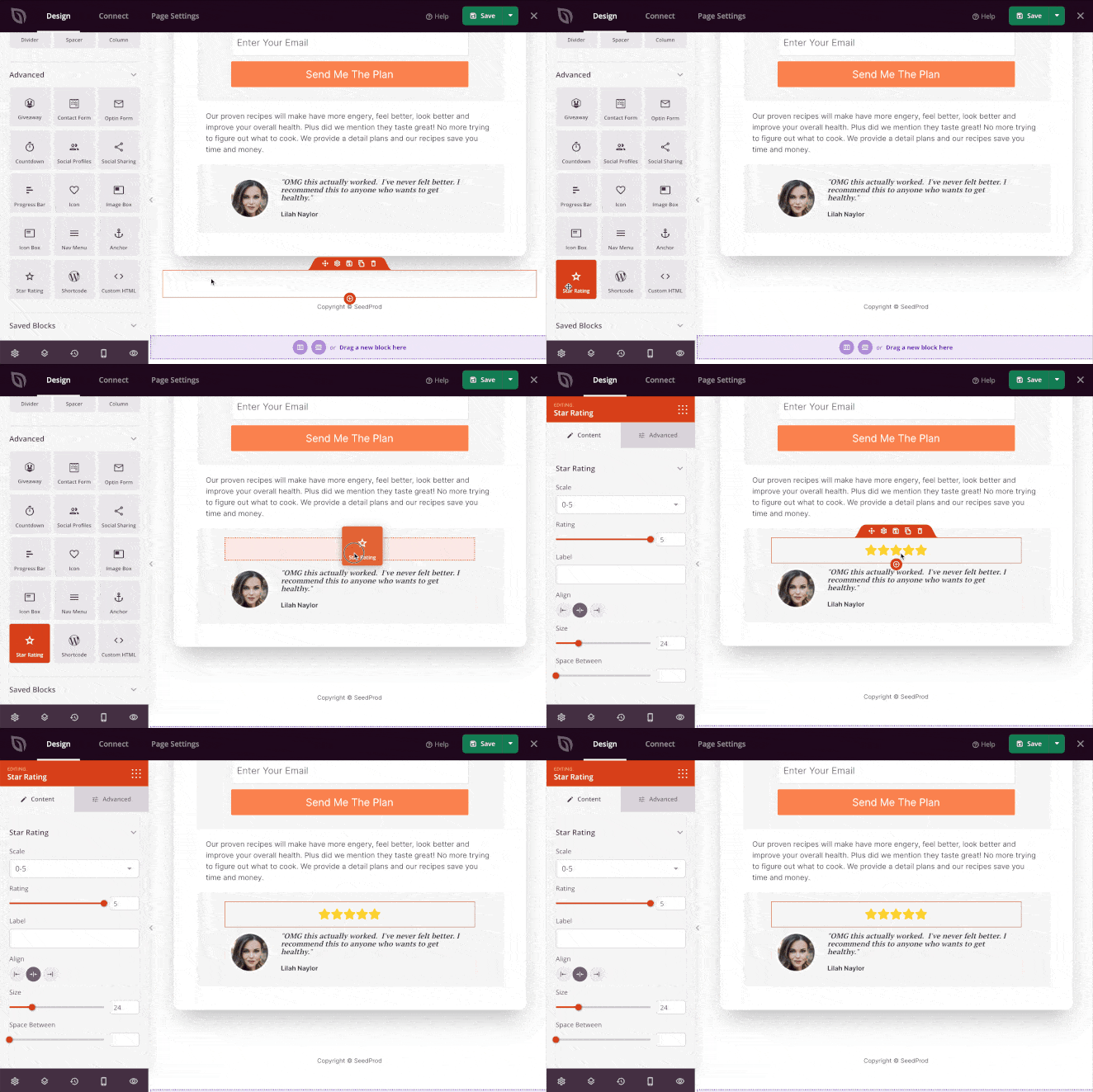
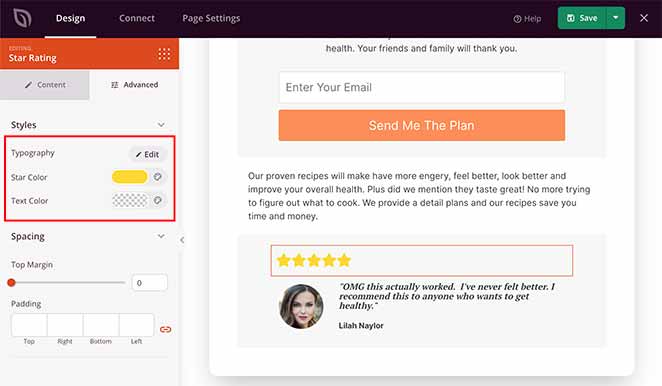
次に、ブロックをクリックして、スターレーティングのスケール、ラベル、サイズ、配置を変更できます。次に、[高度]タブで、フォント、スペーシング、色を変更できます。
前述のように、SeedProdのランディングページブロックの多くには既製のテンプレートが付属しており、さまざまなスタイルを簡単に選択できます。
たとえば、ページ上のオプトインフォームブロックをクリックすると、そのブロックのさまざまなカスタマイズオプションが表示されます。次に、[テンプレート]タブをクリックすると、いくつかの既製のフィールドスタイルから選択できます。
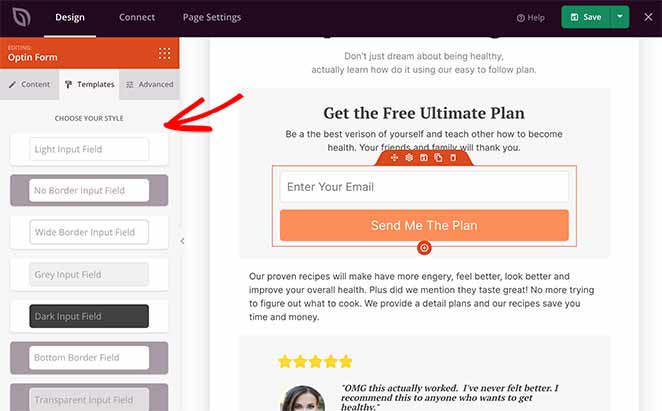
ページブロックに加えて、ページの[セクション]タブもあります。このタブをクリックすると、ワンクリックでページに追加できるさまざまな既製のページセクションが表示されます。これにより、ページセクション全体をブロックごとに構築する必要がなくなります。
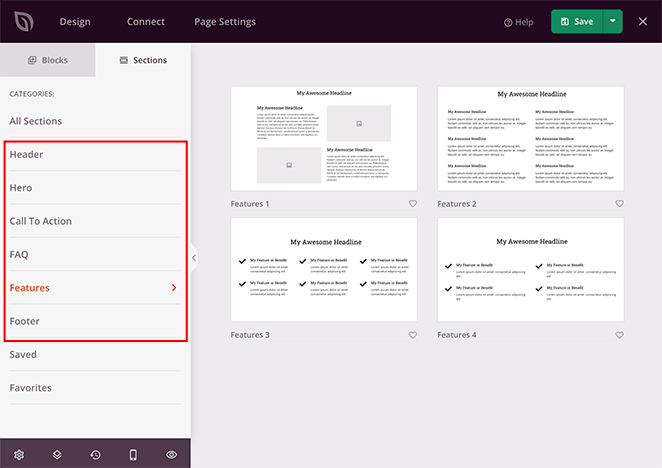
ページにはさまざまなセクションデザインがあります:
- ヘッダー
- ヒーロー
- 行動喚起
- よくある質問
- 機能
- フッター
いずれかのセクションをクリックすると、リードキャプチャランディングページに自動的に追加されます。
次の例では、訪問者があなたのオファーについてさらに詳しく知るのに役立つ[機能]セクションを追加しました。
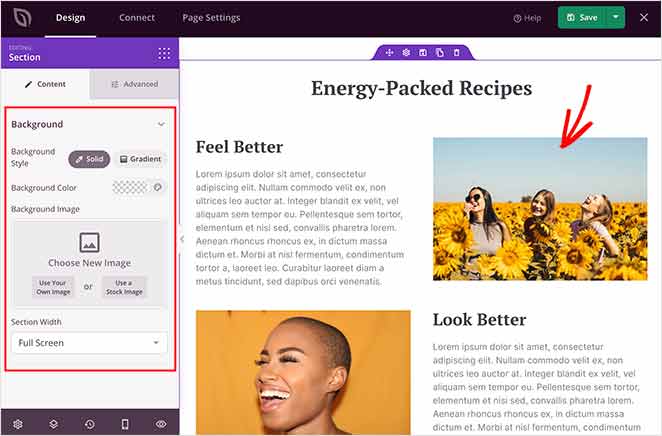
ページにコンテンツを追加している間、変更を保存するために、定期的に緑色の[保存]ボタンをクリックしてください。
リードキャプチャページのコンテンツの追加が完了したら、ブランドに合わせて見た目をカスタマイズできます。
ステップ4:WordPressでのリード獲得ページのデザインをカスタマイズする
SeedProdのドラッグ&ドロップビルダーを使用すると、メールオプトインページの見た目を簡単にカスタマイズできます。割引、無料特典、またはウェビナーを提供しているかどうかにかかわらず、ページはオファーの価値を明確に反映する必要があります。
グローバルページ設定を表示するには、左下隅にある歯車アイコンをクリックしてください。
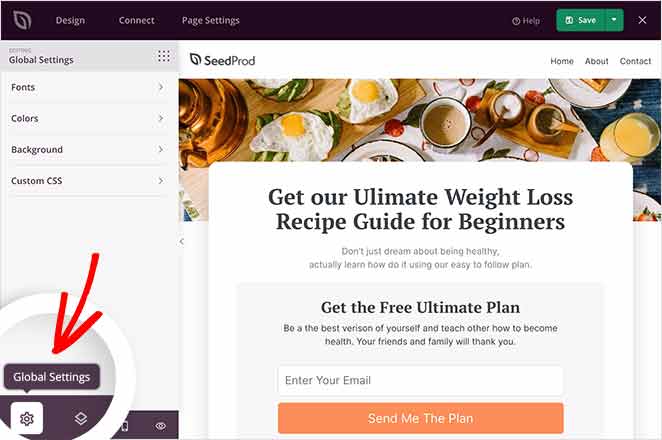
このエリアでは、グローバルページのフォントと色を変更したり、新しい背景画像をアップロードしたり、カスタムCSSを追加したりできます。
まず、背景画像を変更しましょう。最初に、[strong]背景[/strong]タブをクリックして、すべてのオプションを表示します。
ここでは、背景を単色またはグラデーションとして設定したり、新しい画像をアップロードしたりできます。オプションをオンにすると、ビデオを背景として使用したり、背景スライドショーを作成したりすることもできます。
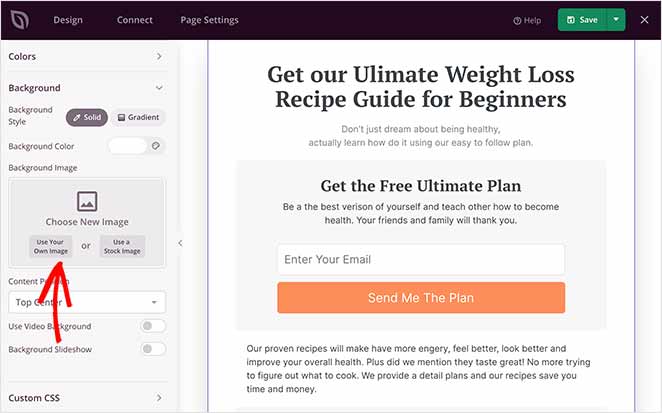
背景画像をアップロードするには、[strong]背景画像[/strong]の見出しに移動し、[strong]独自の画像を使用する[/strong]をクリックします。その後、WordPressメディアライブラリから画像を選択するか、コンピューターから画像をアップロードできます。
次に、ランディングページの色の変更方法を見てみましょう。[color]タブをクリックして、さまざまなオプションを表示します。ここでは、ヘッダー、テキスト、ボタン、リンクなどのグローバルカラー[a id="x1"]オプションを変更できます。[/a]
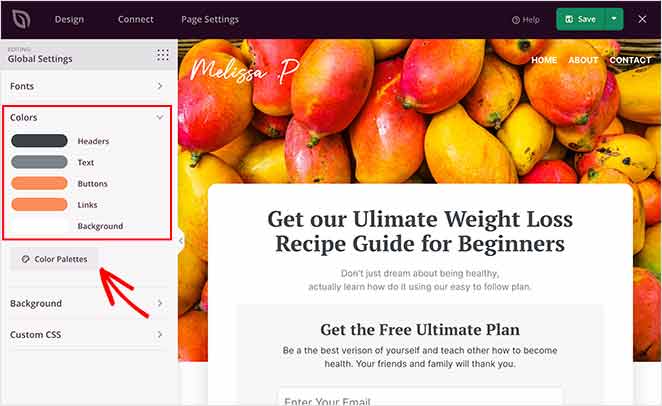
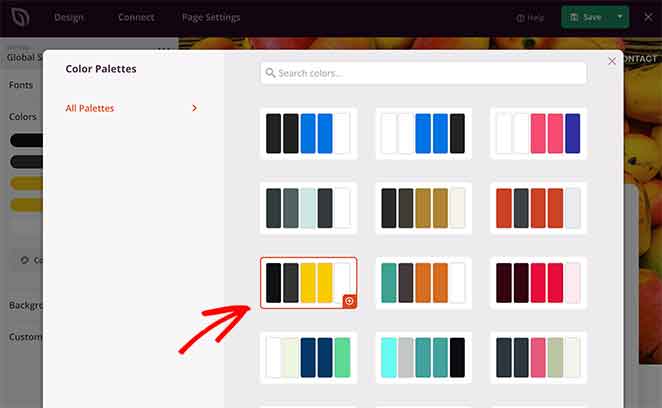
必要に応じて、[strong]カラーパレット[/strong]ボタンをクリックし、さまざまな既製のカラーコンビネーションから選択して、ワンクリックで実装できます。
グローバルページのフォントを変更する場合も同様のアプローチに従うことができます。[strong]フォント[/strong]タブをクリックし、何百ものGoogleウェブフォントとウェイトからヘッダーと本文のテキストを選択するだけです。
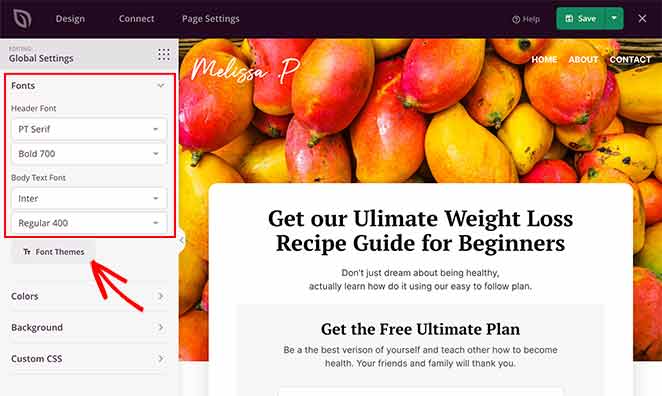
[strong]フォントテーマ[/strong]ボタンをクリックして、さまざまなフォントコンビネーションを表示し、ページでの表示をプレビューすることもできます。
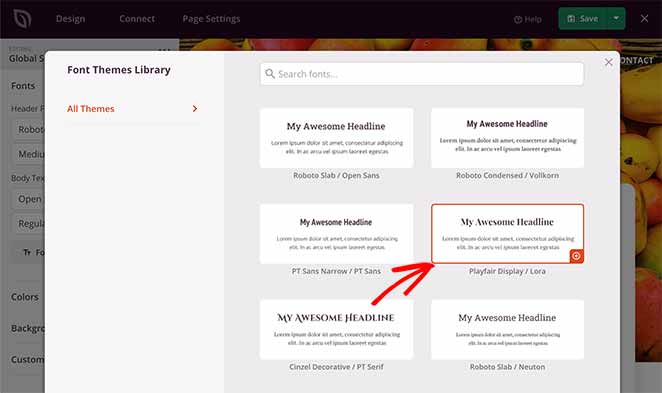
ランディングページのカスタマイズに満足したら、[strong]保存[/strong]ボタンをクリックして変更を保存します。その後、メールリストの接続に進むことができます。
ステップ5:メールリストを接続する
SeedProdは、Mailchimp、ConvertKit、ActiveCampaignなど、15以上のメールマーケティングサービスに直接接続します。メールリストを増やし、受信した新しいリードを管理したい場合は、サービスをリード獲得ページに接続する必要があります。
まず、ページビルダーの上部にある[strong]接続[/strong]タブをクリックします。これにより、ページに接続できるすべての異なるメールプロバイダーが表示されます。

リストで見つけて、新しいアカウントを接続をクリックします。
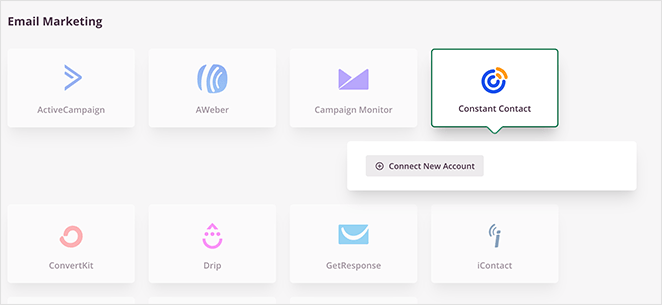
次に、画面の指示に従ってサービスをリンクし、アカウントを承認します。
特定のメールプロバイダーを統合するための完全な手順については、SeedProd統合ドキュメントを参照してください。
同じページで、[a id="x1"]Googleアナリティクスに接続[/a]してページのパフォーマンスを追跡したり、スパム防止のためにRecaptchaを使用したり、Zapier経由で数千のサードパーティアプリと統合したりすることもできます。
ステップ6:ページの基本設定を行う
次のステップはランディングページのランディングページ設定を構成することなので、[strong]ページ設定[/strong]タブをクリックしてください。
このページでは、ページタイトル、URL、公開ステータスなど、一般的なページ設定を編集できます。アイソレーションモードを有効にすることもできます。これにより、ランディングページを表示するために必要な要素のみが読み込まれ、WordPressのテーマやプラグインとの競合を防ぎます。
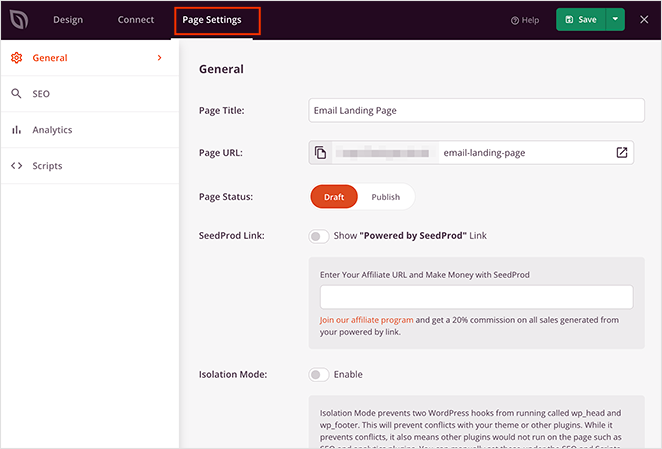
ビジネスウェブサイトでMonsterInsightsのような分析プラグインやSEOプラグインを使用している場合、関連するタブをクリックすることで、このページからそれらの設定を構成することもできます。
次に、スクリプトセクションで、ヘッダー、ボディ、フッターのスクリプトを挿入できます。これは、ランディングページでリターゲティングを使用したい場合や、Facebookトラッキングピクセルを追加したい場合に特に便利です。
最終ステップに進む前に、必ず保存をクリックしてください。
ステップ7:リード獲得ページを公開する
これで、ページをライブにし、WordPressウェブサイトに公開する時間です。これを行うには、緑色の保存ボタンの横にある下向き矢印をクリックし、公開をクリックします。
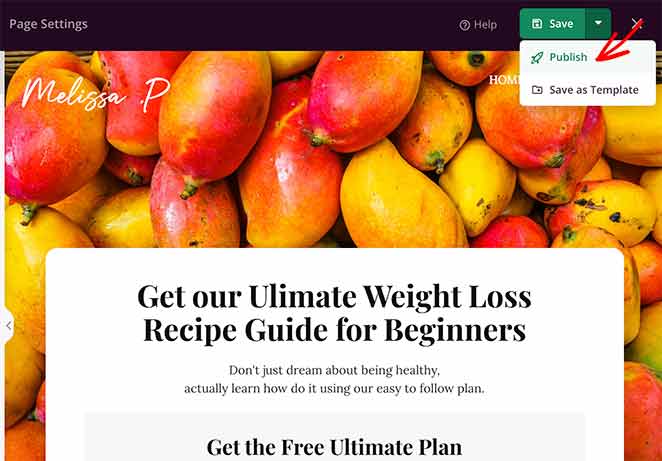
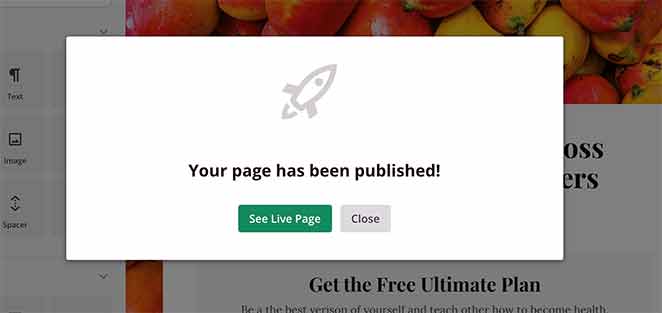
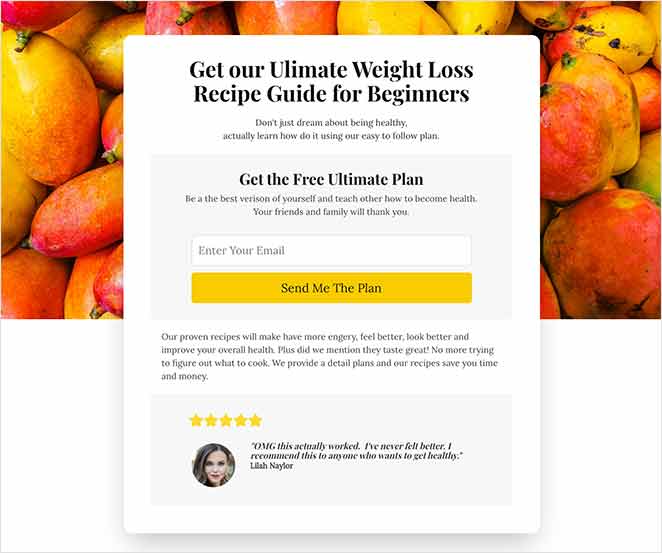
ページが公開されたことを示すオーバーレイが表示されます。次に、ライブページを表示ボタンをクリックして、どのように表示されるかを確認できます。
おめでとうございます!
WordPressでのリード獲得ページに関するFAQ
WordPressのリード獲得フォームとは何ですか?
WordPressのリード獲得フォームは、ガイド、割引、無料リソースなどの価値あるものと引き換えに、通常、訪問者から連絡先情報を収集するシンプルなフォームです。最適なフォームは、名前とメールアドレスなど、必要最低限の情報のみを要求します。
WordPressでオプトインページを作成するにはどうすればよいですか?
SeedProdのようなビジュアルページビルダーを使用して、WordPressでオプトインページを作成できます。テンプレートやドラッグ&ドロップブロックが用意されているため、コード不要で迅速にページを公開できます。
WordPressでリード獲得ページを無料で作成できますか?
SeedProdの無料プランは、近日公開ページやメンテナンスページに最適ですが、ランディングページテンプレートには有料プランが必要です。完全に無料のセットアップが必要な場合は、Jetpack FormsまたはWPForms Liteを使用すると、既存のページにオプトインフォームを埋め込むことができます。
スタンドアロンでプロフェッショナルにデザインされたリード獲得ページについては、SeedProdの有料プランでは、テンプレート、ビジュアルエディター、およびメール統合が提供されます。
リード獲得ページを公開した後、何をすべきですか?
まず、テストフォームエントリを送信して、リード獲得が機能していることを確認します。次に、GA4またはMonsterInsights統合を設定して、ページビューとフォームコンバージョンを追跡します。新しい購読者がサインアップが機能したことを知るように、サンキューページのリダイレクトを設定します。
最初の50〜100人の訪問者の後、オプトイン率を確認します。20%未満の場合は、より大きな変更を加える前に、新しいヘッドラインまたは異なるオファーをテストしてください。
リード獲得ページとスqueezeページの違いは何ですか?
これらは非常によく似ています。WordPressのsqueezeページは通常短く、メールの獲得など、1つの特定の行動を取得することに重点が置かれていますが、リード獲得ページには、より多くの情報、ビジュアル、または信頼要素が含まれる場合があります。
これで、WordPressでリードキャプチャページを作成する方法がわかりました。
ウェブサイトへのトラフィックの獲得は、かつては難しい部分でした。今では、訪問者が手ぶらで帰らないようにすることができます。SeedProdは、プロフェッショナルなリード獲得ページを構築するために必要なすべて(テンプレート、ビジュアルエディター、直接メールサービス接続)を、コードを一行も触らずに提供します。
SeedProdは、コーディング不要で、リードを生成し、売上を伸ばし、ビジネスを成長させるのに役立ちます。
WordPressウェブサイトの成長に関する詳細については、次のガイドを確認してください。
- リードを増やすための7つの最高のWordPressバナープラグイン
- WordPressでリードを生み出す404ページを作成する方法
- デモ依頼ランディングページ 7つの例(リード獲得実績あり)
- リードを増やすための10の最高のSaaSランディングページ例
この記事が気に入った場合は、TwitterとFacebookでフォローして、ビジネス成長に役立つヒントやチュートリアルをさらに入手してください。
お読みいただきありがとうございます!皆様のご意見をお聞かせいただければ幸いです。お気軽に会話にご参加ください YouTube, X および Facebook で、ビジネスを成長させるための役立つアドバイスやコンテンツをさらにご覧ください。




