

要約:WordPressに検索バーを追加する方法
WordPressにコードなしで検索バーを追加するには、4つの方法があります。必要な制御の度合いに合わせて選択してください。
- 検索ブロック:無料の組み込みWordPress検索ブロックを、数秒で任意のページまたは投稿に追加できます。
- 検索ウィジェット:[外観] » [ウィジェット]から、検索ウィジェットをサイドバーまたはフッターにドロップします。
- SeedProd:ドラッグアンドドロップブロックを使用して、カスタムヘッダーや検索結果テンプレートを含む、どこにでもスタイル設定された検索バーを配置します。
- SearchWP:ライブ結果と、デフォルトよりも優れた関連性を必要とする場合は、専用の検索プラグインを使用します。
WordPressを使い始めた頃、基本的な検索機能に不満を感じていました。関連性の低い結果が表示されたり、コンテンツが完全に無視されたりすることがよくありました。
自身のWordPressサイトを運営する中で、優れた検索機能は訪問者が探しているものを見つけるのに役立ち、サイトに長く滞在させることを知りました。これにより、訪問者は満足し、再訪問する可能性が高まります。
そのため、このガイドではWordPressに検索バーを追加する方法を説明します。最後までには、訪問者が実際に使用したいと思う検索機能と、ウェブサイトにより役立つ機能が備わっているでしょう。
WordPressに検索バーを追加する理由
検索バーは、訪問者が目的のものをすばやく見つけるための方法を提供します。人々がタブをクリックして進む代わりに検索できる場合、滞在して探索する可能性が高くなります。
コンバージョンにも効果があります。サイト内検索を使用するユーザーは、検索を使用しない訪問者よりもコンバージョン率が1.8%高くなります。これにより、検索バーは訪問者を購読者や顧客に変える上で真の要因となります。
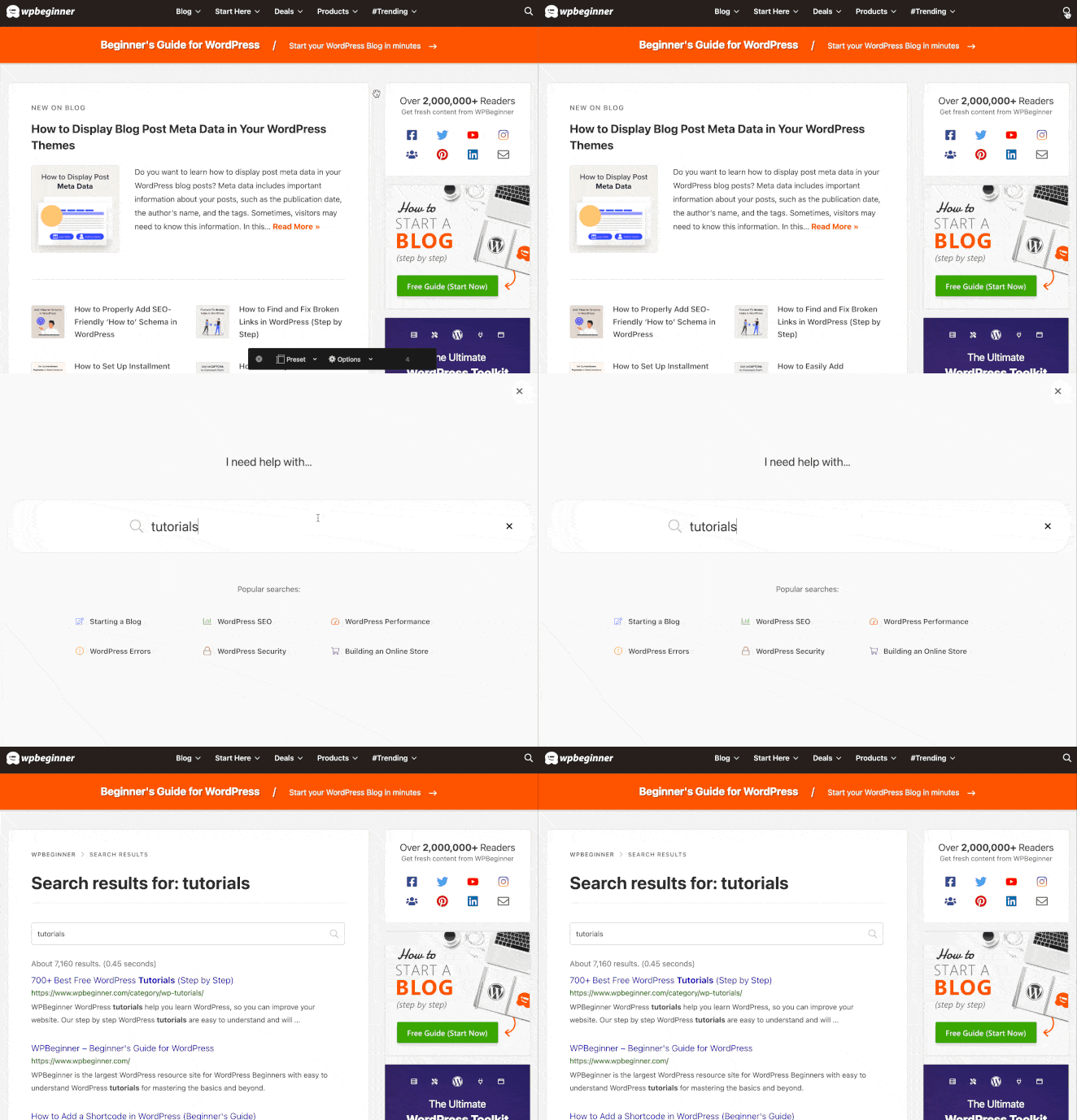
訪問者は必要なものをすばやく見つけると、より長くエンゲージメントを維持する傾向があり、これは時間の経過とともにSEOをサポートできます。優れた検索バーは、オーディエンスが何を求めているかを示してもくれます。
人々が何を検索しているかをレビューすることで、実際の需要に合わせてコンテンツを作成できます。デフォルトの検索で不満が続く場合は、専用のWordPress検索プラグインでギャップを埋めることができます。
検索バーはどこに置くべきですか?
何かを追加する前に、検索バーが最も効果を発揮する場所を決定してください。配置によって、人々が実際に使用する頻度が変わります。
- ヘッダー:最も目立つ場所です。ここにある検索バーはすべてのページに表示されるため、コンテンツが豊富なサイトやストアに最適です。
- サイドバー:ブログやアーカイブページでの二次的なアクセスとして役立ちます。読者は関連投稿を探すことが多い場所です。
- フッター:より深く掘り下げる方法を探して一番下までスクロールした訪問者にとって、プレッシャーの少ないフォールバックです。
私が構築したサイトでは、忙しいブログやショップの場合、ヘッダーがほとんどの場合で勝利します。サイドバーとフッターは、検索が「あれば嬉しい」機能であり、人々が移動する主な方法ではないサイトのために取っておきます。
WordPressに検索バーを追加する方法:4つの方法
デフォルトのWordPress検索はシンプルなサイトでは機能しますが、制限があります。タグ、カテゴリ、カスタムフィールドを無視し、結果を関連性で並べ替えず、人々が何を検索したかの記録も提供しません。
4つの方法から選択する方法は次のとおりです。
- 検索ブロックまたはウィジェット:無料かつ組み込み。とにかく動作する検索ボックスをすばやく必要とする場合に最適です。
- SeedProd:デフォルトツールでは届かない、カスタムヘッダーや検索結果テンプレートのような場所のデザインと配置を制御したい場合に最適です。
- SearchWP:検索の質が問題で、ライブ結果とより良い関連性を求めている場合に最適です。
最も簡単な無料の方法から始め、より多くの制御ができる方法へと進んでいきます。
方法1. WordPress検索ブロックを追加する(無料、プラグイン不要)
WordPressには無料の検索ブロックが含まれているため、プラグインなしで検索バーを追加できます。これが最も簡単な方法であり、単一のページや投稿に検索を設けたいほとんどの人が求めている答えです。
検索バーを配置したいページまたは投稿をブロックエディターで開きます。+アイコンをクリックし、「検索」と入力して、検索ブロックを選択します。
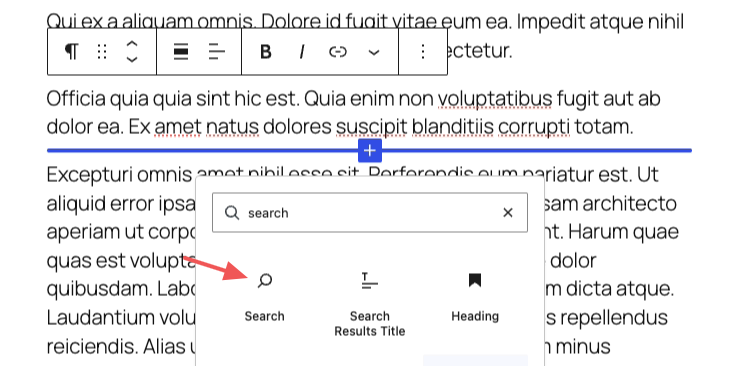
ブロックは、コンテンツ内に検索フィールドとボタンを直接ドロップします。ブロックツールバーと設定パネルから、ボタンのラベルを編集したり、ボタンをアイコンに切り替えたり、幅を調整したりできます。
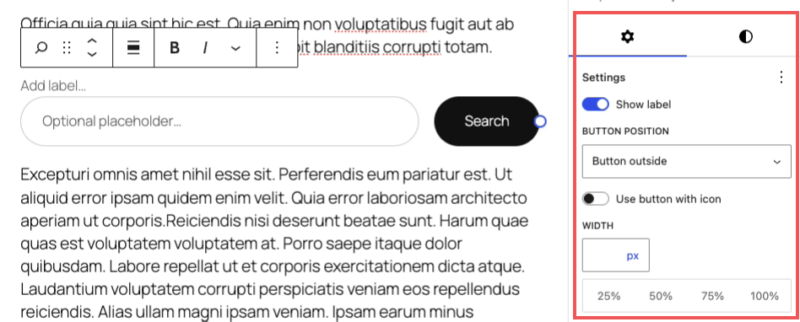
ブロックテーマを使用している場合は、サイト全体のヘッダーに検索ブロックを追加することもできます。外観 » エディターに移動し、ヘッダーテンプレートを開いて、同じ方法で検索ブロックを挿入します。これにより、すべてのページに表示されます。
ランディングページに簡単な検索ボックスが必要で、スタイリングが不要な場合は、まずこれを使います。約1分で完了します。
方法2. WordPressに検索ウィジェットを追加する
テーマが従来のウィジェットエリアを使用している場合、検索ウィジェットはサイドバーやフッターに検索バーを追加するための組み込み方法です。無料であり、数回のクリックで完了します。
WordPressダッシュボードから、外観 » ウィジェットに移動します。ウィジェットパネルで検索ブロックを見つけ、サイドバーやフッターなどのウィジェットエリアに追加します。
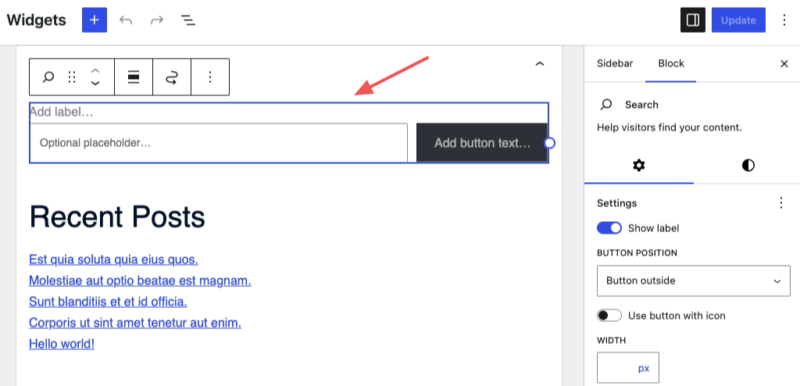
変更を保存し、サイトにアクセスして、配置した場所に検索ボックスが表示されていることを確認します。私が作業した古いクライアントサイトで、まだ従来のテーマを使用している場合、ブロックエディターのヘッダーメソッドが利用できないため、この方法を使用します。
方法3. SeedProdでWordPressにカスタム検索バーを追加する
無料の検索ブロックとウィジェットはサイトに検索ボックスを追加しますが、見た目や配置に関する制御はあまりできません。そこで登場するのがSeedProdです。

SeedProdはドラッグアンドドロップのウェブサイトビルダーで、コードに触れることなく、スタイル設定された検索バーをサイトのほぼどこにでも配置できます。カスタムヘッダー、検索結果テンプレート、WooCommerceページなど、ほとんどの無料メソッドでは届かない場所も含まれます。
私は自分のサイトでSeedProdを使用しているので、この方法が一番よくわかっています。検索バーをページ、ヘッダー、またはサイドバーに追加でき、どこでも一貫した外観になります。
SeedProdには無料版といくつかのプレミアムプランがあります。ここではSeedProd Proを使用します。これは、検索フォームブロックとテーマビルダーが有料プランに含まれているためです。プランを選択し、プラグインをダウンロードして開始してください。
ダウンロード後、WordPressサイトにSeedProdプラグインをインストールするには、これらの手順に従ってください。
SeedProd を有効化したら、検索バーをどこに表示したいかを決めます。スタンドアロンページ、カスタムテーマ、ヘッダー、またはサイドバーに追加できます。
ランディングページビルダーは、リードとコンバージョンを増やすために構築されたスタンドアロンページに最適です。

テーマビルダーは、開発者を雇わずにカスタムWordPressテーマを構築するのに最適です。
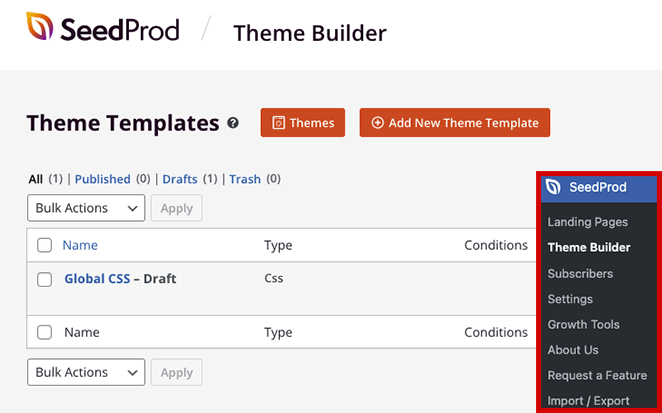
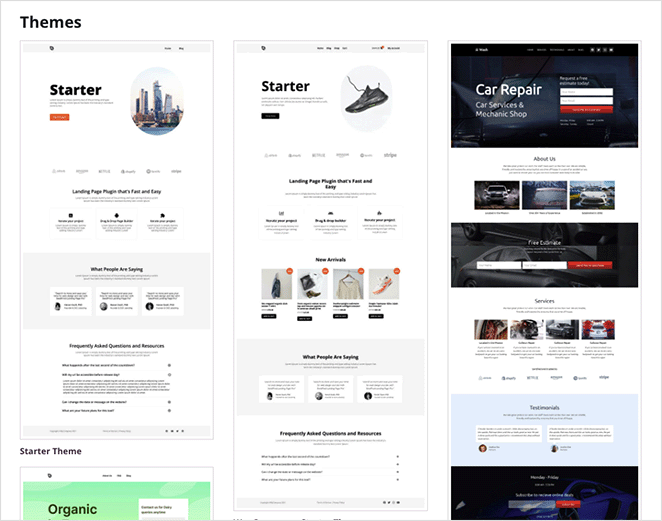
これらのオプションを見つけるには、WordPressダッシュボードの SeedProd に移動し、Theme Builder または Landing Pages のいずれかを選択します。そこから、事前に作成されたランディングページテンプレートまたはウェブサイトキット全体を選択してカスタマイズを開始します。
すべての手順が必要ですか?カスタムWordPressテーマの作成方法とWordPressでランディングページを作成する方法のガイドはこちらです。
WordPressページに検索ボックスを追加するにはどうすればよいですか?
SeedProdビルダー内には、左側にページに追加するブロックのパネルがあります。「検索フォーム」ブロックまでスクロールします。
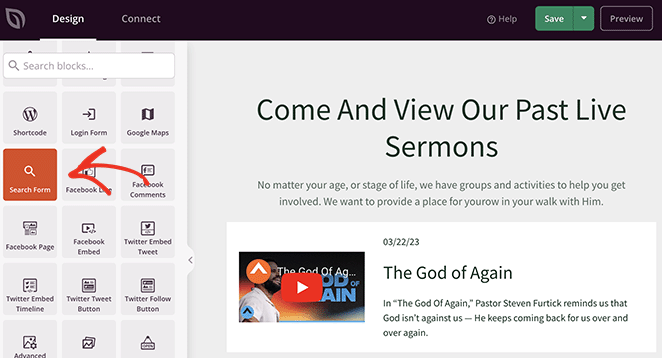
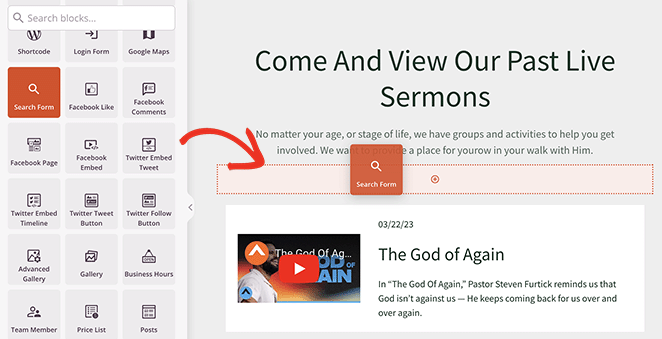
ブロックを、ページ上の検索バーを表示したい場所にドラッグアンドドロップします。
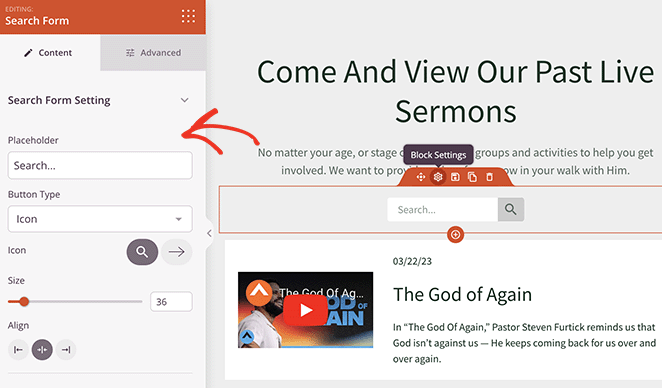
検索ブロックの設定では、外観、サイズ、検索アイコンをカスタマイズできます。訪問者をガイドするために、「ここに検索…」のようなプレースホルダーテキストを追加することもできます。
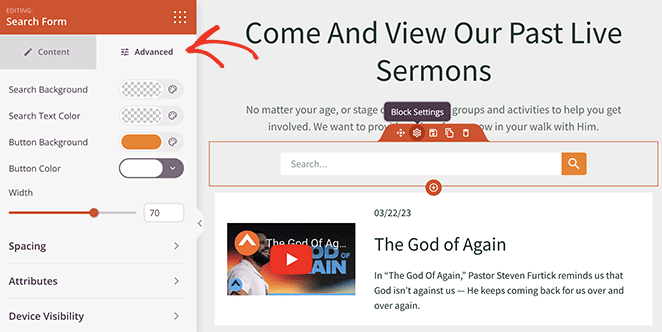
「高度な設定」タブでは、さらに多くの制御が可能です。テーマに合わせてボタンとボックスの色を変更したり、間隔を調整したり、デバイスの表示を制御したり、アニメーションを追加したりできます。
変更に満足したら、「保存」と「公開」ボタンをクリックし、ページにアクセスして新しい検索バーを確認します。
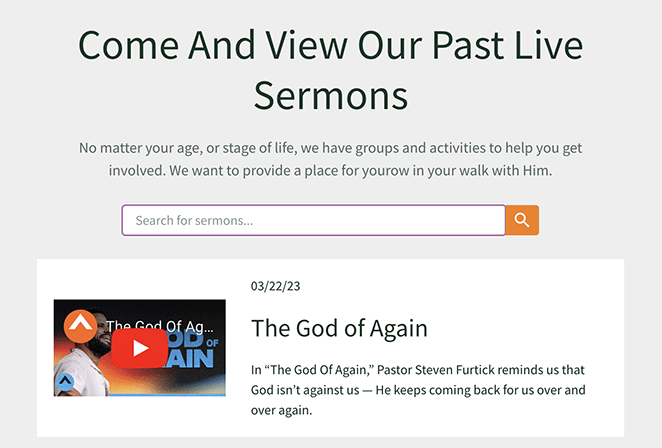
WordPressヘッダーに検索バーを追加するにはどうすればよいですか?
ヘッダーの検索バーは、すべてのページに表示されるため、最もアクセスしやすいオプションです。SeedProdを使用すると、テーマビルダーを通じて追加します。
テーマビルダーを使用すると、ヘッダー、フッター、サイドバー、アーカイブなど、サイトの一部をカスタマイズできます。まだテーマを設定していない場合は、まずWordPressヘッダーをカスタマイズする手順に従ってください。
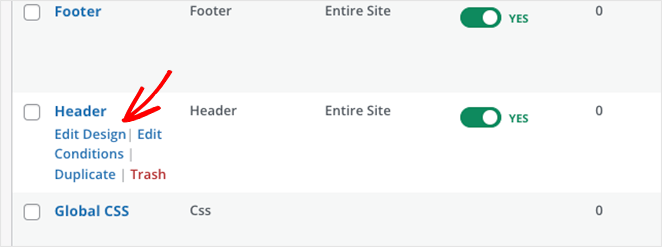
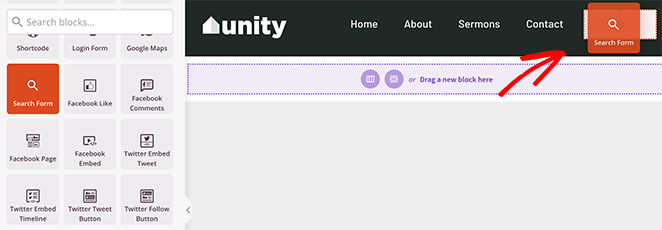
ヘッダーの編集が完了したら、SeedProdビルダーインターフェイスが表示されます。左側のパネルで検索フォームブロックを見つけ、ヘッダーの目的の場所にドラッグします。
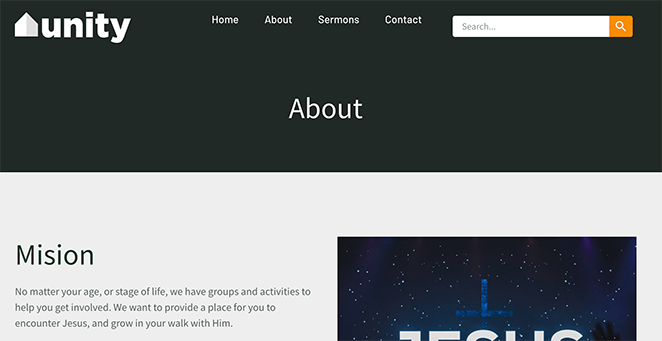
ヘッダーのデザインに合わせて検索バーを微調整します。「高度な設定」タブでは、スタイリングを調整し、バーがさまざまなデバイスにどのように表示されるかを設定できます。
変更を保存したら、サイトにアクセスしてヘッダー検索バーが機能していることを確認します。
WordPressサイドバーに検索ウィジェットを追加するにはどうすればよいですか?
サイドバーは、ページを支配することなく検索にアクセスできるようにしたい場合に適した場所です。SeedProdを使用すると、ヘッダーに追加するのと同じ方法でサイドバーに追加できます。
WordPressダッシュボードに移動し、SeedProd、次にTheme Builderをクリックします。サイドバーテンプレートの「デザインを編集」リンクをクリックしてビルダーを開きます。
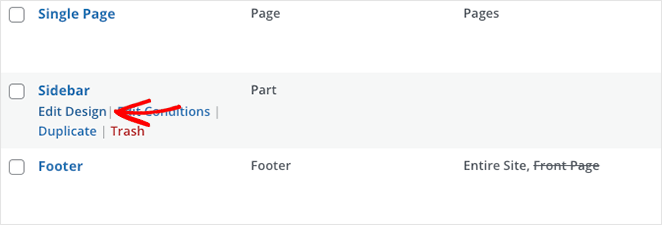
まだこのテンプレートをお持ちでない場合は、これらの手順に従ってWordPressでカスタムサイドバーを作成してください。
サイドバーのビルダーに入ったら、左側のパネルで検索ブロックを見つけ、目的の場所にドラッグします。
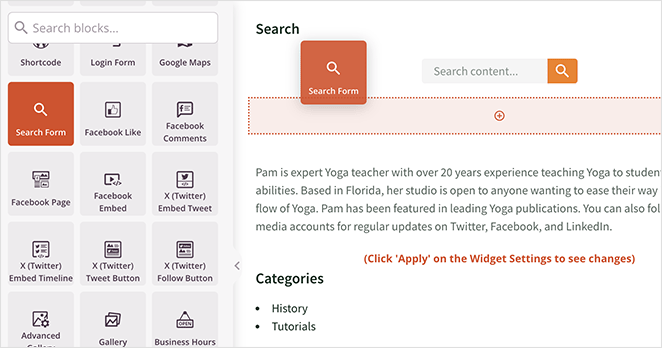
外観をカスタマイズしてから、保存ボタンをクリックして変更を公開してください。

WordPressの検索バーのテキストを変更または編集するにはどうすればよいですか?
検索フィールド内のプレースホルダーテキストと検索ボタンのラベルを変更できます。これは、バーをブランドの一部のように感じさせる簡単な方法です。
SeedProd検索フォームブロックの設定で、プレースホルダーテキストを「ブログを検索…」のように編集し、ボタンテキストを「検索」から「移動」や「検索」など、適切なものに変更してください。
無料の検索ブロックを使用すると、ブロック設定でボタンラベルを編集できます。テーマまたはプラグインで変更できない限り、ネイティブブロックのプレースホルダーテキストは固定されています。
方法4. 検索プラグインでWordPressにサイト検索を追加する
検索の質が本当の問題である場合、WordPress検索プラグインのような専用のSearchWPの方が適しています。
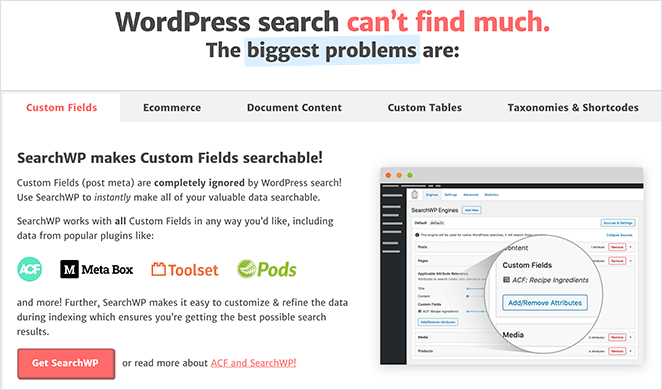
SearchWPは、Ajax対応のライブ検索やカスタマイズ可能な検索結果などの高度な機能を備えた検索ボックスを追加します。
ライブAjax検索は、ユーザーが入力するとリアルタイムで結果を表示します。これにより待機時間が短縮され、検索エクスペリエンス全体が高速になります。
WordPressメニューに検索バーを追加するにはどうすればよいですか?
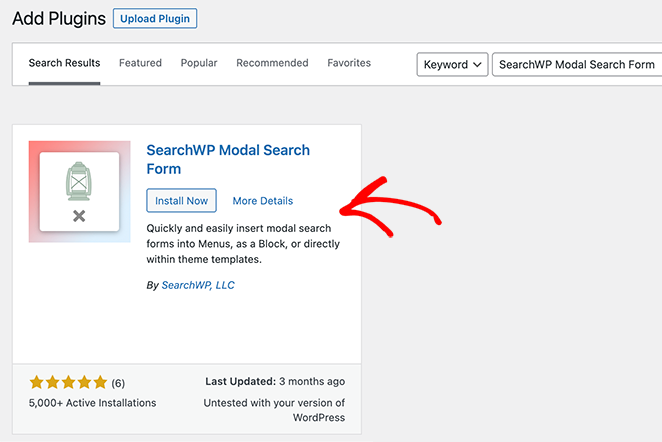
まず、WordPressダッシュボードに移動し、プラグイン » 新規追加を開いて、「SearchWPモーダル検索フォーム」を検索します。インストールして有効化します。WordPress.orgからダウンロードして手動でアップロードすることもできます。
有効化後、外観 » メニューに移動し、ドロップダウンから編集するメニューを選択します。
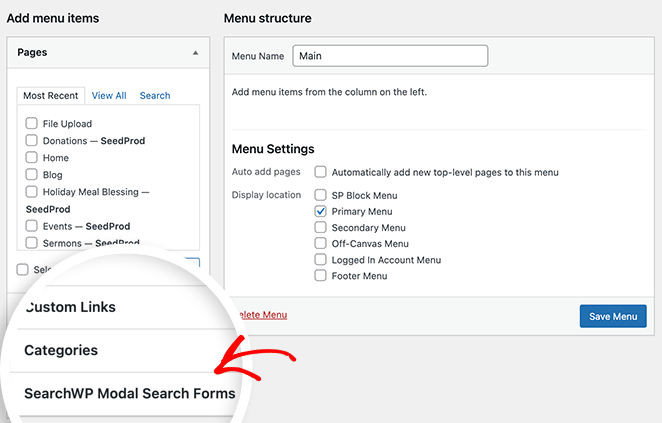
左側にある「SearchWPモーダル検索フォーム」ボックスを見つけてクリックして展開します。「ネイティブWordPress」オプションを選択し、メニューに追加をクリックします。
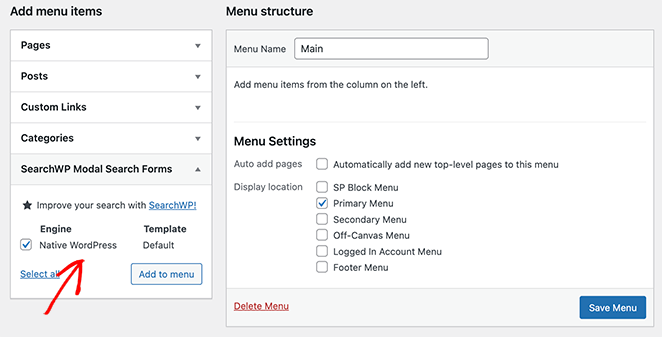
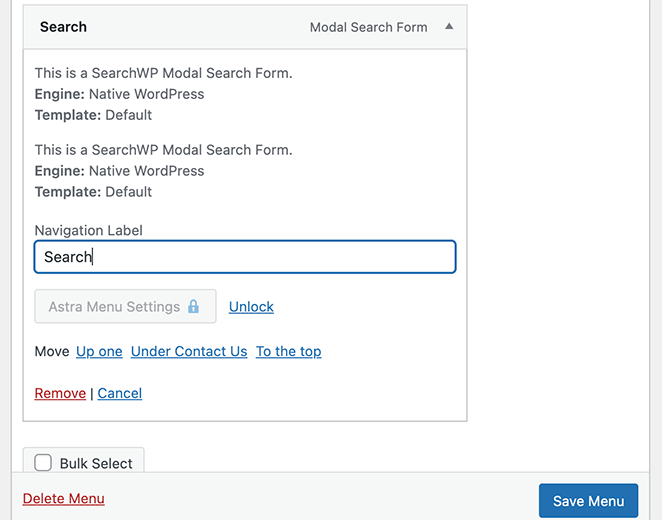
メニューに「ネイティブWordPress」項目が表示されます。明確にするために、それをクリックしてカスタマイズし、ラベルを「検索」に変更します。
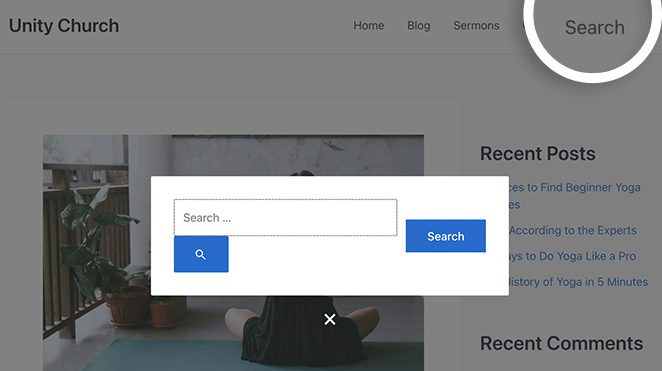
変更を保存をクリックし、サイトにアクセスしてメニュー検索が機能していることを確認します。
Ajax対応のライブ検索を追加するにはどうすればよいですか?
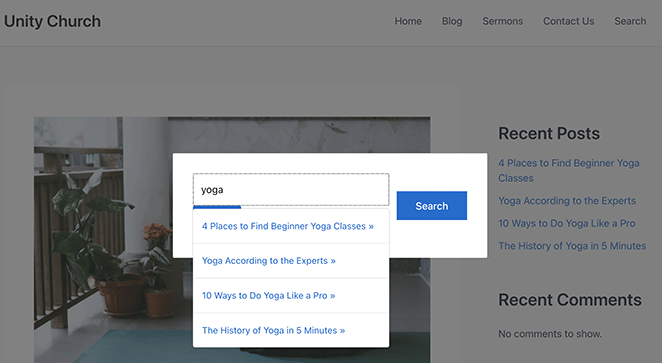
よりインタラクティブなエクスペリエンスのために、Ajaxを使用してライブ結果を追加できます。これは、Googleの仕組みと同様に、ユーザーが入力すると関連結果を表示します。
「SearchWPライブAjax検索」プラグインをインストールして有効化します。これはSearchWPモーダル検索フォームと連携し、設定する設定はありません。
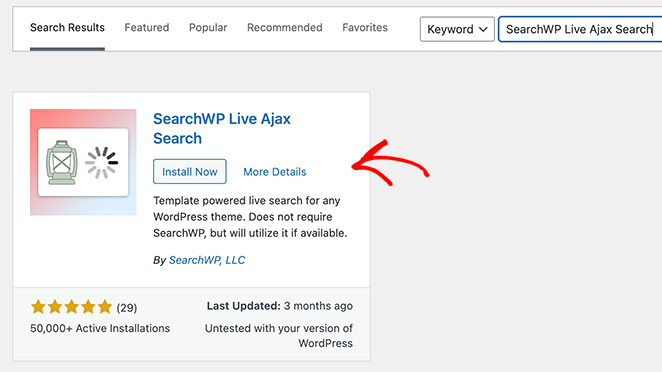
有効化されると、プラグインはすべてのフォームにライブ検索を追加します。フロントエンドで検索フォームにアクセスし、クエリを入力して動作を確認してください。
WordPressの検索結果をカスタマイズするにはどうすればよいですか?
WordPressメニューにライブ検索バーを追加するのは良いスタートですが、プレミアムSearchWPプラグインはさらに進んでいます。検索結果をカスタマイズしたり、製品のようなプロモーションアイテムを強調表示したりできます。
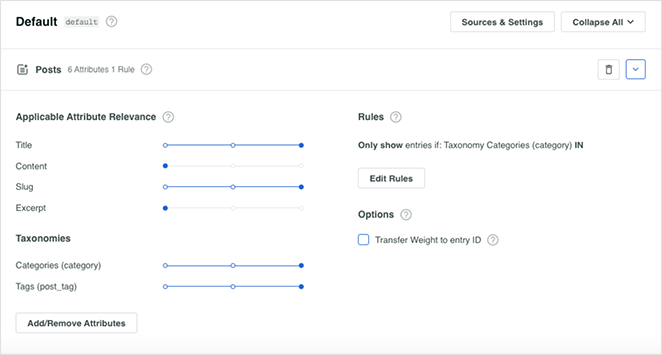
完全なチュートリアルについては、SearchWPでWordPress検索を改善する方法に関するこれらのヒントを参照してください。
WordPressに検索バーを追加することに関するよくある質問
プラグインなしでWordPressに検索バーを追加するにはどうすればよいですか?
WordPressには、プラグインなしで追加できる無料の検索ブロックが含まれています。ブロックエディターでページまたは投稿を開き、+アイコンをクリックして「検索」と入力し、検索ブロックを選択します。
ブロックテーマを実行している場合は、[外観] » [エディター] を通じてヘッダーに同じブロックを追加することもできます。これにより、すべてのページに表示されます。クラシックテーマの場合は、代わりに組み込みの検索ウィジェットを使用できます。
WordPressメニューに検索バーを追加するにはどうすればよいですか?
ネイティブのWordPressメニューは単独では検索ボックスをサポートしていないため、SearchWP Modal Search Formのようなプラグインが必要です。インストール後、[外観] » [メニュー] に移動し、SearchWPボックスを展開して「ネイティブWordPress」にチェックを入れ、「メニューに追加」をクリックします。
項目名を「検索」に変更し、変更を保存すると、ナビゲーションに検索オプションが表示されます。
WordPressの検索バーのテキストを変更または編集するにはどうすればよいですか?
SeedProdを使用すると、検索フォームブロックの設定を開き、プレースホルダーテキストとボタンのラベルを直接編集できます。たとえば、「ブログを検索…」や「移動」というボタンなどです。
無料の検索ブロックを使用すると、ブロック設定でボタンラベルを編集できます。テーマまたはプラグインで変更できない限り、ネイティブブロックのプレースホルダーテキストは固定されています。
デフォルトのWordPress検索で結果が悪いのはなぜですか?
デフォルトのWordPress検索は、投稿タイトルとコンテンツのみを一致させます。タグ、カテゴリ、カスタムフィールドは無視され、関連性による結果の並べ替えは行われません。
そのため、大きなサイトでの検索では、適切なページが見つからないことがよくあります。SearchWPのようなプラグインは、より多くのコンテンツをインデックス化し、一致度に基づいて結果をランク付けすることでこれを修正します。
今すぐ検索バーを追加
検索バーを追加すると、サイトが使いやすくなり、訪問者は探しているものを見つけやすくなります。無料の検索ブロックとウィジェットは基本的な機能を提供し、SeedProdとSearchWPはデザインコントロールとより良い結果を提供します。
サイトに合わせて、カスタムヘッダーやWooCommerceページなど、どこにでも配置できる検索バーが必要な場合は、今すぐSeedProdで作成できます。
さらに簡単なWordPressチュートリアルをお探しの場合は、これらのガイドをご覧ください。
- WordPressにBefore and Afterフォトスライダーを追加する方法
- WordPressに著者ボックスを追加する方法
- WordPressでアニメーション番号カウンターを作成する方法
- WordPressでファンシーなセクション区切りを作成する方法
- ブログをウェブサイトのように見せる方法
- WordPressでタブを作成して見栄えの良いタブ付きコンテンツを作成する方法
- WordPressでテキストアニメーションを作成する方法(簡単な手順)
- WordPressでページごとに異なるサイドバーを追加する方法
お読みいただきありがとうございます!ご意見をお聞かせいただければ幸いですので、ビジネスを成長させるための役立つアドバイスやコンテンツについては、お気軽にYouTube、X、Facebookで会話にご参加ください。




