

WordPressサイトのヘッダーをカスタマイズする必要がありますか?
私はこれを数十のランディングページで行ってきましたが、ヘッダーは常に私が最初に調整するものの1つです。ロゴを追加する場合でも、ナビゲーションを変更する場合でも、コールトゥアクションボタンを挿入する場合でも、ヘッダーはサイト全体のトーンを設定します。
このガイドでは、SeedProdページビルダーを使用して、WordPressヘッダーを簡単に(コードなしで)カスタマイズする方法と、テーマやプラグインを使用している場合のその他の方法をいくつか紹介します。
クイックサマリー:WordPressでヘッダーをカスタマイズする方法
- ビジュアルビルダーでヘッダーをカスタマイズする(コード不要)
- WordPressテーマカスタマイザーを使用してヘッダーを編集する
- 簡単な変更にはヘッダープラグインを使用する
- コードを手動で編集する(上級者向け)
ビデオチュートリアル
WordPressヘッダーとは?
WordPressヘッダーは、すべてのページの上部に表示されるウェブサイトの一部です。最低限、ヘッダーには以下が含まれます:
- サイトのタイトルまたはロゴ
- ナビゲーションメニュー
たとえば、SeedProdウェブサイトのヘッダーは次のようになります。

ご覧のとおり、SeedProdロゴ、ナビゲーションメニュー、およびSeedProdを開始するためのコールトゥアクションボタンがあります。
ウェブサイトに他のニーズがある場合は、WordPressサイトのヘッダーに追加の要素を追加できます。SeedProdのように、コールトゥアクションボタンを追加したり、検索ボックス、ソーシャルメディアアイコン、その他のコンテンツを含めたりできます。
WordPressヘッダーの詳細は、WordPressテーマのheader.phpファイルで見つけることができます。ただし、header.phpファイルを編集するのは、上級ユーザーで、何をしているかを理解している場合にのみお勧めします。
WordPressヘッダーをカスタマイズする理由
あなたのサイトのヘッダーは、人々が最初に目にするものであり、ブランディング、ナビゲーション、コンバージョンにとって重要です。うまく設計されたヘッダーは次のことができます:
- ✅ ロゴとブランドを明確に表示する
- ✅ 訪問者が最も重要なページを見つけられるようにする
- ✅ 「無料トライアルを開始」や「今すぐ電話」などのCTAを強調する
- ✅ レスポンシブメニューでモバイルUXを改善する
しかし、多くのWordPressテーマでは変更できる範囲が限られています。そこでカスタマイズオプションが登場します。
1. SeedProdでWordPressのヘッダーをカスタマイズする方法
WordPressヘッダーを完全に制御したい場合は、SeedProdが最良のソリューションです。これは、コードを書かずにカスタムWordPressテーマを簡単に作成できる最高のWordPressテーマビルダープラグインです。

SeedProdは、ビジネス、ブロガー、ウェブサイト所有者向けのドラッグアンドドロップWordPressページビルダーです。しかし、カスタムテーマデザイナーも付属しており、ポイントアンドクリックで任意の要素を編集できます。
たとえば、WordPressウェブサイトのカスタムヘッダーを作成するのは数回のクリックで済み、ドラッグアンドドロップで一般的なヘッダーオプションを追加できます。
SeedProdのテーマビルダーの最も良い点は、テーマに依存しないことです。つまり、スタイルや機能のために既存のWordPressテーマに依存しないため、ウェブサイトのデザインを完全に自由に制御できます。
それを踏まえて、SeedProdでWordPressのヘッダーをカスタマイズする手順を以下に示します。
ステップ1:SeedProdテーマビルダープラグインをインストールする
SeedProdテーマビルダーの設定は、どのテーマを使用しているWordPressサイトでも機能するため、比較的簡単です。
まず、WordPressサイトにSeedProdをインストールして有効化します。
これに関するヘルプについては、WordPressプラグインのインストール方法に関するこのステップバイステップガイドを参照してください。
注意:テーマビルダーのロックを解除するには、ProまたはEliteプラン以上が必要です。
プラグインを有効化した後、SeedProd » 設定ページに移動してプラグインライセンスキーを入力します。この情報はSeedProdウェブサイトのアカウントで確認できます。
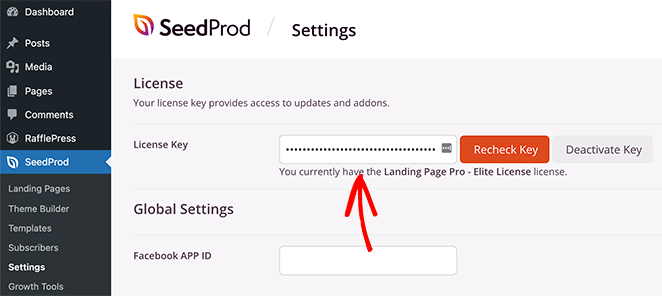
ライセンスキーを入力してキーを確認をクリックすると、SeedProdテーマビルダーを使用してカスタムWordPressヘッダーを作成する準備が整います。
ステップ2:スターターテーマテンプレートを選択する
SeedProdでカスタムテーマヘッダーを作成するには、まずカスタムテーマを作成する必要があります。心配いりません。SeedProdでカスタムWordPressテーマを作成するのは非常に簡単です。
まず、SeedProd » テーマビルダーページに移動します。このページには、現在のSeedProdカスタムテーマのテンプレートリストが表示されます。

まだ開始していないため、グローバルCSSテンプレートしかありません。
開始するには、2 つのオプションがあります。
- 既製の SeedProd テーマを最初のステップとして使用する
- テーマテンプレートをゼロから手動で作成する
既存のテーマから始めることをお勧めします。これにより、SeedProdはすべてのテンプレートファイルを自動的に生成できます。SeedProdのテーマは、プロ品質の完全なテーマであり、要件に合わせてテンプレートを編集する際の出発点となります。
単にテーマボタンをクリックし、利用可能なテーマのいずれかを選択します。さまざまなウェブサイトに対応するさまざまなテーマがあるため、ニーズに最も合ったものを選択してください。
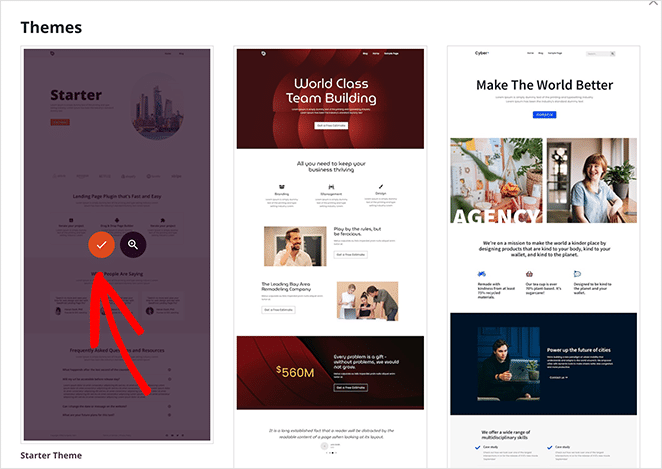
テーマを選択すると、SeedProdはすべてのテーマテンプレートを自動的に作成します。そこから、ドラッグアンドドロップエディターで各テンプレートを個別に編集できます。

ステップ3:ヘッダーセクションをカスタマイズする
SeedProdでヘッダーをカスタマイズするには、ヘッダーテンプレートを見つけて、デザインを編集リンクをクリックします。
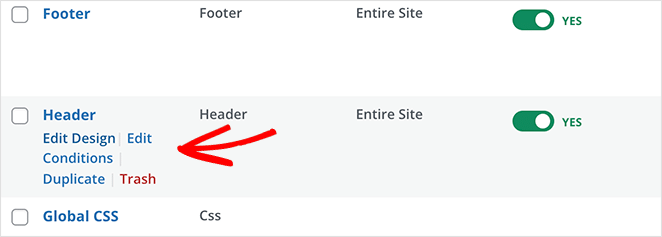
これにより、テンプレートファイルがSeedProdのテーマビルダーで起動します。右側の列にヘッダーテンプレートのライブプレビューが表示され、左側の列に編集パネルが表示されます。
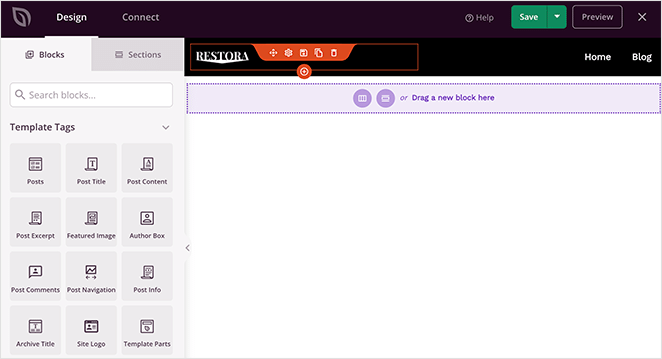
ヘッダーテンプレートファイル内の項目を変更するには、ポイントしてクリックするだけで編集できます。
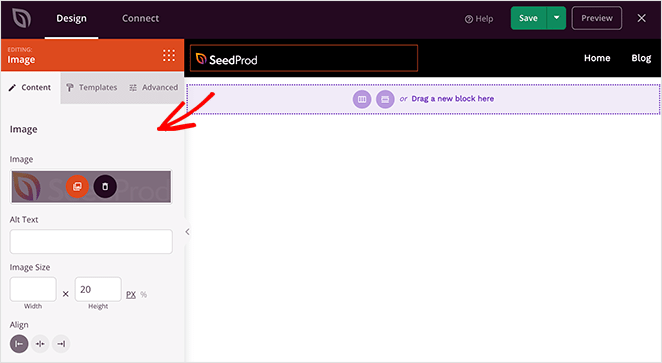
項目の種類に応じて、左側の列にさまざまな編集オプションが表示されます。フォント、色、背景、間隔などを変更できます。
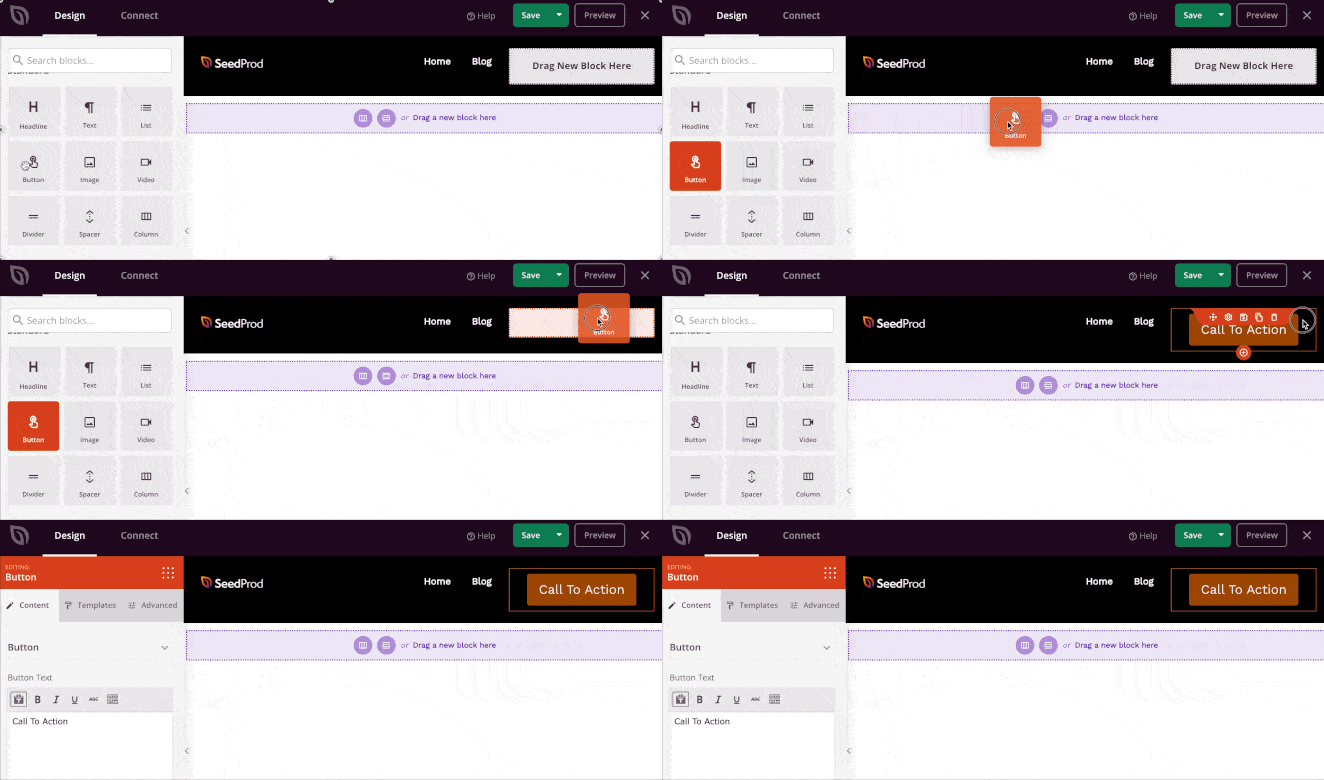
カスタムヘッダー項目を追加するには、左側の列からSeedProdブロックを追加できます。テンプレートに追加できるさまざまなブロックタイプが含まれています:
- テンプレートタグ – WordPressデータベースからブログ投稿、コメント、フィーチャー画像などのテーマ要素を生成できるブロック。
- 標準ブロック – これらは一般的なウェブデザイン要素であり、新しい画像、ボタン、テキスト、区切り線などを追加できます。エンゲージメントを高めるために動画を追加することもできます。
- 高度なブロック – その他の高度なブロックでは、お問い合わせフォーム、ソーシャルプロフィール、共有ボタン、WordPressショートコード、Googleマップなどを追加できます。
- WooCommerce – オンラインストアを運営している場合、テーマでWooCommerceブロックを使用して、製品、ショッピングカートを表示したり、カスタムチェックアウトページを作成したりできます。
セクションを使用してWordPressヘッダーをカスタマイズする
ブロックの他に、テーマのヘッダーテンプレートに完全なセクションを追加することもできます。
デザインパネルのセクションタブに切り替えるだけです。
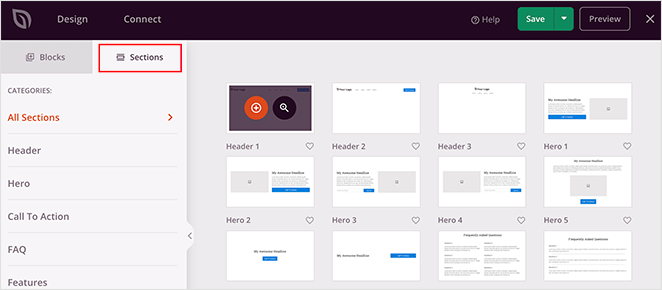
セクションは、ウェブサイトデザインのさまざまな領域に対応するブロックのグループです。たとえば、ヘッダー、フッター、行動喚起、機能などのための既製のセクションを見つけることができます。
ヘッダーセクションをクリックするだけでテーマテンプレートに追加し、要件に合わせて編集できます。
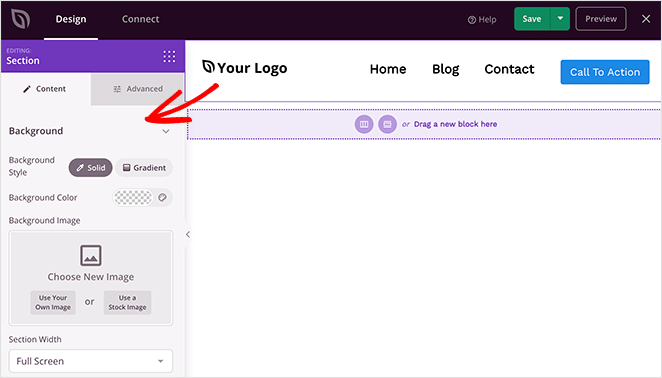
ヘッダーの外観に満足したら、右上隅にある保存ボタンをクリックします。
これで、テーマ内の他のテンプレートについてもこのプロセスを繰り返し、完全にカスタムなWordPressテーマを作成します。
ステップ4.カスタムWordPressヘッダーを公開する
カスタムWordPressヘッダーに満足したら、最後のステップはWordPressサイトで有効化することです。
SeedProdでは、簡単な切り替えでカスタムWordPressヘッダーを適用できます。
SeedProd » Theme Builderページに移動し、「SeedProdテーマを有効化」オプションの横にあるスイッチを「はい」に切り替えるだけです。

SeedProdは、既存のデザインを新しいWordPressテーマとヘッダーで置き換えます。
これで、ウェブサイトにアクセスして、カスタムWordPressヘッダーが機能していることを確認できます。

SeedProdで複数のカスタムヘッダーを作成する
カスタムWordPressヘッダーができたので、引き続き調整できますが、ウェブサイトのさまざまなセクション用に複数のヘッダーを作成することもできます。
たとえば、特定のカテゴリにのみ表示される新しいヘッダーテンプレートをテーマに追加したい場合があります。
これを行うには、新しいテンプレートを作成し、表示条件をニーズに合わせて変更するだけです。
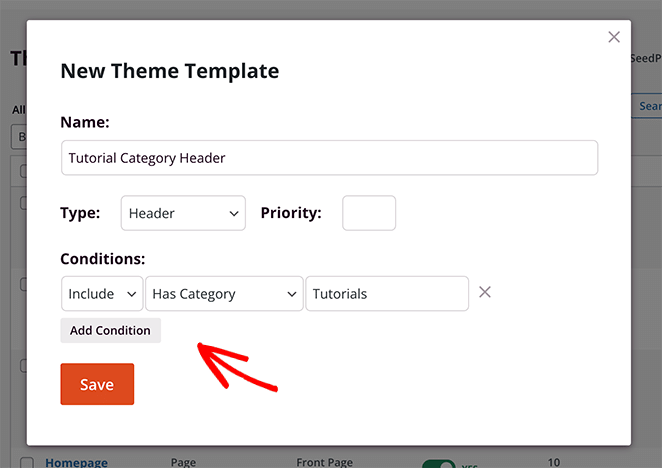
SeedProdの初心者向けのドラッグアンドドロップテーマビルダーを使用すると、ウェブサイトが必要とするあらゆる種類のカスタムレイアウトを簡単に作成できます。
SeedProdのビジュアルエディターはヘッダーをカスタマイズする最も簡単な方法を提供しますが、他にも使用できる戦術があります。
最も人気のあるソリューションについては、読み続けてください。
2. テーマカスタマイザーでWordPressヘッダーを編集する
ほとんどのWordPressテーマでは、ネイティブのWordPressカスタマイザーでサイトのヘッダーをある程度制御できます。詳細なレベルは得られないかもしれませんが、ヘッダーの外観と機能を制御するためのオプションはいくつか得られます。
利用可能なオプションはテーマによって異なりますが、通常はテーマカスタマイザーで開いて簡単に編集できます。
これを行うには、WordPress管理エリアから外観 » カスタマイズに移動します。次に、左側の列のリストからサイトID見出しをクリックします。
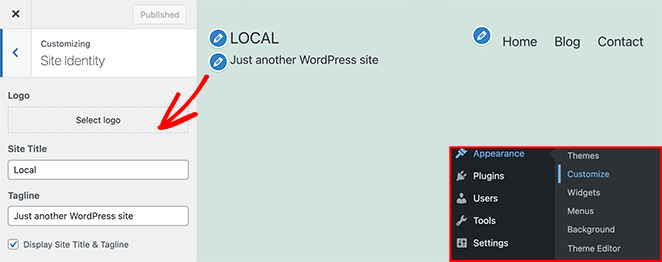
例えば、Twenty Twenty-One のデフォルトテーマでは、「サイト基本情報」オプションで以下をカスタマイズできます。
- ロゴ
- サイトタイトル
- タグライン
次に、「メニュー」の見出しをクリックして、「ナビゲーションメニューのレイアウトを変更」できます。
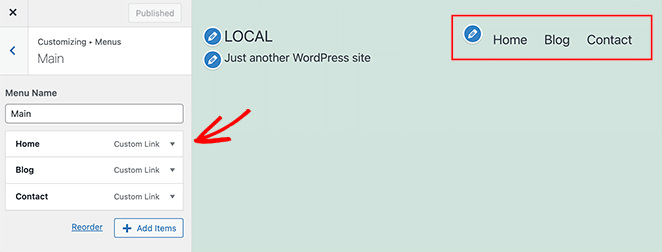
この方法についてさらにヘルプが必要な場合は、WordPress テーマのドキュメントを参照してください。
注意: 上記の例では、Twenty Twenty-One のデフォルトの WordPress テーマを使用しました。Twenty Twenty-Two テーマを使用している場合、カスタマイザーは「エディター」と呼ばれます。「外観 » エディター」に移動すると見つけることができます。
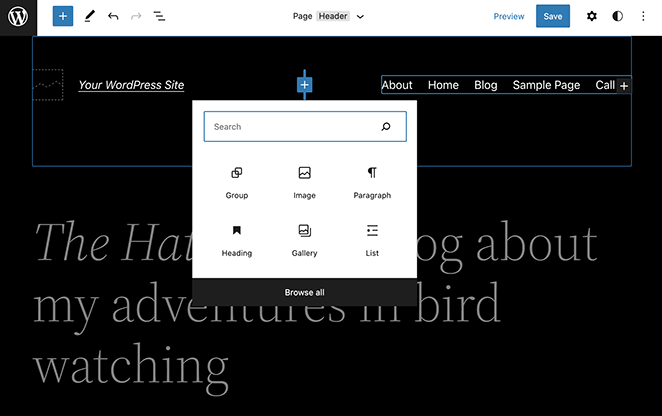
新しい WordPress エディターでは、他の投稿やページと同様に、ブロックエディターを使用してヘッダーをカスタマイズできます。SeedProd ほど多くのカスタマイズ機能はありませんが、レイアウトをすばやく調整できます。
3. ヘッダープラグインで WordPress のヘッダーをカスタマイズする
WordPress のヘッダーを編集するもう 1 つの簡単な方法は、シンプルなヘッダープラグインを使用することです。テーマのヘッダーファイルを直接編集することに慣れていない場合は、この方法が良いでしょう。
何百ものプラグインから選択できますが、無料の Insert Headers and Footers プラグイン が最も人気のあるオプションです。
ウェブサイトでプラグインを有効にした後、「設定 » ヘッダーとフッターの挿入」で見つけることができます。
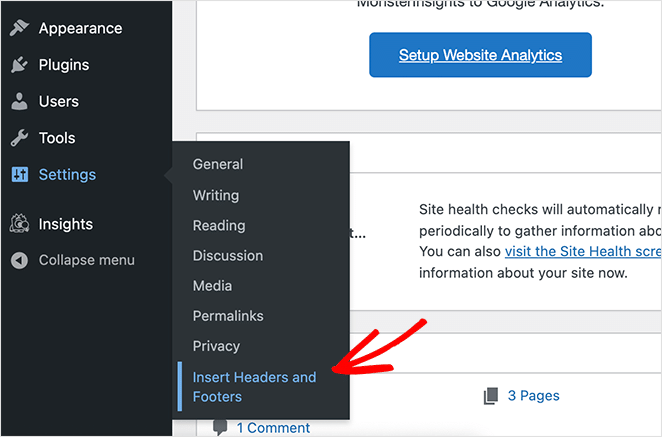
そこから、ウェブサイトのヘッダーに追加または削除したいコードを貼り付けることができます。
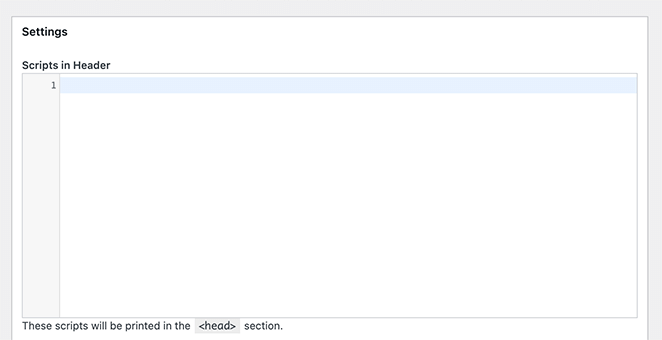
この領域に追加したスクリプトは、WordPress サイトのヘッダータグに自動的に追加されます。変更を保存するには、必ず 保存 ボタンをクリックしてください。
4. WordPress ヘッダーコードのカスタマイズ (上級者向け)
上級ユーザーの場合は、独自のカスタムコードを使用して WordPress のヘッダーをカスタマイズできます。この方法には HTML、PHP、CSS の実用的な知識が必要なため、技術に詳しくないユーザーには適していません。
ヘッダーのコードを編集するには、「外観 » テーマエディター」に移動し、「Style.css」ファイルを開きます。
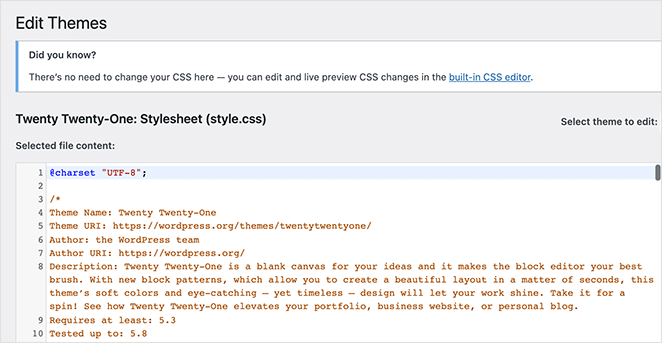
そこから「サイトヘッダー」セクションまでスクロールし、コードを追加または削除してスタイルをカスタマイズできます。
「header.php」ファイルを変更することもできます。ただし、このコードはスタイリングではなく、関数を扱います。
ヘッダーをカスタマイズしたいほとんどの人は、舞台裏で何が起こるかよりも、サイトの外観を更新することに関心があります。そのため、ヘッダーの CSS に最も注意を払うことになるでしょう。
WordPress ヘッダーに関するよくある質問
WordPressでヘッダーをレスポンシブにするには、レスポンシブテーマを使用していることを確認してください。これにより、ヘッダーレイアウトがさまざまな画面サイズに自動的に調整されます。たとえば、SeedProdのヘッダービルダーはデフォルトでレスポンシブです。
テーマがレスポンシブでない場合は、CSSメディアクエリを使用して、さまざまなデバイスに合わせてヘッダーのレイアウトとスタイルを変更することを検討してください。
はい、WordPressヘッダーに検索バーを追加できます。多くのテーマには、ヘッダーに検索バーを組み込むサポートが組み込まれています。SeedProdを使用すると、検索フォームブロックをヘッダーにドラッグアンドドロップして、検索機能を追加できます。
WordPressヘッダーを今日カスタマイズ
この記事がWordPressでヘッダーを編集する方法を学ぶのに役立ったことを願っています。
ヘッダーを完全に制御する最も簡単な方法は、SeedProdを使用することです。ビジュアルなドラッグアンドドロップヘッダービルダーを提供しており、コードやテーマファイルを直接編集する必要はなく、WordPressダッシュボード内で直接ヘッダーをカスタマイズできます。
また、WordPressでフッターを編集する方法に関するこの記事も役立つかもしれません。
お読みいただきありがとうございます!皆様のご意見をお聞かせいただければ幸いです。お気軽に会話にご参加ください YouTube, X および Facebook で、ビジネスを成長させるための役立つアドバイスやコンテンツをさらにご覧ください。




