

要約:約10分でChatGPTをWordPressに接続する
無料プラグインを1つインストールし、ChatGPT内にWPVibeアプリを追加してから、管理画面でワンクリックリンクを承認します。残りはChatGPTが行います。
- Vibe AIをインストールする: SeedProdの無料Vibe AIプラグインを「プラグイン」>「新規追加」から追加します。
- ChatGPTにWPVibeアプリを追加する: 「設定」>「アプリ」>「アプリを探索」を開き、「WPVibe」を検索して接続します。無料のChatGPTプランで動作します。
- サイトを認証する: ChatGPTがワンクリックリンクを提供し、WordPress管理画面から承認します。パスワードはChatGPTに入力されません。
- ページを作成する: 目的のページを説明すると、ChatGPTがSeedProdの下書きとして作成し、チャットまたはエディターで編集できます。
ChatGPTにWordPressサイトのヘルプを求めたのに、返ってきたのは貼り付けるだけのコピーや、後付けするチャットボットウィジェットだけでした。サイト自体に実際に触れることはありませんでした。
これで、ChatGPTをWordPressに接続して作業を行わせることができます。WPVibeという無料プラグインを通じて実際のページを作成・更新します。私はChatGPTを日常的に使用しているので、無料アカウントで全体を設定し、どこまでできるか試しました。
このガイドでは、セットアップ方法を説明し、その後、説明するだけでSeedProdページを作成する方法を示します。
ChatGPTをWordPressに接続すると、具体的に何ができるのか?
このような接続により、ChatGPTはページ作成、見出しの変更、メンテナンスモードのオンなど、サイト上でアクションを実行できます。自分で貼り付けるテキストを作成するだけではありません。
それ自体では、ChatGPTはあなたにアドバイスを与えることができます。たとえば、ランディングページを作成する方法や、そこに何を書くべきかを教えてくれます。接続は「実行」を追加するため、ChatGPTがページを作成し、保存し、リンクをあなたに渡します。
その橋渡しをするのが、MCPというオープンスタンダードに基づいたWPVibeという無料プラグインです。これにより、AIアシスタントが外部ツールでアクションを実行できます。さらに、それを使用するためにMCPの仕組みを知る必要はありません。
これはチャットボットプラグインとは異なるものです。チャットボットは訪問者に回答しますが、これはChatGPTをサイトオーナーであるあなたに接続し、管理作業を処理します。私がChatGPTにサイトをメンテナンスモードに切り替えるように頼むと、チャット内で実行され、ダッシュボードを開く必要はありません。
開始前に必要なもの
私はこの方法でAIをSeedProdブログに接続しているので、このセットアップは一度以上経験しています。開始する前に、何が必要かを正確に知っておくと良いでしょう。なぜなら、ページ作成部分が完全に機能するかどうかを決定する項目が1つあるからです。
- 自己ホスト型WordPressサイト(WordPress.org、WordPress.comではない): WPVibeは自己ホスト型サイトにのみ接続します。WordPress.comのマネージドホスティングは、このような外部接続をブロックします。
- WordPress 6.9以降: これにより、ChatGPTはSeedProdのページアクションを実行できるようになります。これはWordPress 6.9のWordPress Abilities APIで導入されました。古いバージョンでは、接続は引き続き投稿とページを処理しますが、SeedProdのアクションは表示されません。そのため、ページ構築において最も重要な要件となります。
- SeedProdがインストールされていること: ChatGPTでページアクションを利用できるように、SeedProdの最新バージョン(6.20.0以降)が必要です。
- 無料のVibe AIプラグイン: これがWPVibe接続の基盤となります。クレジットカード不要で無料です。
- ChatGPTアカウント(無料プランで可): WPVibeはChatGPTのアプリディレクトリで公開されているアプリなので、設定 » アプリ » アプリを探索から追加します。開発者モードや有料プランは必要ありません。無料プランのアカウントで確認しました。
ChatGPTをWordPressサイトに接続するのは安全ですか?
はい、通常のセットアップ方法で行えば、WordPressのログインパスワードが共有されることはありません。
WPVibeはWordPress 5.6以降に組み込まれている機能であるWordPressアプリケーションパスワードを使用します。実際のログインパスワードがチャットに入力されることはなく、接続資格情報は暗号化され安全に保存されます。初めてセットアップした際に、この点をチェックしましたが、問題ありませんでした。
いくつかの安全対策により、聞こえるよりもリスクが低くなります:
- 新しいページと投稿はデフォルトでドラフトになりますので、あなたが確認しない限り公開されることはありません。
- 削除されたコンテンツはゴミ箱に移動し、復元期間があります。完全に削除されるわけではありません。
慎重に行いたい場合は、まずステージングサイトでテストしてください。ChatGPTはあなたが承認したアカウントの権限で動作するため、そのアカウントができることは何でも実行できます。
WPVibeを使用してChatGPTをWordPressに接続する方法
完全なセットアップ手順はこちらです。初回は10分ほどかかりました。プラグインをWordPressにインストールし、次にChatGPTを接続するという2つのパートがあります。
ステップ1:WordPressにVibe AIプラグインをインストールする
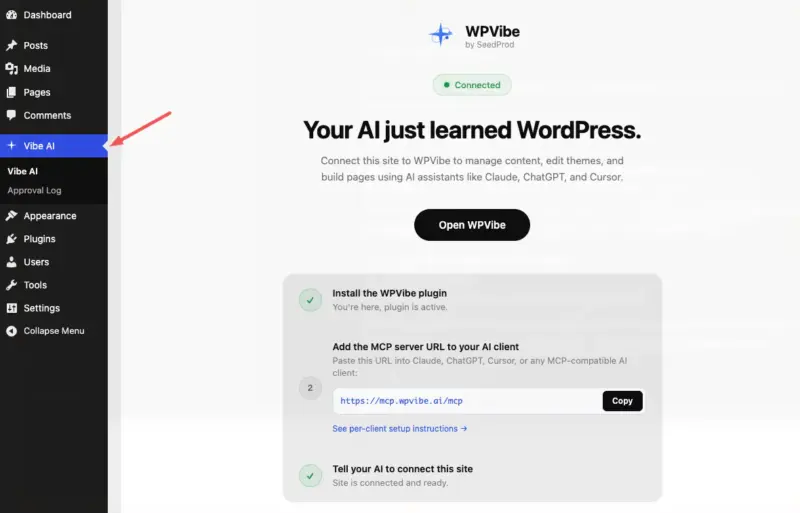
WordPress管理画面で、プラグイン » 新規追加に移動し、「Vibe AI」を検索して、SeedProd製のプラグインをインストールし、有効化してください。
有効化されると、WordPress管理画面のサイドバーにVibe AIの項目が表示されます。後で接続を確認するのはここです。
ステップ2:ChatGPTにWPVibeアプリを追加する
ChatGPTで、設定 » アプリを開き、アプリを探索をクリックします。メッセージボックスの+アイコンからアプリにアクセスすることもできます。
「WPVibe」を検索し、それを選択します(「WPVibe, AI WordPress tools」として表示されています)。そして接続します。これは無料のChatGPTプランで動作し、開発者モードは不要です。
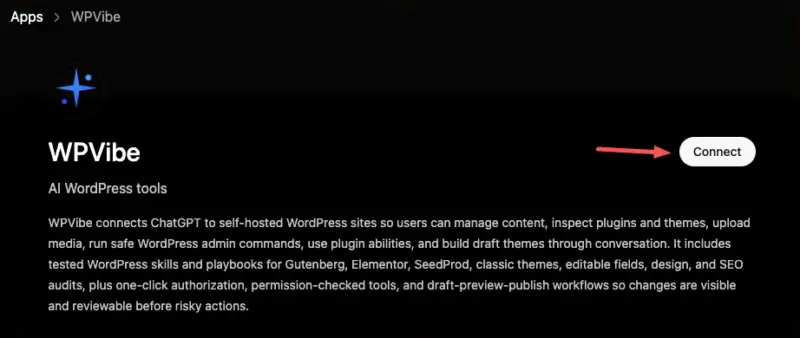
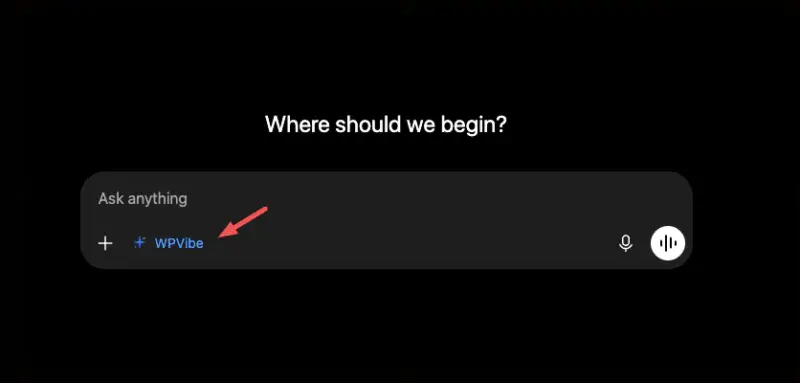
接続されると、メッセージボックスの下に「+ WPVibe」チップが表示されます。これはChatGPTがそれを使用できるようになったことを意味します。
ステップ3:WordPressサイトを承認する
ChatGPTにサイトの接続を依頼し、サイトのURLを伝えます。ChatGPTは15分間有効なワンクリック承認リンク付きのWPVibe接続リクエストを返します。(要求された場合は、メールでWPVibeアカウントを確認してください。)
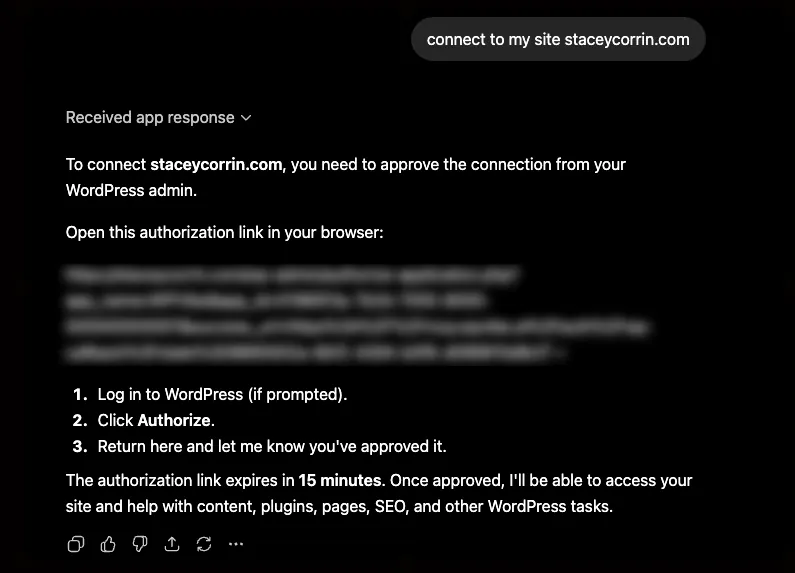
リンクをクリックしてWordPress管理画面の承認アプリケーション画面を開き、はい、この接続を承認しますをクリックします。パスワードはチャットに入力されません。
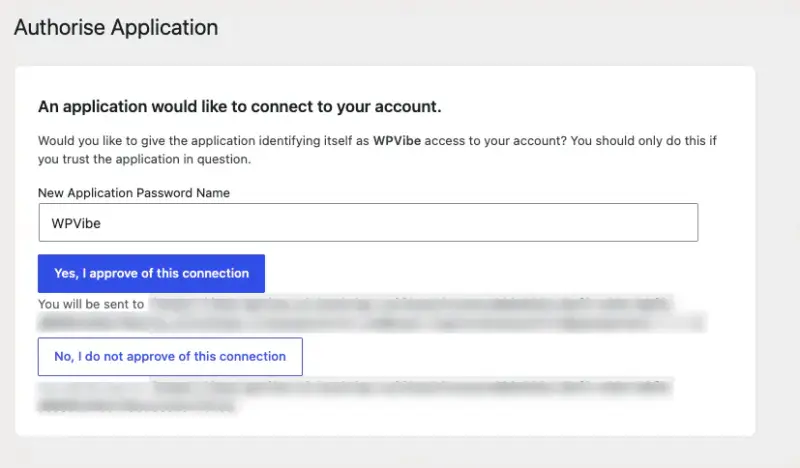
承認すると、サイトに戻され、サイトが接続済みと表示されます。
ステップ4:接続をテストする
「SeedProdのページを一覧表示」や「直近5件の投稿を一覧表示」のような簡単なコマンドを試してください。
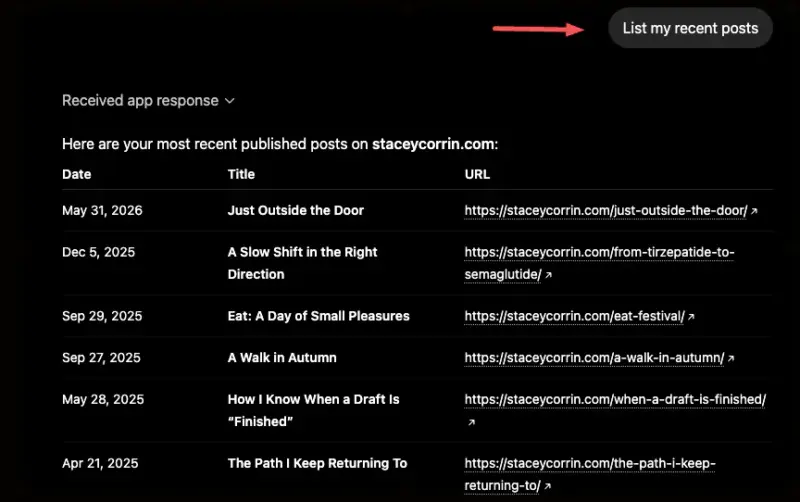
ChatGPTはチャット内にリストを返します。サイトに接続できない場合は、WordPress管理画面でVibe AIプラグインを開き、そこで接続ステータスを確認してください。
ChatGPTとチャットしてSeedProdページを作成する方法
接続したら、プレーンな英語でページを説明でき、ChatGPTはそれを下書きとして設定されたSeedProdページとして作成します。公開前に確認できます。SeedProdはドラッグ&ドロップのウェブサイトビルダーであり、ここで接続が役立ちます。
詳細な指示から、ChatGPTは単なる骨組みではなく、実際のスタイル設定された下書きページを作成します。ニュースレター登録ページを依頼したところ、ホームページのタイポグラフィに合わせた狭い中央揃えのレイアウト、機能するメールフォーム、確認テキストが返ってきました。
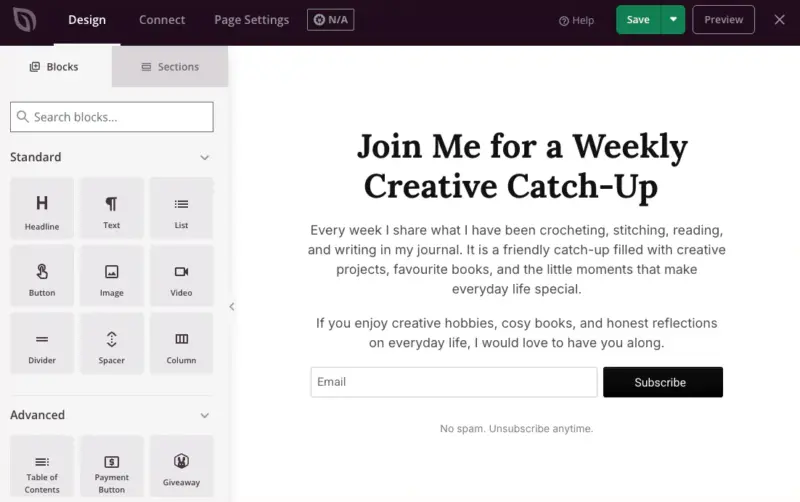
次のメッセージで、ボタンをブランドのアクセントカラーに変更しました。
正直なところ、指示が具体的であるほど、ページも良くなります。公開前に、エディターまたはチャットでレビューおよび調整する必要があります。
使用した指示(とその理由)
「マーケティングページではなく、個人的な手紙のように感じるべき」というニュースレター登録ページを依頼しました。
プロンプトは次のように記述しました。
- コンテンツ:大きな中央揃えの見出し(「週刊クリエイティブキャッチアップにご参加ください」)、短い補足段落、1つのメールサインアップフォーム、ボタンテキスト「購読」、確認テキスト「スパムなし。いつでも解除可能。」
- デザイン:ホームページのスタイルに合わせ、幅600〜700px程度の単一の狭い列、中央揃え、白い背景、画像、お客様の声、ポップアップなし。
- 引き渡し:ページ作成後、SeedProd編集URL、プレビューURLを提供し、公開されずに下書きとして保存されたことを確認してください。
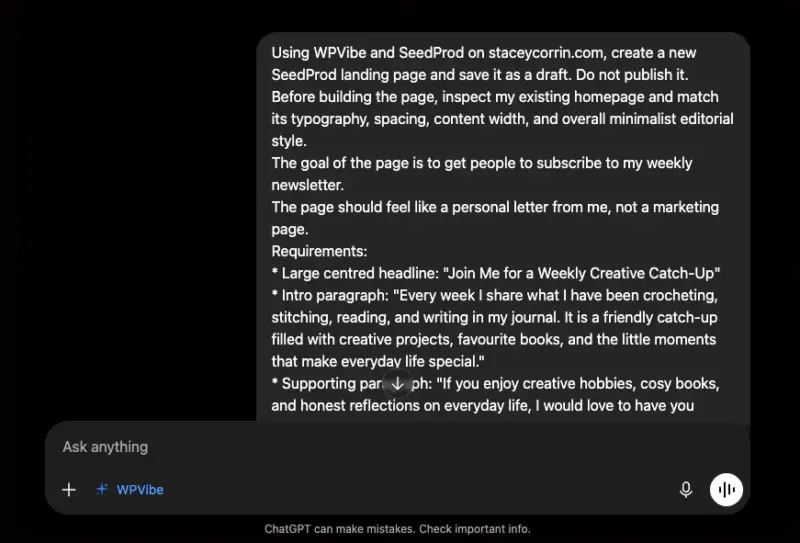
ChatGPTはまさにそれを実行しました。ページを作成し、下書きとして保存し、編集リンクとプレビューノートを返しました。
教訓は指示そのものにあります。具体的な要求、コンテンツとレイアウト、そして「編集リンクを提供し、下書きのままにしておく」という指示が、曖昧な結果ではなくクリーンな結果を生み出します。
簡単なフォローアップコマンド
ページが存在したら、同じチャットで続行します。これらはすべて私にとって機能しました:
- 「ボタンの色をテラコッタのアクセントカラーに変更して」
- 「私のSeedProdページをすべて表示して」
- 「ホームページを更新している間、近日公開モードをオンにして」
- 「ランディングページのヘッダーを「
- 「SeedProdの現在のステータスを確認して」
最初のドラフトはそのまま使えるほど良かった。スペーシングとヘッダーの文言はエディターで微調整しましたが、これは文章で説明するよりも目で見て調整したい種類のものです。

WPVibeはSeedProdによって作成されているため、SeedProdのアクションはスムーズに実行されます。100万以上のWordPressサイトがSeedProdを使用してページを作成・管理しています。
SeedProdで始めると、WPVibeが接続されれば、初日からチャットでページを作成・管理できます。
WordPressサイトでChatGPTができるその他のこと
本当のメリットは、ダッシュボードが遅いため後回しにしている管理作業のバックログです。一度のセッションで、ChatGPTに投稿の下書きを作成させ、2つのメタディスクリプションを修正し、ホームページの作業中に「近日公開」モードをオンにしました。
委任する価値のあるタスクを、質問内容と手作業でやる場合と比較してどれくらい節約できるかの目安とともにご紹介します。
| タスク | ChatGPTに尋ねること | ダッシュボードとの時間節約比較 |
|---|---|---|
| ブログ記事の下書き | 「[トピック]について1,000語の下書きを作成し、下書きとして保存してください」 | 20〜40分 |
| メタディスクリプションの更新 | 「[投稿]のメタディスクリプションを「 | 投稿あたり5分 |
| カテゴリの整理 | 「'news'タグが付いたすべての投稿をニュースカテゴリに移動してください」 | 15〜30分 |
| 近日公開モード | 「ホームページを更新している間、近日公開モードをオンにして」 | 2分 |
| SEOのギャップをチェックする(AIOSEOがインストールされている場合) | 「メタディスクリプションが欠落している投稿をリストアップしてください」 | 10分 |
WordPress 6.9以降では、ChatGPTはSeedProdやAIOSEOを含む、インストールされている各プラグインの機能を発見できるため、すべての機能を明示的に説明する必要がなくなります。利用可能なものを読み取り、そこから作業を進めます。
SeedProd でページを作成している場合、チャットでヘッドラインから公開準備完了モードまで、どのように編集および管理するかを説明します。
WordPressへのChatGPT接続に関するFAQ
ChatGPTをWordPressに接続するにはコーディングが必要ですか?
いいえ。無料プラグインをインストールし、ChatGPTでWPVibeアプリを追加し、WordPress管理画面でワンクリックリンクを承認するだけです。編集する設定ファイルや、ターミナルで実行するものは何もありません。
WordPressを接続するために有料のChatGPTプランが必要ですか?
いいえ。WPVibeはChatGPTのアプリディレクトリで公開されているアプリであり、無料のChatGPTプランで接続できます。WPVibe自体も無料です。
ChatGPTは単独で完全なWordPressウェブサイトを構築できますか?
この接続を通じて、ChatGPTは説明に基づいて個々のSeedProdページを構築および更新し、公開前にレビューできます。1つのプロンプトから生成された複数のページからなるサイト全体については、それはSeedProd独自のAIウェブサイトビルダーであり、別のツールです。
これはChatGPTチャットボットプラグインとは異なりますか?
はい。チャットボットプラグインは、訪問者に回答するためにサイトにボットを配置します。この接続により、ChatGPTはサイト所有者であるあなたのために、ページ作成や「Coming Soon」モードのオン/オフなどの管理アクションを実行できます。
ChatGPTが私のサイトで間違いを犯した場合、どうなりますか?
新しいページと投稿はデフォルトで下書きになり、削除されたコンテンツは復旧期間付きでゴミ箱に移動されます。永続化される前に、すべてをレビューまたは元に戻すことができます。
今日からChatGPTでWordPressページを構築しましょう
以前はChatGPTからコピーしか取得できませんでした。今では、あなたのサイトで実際のページを構築し、リンクを提供します。
WordPressで構築している場合、SeedProdはデザインの基盤として、高速でクリーンな基盤を提供します。SeedProdで始めましょう。そしてWPVibeが接続されたら、ページ作成と更新はチャットで行われます。
その他、役立つ可能性のあるガイドはこちらです。
お読みいただきありがとうございます!皆様のご意見をお聞かせいただければ幸いです。お気軽に会話にご参加ください YouTube, X および Facebook で、ビジネスを成長させるための役立つアドバイスやコンテンツをさらにご覧ください。



