

En bref : Comment créer une page de destination de chaîne YouTube dans WordPress (6 étapes)
La création d'une page de destination de chaîne YouTube dans WordPress prend moins d'un après-midi avec SeedProd. Voici à quoi ressemble le processus :
- Installer SeedProd : Ajoutez le plugin à WordPress et activez votre clé de licence.
- Choisir un modèle : Sélectionnez un modèle de page de destination dans la bibliothèque de SeedProd et donnez-lui un nom.
- Ajouter votre contenu : Personnalisez le titre, l'intégration vidéo et le texte dans l'éditeur glisser-déposer.
- Connecter votre liste d'e-mails : Liez votre service de marketing par e-mail pour que les abonnés affluent directement dans votre liste.
- Configurer les paramètres : Définissez l'URL de votre page, connectez les analyses et examinez la mise en page mobile.
- Publier et promouvoir : Mettez en ligne et ajoutez l'URL de votre page de destination à la description de votre chaîne YouTube, à la bannière de votre chaîne et aux écrans de fin.
Les spectateurs de YouTube regardent votre vidéo, puis partent. Ils cliquent ailleurs, et vous n'avez aucun moyen de faire un suivi, aucune adresse e-mail, rien à montrer pour la vue. Sans point de capture, vous construisez la plateforme de quelqu'un d'autre.
Une page de destination de chaîne YouTube est une page Web autonome, en dehors de YouTube, qui capte l'attention du spectateur avec un objectif unique : pas de liens de navigation, pas de distractions. C'est là que vous transformez les spectateurs en abonnés par e-mail ou en clients.
Dans WordPress, vous pouvez en créer une avec SeedProd sans toucher au code, et contrairement aux outils de page de destination tiers, elle réside sur votre propre domaine, vous possédez donc les données et pouvez suivre les visiteurs dans Google Analytics sans restrictions de plateforme.
Dans ce guide, je vais vous expliquer 6 étapes pour créer une page de destination de chaîne YouTube dans WordPress.
- Qu'est-ce qui fait une bonne page de destination YouTube ?
- Exemples de pages de destination de chaînes YouTube
- Comment créer une page de destination pour une chaîne YouTube ?
- Étape 1. Installer et activer SeedProd
- Étape 2. Créer une nouvelle page de destination pour YouTube
- Étape 3. Ajouter le contenu de votre page de destination
- Étape 4. Personnaliser votre page de chaîne YouTube
- Étape 5. Configurer les paramètres de votre page de destination
- Étape 6. Publier votre page de destination YouTube
- Comment générer du trafic depuis YouTube vers votre page de destination
- Questions fréquemment posées
Qu'est-ce qui fait une bonne page de destination YouTube ?
Votre page de destination de chaîne YouTube doit être autonome : pas de navigation dans l'en-tête, pas de menus dans le pied de page. Voici ce dont elle a besoin d'autre pour convertir les spectateurs en abonnés ou en prospects :
- Un titre convaincant : Dites à votre public ce qu'il obtiendra de votre offre. Mettez l'accent sur les avantages plutôt que sur les caractéristiques de votre produit.
- Images et vidéos pour capter l'attention : Présentez votre produit avec une approche de page de destination vidéo courte, ou montrez aux visiteurs comment votre produit ou vos services transformeront leur vie avec une image principale accrocheuse.
- Listes à puces et texte : Expliquez les avantages de votre offre avec des paragraphes courts et des listes à puces. Les gens sont pressés, vous devez donc faire passer votre message rapidement.
- Témoignages pour accroître la confiance : Affichez des citations de personnes qui utilisent déjà vos produits ou services. Plus vous pouvez fournir d'informations personnelles, telles que des noms et des titres de poste, plus les témoignages sont fiables.
- Preuve sociale pour montrer votre popularité : Indiquez combien d'abonnés vous avez, combien de personnes utilisent actuellement vos produits, et incluez les logos et badges de confiance de clients renommés.
- Un bouton d'appel à l'action convaincant pour augmenter les clics : Utilisez un texte de bouton orienté vers l'action au lieu de phrases génériques comme « Commencer » et « Soumettre ».
- Pied de page sans distraction : Si vous incluez quoi que ce soit dans votre pied de page, il ne devrait rien y avoir de plus que votre politique de confidentialité, vos conditions générales et vos informations de copyright.
Consultez ce guide pour découvrir l'anatomie d'une page de destination.
Exemples de pages de destination de chaînes YouTube
Avant de créer votre page, il est utile de voir ce que les créateurs YouTube à succès font avec la leur. Ces trois exemples montrent différents objectifs, de la capture d'e-mails à la vente de produits dérivés en passant par la croissance de la liste de diffusion, tous utilisant la même approche sans distraction que vous allez reproduire avec SeedProd.
James Clear
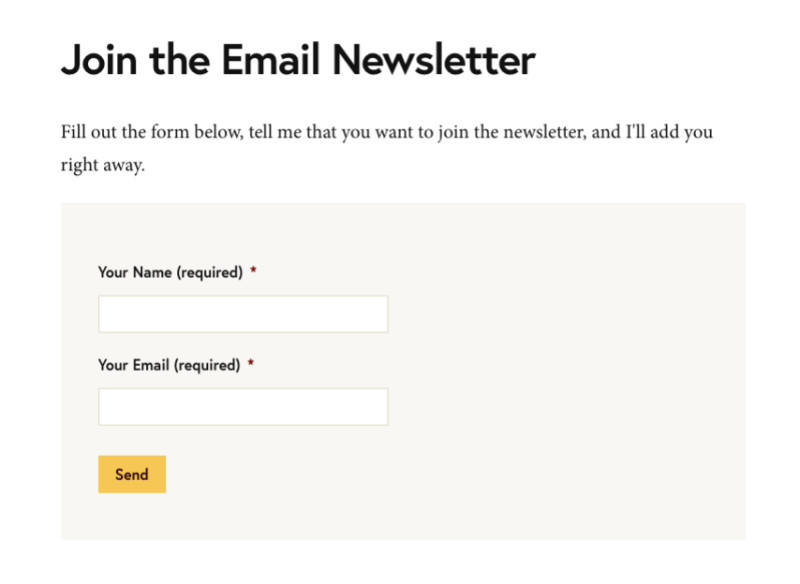
James Clear écrit sur les habitudes et la prise de décision. Sa page de destination sur jamesclear.com/join place un formulaire d'e-mail au-dessus de la ligne de flottaison avec un aimant à prospects spécifique : un cours gratuit de 30 jours sur les habitudes livré sous forme de 11 courts e-mails, un tous les trois jours. Il n'y a pas de liens de navigation, pas de distractions.
Ce qui le rend efficace, c'est la spécificité de l'offre, avec une promesse sans engagement intégrée. Avec les blocs de formulaire d'inscription de SeedProd, vous pouvez recréer cette structure exacte : un titre ciblé, une courte déclaration de valeur et un champ d'e-mail avec un CTA clair.
MKBHD
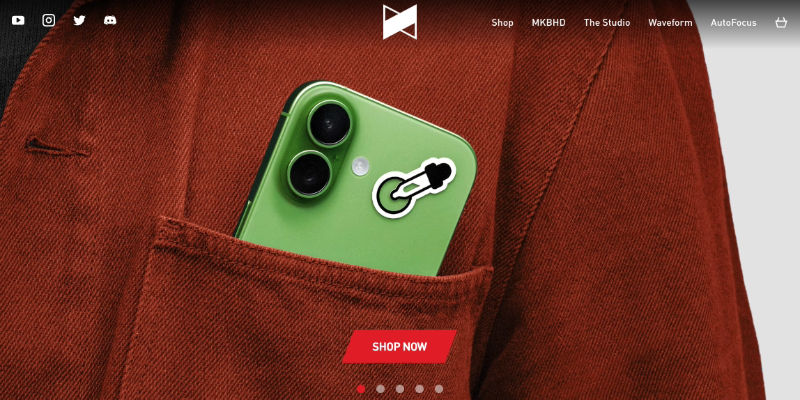
Marques Brownlee gère plusieurs chaînes YouTube couvrant la technologie et le matériel. Sa page d'accueil renvoie à un magasin de produits dérivés de toutes ses chaînes et liste chaque propriété YouTube comme preuve sociale dans le pied de page. Cela montre qu'une page de vente de produits est un objectif valide pour une page de capture de prospects YouTube, pas seulement un formulaire d'e-mail.
Si votre objectif est de vendre des produits plutôt que de collecter des e-mails, les blocs WooCommerce de SeedProd vous permettent d'intégrer une grille de produits directement sur votre page de destination sans envoyer les visiteurs vers une boutique séparée.
Pat Flynn

La page de newsletter de Pat Flynn commence par une forte preuve sociale : 100 000 abonnés dans le titre. En dessous, un extrait de newsletter permet aux lecteurs d'avoir un aperçu du contenu avant de s'inscrire. La cadence d'envoi hebdomadaire et une note personnelle de l'auteur réduisent la barrière d'engagement.
Cette approche de prévisualisation avant inscription est simple à reproduire. Utilisez les blocs de texte et d'image de SeedProd pour ajouter un échantillon de ce que les abonnés reçoivent, puis associez-le à un bloc de formulaire d'inscription juste en dessous.
Comment créer une page de destination pour une chaîne YouTube ?
Pour ce guide, j'utiliserai SeedProd pour créer la page de destination de la chaîne YouTube.

SeedProd est un constructeur de sites Web par glisser-déposer qui vous permet de créer tout type de page de destination dans WordPress sans toucher au code. Contrairement aux outils de page de destination tiers, une page SeedProd vit sur votre propre domaine, vous possédez donc les données et pouvez suivre les visiteurs dans Google Analytics sans restrictions de plateforme.
SeedProd est livré avec des centaines de modèles de pages de destination réactifs qui vous aident à démarrer rapidement. Vous pouvez personnaliser n'importe quel design dans l'éditeur visuel par glisser-déposer sans engager de développeur.
Voici ce qui fait de SeedProd l'outil idéal pour les créateurs YouTube spécifiquement :
- Intégrez votre bande-annonce de chaîne YouTube directement sur la page avec le bloc vidéo
- Collectez des abonnés par e-mail avec des blocs de formulaire d'inscription qui se connectent à votre fournisseur de liste d'e-mails
- Ajoutez des boutons de suivi social pour que les spectateurs puissent s'abonner à votre chaîne YouTube depuis la page
- Utilisez des outils de génération de prospects comme les blocs de cadeaux et les blocs de produits WooCommerce pour vendre ou développer
Pour ce tutoriel, je vais créer une page de destination YouTube que les utilisateurs cliqueront et visiteront après avoir regardé une publicité vidéo.
Suivez les étapes ci-dessous pour commencer.
Étape 1. Installer et activer SeedProd
La première étape consiste à télécharger le plugin de page de destination SeedProd.
Ensuite, vous devez installer et activer SeedProd sur votre site WordPress. Pour ce faire, suivez ce guide sur l'installation d'un plugin WordPress.
Après avoir installé SeedProd, vous verrez un message de bienvenue vous demandant votre clé de licence. Vous pouvez trouver votre clé de licence SeedProd dans la section des téléchargements de votre compte SeedProd.

Copiez votre clé de licence, collez-la dans le champ et cliquez sur le bouton Vérifier la clé.
Ensuite, faites défiler vers le bas et cliquez sur le bouton Créer votre première page de destination pour commencer.

Étape 2. Créer une nouvelle page de destination pour YouTube
Sur l'écran suivant, vous verrez le tableau de bord des pages de destination de SeedProd. En haut se trouvent différents modes de page que vous pouvez activer en un seul clic pour mettre votre site en mode maintenance, créer une page "bientôt disponible", et plus encore.

Sous cette zone se trouve l'endroit où s'affichent les pages de destination autonomes que vous créez. Cliquez sur le bouton Ajouter une nouvelle page de destination pour créer votre première page.

Ensuite, vous verrez la bibliothèque de modèles de pages de destination adaptées aux mobiles de SeedProd.

Vous pouvez filtrer les modèles en cliquant sur l'une des options en haut, notamment :
- Bientôt disponible
- Mode Maintenance
- Page 404
- Ventes
- Webinaire
- Page de capture de prospects
- Merci
- Connexion
Lorsque vous trouvez un modèle qui correspond à vos besoins, survolez la miniature du modèle et cliquez sur l'icône de coche pour le lancer.
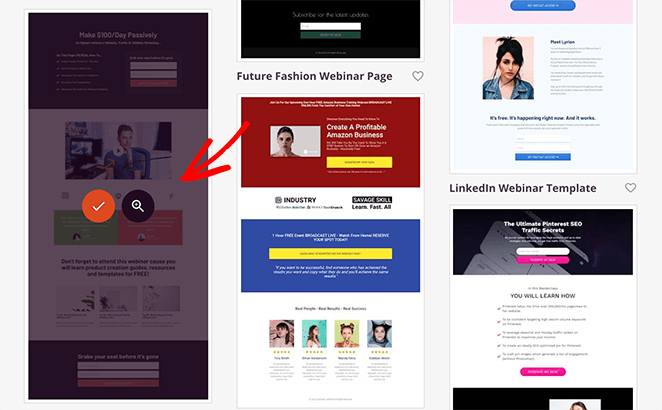
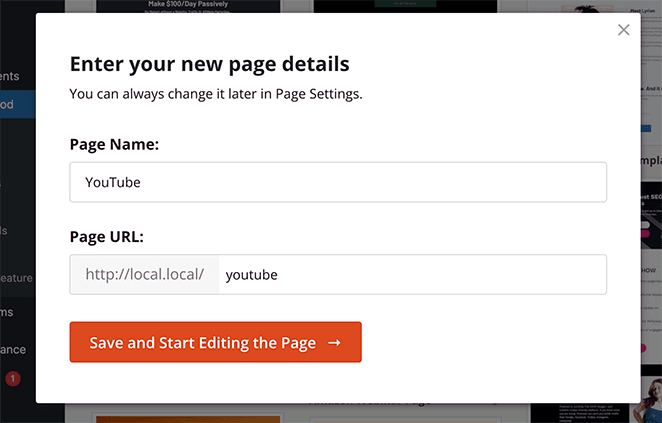
Vous verrez maintenant un pop-up vous demandant d'entrer un nom et une URL pour la page de destination. Choisissez un nom qui a du sens et cliquez sur le bouton Enregistrer et commencer à modifier la page.
Étape 3. Ajouter le contenu de votre page de destination
La page suivante est l'éditeur visuel par glisser-déposer de SeedProd. C'est ici que vous personnalisez votre modèle et ajoutez des informations qui persuadent votre public d'agir.
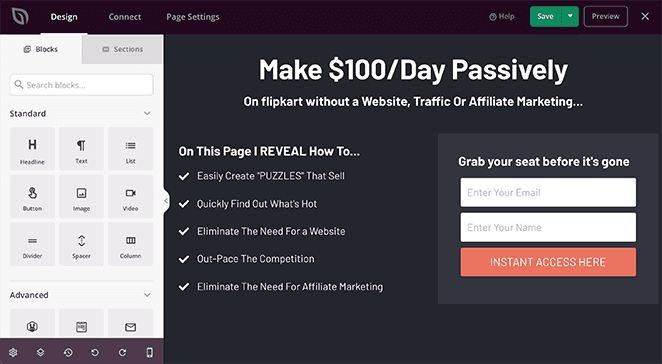
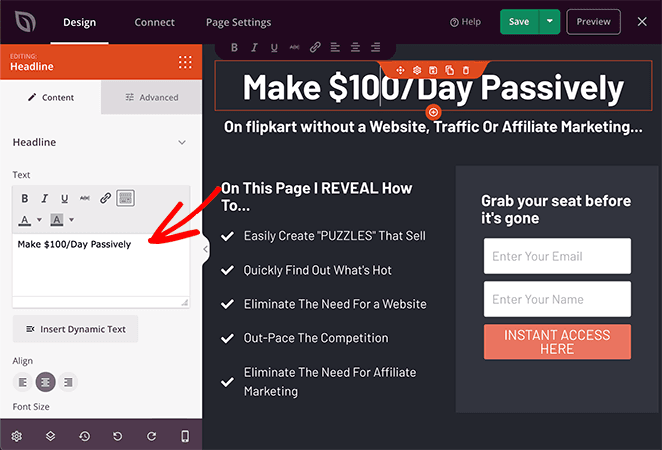
Cliquez n'importe où sur l'aperçu de votre page pour modifier un élément de la page de destination. Pour changer votre titre, cliquez sur l'élément de titre et modifiez le contenu dans le panneau de gauche.
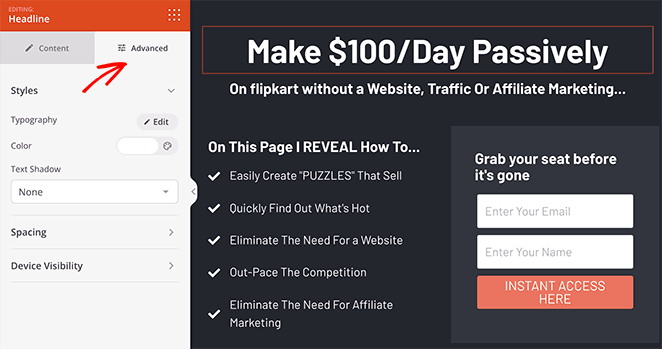
Dans le même panneau, vous pouvez ajuster la taille de votre police, l'alignement et le niveau du titre. Cliquez sur l'onglet Avancé pour modifier la typographie, la couleur et l'espacement.
Si vous souhaitez ajouter une vidéo à votre page pour augmenter l'engagement, vous pouvez le faire facilement. Tout d'abord, supprimez l'image et le lien existants en survolant le bloc d'image et en cliquant sur l'icône de la corbeille.
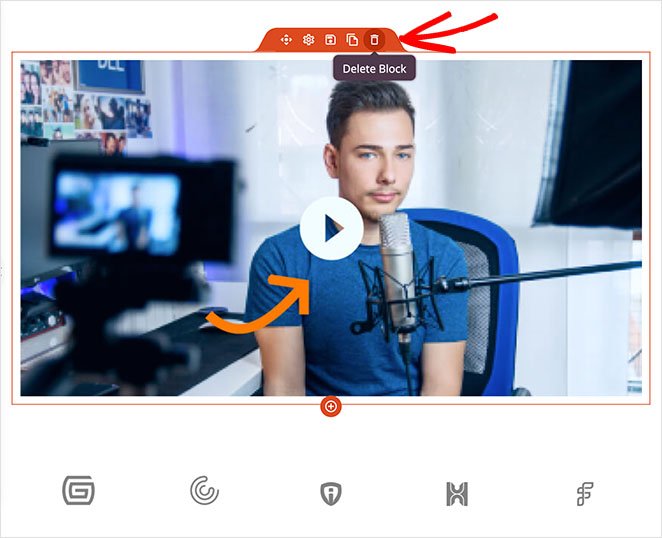
Ensuite, faites glisser le bloc vidéo du panneau des blocs standard et déposez-le dans la ligne vide. SeedProd ajoute une vidéo d'espace réservé par défaut, mais vous pouvez la modifier dans les paramètres du bloc en collant le lien de votre vidéo YouTube.
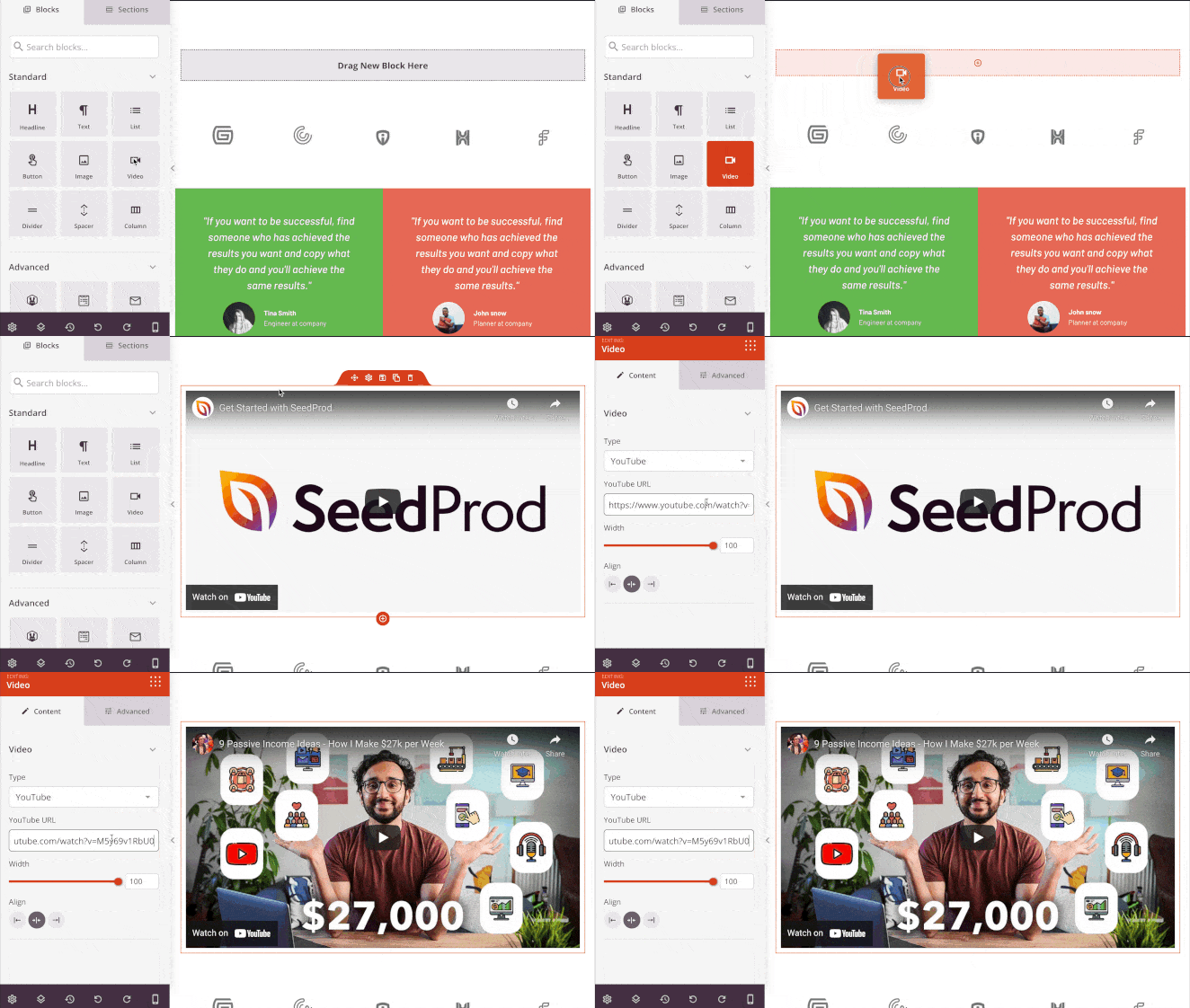
Continuez à ajouter et à modifier le contenu de votre page de destination jusqu'à ce que vous soyez satisfait des détails. Cliquez sur le bouton vert Enregistrer dans le coin supérieur droit pour enregistrer vos modifications.
Étape 4. Personnaliser votre page de chaîne YouTube
En plus de modifier le contenu de votre modèle de page de destination, vous pouvez personnaliser l'apparence générale, y compris l'arrière-plan, les couleurs des boutons et les styles de police globaux.
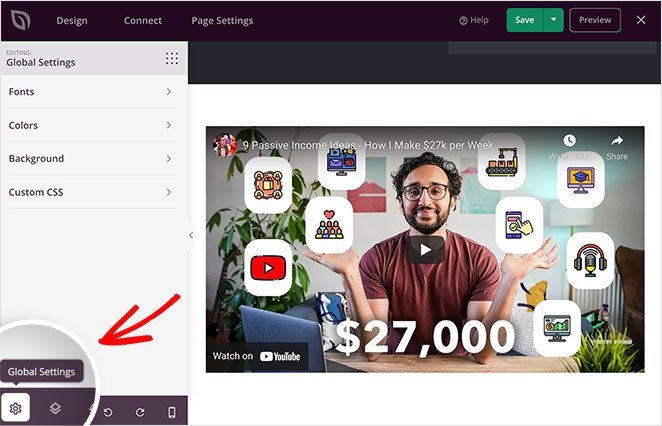
Cliquez sur l'icône d'engrenage dans la barre de navigation inférieure pour ouvrir le panneau Paramètres globaux. De là, vous pouvez ajuster vos styles globalement sans modifier les paramètres de chaque bloc un par un.
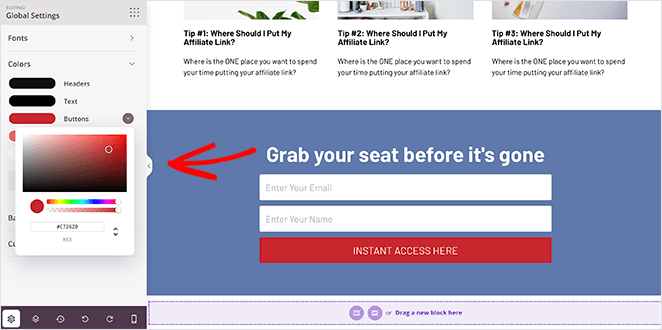
Par exemple, vous pouvez choisir une nouvelle couleur pour chaque bouton de appel à l'action sur votre page, le tout en une seule fois.
Ou vous pouvez choisir parmi des centaines de polices Google gratuites pour modifier la typographie de votre page de destination.
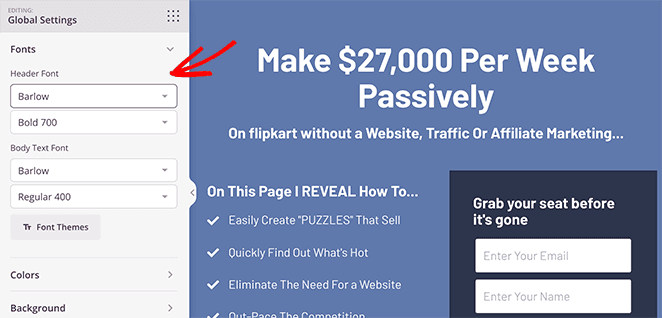
Lorsque vous êtes satisfait de l'apparence de votre page de destination YouTube, cliquez sur le bouton Enregistrer.
Étape 5. Configurer les paramètres de votre page de destination
Supposons que l'objectif de votre page de destination YouTube soit d'encourager les visiteurs à s'inscrire à votre newsletter par e-mail. Vous aurez besoin d'un moyen d'ajouter ces contacts à votre liste d'e-mails.
SeedProd s'intègre avec les services de marketing par e-mail populaires, donc la connexion de votre liste est simple. Cliquez sur l'onglet Connecter en haut de votre écran, choisissez votre intégration d'e-mail et suivez les instructions pour vous connecter.

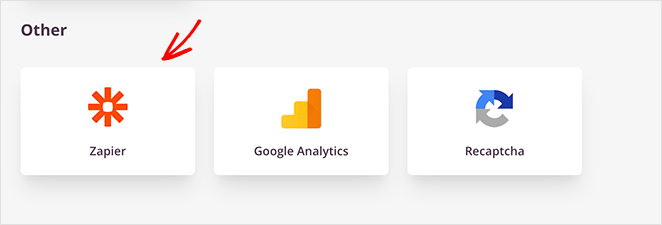
Si votre fournisseur d'e-mail ne figure pas sur la liste, vous pouvez utiliser l'intégration Zapier de SeedProd pour vous connecter. Vous pouvez également connecter Google Analytics pour suivre les performances de votre page de destination et Recaptcha pour réduire le spam.
Ensuite, cliquez sur l’onglet Paramètres de la page pour ajuster d’autres paramètres. Sur l’écran des paramètres généraux, vous pouvez modifier les informations de votre page de destination et saisir un identifiant d’application Facebook si nécessaire.

Si vous avez un Google Analytics et un plugin SEO sur votre site WordPress, vous pouvez accéder à leurs paramètres dans les panneaux Analytics et SEO. Je recommande d’utiliser MonsterInsights pour Google Analytics et All In One SEO pour le SEO de la page de destination.
Dans le panneau Scripts, vous pouvez ajouter des scripts de suivi et de reciblage pour les cookies, les pixels et autres outils utiles.
Si vous avez une licence SeedProd Elite, vous pouvez utiliser le panneau Domaine personnalisé pour attribuer une URL personnalisée à votre page de destination. Ceci est utile lorsque vous souhaitez plusieurs pages de destination avec des domaines personnalisés sur un seul site WordPress.

Étape 6. Publier votre page de destination YouTube
Une fois vos paramètres terminés, vous êtes prêt à publier. Tout d’abord, vérifiez l’apparence de votre page sur les appareils mobiles en cliquant sur l’icône mobile dans la barre de navigation inférieure.
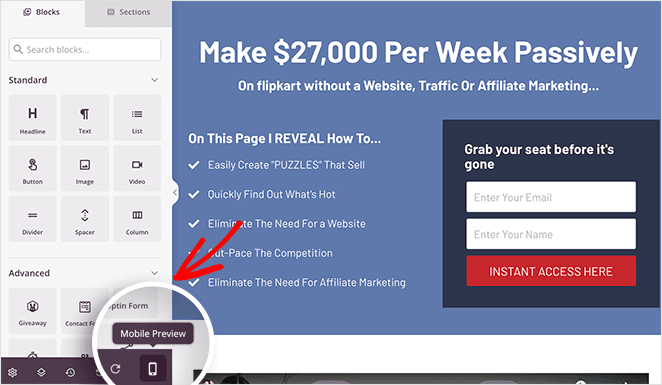
Ce paramètre vous permet de prévisualiser votre page de destination en vue mobile afin de voir son apparence sur les petits écrans. Si quelque chose ne semble pas correct, vous pouvez ajuster votre conception et masquer certains éléments en vue mobile.
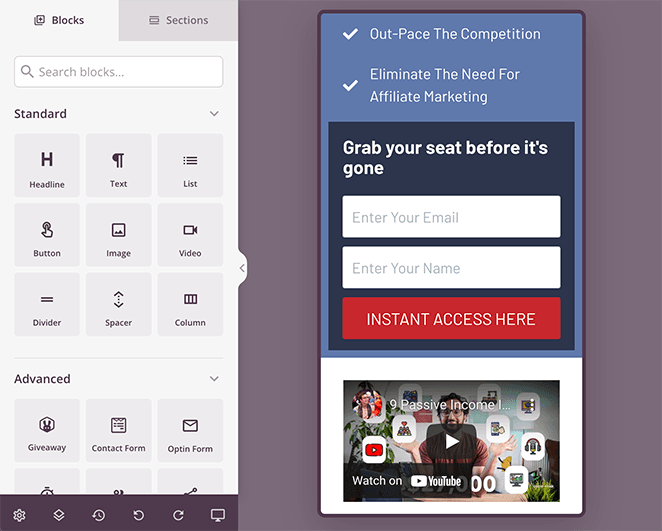
Pour ce faire, cliquez sur n’importe quel bloc et accédez à l’onglet Visibilité de l’appareil. Dans ce panneau, vous pouvez masquer l’élément sur mobile, sur ordinateur ou sur les deux.
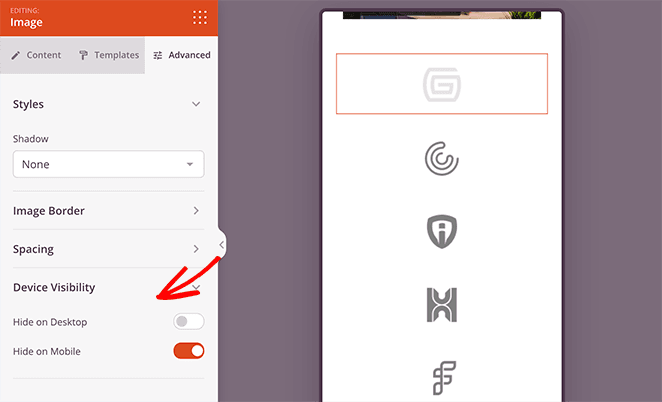
Lorsque vous êtes prêt à publier, cliquez sur la flèche déroulante du bouton Enregistrer, puis sur Publier.
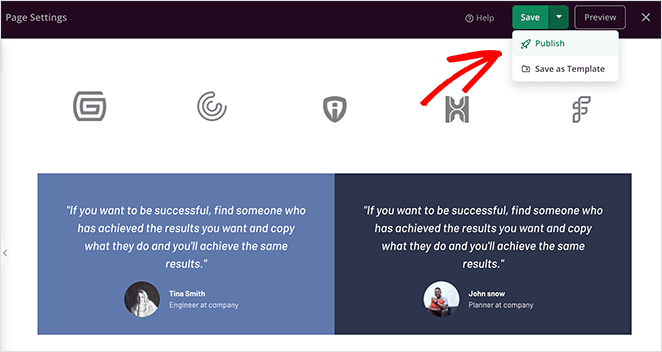
Vous pouvez maintenant voir votre page en direct sur votre site Web et vérifier son apparence.

Comment générer du trafic depuis YouTube vers votre page de destination
La création de la page est la première étape. Pour que les spectateurs de YouTube cliquent réellement, il faut quelques actions délibérées du côté de la plateforme. J’utilise ces quatre méthodes et chacune d’elles attire un segment différent de spectateurs.
- Description de la vidéo YouTube : Ajoutez l’URL de votre page de destination comme premier lien dans votre description, avant toute autre chose. Les spectateurs qui souhaitent agir après avoir regardé chercheront d’abord là. Gardez le texte du lien descriptif (« Obtenez le guide gratuit ici ») plutôt qu’une simple URL.
- Écrans de fin et fiches : YouTube vous permet d’ajouter une fiche cliquable pendant les 20 dernières secondes de votre vidéo. Vous pouvez utiliser les éléments de l’écran de fin pour diriger les spectateurs vers votre page de capture de prospects YouTube directement depuis la vidéo. Cela atteint les spectateurs qui ont regardé jusqu’au bout, ce qui signifie qu’ils sont déjà engagés.
- Bannière de chaîne YouTube : Votre art de chaîne a une section Liens qui affiche jusqu’à 5 URL externes. Ajoutez votre page de destination là-bas avec une courte étiquette. Les spectateurs qui arrivent sur votre page de chaîne sans cliquer sur une vidéo spécifique la verront en premier.
- Publicités YouTube : Si vous exécutez des campagnes vidéo Google Ads, l’URL de votre page de destination devient la destination de conversion. Une page autonome sans navigation d’en-tête sera plus performante que l’envoi de trafic publicitaire vers votre page d’accueil. C’est le cas d’utilisation de la page de destination des publicités YouTube : un spectateur voit votre publicité, clique et arrive sur une page avec une seule tâche à accomplir. Les taux de conversion sur une page ciblée sont mesurablement meilleurs que sur une page de site générale.
Questions fréquemment posées
Puis-je lier une page de destination directement depuis YouTube ?
Oui. Vous pouvez ajouter l'URL de votre page de destination dans les descriptions de vos vidéos, la section Liens de la bannière de votre chaîne YouTube, les écrans de fin et les publicités YouTube. Pour de meilleurs résultats, faites-en le premier lien dans la description de votre vidéo afin que les spectateurs qui souhaitent agir sachent exactement où cliquer.
Comment générer du trafic depuis YouTube vers ma page de destination ?
Ajoutez l'URL de votre page de destination à quatre endroits clés : la description de votre vidéo (en tant que premier lien), les écrans de fin et les fiches YouTube pendant les 20 dernières secondes de votre vidéo, la section Liens de la bannière de votre chaîne, et en tant qu'URL de destination dans toutes les campagnes publicitaires vidéo YouTube que vous menez.
Une page de destination de chaîne YouTube doit-elle être sur WordPress ?
Non, mais WordPress vous offre des avantages que les outils de page de destination tiers n'offrent pas. Votre page vit sur votre propre domaine, vous possédez toutes les données, et vous pouvez connecter Google Analytics sans restrictions de plateforme. Avec un plugin comme SeedProd, la création d'une page de destination WordPress prend le même temps que n'importe quel outil dédié.
Quelle est la différence entre une page de chaîne YouTube et une page de destination ?
Votre page de chaîne YouTube vit sur YouTube et affiche vos vidéos, playlists et informations sur vous. Une page de destination de chaîne YouTube est une page web distincte sur votre propre domaine, construite dans un seul but : capturer des e-mails, vendre un produit ou générer une action spécifique. La page de chaîne vous présente ; la page de destination convertit.
Combien de temps faut-il pour créer une page de destination de chaîne YouTube avec SeedProd ?
La plupart des gens terminent leur première page en moins d'une heure. La bibliothèque de modèles de SeedProd vous donne un point de départ déjà structuré pour les conversions, vous passez donc votre temps sur le contenu, pas sur la mise en page. La connexion d'une intégration d'e-mails ajoute 5 à 10 minutes supplémentaires.
Commencez à créer votre page de destination de chaîne YouTube dès aujourd'hui
Vous avez commencé avec un problème auquel tous les créateurs YouTube sont confrontés : les spectateurs regardent et partent sans vous donner un moyen de les atteindre à nouveau. Une page de destination ciblée sur votre propre domaine résout ce problème, et vous avez maintenant un plan de trafic pour l'accompagner. Utilisez les méthodes de ce guide pour envoyer les spectateurs de vos vidéos, de la bannière de votre chaîne et de vos publicités vers une page conçue pour les convertir.
Créez votre page de destination de chaîne YouTube avec SeedProd et commencez à transformer les spectateurs en abonnés.
Merci de votre lecture ! Nous serions ravis d'entendre vos réflexions, alors n'hésitez pas à rejoindre la conversation sur YouTube, X et Facebook pour plus de conseils et de contenu utiles pour développer votre entreprise.




