

Si vous créez un site WordPress, vous avez probablement remarqué qu'il existe deux principales façons de concevoir vos pages : l'éditeur de blocs intégré et les plugins de constructeurs de pages tiers.
J'ai travaillé avec les deux sur des dizaines de sites. Et bien qu'ils semblent similaires, ils sont en réalité conçus pour des choses différentes. Dans ce guide, je vais détailler les différences et vous aider à décider lequel convient le mieux à votre site Web.
Résumé rapide : L'éditeur de blocs WordPress est idéal pour modifier des articles et des pages avec une mise en page claire et simple. Les constructeurs de pages offrent des outils de conception plus avancés et des modèles pour créer des sites Web complets, des pages de destination et des mises en page personnalisées, sans code.
Table des matières
Éditeur de blocs WordPress vs constructeurs de pages : définitions
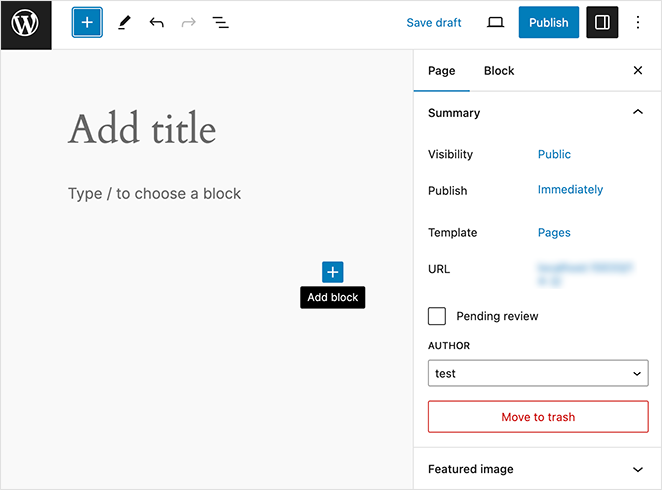
Qu'est-ce que l'éditeur de blocs WordPress ? C'est l'éditeur de contenu par défaut dans WordPress. Il utilise des blocs, des sections pour le texte, les images, les boutons, et plus encore, que vous pouvez organiser visuellement sans écrire de code.
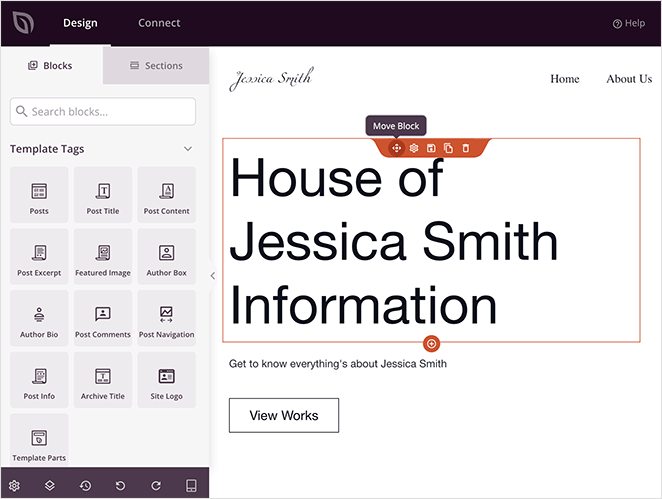
Qu'est-ce qu'un constructeur de pages WordPress ? Les constructeurs de pages sont des plugins qui vous permettent de concevoir la mise en page de votre site Web entier avec des outils de glisser-déposer. Ils sont dotés de modèles, d'options de style et de blocs de conception personnalisés.
Voici comment ils se comparent en un coup d'œil :
- Éditeur de blocs : Intégré à WordPress, idéal pour modifier le contenu et les mises en page avec une configuration minimale.
- Constructeurs de pages : Plugins tiers conçus pour un contrôle total sur la conception du site et la structure des pages.
- Éditeur de blocs : Fonctionne à l'intérieur du système de style de votre thème, en utilisant des blocs de contenu.
- Constructeurs de pages : Indépendants du thème avec des outils de conception autonomes et des modèles intégrés.
Je les ai utilisés tous les deux sur de vrais sites. L'éditeur de blocs maintient les choses légères et rapides. Mais quand j'ai besoin de pages de destination personnalisées ou de mises en page de vente, un constructeur de pages me donne beaucoup plus de contrôle.
Comment j'ai comparé l'éditeur de blocs et les constructeurs de pages
Pour avoir une idée réelle du fonctionnement de ces outils, j'ai testé l'éditeur de blocs WordPress et plusieurs constructeurs de pages de premier plan, notamment SeedProd, Elementor, Divi et Beaver Builder, sur de nouvelles installations WordPress.
Chaque outil a été utilisé pour créer la même mise en page d'exemple avec des éléments courants comme des images, des boutons, des formulaires et des sections personnalisées. Voici sur quoi je me suis concentré :
- ✅ Facilité d'utilisation pour les débutants
- ⚙️ Flexibilité de conception et contrôle de la mise en page
- 📐 Options de modèles et de motifs
- 🧩 Compatibilité avec les plugins WordPress populaires
- 🖥️ Résultat final sur différents thèmes
Ce test côte à côte m'a aidé à repérer les différences clés en termes de vitesse, de personnalisation et de contrôle offert par chaque option.
Éditeur de blocs WordPress vs constructeurs de pages : Comparaison
Maintenant, plongeons pour voir si l'éditeur de blocs WordPress ou les constructeurs de pages sont les meilleurs pour votre site Web WordPress.
Facilité d'utilisation : Lequel est le plus simple pour les débutants ?
L'éditeur de blocs WordPress et les constructeurs de pages sont conçus pour aider les non-codeurs à créer des pages. Mais la façon dont vous interagissez avec chacun est différente, et cela peut affecter la facilité d'utilisation.
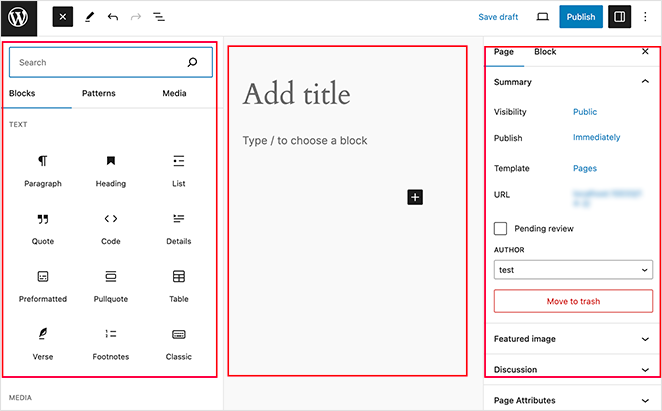
Éditeur de blocs : Vous utilisez des blocs pour construire du contenu. Chaque bloc (comme un paragraphe, une image ou une liste) a ses propres paramètres. L'interface se compose de trois parties : un ajout de blocs, une zone de contenu et une barre latérale pour le style.
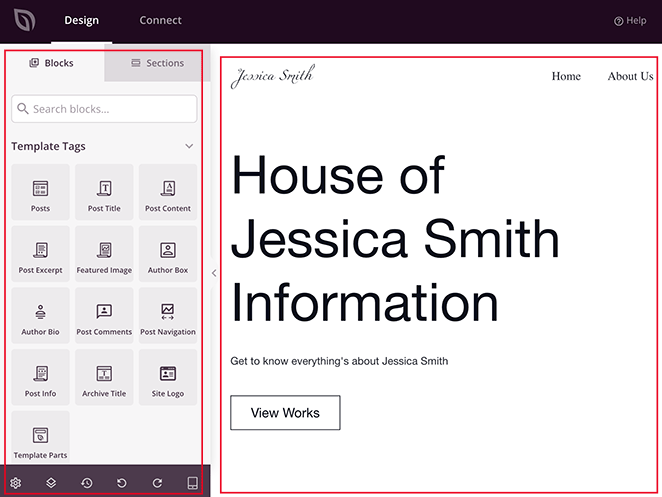
Constructeurs de pages : Ceux-ci utilisent des interfaces de glisser-déposer avec des aperçus en direct. Vous pouvez cliquer, faire glisser et placer des éléments n'importe où sur la page, sans avoir besoin de prévisualiser ou de basculer entre les vues.
- Idéal pour les articles de blog rapides : Éditeur de blocs
- Idéal pour les pages ou mises en page personnalisées : Constructeurs de pages
- Pas de glisser-déposer dans l'éditeur de blocs : Vous empilez les blocs verticalement
- Modifications en temps réel dans les constructeurs de pages : Vous voyez les modifications en direct au fur et à mesure que vous les effectuez
Ce que j'en retiens : L'éditeur de blocs est idéal pour modifier le contenu à l'intérieur de votre thème. Mais quand je veux construire quelque chose qui a un aspect complètement différent, comme une page de destination, je me tourne toujours vers un constructeur de pages.
Compatibilité avec les thèmes : Que se passe-t-il lorsque vous changez de thème ?
L'éditeur de blocs fonctionne avec presque tous les thèmes WordPress. Il utilise les styles par défaut de votre thème, tels que les polices, les couleurs et l'espacement, pour maintenir la cohérence sur votre site.
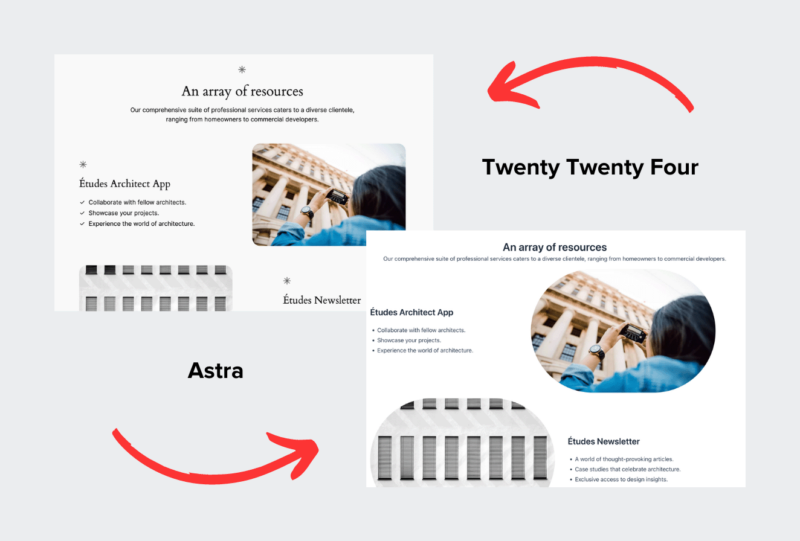
Si vous passez plus tard à un nouveau thème, le même contenu sera automatiquement mis à jour pour correspondre au nouveau design. Dans cet exemple, j'ai créé une page en utilisant le thème Twenty Twenty-Four, puis je suis passé à Astra. Vous pouvez voir comment les styles ont changé pour correspondre au nouveau thème :
Les constructeurs de pages fonctionnent également avec votre thème, mais vous donnent la possibilité de le remplacer. Vous pouvez concevoir des pages complètes indépendamment, en utilisant des styles personnalisés qui ne dépendent pas des paramètres de votre thème.
Certains constructeurs de pages, comme SeedProd, sont complètement indépendants du thème. Cela signifie que vos conceptions restent les mêmes, même si vous changez de thème WordPress.
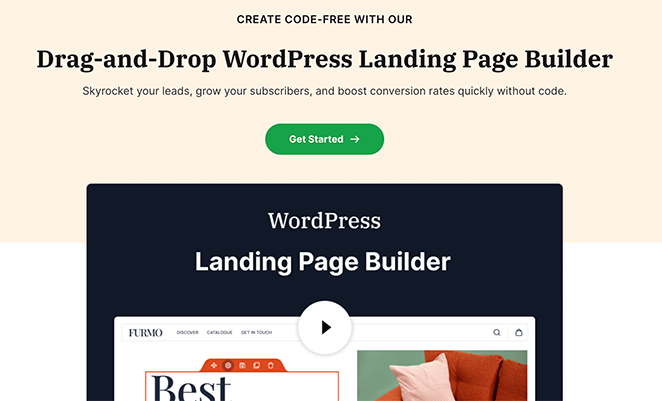
Nous avons utilisé cette approche pour créer notre page de fonctionnalité constructeur de pages de destination WordPress. Elle ne dépend pas du tout du thème :
- Éditeur de blocs : Utilise les paramètres de conception de votre thème
- Constructeurs de pages : Peuvent remplacer ou ignorer les styles du thème
- SeedProd : Indépendant du thème — vos conceptions ne changeront pas si vous changez de thème
Mon conseil : Si vous souhaitez un contrôle total de la conception qui fonctionne sur différents thèmes, les constructeurs de pages, en particulier SeedProd, sont le meilleur choix.
Modèles de conception : Ce que vous obtenez avec chaque outil
L'éditeur de blocs vous permet d'utiliser des motifs — des mises en page préconçues composées de blocs. Ceux-ci vous aident à construire rapidement des sections sans repartir de zéro.
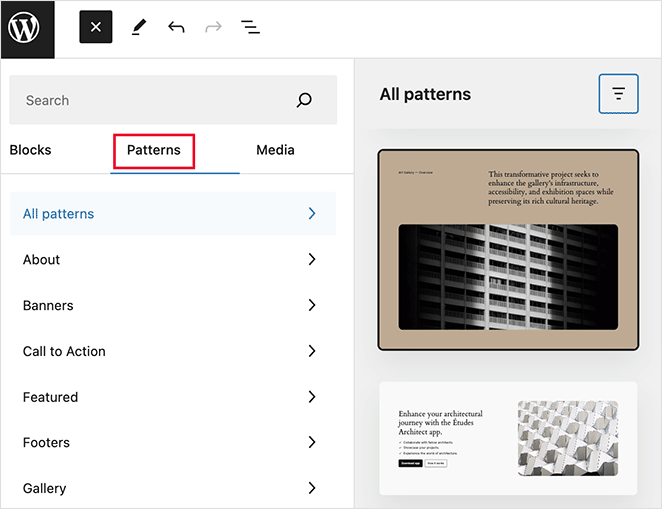
Les motifs peuvent inclure des mises en page pour les appels à l'action, les boutons, les colonnes, et plus encore. De nombreux thèmes WordPress sont également livrés avec leurs propres motifs pour correspondre au design du thème.
Cela dit, l'éditeur de blocs a toujours moins d'options de mise en page et de personnalisation que la plupart des constructeurs de pages. Vous pouvez ajuster les couleurs, les polices et l'espacement, mais le contrôle de la mise en page en profondeur est limité.
Les constructeurs de pages vous offrent plus d'options. La plupart incluent des modèles de page complets, des sections réutilisables et des blocs de contenu stylisés pour chaque partie de votre site, y compris les témoignages, les formulaires de contact, les pieds de page et les tableaux de prix.
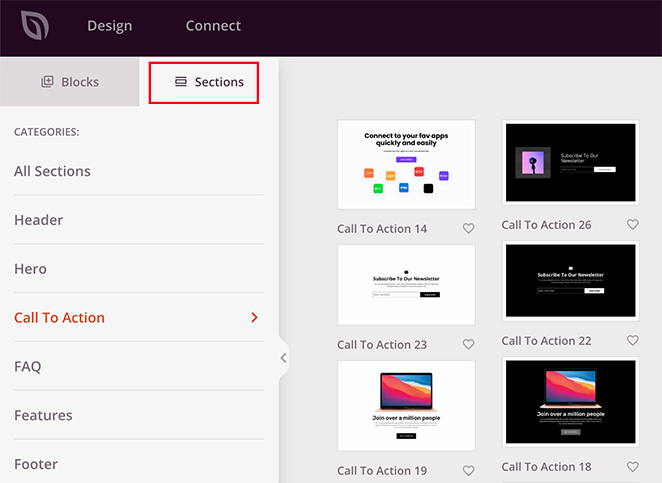
Vous pouvez également choisir parmi des modèles de page complets conçus pour des objectifs ou des secteurs spécifiques. Ces conceptions ne dépendent pas des paramètres de votre thème.
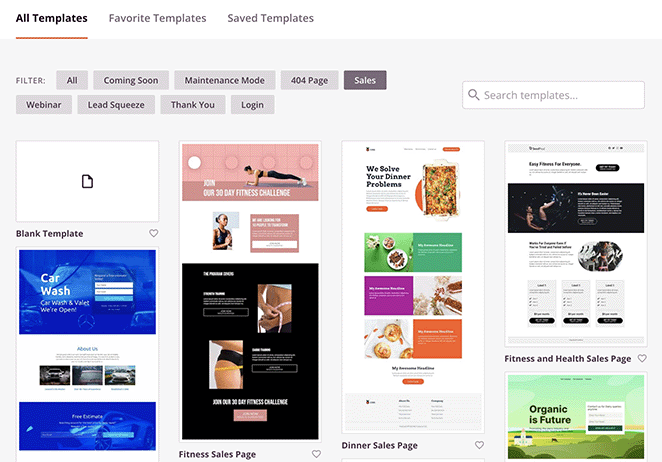
Dans cet exemple, j'ai choisi un modèle SeedProd tout en utilisant le thème Twenty Twenty-Four. La mise en page est restée la même, même si les styles du thème étaient différents :
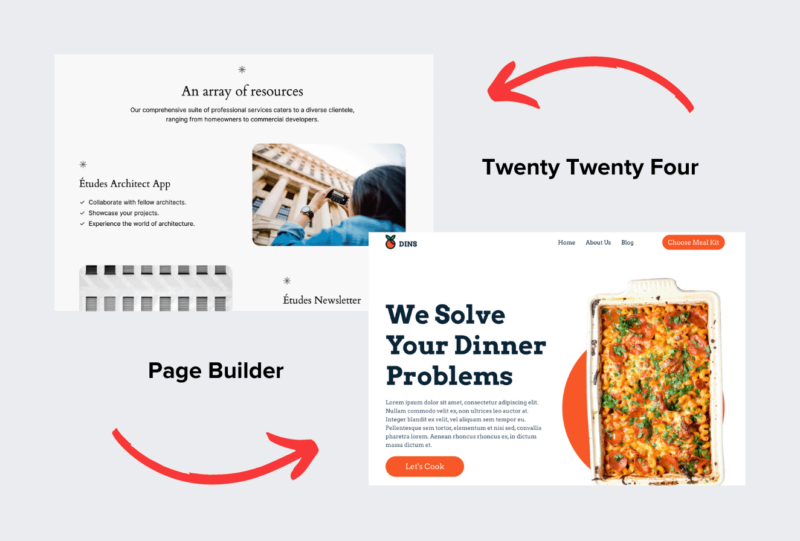
- Éditeur de blocs : Utilise des motifs construits à partir de blocs, liés aux styles de votre thème
- Constructeurs de pages : Offrent des modèles prêts à l'emploi et des sections de conception réutilisables
- SeedProd : Vous permet de créer des pages qui se ressemblent, même si vous changez de thème
Mon verdict : Pour une conception rapide et flexible, en particulier en dehors des articles de blog, les constructeurs de pages vous donnent plus de contrôle et plus d'options de mise en page.
Fonctionnalités de glisser-déposer : Pouvez-vous déplacer les éléments facilement ?
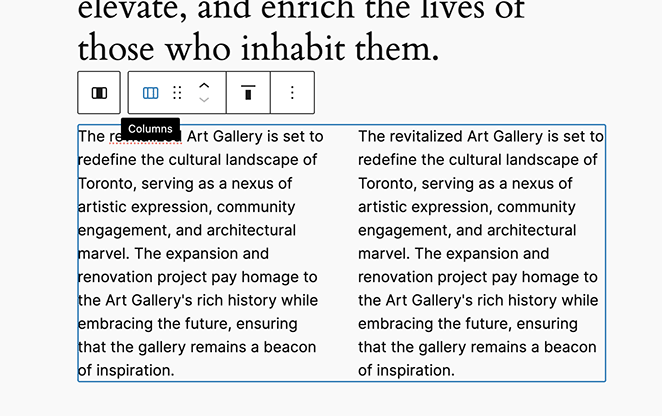
Beaucoup de gens m'ont demandé si l'Éditeur de blocs était un outil de glisser-déposer. La réponse est non, pas vraiment. Vous pouvez déplacer des blocs de haut en bas, mais vous ne pouvez pas les placer librement côte à côte ni ajuster leur taille avec votre souris.
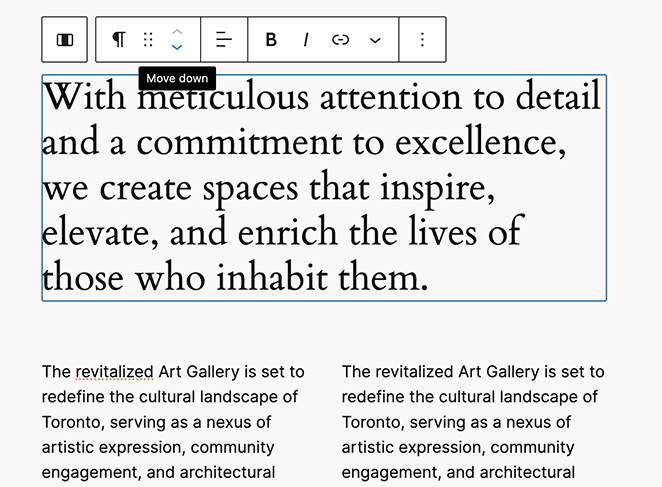
Si vous souhaitez créer une mise en page personnalisée à l'aide de colonnes ou de sections groupées, vous pouvez le faire dans l'Éditeur de blocs, mais cela prend plus de temps et ne semble pas aussi flexible.
Les constructeurs de pages fonctionnent différemment. Vous pouvez faire glisser n'importe quel élément, comme une image, un bouton ou un formulaire, exactement là où vous le souhaitez. Ils vous permettent également d'ajuster la taille de chaque section, de créer des colonnes complexes et de prévisualiser la conception au fur et à mesure de sa création.
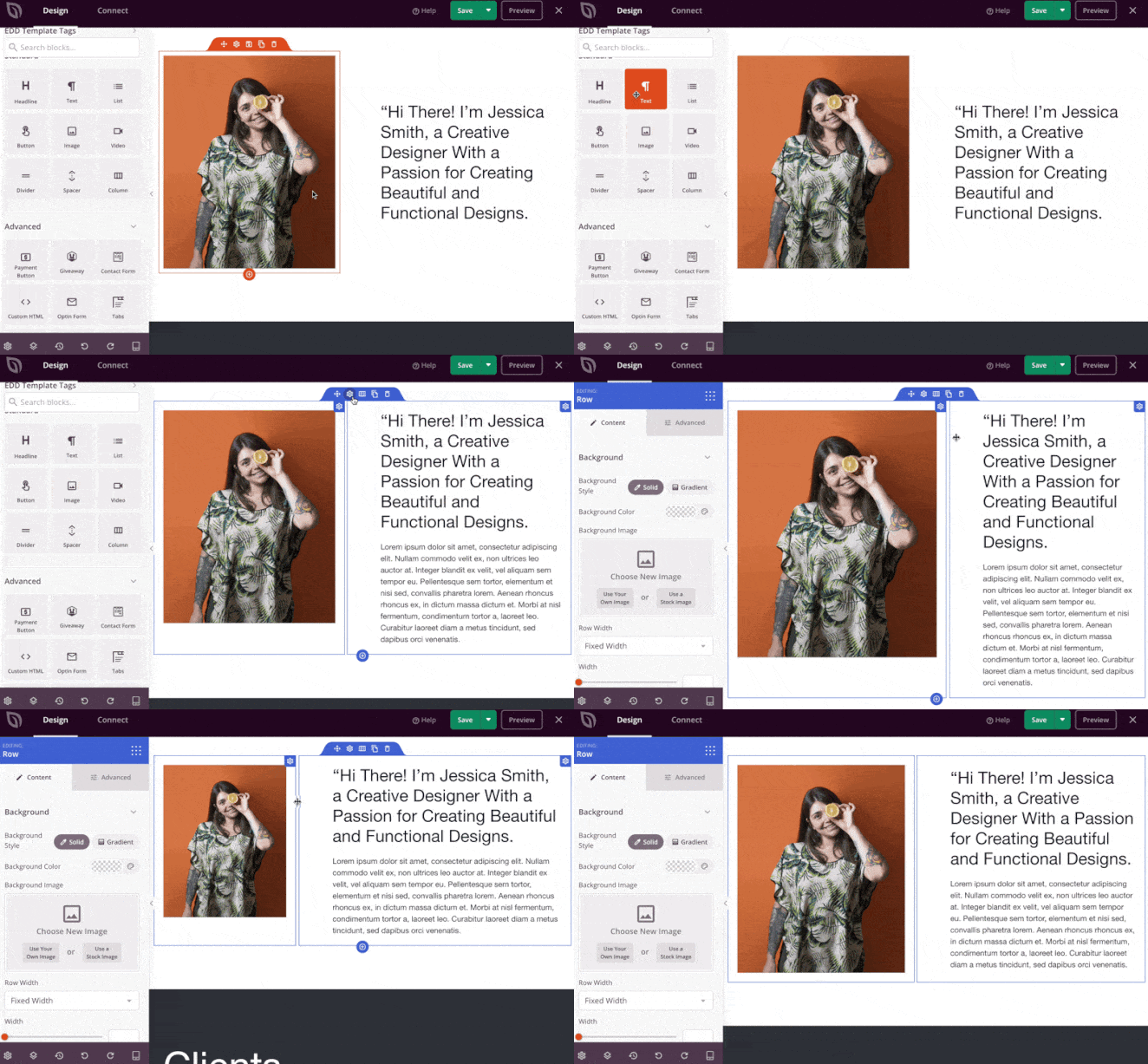
- Éditeur de blocs : Idéal pour un contenu structuré et vertical
- Constructeurs de pages : Mieux pour les mises en page visuelles et le contrôle de conception flexible
- SeedProd : Vous permet de créer des pages en faisant glisser des blocs exactement là où vous en avez besoin
Ce que j'ai trouvé : Si je me contente d'écrire du contenu, l'Éditeur de blocs fonctionne bien. Mais quand je veux concevoir quelque chose d'unique, comme une page d'accueil ou une page de vente, les outils de glisser-déposer rendent le processus beaucoup plus rapide.
Flexibilité de conception : Dans quelle mesure pouvez-vous personnaliser ?
Lorsque j'utilise l'Éditeur de blocs, j'obtiens un ensemble solide d'options de personnalisation pour chaque bloc. Je peux changer les polices, les couleurs et l'espacement, et ajuster l'apparence des éléments sur la page.
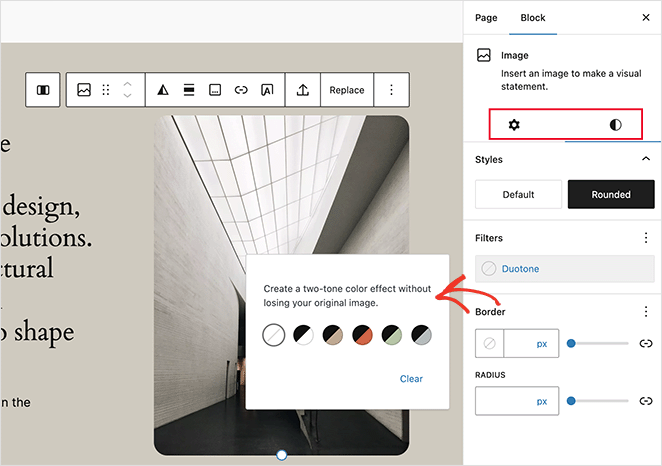
J'aime aussi le fait de pouvoir enregistrer les blocs que j'utilise souvent et de les réutiliser sur différentes pages. Et si j'ai besoin d'options supplémentaires, je peux généralement trouver un plugin qui ajoute de nouveaux blocs ou des outils de style.
Cela dit, les constructeurs de pages me donnent beaucoup plus de contrôle. Je peux y intégrer des éléments tels que des comptes à rebours, des carrousels ou des formulaires de contact, puis personnaliser tout, des bordures et des ombres à la façon dont les choses apparaissent sur mobile.
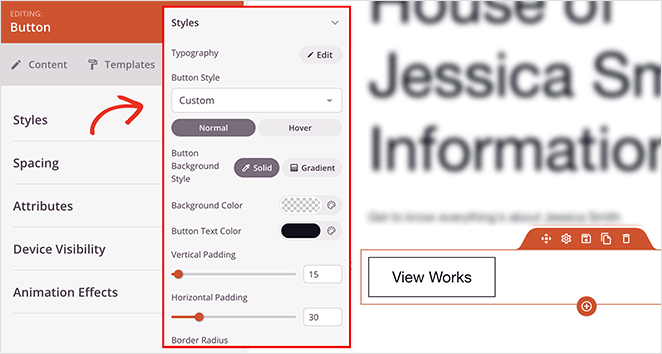
- Éditeur de blocs : Vous permet de contrôler les polices, les couleurs, l'espacement et les blocs réutilisables
- Constructeurs de pages : Ajoutent des éléments avancés tels que des curseurs, des formulaires et des animations
- SeedProd : Offre un contrôle de conception complet avec des règles de visibilité, des aperçus mobiles et des préréglages de style
Ce que j’ai découvert : L’éditeur de blocs couvre les bases. Mais si je veux un contrôle créatif total ou si j’ai besoin de concevoir des pages qui ont une apparence différente de celle de mon thème, un constructeur de pages rend la tâche plus facile et plus rapide.
Modification complète du site : Pouvez-vous tout personnaliser ?
Si vous utilisez un thème WordPress qui prend en charge la modification complète du site, l’éditeur de blocs vous permet de modifier des éléments tels que votre en-tête, votre pied de page, votre menu de navigation et votre page d’accueil. Vous pouvez y ajouter des blocs pour l’ensemble du site et ajuster l’apparence de votre mise en page sans toucher au code.
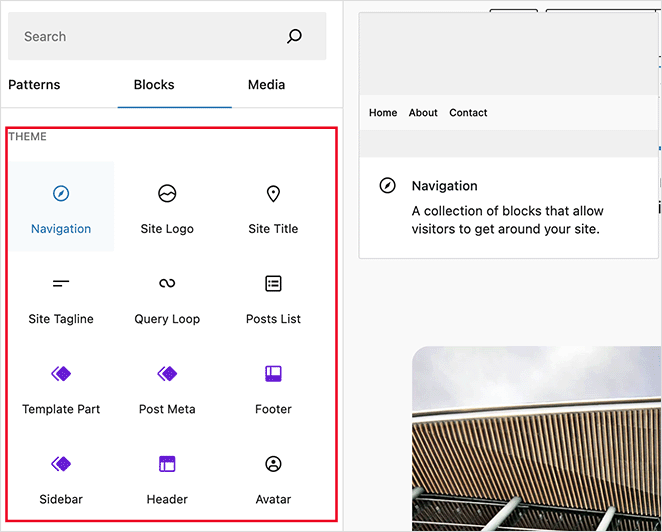
Mais voici le hic : ces modifications sont liées à votre thème. Si vous en changez plus tard pour un autre, vous perdrez tous les modèles ou styles que vous avez créés.
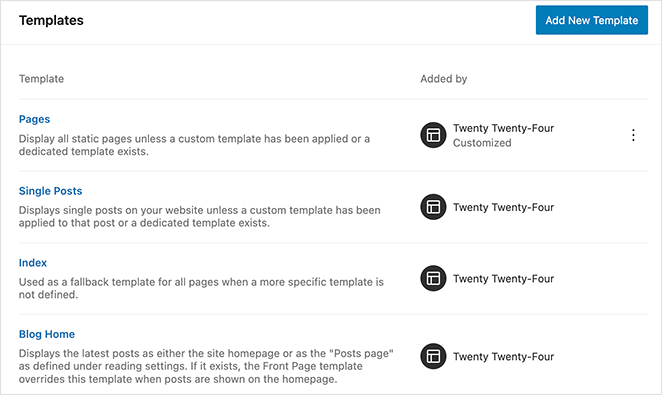
C’est une des raisons pour lesquelles j’utilise des constructeurs de pages lorsque je veux plus de contrôle. Avec la plupart des constructeurs, vous pouvez concevoir chaque page à partir de zéro et votre mise en page reste la même, quel que soit le thème que vous utilisez.
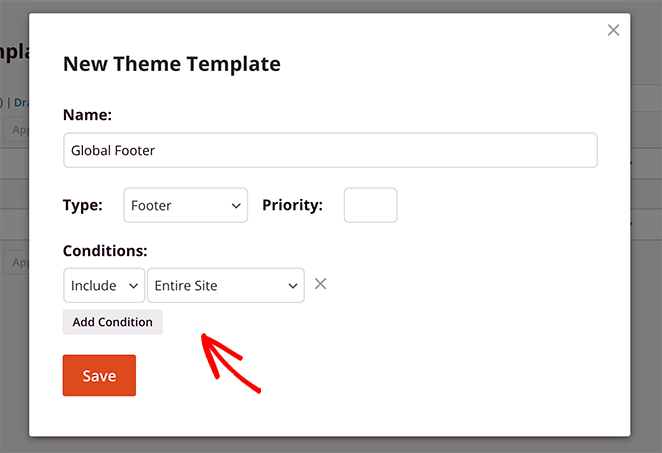
Des outils comme SeedProd me permettent même de créer un thème WordPress entièrement personnalisé. Je peux créer des en-têtes, des pieds de page, des barres latérales et des zones de contenu à l’aide du glisser-déposer, sans avoir besoin de thème du tout.
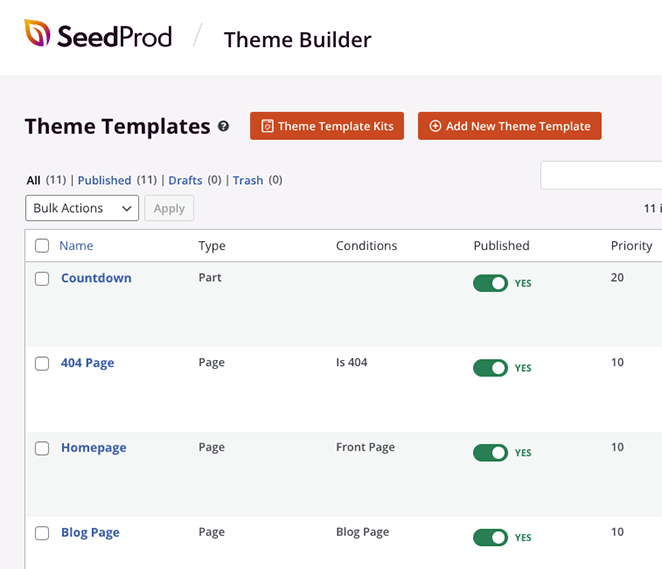
Une fonctionnalité sur laquelle je compte est les règles d’affichage conditionnel. Par exemple, je peux afficher un en-tête différent sur les pages de destination que sur les articles de blog. Cela permet de maintenir l’expérience ciblée pour chaque partie du site.
- Éditeur de blocs : Idéal pour la modification basée sur le thème si vous utilisez un thème compatible avec les blocs
- Constructeurs de pages : Fonctionnent avec n’importe quel thème et vous permettent de construire chaque partie de votre site visuellement
- SeedProd : Me permet de créer un thème personnalisé complet et de contrôler où et quand les éléments apparaissent
Mon conseil : Si vous prévoyez de changer de thème ou si vous souhaitez une liberté créative totale, un constructeur de pages vous fera gagner du temps et vous offrira plus d’options.
Éditeur de blocs WordPress vs constructeurs de pages : avantages et inconvénients
Si vous hésitez entre l’éditeur de blocs et un constructeur de pages, ce tableau comparatif rapide met en évidence les forces et les compromis que j’ai constatés en utilisant les deux. Utilisez-le pour déterminer lequel correspond le mieux à votre flux de travail et à vos objectifs.
| Éditeur de blocs WordPress | Constructeurs de pages WordPress | |
|---|---|---|
| Avantages | ✅ Intégré à WordPress ✅ Léger et rapide ✅ Idéal pour les pages axées sur le contenu ✅ Gratuit ✅ Blocs de contenu réutilisables | ✅ Conception réelle par glisser-déposer ✅ Des dizaines de modèles de page complète ✅ Fonctionne avec n’importe quel thème ✅ Plus d’outils de conception et de widgets ✅ Idéal pour les mises en page personnalisées |
| Inconvénients | ❌ Contrôle limité de la mise en page ❌ Pas de véritable glisser-déposer ❌ Dépendant du thème ❌ Moins d’options de style | ❌ Peut sembler écrasant au début ❌ Certaines fonctionnalités nécessitent des plans payants ❌ Peut ralentir s’il est surchargé d’éléments |
Ma conclusion : L’éditeur de blocs est idéal si vous restez proche de votre thème et souhaitez quelque chose de simple. Mais si vous voulez une liberté de conception totale ou si vous devez créer des pages axées sur la conversion, un constructeur de pages vous offre plus d’outils pour travailler.
Éditeur de blocs vs Constructeurs de pages : Lequel devriez-vous utiliser ?
J’ai utilisé les deux outils pour créer tout, des simples blogs aux sites Web complets. Que vous choisissiez l’éditeur de blocs ou un constructeur de pages dépend de ce que vous essayez de créer et de la flexibilité de conception dont vous avez besoin.
Choisissez l’éditeur de blocs WordPress si vous :
- Souhaitez un moyen simple de rédiger des articles de blog ou de modifier du contenu
- Prévoyez de rester dans le design intégré de votre thème
- N’avez pas besoin de mises en page ou de sections de design avancées
Choisissez un plugin de constructeur de pages si vous :
- Souhaitez un contrôle total sur votre mise en page et votre design
- Avez besoin de pages de destination, d’entonnoirs de vente ou de sections de page personnalisées
- Ne voulez pas perdre votre design si vous changez de thème
Ce que je fais : Si je publie simplement du contenu, l’éditeur de blocs permet de rester rapide et simple. Mais quand j’ai besoin de plus de contrôle, ou que je construis quelque chose qui doit convertir, je me tourne toujours vers un constructeur de pages.
Questions fréquemment posées
Quelle est la différence entre l’éditeur classique et l’éditeur de blocs WordPress ?
L’éditeur classique est une seule zone de texte, comme un traitement de texte. L’éditeur de blocs divise votre contenu en sections, appelées blocs, ce qui facilite l’ajout de médias, de mises en page et de designs personnalisés sans écrire de code.
L’éditeur de blocs remplacera-t-il les constructeurs de pages WordPress ?
Peu probable. L’éditeur de blocs est idéal pour la rédaction de contenu, mais la plupart des constructeurs de pages offrent des fonctionnalités que l’éditeur de blocs n’a pas, comme le véritable glisser-déposer, les modèles de page entière et le style avancé. Beaucoup de gens utilisent les deux outils en fonction de ce qu’ils construisent.
Quel est le meilleur constructeur de pages WordPress ?
Cela dépend de vos besoins. Je recommande SeedProd car il est rapide, convivial pour les débutants, et comprend un constructeur de thèmes et des outils de création de pages de destination. D’autres choix populaires incluent Elementor, Beaver Builder et Divi.
Ensuite, créez votre site Web avec le glisser-déposer
Nous espérons que ce guide vous a aidé à dissiper toute confusion sur la différence entre l’éditeur de blocs WordPress et les constructeurs de pages. Malgré leurs différences, les deux jouent un rôle important dans la conception, la création et la publication dans WordPress.
Si vous avez besoin d’aide avec les constructeurs de pages, nous vous suggérons de consulter les guides suivants :
- Comment créer une page personnalisée dans WordPress
- Comment rendre une page pleine largeur dans WordPress
- Comment créer une page d'auteur WordPress personnalisée
- Comment créer des pages de destination personnalisées pour augmenter les conversions
- Comment créer un design de page de services dans WordPress
Merci de votre lecture ! Nous serions ravis d'entendre vos réflexions, alors n'hésitez pas à rejoindre la conversation sur YouTube, X et Facebook pour plus de conseils et de contenu utiles pour développer votre entreprise.



