
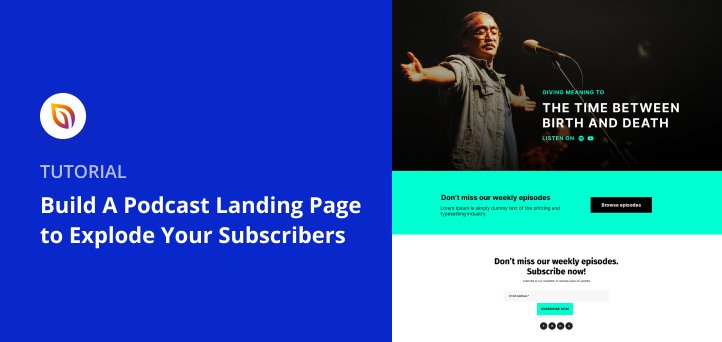

En bref : Comment créer une page de destination pour podcast sur WordPress
Une page de destination pour podcast donne à votre émission un foyer unique où les auditeurs peuvent s'abonner sur Spotify, Apple Podcasts ou par e-mail, le tout au même endroit. Voici comment en créer une avec SeedProd en moins d'une heure.
- Installez SeedProd et entrez votre clé de licence sous SeedProd » Paramètres
- Ajoutez une nouvelle page de destination et choisissez un modèle de podcast dans la bibliothèque
- Personnalisez votre design avec votre logo, les liens des épisodes, les témoignages et les appels à l'action
- Connectez votre service d'e-mail dans l'onglet Connexion pour collecter les inscriptions des abonnés
- Prévisualisez sur mobile, puis cliquez sur Publier pour mettre votre page en ligne
Vous publiez un nouvel épisode et le partagez partout : Spotify, Instagram, Twitter. Trois jours plus tard, vous n'avez aucune idée de qui a écouté ni comment les recontacter.
Une page de destination pour podcast résout ce problème. Elle donne à votre émission un foyer central où les auditeurs peuvent s'abonner, rejoindre votre liste d'e-mails et rattraper les épisodes.
J'ai créé ces pages avec SeedProd à de nombreuses reprises, et ce guide vous montre comment.
- What Is a Podcast Landing Page?
- Pourquoi ai-je besoin d'une page de destination pour podcast ?
- Podcast Landing Page Examples
- How to Create a Podcast Landing Page in WordPress
- FAQ sur les pages de destination pour podcast
Qu'est-ce qu'une page de destination pour podcast ?
Une page de destination pour podcast est une page web unique conçue pour développer votre liste d'abonnés sur Spotify, Apple Podcasts et par e-mail, le tout au même endroit.
Contrairement à un site web complet pour podcast, cette page a un objectif clair : persuader les visiteurs d'agir. La plupart des créateurs l'utilisent pour développer leur liste d'e-mails ou augmenter les abonnements sur Apple Podcasts ou Spotify.
Vous pouvez rendre la page plus attrayante avec des incitations, telles que :
- Une réduction sur des produits dérivés de la marque
- Participation à un concours en ligne
- Guides ou checklists gratuits
- Une mention dans votre prochaine émission
Concentrez-vous sur une seule action par page pour obtenir les meilleurs résultats.
Page de destination pour podcast vs. Site web pour podcast
De nombreux podcasteurs se demandent s'ils ont besoin d'un site Web complet ou si une seule page de destination suffira. Voici une comparaison rapide pour vous aider à décider.
| Page de destination pour podcast | Site Web pour podcast | |
|---|---|---|
| Objectif | Objectif unique : développer le nombre d'abonnés ou la liste d'e-mails | Objectifs multiples : archive d'épisodes, page "À propos", notes d'émission |
| Idéal pour | Nouvelles émissions axées sur la croissance des abonnés | Émissions établies avec des auditoires fidèles |
| Temps d'installation | Moins d'une heure avec SeedProd | Plusieurs heures ou jours |
| Quand commencer | Dès le premier jour | Une fois que vous avez des auditeurs réguliers |
Pour la plupart des podcasteurs débutants, une page de destination ciblée fera plus pour votre nombre d'abonnés qu'un site complet ne le fera jamais.
Que faut-il inclure dans votre page de destination pour podcast
Une page de destination de podcast solide doit mettre en valeur votre émission, établir la confiance et offrir aux visiteurs un moyen clair de s'abonner.
Les pages les plus efficaces comprennent généralement :
- Titre — Captez l'attention rapidement et montrez la valeur de votre podcast.
- Description — Partagez juste assez de détails pour susciter l'intérêt sans submerger les visiteurs.
- Derniers épisodes — Donnez un aperçu de ce qu'ils entendront s'ils s'abonnent.
- Bouton d'abonnement — Ajoutez un lien d'appel à l'action clair vers des plateformes comme Spotify ou Apple Podcasts.
- Preuve sociale — Utilisez des critiques, des évaluations ou des témoignages pour renforcer votre crédibilité.
- Formulaire de newsletter — Collectez des adresses e-mail pour tenir les auditeurs informés des nouveaux épisodes et des offres.
- Boutons de réseaux sociaux — Encouragez les abonnés à vous suivre sur d'autres plateformes.
Gardez ces éléments concentrés sur un seul objectif : développer votre auditoire de podcast.
Pourquoi ai-je besoin d'une page de destination pour podcast ?
La plupart des podcasteurs partagent de nouveaux épisodes sur Spotify ou Apple Podcasts et passent à autre chose. Le problème est que vous n'avez aucun moyen de contacter ces auditeurs si la plateforme modifie son algorithme ou retire votre émission de la recherche.
Une page d'abonnement à un podcast résout ce problème. Lorsqu'un auditeur rejoint votre liste d'e-mails via votre page de destination, vous possédez cette relation. Lorsque vous possédez votre liste d'e-mails, une mise à jour de plateforme ou un changement d'algorithme ne vous coupe pas de votre audience.
Vous obtenez également une URL unique à partager partout, des mentions d'épisodes aux bios sur les réseaux sociaux, ainsi qu'une page sur votre propre domaine que les moteurs de recherche peuvent réellement indexer. Un lien Spotify ne peut rien faire de tout cela.
Exemples de pages de destination de podcast
Examiner la manière dont les émissions établies gèrent la page de destination de leur site web de podcast est un moyen rapide de déterminer ce qui fonctionne pour votre format. Voici trois exemples de différents types de podcasts, afin que vous puissiez trouver celui qui se rapproche le plus de votre propre émission.
Huberman Lab
Visitez : hubermanlab.com
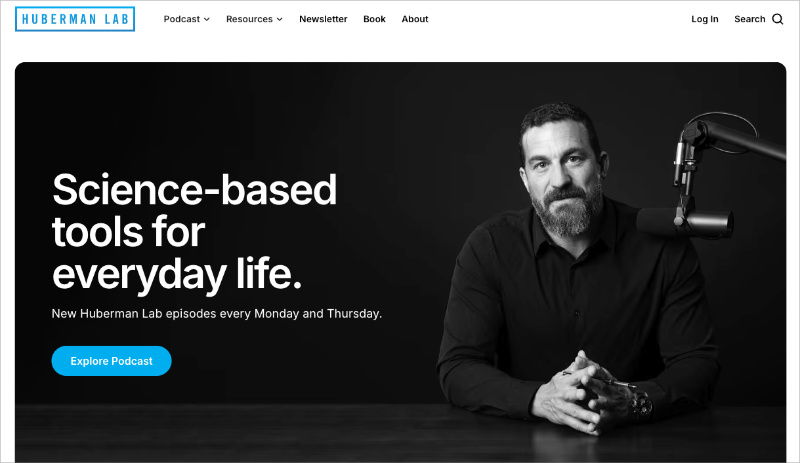
La page Huberman Lab place la capture d'e-mails au premier plan, avec les liens d'abonnement aux plateformes juste à côté. C'est un excellent exemple de la façon dont un podcast riche en contenu peut maintenir l'appel à l'action (CTA) central sans l'enterrer sous le contenu des épisodes.
Darknet Diaries
Visitez : darknetdiaries.com
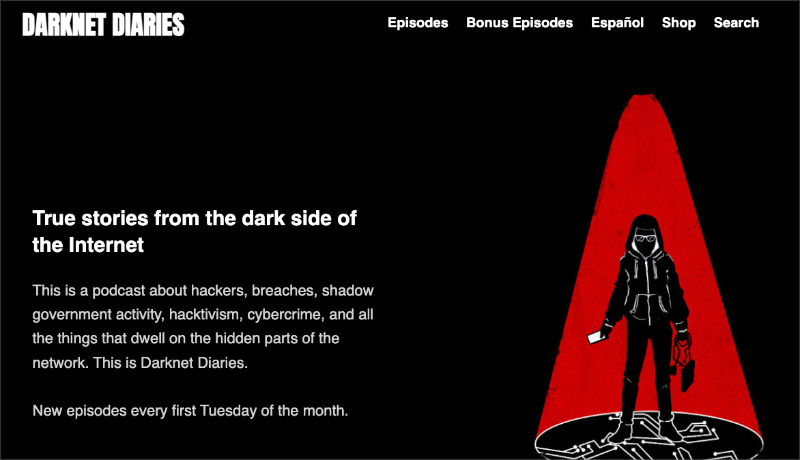
Darknet Diaries est constamment cité comme l'une des pages de destination de podcast les plus épurées de l'industrie. Il met en avant une forte identité de marque, un CTA minimal et des aperçus d'épisodes qui laissent l'émission parler d'elle-même plutôt que de s'appuyer sur un formulaire d'inscription agressif.
Crime Junkie
Visitez : crimejunkiepodcast.com
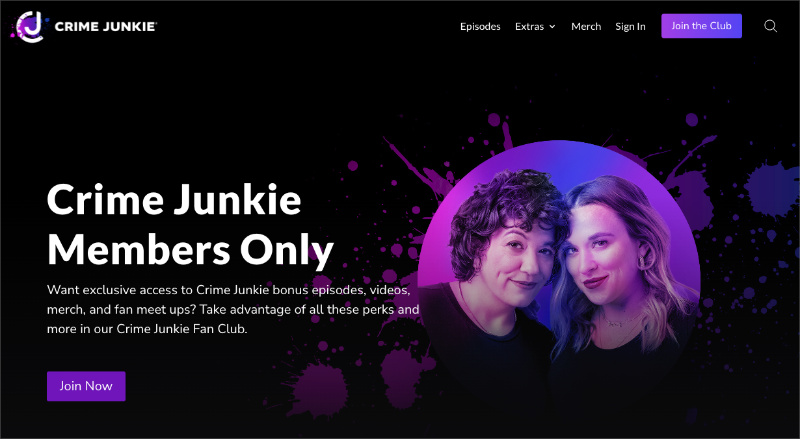
Crime Junkie garde la page épurée et ciblée, avec des options d'abonnement claires et sans encombrement. C'est un bon modèle si vous souhaitez montrer aux visiteurs où écouter sans les submerger de contenu.
Comment créer une page de destination pour podcast sur WordPress
Pour ce tutoriel étape par étape, nous utiliserons SeedProd pour créer une page de destination.

SeedProd est un constructeur de sites web par glisser-déposer pour WordPress, avec tout ce dont vous avez besoin pour créer une page de destination de podcast à forte conversion en moins d'une heure. Vous pouvez choisir parmi des centaines de modèles réactifs et les personnaliser dans l'éditeur visuel, sans codage requis.
Vous pouvez également augmenter vos prospects et conversions avec des éléments de page de destination ciblés, tels que :
- Formulaires d'inscription
- Widgets de cadeaux
- Formulaires de contact
- Témoignages
- Intégrations de médias sociaux
- Tableaux de prix
Vous pouvez connecter votre page à votre service de marketing par e-mail avec des intégrations comme GetResponse, Mailchimp et Constant Contact.
SeedProd fonctionne également avec n'importe quel thème WordPress, vous n'aurez donc aucun problème de compatibilité ou de vitesse de chargement.
Avec tout cela à l'esprit, voici les étapes pour créer votre page de destination de podcast avec SeedProd dans WordPress.
1. Installer et activer SeedProd
La première étape consiste à obtenir SeedProd et à télécharger le plugin sur votre ordinateur. Cliquez ici pour commencer avec SeedProd.
Remarque : SeedProd propose une version gratuite où vous pouvez créer une page de destination gratuite. Cependant, dans ce guide, nous utiliserons SeedProd Pro pour les blocs et intégrations avancés.
Après avoir téléchargé SeedProd, installez-le et activez-le sur votre site web WordPress. Si vous avez besoin d'aide, consultez ce guide pour installer un plugin WordPress.
Une fois le plugin activé, accédez à SeedProd » Paramètres depuis votre tableau de bord WordPress et entrez votre clé de licence SeedProd. Vous pouvez trouver la clé de licence dans le tableau de bord de votre compte sur le site web de SeedProd.

Ensuite, allez dans SeedProd » Pages pour un aperçu du tableau de bord des pages de destination de SeedProd.

En haut de la page se trouvent plusieurs modes de page que vous pouvez activer en un seul clic. Par exemple, vous pouvez :
- Activer le mode « Bientôt disponible » pour afficher un message en construction lors du lancement d'un nouveau site.
- Activer le mode maintenance lorsque vous apportez des modifications et effectuez des mises à jour sur votre site Web.
- Activer une page 404 personnalisée pour rediriger les visiteurs après avoir rencontré une page ou un lien brisé.
- Activer une page de connexion WordPress personnalisée pour remplacer l'écran de connexion WordPress par défaut.
Cela peut sembler beaucoup au début, mais si jamais vous avez besoin de ces fonctionnalités, SeedProd les a intégrées. Par conséquent, vous n'aurez pas besoin d'installer de plugins WordPress supplémentaires.
Sous la zone des modes de page se trouve la section dont nous avons besoin pour créer votre page de podcast. Cliquez sur le bouton Ajouter une nouvelle page de destination pour commencer.

2. Créer une nouvelle page de destination
Après avoir cliqué sur le bouton Ajouter une nouvelle page de destination, vous verrez la bibliothèque de modèles de pages de destination de SeedProd. Ces conceptions sont 100 % réactives sur mobile, elles s'adapteront donc parfaitement à tout appareil ou taille d'écran.

Cliquez sur l'un des onglets pour filtrer les conceptions par objectif. Ou entrez un mot ou une phrase dans la zone de recherche pour trouver ce que vous cherchez.
Une fois que vous avez trouvé une conception qui ressemble étroitement à ce dont vous avez besoin, survolez-la avec votre souris et cliquez sur l'icône de coche pour la lancer.
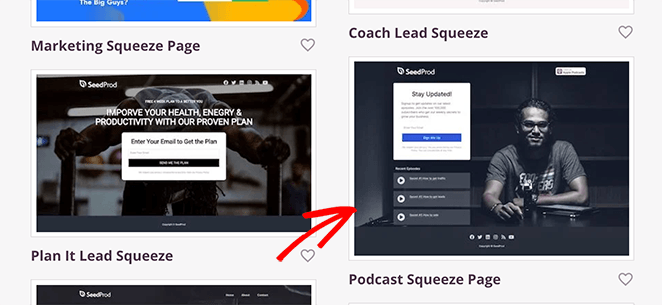
Pour ce guide, nous avons choisi le modèle Page Squeeze Podcast.
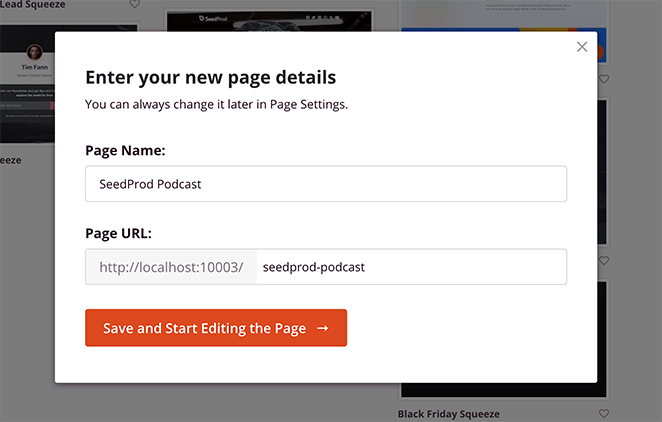
Après avoir choisi votre modèle, une fenêtre contextuelle apparaît où vous pouvez entrer le nom et l'URL de votre page de destination. À partir de là, cliquez sur le bouton Enregistrer et commencer à modifier la page pour lancer votre conception dans l'éditeur visuel de SeedProd.
3. Personnalisez la conception de votre page de destination
L'éditeur glisser-déposer de SeedProd comporte 2 colonnes, ce qui le rend facile à naviguer et à utiliser.
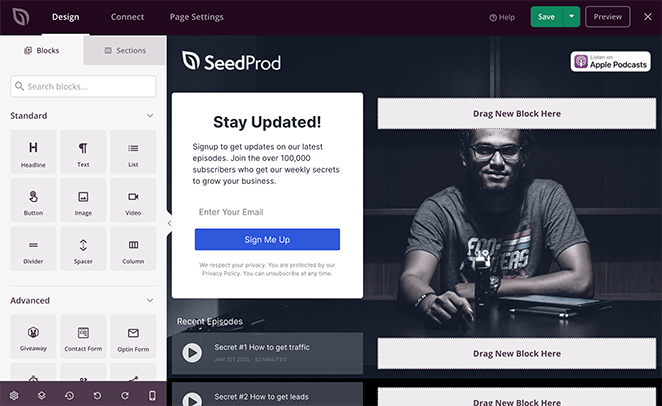
Sur le côté gauche se trouvent les blocs et les colonnes pour créer et personnaliser la structure de votre page. Sur la droite se trouve un aperçu en direct qui montre les modifications que vous apportez en temps réel.
Grâce à cette disposition, vous pouvez voir exactement à quoi ressemblera votre page sans basculer entre votre tableau de bord WordPress et le front-end de votre site Web.
Maintenant que vous savez où se trouve chaque chose, commençons à personnaliser votre page de podcast, en commençant par votre zone d'en-tête.
Comment personnaliser l'en-tête de mon podcast ?
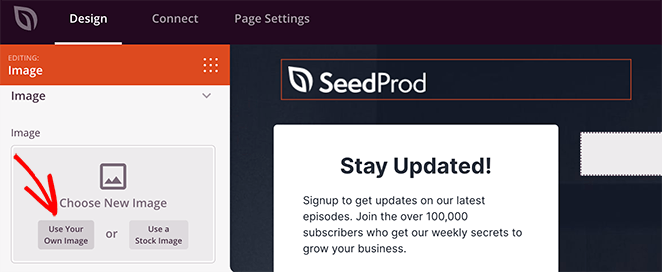
Tout d'abord, remplacez le logo par défaut par le logo personnalisé de votre podcast. Cliquez dessus sur votre aperçu en direct pour qu'il affiche une bordure orange.
Dès que vous cliquez sur cet élément, le panneau des paramètres d'image s'ouvre à gauche. Supprimez le logo existant en cliquant sur l'icône de la poubelle.
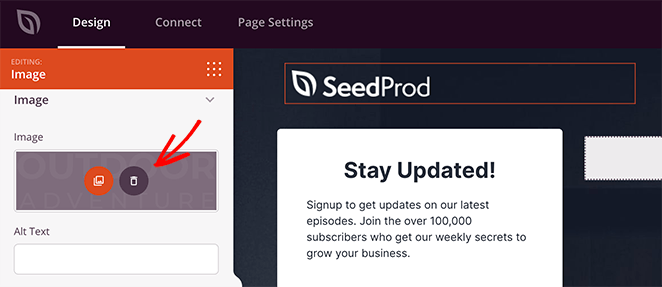
Téléchargez un nouveau logo en cliquant sur le bouton Utiliser votre propre image. Cela vous permet de choisir un logo sur votre ordinateur ou dans votre médiathèque WordPress.
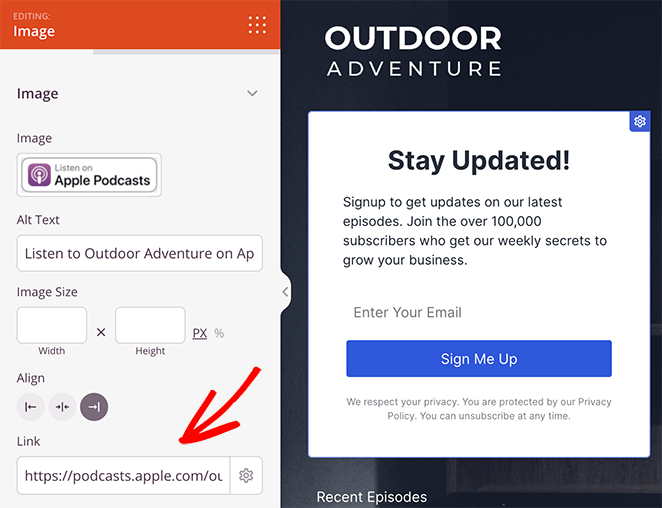
À partir de là, vous pouvez ajuster les paramètres en ajoutant du texte alternatif à l'image, en modifiant la taille et l'alignement de l'image, ou en ajoutant un lien d'image personnalisé.
Par exemple, vous pouvez cliquer sur l'image Écouter sur Apple Podcasts et entrer votre URL Apple Podcast pour que les utilisateurs s'abonnent et écoutent le podcast.
Comment ajouter une section À propos ?
Maintenant, présentez votre podcast à vos visiteurs. L'une des façons les plus simples d'y parvenir est d'utiliser l'une des sections de page de destination prêtes à l'emploi de SeedProd.
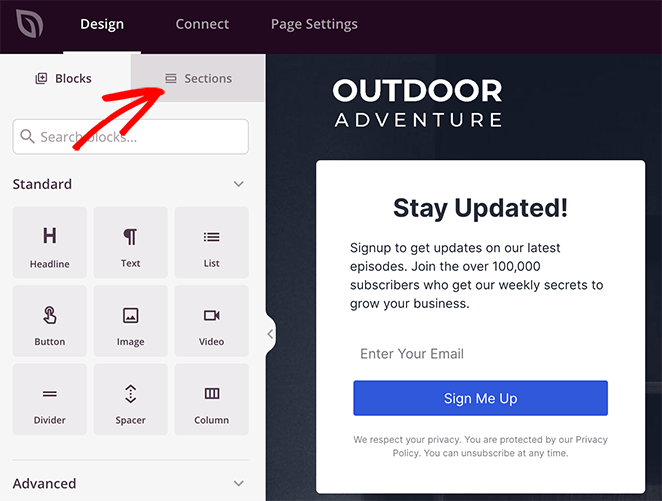
Les sections sont une collection de blocs pré-stylisés que vous pouvez ajouter à votre page en un seul clic. Ainsi, vous n'aurez pas à repartir de zéro pour ajouter plus d'informations à votre design.
Pour les trouver, cliquez sur l'onglet Sections dans le panneau de gauche.
Sur l'écran suivant, cliquez sur l'en-tête Hero pour afficher une sélection de designs Hero pré-faits.
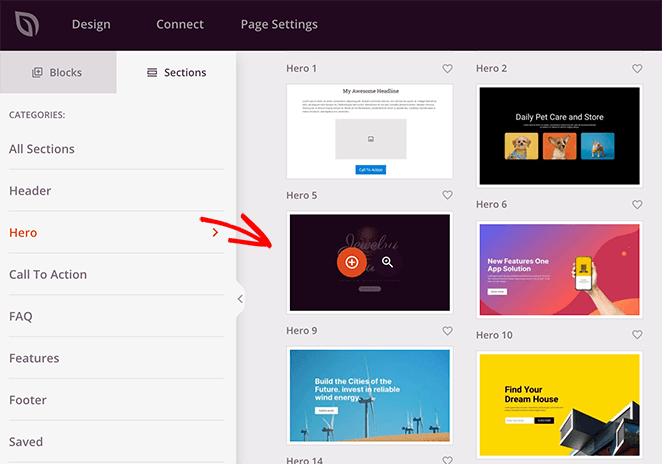
Survolez avec votre souris un design que vous aimez, et cliquez sur l'icône plus.
Par défaut, une section est ajoutée à la fin de votre page. Pour la déplacer rapidement, cliquez sur l'icône Navigation de mise en page dans la barre d'outils inférieure.
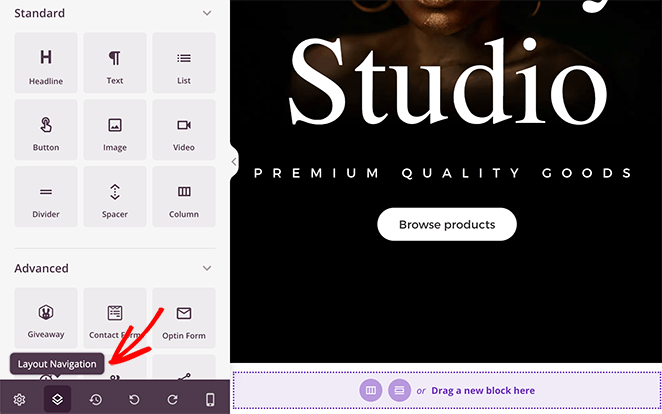
Cela ouvre un panneau où vous pouvez rapidement trouver différentes sections sur votre page et les réorganiser sans faire défiler tout votre design.
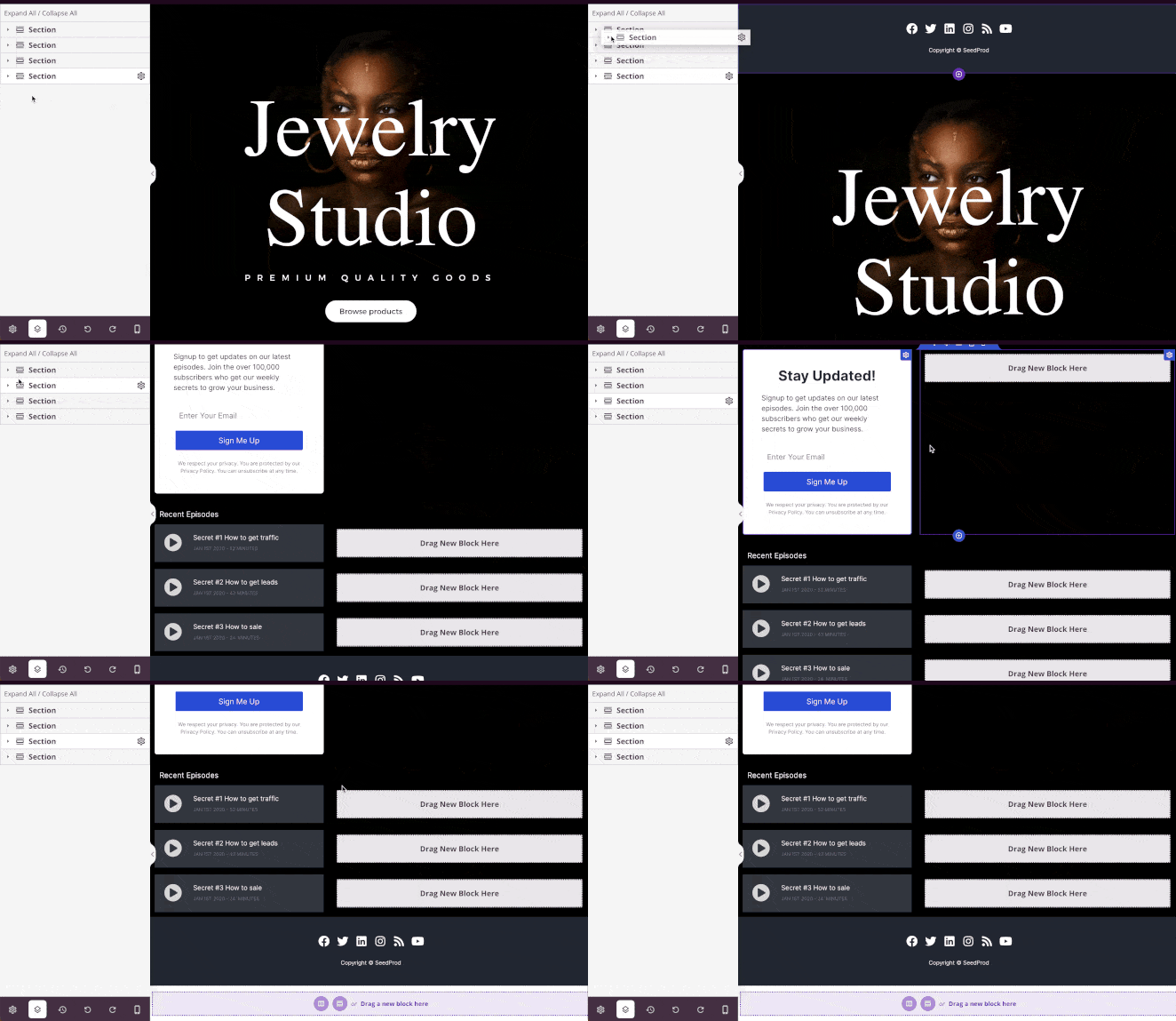
Par exemple, nous avons utilisé cette option pour déplacer la section Hero sous l'en-tête de notre page de destination.
Vous pouvez personnaliser la section hero de la même manière que nous l'avons fait précédemment en choisissant une image différente et en modifiant le titre et la description.
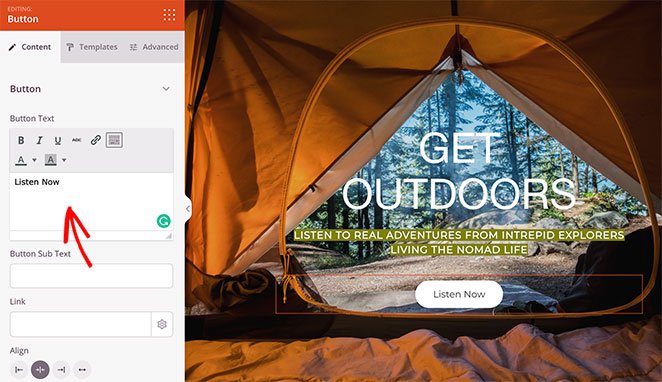
C'est également un excellent endroit pour ajouter un bouton d'appel à l'action pour vous abonner à votre podcast. Comme la section que nous avons choisie intègre un bouton CTA dans sa conception, vous pouvez le personnaliser avec votre propre texte et un lien vers votre hébergement de podcast.
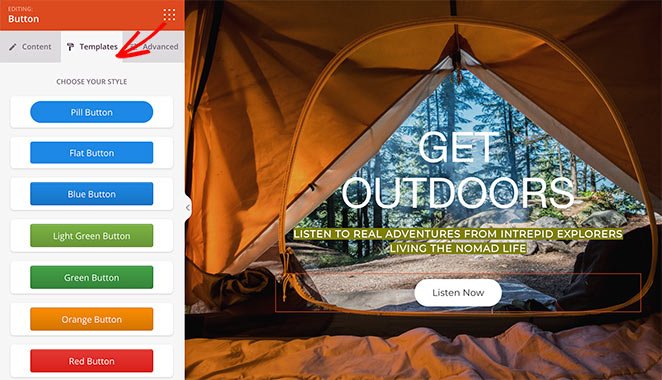
Vous pouvez également modifier le style du bouton en cliquant sur l'onglet Modèles. Ici, vous pouvez choisir parmi plusieurs designs CTA pré-faits, vous évitant ainsi la peine de les personnaliser vous-même.
Comment ajouter mes épisodes de podcast à la page ?
Nous allons maintenant vous montrer comment ajouter vos derniers épisodes de podcast à votre page de destination. La méthode la plus simple consiste à utiliser l'une des boîtes d'images de SeedProd.
Ce modèle intègre ce bloc dans sa conception. Cliquez sur l'image pour ajouter l'URL de votre épisode et entrer un titre personnalisé.
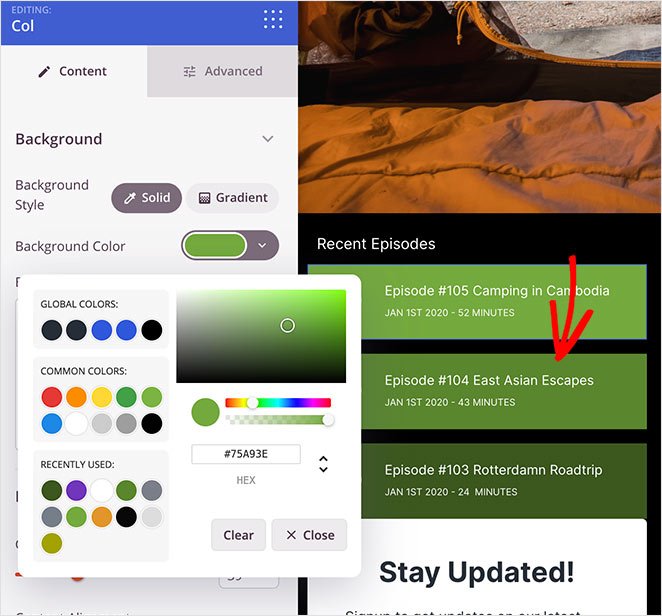
Ensuite, dans les paramètres de la colonne, vous pouvez personnaliser les couleurs pour ajouter plus d'intérêt à votre page.
Une chose que j'ai trouvée fait une réelle différence : ajouter un extrait audio intégré. Les visiteurs qui peuvent écouter 2 à 4 minutes de votre émission avant de s'abonner sont beaucoup plus susceptibles de le faire.
Vous pouvez intégrer un épisode d'exemple en utilisant le widget d'intégration de Spotify ou d'Apple Podcasts. Dans SeedProd, faites glisser un bloc HTML sur votre page et collez directement le code d'intégration. Cela prend environ deux minutes à configurer et donne aux nouveaux visiteurs une chance d'écouter un extrait de votre émission avant de s'engager.
Comment ajouter une preuve sociale à une page de destination pour podcast ?
La preuve sociale est un élément important pour convaincre votre public de cliquer sur le bouton d'abonnement. Avec les blocs et sections de témoignages de SeedProd, il est facile de les inclure sur votre page de podcast.
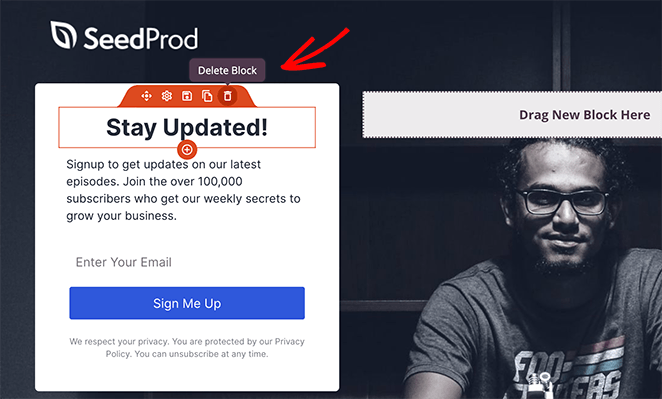
Avant de vous montrer comment faire, faisons de la place en supprimant le formulaire d'inscription à la newsletter.
Rappelez-vous : votre page de destination doit se concentrer sur un seul objectif, donc la suppression du formulaire d'inscription aide à concentrer l'attention des gens.
Pour supprimer la section de la newsletter, survolez la colonne entière avec votre souris. Cliquez ensuite sur l'icône de la corbeille pour la supprimer de votre design.
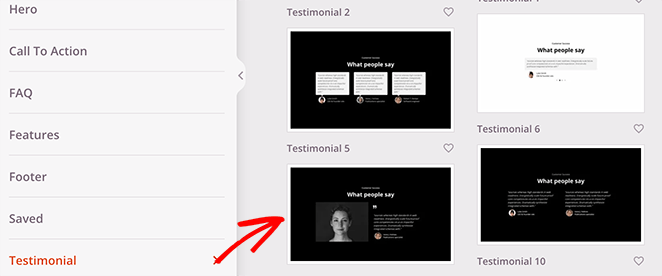
À la place de cette section, choisissez une section de témoignages préfabriquée dans la bibliothèque de sections de SeedProd. Cliquez sur l'onglet Sections, sélectionnez l'en-tête Témoignages, et choisissez un design que vous aimez.
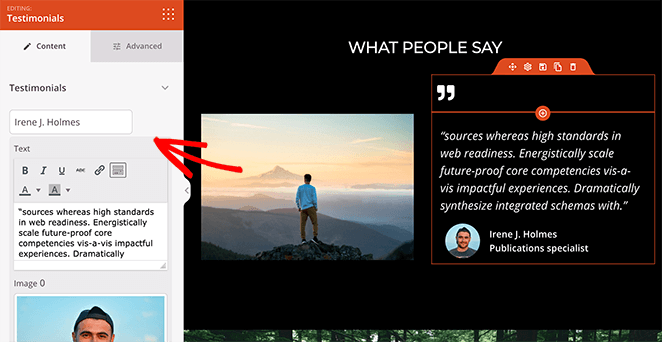
Comme la section Héros, réorganisez cette section pour qu'elle se trouve avant le pied de page de votre page de destination. Cliquez ensuite sur différentes zones de la section pour ajouter votre contenu.
Par exemple, vous pouvez cliquer sur la zone de témoignages et ajouter plusieurs avis avec des images. Vous pouvez même en faire un carrousel de témoignages coulissant pour faire tenir plus d'avis dans un petit espace.
Dois-je ajouter plus d'un appel à l'action ?
À ce stade, il y a beaucoup de contenu sur votre page, mais il n'est pas inutile de rappeler aux visiteurs pourquoi ils sont venus en premier lieu. Ajouter plus d'un CTA sur votre page de destination est un excellent moyen de persuader les utilisateurs d'agir à différents moments du processus de décision.
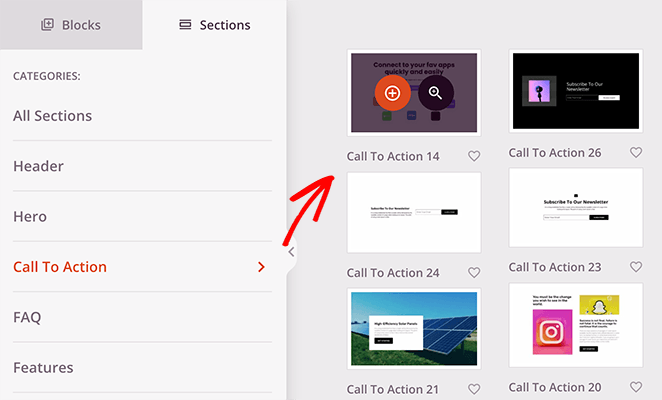
Nous utiliserons une autre section SeedProd pour ajouter un CTA final à notre page de destination de podcast. Cette fois, choisissez une section Appel à l'action et personnalisez-la pour mettre en valeur différentes plateformes sociales et de podcast.
Dans notre exemple, nous avons supprimé l'image de section par défaut et personnalisé le bouton pour qu'il corresponde à l'autre bouton CTA.
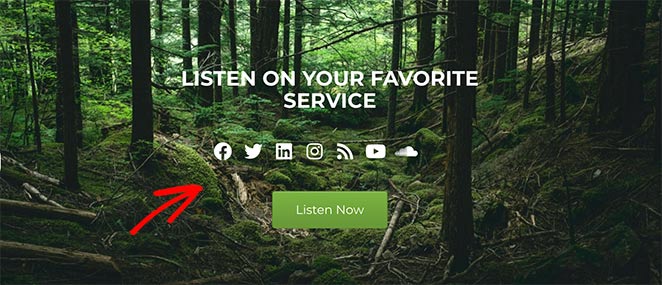
Nous avons ensuite pris le bloc d'icônes sociales du pied de page de la page de destination et l'avons ajouté à la zone CTA. Ainsi, les visiteurs peuvent consulter les différentes plateformes de médias sociaux pour votre podcast.
Il ne reste plus qu'à personnaliser votre zone de pied de page pour qu'elle corresponde au reste de votre page.
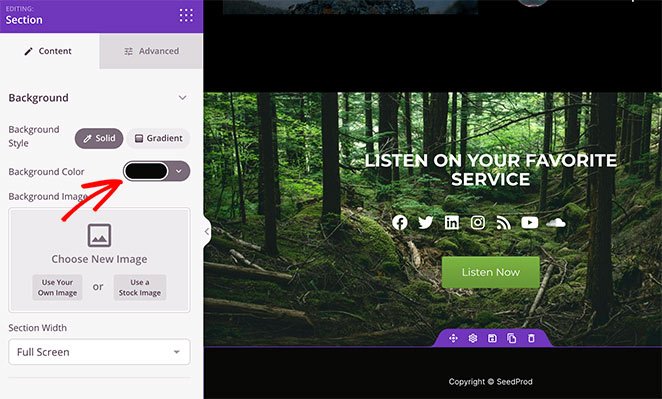
Sur notre page, nous avons simplement changé la couleur d'arrière-plan. Mais vous pouvez utiliser cette zone pour ajouter des coordonnées, des badges de confiance sociaux ou des actualités pertinentes.
4. Configurez les paramètres de votre page
Après avoir terminé la conception de votre page de podcast, il est temps de configurer quelques paramètres. Tout d'abord, si votre objectif est de développer votre liste d'e-mails, connectez-vous à votre fournisseur d'e-mails.
Cliquez sur l'onglet Connexion en haut de votre constructeur de page, et choisissez parmi de nombreux services de marketing par e-mail populaires disponibles.

Pour connecter votre liste, choisissez votre service d'e-mail préféré, cliquez sur Connexion, et suivez les instructions. Pour des instructions spécifiques sur l'intégration de chaque service de marketing par e-mail, consultez notre documentation d'intégration d'e-mail.
Après avoir connecté votre liste d'e-mails, cliquez sur l'onglet Paramètres de la page en haut de votre écran.

Sur cette page, vous pouvez modifier vos paramètres généraux, connecter un plugin SEO et d'analyse, et même configurer des codes de suivi personnalisés.
La section Domaine personnalisé vous permet de connecter votre page de podcast à n'importe quel nom de domaine de votre choix.
C'est idéal si vous gérez plusieurs sites Web mais que vous ne souhaitez pas installer WordPress sur chaque domaine. Au lieu de cela, vous pouvez rediriger votre page de destination vers un autre domaine facilement.
5. Publiez votre page de destination pour podcast sur WordPress
Avant de mettre votre page en ligne, testez-la sur différentes tailles d'écran pour vous assurer qu'elle s'affiche correctement. Vous pouvez facilement prévisualiser votre site sur mobile avec SeedProd.
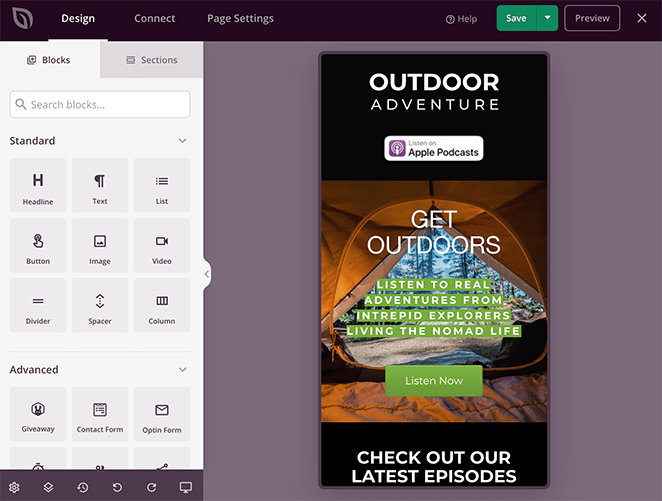
Cliquez sur l'onglet Conception et sélectionnez l'icône mobile en bas de votre écran.
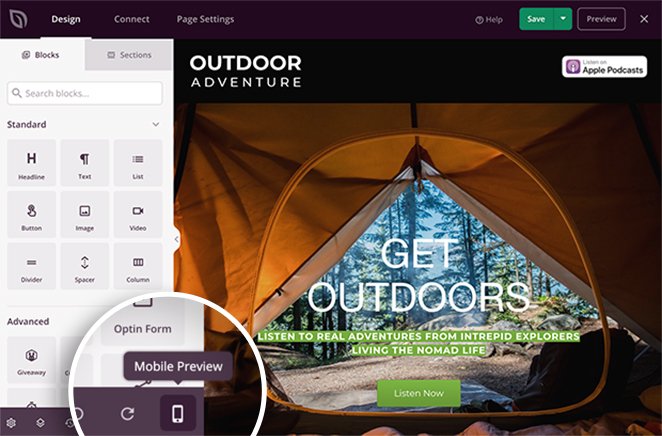
Cela affiche un aperçu mobile de votre page. Si quelque chose ne semble pas correct, cliquez n'importe où sur votre aperçu pour ajuster la conception.
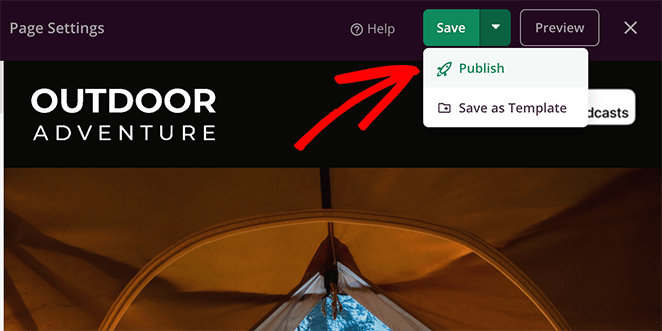
Passons maintenant à la publication de votre design. Cliquez sur la flèche déroulante à côté du bouton Enregistrer, puis cliquez sur Publier.
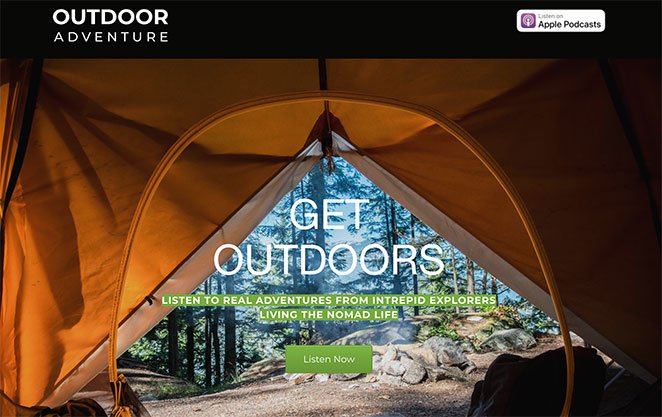
Vous pouvez ensuite cliquer sur le bouton Voir la page en direct pour voir à quoi elle ressemble. Excellent travail, vous avez maintenant une page de destination de podcast conçue sur mesure.
FAQ sur les pages de destination pour podcast
Que doit inclure une page de destination de podcast ?
Une page de destination de podcast fonctionne mieux avec un titre accrocheur, une courte description de l'émission, des liens vers Spotify et Apple Podcasts, un formulaire d'inscription par e-mail, des témoignages ou des avis d'auditeurs, et au moins un épisode d'exemple intégré. Concentrez tout sur une seule action, qu'il s'agisse de s'abonner, de s'inscrire à votre liste d'e-mails, ou les deux. L'objectif est de donner aux visiteurs juste assez d'informations pour comprendre l'émission et passer à l'action. Vous pouvez en apprendre davantage sur chaque élément dans la section Ce qu'il faut inclure ci-dessus.
Ai-je besoin d'un site Web de podcast ou juste d'une page de destination ?
Pour la plupart des podcasteurs, une page d'inscription de podcast ciblée sera plus bénéfique pour la croissance des abonnés qu'un site Web complet, surtout au début. Une page de destination a un seul objectif : convertir les visiteurs en abonnés. Un site Web de podcast complet a du sens une fois que vous avez un public fidèle et que vous avez besoin d'une archive d'épisodes, de notes d'émission ou d'un blog. Commencez par une page de destination, puis développez lorsque vous avez bâti une communauté qui mérite plus de contenu.
Comment puis-je obtenir plus d'abonnés à partir de ma page de destination de podcast ?
Le levier le plus important est un épisode d'exemple intégré directement sur la page. Les visiteurs qui écoutent 2 à 4 minutes de votre émission avant de s'abonner sont beaucoup plus susceptibles de le faire que ceux qui se contentent de lire des informations à ce sujet. Au-delà de cela, gardez la page axée sur un seul appel à l'action, utilisez de vrais témoignages d'auditeurs pour la preuve sociale, et offrez une incitation comme un guide gratuit ou un épisode exclusif pour les inscriptions par e-mail. Pour en savoir plus sur l'augmentation des conversions sur les pages de destination, consultez notre guide dédié.
SeedProd a-t-il un modèle de page de destination de podcast ?
Oui. SeedProd comprend un modèle de page de capture pour podcast conçu spécifiquement pour les podcasteurs. Il est livré avec des sections pré-construites pour votre logo, des liens d'abonnement aux plateformes, des aperçus d'épisodes, une zone de témoignages et un appel à l'action. Vous pouvez personnaliser chaque élément dans l'éditeur glisser-déposer sans toucher au code. L'installation complète prend généralement moins d'une heure. Obtenez SeedProd pour accéder à la bibliothèque complète de modèles.
Vous savez maintenant comment créer une page de destination de podcast dans WordPress. Essayez avec SeedProd et voyez à quelle vitesse votre nombre d'abonnés commence à augmenter.
Obtenez SeedProd maintenant pour commencer avec un modèle de podcast et publier votre page en moins d'une heure.
Pendant que vous y êtes, vous pourriez également aimer ce guide sur la façon de rendre un site Web de bureau adapté aux mobiles.
Merci de votre lecture ! Nous serions ravis d'entendre vos réflexions, alors n'hésitez pas à rejoindre la conversation sur YouTube, X et Facebook pour plus de conseils et de contenu utiles pour développer votre entreprise.




