



Vous essayez de configurer une intégration Mailchimp WordPress mais vous ne savez pas par où commencer ?
J'ai connecté Mailchimp à des dizaines de sites WordPress, et dans ce guide, je vais vous montrer exactement comment ajouter des formulaires d'inscription, segmenter votre audience et automatiser votre marketing par e-mail. Vous découvrirez également les meilleurs plugins Mailchimp pour WordPress afin de choisir la bonne option pour votre site et de commencer à développer rapidement votre liste d'e-mails.
Liste rapide des meilleures intégrations Mailchimp WordPress :
- 1. SeedProd: Build Custom Landing Pages with Mailchimp
- 2. OptinMonster Advanced Popups and Opt-in Campaigns
- 3. WPForms Add Mailchimp to Any WordPress Form
- 4. RafflePress Grow Your Mailchimp List with Viral Giveaways
- 5. Uncanny Automator Automate Mailchimp Workflows in WordPress
- More Mailchimp WordPress Plugins and Tools Worth Trying
Pourquoi construire une liste d'e-mails avec Mailchimp ?
Construire une liste d'e-mails est l'un des moyens les plus fiables de développer votre audience et de générer des ventes. Contrairement aux réseaux sociaux, vous possédez votre liste, et vous pouvez contacter vos abonnés à tout moment avec des messages ciblés qui donnent des résultats.
Mailchimp rend cela facile. Ses outils de segmentation vous permettent de regrouper les abonnés par lieu, historique d'achats ou niveau d'engagement afin que vous puissiez envoyer un contenu plus pertinent. Cette personnalisation permet d'augmenter les taux d'ouverture et de clics.
Vous bénéficierez également d'analyses intégrées pour suivre chaque campagne. Voyez quels e-mails votre audience ouvre, quels liens elle clique, et combien de conversions vous générez, afin de vous améliorer à chaque envoi.
Enfin, Mailchimp s'intègre à des centaines d'outils, y compris WordPress, WooCommerce et les plateformes sociales populaires. Cela signifie que vous pouvez connecter vos formulaires d'inscription, vos données de magasin et vos canaux marketing en un seul endroit.
Maintenant que vous savez pourquoi Mailchimp est une option si puissante, explorons les meilleures intégrations Mailchimp WordPress pour vous aider à croître plus rapidement.
Comment configurer une intégration Mailchimp WordPress
Avant d'utiliser Mailchimp avec WordPress, vous devrez créer un compte Mailchimp.
Étape 1 : Créez et vérifiez votre compte Mailchimp
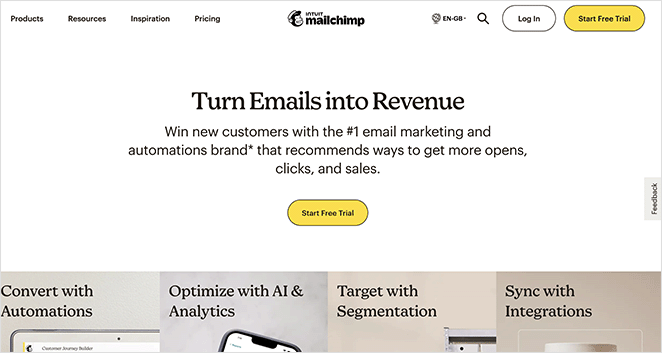
Pour ce faire, visitez le site web de Mailchimp et cliquez sur le bouton Démarrer l'essai gratuit.
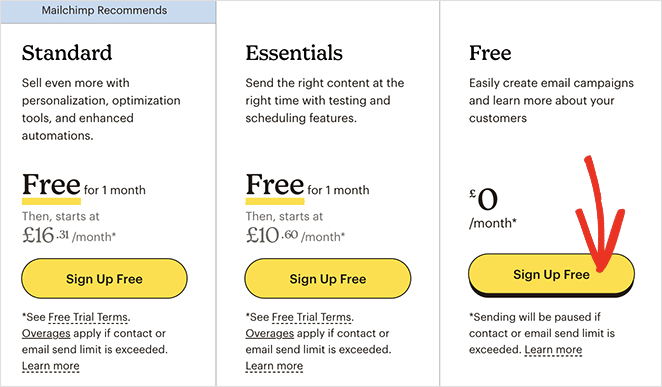
Ensuite, vous visiterez la page des tarifs pour choisir un plan. Pour ce guide, cliquez sur le bouton S'inscrire gratuitement.
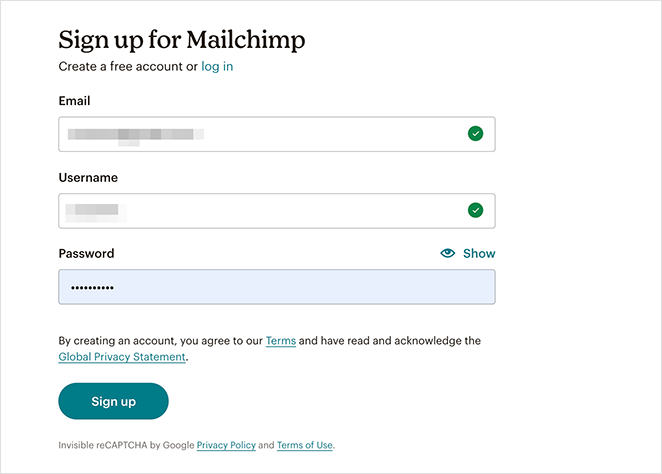
Sur l'écran suivant, vous pouvez entrer une adresse e-mail, un nom d'utilisateur et un mot de passe pour votre compte Mailchimp. Il enverra également un e-mail pour vérifier votre compte.
Après avoir vérifié votre nouveau compte, suivez les instructions à l'écran pour terminer le processus de configuration.
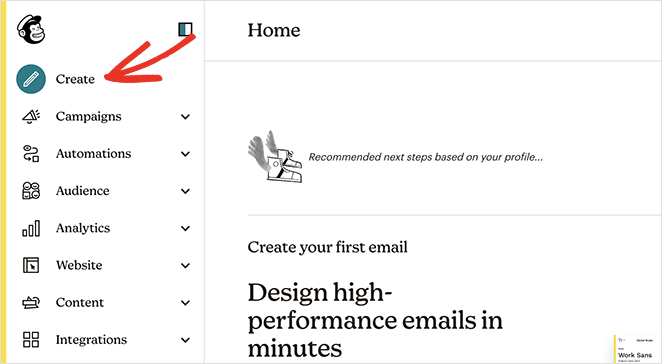
Une fois votre compte créé, vous verrez votre tableau de bord Mailchimp, qui ressemble à ceci :
Étape 2 : Ajoutez un formulaire d'inscription Mailchimp à WordPress
Mailchimp dispose de formulaires d'inscription intégrés que vous pouvez intégrer sur votre site web WordPress.
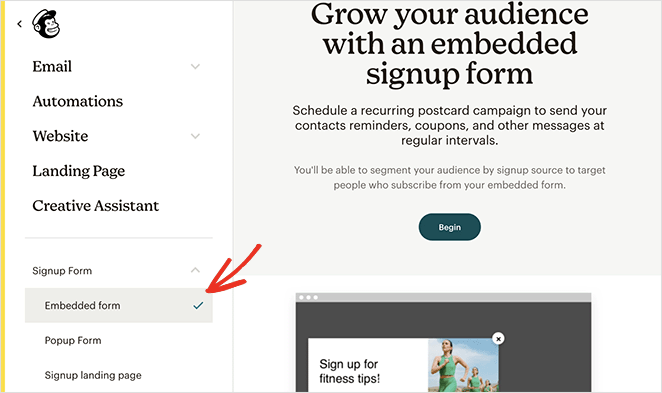
Pour les trouver, cliquez sur l'option Créer dans la barre latérale.
Ensuite, cliquez sur Formulaire d'inscription » Formulaire intégré et sélectionnez Commencer.
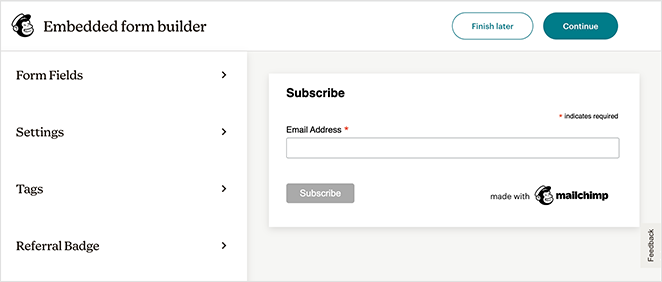
Sur l'écran suivant, vous pouvez sélectionner les champs du formulaire à afficher et d'autres options pour votre formulaire d'inscription, puis cliquer sur le bouton Continuer.
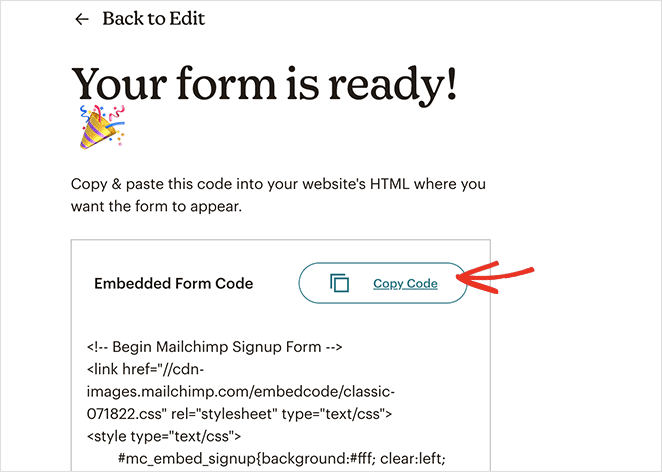
Vous devrez maintenant copier le code d'intégration affiché sur votre écran.
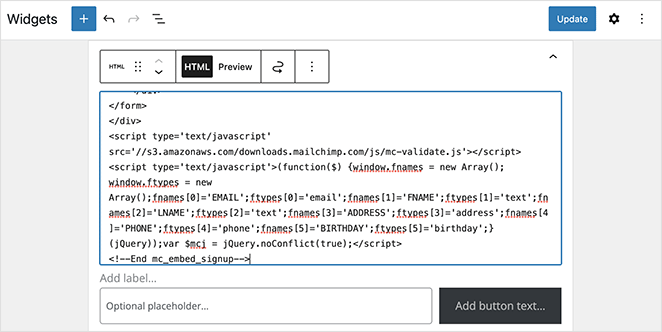
Ensuite, rendez-vous dans votre zone d'administration WordPress et accédez à la page Apparence » Widgets. À partir de là, trouvez le bloc HTML personnalisé et ajoutez-le à votre zone de widgets de la barre latérale.
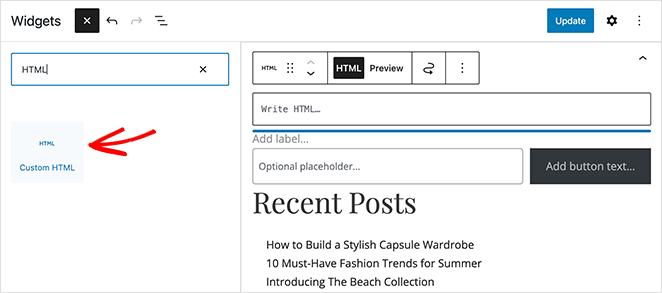
Dans les paramètres du widget, vous pouvez coller le code d'intégration Mailchimp que vous avez copié précédemment et cliquer sur le bouton Mettre à jour.
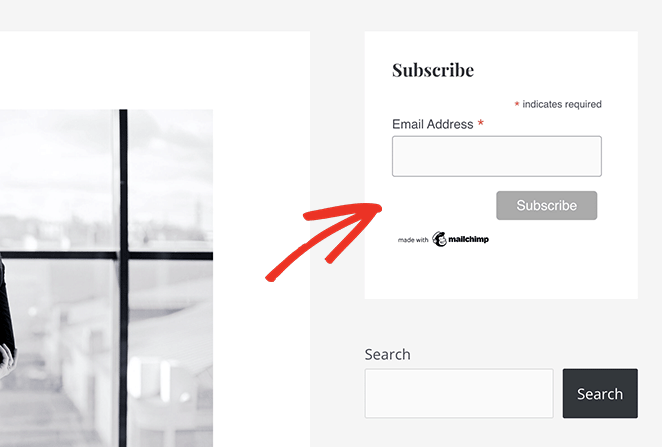
Lorsque vous visitez votre site, vous verrez le formulaire d'inscription dans votre barre latérale WordPress, prêt à développer votre liste Mailchimp.
Meilleures intégrations Mailchimp WordPress
Les formulaires d'inscription Mailchimp fonctionnent bien avec leur code d'intégration standard. Cependant, les formulaires que vous obtenez sont assez basiques et offrent peu d'options de personnalisation. Dans des situations comme celle-ci, il est préférable d'intégrer Mailchimp à d'autres outils qui font mieux le travail.
Ci-dessous, vous trouverez quelques-unes de nos intégrations Mailchimp préférées et comment les utiliser sur votre site WordPress.
1. SeedProd : Créez des pages de destination personnalisées avec Mailchimp

| Tarifs : À partir de 39,50 $/an |
| Plan gratuit / Essai : Oui (version Lite) |
| Fonctionnalités remarquables : |
| 🔹 Constructeur de pages par glisser-déposer 🔹 Intégration de listes d'e-mails Mailchimp 🔹 Modèles prêts pour WooCommerce |
| Note : A |
| Idéal pour : Les débutants qui créent des pages de destination et des thèmes personnalisés |
SeedProd est mon premier choix pour l'intégration Mailchimp WordPress car il est simple et puissant. Vous pouvez créer des pages de destination personnalisées, des tunnels de vente et des thèmes WordPress complets avec son constructeur par glisser-déposer, puis les connecter directement à votre compte Mailchimp.
Chaque abonné est automatiquement ajouté à votre liste, ce qui facilite la croissance de votre audience sans étapes supplémentaires.
Comment intégrer Mailchimp avec SeedProd
Tout d'abord, vous aurez besoin d'au moins un compte SeedProd Plus, qui inclut l'intégration d'e-mails Mailchimp. Vous devrez ensuite télécharger et activer le plugin WordPress sur votre site Web.
Si vous avez besoin d'aide, vous pouvez consulter notre guide de base de connaissances sur l'installation et l'activation de SeedProd.
Une fois que vous avez activé SeedProd sur votre site Web WordPress, vous pouvez suivre ce guide pour créer une page de destination Mailchimp dans WordPress. Il vous montrera comment choisir un modèle de page de destination, configurer votre première page et utiliser l'interface glisser-déposer pour ajouter un formulaire d'inscription à votre page.
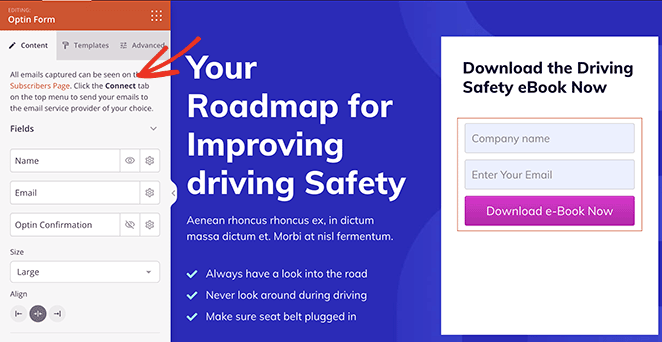
Lorsque vous êtes satisfait de la conception de votre page de destination, visitez l'onglet Connect en haut de votre écran. À partir de là, trouvez l'intégration Mailchimp et cliquez sur Connect.
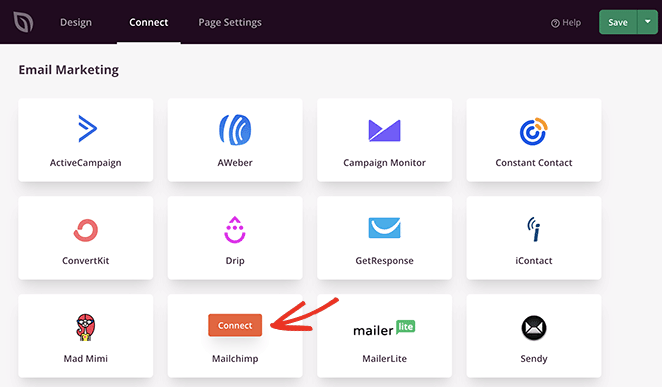
Ensuite, cliquez sur le bouton Connect a New Account.
Vous pouvez maintenant cliquer sur le bouton Get Mailchimp API Key pour ouvrir une fenêtre contextuelle avec votre clé.
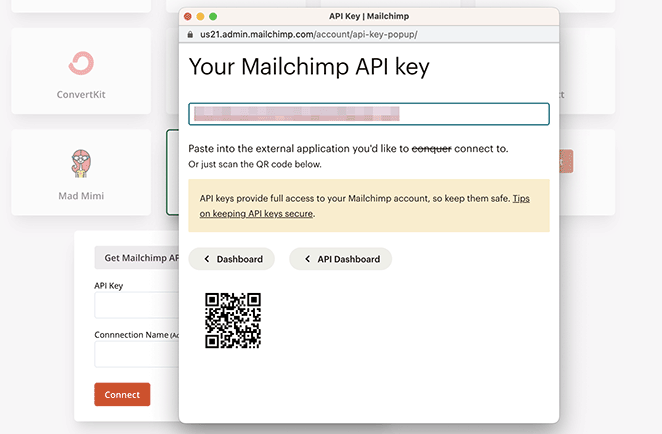
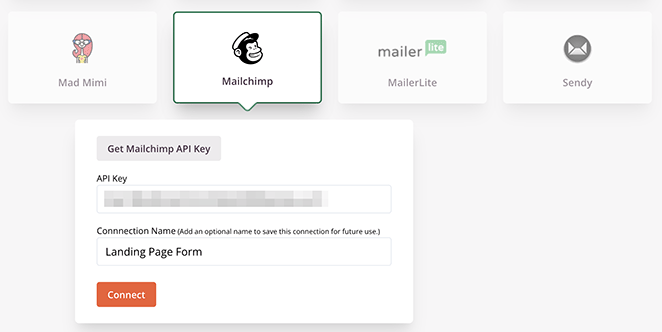
Copiez simplement la clé, collez-la dans le champ API Key et cliquez sur Connect.
À partir de là, vous pouvez choisir votre liste d'e-mails dans le menu déroulant, et si vous le souhaitez, activer la case à cocher de double confirmation Mailchimp.
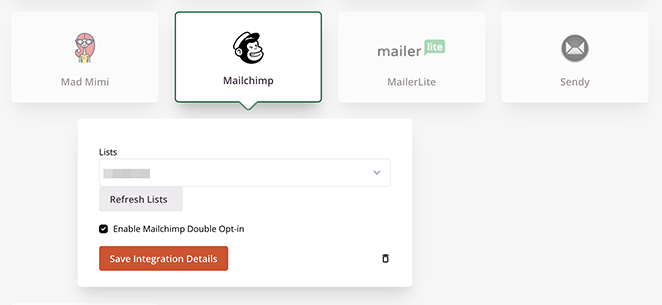
Cliquez sur le bouton Enregistrer les détails de l'intégration pour enregistrer vos paramètres de liste Mailchimp.
Mailchimp étant maintenant intégré à votre page de destination, vous pouvez terminer la personnalisation de votre design. Après avoir publié votre page, toute personne s'inscrivant via le formulaire d'inscription de votre page de destination sera automatiquement ajoutée à votre liste d'e-mails Mailchimp.

2. OptinMonster Popups avancés et campagnes d'opt-in
| Tarifs : À partir de 108 $/an |
| Plan gratuit / Essai : Non |
| Fonctionnalités remarquables : |
| 🔹 Intégration Mailchimp intégrée 🔹 Popups à intention de sortie et géo-ciblés 🔹 Constructeur de campagnes par glisser-déposer |
| Note : A |
| Idéal pour : Les propriétaires de sites Web qui souhaitent des campagnes de popups et de ciblage avancées |
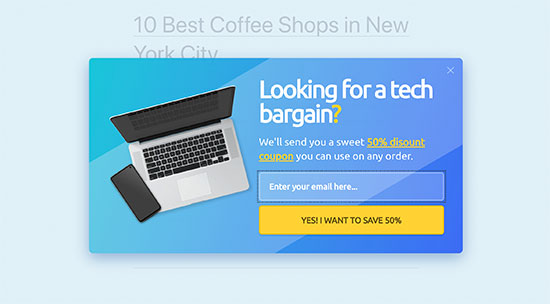
OptinMonster est parfait si vous souhaitez développer votre liste Mailchimp avec des popups ciblés et des campagnes sur site. Vous pouvez concevoir des popups, des barres flottantes et des tapis de bienvenue plein écran à l'aide de son constructeur de campagnes.
Ses règles de ciblage avancées, telles que l'intention de sortie, la géolocalisation et le ciblage au niveau de la page, vous aident à atteindre les bons visiteurs au bon moment.
Comment intégrer Mailchimp avec OptinMonster
Pour commencer, vous devrez d'abord vous inscrire à un compte OptinMonster. Une fois que vous l'avez fait, vous devrez installer le plugin WordPress OptinMonster sur votre site Web, ce qui connecte votre compte OptinMonster et votre site Web.
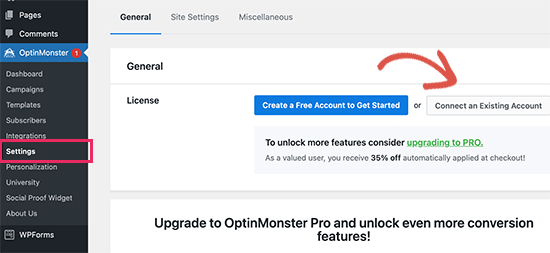
Après avoir activé le plugin, accédez à la page OptinMonster » Paramètres et cliquez sur le bouton Connecter un compte existant.
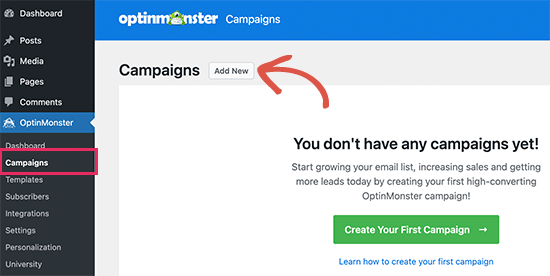
Une fois votre compte lié, cliquez sur le bouton Ajouter.
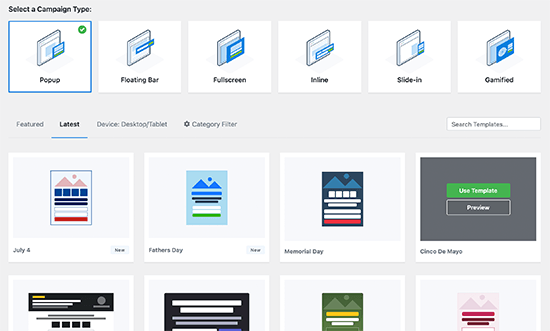
Vous pouvez maintenant choisir un type de campagne tel que :
- Popup Lightbox
- Barre flottante
- Plein écran
- Et plus
Après cela, vous pouvez choisir un modèle pour votre formulaire. OptinMonster propose plusieurs beaux modèles, et vous pouvez les personnaliser facilement pour répondre aux besoins de votre campagne.
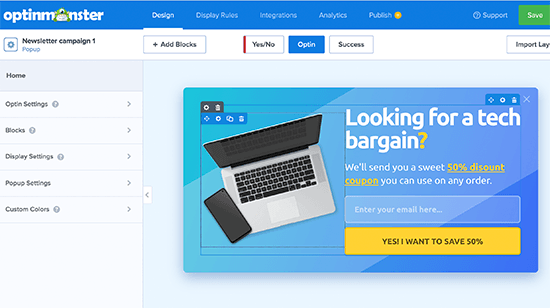
Une fois que vous avez trouvé un modèle qui vous plaît, vous pouvez lui donner un nom et ouvrir le constructeur de campagnes.
Avec la fonctionnalité glisser-déposer d'OptinMonster, vous pouvez cliquer n'importe où pour personnaliser la conception de votre formulaire. Vous pouvez ajouter de nouvelles images, changer les couleurs des boutons, ajouter des éléments supplémentaires, et plus encore.
Lorsque vous êtes satisfait de la conception de votre campagne, vous êtes prêt à l'intégrer à Mailchimp. Pour ce faire, cliquez sur l'onglet Intégrations et sur le bouton Ajouter une nouvelle intégration.
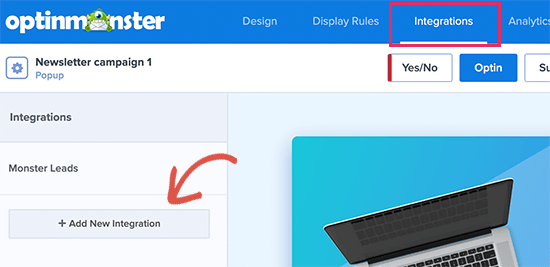
Ensuite, sélectionnez Mailchimp comme fournisseur de services de messagerie et nommez la connexion. À partir de là, collez votre clé API Mailchimp et cliquez sur le bouton Connecter à Mailchimp.
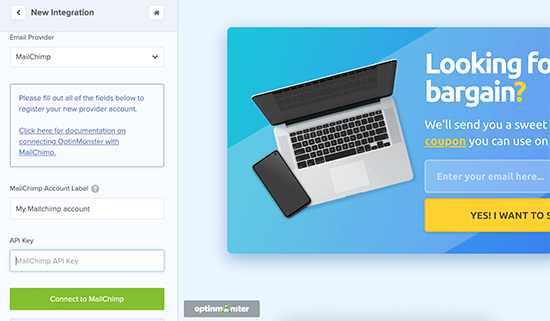
Astuce de pro : Vous pouvez trouver votre clé API Mailchimp en visitant votre tableau de bord Mailchimp, en cliquant sur votre icône de profil et en cliquant sur Extras » Clés API.
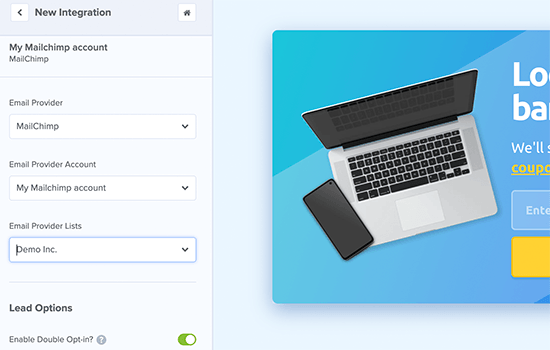
Après avoir connecté votre compte Mailchimp, vous devrez le sélectionner et choisir votre liste d'e-mails dans le menu déroulant.
Après avoir fait cela, vous pouvez publier votre campagne et quitter le constructeur.
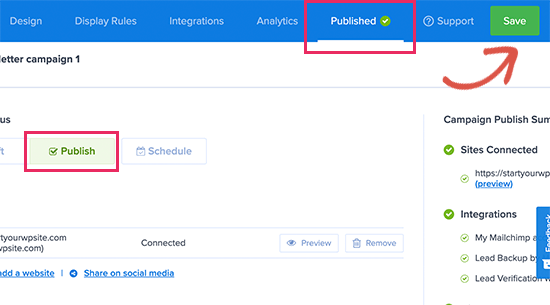
Sur l'écran suivant, vous pouvez choisir où afficher votre campagne et la rendre active.
Après avoir publié votre campagne, vous pouvez visiter votre site Web et voir le formulaire en action.
3. WPForms Ajoutez Mailchimp à n'importe quel formulaire WordPress

| Tarifs : À partir de 49,50 $/an |
| Plan gratuit / Essai : Oui (version Lite) |
| Fonctionnalités remarquables : |
| 🔹 Module complémentaire Mailchimp pour la synchronisation des listes d'e-mails 🔹 Constructeur de formulaires facile par glisser-déposer 🔹 Intégrations de paiement (PayPal, Stripe, Square) |
| Note : A |
| Idéal pour : Ajouter l'inscription à Mailchimp aux formulaires de contact, de commande et personnalisés |
WPForms est le moyen le plus simple d'ajouter des options d'inscription à Mailchimp à n'importe quel formulaire de votre site WordPress. Vous pouvez créer des formulaires de contact, des formulaires d'inscription d'utilisateurs ou des formulaires de commande avec son interface glisser-déposer, puis utiliser le module complémentaire Mailchimp pour envoyer de nouveaux prospects directement dans votre liste d'e-mails.
Il est flexible et convivial, même si vous n'avez jamais créé de formulaire auparavant.
Comment intégrer Mailchimp avec WPForms
Pour commencer, vous devrez installer et activer WPForms sur votre site WordPress et créer votre premier formulaire en ligne. Si vous avez besoin d'aide, nous avons plusieurs guides étape par étape sur la création de différents types de formulaires avec WPForms :
- Créer un formulaire d'inscription d'utilisateur avec des champs personnalisés
- Comment créer un formulaire d'inscription à un événement
- Créer un formulaire en plusieurs étapes
- Comment créer un formulaire avec téléchargement de fichiers
- Créer un formulaire de style Typeform
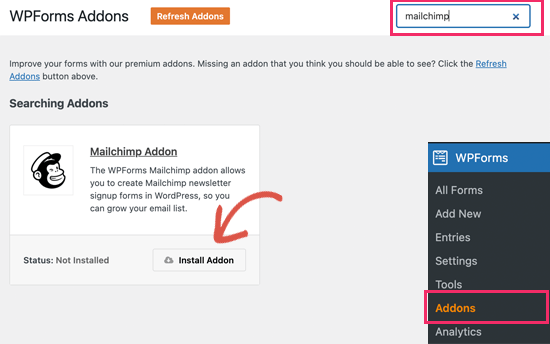
Après avoir créé un formulaire de contact, vous devrez l'intégrer à votre liste d'e-mails Mailchimp. Pour ce faire, visitez WPForms » Modules complémentaires et installez le module complémentaire Mailchimp.
Ensuite, modifiez votre formulaire, cliquez sur l'onglet Marketing, puis sur l'option Mailchimp. De là, cliquez sur le bouton Ajouter une nouvelle connexion.
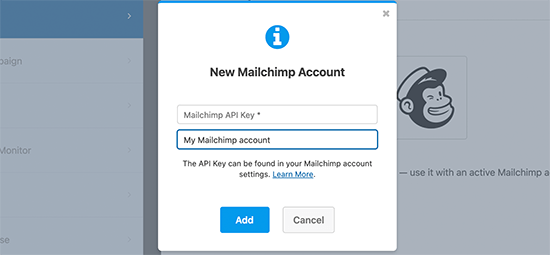
Sur l'écran suivant, nommez la connexion et collez votre clé API Mailchimp.
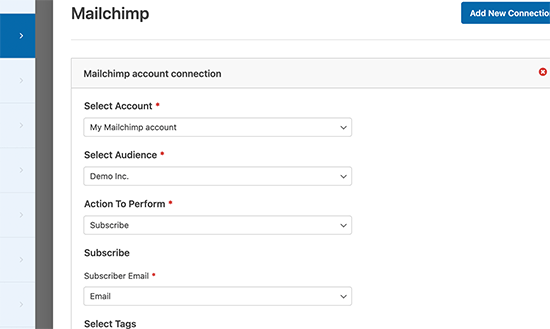
De là, choisissez votre compte Mailchimp, votre audience et le champ du formulaire correspondant au champ e-mail.
Vous pouvez maintenant enregistrer les paramètres de votre formulaire et quitter le constructeur de formulaires.
Ensuite, vous devrez intégrer votre formulaire sur votre site. Pour ce faire, vous pouvez ajouter le bloc WordPress WPForms à un article, une page ou une barre latérale.
Par exemple, pour ajouter votre formulaire à une page de contact, vous devrez créer ou modifier une page, puis trouver le bloc WPForms.
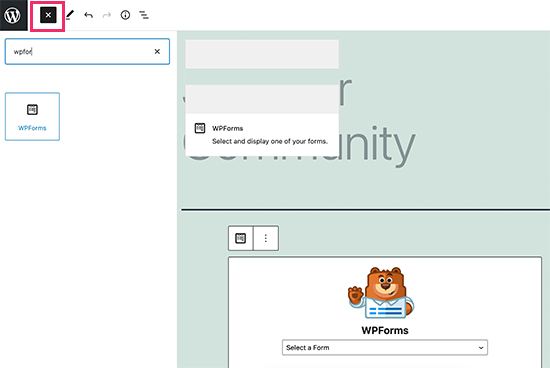
Dans le bloc, choisissez votre formulaire dans le menu déroulant, puis enregistrez ou publiez vos modifications.
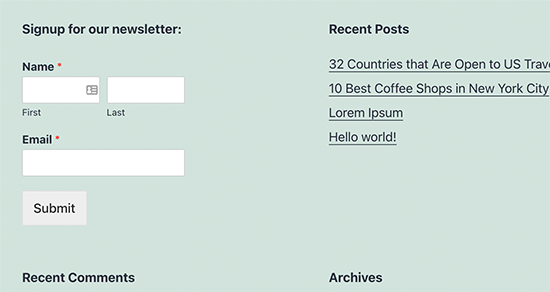
Lorsque vous visiterez votre page, vous verrez votre nouveau formulaire, prêt à recevoir des abonnements.
4. RafflePress Développez votre liste Mailchimp avec des cadeaux viraux
| Tarifs : À partir de 79 $/an |
| Plan gratuit / Essai : Oui (version Lite) |
| Fonctionnalités remarquables : |
| 🔹 Intégration Mailchimp avec des campagnes de cadeaux viraux 🔹 Constructeur de cadeaux par glisser-déposer 🔹 Actions d'entrée sur les réseaux sociaux |
| Note : A- |
| Idéal pour : Développer rapidement des listes d'e-mails grâce à des concours et des loteries |
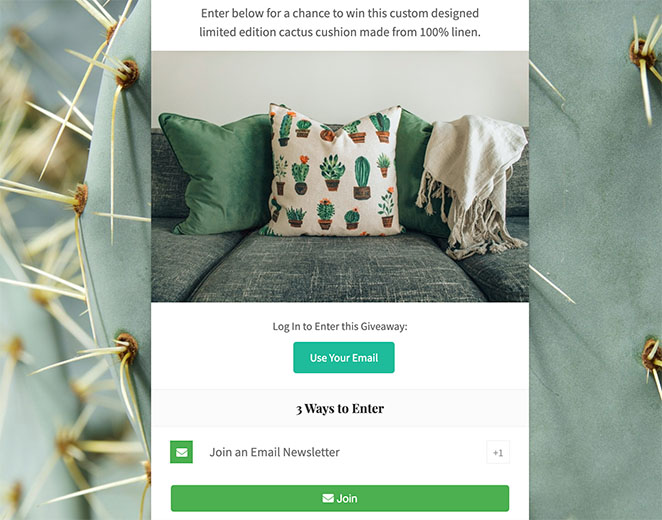
RafflePress vous aide à développer rapidement votre liste Mailchimp en organisant des cadeaux et des concours. Son constructeur par glisser-déposer permet de créer facilement un cadeau avec plusieurs actions d'entrée, comme suivre vos comptes sociaux ou parrainer des amis.
Lorsque les gens s'inscrivent via l'action « Rejoindre une newsletter par e-mail », ils sont instantanément ajoutés à votre audience Mailchimp.
Comment intégrer Mailchimp avec RafflePress
Pour intégrer votre liste Mailchimp à un concours RafflePress, vous aurez d'abord besoin d'un compte RafflePress Pro. Ensuite, vous devez installer et activer RafflePress sur votre site WordPress.
Ensuite, commencez à créer votre première campagne de concours. Pour vous aider à démarrer, voici un guide étape par étape sur comment créer un concours en ligne avec RafflePress.
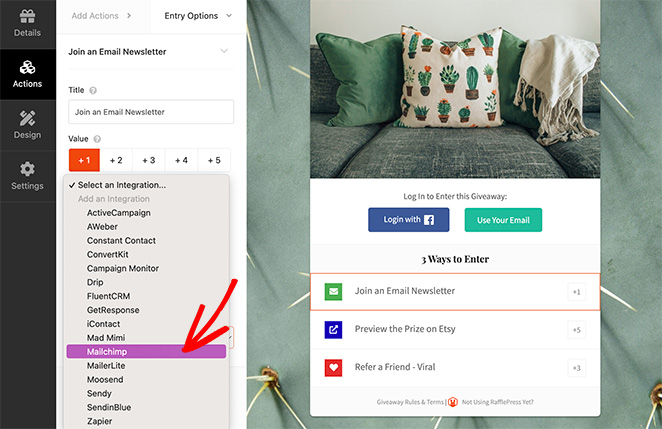
Pour créer un concours afin de développer votre liste d'e-mails, vous devrez ajouter l'action de concours « Rejoindre une newsletter par e-mail ».
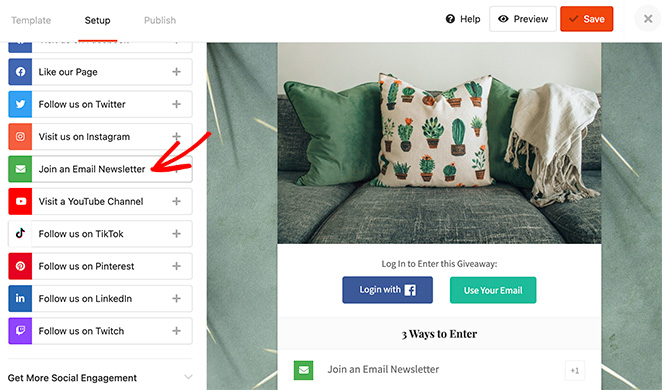
Après l'avoir ajouté à votre widget de concours, cliquez sur le menu déroulant « Sélectionner une intégration », et choisissez Mailchimp dans la liste.
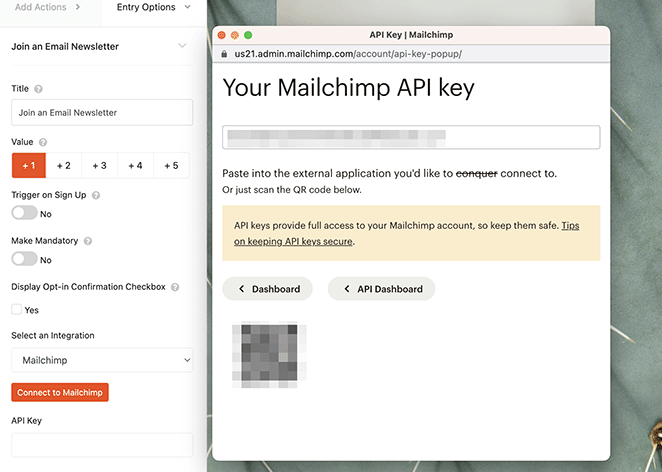
Maintenant, cliquez sur le bouton Connecter à Mailchimp, ce qui ouvre une fenêtre pop-up où vous pouvez copier votre clé API.
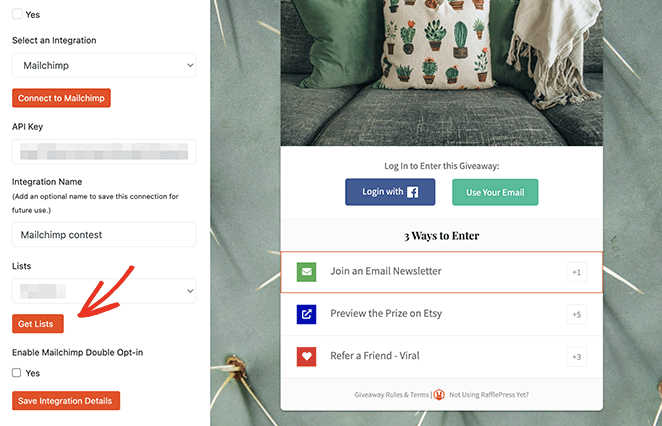
Après avoir collé la clé API dans le panneau des paramètres, vous pouvez sélectionner votre liste d'e-mails spécifique et activer la case à cocher de double confirmation.
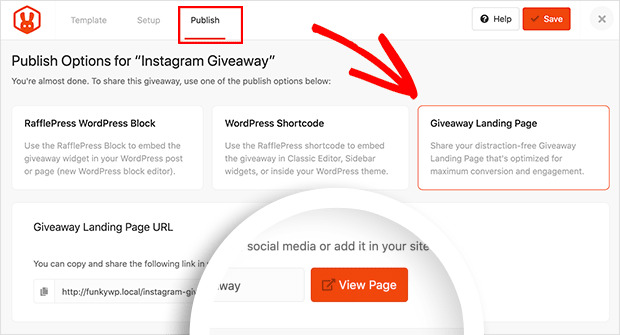
Une fois que vous avez fait cela, vous pouvez publier votre concours en utilisant le bloc WordPress RafflePress, le shortcode, ou la page de destination du concours intégrée.
Cliquez simplement sur l'onglet Publier en haut de votre écran, et suivez les instructions pour votre choix préféré.
Lorsque votre concours commencera, toute personne qui s'inscrira via votre action d'inscription à la newsletter sera automatiquement ajoutée à votre liste d'e-mails Mailchimp.
5. Uncanny Automator Automatisez les flux de travail Mailchimp dans WordPress

| Tarifs : À partir de 149 $/an |
| Plan gratuit / Essai : Oui (version Lite) |
| Fonctionnalités remarquables : |
| 🔹 Recettes d'automatisation Mailchimp 🔹 Se connecte à plus de 100 plugins WordPress 🔹 Intégration Zapier pour les applications externes |
| Note : B+ |
| Idéal pour : Automatiser les actions des abonnés et les e-mails déclenchés |
Uncanny Automator connecte Mailchimp à des dizaines de plugins et d'applications WordPress, vous permettant d'automatiser des tâches sans codage. Vous pouvez créer des « recettes » qui ajoutent des abonnés à des segments Mailchimp spécifiques en fonction de déclencheurs, comme effectuer un achat, remplir un formulaire ou s'inscrire à un cours. C'est idéal si vous souhaitez une automatisation mains libres.
Comment intégrer Mailchimp avec Uncanny Automator
Pour commencer avec ce plugin, installez et activez Uncanny Automator sur votre site WordPress.
Après avoir activé le plugin, allez dans Automator » Ajouter nouveau depuis votre tableau de bord WordPress pour créer votre première recette. Ensuite, le plugin vous demandera de choisir le type de recette que vous souhaitez créer.
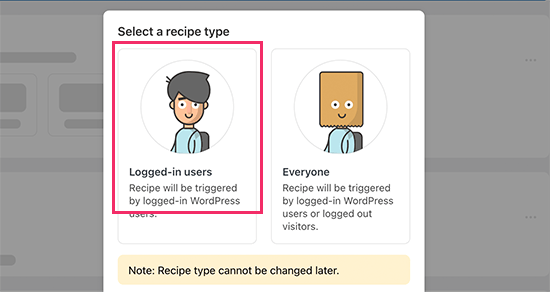
Pour ce tutoriel, nous enverrons automatiquement un e-mail aux abonnés lors de la publication d'un nouvel article. Pour ce faire, choisissez d'abord l'option utilisateurs connectés.
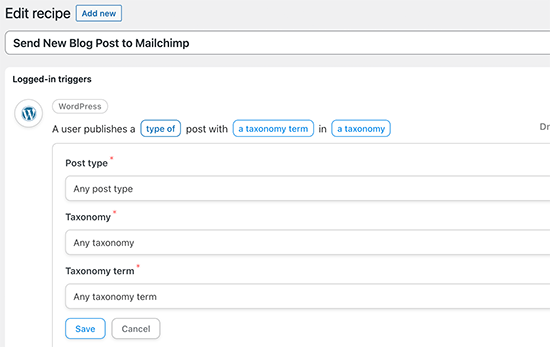
Ensuite, sélectionnez WordPress comme intégration qui déclenche l'action. Ensuite, pour le déclencheur, vous pouvez choisir quand un utilisateur publie un article.
Maintenant, vous pouvez choisir quelle action est déclenchée, alors cliquez sur l'option Mailchimp pour la connecter à votre site web.
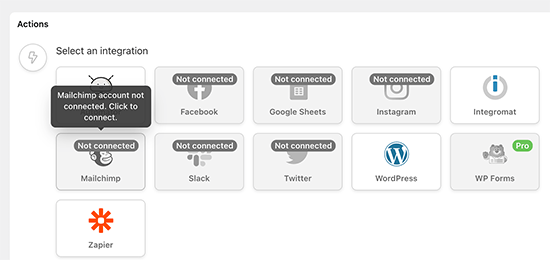
Ensuite, vous verrez une fenêtre pop-up où vous pourrez suivre les instructions à l'écran pour terminer la connexion.
À partir de là, vous pouvez choisir l'action que vous souhaitez effectuer sur votre compte Mailchimp.
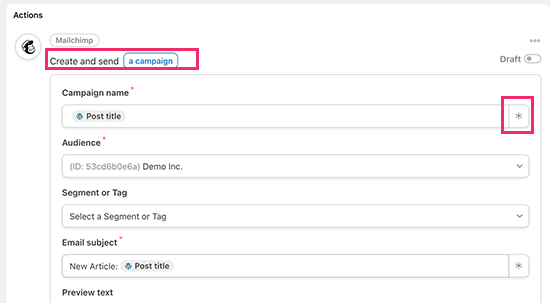
Dans l'exemple ci-dessus, nous l'avons configuré pour envoyer un nouvel e-mail à notre public avec le titre de l'article de blog et un message personnalisé.
Lorsque vous êtes satisfait de la recette, vous pouvez la faire passer de Brouillon à En ligne.
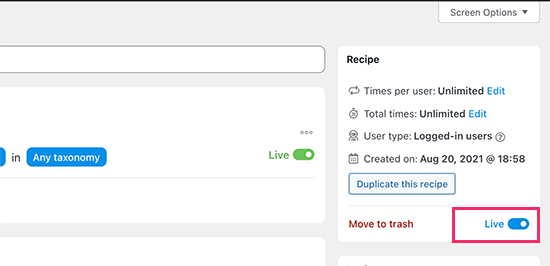
Désormais, chaque fois que vous publiez un nouvel article, Mailchimp enverra automatiquement un e-mail de notification à vos abonnés avec tous les détails.
Plus de plugins et d'outils Mailchimp pour WordPress à essayer
Si vous recherchez plus d'intégrations Mailchimp pour WordPress, voici quelques-unes de nos options préférées :
- Thrive Themes – Connectez votre liste Mailchimp à la suite de plugins WordPress de Thrive, y compris son constructeur de site Web, son outil de génération de prospects, son constructeur de pages de destination, son constructeur de quiz, et plus encore.
- MemberPress – Intégrez votre liste d'e-mails Mailchimp avec le meilleur plugin d'adhésion WordPress.
- Formidable Forms – Créez des formulaires WordPress plus complexes et liez-les à votre liste Mailchimp.
- UserFeedback – Affichez des pop-ups d'enquête conviviaux dans WordPress et ajoutez des contacts à votre liste d'e-mails Mailchimp.
FAQ sur l'intégration Mailchimp pour WordPress
Nous espérons que ce guide vous a aidé à trouver les meilleures intégrations Mailchimp pour WordPress pour le site Web de votre petite entreprise. Avant de partir, vous pourriez également aimer ce guide ultime sur la façon de protéger un site Web WordPress par mot de passe.
Merci de votre lecture ! Nous aimerions connaître votre avis, alors n'hésitez pas à participer à la conversation sur YouTube, X et Facebook pour plus de conseils et de contenu utiles pour développer votre entreprise.




