

En bref : Comment créer un formulaire de style Typeform dans WordPress
WPForms Pro reproduit l'expérience de Typeform, une question à la fois, à l'intérieur de WordPress en environ 15 minutes. Vos données de formulaire restent dans votre base de données WordPress, sans abonnement mensuel requis.
- Installer WPForms Pro : Activez le plugin et vérifiez votre clé de licence dans WPForms » Paramètres.
- Activer le module complémentaire Conversational Forms : Allez dans WPForms » Modules complémentaires et installez les modules complémentaires Conversational Forms et Sondages et Quiz.
- Créer votre formulaire de sondage : Créez un nouveau formulaire à partir d'un modèle en utilisant le constructeur par glisser-déposer.
- Personnaliser les paramètres du formulaire : Activez le mode conversationnel, définissez un titre, un message, un permalien, un logo et un schéma de couleurs.
- Publier et partager : Prévisualisez, enregistrez et envoyez les personnes vers le permalien unique que WPForms génère.
Le plan gratuit de Typeform limite les réponses à 10 par mois et facture des frais supplémentaires juste pour supprimer leur marque. C'est la vraie raison pour laquelle les gens recherchent une alternative à Typeform pour WordPress : l'outil fonctionne bien, mais le prix pénalise ceux qui l'utilisent réellement.
J'utilise WPForms pour tous les formulaires de ce site, et son module complémentaire Conversational Forms reproduit l'expérience une question à la fois sans l'abonnement ni les données stockées sur le serveur de quelqu'un d'autre. Dans ce guide, je vais vous expliquer la configuration complète.
Vous obtiendrez un formulaire conversationnel entièrement personnalisé qui réside dans WordPress, avec les réponses stockées dans votre propre base de données.
Étapes rapides pour créer un Typeform dans WordPress :
- Étape 1 : Installer WPForms pour créer un formulaire de type Typeform dans WordPress
- Étape 2 : Activer le module complémentaire WPForms Conversational Forms
- Étape 3 : Créer un nouveau formulaire d'enquête conversationnel comme Typeform
- Étape 4 : Personnaliser les paramètres et le design du formulaire conversationnel
- Étape 5 : Enregistrer et publier votre formulaire de type Typeform dans WordPress
- FAQ sur la création d'un formulaire de type Typeform dans WordPress
Quelle est la meilleure alternative à Typeform pour WordPress ?
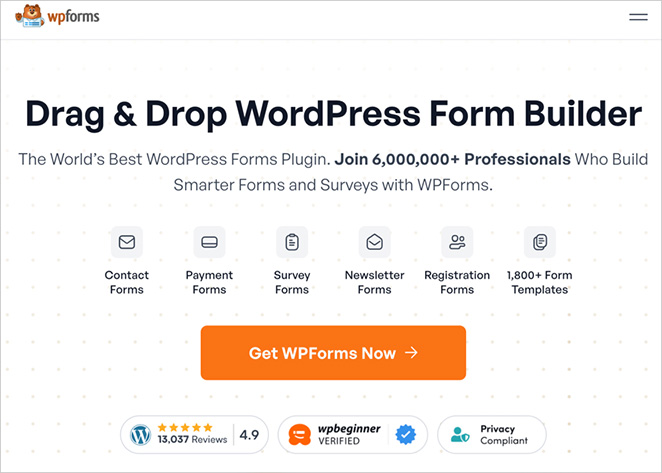
La meilleure alternative à Typeform pour WordPress est WPForms. WPForms vous permet de créer n'importe quel type de formulaire WordPress, y compris des formulaires conversationnels de style Typeform, à l'aide d'un constructeur visuel par glisser-déposer sans code requis.
WPForms vous permet de créer des formulaires directement dans WordPress afin que vous puissiez les publier sans quitter votre site. Et les modèles de formulaires prêts à l'emploi vous aident à créer n'importe quel type de formulaire en quelques clics.
Pour ce guide, vous aurez besoin du plan WPForms Pro, qui comprend toutes les fonctionnalités avancées dont vous avez besoin pour créer un formulaire comme Typeform. La version gratuite n'inclut pas les formulaires conversationnels. WPForms Pro commence à 199,50 $/an, ce qui revient à moins de 17 $/mois sans les limites par réponse de Typeform.
Pourquoi utiliser WPForms à la place de Typeform ?
Il y a trois raisons concrètes de créer des formulaires conversationnels avec WPForms au lieu de Typeform, et ces trois raisons se résument à la même chose : la propriété.
- Le plan gratuit de Typeform plafonne les réponses à 10/mois et facture des frais pour supprimer la marque Typeform. Pour un site avec un trafic réel, vous atteindrez ce plafond immédiatement.
- WPForms stocke les soumissions dans votre base de données WordPress. Aucun compte tiers ne détient vos données. Aucun risque de perdre l'accès à vos réponses si vous annulez un abonnement.
- WPForms est une redevance annuelle unique, pas un plan récurrent par réponse. Les plans payants de Typeform commencent à 25 $/mois. WPForms Pro est un tarif annuel fixe, quelle que soit le nombre de réponses que vous collectez.
Il y a aussi la question de savoir comment les deux approches fonctionnent. Lorsque vous intégrez Typeform dans WordPress, vous collez un code d'intégration de la plateforme de Typeform sur votre page. Vos données de formulaire résident sur les serveurs de Typeform, pas les vôtres.
Utiliser WPForms est une solution WordPress native : le formulaire est créé dans WordPress, les réponses vont dans votre base de données WordPress, et il n'y a aucune dépendance à un compte externe.
Si vous avez besoin d'une option entièrement gratuite, WPForms Lite n'inclut pas les formulaires conversationnels. Fluent Forms propose un niveau gratuit avec des formulaires multi-étapes basiques si le coût est une contrainte.
Créer des formulaires Web de style Typeform dans WordPress
Créer un formulaire similaire à Typeform est utile lorsque vous souhaitez adopter un ton plus amical dans vos enquêtes. Remplir un formulaire comme celui-ci s'apparente à une conversation avec un ami, ce qui vous maintient engagé et plus susceptible de le terminer.
Ils sont également utiles lorsque vous souhaitez créer des formulaires plus longs qui ennuient souvent les utilisateurs, tels que :
- Formulaires d'inscription
- Formulaires de candidature
- Formulaires de contact détaillés
- Sondages à choix multiples
- Formulaires de commande, et plus encore.
- Formulaires de téléchargement de fichiers
Et comme vous pouvez ajouter une touche créative aux formulaires de type conversationnel, cela peut vous aider à réduire l'abandon de formulaire.
Apprenons à créer un formulaire WordPress de type Typeform.
Étape 1 : Installer WPForms pour créer un formulaire de type Typeform dans WordPress
Pour commencer, procurez-vous une copie de WPForms et installez et activez le plugin. Pour obtenir de l'aide sur l'installation d'un plugin WordPress, consultez ce guide étape par étape.
Une fois le plugin activé, allez dans WPForms » Paramètres et ajoutez votre clé de licence.
Vous pouvez trouver votre clé de licence dans votre espace compte WPForms une fois connecté.
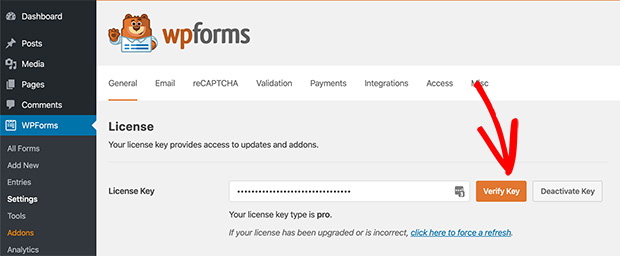
Ajoutez votre licence et cliquez sur le bouton Vérifier la clé.
Étape 2 : Activer le module complémentaire WPForms Conversational Forms
Après avoir vérifié votre clé de licence, vous devrez activer le Module complémentaire Formulaires Conversationnels pour WPForms.
Pour ce faire, allez dans WPForms » Modules complémentaires et recherchez l'option formulaires conversationnels. Cliquez ensuite sur Installer le module complémentaire.
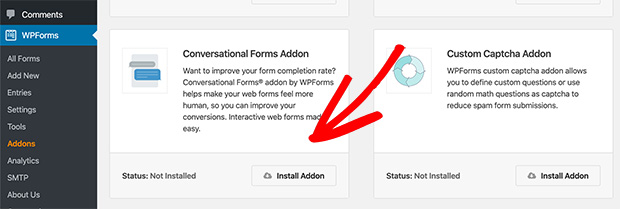
Vous remarquerez alors que le statut passera à Actif en couleur verte plutôt qu'en rouge pour inactif.
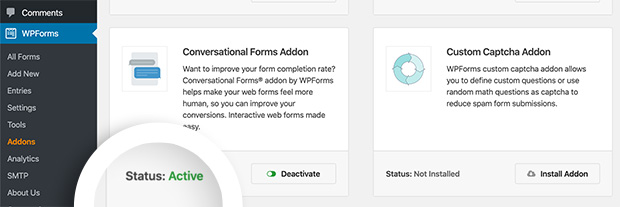
Avec ce module complémentaire, vous pouvez créer des formulaires de style Typeform WordPress à partir de zéro, ainsi que transformer des formulaires existants en formulaires conversationnels.
Et comme nous créons un formulaire d'enquête dans ce tutoriel, vous devrez également suivre le même processus pour installer et activer le Module complémentaire Sondages et enquêtes pour utiliser les fonctionnalités avancées d'enquête.
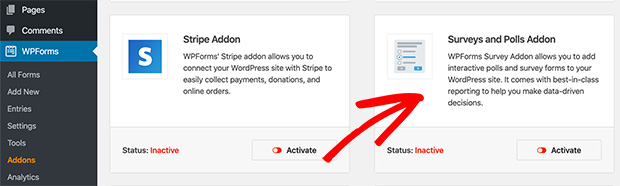
Étape 3 : Créer un nouveau formulaire d'enquête conversationnel comme Typeform
Bien que les formulaires conversationnels soient parfaits pour les longs formulaires web, nous allons rester simples en vous montrant comment créer un formulaire d'enquête de style Typeform.
Pour créer un nouveau formulaire d'enquête, allez dans WPForms » Ajouter nouveau. La page suivante affiche une large gamme de modèles de formulaires que vous pouvez utiliser pour lancer rapidement un nouveau type de formulaire.
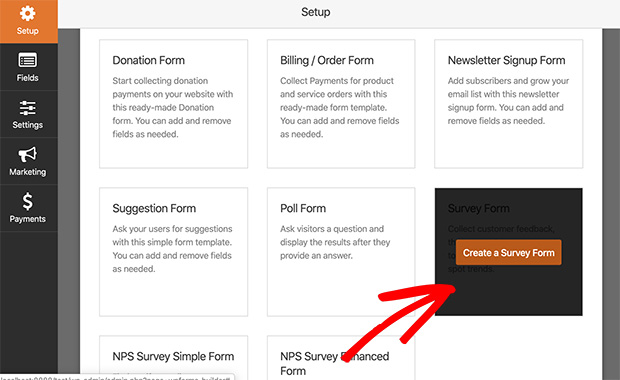
Ensuite, avec le constructeur de formulaires par glisser-déposer, vous pouvez réorganiser les champs du formulaire et d'autres éléments selon vos préférences.
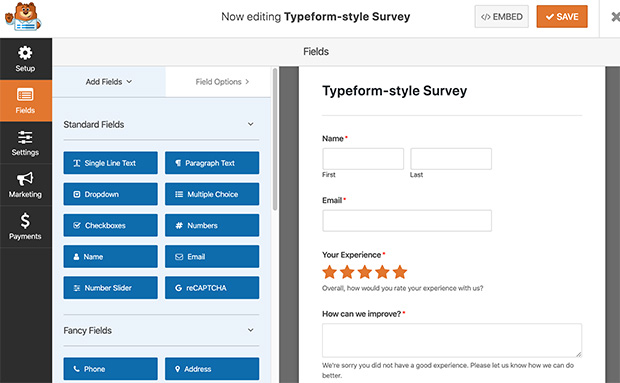
Après avoir créé votre formulaire, rendez-vous sur la page des paramètres pour configurer les paramètres du formulaire.
Étape 4 : Personnaliser les paramètres et le design du formulaire conversationnel
Pour activer la fonctionnalité de formulaires conversationnels, visitez Paramètres » Formulaires conversationnels. Cochez ensuite la case intitulée Activer le mode Formulaires conversationnels.
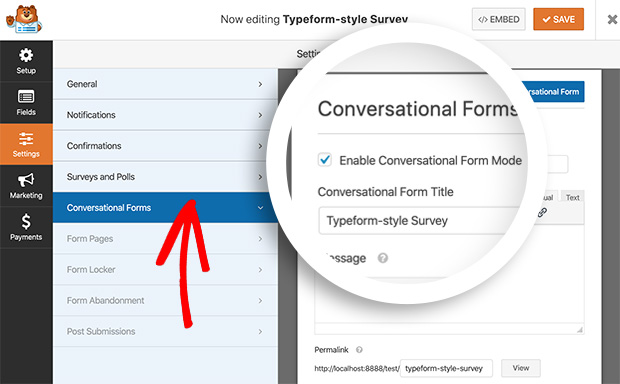
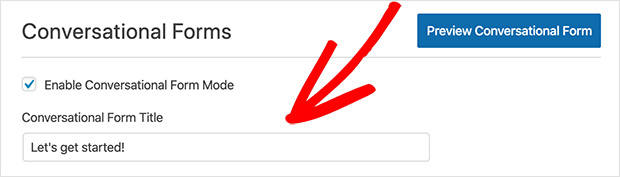
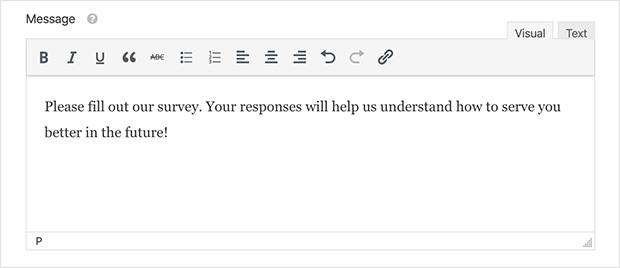
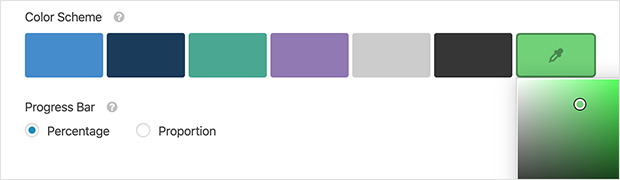
Après avoir activé le mode conversationnel, vous verrez une série de paramètres pour personnaliser la page du formulaire. Voici ce que fait chacun d'eux :
- Titre : Le nom que vos répondants voient en haut de la page du formulaire. Gardez-le court et descriptif.
- Message : Un message de bienvenue affiché avant le début du formulaire. Utilisez-le pour définir le contexte et donner aux répondants une raison de continuer.
- Permalien : L'URL de votre page de formulaire conversationnel autonome. WPForms en génère un automatiquement à partir du nom de votre formulaire, mais vous pouvez le personnaliser. Les permaliens plus courts sont plus faciles à partager.
- Logo : Téléchargez votre logo pour que le formulaire soit cohérent avec votre image de marque. Cliquez sur Télécharger l'image et sélectionnez un fichier de votre ordinateur ou de votre médiathèque.
- Schéma de couleurs : Choisissez les couleurs de votre page de formulaire. Le sélecteur de couleurs comprend un outil pipette pour faire correspondre les couleurs exactes utilisées sur votre site.
- Barre de progression : Choisissez d'afficher la progression du formulaire en pourcentage ou en proportion.


Un paramètre utile qui va au-delà du design : vous pouvez même transformer un formulaire normal en une page de destination qui inclut un formulaire conversationnel.
Pour une page de destination entièrement personnalisée autour de votre formulaire, SeedProd est un compagnon naturel. C'est un constructeur de sites web par glisser-déposer qui vous permet de concevoir la mise en page complète de la page tandis que WPForms gère le formulaire lui-même. Cette combinaison reproduit ce que fait Typeform.com en tant que plateforme hébergée, mais tout réside sur votre site WordPress avec votre image de marque.
WPForms prend également en charge la logique conditionnelle via le module complémentaire Smart Conditional Logic. Cela reproduit la fonctionnalité "Logic Jumps" de Typeform, vous permettant d'afficher ou de sauter des questions en fonction de la réponse d'un répondant à une question précédente. Il est utile de l'activer sur les enquêtes plus longues pour maintenir l'expérience ciblée.
Étape 5 : Enregistrer et publier votre formulaire de type Typeform dans WordPress
Une fois vos paramètres configurés, faites défiler jusqu'en haut de l'éditeur de formulaire et cliquez sur Aperçu du formulaire conversationnel. Et si vous êtes satisfait de l'apparence de tout, cliquez sur Enregistrer.
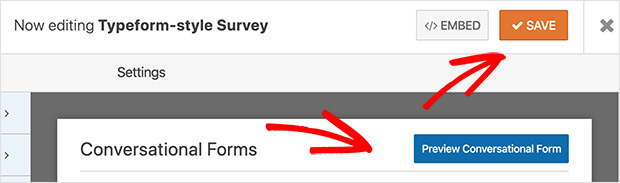
Votre formulaire est maintenant prêt à être rempli. Dirigez simplement les personnes vers le permalien que vous avez créé précédemment, et elles pourront commencer.

Et ensuite ?
Une fois votre formulaire en ligne et que les gens commencent à le remplir, vous voudrez savoir comment accéder aux résultats.
Pour afficher les soumissions, allez dans WPForms » Entrées dans votre tableau de bord WordPress et sélectionnez votre formulaire. Chaque réponse y est stockée, avec un horodatage et toutes les données des champs.
Vous pouvez également configurer des notifications par e-mail afin de recevoir une alerte chaque fois que quelqu'un soumet un formulaire. Allez dans Paramètres » Notifications dans l'éditeur de formulaire et configurez l'adresse du destinataire.
Si vous utilisez le formulaire pour collecter des prospects, WPForms se connecte à la plupart des principaux services d'e-mail, y compris Mailchimp, ConvertKit et ActiveCampaign. Configurez l'intégration sous Paramètres » Intégrations pour ajouter automatiquement les nouveaux répondants à votre liste. Je l'utilise sur nos propres formulaires et cela évite l'étape d'exportation et d'importation manuelles des réponses.
FAQ sur la création d'un formulaire de type Typeform dans WordPress
WPForms est-il une alternative gratuite à Typeform pour WordPress ?
WPForms dispose d'une version gratuite appelée WPForms Lite, mais elle n'inclut pas le module complémentaire Conversational Forms. Vous aurez besoin du plan WPForms Pro pour créer des formulaires conversationnels de style Typeform dans WordPress. Typeform propose également un niveau gratuit, mais il limite les réponses à 10 par mois et nécessite des plans payants pour supprimer la marque Typeform. WPForms Pro supprime ces contraintes de réponse et de marque.
WPForms prend-il en charge la logique conditionnelle comme Typeform ?
Oui. WPForms prend en charge la logique conditionnelle via le module complémentaire Smart Conditional Logic, qui reproduit la fonctionnalité Logic Jumps de Typeform. Vous pouvez afficher ou ignorer des questions en fonction des réponses précédentes, ce qui permet de maintenir les enquêtes ciblées et de réduire le nombre de questions non pertinentes que les répondants voient. Le module complémentaire est disponible sur les plans WPForms Pro et supérieurs.
Comment afficher les soumissions de formulaire dans WPForms ?
Allez dans WPForms » Entrées dans votre tableau de bord WordPress et sélectionnez le formulaire que vous souhaitez examiner. Toutes les soumissions y sont stockées avec des horodatages et les données complètes des champs. Vous pouvez également exporter les entrées au format CSV, configurer des notifications par e-mail pour les nouvelles soumissions, ou connecter WPForms à un service de marketing par e-mail pour ajouter automatiquement les répondants à une liste.
Puis-je utiliser un formulaire conversationnel sur une page de destination WordPress ?
Oui. WPForms génère un permalien autonome pour chaque formulaire conversationnel, vous pouvez donc partager cette URL directement sans l'intégrer sur une page. Si vous souhaitez une page de destination entièrement conçue autour du formulaire, SeedProd s'associe bien à WPForms. Vous créez la mise en page de la page dans SeedProd et y insérez le bloc WPForms, ce qui vous donne un contrôle total sur la conception environnante tout en conservant l'expérience du formulaire conversationnel.
Mettez votre formulaire conversationnel en ligne dès aujourd'hui
Les limites de réponses et les frais de marque de Typeform sont un problème que vous n'avez pas besoin d'avoir. Avec WPForms, vos données de formulaire restent dans WordPress, il n'y a pas de plafond de réponses mensuelles, et vous conservez votre propre marque partout.
Pour plus d'aide avec vos formulaires, vous pourriez aimer mes autres guides :
- Comment créer une page de destination dans WordPress
- Comment créer un formulaire d'inscription d'utilisateur WordPress
- Comment créer un formulaire d'inscription à un événement WordPress
- Comment créer un formulaire multipage dans WordPress
Merci de votre lecture ! Nous serions ravis d'entendre vos réflexions, alors n'hésitez pas à rejoindre la conversation sur YouTube, X et Facebook pour plus de conseils et de contenu utiles pour développer votre entreprise.



