

Vous pouvez vendre sur WordPress sans WooCommerce en utilisant des outils simples comme SeedProd.
Je l'ai fait moi-même lorsque WooCommerce semblait excessif — par exemple, en ajoutant un bouton de paiement rapide pour un seul ebook ou service.
Dans ce guide, je vais vous montrer exactement comment configurer des options de paiement légères afin que vous puissiez commencer à vendre rapidement, sans la complexité d'un magasin complet.
Puis-je vendre des produits sur WordPress sans WooCommerce ?
Oui, vous pouvez vendre des produits sur WordPress sans WooCommerce en utilisant des plugins comme SeedProd ou d'autres outils eCommerce.
Avec SeedProd, vous pouvez créer une boutique complète en utilisant son intégration Easy Digital Downloads, ou rester simple avec un bouton de paiement Stripe sur une page de destination. Vous pourriez également explorer des options comme BigCommerce, WPForms ou Shopify si vous préférez des configurations différentes.
Je vais me concentrer sur SeedProd pour ce guide car c'est l'une des solutions les plus faciles à utiliser et qui offre le plus d'options de personnalisation.
Comment vendre sur WordPress sans WooCommerce
SeedProd est un constructeur de pages de destination WordPress populaire avec des blocs conviviaux pour créer des pages à forte conversion.

L'un d'eux est le bloc Bouton de paiement qui vous permet d'ajouter des boutons « Acheter maintenant » à votre site pour que les clients achètent vos produits ou services.
De plus, il ne nécessite aucun codage CSS, et vous pouvez vendre sur WordPress sans installer le plugin WooCommerce. Suivez les étapes ci-dessous pour commencer.
Étape 1. Installer et activer SeedProd
Avant de pouvoir utiliser le bloc de bouton de paiement, vous devez d'abord installer le plugin SeedProd. Bien qu'il existe une version gratuite, vous aurez besoin d'une licence premium pour utiliser les blocs Pro.
Pour obtenir de l'aide lors de la configuration du plugin, consultez notre documentation sur l'installation de SeedProd.
Étape 2. Créer une page de destination et choisir un modèle
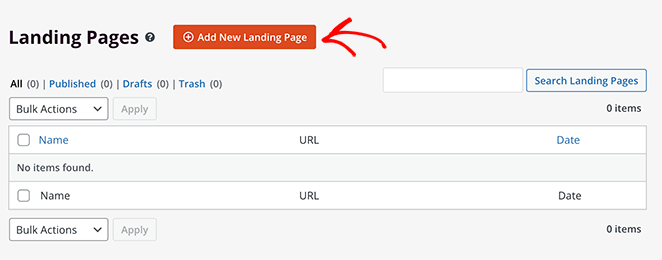
Après avoir configuré le plugin, accédez à SeedProd » Pages de destination depuis votre tableau de bord WordPress et cliquez sur le bouton Ajouter une nouvelle page de destination.
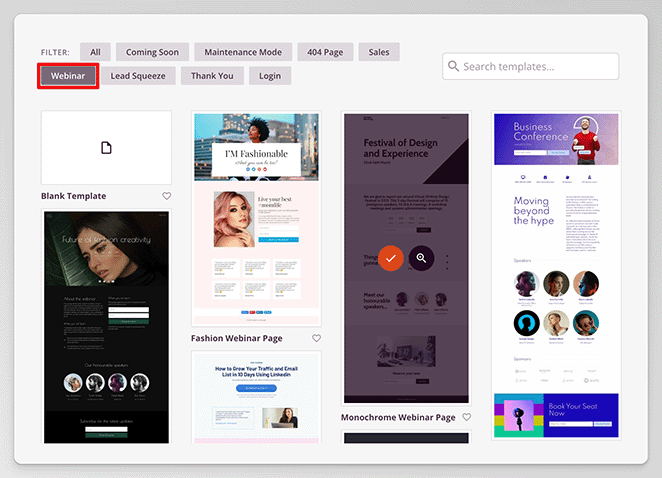
Sur l'écran suivant, vous pouvez parcourir la bibliothèque de modèles de pages de destination préconçus. Cliquez sur les onglets en haut pour filtrer les modèles par type de page, tels que Vente, Squeeze ou Webinaire.

Lorsque vous trouvez un design similaire à l'apparence que vous souhaitez, survolez-le avec votre souris et cliquez sur l'icône en forme de coche.
Ensuite, vous verrez une fenêtre contextuelle où vous pourrez entrer le nom de votre page. SeedProd génère automatiquement l'URL de la page de destination pour vous, mais vous pouvez la modifier facilement en tapant dans le champ de texte.

Lorsque vous êtes satisfait des détails de la page, cliquez sur le bouton Enregistrer et commencer à modifier la page.
Maintenant, SeedProd ouvrira le modèle dans son éditeur visuel, où vous pourrez personnaliser le design et le contenu et ajouter votre bouton de paiement.
Étape 3. Ajouter les détails de votre produit et le bouton de paiement
Dans l'éditeur de page de destination, vous verrez un aperçu en direct à droite et des blocs et des paramètres à gauche. La conception entière de la page est composée de ces blocs, ce qui facilite la modification du contenu.
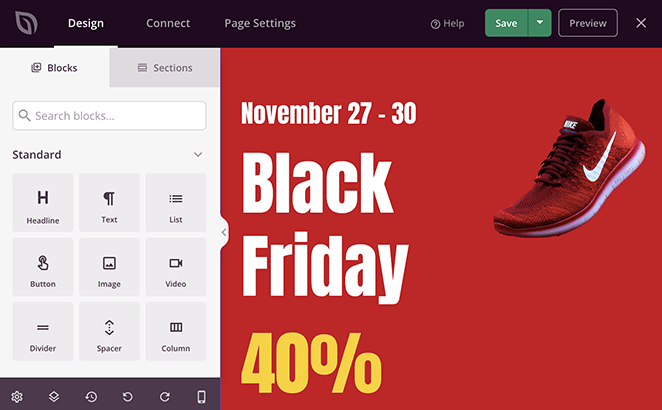
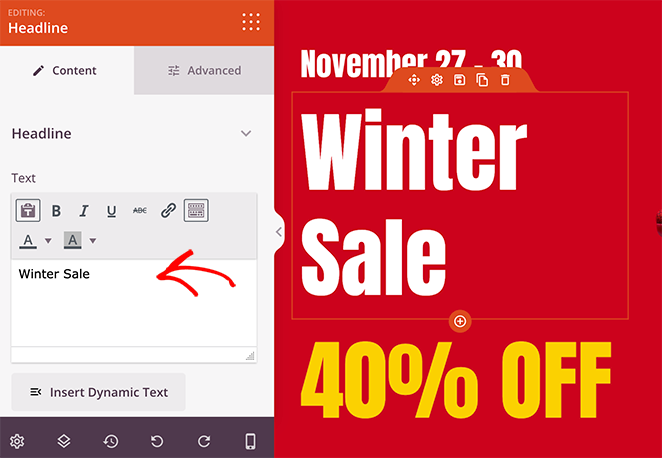
Cliquez sur n'importe quel bloc, et vous verrez ses paramètres dans la barre latérale gauche. Par exemple, cliquer sur le bloc de titre vous permet de modifier le texte, de définir l'alignement, de changer la taille du texte, et plus encore.
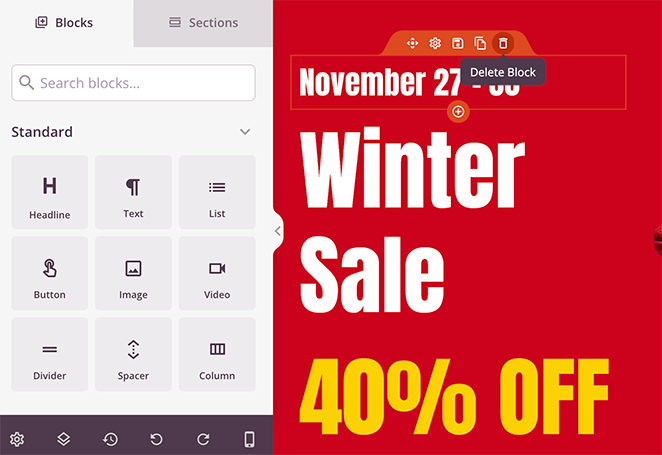
Vous pouvez également supprimer un bloc en le survolant et en cliquant sur l'icône de la corbeille.
Continuez à personnaliser la page pour qu'elle ait exactement l'apparence que vous souhaitez.
Par exemple, vous pouvez :
- Changer l'image d'arrière-plan
- Ajouter des images de produits
- Ajouter des témoignages et des évaluations par étoiles
- Afficher les boutons des réseaux sociaux
- Ajouter un formulaire d'inscription pour collecter les adresses e-mail
Une fois que vous avez fait cela, vous êtes prêt à ajouter le bouton "Acheter maintenant", qui vous permet de vendre sur WordPress sans WooCommerce.
Développez le panneau "Blocs avancés" et trouvez le bloc "Bouton de paiement" pour ce faire. Ensuite, faites glisser le bloc sur votre page où vous souhaitez le placer.
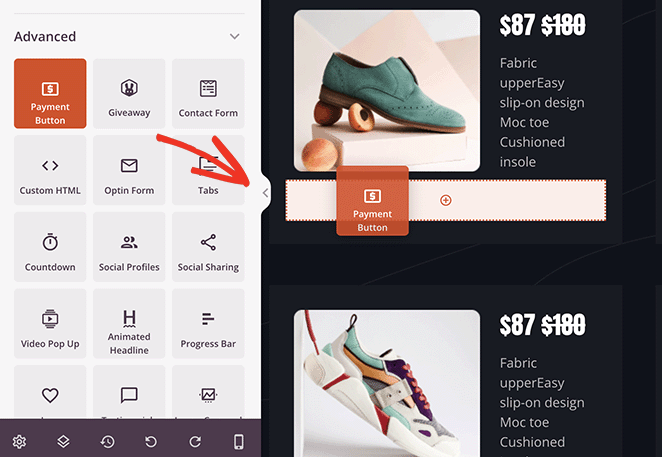
Étant donné que ce bloc utilise Stripe pour accepter les paiements, vous devrez cliquer sur le bouton Se connecter avec Stripe dans les paramètres du bloc.
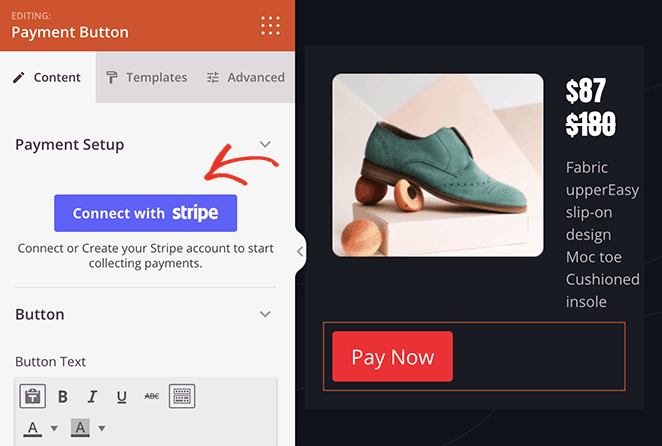
Astuce de pro: Enregistrez vos modifications avant de faire cela pour éviter de perdre vos personnalisations.
Ensuite, vous devrez vous connecter à Stripe et passer par le processus d'authentification en 2 étapes.
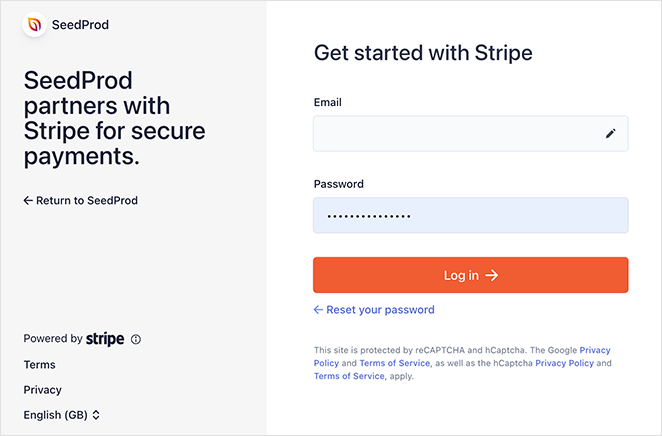
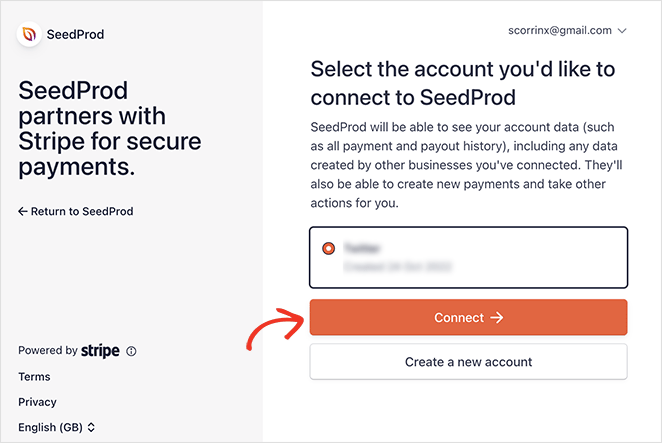
Stripe vous demandera alors de vérifier la connexion à SeedProd. Cliquez sur Vérifier, puis vous retournerez à l'éditeur de page.
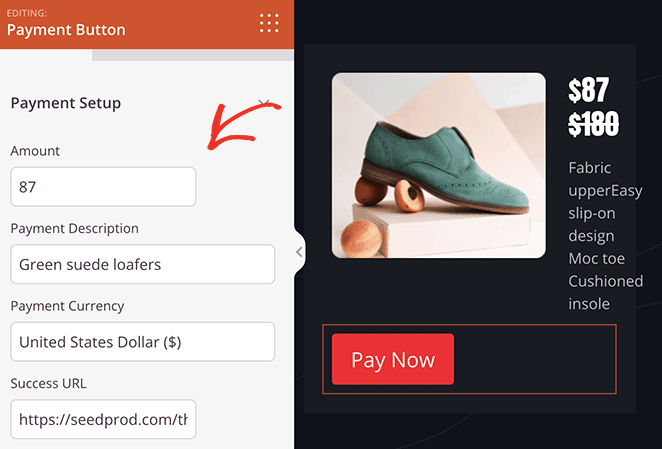
Maintenant, vous pouvez remplir les détails du bouton de paiement, tels que le prix du produit, le montant, la description du paiement et la devise. Vous pouvez également ajouter une URL de succès personnalisée pour rediriger les utilisateurs vers une page de remerciement après l'achat.
En plus de cela, vous pouvez personnaliser le texte du bouton, le sous-texte et la taille, et ajouter une icône pour encourager les conversions.
Maintenant, répétez cette étape pour chaque produit sur la page. Lorsque vous aurez terminé, vous pourrez vendre tous les produits sur la page sans utiliser WooCommerce.
Étape 4. Enregistrer et publier votre page produit
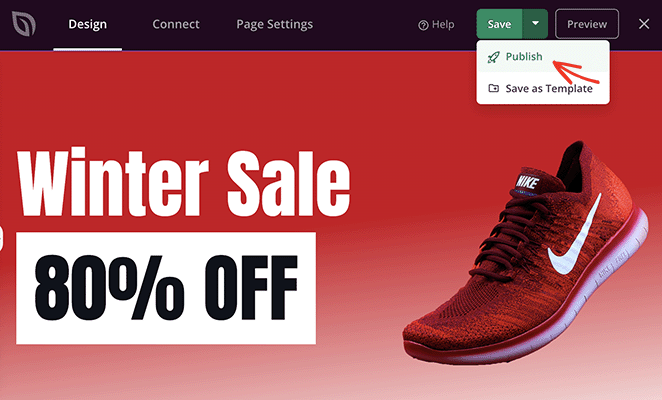
Lorsque vous êtes prêt à publier, cliquez sur le bouton Enregistrer et sélectionnez Publier dans le menu déroulant.
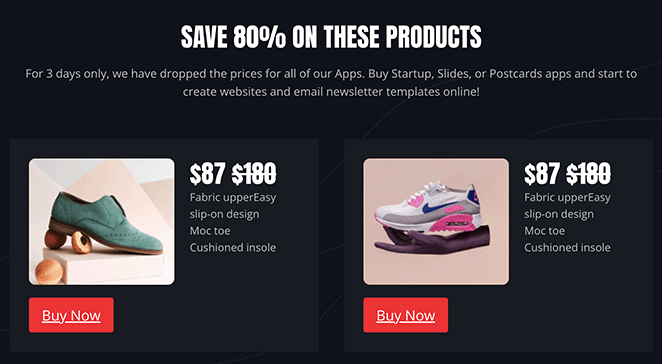
À partir de là, vous pouvez visiter votre nouvelle page de destination et voir vos boutons de paiement en action.
Plus de façons de vendre sur WordPress sans WooCommerce
Si vous recherchez de bonnes alternatives à WooCommerce, vous pouvez également utiliser les plugins suivants pour vendre sur WordPress sans WooCommerce.
Easy Digital Downloads
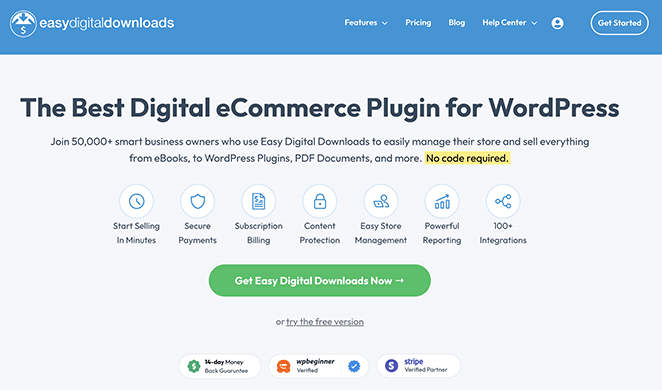
Comme nous l'avons mentionné précédemment, vous pouvez vendre des produits numériques en utilisant une combinaison de SeedProd et de la fonctionnalité e-commerce d'Easy Digital Download (EDD). Easy Digital Downloads est l'un des meilleurs plugins e-commerce pour produits numériques, vous permettant de vendre facilement des produits numériques depuis votre site WordPress.
SeedProd dispose de plusieurs blocs exclusivement pour EDD. Cela signifie que vous pouvez construire votre boutique avec EDD et personnaliser chaque partie en utilisant le puissant constructeur de pages de SeedProd.
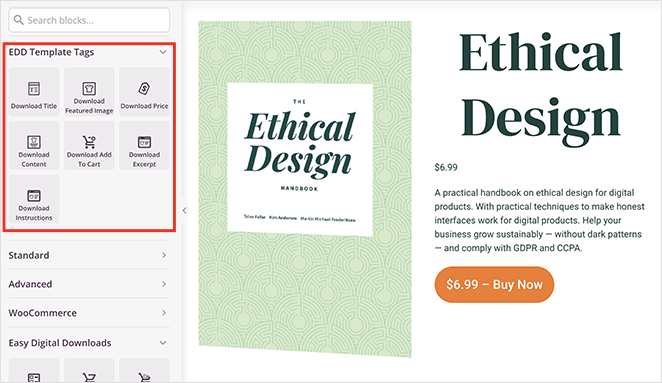
Vous pouvez créer des pages de paiement EDD personnalisées, des paniers d'achat, des pages de produits, des catégories de produits, et plus encore. Il offre également plusieurs options de paiement populaires comme les cartes de crédit et Stripe, ainsi que des modules complémentaires pour les abonnements, les coupons, l'automatisation et le marketing par e-mail.
Le meilleur, c'est que vous n'aurez pas besoin d'installer un seul plugin WooCommerce. Pour toutes les étapes, consultez notre guide sur comment créer une boutique e-commerce dans WordPress.
Vous trouverez peut-être également utile cette comparaison de WooCommerce vs Easy Digital Downloads pour prendre une décision.
WPForms
Une autre façon simple de vendre sur WordPress sans WooCommerce est d'accepter les paiements via vos formulaires en ligne. Avec WPForms, le meilleur plugin de création de formulaires WordPress, vous pouvez créer des formulaires de paiement pour votre catalogue de produits.
Vous pouvez également les intégrer n'importe où à l'aide d'un shortcode et de widgets, sans avoir à coder.
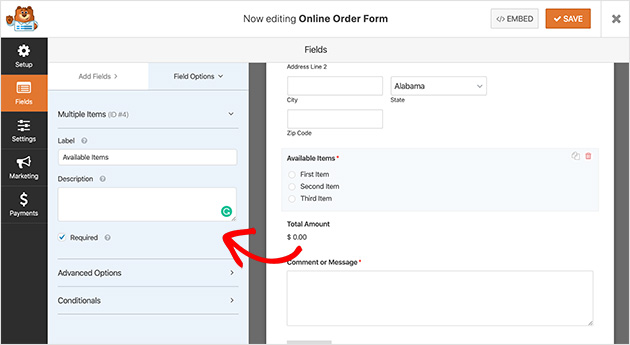
De plus, vous n'êtes pas limité à une seule passerelle de paiement. WPForms s'intègre avec Stripe, PayPal, Square et Authorize.net, offrant aux clients de nombreuses options pour payer leurs produits.
Pour les instructions, consultez notre guide étape par étape sur comment créer un formulaire de commande en ligne dans WordPress.
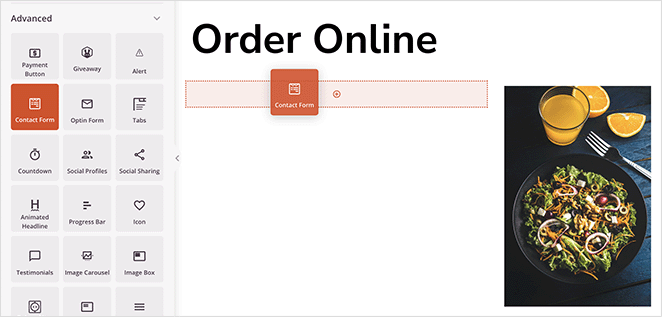
Encore mieux, WPForms fonctionne parfaitement avec le bloc Formulaire de contact de SeedProd. Cela signifie que vous pouvez ajouter n'importe quel formulaire de commande à votre thème WordPress personnalisé ou à vos pages de destination.
Questions fréquemment posées
Existe-t-il une alternative à WooCommerce pour WordPress ?
Il existe plusieurs alternatives à WooCommerce pour vendre des produits numériques et physiques en ligne. Vous pouvez utiliser le bouton de paiement de SeedProd pour vendre via Stripe, Easy Digital Downloads pour vendre des produits numériques, et même WPForms pour vendre via un formulaire de commande.
Pourquoi ne pas utiliser WooCommerce ?
WooCommerce peut avoir trop de fonctionnalités pour les petites entreprises qui souhaitent uniquement vendre quelques produits simples. Ces fonctionnalités peuvent ajouter un fardeau inutile à votre site, il est donc préférable d'utiliser une solution e-commerce plus simple si vous n'en avez pas besoin.
Vous devriez également utiliser un bon hébergeur WordPress pour garantir la vitesse et le référencement de votre site.
Lequel est le meilleur, WooCommerce ou WordPress ?
WordPress et WooCommerce sont des outils open-source populaires pour créer des sites web, mais ils servent des objectifs différents. WordPress est un système de gestion de contenu (CMS), tandis que WooCommerce est un plugin e-commerce pour WordPress.
Cela signifie que vous ne pouvez utiliser WooCommerce que pour créer une boutique WooCommerce avec WordPress, mais vous pouvez utiliser WordPress pour créer tout type de site web, y compris des sites web e-commerce.
Commencez à vendre sur WordPress sans WooCommerce
Nous espérons que ce guide vous a aidé à apprendre comment vendre sur WordPress sans WooCommerce.
Pour plus d'aide avec votre boutique en ligne, veuillez consulter les conseils et tutoriels suivants :
- 9+ meilleurs plugins PayPal WordPress pour des paiements de boutique plus faciles
- Comment créer une page de destination avec une passerelle de paiement
- Comment accepter les paiements Stripe dans WordPress
- 7 meilleurs plugins de paiement Stripe pour WordPress
Merci de votre lecture ! Nous serions ravis d'entendre vos réflexions, alors n'hésitez pas à rejoindre la conversation sur YouTube, X et Facebook pour plus de conseils et de contenu utiles pour développer votre entreprise.




