

J'ai aidé de nombreux débutants à créer leur premier site Web WordPress, et ceux qui se démarquent ont toujours une chose en commun : ils semblent réels. L'histoire, les photos, le but de tout cela. C'est particulièrement vrai lorsque vous créez un site Web de voyage.
Peut-être proposez-vous des visites dans votre région. Ou peut-être partagez-vous des conseils de voyage sur Instagram et souhaitez quelque chose de plus officiel. Dans tous les cas, avoir votre propre site renforce la confiance, vous aide à obtenir plus de réservations et vous donne un endroit pour montrer ce que vous faites.
Si vous vous demandiez comment créer un site Web de voyage sans engager de développeur, vous êtes au bon endroit. Avec WordPress et SeedProd, vous pouvez tout faire vous-même, sans code. Je vais vous guider étape par étape, même si vous partez de zéro.
En bref : Comment créer un site Web de voyage sur WordPress
- Étape 1 : Configurer l'hébergement et le domaine WordPress
- Étape 2 : Installer et activer SeedProd
- Étape 3 : Choisir un thème de voyage avec SeedProd
- Étape 4 : Personnaliser votre page d'accueil et votre navigation
- Étape 5 : Créer une page de services ou de forfaits voyage
- Étape 6 : Ajouter un formulaire de réservation et des options de paiement
- Étape 7 : Présenter les destinations avec des galeries d'images
- Étape 8 : Ajouter des pages de contact et de témoignages
- Étape 9 : Améliorer le référencement de votre site Web de voyage
- Étape 10 : Prévisualiser et publier votre site Web de voyage
► Pourquoi utiliser WordPress pour votre site Web de voyage ?
WordPress est gratuit, convivial pour les débutants, et alimente plus de 43 % de tous les sites Web. Il vous donne un contrôle total sur l'apparence et le fonctionnement de votre site, sans avoir besoin de coder.
Je recommande d'utiliser WordPress.org (pas WordPress.com) car il vous offre plus de liberté et fonctionne parfaitement avec SeedProd.
Ce dont vous avez besoin pour démarrer votre site de voyage
Avant de pouvoir créer votre site Web de voyage, vous devrez d'abord configurer quelques bases. Ce sont les outils qui font fonctionner WordPress et le préparent à la personnalisation.
- Un nom de domaine
C'est l'adresse de votre site Web (comme mardemarquevoyage.com). Essayez de choisir quelque chose de court, mémorable et pertinent pour votre niche ou votre destination. Évitez les tirets ou tout ce qui est difficile à épeler. - Hébergement Web
C'est là que votre site Web réside. Je recommande Bluehost car il est convivial pour les débutants et fonctionne très bien avec WordPress. De plus, vous bénéficiez d'un nom de domaine et d'un certificat SSL gratuits lors de votre inscription. Vous pouvez également consulter mon guide sur comment choisir le meilleur hébergement WordPress. - WordPress installé
La plupart des fournisseurs d'hébergement, y compris Bluehost, installent WordPress pour vous lors de la configuration. Sinon, vous pouvez généralement le faire depuis votre tableau de bord d'hébergement en quelques clics. - SeedProd Pro
C'est le constructeur par glisser-déposer que j'utilise pour tout. Il est livré avec des kits de site Web complets conçus pour les entreprises de voyage, afin que vous puissiez lancer plus rapidement sans écrire une seule ligne de code.
Pourquoi j'utilise SeedProd à la place d'un thème ordinaire

J'ai testé de nombreux thèmes WordPress, et beaucoup sont superbes dans la démo mais finissent par être difficiles à utiliser. Certains ont des limites de mise en page, des options confuses, ou des fonctionnalités qui ne fonctionnent que si vous mettez à niveau ou installez des plugins supplémentaires.
SeedProd remplace complètement votre thème, vous n'êtes donc pas obligé d'essayer d'intégrer votre contenu dans la conception de quelqu'un d'autre. Vous pouvez construire l'intégralité de votre site visuellement à l'aide de blocs simples de glisser-déposer.
Si vous avez déjà passé beaucoup trop de temps à essayer de changer la taille d'une police ou à déplacer quelque chose sur la page, SeedProd est le type de constructeur qui élimine ce stress.
Comment créer un site Web de voyage dans WordPress (étape par étape)
Vous avez tout ce dont vous avez besoin pour commencer. Dans les prochaines étapes, je vais vous montrer comment construire votre site Web de voyage à partir de zéro. Nous commencerons par l'hébergement et la configuration, puis nous passerons à la conception de vos pages et à l'ajout de fonctionnalités clés comme les formulaires de réservation et les galeries de photos.
Étape 1 : Configurer l'hébergement et le domaine WordPress
La première étape pour créer votre site Web de voyage consiste à choisir un hébergeur Web et à enregistrer un nom de domaine. Si vous n'avez jamais fait cela auparavant, ne vous inquiétez pas - la plupart des fournisseurs d'hébergement vous guident tout au long de la configuration.
Je recommande d'utiliser Bluehost. Il est convivial pour les débutants, officiellement recommandé par WordPress, et vous offre tout en un seul endroit - hébergement, un nom de domaine gratuit, un certificat SSL gratuit et une installation WordPress en un clic.
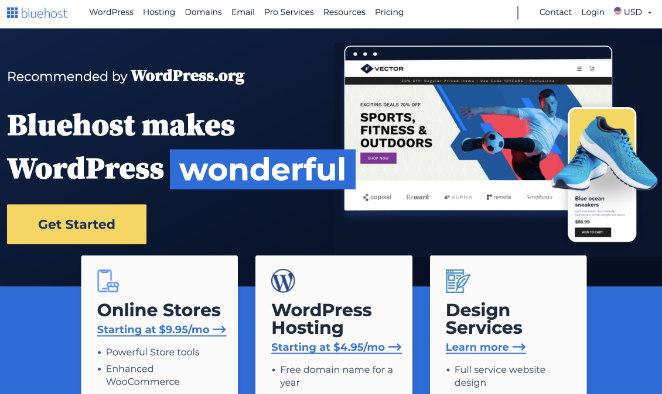
Une fois que vous vous êtes inscrit, vous aurez un tout nouveau site WordPress prêt à être personnalisé. Si vous souhaitez une présentation plus détaillée, voici mon guide complet sur comment créer un site Web WordPress pour débutants.
Étape 2 : Installer et activer SeedProd
Maintenant que votre site WordPress est configuré, l'étape suivante consiste à installer SeedProd. C'est le constructeur que vous utiliserez pour créer et personnaliser votre site Web de voyage.
Pour commencer, rendez-vous sur le site Web de SeedProd et choisissez le plan Pro. Après avoir finalisé votre achat, connectez-vous à votre compte SeedProd et téléchargez le fichier ZIP SeedProd Pro et copiez votre clé de licence.
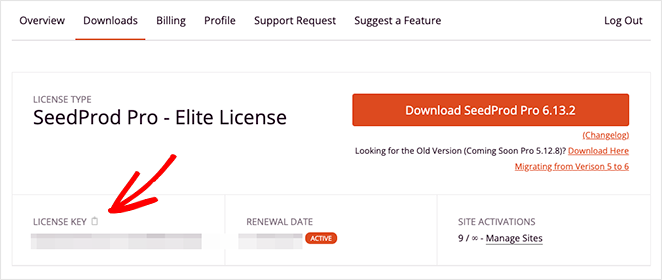
Ensuite, ouvrez votre tableau de bord WordPress et allez dans Plugins » Ajouter un nouveau. Cliquez sur le bouton Téléverser un plugin en haut de la page.
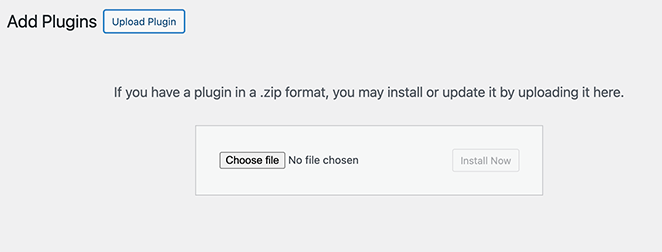
Choisissez le fichier ZIP que vous avez téléchargé précédemment, puis cliquez sur Installer maintenant.
Une fois l'installation terminée, cliquez sur Activer pour activer le plugin.
Après l'activation, vous serez invité à entrer votre clé de licence SeedProd. Vous pouvez trouver cette clé dans votre espace compte SeedProd.
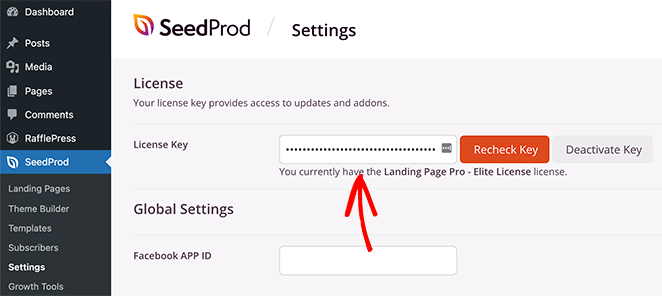
Si vous avez besoin d'aide pour cette étape, voici un guide rapide pour installer SeedProd Pro.
Une fois SeedProd actif, vous verrez un nouvel onglet SeedProd dans votre tableau de bord WordPress. C'est ici que vous choisirez votre thème de voyage et commencerez à construire vos pages.
Étape 3 : Choisir un thème de voyage avec SeedProd
Il est maintenant temps de concevoir votre site en utilisant l'un des kits de thèmes prêts à l'emploi de SeedProd.
Chaque kit comprend une page d'accueil, une page à propos, une page de contact, et plus encore. Certains sont spécialement conçus pour les sites de voyage, avec de l'espace pour de grandes photos, des détails de voyage et des sections de réservation.
Pour commencer, ouvrez votre tableau de bord WordPress et accédez à SeedProd » Theme Builder. Cliquez ensuite sur le bouton Theme Template Kits pour parcourir la bibliothèque de designs.
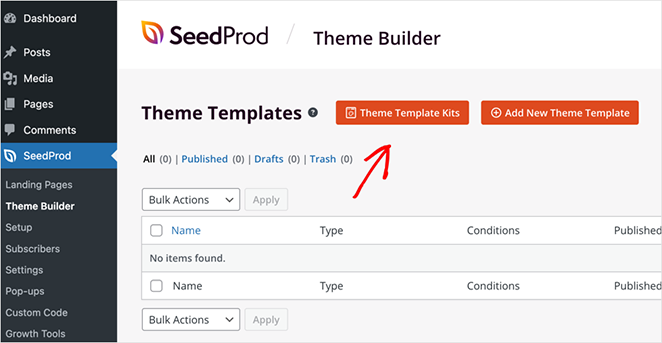
Vous pouvez faire défiler les options ou rechercher un modèle lié aux voyages. Lorsque vous en trouvez un qui correspond à votre style, passez la souris dessus et cliquez sur la coche pour l'importer.
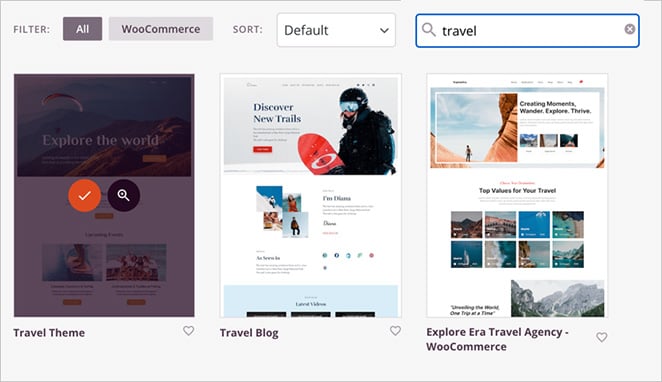
SeedProd configurera automatiquement vos pages en fonction de ce kit. À partir de là, vous pouvez tout personnaliser à l'aide du constructeur par glisser-déposer.
Contrairement à la plupart des thèmes WordPress, vous n'êtes pas enfermé dans la mise en page de quelqu'un d'autre. Vous pouvez changer tout ce que vous voulez, comme les polices, les couleurs, les sections ou la structure.
Pour plus d'inspiration, consultez cette liste des meilleurs thèmes WordPress pour débutants.
Une fois votre thème prêt, vous pouvez commencer à personnaliser votre page d'accueil.
Étape 4 : Personnaliser votre page d'accueil et votre navigation
Une fois votre kit de thème en place, il est temps de vous approprier la page d'accueil. C'est la première chose que la plupart des visiteurs verront, elle doit donc être claire, accueillante et axée sur ce que vous proposez.
Accédez à SeedProd » Theme Builder et trouvez le modèle de page d'accueil. Passez la souris dessus et cliquez sur Edit Design pour l'ouvrir dans le constructeur visuel.

Vous verrez la mise en page de la page à droite et tous les blocs disponibles à gauche. Pour modifier du texte ou une image, cliquez simplement dessus.
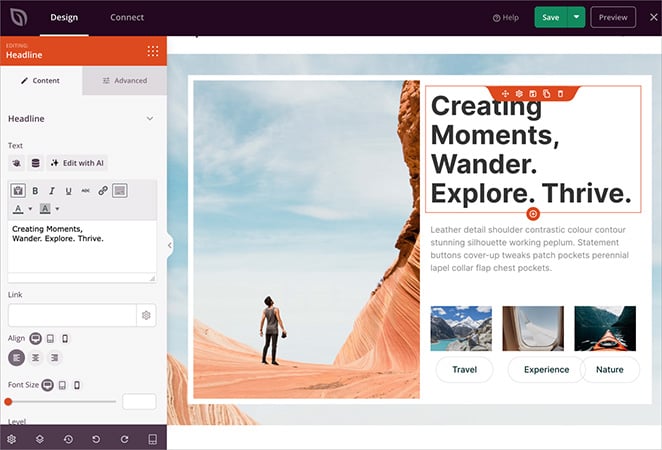
Le panneau d'édition s'ouvrira où vous pourrez mettre à jour le contenu, choisir de nouvelles photos, ajuster les polices, et plus encore.
C'est le bon moment pour :
- Ajouter une section héros avec une grande photo d'arrière-plan et un titre clair.
- Mettre en avant quelques destinations, services ou circuits en vedette.
- Ajouter un bouton appel à l'action qui renvoie à votre formulaire de réservation ou à votre page de contact.
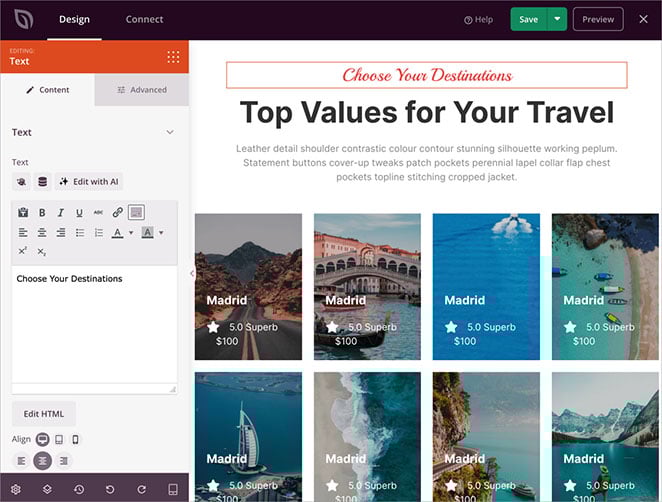
Vous devriez également créer un menu de navigation qui renvoie à vos pages les plus importantes. Je recommande de rester simple avec des liens comme Accueil, À propos, Destinations, Forfaits et Contact.
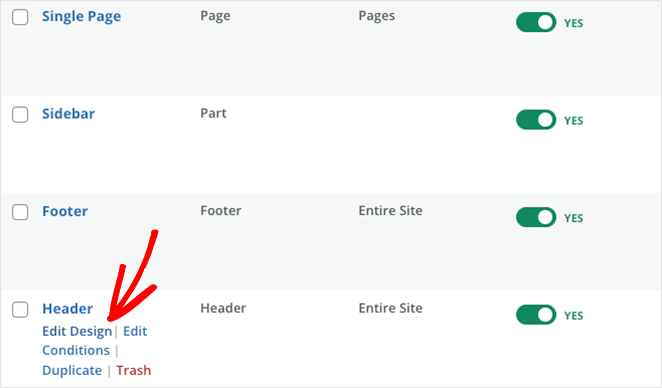
Pour modifier l'en-tête ou la navigation, ouvrez le modèle Header depuis le Theme Builder.
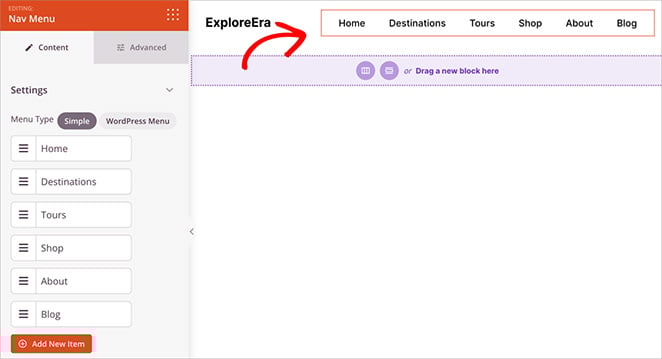
À partir d'ici, vous pouvez ajouter un bloc Nav Menu, choisir les pages à inclure et ajuster la mise en page pour qu'elle corresponde à votre design.
Voici un guide étape par étape sur comment créer une page d'accueil personnalisée dans WordPress.
Une fois votre page d'accueil et votre menu configurés, votre site commencera déjà à ressembler à une véritable marque de voyage.
Étape 5 : Créer une page de services ou de forfaits voyage
Votre page de services ou de forfaits est l'endroit où les visiteurs peuvent voir ce que vous proposez plus en détail. Que vous organisiez des visites guidées, des planifications de voyage personnalisées ou des escapades de fin de semaine, c'est l'endroit pour tout expliquer.
Pour créer cette page, accédez à Pages » Ajouter dans votre tableau de bord WordPress. Donnez un titre à votre page comme « Forfaits Voyage » ou « Services », puis cliquez sur Modifier avec SeedProd pour ouvrir le constructeur visuel.
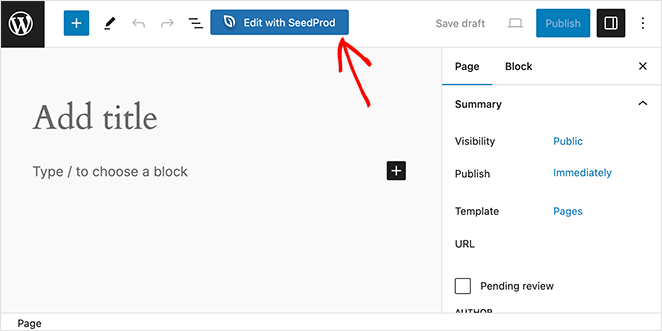
Vous pouvez concevoir la mise en page comme vous le souhaitez en utilisant des blocs. Je recommande de commencer par un simple titre et une courte introduction. Dans l'exemple ci-dessous, j'ai créé une page de destinations unique et lié chaque destination à une page distincte avec des informations plus détaillées.
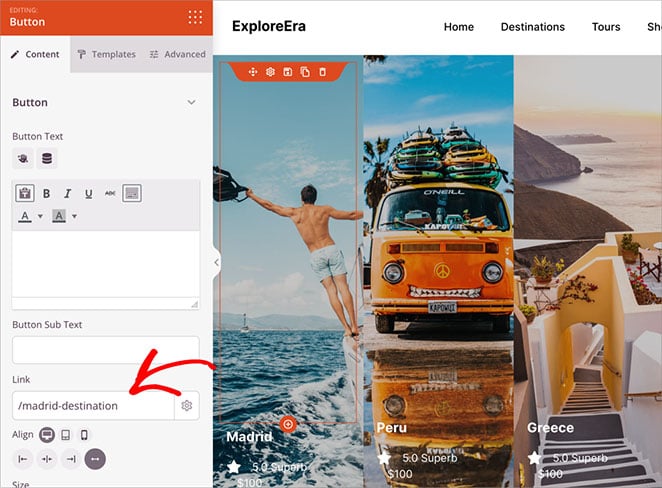
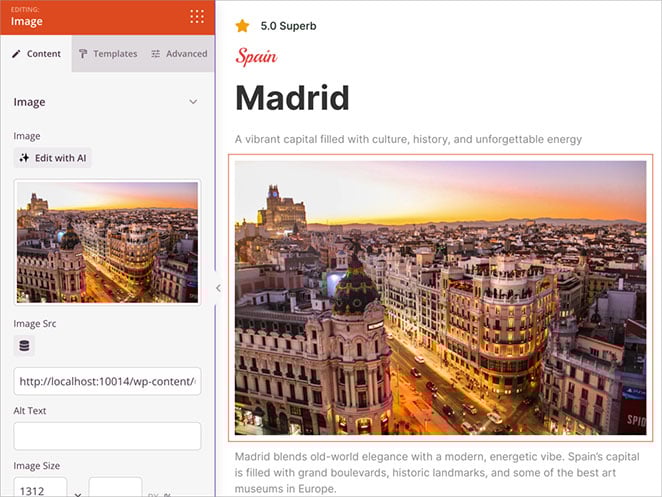
Pour chaque page de destination, vous pouvez inclure :
- Un titre et une courte description
- Détails sur les prix ou la durée
- Une photo ou une galerie d'images
- Un bouton qui renvoie à votre formulaire de réservation (j'en parlerai ensuite)
Si vous souhaitez plus d'inspiration en matière de design, consultez ce guide sur la création d'une page de services dans WordPress.
Une fois votre page prête, ajoutez-la au menu principal de votre site afin que les visiteurs puissent la trouver facilement.
Étape 6 : Ajouter un formulaire de réservation et des options de paiement
Si vous souhaitez accepter des réservations ou des paiements via votre site Web de voyage, le moyen le plus simple est d'utiliser le bloc intégré Paiement Stripe de SeedProd.
Commencez par ouvrir n'importe quelle page dans l'éditeur SeedProd, telle que votre page d'accueil ou votre page de destinations. Dans le panneau de gauche, trouvez le bloc Bouton de paiement et faites-le glisser sur la page.
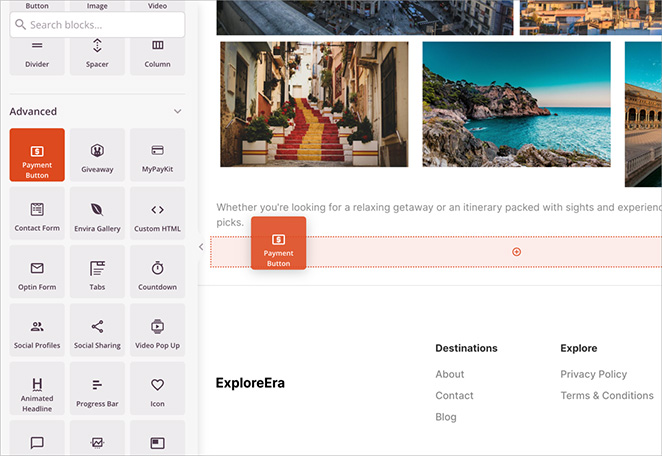
Vous pouvez définir le montant, modifier le texte du bouton et rédiger un message de confirmation, le tout depuis le panneau des paramètres.
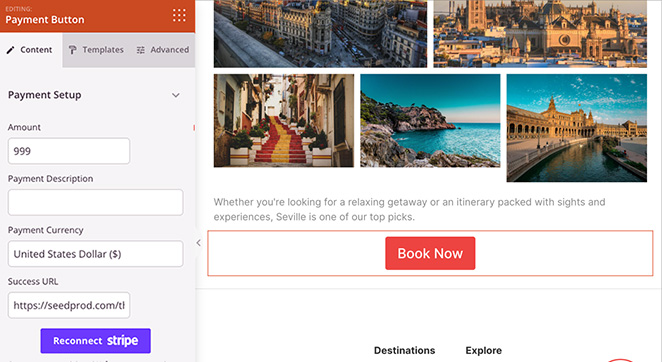
Pour collecter des paiements, vous devrez connecter votre compte Stripe.
Une fois cela fait, les visiteurs pourront payer directement sur votre site en utilisant leur carte de crédit ou de débit. Cela fonctionne bien pour les dépôts, les frais de consultation ou les paiements complets pour les forfaits de voyage.
Si vous prévoyez de vendre des forfaits complets ou des produits numériques, vous pouvez utiliser WooCommerce pour gérer vos annonces. Gardez à l'esprit que les blocs WooCommerce de SeedProd ne sont disponibles qu'avec le plan Elite.
Pour une aide supplémentaire, consultez ce guide sur la façon d'accepter les paiements Stripe dans WordPress.
Étape 7 : Présenter les destinations avec des galeries d'images
Le voyage est visuel, c'est donc votre chance de laisser vos photos parler d'elles-mêmes. Une galerie peut aider les clients potentiels à s'imaginer à la destination, ce qui les rend plus susceptibles de réserver.
Pour créer une galerie, commencez par ouvrir n'importe quelle page dans l'éditeur SeedProd, comme votre page d'accueil, votre page de services ou une page dédiée "Destinations". Dans la barre latérale gauche, trouvez le bloc Galerie ou Galerie avancée et faites-le glisser sur votre page.
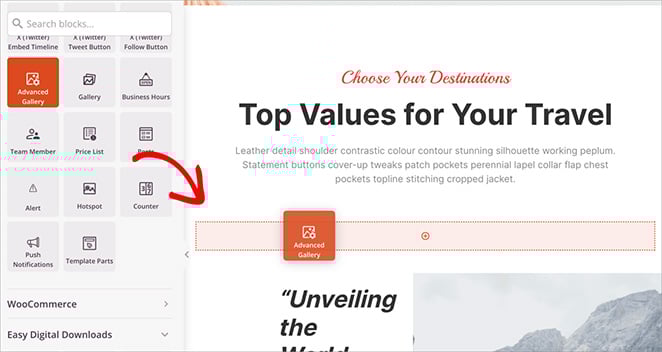
À partir de là, cliquez sur le bloc pour télécharger vos images. Vous pouvez regrouper les photos par destination, type de voyage ou activité.
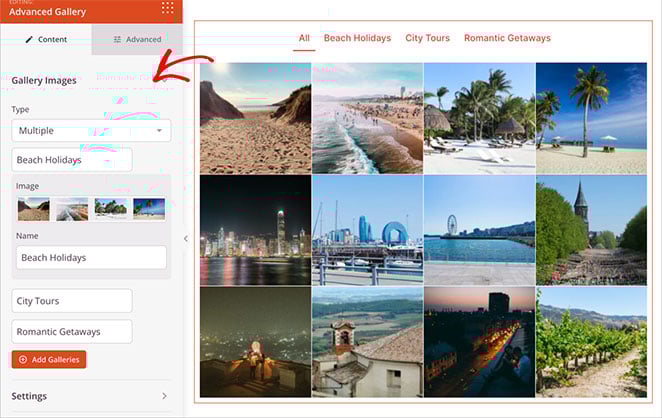
Par exemple, vous pourriez créer une section pour les vacances à la plage, une autre pour les circuits culturels et une autre pour les voyages d'aventure.
Voici quelques conseils pour rendre votre galerie plus efficace :
- Utilisez des images réelles et de haute qualité. Les photos de stock n'ont pas le même impact
- Ajoutez de courtes légendes ou des noms de lieux si cela permet de donner du contexte
- Assurez-vous que vos images sont optimisées afin qu'elles se chargent rapidement sur mobile
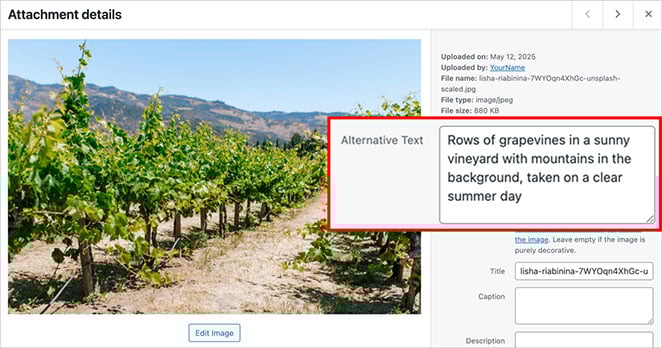
Si vous souhaitez améliorer votre référencement, n'oubliez pas d'ajouter du texte alternatif et d'utiliser des noms de fichiers descriptifs lors du téléchargement de vos photos. Ces petites étapes peuvent aider vos images à apparaître dans les résultats de recherche.
Besoin d'aide ? Voici un guide sur comment ajouter une galerie dans WordPress.
Une fois votre galerie en ligne, vous aurez une histoire visuelle beaucoup plus forte à partager avec vos visiteurs.
Étape 8 : Ajouter des pages de contact et de témoignages
Les visiteurs ont souvent des questions avant de réserver, il est donc important d'avoir une page de contact claire et accessible. Elle permet aux gens de vous contacter, de poser des questions ou de faire des demandes spéciales. Les témoignages sont également un excellent moyen d'établir la confiance en partageant de vrais commentaires de clients satisfaits.
Pour créer votre formulaire de contact, je recommande d'utiliser WPForms.

C'est un plugin convivial pour les débutants qui vous permet de créer des formulaires à l'aide d'un simple générateur par glisser-déposer. Une fois votre formulaire créé, vous pouvez l'afficher sur n'importe quelle page en utilisant le bloc Formulaire de contact intégré à SeedProd.
Pour configurer cela, créez une nouvelle page appelée « Contact » et cliquez sur Modifier avec SeedProd. Ajoutez un titre et un court message invitant les gens à vous contacter. Ensuite, faites glisser le bloc Formulaire de contact et choisissez votre formulaire dans la liste déroulante.
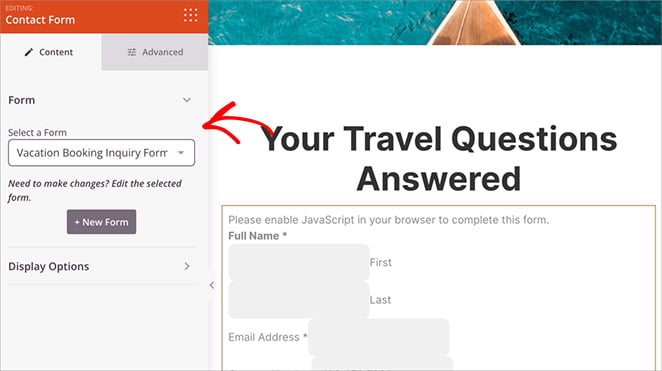
Remarque : Votre formulaire peut ne pas s'afficher correctement dans l'aperçu du constructeur. C'est normal, enregistrez simplement vos modifications et prévisualisez la page en direct pour vous assurer que tout semble correct.
Pour les témoignages, vous pouvez soit créer une nouvelle page, soit ajouter une section témoignages à votre page d'accueil ou à votre page de services. Dans le constructeur SeedProd, utilisez le bloc Témoignage pour ajouter des citations de clients satisfaits.
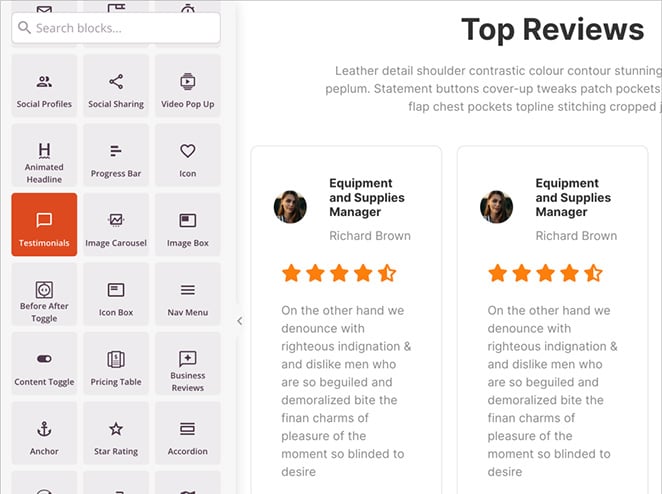
Incluez leur nom et une brève note sur ce qu'ils ont réservé et ce qu'ils ont apprécié. Vous pouvez également ajouter une photo si vous en avez une.
Voici quelques guides utiles si vous avez besoin d'aide :
- Comment créer un formulaire de contact simple dans WordPress
- Comment ajouter des témoignages à WordPress
Une fois vos pages de contact et de témoignages en ligne, assurez-vous qu'elles sont liées dans votre menu de navigation afin que les visiteurs puissent les trouver facilement.
Étape 9 : Améliorer le référencement de votre site Web de voyage
Si vous souhaitez que davantage de personnes trouvent votre site Web de voyage via des moteurs de recherche comme Google, vous devrez effectuer une optimisation de base pour les moteurs de recherche (SEO). Cela aide vos pages à apparaître lorsque quelqu'un recherche des choses comme « visites guidées en Italie » ou « escapades de fin de semaine près de Londres ».
Pour commencer, je recommande d'installer le plugin All in One SEO (AIOSEO). Il est convivial pour les débutants et fonctionne très bien avec SeedProd.
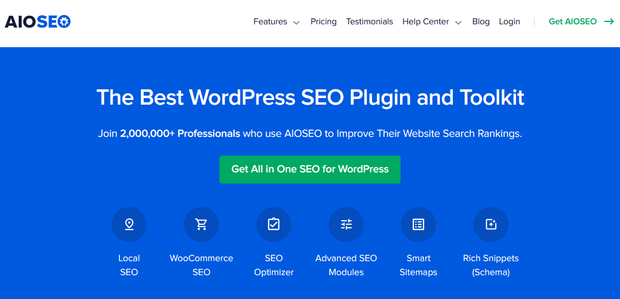
Une fois installé, AIOSEO vous guidera à travers un assistant de configuration. À partir de là, vous pouvez :
- Définir des méta-titres et descriptions personnalisés pour chaque page
- Ajouter un mot-clé principal pour que les moteurs de recherche comprennent le sujet de votre contenu
- Activer le balisage schema, afin que vos pages puissent apparaître dans les résultats de recherche avec des détails supplémentaires tels que des notes en étoiles ou des sections FAQ.
- Générer et soumettre un plan de site, afin que les moteurs de recherche puissent explorer l'intégralité de votre site
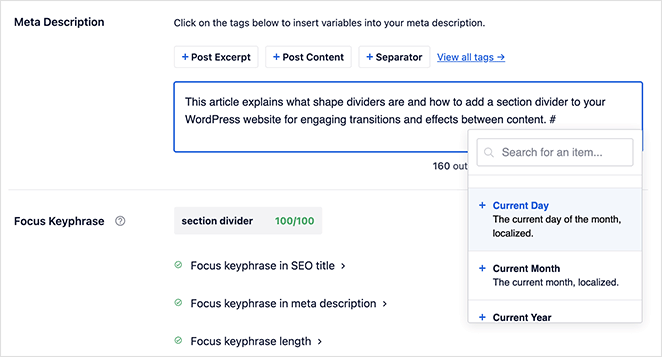
Vous devez également vous assurer que chaque page a des titres clairs, des mots-clés pertinents et du texte alternatif pour toutes les images. Cela rend votre contenu plus facile à comprendre pour les personnes et les moteurs de recherche.
Si vous prévoyez de partager des conseils ou des récits de voyage, je vous suggère également de créer une page de blog. C'est un excellent moyen de générer du trafic et de répondre aux questions courantes que les clients potentiels pourraient rechercher.
Pour une aide étape par étape, consultez ce guide sur le SEO WordPress simplifié.
Même quelques petites améliorations ici peuvent aider davantage de personnes à découvrir votre entreprise en ligne.
Étape 10 : Prévisualiser et publier votre site Web de voyage
Avant de lancer votre site, il est bon de tout prévisualiser et de vous assurer qu'il s'affiche correctement sur tous les appareils. La plupart des gens visiteront depuis un téléphone, donc la conception mobile est vraiment importante.
Ouvrez le Theme Builder de SeedProd et choisissez l'un de vos modèles de page. Votre page d'accueil est un bon point de départ. Cliquez sur Edit Design pour ouvrir le constructeur visuel.
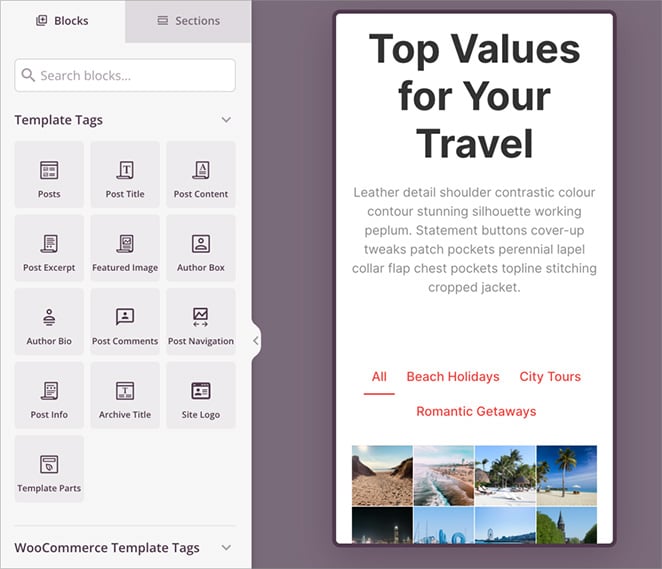
Dans le menu du bas, cliquez sur l'icône mobile pour passer à l'aperçu tablette. Cela vous permet de voir à quoi ressemble votre page sur les petits écrans.
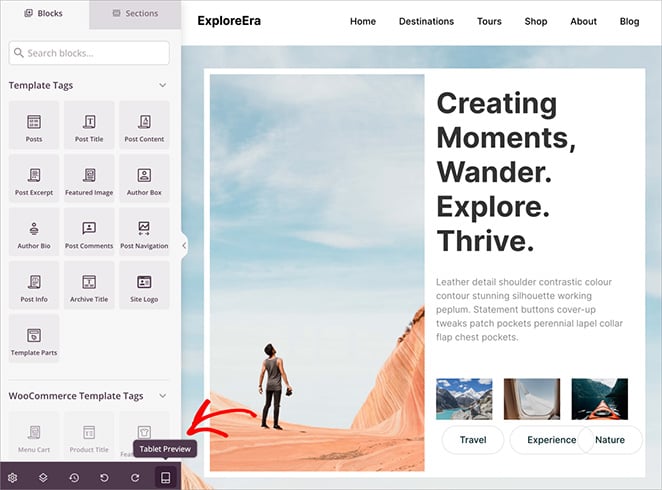
Vérifiez vos titres, images, espacements et boutons. Si quelque chose semble incorrect, vous pouvez l'ajuster directement dans le constructeur.
Vous pouvez également basculer entre le bureau et le mobile pour tester différentes mises en page avant la mise en ligne.
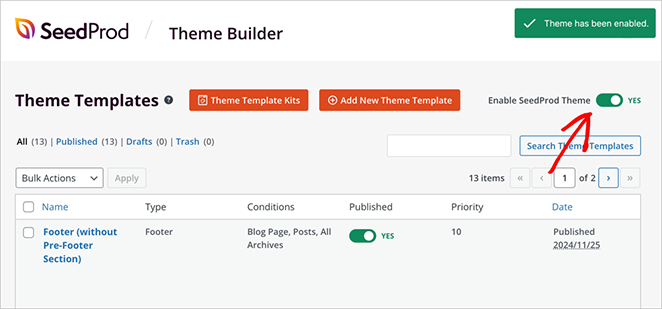
Une fois que tout semble correct, retournez à SeedProd » Theme Builder et activez le bouton Enable SeedProd Theme dans le coin supérieur droit.
Cela publiera votre design personnalisé et rendra votre site de voyage accessible au monde entier.
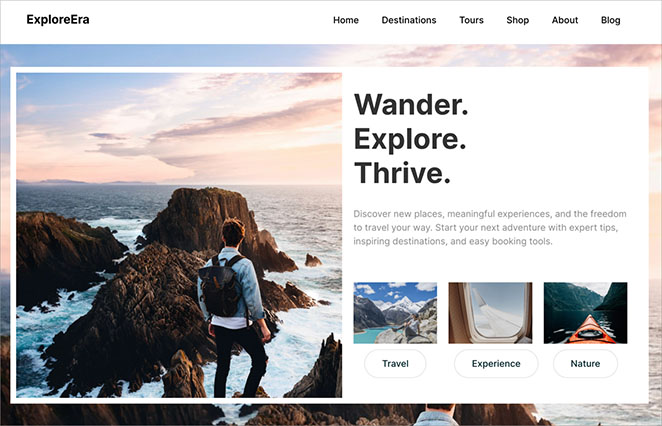
Vous êtes maintenant officiellement en ligne et prêt à commencer à partager votre entreprise.
Foire aux questions (FAQ)
Perspectives d'avenir
Vous n'avez pas besoin d'être un développeur pour créer un excellent site de voyage. Avec WordPress et SeedProd, vous pouvez lancer un site d'aspect professionnel qui fonctionne sur n'importe quel appareil et évolue avec votre entreprise.
Commencez par votre page d'accueil, votre formulaire de contact et quelques pages clés. Une fois qu'ils seront en ligne, vous pourrez construire le reste au fil du temps.
Si vous êtes prêt à commencer, le constructeur glisser-déposer de SeedProd facilite tout le processus.
Vous souhaitez continuer à développer votre site ? Ces guides peuvent vous aider à passer à l'étape suivante :
- Comment créer une page « À propos » dans WordPress
- Comment créer une liste d'e-mails dans WordPress
- Comment créer un thème WordPress personnalisé sans code
- Comment créer un site web pour coach sportif sur WordPress
- Comment créer une page de destination d'événement efficace dans WordPress
Merci de votre lecture ! Nous serions ravis d'entendre vos réflexions, alors n'hésitez pas à rejoindre la conversation sur YouTube, X et Facebook pour plus de conseils et de contenu utiles pour développer votre entreprise.



