

TL;DR : Comment ajouter Google Analytics à WordPress
Il existe trois façons de connecter Google Analytics à votre site WordPress. Voici comment chaque méthode fonctionne.
- Créez une propriété GA4 – Connectez-vous à Google Analytics et configurez une propriété et un flux de données web pour votre site.
- Utilisez MonsterInsights (le plus simple) – Installez le plugin, exécutez l'assistant de configuration en 5 étapes et connectez votre compte GA4 en quelques minutes.
- Utilisez WPCode (léger) – Trouvez votre ID de mesure GA4, collez le code de suivi dans la section d'en-tête de WPCode et activez.
- Utilisez Google Tag Manager – Vous utilisez déjà GTM ? Ajoutez une balise de configuration GA4 avec un déclencheur Toutes les pages et publiez votre conteneur.
- Vérifiez le suivi – Consultez le rapport en temps réel de GA4 juste après la configuration pour confirmer que votre balise fonctionne correctement.
Lorsque j'ai essayé pour la première fois de configurer Google Analytics sur mon site WordPress, je ne savais pas par où commencer. Il y avait des extraits de code, des identifiants de suivi, des écrans de configuration confus, et je voulais juste voir qui visitait mon site.
Si cela vous semble familier, vous êtes au bon endroit. Ce guide couvre trois méthodes pour ajouter Google Analytics à WordPress : MonsterInsights pour une configuration rapide, Google Tag Manager pour un suivi multi-outils, et WPCode si vous préférez ne pas ajouter un plugin d'analyse complet.
Choisissez celle qui correspond à votre façon de travailler.
Comment ajouter Google Analytics à WordPress : Les bases
Une petite note avant de commencer : ce guide s'adresse aux sites WordPress.org auto-hébergés. Si vous êtes sur WordPress.com, Google Analytics est disponible sur les plans payants et se configure via les paramètres de votre compte, et non via des plugins.
Google Analytics est un outil puissant qui fournit des informations sur la façon dont les visiteurs interagissent avec votre site web. Il collecte et présente un large éventail de données démographiques, telles que l'origine de vos visiteurs, les appareils qu'ils utilisent, les pages qu'ils visitent le plus, combien de temps ils passent sur votre site, et bien plus encore.
Ces informations sont inestimables pour améliorer l'expérience utilisateur de votre site, augmenter les conversions et développer votre entreprise.
Pour obtenir ces informations, vous devez ajouter Google Analytics à votre site web.
Vous pouvez le faire en intégrant un petit morceau de code JavaScript fourni par Google dans votre site avec un plugin d'extraits de code WordPress ou en utilisant Google Tag Manager. Alternativement, vous pouvez ajouter manuellement le code au fichier functions.php de votre thème WordPress ou aux fichiers de votre thème enfant.
La manière la plus simple d'installer Google Analytics dans WordPress est d'utiliser MonsterInsights, un plugin très apprécié qui gère votre code de suivi GA4 pour WordPress à votre place.

Ce plugin simplifie l'intégration de Google Analytics à WordPress et améliore les fonctionnalités de votre site.
MonsterInsights s'intègre également de manière transparente à Google Analytics 4 (GA4), qui remplace désormais Universal Analytics de Google.
GA4 offre des rapports plus détaillés et flexibles, en mettant l'accent sur la compréhension du parcours client. Il introduit également une IA plus avancée pour aider à anticiper les actions futures de vos clients.
Avec MonsterInsights, vous pouvez profiter du meilleur des deux mondes en intégrant Google Analytics 4 à WordPress sans les tracas de configurations complexes. Cela vous permet de suivre les dernières avancées en matière d'analyse web tout en profitant de la simplicité et de la facilité d'utilisation qu'offre MonsterInsights.
Pour plus d'informations, consultez notre avis sur MonsterInsights.
Méthode 1 : Comment ajouter Google Analytics à WordPress en utilisant MonsterInsights
Si vous recherchez le moyen le plus rapide de commencer à suivre vos visiteurs, cette intégration de Google Analytics pour WordPress prend moins de 10 minutes. Suivez simplement les étapes ci-dessous.
J'utilise MonsterInsights sur SeedProd.com depuis des années. C'est la configuration que j'utilise sur mon propre site, et c'est celle que je recommande à la plupart des utilisateurs de WordPress.
Passons en revue le processus étape par étape pour ajouter Google Analytics à WordPress en utilisant MonsterInsights et son intégration WordPress GA4.
Étape 1. Connectez-vous à Google
Pour configurer GA4 dans WordPress, vous aurez d'abord besoin d'un compte Google. Si vous n'en avez pas déjà un, vous pouvez en créer un gratuitement.
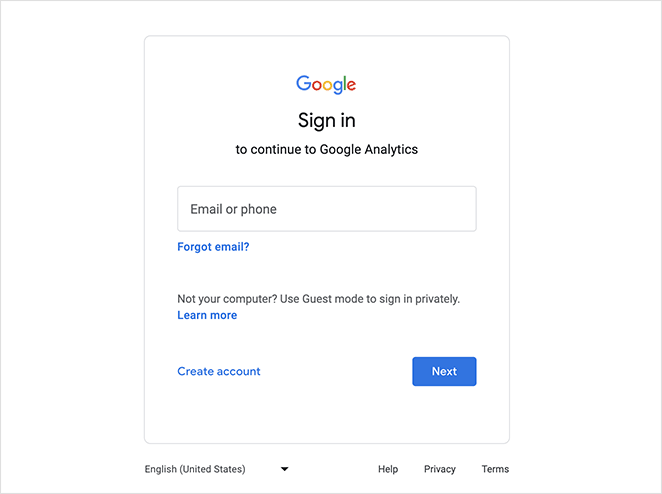
Rendez-vous sur le site web de Google Analytics et cliquez sur le bouton « Se connecter à Analytics » dans le coin supérieur droit.

Vous pouvez maintenant vous connecter à votre compte Google existant ou vous inscrire pour un nouveau dans la fenêtre contextuelle suivante.
Étape 2. Créez une propriété Google Analytics
Après vous être connecté ou inscrit à un compte Google Analytics, cliquez sur le bouton Commencer à mesurer.

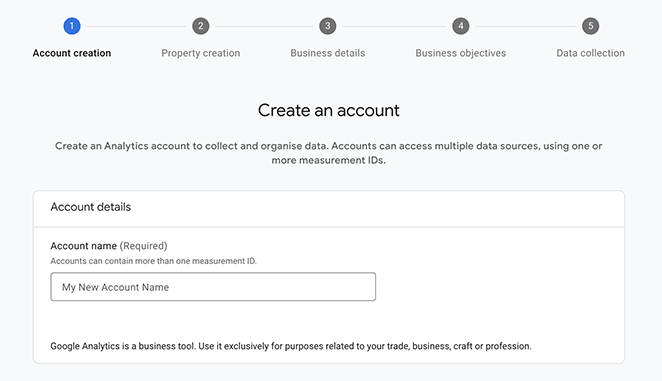
Vous pouvez maintenant configurer votre compte en entrant un nom de compte.
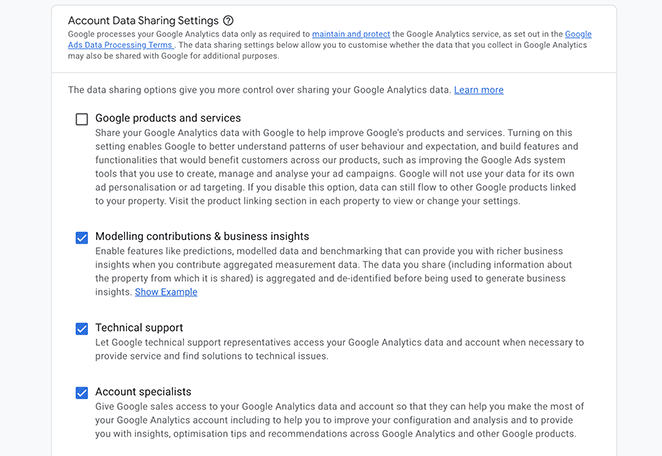
Ci-dessous se trouvent les paramètres de partage de données que vous pouvez personnaliser en sélectionnant chaque case à cocher.
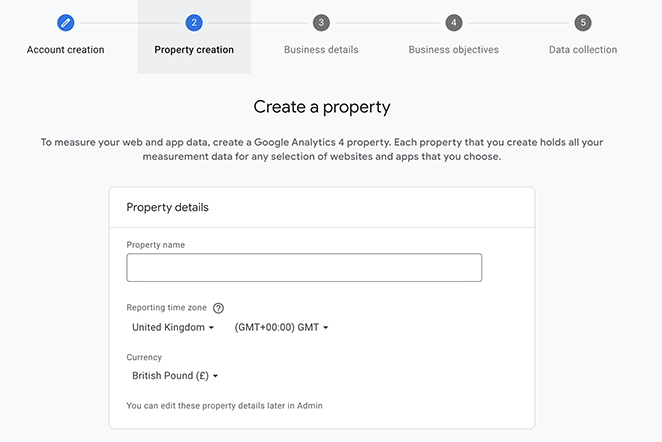
Vous accéderez maintenant à un nouvel écran où vous pourrez créer une propriété GA4. Entrez un nom de propriété et confirmez les détails, tels que votre fuseau horaire et votre devise.
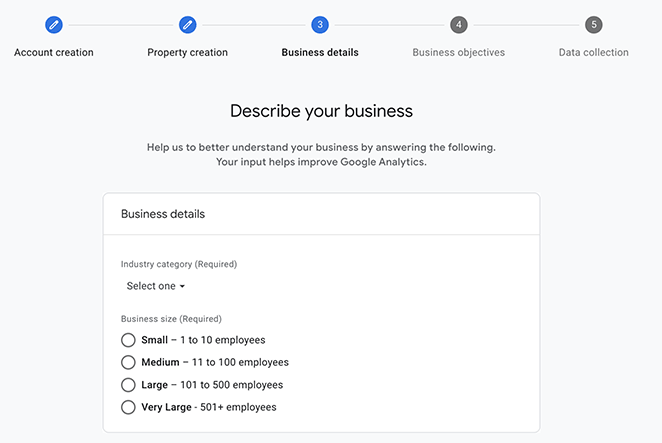
Ensuite, remplissez quelques détails sur votre entreprise. Ici, vous pouvez choisir une catégorie d'industrie et la taille de votre entreprise.
Choisissons maintenant quelques objectifs commerciaux pour vous aider à obtenir des rapports plus personnalisés. Il y en a plusieurs parmi lesquels choisir ; cependant, nous suggérons l'option « Obtenir des rapports de référence » car elle vous permet d'obtenir tous les rapports Google Analytics dans votre compte.
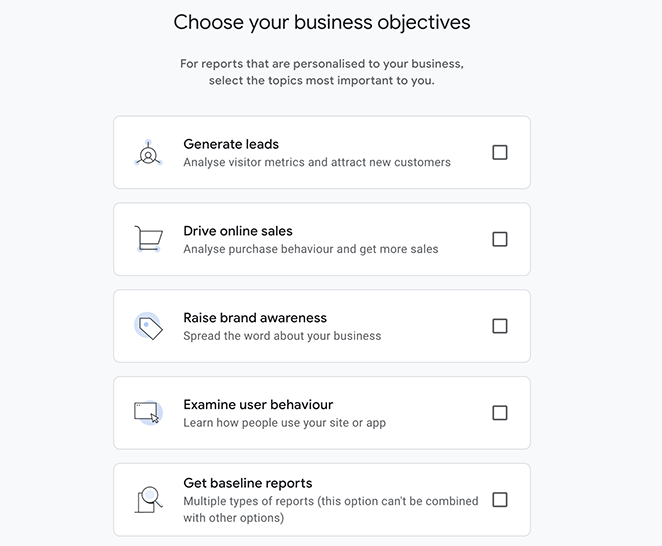
Après avoir choisi vos objectifs, cliquez sur Continuer.
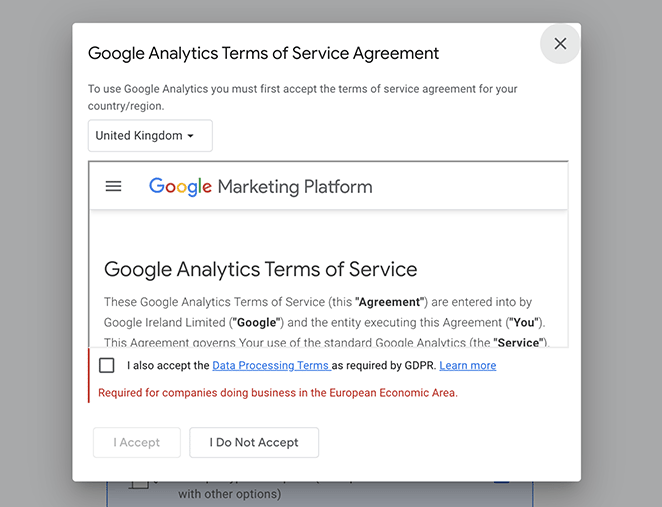
Ensuite, Google vous présentera son accord de conditions d'utilisation pour votre pays ou région. Cochez la case pour accepter les conditions de traitement des données et cliquez sur J'accepte.
Pour configurer Google Analytics sur votre site Web, vous devrez choisir où vous collecterez les données. Dans votre cas, vous devrez sélectionner l'option Web sur l'écran suivant.
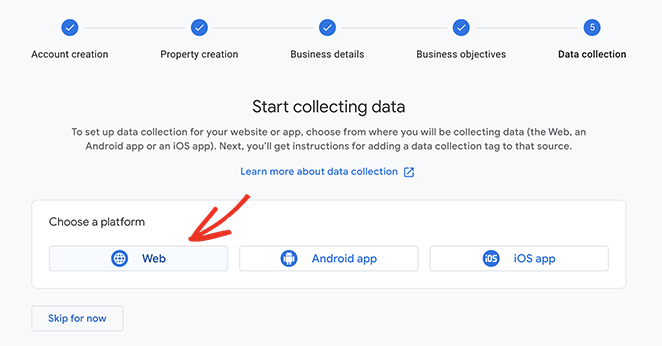
À partir de là, vous pouvez configurer le flux de données de votre site Web. Pour ce faire, entrez l'URL et le nom de votre site Web WordPress.
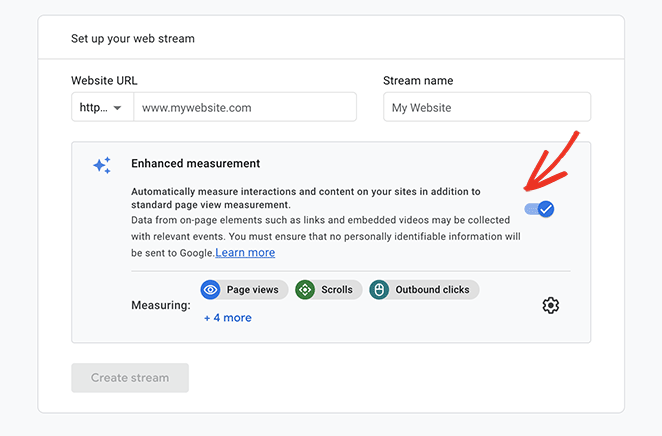
Maintenant, cliquez sur le bouton pour désactiver la Mesure améliorée. Comme nous utiliserons MonsterInsights plus tard dans ce guide, la désactivation de cette option évite les flux de données en double.
Cliquez sur le bouton Créer un flux pour terminer la configuration de votre propriété Google Analytics.
Vous verrez maintenant les informations de votre propriété, qui incluent votre ID de suivi, le nom du flux et l'ID de mesure.
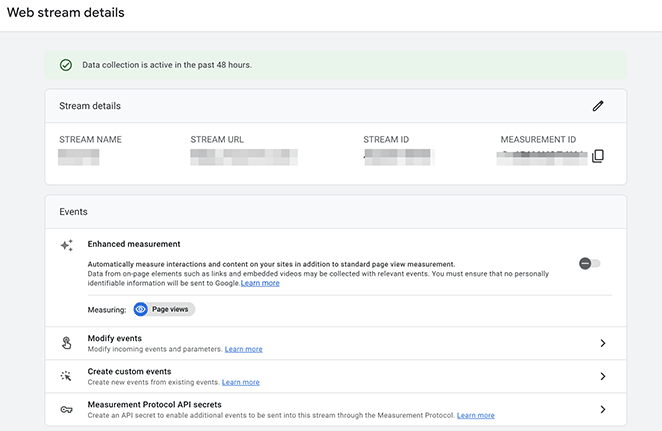
Il affichera également différentes méthodes pour ajouter Google Analytics à votre site Web, telles que l'utilisation de Global Site Tag (gtag.js), HTML, et plus encore. Cependant, avec MonsterInsights, le meilleur plugin d'analyse WordPress, vous pouvez le faire facilement sans toucher à aucun code.
Avant de continuer, modifiez un paramètre par défaut de GA4 qui surprend beaucoup de monde. GA4 ne conserve les données que pendant 2 mois par défaut. Allez dans Admin » Paramètres des données » Rétention des données et changez la période de rétention à 14 mois. Cela prend 30 secondes et vous évite de perdre des données historiques plus tard.
Étape 3. Installez MonsterInsights
Pour l'étape suivante, connectez-vous à votre tableau de bord WordPress et installez et activez le plugin WordPress MonsterInsights.
Pour ce faire, accédez à Plugins » Ajouter, et recherchez 'MonsterInsights'.
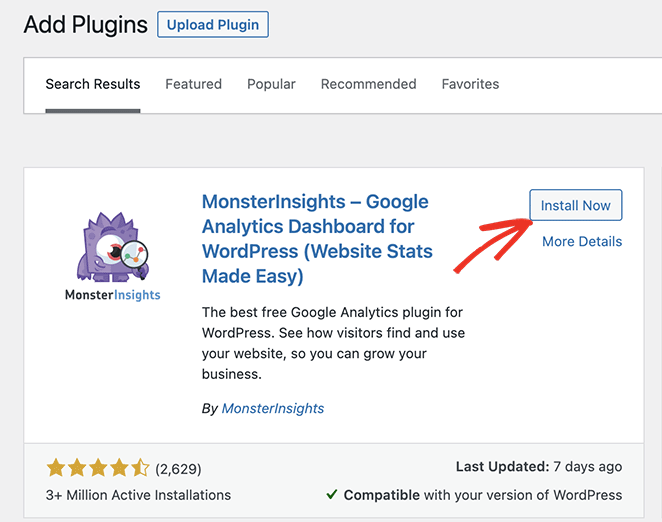
À partir de là, cliquez sur Installer maintenant, puis sur Activer.
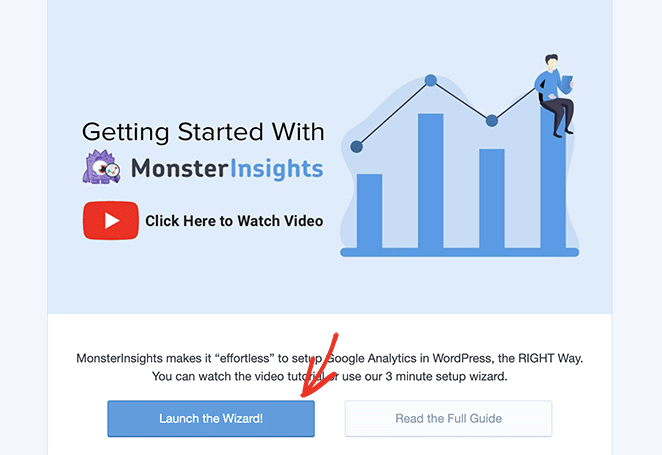
MonsterInsights vous redirigera automatiquement vers un écran de bienvenue. À partir de là, vous pouvez utiliser l'assistant de configuration rapide de Google Analytics pour WordPress sans code.
Étape 4. Complétez le guide de configuration de MonsterInsights
Pour commencer à utiliser MonsterInsights pour WordPress, cliquez sur le bouton Lancer l'assistant.
Ensuite, choisissez une catégorie qui représente le mieux votre entreprise. Vous pouvez choisir entre :
- Site Web d'entreprise
- Éditeur
- Commerce électronique
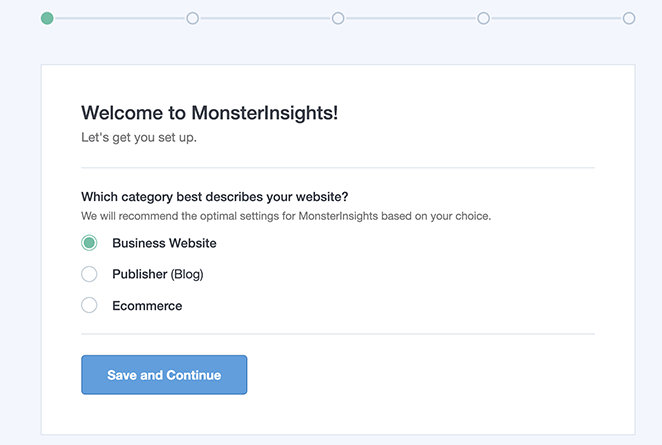
Choisissez une catégorie, puis cliquez sur Enregistrer et continuer.
Sur l'écran suivant, entrez votre clé de licence MonsterInsights. Vous pouvez trouver ces informations dans votre compte MonsterInsights sous la section Téléchargements.
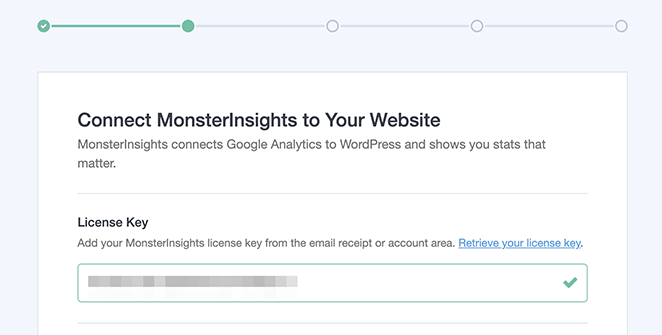
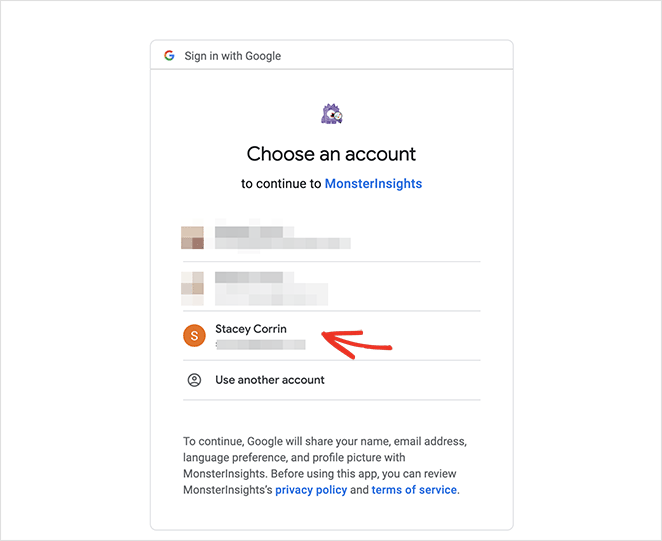
Cliquez maintenant sur le bouton Connecter MonsterInsights, ce qui vous mènera à l'écran de connexion de Google Analytics pour sélectionner le compte Google pertinent.
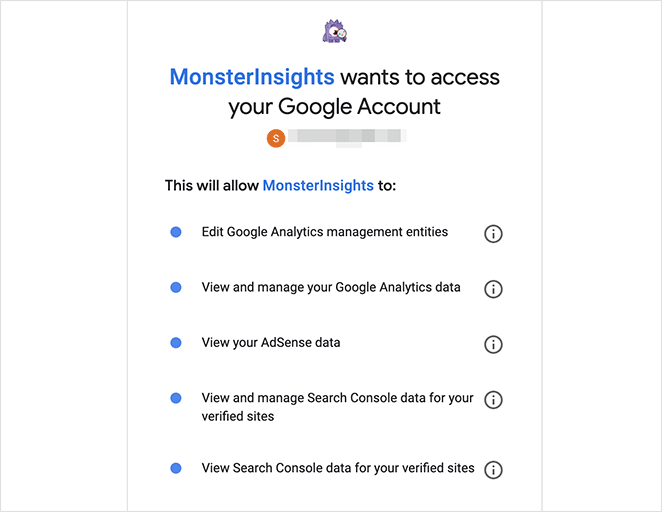
À partir de là, cliquez sur les interrupteurs pour accorder à MonsterInsights les bonnes autorisations afin de collecter vos données Analytics.
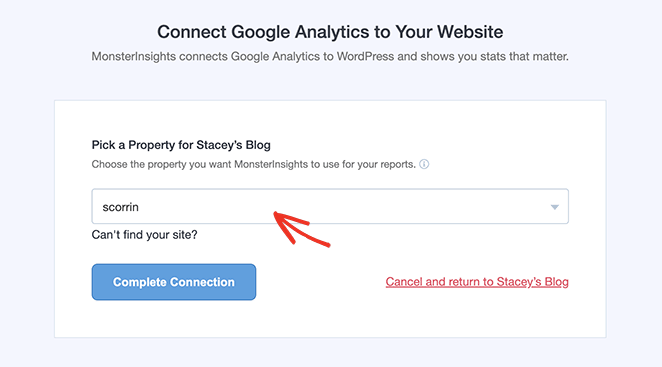
L'écran suivant vous permet de connecter votre compte Google Analytics à votre site Web WordPress. Choisissez simplement la propriété que vous avez créée précédemment dans le menu déroulant, et cliquez sur le bouton Terminer la connexion.
Vous retournerez maintenant à l'assistant de configuration. Sur cette page, vous pouvez activer certains paramètres recommandés :
- Suivi des événements : Activé par défaut.
- Attribution améliorée des liens : Activé par défaut.
- Suivi des téléchargements de fichiers : Types de fichiers courants (doc, pdf, ppt, zip, xls, docx, pptx, xlsx)
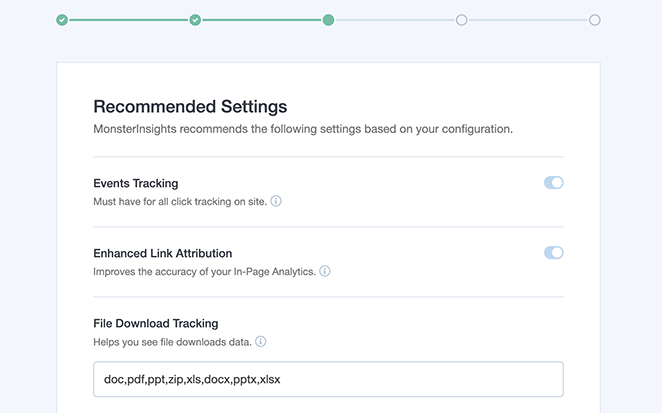
Lorsque vous faites défiler la page vers le bas, vous verrez d'autres paramètres pour le suivi des liens d'affiliation, les rôles des utilisateurs et les mises à jour automatiques.
Après avoir examiné ces paramètres, cliquez sur Enregistrer et continuer.
L'écran suivant suggère des options de suivi plus utiles, des modules complémentaires et des plugins WordPress puissants, notamment :
- Rapports avancés
- Module complémentaire Confidentialité et conformité
- Outils de conversion
- Plugin All in One SEO
- Plugin de création de formulaires WPForms
- Suivi e-commerce (Fonctionne avec WooCommerce et d'autres plateformes e-commerce)
- Outils de croissance avancés
- Et plus encore.
Sélectionnez les ressources que vous souhaitez, et MonsterInsights les installera automatiquement.
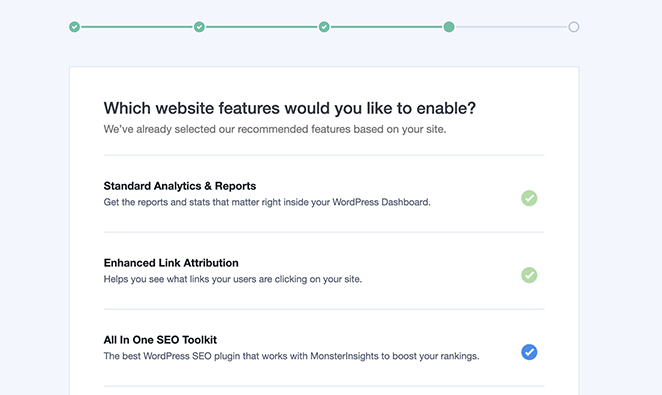
Cliquez sur Enregistrer et continuer pour terminer l'assistant de configuration.
Vous avez maintenant installé avec succès Google Analytics dans WordPress.
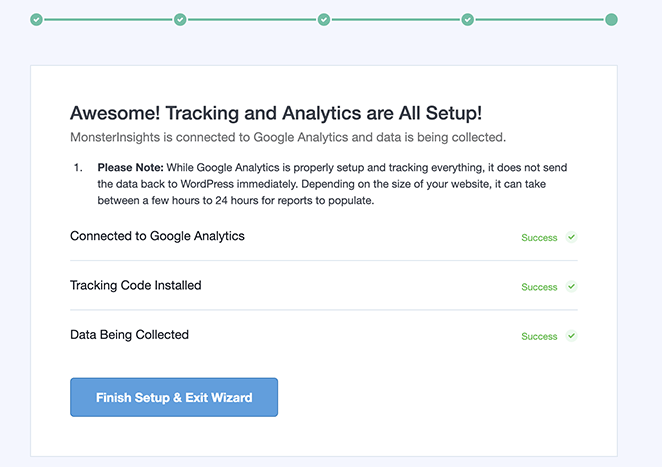
Cliquez sur le bouton Terminer la configuration et quitter l'assistant pour revenir à votre administration WordPress.
Étape 5 : Visualisez vos données Google Analytics
Après avoir utilisé MonsterInsights pour ajouter votre code de suivi Google Analytics à votre site Web, il faudra plusieurs heures pour commencer à enregistrer des données.
Une fois que vous avez connecté votre propriété GA4, MonsterInsights affichera automatiquement vos données d'analyse WordPress dans votre tableau de bord. Les rapports sont faciles à comprendre et n'incluent que les données dont vous avez besoin pour prendre des décisions éclairées.
Un résumé rapide est disponible via le widget du tableau de bord MonsterInsights.
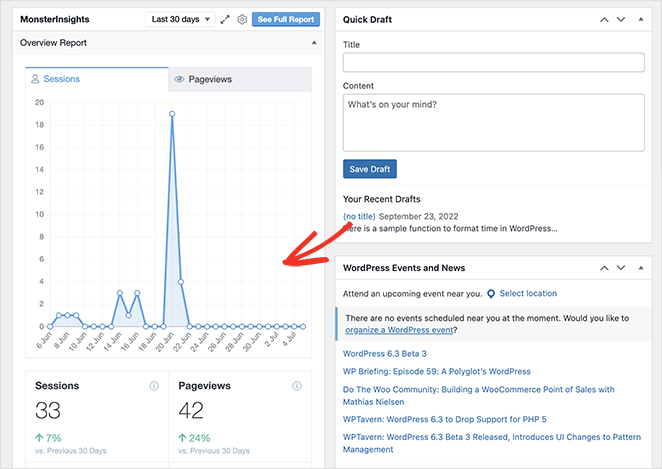
Pour des rapports plus détaillés, visitez Insights » Rapports depuis votre administration.
Le premier que vous verrez est le rapport Aperçu, qui contient des informations de suivi de base, telles que les Sessions, les Vues de page, la Durée de session, le Taux de rebond et le Nombre total d'utilisateurs.
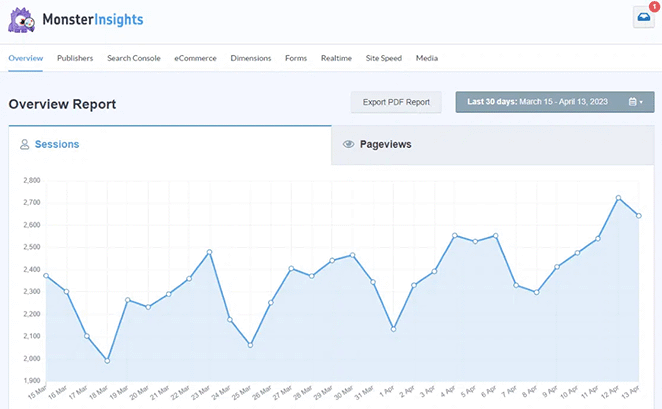
À partir de là, vous pouvez cliquer sur les onglets en haut pour voir des rapports plus détaillés basés sur les données que vous suivez. Certains des autres rapports disponibles incluent :
- Pages de destination principales : Un aperçu des pages de destination les plus populaires de votre site WordPress.
- Suivi des liens : Les liens et boutons de votre site qui reçoivent le plus de clics.
- Search Console : Les mots-clés que les visiteurs utilisent pour trouver votre site Web.
- Suivi e-commerce : Données sur les produits qui génèrent le plus de revenus.
- Suivi des formulaires : Informations sur les formulaires qui reçoivent le plus de soumissions et d'impressions.
- Suivi des médias : Vos vidéos les plus populaires avec des données sur la durée pendant laquelle les visiteurs les regardent.
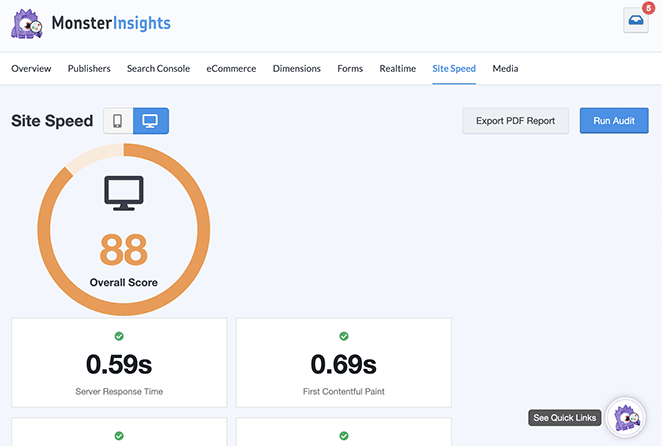
MonsterInsights dispose également d'un rapport utile sur la vitesse du site, qui analyse votre configuration actuelle et fournit des suggestions sur la façon de l'optimiser pour de meilleures performances.
N'attendez pas pour vérifier si cela fonctionne. Ouvrez GA4 dans un nouvel onglet et accédez à Rapports » Temps réel. Visitez n'importe quelle page de votre site. Vous devriez vous voir apparaître comme un utilisateur actif en environ 30 secondes. Si c'est le cas, le suivi est confirmé. Sinon, vérifiez que l'ID de mesure dans les paramètres de MonsterInsights correspond à votre propriété GA4.
Une fois que les données commencent à circuler, j'utilise OnePageGA pour mes vérifications analytiques quotidiennes. Il élimine le bruit de l'interface GA4 et affiche les métriques qui comptent réellement sur une seule page.
Méthode 2 : Comment ajouter Google Analytics à WordPress en utilisant WPCode
Si vous préférez ne pas ajouter de plugin d'analyse dédié, WPCode est le moyen le plus propre d'ajouter le code de suivi GA4 directement à l'en-tête de votre site. Il maintient l'empreinte du plugin minimale tout en vous offrant un suivi fiable sur chaque page.
Étape 1. Trouvez votre ID de mesure et votre code de suivi GA4
Dans Google Analytics, allez dans Admin » Flux de données et cliquez sur votre flux de données web. Votre ID de mesure se trouve en haut à droite, commençant par 'G-'.
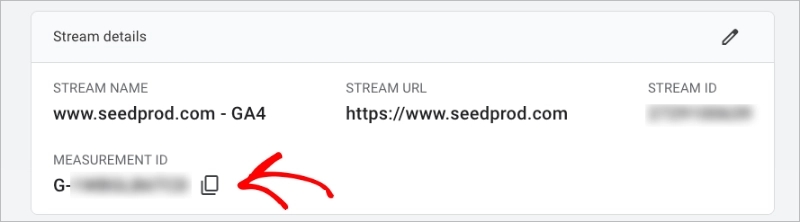
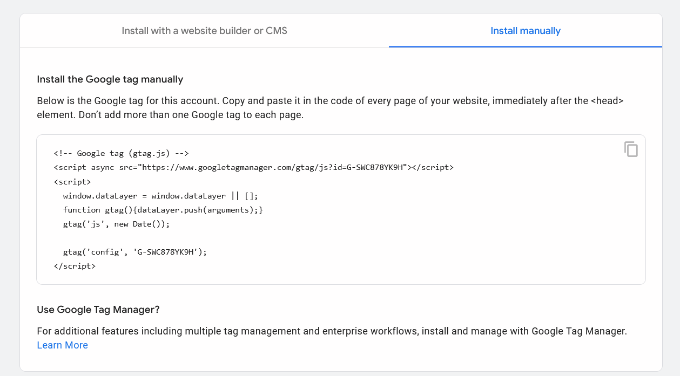
Faites défiler jusqu'à Balise Google, développez-la et cliquez sur Afficher les instructions de la balise, puis sur Installer manuellement. Copiez l'intégralité de l'extrait de code de suivi.
Étape 2. Installez WPCode
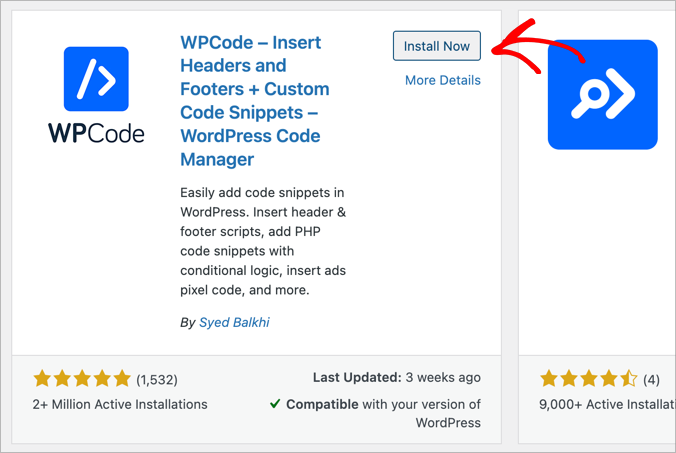
Dans votre tableau de bord WordPress, allez dans Plugins » Ajouter et recherchez 'WPCode'. Installez et activez la version gratuite.
Étape 3. Ajoutez le code de suivi
Allez dans Extraits de code » En-tête et Pied de page. Collez votre code de suivi GA4 dans le champ En-tête. Enregistrez les modifications.
WPCode ajoute automatiquement l'extrait à chaque page de votre site. Aucune modification de fichier de thème requise.
Étape 4. Vérifiez que cela fonctionne
Ouvrez GA4 et vérifiez le rapport Temps réel. Visitez votre site dans un onglet séparé. Vous devriez vous voir comme un utilisateur actif en environ 30 secondes. Sinon, vérifiez que l'ID de mesure dans votre code copié correspond à votre propriété GA4.
Autres façons d'ajouter Google Analytics à WordPress
Google Tag Manager
Si vous utilisez déjà Google Tag Manager pour gérer les scripts sur votre site, vous pouvez charger GA4 via un conteneur GTM au lieu d'ajouter un plugin. Créez une balise de configuration GA4 dans GTM, définissez le déclencheur sur Toutes les pages, puis ajoutez l'extrait GTM à WordPress en utilisant WPCode.
Le guide de configuration de Tag Manager de Google explique l'ensemble du processus.
FAQ : Comment ajouter Google Analytics à WordPress
Comment savoir si Google Analytics suit mon site WordPress ?
Le moyen le plus rapide de vérifier est le rapport Temps réel de GA4. Allez dans Rapports » Temps réel dans votre compte GA4, puis visitez n'importe quelle page de votre site. Vous devriez vous voir apparaître comme un utilisateur actif en moins de 30 secondes. Si rien ne s'affiche, vérifiez que votre code de suivi ou votre plugin est connecté au bon ID de mesure.
Puis-je ajouter Google Analytics à WordPress sans plugin ?
Oui. L'approche la plus propre est WPCode, un plugin gratuit d'extraits de code. Trouvez votre ID de mesure GA4 dans Analytics, copiez le code de suivi à partir des paramètres de votre flux de données, et collez-le dans la section En-tête et Pied de page de WPCode. Cela évite d'ajouter un plugin d'analyse dédié tout en bénéficiant d'un suivi fiable sur chaque page.
Puis-je utiliser Google Analytics sur WordPress.com ?
Ce guide s'adresse aux sites WordPress.org auto-hébergés. Sur WordPress.com, Google Analytics est disponible sur les plans payants et configuré via les paramètres Marketing de votre compte, et non via un plugin. Si vous n'êtes pas sûr de la version de WordPress que vous utilisez, contactez votre fournisseur d'hébergement.
Prochaines étapes
Ajouter Google Analytics à WordPress ne doit pas être compliqué, surtout lorsque vous utilisez un plugin comme MonsterInsights.
En quelques étapes seulement, vous pouvez configurer GA4, commencer à collecter des données en temps réel et savoir exactement comment les gens trouvent et utilisent votre site Web.
Maintenant que le suivi est en place, vous voulez aller plus loin ? Consultez ce guide sur la façon de configurer le suivi des liens dans WordPress pour voir quels boutons et appels à l'action reçoivent le plus de clics.
Vous pourriez également aimer les guides utiles suivants pour votre site Web WordPress :
- 8 meilleurs plugins de redirection WordPress dont vous avez besoin
- Comment intégrer Google Maps dans WordPress (3 méthodes faciles)
- Comment configurer le suivi des conversions WooCommerce pour votre boutique
Merci de votre lecture ! Nous serions ravis d'entendre vos réflexions, alors n'hésitez pas à rejoindre la conversation sur YouTube, X et Facebook pour plus de conseils et de contenu utiles pour développer votre entreprise.