



Vous pouvez ajouter une galerie aux pages et articles WordPress en quelques minutes seulement. Que vous partagiez des photos, des œuvres d'art ou des produits, une galerie rendra votre site plus professionnel et maintiendra l'intérêt des visiteurs.
J'ai créé des galeries dans WordPress en utilisant des blocs, des plugins et des constructeurs de pages. Chaque méthode fonctionne un peu différemment, donc dans ce guide, je vais vous présenter les 3 meilleures options étape par étape, avec des conseils pour que vos galeries se chargent rapidement et soient superbes.
- Pourquoi ajouter une galerie à WordPress ?
- Options pour ajouter des galeries à WordPress
- How to Add a Gallery to WordPress with a Page Builder
- How to Create an Image Gallery with a Plugin
- Comment ajouter une galerie à WordPress sans plugin
- Optimisation des images pour les galeries WordPress
- FAQs on Adding a Gallery to WordPress
Pourquoi ajouter une galerie à WordPress ?
Une galerie WordPress organise vos photos dans une mise en page propre et cliquable, plus facile à parcourir que des images uniques empilées sur une page.
Voici les principales raisons d'ajouter une galerie au lieu d'insérer des images une par une :
- Meilleure expérience utilisateur : Les visiteurs peuvent parcourir plusieurs images rapidement sans faire défiler indéfiniment.
- Aspect professionnel : Les galeries ajoutent de la structure et de la finition aux portfolios, blogs et pages de produits.
- Avantages SEO : Les galeries optimisées peuvent générer du trafic depuis Google Images et améliorer les signaux d'engagement.
- Fonctionnalités interactives : Avec les bons outils, vous pouvez ajouter des pop-ups de type lightbox, des filtres et des carrousels.

J'utilise des galeries chaque fois que j'ai besoin de présenter plusieurs visuels sur une seule page. Cela maintient le design soigné et rend le contenu plus attrayant.
Options pour ajouter des galeries à WordPress
Il existe plusieurs façons d'ajouter une galerie aux pages et articles WordPress. La plus simple est d'utiliser le bloc Galerie intégré à WordPress.
C'est une bonne solution pour un débutant car elle est facile à utiliser. Cependant, vous avez peu de contrôle sur son apparence au-delà de la taille des images et des légendes. Je ne la recommanderais donc pas pour les sites qui nécessitent plus d'options de personnalisation.
Vous pouvez également utiliser des plugins de galerie d'images WordPress. Ils offrent beaucoup plus d'options de personnalisation et de fonctionnalités avancées. Par exemple, les plugins de galerie les plus populaires offrent :
- Pop-ups Lightbox
- Mises en page uniques
- Animations et effets de survol
- Protection des images (filigrane)
- Et plus encore.
Alternativement, de nombreux constructeurs de pages WordPress disposent de modules de galerie d'images uniques. Ils facilitent l'ajout de galeries à vos pages de destination sans installer de plugins supplémentaires.
Ne vous inquiétez pas si vous ne pouvez pas encore choisir. Je vais couvrir les trois options dans le tutoriel ci-dessous afin que vous puissiez trouver celle qui correspond le mieux à vos besoins.
Astuce : Si vous souhaitez le maximum de contrôle sur le design d'une seule page (comme un portfolio ou une vitrine de produits), utilisez SeedProd. Si vous avez besoin de galeries sur de nombreux articles, utilisez un plugin de galerie. Pour quelque chose de rapide et simple, utilisez le bloc Galerie intégré.
Je vais commencer par ma méthode préférée, ajouter une galerie à WordPress en utilisant un constructeur de pages.
| Méthode | Fonctionne dans les Pages | Fonctionne dans les Articles | Personnalisation | Idéal pour | Remarques |
|---|---|---|---|---|---|
| Constructeur de pages SeedProd | ✅ | ❌ | Élevé (grille, filtres, carrousel) | Portfolios, pages de destination | Ajoutez des galeries dans des mises en page à forte conversion ; contrôle visuel. |
| Plugin Envira Gallery | ✅ | ✅ | Élevé (lightbox, filigrane, légendes) | Blogueurs, boutiques, galeries sur tous les articles | Riche en fonctionnalités ; fonctionne sur tout le site sans constructeur de page. |
| Bloc Galerie WordPress | ✅ | ✅ | De base (colonnes, légendes, styles simples) | Besoins simples, plugins minimaux | Rapide, option intégrée ; moins d'effets de mise en page. |
Comment ajouter une galerie à WordPress avec un constructeur de page
Lorsque vous créez une page de galerie à forte conversion, comme un portfolio, vous voulez des outils qui facilitent la génération de prospects et les conversions.
Vous pourriez créer une page de destination dans l'éditeur WordPress et utiliser le bloc Galerie. Cependant, il n'aura probablement pas les autres fonctionnalités dont vous avez besoin, telles que :
- Compte à rebours
- Témoignages
- Formulaires d'inscription
- Tableaux de prix
- Évaluations par étoiles
Dans ce cas, l'utilisation d'un constructeur de page WordPress avec tout ce dont vous avez besoin dans un seul plugin WordPress est plus logique.

Mon premier choix est SeedProd, l'un des meilleurs constructeurs de pages WordPress par glisser-déposer. Avec lui, vous pouvez créer des pages de destination qui convertissent et afficher votre travail avec son bloc de galerie avancé.
Tout d'abord, vous devrez installer et activer le plugin SeedProd sur votre site WordPress. Si vous avez besoin d'aide pour cela, veuillez consulter notre guide sur comment installer SeedProd Pro.
Après avoir activé le plugin, allez dans SeedProd » Pages de destination depuis votre tableau de bord WordPress, et cliquez sur le bouton « Ajouter une nouvelle page de destination ».

Maintenant, parcourez les modèles de pages de destination pour trouver un design pré-fait qui correspond à vos besoins. Vous pouvez également commencer à partir de zéro avec un modèle de page vierge.
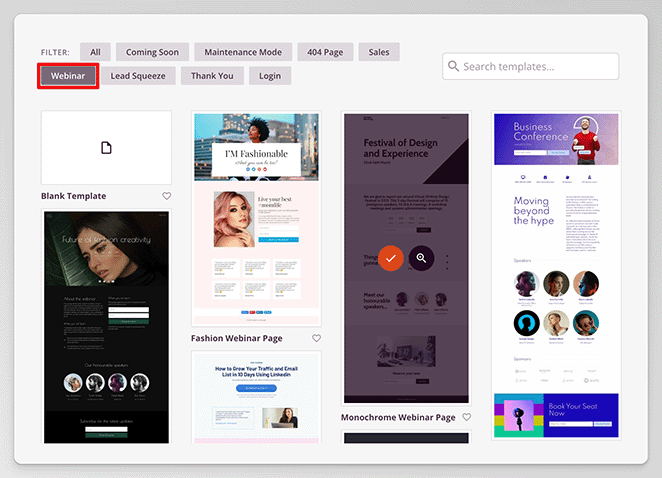
Survolez simplement un modèle et cliquez sur l'icône de coche pour le lancer dans le constructeur par glisser-déposer de SeedProd. Ensuite, vous pouvez personnaliser la page visuellement pour vous l'approprier.
Pour des étapes plus détaillées, veuillez consulter mon guide étape par étape sur comment créer une page de destination dans WordPress.
Remarque : Avec SeedProd, vous ne pouvez ajouter des galeries qu'aux pages WordPress ; pas aux articles.
Ajouter une galerie à votre page de destination WordPress
Après avoir configuré votre page de destination, vous voudrez la personnaliser avec une galerie photo WordPress. Il y a 3 façons de le faire dans SeedProd :
- Bloc Galerie : Une galerie simple à plusieurs colonnes.
- Bloc Galerie Avancée : Une galerie simple ou multiple avec filtres, superpositions et descriptions textuelles.
- Bloc Carrousel d'images : Une galerie d'images coulissante à colonne unique avec options de lecture automatique.
Utilisation du bloc Galerie
Pour ajouter le bloc Galerie, trouvez-le dans la barre latérale des blocs à gauche et faites-le glisser à l'endroit souhaité sur votre page.
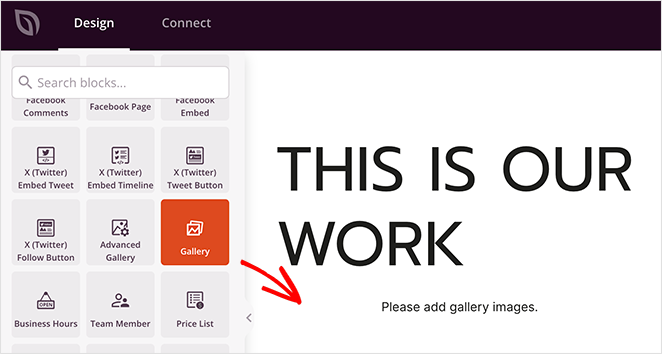
Cliquez ensuite sur l'option « Ajouter des images de galerie » dans les paramètres du bloc.

Maintenant, vous pouvez télécharger de nouvelles images depuis votre ordinateur ou sélectionner des images dans votre bibliothèque de médias WordPress. Sélectionnez toutes les images que vous souhaitez ajouter à votre galerie, puis cliquez sur « Créer une galerie ».
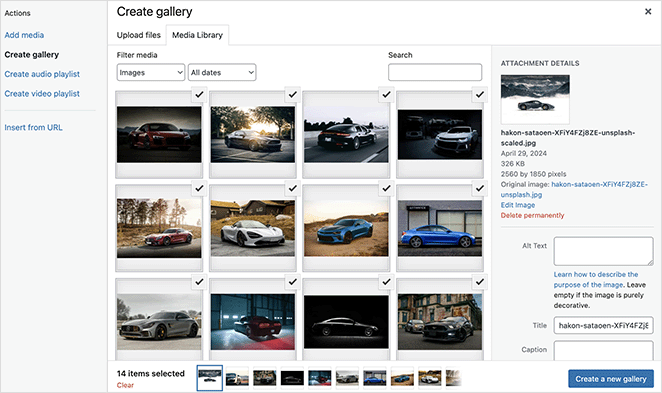
Vous pouvez ensuite donner une légende à chaque image et cliquer sur le bouton « Insérer la galerie ».
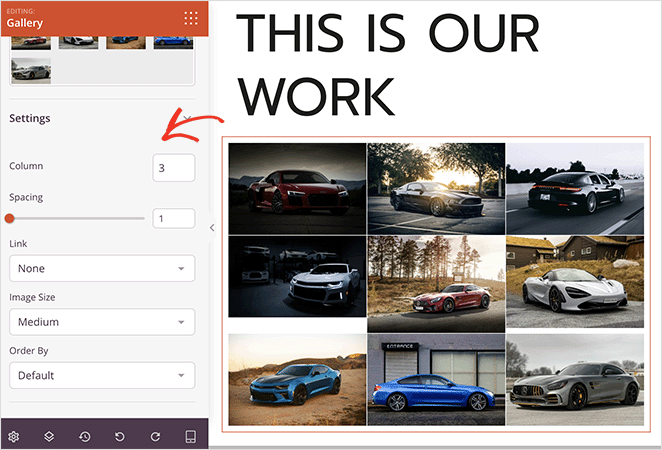
Vous verrez maintenant la galerie sur votre page de destination. À partir de là, cliquez sur l'onglet « Paramètres » dans les options du bloc pour ajuster les colonnes de la galerie, le lien, la taille des images et l'ordre.
Utilisation du bloc Galerie Avancée
Le bloc Galerie avancée fonctionne de manière similaire. Cependant, au lieu d’une seule galerie, vous pouvez en ajouter plusieurs et afficher des filtres pour que les utilisateurs choisissent facilement ce qu’ils veulent voir.
Comme précédemment, trouvez le bloc Galerie avancée dans la barre latérale gauche et faites-le glisser sur votre page.
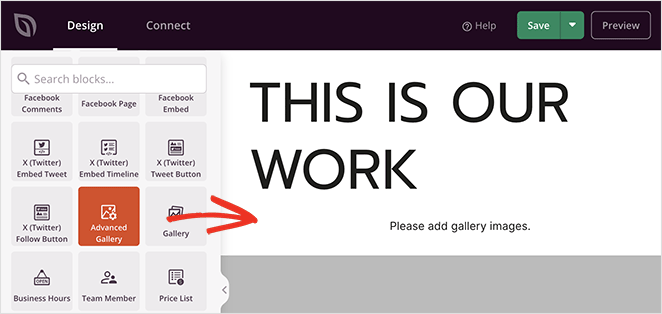
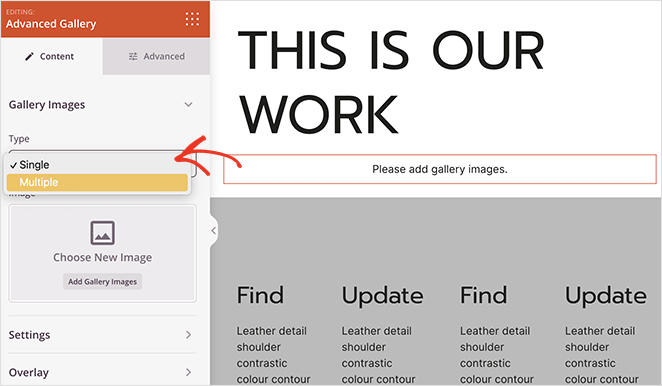
Cette fois, il y a un menu déroulant pour choisir « simple » ou « multiple ». Je sélectionne multiple pour vous montrer comment cela fonctionne.
Comme vous pouvez le voir, choisir cela vous donne une option « onglet ». C’est votre première galerie.
Cliquez sur l’onglet pour l’agrandir et voir les paramètres de la galerie.
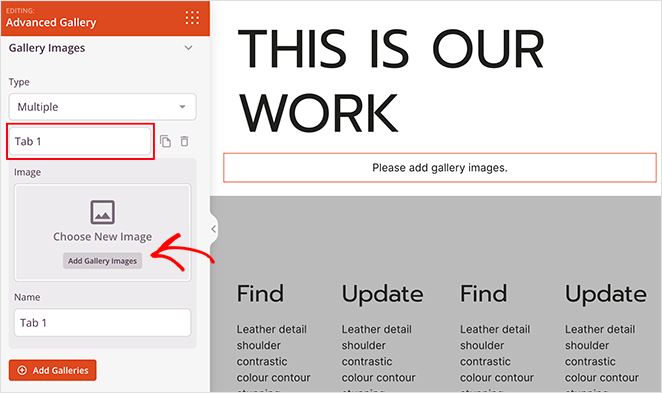
Ici, cliquez sur l’option « Ajouter des images de galerie » et suivez les étapes comme avant pour ajouter des médias et insérer vos photos.
Maintenant, cliquez sur le bouton « Ajouter des galeries » pour ajouter une autre galerie d’images.
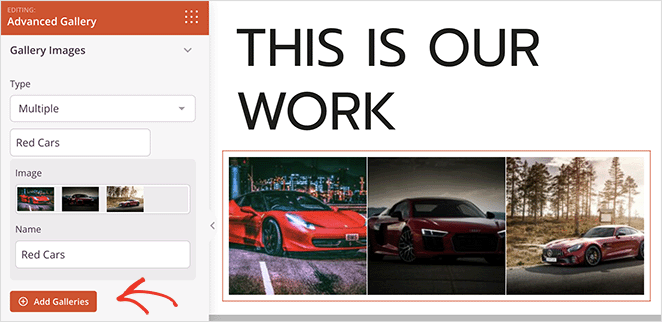
Sur l’aperçu de la galerie, vous verrez plusieurs titres. Dans mon exemple, ce sont « Toutes », « Voitures rouges » et « Voitures noires ».
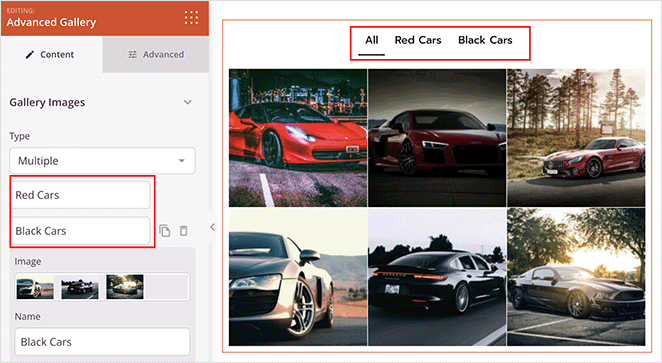
Cela signifie que les utilisateurs peuvent voir toutes les images à la fois ou une galerie à la fois.
Dans ce bloc, il y a un paramètre supplémentaire appelé « Superposition ». Développez-le, et vous pouvez activer l’effet de superposition. Cet effet vous permet d’ajouter une superposition de couleur aux miniatures des images de la galerie qui s’affichent lorsque vous passez la souris dessus.
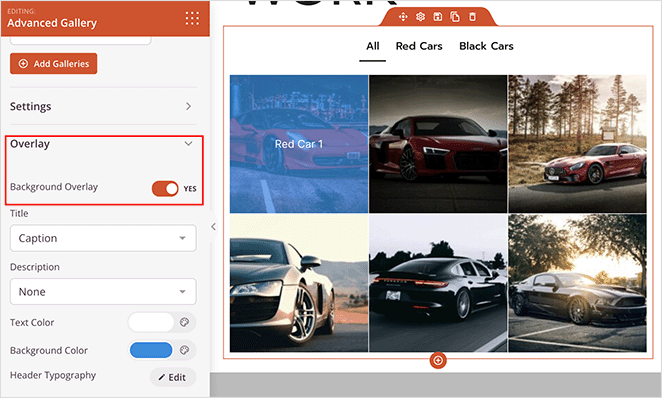
Vous pouvez également afficher la légende, le titre ou la description de l’image pour donner plus de contexte aux visiteurs.
Utilisation du bloc Carrousel d’images
Si vous voulez que vos images prennent moins de place sur la page, utilisez le bloc Carrousel d’images.

Dans les paramètres du bloc, vous pouvez télécharger des images individuellement, mais au lieu d’une grille, elles apparaîtront sous forme de diaporama avec pagination.
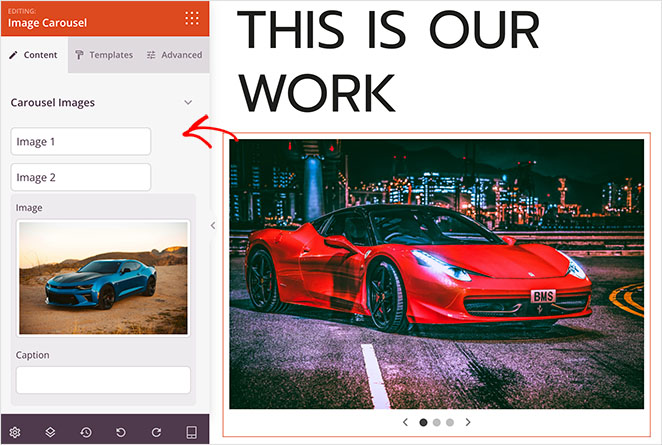
Les utilisateurs peuvent cliquer manuellement pour faire défiler chaque image, ou vous pouvez configurer le carrousel pour qu’il se lance automatiquement dans la zone des paramètres.
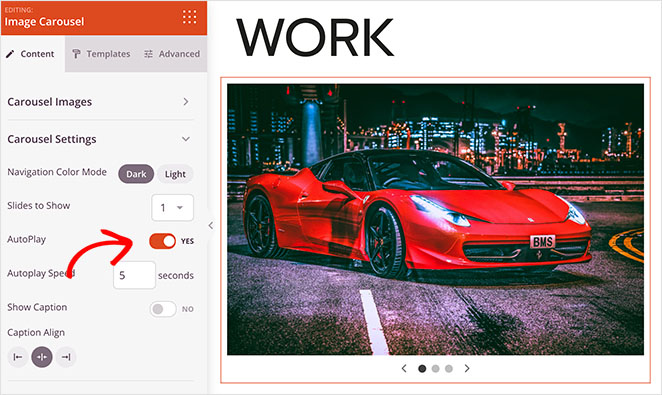
Choisissez la méthode qui vous convient le mieux. Et n’oubliez pas de cliquer sur « Enregistrer » et « Publier » pour que les modifications soient en ligne sur votre site Web.
Comment créer une galerie d’images avec un plugin
Maintenant, je vais vous présenter une alternative : un plugin de galerie WordPress. Cette méthode est idéale si vous souhaitez des galeries d’images dotées de nombreuses fonctionnalités à ajouter aux pages et aux articles.
Pour cela, je recommande Envira Gallery, l’un des meilleurs plugins de galerie photo pour WordPress.
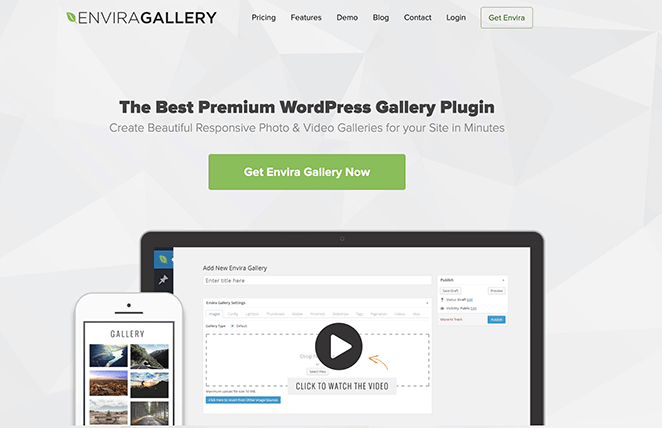
Sa fonctionnalité glisser-déposer le rend facile à utiliser et il possède toutes les fonctionnalités dont vous avez besoin pour créer une mise en page de galerie réactive et conviviale.
Tout d’abord, vous devrez installer et activer le plugin Envira Gallery. J’utilise la version gratuite pour cet exemple, mais la version Pro débloque de nombreux autres modules complémentaires, tels que le filigrane, la protection par mot de passe, les icônes de médias sociaux, les galeries WooCommerce pour les sites de commerce électronique, et plus encore.
Pour obtenir de l’aide, veuillez consulter ce guide pratique sur comment installer un plugin WordPress.
Ajouter Envira Gallery à une page WordPress
Après l’activation, créez une nouvelle page ou modifiez-en une existante. Ensuite, cliquez sur l’icône plus pour ajouter un nouveau bloc WordPress, recherchez « Envira », et cliquez pour l’ajouter à votre page.
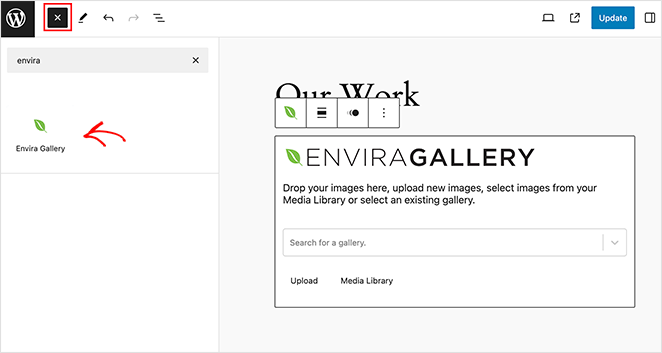
Ensuite, cliquez sur le bouton « Bibliothèque de médias » pour choisir les images de votre bibliothèque à ajouter à la galerie.
Pour modifier votre galerie, cliquez sur l’option « Modifier la galerie » dans la barre d’outils ou dans la barre latérale droite.
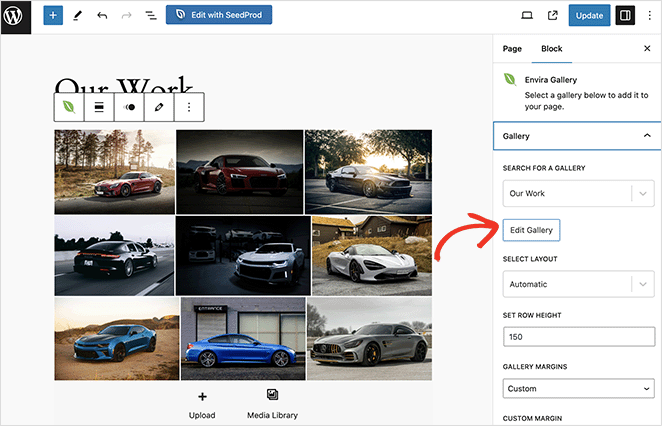
Ceci ouvre un nouvel onglet avec diverses options de personnalisation.
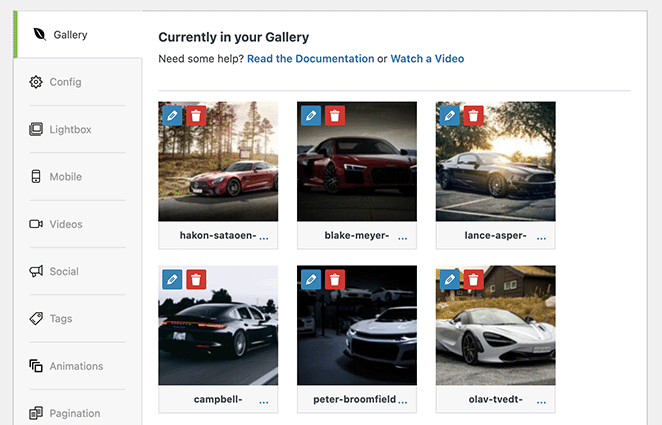
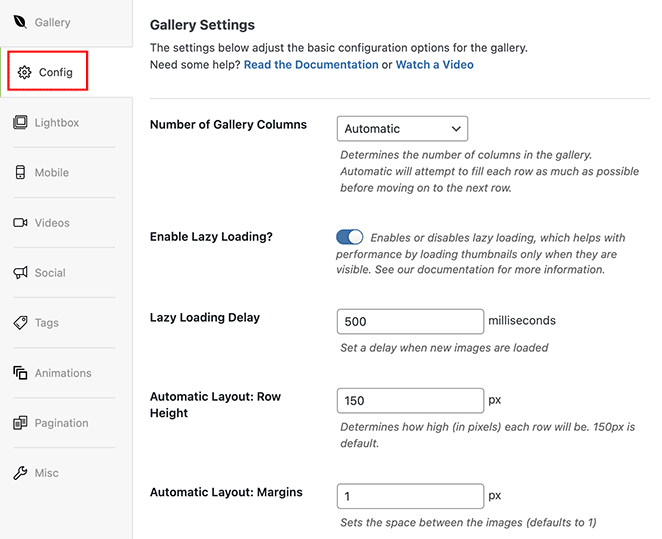
Par exemple, dans l'onglet « Configuration », vous pouvez définir le nombre de colonnes, activer ou désactiver le chargement différé, définir la hauteur automatique des lignes et les marges, et choisir la taille et les dimensions des images.
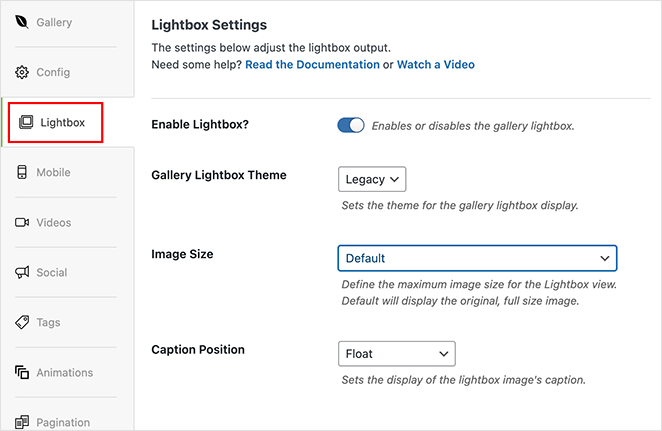
Vous pouvez également cliquer sur l'onglet « Lightbox » pour activer un effet de galerie lightbox qui ouvre vos images en taille réelle lorsque les utilisateurs cliquent dessus.
Lorsque vous êtes satisfait de vos paramètres, cliquez sur « Mettre à jour » dans le coin supérieur droit, puis revenez à votre page. De là, enregistrez et publiez votre page pour afficher la galerie en direct sur votre site Web.
Vous pouvez également utiliser cette méthode pour ajouter une galerie aux articles WordPress.

Comment ajouter une galerie à WordPress sans plugin
Si vous préférez un site Web avec un minimum de plugins WordPress ou si vous avez besoin de quelque chose de simple sans fioritures, le bloc Galerie WordPress intégré est un excellent choix.
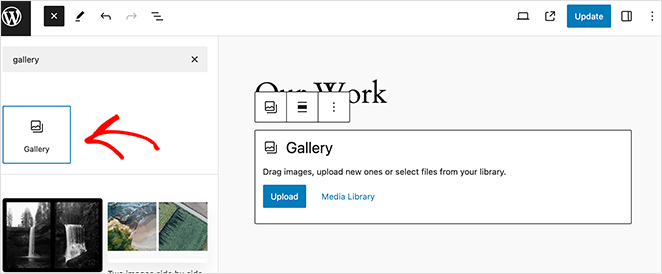
Pour l'utiliser, modifiez ou créez une nouvelle page ou un nouvel article, cliquez sur l'icône plus pour ajouter un bloc dans l'éditeur de blocs (Gutenberg), et recherchez le bloc Galerie.
Ensuite, téléchargez vos images ou choisissez-les dans la médiathèque WordPress et cliquez sur le bouton « Créer une nouvelle galerie ».
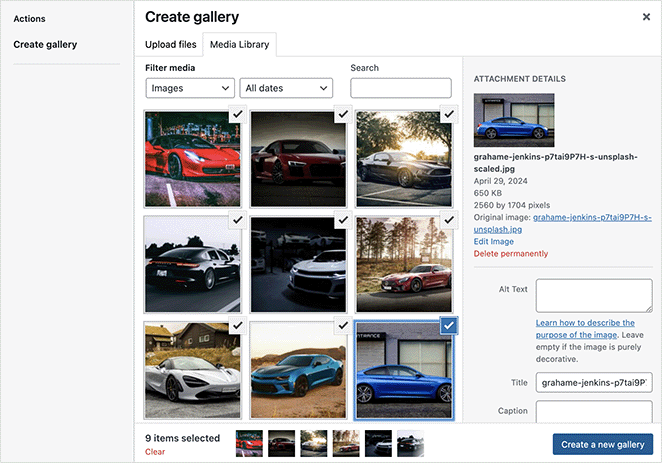
Ensuite, ajoutez des légendes ou réorganisez votre galerie, et sélectionnez le bouton « Insérer la galerie ».
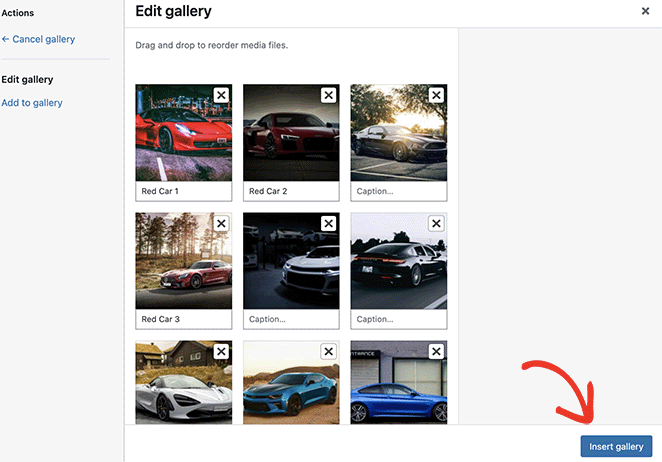
Une fois qu'elle est dans votre article ou votre page, vous pouvez personnaliser la galerie en choisissant des options dans la barre latérale droite.
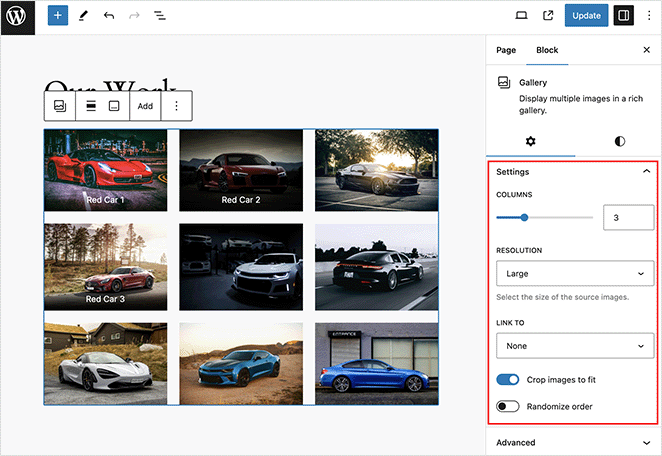
Par exemple, vous pouvez définir le nombre de colonnes et la résolution, lier au fichier multimédia ou à la page de pièce jointe, et recadrer les images pour qu'elles correspondent.
Passer aux paramètres « Styles » vous permet de définir une couleur d'arrière-plan personnalisée et d'ajuster l'espacement entre les images.
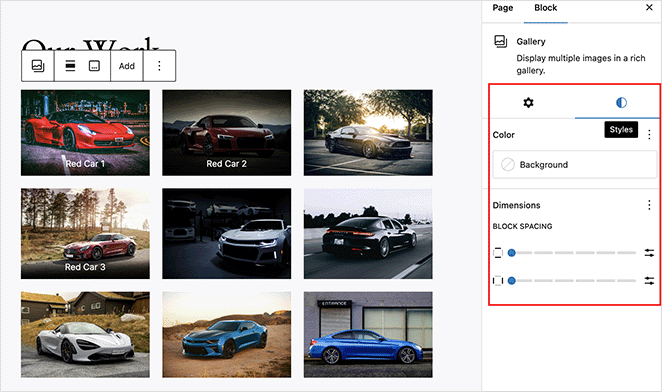
Lorsque vous êtes satisfait des modifications, cliquez sur mettre à jour ou publier pour les rendre visibles.
Optimisation des images pour les galeries WordPress
L'optimisation des images de votre galerie est aussi importante que leur ajout. Les fichiers volumineux et non compressés peuvent ralentir votre site et nuire au référencement. J'optimise toujours avant de télécharger afin que mes galeries soient nettes sans ralentir la vitesse de chargement des pages.
Voici les étapes clés que je recommande :
- Redimensionner les images : Adaptez la taille dont vous avez besoin sur votre site. Ne téléchargez pas une image de 3000 px si elle ne s'affiche qu'à 800 px de large.
- Compresser les fichiers : Utilisez des outils comme TinyPNG, ShortPixel ou Imagify pour réduire la taille des fichiers sans perdre en qualité.
- Utiliser le bon format : JPEG pour les photos, PNG pour la transparence et WebP pour les performances modernes et les avantages en matière de référencement.
- Ajouter un texte alternatif descriptif : Cela aide à l'accessibilité et peut générer du trafic depuis Google Images.
- Chargement différé des galeries : WordPress intègre désormais cette fonctionnalité. Elle garantit que les images se chargent au fur et à mesure que les visiteurs font défiler, améliorant ainsi la vitesse.
J'ai vu des galeries passer de lentes et peu pratiques à un chargement rapide simplement en redimensionnant et en compressant les images au préalable. Cela fait une énorme différence pour les visiteurs et les classements.
FAQ sur l'ajout d'une galerie à WordPress
Créez votre prochaine galerie d'images
J'espère que les méthodes de ce guide vous ont aidé à apprendre comment ajouter une galerie à WordPress. Choisissez celle qui vous convient, puis donnez vie à votre site Web avec du contenu visuel attrayant.
Vous pourriez également aimer les tutoriels WordPress suivants sur l'utilisation des images :
- Comment utiliser l'IA pour générer des images sur votre site Web WordPress
- Comment ajouter une image mise en avant à WordPress
- Comment ajouter des images avec points d'intérêt à WordPress
- Comment ajouter du texte sur une image dans WordPress
- Comment estomper une image d'arrière-plan dans WordPress sans CSS
Merci de votre lecture ! Nous serions ravis d'entendre vos réflexions, alors n'hésitez pas à rejoindre la conversation sur YouTube, X et Facebook pour plus de conseils et de contenu utiles pour développer votre entreprise.




