


TL;DR : Comment créer une page de destination pour un groupe Facebook. Créez une page de destination de communauté à forte conversion dans WordPress avec SeedProd en moins de 30 minutes, sans codage.
- Installer SeedProd – Téléchargez le plugin, téléversez-le sur WordPress et activez votre clé de licence.
- Choisir un modèle – Choisissez parmi des centaines de modèles de pages de destination et donnez un nom à votre page.
- Personnaliser votre page – Ajoutez un bouton de connexion, un contenu intégré de Facebook et des témoignages, puis définissez les styles globaux.
- Configurer les paramètres – Ajoutez des options de référencement, connectez des analyses et entrez votre Pixel Facebook.
- Publier – Cliquez sur Publier et partagez votre nouvelle page de promotion de groupe.
Vous souhaitez développer votre groupe Facebook avec plus de membres pertinents ? Une page de destination pour groupe Facebook vous offre une base professionnelle où vous pouvez présenter votre communauté, mettre en avant ses avantages et encourager les gens à cliquer sur « Rejoindre ».
Au lieu de vous fier à la mise en page simple de Facebook et à un simple lien, vous aurez une page soignée qui attire et convertit. Dans ce guide, je vous expliquerai étape par étape comment créer votre propre page de destination afin que vous puissiez développer votre communauté plus rapidement.
L'outil que j'utilise est SeedProd, un constructeur de sites Web WordPress par glisser-déposer qui vous permet de créer une page complète en moins de 30 minutes, sans codage.
Étapes rapides pour créer une page de destination pour un groupe Facebook dans WordPress :
- Étape 1. Installer et activer SeedProd
- Étape 2. Choisir un modèle de page de destination
- Étape 3. Personnaliser votre page
- Étape 4. Configurer vos paramètres
- Étape 5. Publier votre page de destination pour groupe Facebook
Qu'est-ce qu'une page de destination pour groupe Facebook ?
Une page de destination pour groupe Facebook est une page Web dédiée conçue pour promouvoir votre groupe et inciter davantage de personnes à le rejoindre. Contrairement à la mise en page standard de Facebook, elle vous donne un contrôle total sur la conception, les messages et les éléments de conversion.
Une page de destination solide comprend généralement :
- Des visuels accrocheurs
- Des avis ou témoignages pour la preuve sociale
- Un bouton d'appel à l'action clair pour rejoindre votre groupe
- Du contenu Facebook intégré
Vous pouvez également utiliser une page de destination dans vos campagnes publicitaires Facebook. Par exemple, lancez des publicités auprès des fans de votre page professionnelle ou d'audiences personnalisées, et envoyez les clics vers votre page de destination.
Une fois sur place, la mise en page et les messages de la page aident à convaincre les visiteurs de rejoindre votre groupe.
Comment créer une page de destination pour un groupe Facebook ?
Le moyen le plus simple de créer une page de destination pour un groupe Facebook est d'utiliser SeedProd, un constructeur de sites Web WordPress par glisser-déposer. La plupart des utilisateurs terminent en moins de 30 minutes, sans codage requis.

Il est livré avec des centaines de modèles de pages de destination pré-faits et un constructeur par glisser-déposer qui rend l'ensemble du processus simple.
L'éditeur de blocs de SeedProd fonctionne comme une toile par glisser-déposer. Cliquez sur n'importe quel élément pour le modifier directement, sans avoir à naviguer dans les menus.
Prêt à créer votre page de destination pour groupe Facebook avec SeedProd ? Suivez les étapes ci-dessous pour commencer.
Étape 1. Installer et activer SeedProd
Tout d'abord, vous devrez visiter le site Web de SeedProd et choisir votre plan tarifaire. Pour ce guide, nous utiliserons SeedProd Pro ; cependant, il existe plusieurs plans parmi lesquels choisir, et ils sont tous accompagnés d'un essai de 14 jours.
Après avoir choisi votre plan, connectez-vous à votre compte SeedProd et téléchargez les fichiers du plugin. Il est également judicieux de copier votre clé de licence à ce stade, car vous en aurez besoin sous peu.

Maintenant, allez sur votre site Web WordPress et téléchargez votre fichier .zip du plugin. Si vous n'avez jamais fait cela auparavant, vous pouvez suivre ce guide utile sur l'installation et l'activation d'un plugin WordPress.
Ensuite, accédez à la page SeedProd » Paramètres et collez la clé de licence que vous avez enregistrée précédemment.

Une fois que vous avez fait cela, cliquez sur le bouton Vérifier la clé.
Étape 2. Choisir un modèle de page de destination
Pour l'étape suivante, rendez-vous sur SeedProd » Pages de destination et cliquez sur le bouton Ajouter une nouvelle page de destination.

Sur l'écran suivant, vous verrez une bibliothèque de centaines de modèles que vous pouvez personnaliser pour répondre aux besoins de vos campagnes marketing. Cliquez simplement sur les filtres pour affiner votre recherche.
Par exemple, vous pouvez trouver des exemples de pages de destination conçues pour générer des prospects dans l'onglet Lead Squeeze.

Lorsque vous avez trouvé un design qui vous plaît, survolez l'aperçu et cliquez sur l'icône de coche.
Vous verrez maintenant une fenêtre contextuelle vous demandant d'entrer un nom pour votre page de destination. Vous pouvez le modifier plus tard, mais il est préférable d'entrer quelque chose que vous reconnaîtrez facilement.
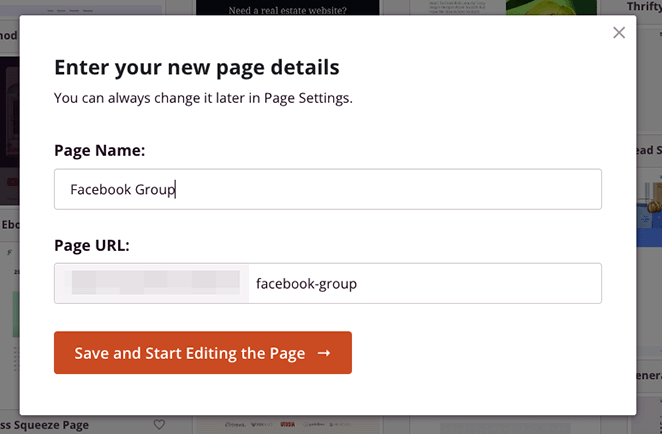
Après avoir entré le nom et l'URL de votre page, cliquez sur Enregistrer et commencer à modifier la page.
Étape 3. Personnaliser votre page
Sur l'écran suivant, vous verrez une mise en page similaire au design ci-dessous :
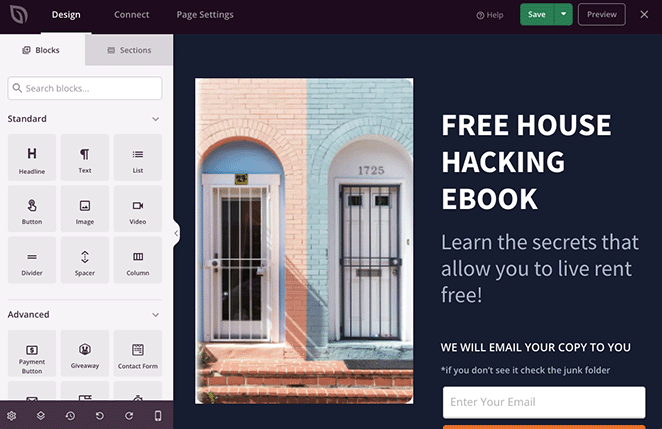
Il y aura un aperçu en direct de votre modèle de page de destination à droite et des blocs que vous pouvez glisser-déposer sur la page à gauche.
La personnalisation de n'importe quelle partie de votre modèle de page de destination est rapide. Cliquez n'importe où sur le design pour modifier le contenu de cet élément.
Par exemple, cliquer sur une image ouvrira ses paramètres et vous permettra de télécharger un remplacement mieux adapté à votre groupe Facebook.
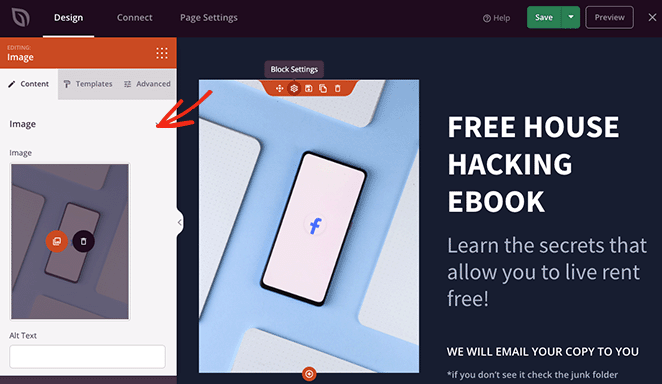
Vous pouvez même taper directement dans n'importe quel élément de texte, y compris les titres et les blocs de texte, pour modifier la copie de votre page.

Comme nous voulons encourager les gens à rejoindre le groupe, supprimons le formulaire d'inscription. Pour ce faire, survolez le formulaire et cliquez sur l'icône de la corbeille pour le supprimer.

Nous remplacerons ensuite le formulaire d'inscription par un bouton CTA pour rejoindre notre groupe Facebook. Donc, depuis la barre latérale gauche, trouvez le bloc Bouton et faites-le glisser sur votre design.
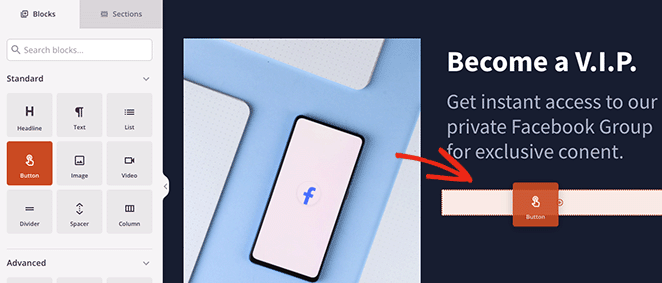
Maintenant, vous pouvez modifier le texte du bouton, le sous-texte, l'alignement et la taille, et ajouter le lien de votre groupe Facebook.
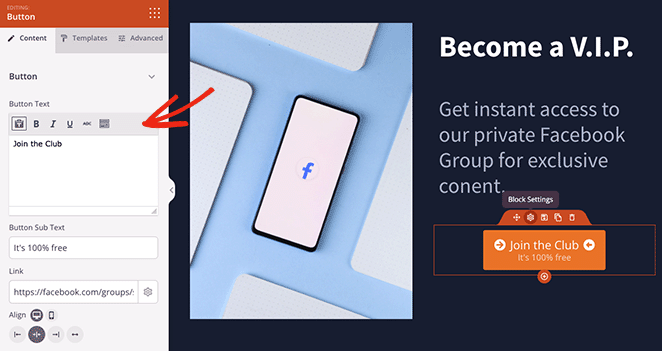
Vous pouvez même ajouter des icônes au bouton en quelques clics en recherchant dans la bibliothèque Font Awesome.
Si vous souhaitez ajouter de la crédibilité à votre page de destination, vous pouvez utiliser les blocs d'intégration Facebook pour afficher du contenu public Facebook et donner aux utilisateurs un aperçu du contenu que vous créez.
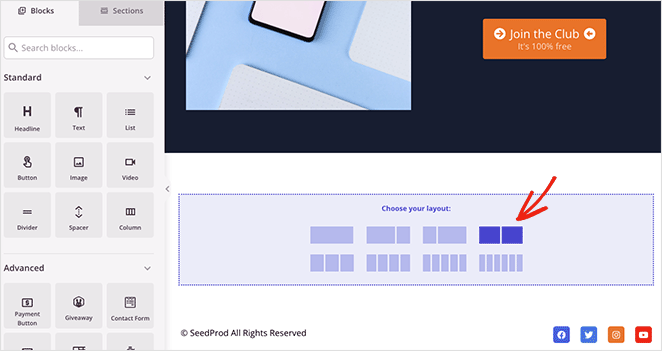
Nous allons procéder en supprimant d'abord la ligne d'images du modèle par défaut, puis en choisissant une mise en page à 2 colonnes.
Ensuite, recherchez le bloc Facebook Embed et faites-le glisser dans l'une des colonnes.
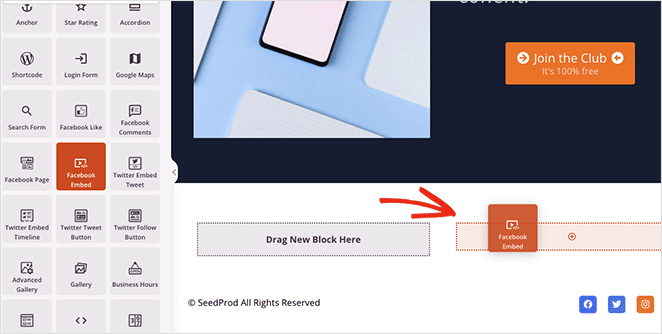
Dans les paramètres du bloc, vous pouvez choisir d'afficher une publication, une vidéo ou un commentaire. Vous pouvez ensuite coller l'URL de la publication et modifier les paramètres d'alignement.
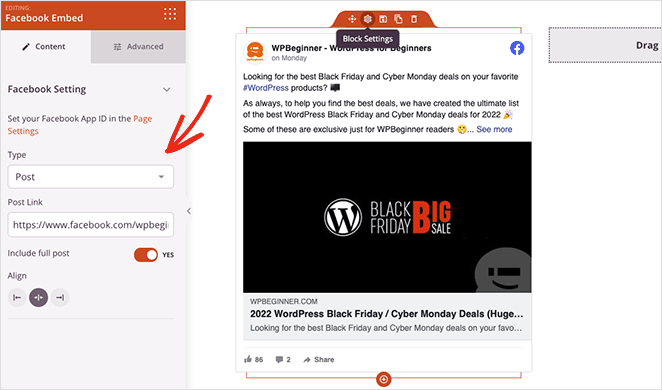
Si vous avez besoin de plus de paramètres de style, cliquez simplement sur l'onglet Avancé.
Ajoutons maintenant une preuve sociale à votre page de destination. Les avis et témoignages des membres existants du groupe aideront les membres potentiels à décider si c'est un groupe qu'ils souhaitent rejoindre.
Il est facile d'ajouter une preuve sociale avec le bloc Témoignages de SeedProd. Faites-le simplement glisser sur votre page et entrez autant d'avis que vous le souhaitez dans les paramètres.
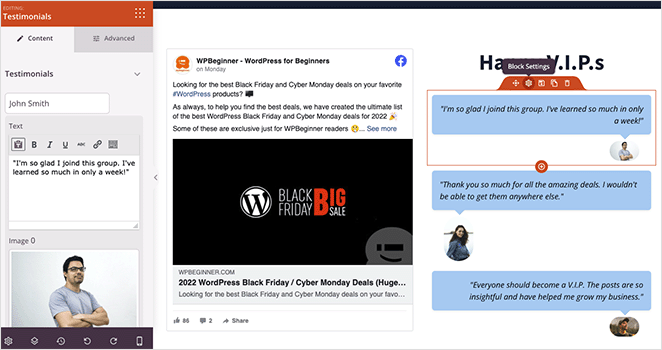
Si vous le souhaitez, vous pouvez activer le paramètre de carrousel pour afficher plusieurs commentaires dans un curseur de témoignages. Ou vous pouvez ajouter plusieurs blocs de témoignages pour afficher des avis empilés dans une seule colonne.
Une fois que le contenu de votre page vous convient, vous pouvez personnaliser le style pour qu'il corresponde à votre image de marque. Pour ce faire, cliquez sur l'icône Paramètres globaux, puis développez l'un des onglets pour choisir vos options de conception.
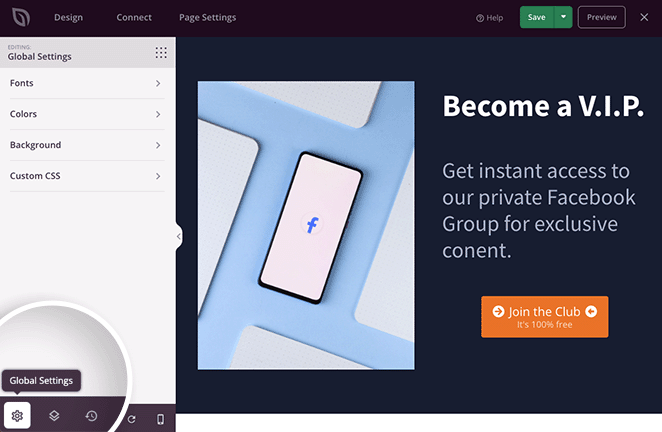
Par exemple, dans l'onglet Arrière-plan, vous pouvez modifier la couleur d'arrière-plan de votre page, ajouter une photo d'arrière-plan ou même choisir un dégradé.
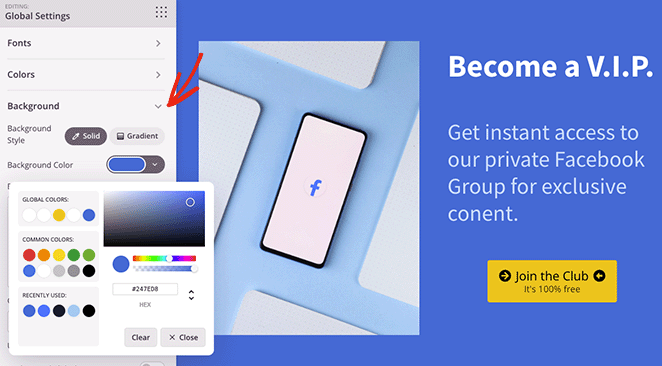
De plus, les onglets Couleur et Polices vous permettent de choisir des jeux de couleurs et des paramètres de typographie qui s'appliquent à l'ensemble de votre page. Cela vous évite d'avoir à personnaliser chaque bloc individuellement.
Vous pouvez également cliquer sur l'icône mobile dans la barre d'outils inférieure pour voir si tout s'affiche correctement sur les appareils mobiles.
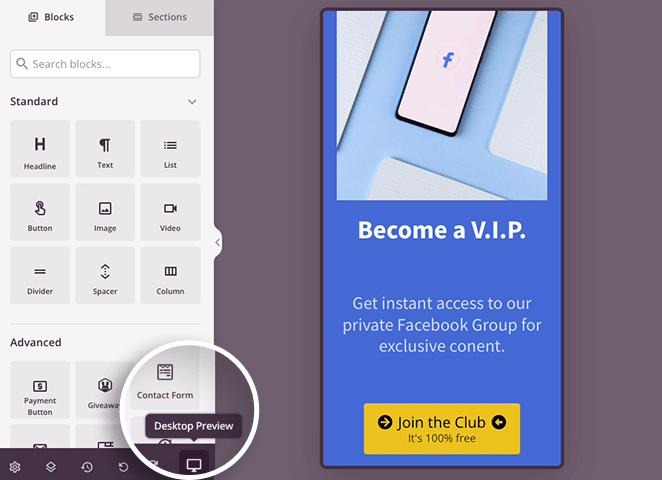
Lorsque votre page de destination WordPress pour votre groupe Facebook vous convient, cliquez sur le bouton Enregistrer.
Étape 4. Configurer vos paramètres
Maintenant, examinons quelques paramètres que vous pouvez configurer, alors cliquez sur l'onglet Paramètres de la page. Sur cette page, vous pouvez modifier le nom et l'URL de votre page et entrer votre ID d'application Facebook.

Vous pouvez également modifier vos paramètres d'optimisation pour les moteurs de recherche si vous avez un plugin SEO installé et surveiller les performances de votre page avec un plugin d'analyse.
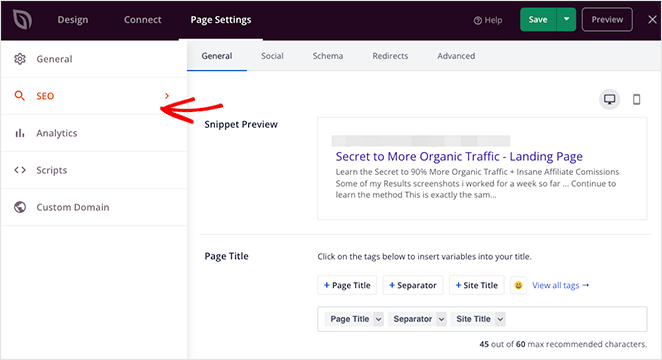
La zone Scripts vous permet d'entrer des scripts de suivi et d'autres codes, tels que vos scripts de pixel Facebook et de gestionnaire de publicités.
Si vous utilisez la version Elite de SeedProd, vous verrez le paramètre Domaine personnalisé, qui vous permet de donner à votre page un nom de domaine personnalisé distinct de votre site Web principal.

Étape 5. Publier votre page de destination pour groupe Facebook
Après avoir personnalisé votre page et ajusté les paramètres, vous êtes prêt à publier. Publier votre page est aussi simple que de cliquer sur le bouton Enregistrer et d'appuyer sur Publier.
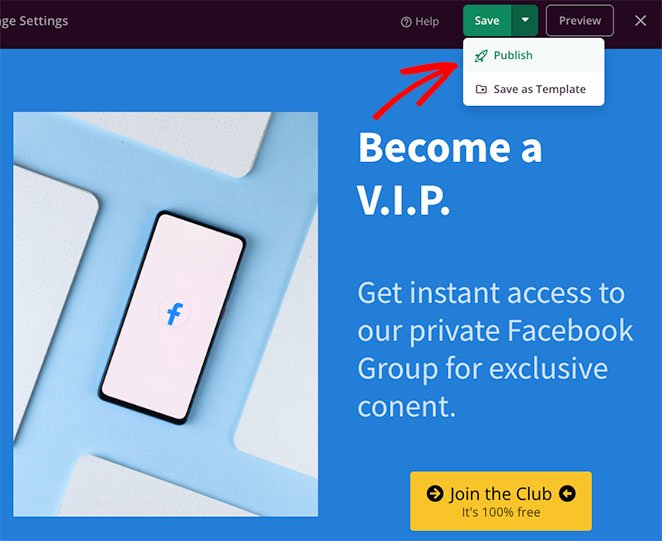
Vous pouvez maintenant accéder à la version publiée et voir votre page de destination de groupe Facebook en action.

Qu'est-ce qui rend une page de destination Facebook performante ?
La création de la page n'est que la moitié du travail. Les éléments que vous incluez sur votre page de destination communautaire déterminent si les visiteurs cliquent sur « Rejoindre » ou partent.
- Titre axé sur les avantages au-dessus de la ligne de flottaison. Les visiteurs doivent savoir immédiatement ce qu'ils obtiennent en rejoignant. Oubliez « Bienvenue dans mon groupe » et mettez l'accent sur le résultat, comme « Obtenez des conseils hebdomadaires pour développer votre boutique Etsy ».
- Un seul CTA d'adhésion. Un bouton, bien en évidence. Plusieurs options divisent l'attention et nuisent aux conversions. À l'étape 3, vous avez supprimé le formulaire et l'avez remplacé par un seul bouton pour cette raison exacte. Si vous souhaitez appliquer les bonnes pratiques en matière d'appel à l'action, limitez-vous à une action claire.
- Témoignages des membres existants. De vraies citations dissipent l'hésitation « est-ce que ça en vaut la peine ? ». J'ai ajouté un bloc Témoignages dans SeedProd et j'ai constaté que c'était l'une des sections les plus lues de la page. Même trois courtes critiques font une différence.
- Bloc d'intégration Facebook. Afficher une vraie publication de votre groupe donne aux visiteurs un aperçu de votre contenu. C'est plus convaincant qu'une description écrite, et SeedProd inclut un bloc dédié pour cela.
- Vitesse mobile. La plupart du trafic Facebook provient du mobile. Une page lente perd des conversions avant même que quiconque ne lise votre titre. Dans mes tests GTmetrix, les pages SeedProd se chargeaient en 556 ms, et l'aperçu mobile dans l'éditeur vous permet de vérifier votre mise en page avant de publier. Pour l'inspiration, consultez ces exemples de pages de destination mobiles qui convertissent bien.
Comment générer du trafic vers votre page de destination de groupe Facebook
La publication de la page n'est que le début. Voici comment y amener les gens.
- Exécutez des publicités Facebook vers celle-ci. À l'étape 4, vous avez ajouté votre Pixel Facebook dans la section Scripts. Utilisez ces données pour créer une audience personnalisée à partir de vos abonnés de page ou des visiteurs de votre site Web. Gardez le titre et les visuels de votre publicité cohérents avec la page de destination pour maintenir la continuité du message.
- Ajoutez-la à votre bio et à votre profil Facebook. Votre profil personnel et votre Page professionnelle ont un champ site Web. C'est la source de trafic gratuit la plus simple. Toute personne qui consulte votre profil peut la trouver immédiatement.
- Partagez dans des groupes pertinents. Si les règles d'un groupe autorisent les publications promotionnelles, partagez votre page d'acquisition de membres avec une explication sincère de ce que les gens obtiendront. Une déclaration de valeur claire est plus performante qu'un lien d'invitation générique.
- Épinglez-la sur vos autres profils sociaux. Ajoutez l'URL de la page de destination au lien de votre bio Instagram, épinglez une publication sur X, ou mettez-la en avant sur votre profil LinkedIn. Chaque placement étend votre portée sans effort continu.
FAQ sur les pages de destination de groupes Facebook
Pouvez-vous créer une page de destination sur Facebook ?
Facebook ne vous permet pas de créer des pages de destination personnalisées nativement. L'option la plus proche est votre Page Facebook, mais vous n'avez aucun contrôle sur la conception ou le message. Une page de destination WordPress dédiée pour votre groupe Facebook vous donne un contrôle total sur la mise en page, le texte et les éléments de conversion.
Que devrait inclure une page de destination de groupe Facebook à forte conversion ?
Un titre axé sur les avantages au-dessus de la ligne de flottaison, un seul bouton CTA pour rejoindre, des témoignages de membres actuels et un bloc d'intégration Facebook montrant du contenu réel du groupe. La vitesse mobile est également importante car la plupart du trafic Facebook provient des appareils mobiles.
Puis-je envoyer des publicités Facebook vers ma page de destination de groupe Facebook ?
Oui. Entrez votre ID de Pixel Facebook dans les paramètres de page de SeedProd sous Scripts. Cela vous permet de suivre les conversions et de créer des audiences de reciblage à partir des personnes qui visitent la page. La cohérence des messages entre votre publicité et votre page de destination est essentielle pour obtenir de bons résultats.
Combien de temps faut-il pour créer une page de destination de groupe Facebook avec SeedProd ?
La plupart des gens terminent en moins de 30 minutes. Choisir un modèle prend environ 5 minutes, personnaliser le contenu et ajouter votre bouton de connexion prend environ 15 minutes, et configurer les paramètres et publier prend encore 5 à 10 minutes.
Avec l'aide de ce tutoriel, vous savez maintenant comment créer une page de destination de groupe Facebook sans engager de développeur.
Prêt à commencer ? Obtenez SeedProd maintenant
Voici d'autres tutoriels utiles que vous pourriez aimer :
- Comment exécuter des tests A/B avec Google Optimize
- Page de destination vs Microsite : Lequel est le meilleur
- 17 meilleurs thèmes WordPress pour les entreprises
Merci de votre lecture ! Nous serions ravis d'entendre vos réflexions, alors n'hésitez pas à rejoindre la conversation sur YouTube, X et Facebook pour plus de conseils et de contenu utiles pour développer votre entreprise.




