

La première fois que j'ai essayé d'intégrer une vidéo Vimeo dans WordPress, j'étais bloqué avec le lecteur par défaut et aucun moyen facile de changer l'apparence ou d'ajouter une miniature personnalisée. C'est là que j'ai découvert qu'il existe deux meilleures options : coller le lien Vimeo pour une intégration rapide, ou utiliser SeedProd pour créer une popup Lightbox avec votre propre design, des paramètres de lecture automatique et votre marque.
Dans ce guide, je vais vous montrer exactement comment faire les deux pour que vos vidéos soient nettes et que les visiteurs continuent de regarder.
Étapes rapides pour intégrer des vidéos Vimeo dans WordPress :
- Étape 1. Installer et activer SeedProd
- Étape 2. Créez une mise en page personnalisée pour votre intégration Vimeo
- Étape 3. Ajoutez le bloc Popup Vidéo et sélectionnez Vimeo comme source
- Étape 4. Personnalisez les paramètres du lecteur Vimeo et les options de Lightbox
- Étape 5. Publiez votre page WordPress avec la vidéo Vimeo intégrée
Pouvez-vous intégrer une vidéo Vimeo dans WordPress ?
Oui, vous pouvez intégrer une vidéo Vimeo dans WordPress. Par défaut, WordPress dispose d'une fonctionnalité d'intégration automatique qui vous permet de copier-coller l'URL de votre vidéo pour l'afficher sur n'importe quel article ou page.
Cependant, comme beaucoup de fonctionnalités par défaut de WordPress, elle offre des options de personnalisation limitées. Vous ne pouvez pas facilement modifier les options du lecteur vidéo, ajouter des miniatures personnalisées ou rendre la vidéo « fixe » lorsque les utilisateurs font défiler la page.
C'est là que ce guide peut vous aider.
Nous vous montrerons comment utiliser un plugin de création de pages facile pour intégrer des popups vidéo Vimeo sur n'importe quelle page WordPress. Et pour faire bonne mesure, nous partagerons également les étapes pour utiliser la fonctionnalité d'intégration automatique de WordPress n'importe où sur votre site.
Pourquoi utiliser des vidéos Vimeo dans WordPress ?
Vimeo est connu pour sa lecture de haute qualité, sa compression minimale et ses options de présentation professionnelles. Si vous voulez que vos vidéos soient nettes et se chargent rapidement sur votre site WordPress, c'est un excellent choix.
Voici quelques raisons pour lesquelles je recommande souvent les intégrations Vimeo plutôt que d'autres plateformes :
- Meilleure qualité vidéo : Vimeo prend en charge des débits et des résolutions plus élevés sans ajouter de publicités distrayantes.
- Marque personnalisée : Changez les couleurs du lecteur, supprimez le logo Vimeo et ajoutez vos propres appels à l'action.
- Contrôles de confidentialité avancés : Limitez la lecture à votre domaine ou protégez les vidéos par mot de passe.
- Temps de chargement plus rapides : Déchargez l'hébergement vidéo sur les serveurs de Vimeo, en gardant votre site léger.
- Contrôle créatif : Utilisez des miniatures personnalisées, des heures de début et des popups Lightbox pour une expérience de visionnage sur mesure.
Lorsqu'elles sont intégrées dans WordPress, les vidéos Vimeo améliorent non seulement l'attrait visuel, mais peuvent également aider à garder les visiteurs plus longtemps sur votre site, ce qui est excellent pour l'engagement et le référencement.
Table des matières
Comment intégrer une vidéo Vimeo dans WordPress avec une popup Lightbox

L'intégration de vidéos Vimeo est facile avec SeedProd, le meilleur constructeur de sites web WordPress par glisser-déposer. Avec plus d'un million d'utilisateurs, il vous permet de créer des thèmes et des mises en page WordPress personnalisés sans écrire de code.
Vous pouvez commencer avec un modèle prédéfini et personnaliser chaque page avec des blocs de construction visuels pour la rendre unique.
Et les popups vidéo Vimeo ? Leur intégration est sans effort avec le bloc Popup Vidéo.
Faites simplement glisser, déposez, pointez et cliquez pour afficher des fenêtres contextuelles de type lightbox Vimeo en plein écran où vous le souhaitez, sans aucun code d'intégration vidéo en vue.
Suivez le guide étape par étape ci-dessous pour apprendre comment faire.
Étape 1. Installer et activer SeedProd
Tout d'abord, vous devrez installer et activer le plugin SeedProd.
Bien qu'une version gratuite de SeedProd soit disponible, nous vous recommandons d'utiliser SeedProd Pro pour accéder à plus de modèles et de blocs, y compris le bloc Popup Vidéo.
Après avoir choisi votre plan et téléchargé le plugin sur votre ordinateur, suivez ces instructions pour installer SeedProd sur votre site WordPress. Elles vous montreront également comment activer votre clé de licence de plugin.
Étape 2. Créez une mise en page personnalisée pour votre intégration Vimeo
Une fois le plugin activé, vous pouvez utiliser le constructeur de pages par glisser-déposer pour créer des mises en page WordPress personnalisées.
Si vous cherchez à remplacer votre thème WordPress actuel, vous pouvez utiliser le Theme Builder pour en créer un nouveau à partir de zéro.
Vous pouvez construire chaque partie de votre site, y compris un en-tête, un pied de page, une barre latérale personnalisés, une page d'accueil, une page de blog, et plus encore. Pour apprendre comment créer un thème WordPress personnalisé, suivez notre guide.
Alternativement, vous pouvez construire des pages individuelles avec le constructeur de pages de destination, ce que nous ferons pour ce guide.
Depuis votre administration WordPress, naviguez vers SeedProd » Pages de destination et cliquez sur le bouton Ajouter une nouvelle page de destination.

Ensuite, parcourez les modèles de pages de destination réactifs pour en trouver un qui correspond étroitement au type de page que vous souhaitez créer. Pour vous faciliter la tâche, cliquez sur les onglets en haut pour les filtrer par type de campagne.
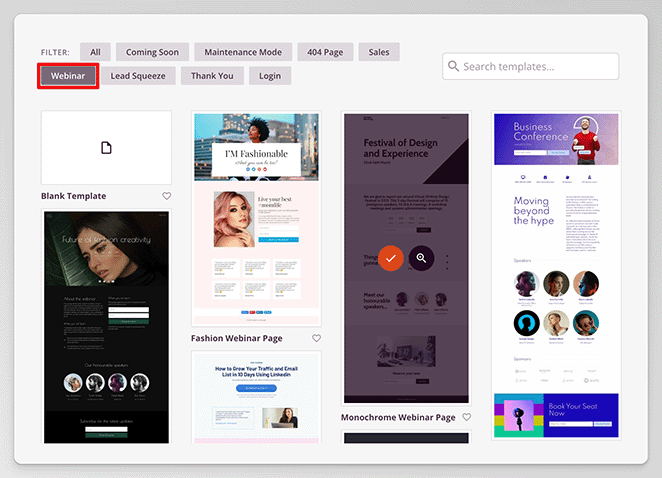
Une fois que vous en avez trouvé un, survolez le modèle et cliquez sur l'icône de coche pour le sélectionner.
Vous verrez maintenant une fenêtre pour saisir le nom et l'URL de votre page. SeedProd générera automatiquement l'URL, mais vous pouvez la modifier en cliquant et en tapant une nouvelle.
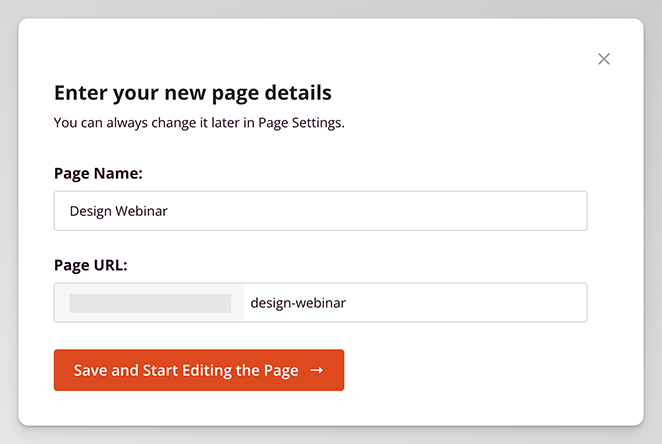
Cliquez sur le bouton Enregistrer et commencer à modifier la page lorsque vous êtes satisfait de ces détails.
Étape 3. Ajoutez le bloc Popup Vidéo et sélectionnez Vimeo comme source
Votre modèle choisi s'ouvrira maintenant dans l'éditeur par glisser-déposer. Ici, vous verrez un aperçu en direct de votre page à gauche, des blocs et des sections à droite, ainsi que des options d'annulation, de rétablissement et d'aperçu dans la barre d'outils inférieure.
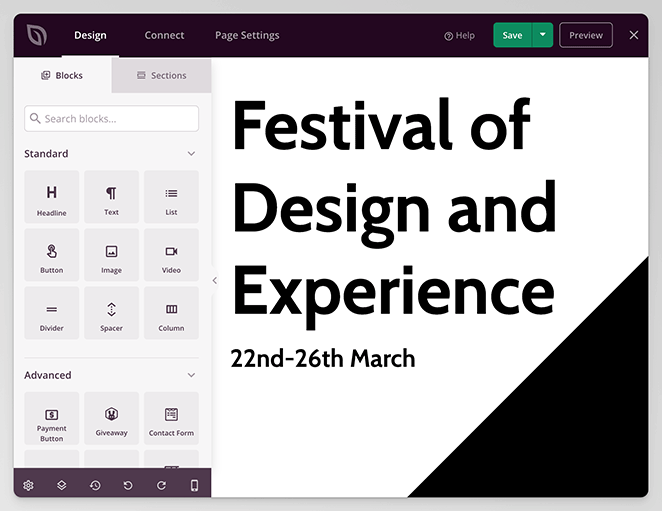
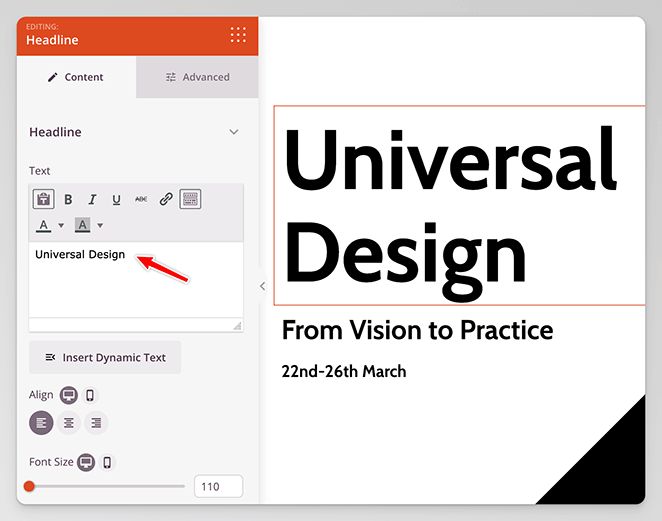
Vous pouvez modifier n'importe quelle partie du modèle en cliquant sur un bloc dans l'aperçu en direct. Après avoir cliqué, vous verrez les paramètres du bloc dans la barre latérale gauche, où vous pourrez modifier le contenu, l'alignement, la taille de la police, et plus encore.
Pour ajouter du nouveau contenu à la page, choisissez un bloc dans la barre latérale gauche et faites-le glisser sur l'aperçu. À partir de là, personnalisez simplement le contenu du bloc selon vos besoins.
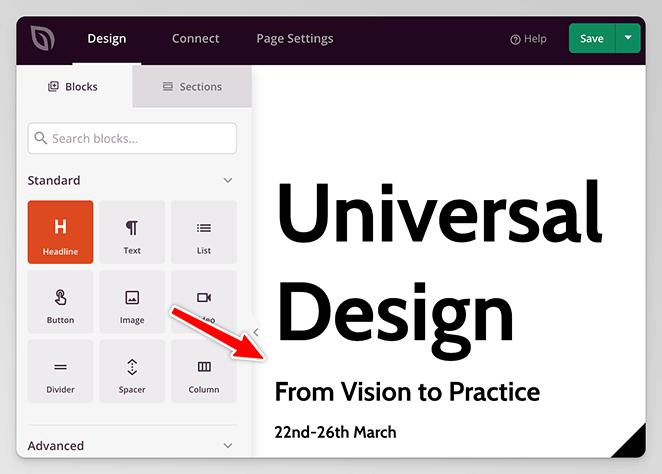
Vous verrez les changements en temps réel au fur et à mesure qu'ils se produisent. Cela vous évite de passer d'un côté à l'autre de votre site pour voir à quoi il ressemble.
Faisons cela en ajoutant le bloc Popup Vidéo à la page.
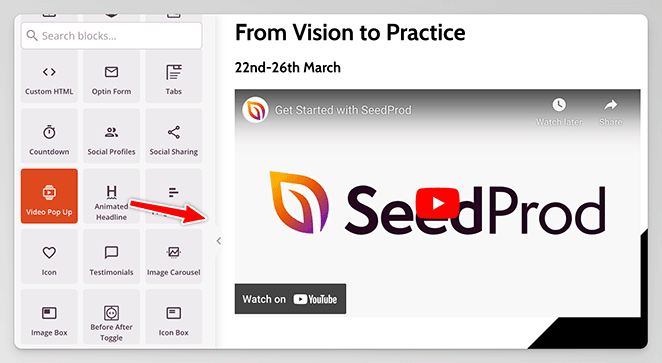
Par défaut, ce bloc affiche une vidéo YouTube. Vous pouvez facilement le modifier dans les paramètres du bloc en cliquant sur le menu déroulant « Source » et en sélectionnant l'option Vimeo.
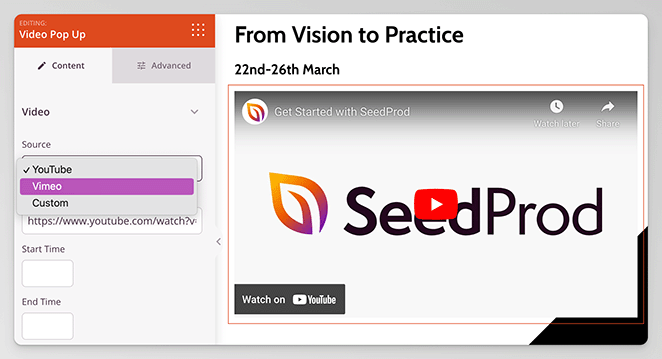
Remarque : Ce bloc vous permet également de télécharger un fichier vidéo sur WordPress.
Étape 4. Personnalisez les paramètres du lecteur Vimeo et les options de Lightbox
Maintenant, collez votre URL Vimeo. Vous pouvez définir une heure de début de vidéo en secondes si vous le souhaitez.
Sous cette section se trouvent les paramètres vidéo, qui vous permettent d'activer ou de désactiver :
- Lecture automatique
- Muet
- Boucle
- Commandes du lecteur vidéo
- Paramètres de confidentialité
- Titre d'introduction
- Portrait d'introduction
- Ligne de crédit d'introduction
- Vidéo fixe
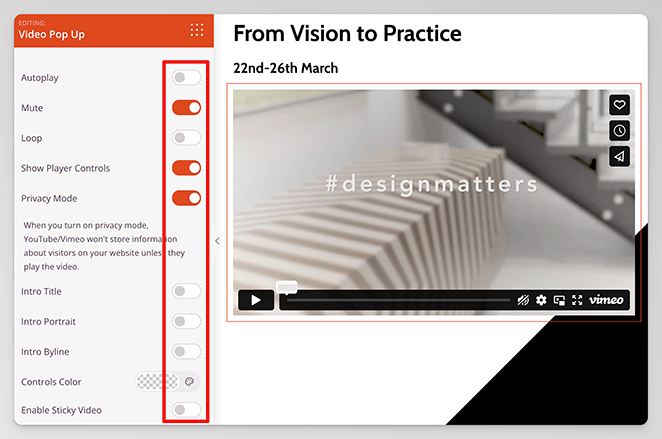
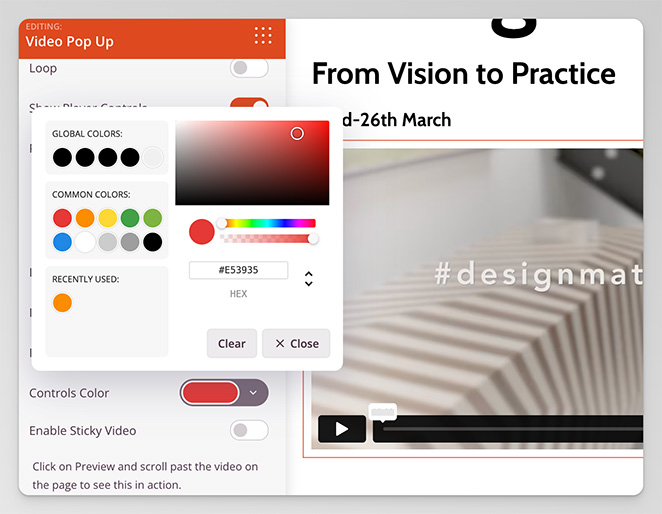
Vous pouvez également modifier les couleurs des commandes du lecteur Vimeo en choisissant une couleur personnalisée dans la palette.
Maintenant, ouvrons l'onglet Image de superposition. En activant cette option, vous pouvez définir une image de vignette personnalisée pour votre vidéo.
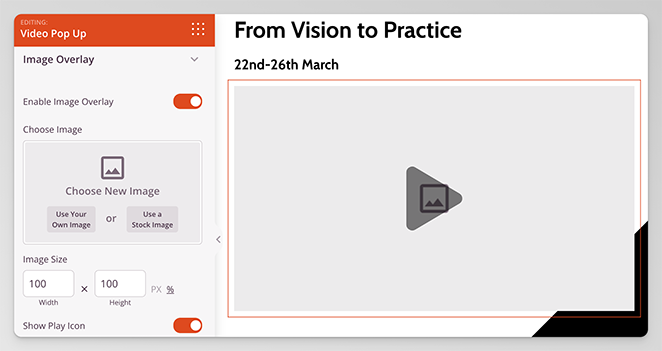
Cliquez simplement sur le bouton « Utiliser votre propre image » et téléchargez une vignette depuis votre ordinateur ou votre médiathèque WordPress.
Vous pouvez faire de même pour l'icône de lecture vidéo en sélectionnant une icône personnalisée et en modifiant sa taille, sa couleur et son opacité.
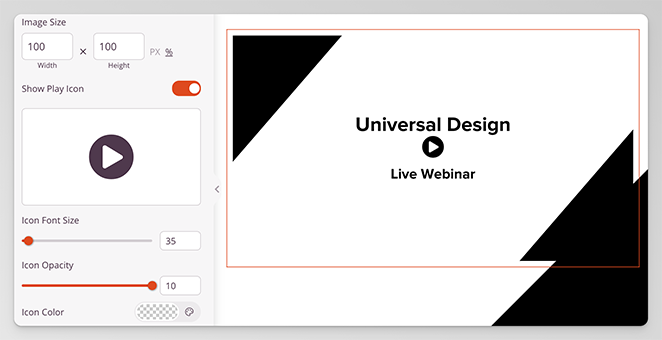
Enfin, nous avons le bouton d'activation de la fenêtre contextuelle. L'activation de cette option permet aux utilisateurs de regarder votre vidéo dans une fenêtre contextuelle en plein écran.
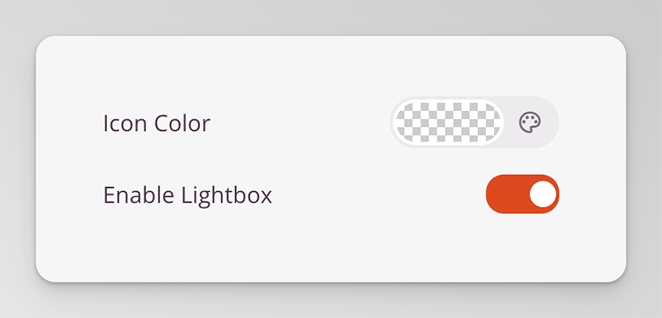
C'est un excellent moyen de réduire les distractions et de vous concentrer sur l'engagement de votre public.
Étape 5. Publiez votre page WordPress avec la vidéo Vimeo intégrée
Lorsque vous êtes satisfait de vos options d'intégration vidéo, cliquez sur Enregistrer dans le coin supérieur droit de votre écran, puis sélectionnez l'option Publier.
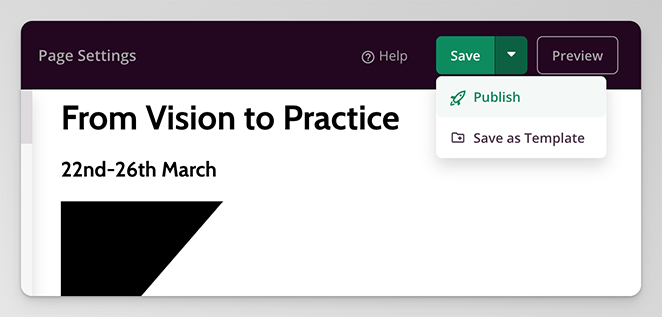
Vous pouvez maintenant prévisualiser la page et voir votre vidéo Vimeo intégrée en action.
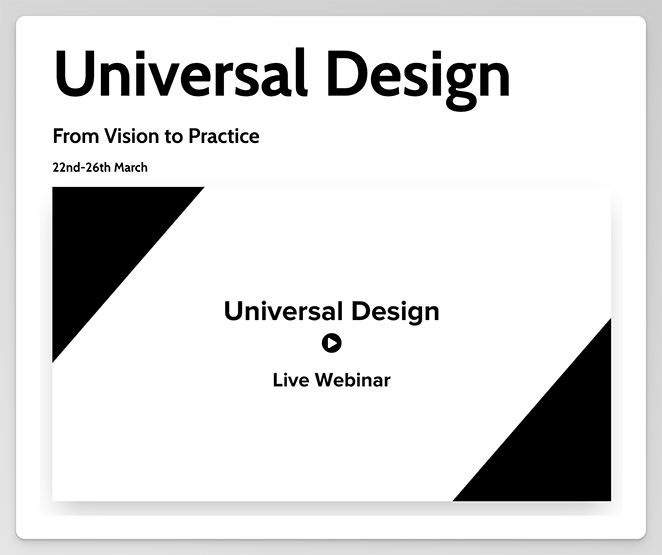
Et si vous cliquez sur la vidéo, elle s'ouvrira dans une fenêtre contextuelle vidéo.

Vous souhaitez ajouter des vidéos Vimeo à la barre latérale de votre WordPress ? Consultez ce guide sur comment créer une barre latérale personnalisée dans WordPress et suivez les mêmes étapes que ci-dessus pour ajouter le bloc Popup Vidéo.
Pour plus de conseils de personnalisation et de mise en forme, consultez ce guide sur comment créer une page de destination dans WordPress.
Comment intégrer une vidéo Vimeo dans WordPress sans plugins
Parfois, vous voudrez peut-être ajouter une vidéo simple et sans fioritures à votre site Web, par exemple dans un article de blog. Comme la plupart des constructeurs de pages ne fonctionnent que sur les pages, l'utilisation de la fonctionnalité d'intégration de WordPress est l'option la plus simple.
Vous pouvez le faire de 2 manières : avec la fonction d'intégration automatique ou en utilisant les blocs d'intégration WordPress.
Voici comment utiliser la fonction d'intégration automatique :
Méthode 1 : Collez l'URL de la vidéo Vimeo dans l'éditeur WordPress
Tout d'abord, créez ou modifiez un article ou une page WordPress. Ensuite, collez votre URL de vidéo Vimeo dans l'éditeur de contenu.
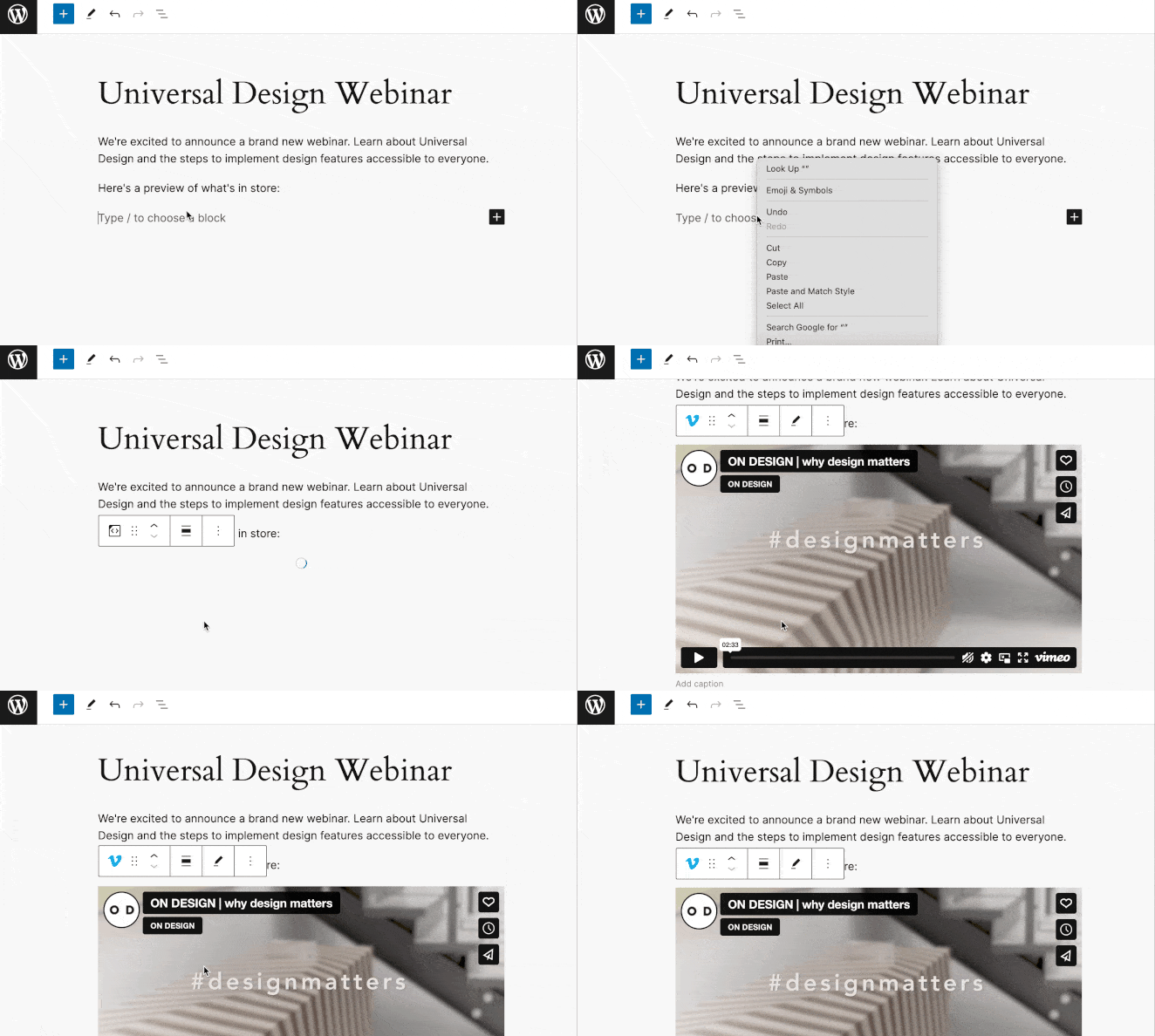
WordPress intégrera et affichera automatiquement la vidéo Vimeo en quelques secondes.
Méthode 2 : Utiliser le bloc d'intégration Vimeo dans WordPress
Alternativement, vous pouvez cliquer sur l'icône plus pour ajouter un nouveau bloc et cliquer sur le bloc Vimeo Embed.
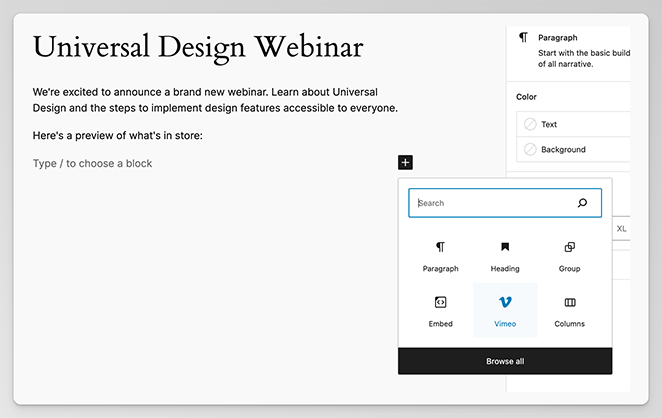
Ensuite, collez le lien de votre vidéo et cliquez sur le bouton Embed.
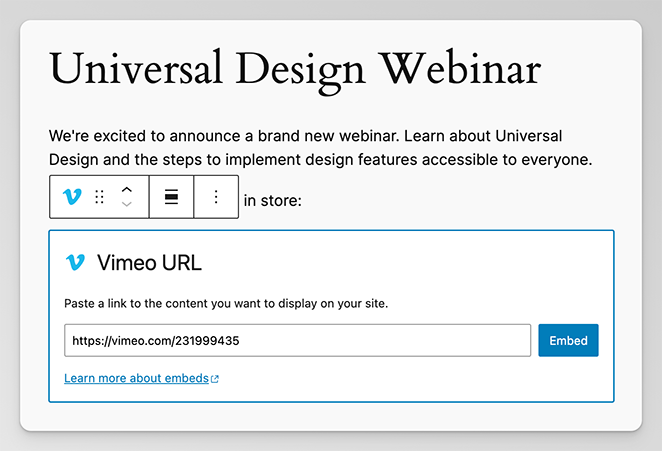
Après avoir publié l'article ou la page, vous pouvez en avoir un aperçu pour voir vos modifications.

FAQ sur l'intégration de vidéos Vimeo
Comment lier une vidéo Vimeo ?
Pour lier une vidéo Vimeo, cliquez sur le bouton de partage et copiez l'URL de la vidéo. Vous pouvez ensuite coller cette URL sur votre site web.
Qu'est-ce qu'une URL de vidéo intégrée ?
Une URL de vidéo intégrée est une vidéo ajoutée directement à un site web plutôt qu'à partir d'un site de partage de vidéos sur les réseaux sociaux. Par exemple, l'URL de la vidéo intégrée sur votre site WordPress par rapport à la source sur Vimeo.com.
Peut-on intégrer une vitrine Vimeo dans WordPress ?
Si vous souhaitez présenter des vidéos Vimeo dans la barre latérale de votre WordPress, vous pouvez utiliser le bloc d'intégration Vimeo de WordPress. Alternativement, copiez et collez le code d'intégration de la vidéo dans un bloc HTML.
Comment intégrer une vidéo Vimeo sans iFrame ?
Pour intégrer une vidéo Vimeo sans iFrame, rendez-vous sur la page web de la vidéo et cliquez sur le bouton Partager. Dans la boîte de dialogue, cliquez sur le texte +afficher les options, puis faites défiler jusqu'en bas et changez la taille en « Responsive ». Cela supprime l'iFrame du code HTML.
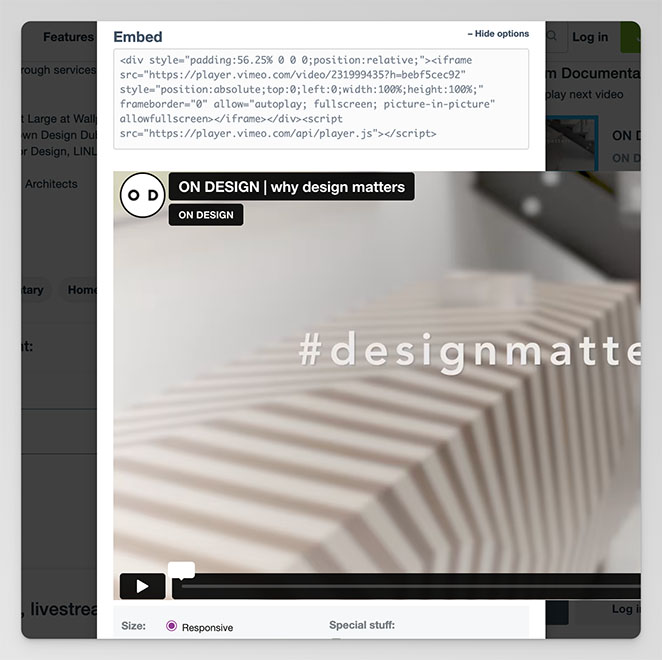
À partir de là, copiez le code et collez-le dans un widget HTML sur votre site web.
Intégrez des vidéos Vimeo dans WordPress dès aujourd'hui
Nous espérons que ce guide vous a aidé à apprendre comment intégrer une vidéo Vimeo dans WordPress. Que vous les utilisiez comme message de bienvenue, une introduction de webinaire, ou pour promouvoir le lancement d'un nouveau produit, les étapes de ce guide couvrent tout ce dont vous avez besoin.
Pour plus d'aide vidéo, vous pourriez également aimer les tutoriels et les vitrines suivants :
- Comment intégrer des vidéos YouTube dans WordPress
- Comment vendre des vidéos en ligne dans WordPress
- 8 meilleurs plugins vidéo WordPress
- Comment intégrer des vidéos Facebook dans WordPress
- Comment créer une page de destination vidéo dans WordPress
Merci de votre lecture ! Nous serions ravis d'entendre vos réflexions, alors n'hésitez pas à rejoindre la conversation sur YouTube, X et Facebook pour plus de conseils et de contenu utiles pour développer votre entreprise.




