

Si tu sitio de WordPress está atascado en modo de mantenimiento, significa que el proceso de actualización no finalizó correctamente y dejó tu sitio bloqueado en una pantalla de mantenimiento. La buena noticia es que este error parece peor de lo que es y puedes solucionarlo rápidamente.
En esta guía, te explicaré por qué WordPress se queda atascado en modo de mantenimiento, cómo eliminarlo paso a paso y qué puedes hacer para evitar que vuelva a suceder.
¿Por qué WordPress se queda atascado en modo de mantenimiento?
WordPress se queda atascado en modo de mantenimiento cuando el proceso de actualización se interrumpe. Esto suele ocurrir debido a una respuesta lenta del servidor, poca memoria o actualizaciones masivas que agotan el tiempo de espera.
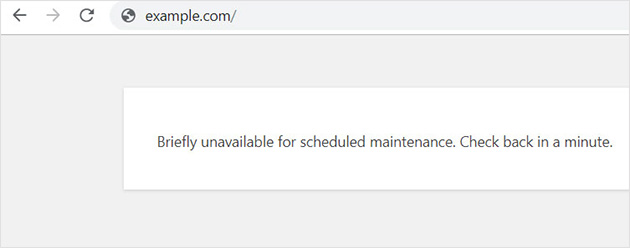
Normalmente, WordPress crea un archivo temporal .maintenance en la carpeta raíz de tu sitio. Este archivo muestra una breve pantalla de mantenimiento mientras se ejecutan las actualizaciones y luego se elimina una vez que todo finaliza. Si el proceso se interrumpe, el archivo no se elimina, dejando tu sitio atascado en la página de mantenimiento hasta que lo soluciones manualmente.
Cómo solucionar el error de atasco en mantenimiento
Si tu sitio de WordPress está atascado en modo de mantenimiento, no te preocupes. A continuación, te mostramos las formas más efectivas de solucionarlo paso a paso.
Eliminar manualmente WordPress del modo de mantenimiento
La solución más rápida es eliminar el archivo .maintenance de la carpeta raíz de tu sitio. Este archivo es lo que mantiene tu sitio bloqueado en modo de mantenimiento.
Conéctate a tu sitio usando FTP o el gestor de archivos de tu hosting, busca el archivo .maintenance y elimínalo. Actualiza tu sitio y debería volver a estar en línea inmediatamente.
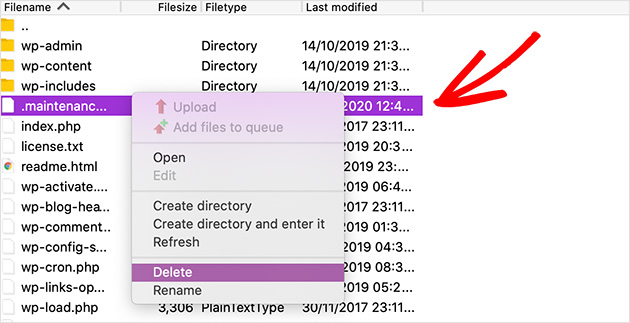
¿Qué pasa si no ves un archivo .maintenance?
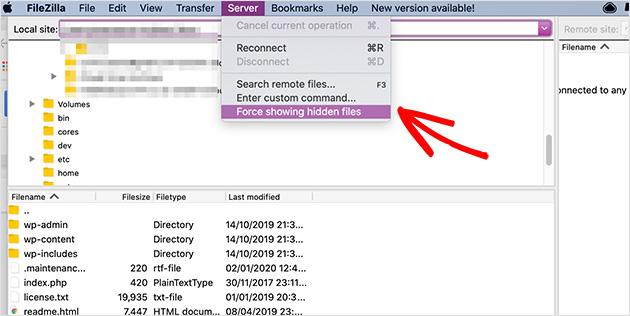
A veces, el archivo .maintenance está oculto. En tu cliente FTP, activa la opción para mostrar archivos ocultos (por ejemplo, en FileZilla ve a Servidor » Forzar visualización de archivos ocultos).
Si sigues sin verlo, pasa a la solución de problemas de plugins o temas.
¿Pueden los plugins o temas mantener WordPress en modo de mantenimiento?
Una actualización de plugin o tema que falla puede dejar tu sitio atascado. Para comprobarlo, renombra tu carpeta plugins a _plugins.
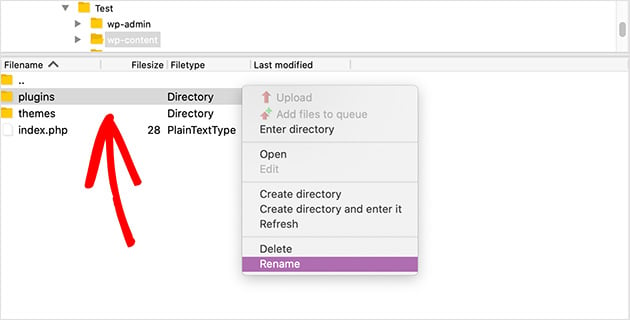
Si tu sitio carga, el problema está relacionado con los plugins. Renómbrala de nuevo y desactiva los plugins uno por uno hasta que encuentres el problema.
Si no es un plugin, intenta renombrar la carpeta de tu tema activo. Esto forzará a WordPress a cambiar a un tema predeterminado y puede hacer que tu sitio vuelva a estar en línea.
¿Qué pasa si WordPress sigue atascado después de intentar estas soluciones?
Como último recurso, edita el archivo wp-activate.php en tu carpeta raíz.
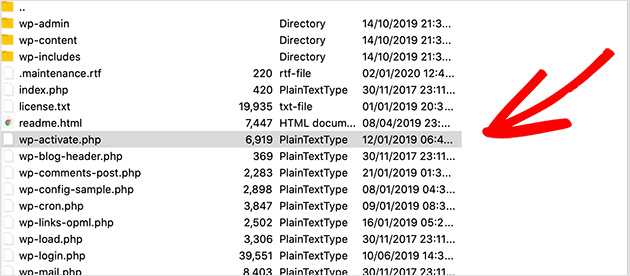
Ábrelo en el gestor de archivos de tu hosting o descárgalo vía FTP, luego busca esta línea:
define ('WP_INSTALLING', true)
Cambia true por false y guarda el archivo:
define ('WP_INSTALLING', false)
Vuelve a subir o guarda el archivo. Recarga tu sitio y ahora debería salir del modo de mantenimiento.
Cómo evitar quedarse atascado en modo de mantenimiento
Arreglar el error es fácil, pero es mejor evitar que ocurra en primer lugar. Aquí tienes las mejores maneras de evitar problemas con el modo de mantenimiento de WordPress.
Utiliza un hosting fiable
Un hosting lento o con pocos recursos suele causar tiempos de espera en las actualizaciones. Mejorar a un plan superior o cambiar a un hosting de WordPress gestionado reducirá la probabilidad de que tu sitio se quede bloqueado.
Para obtener ayuda con esto, puedes consultar mi guía sobre cómo elegir el mejor hosting de WordPress.
Evita las actualizaciones masivas
Actualizar varios plugins y temas a la vez es arriesgado. Incluso un pequeño retraso puede interrumpir el proceso y dejar tu sitio bloqueado. Actualízalos uno por uno en su lugar.
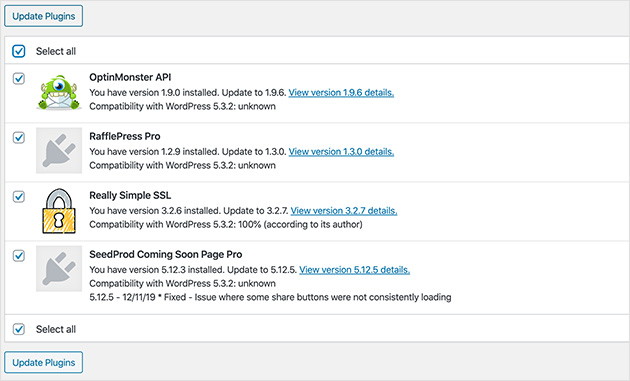
Sigue prácticas de actualización seguras
- No cierres el navegador durante las actualizaciones
- Haz siempre una copia de seguridad de tu sitio antes de actualizar
- Utiliza un sitio de staging para probar grandes actualizaciones
- Mantén los plugins y temas actualizados regularmente para evitar conflictos
Cómo personalizar tu página de mantenimiento
En lugar de dejar a los visitantes con una pantalla de actualización en blanco, puedes convertir el modo de mantenimiento en una oportunidad. Una página personalizada te permite compartir actualizaciones, coincidir con tu marca e incluso recopilar leads por correo electrónico mientras tu sitio está fuera de línea.
La forma más fácil de hacer esto es con el plugin de modo de mantenimiento SeedProd. SeedProd incluye plantillas listas para usar y un constructor de arrastrar y soltar, por lo que puedes diseñar una página profesional en minutos, sin necesidad de codificación.
Puedes:
- Añadir tu logo, colores y marca
- Compartir actualizaciones o tiempo de inactividad esperado
- Recopilar correos electrónicos y hacer crecer tu lista mientras estás fuera de línea
- Elegir entre plantillas como próximamente y páginas 404
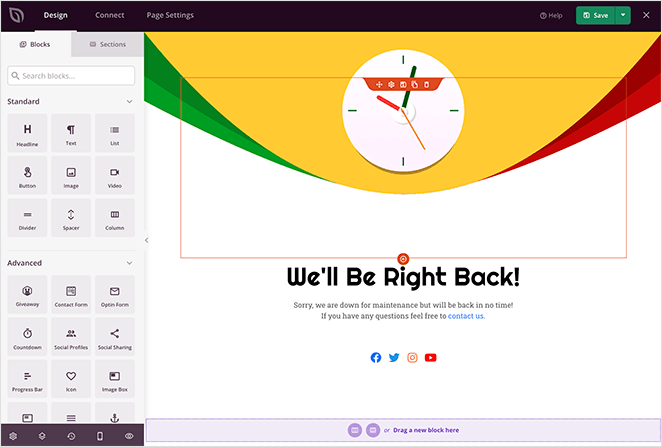
Una vez que hayas elegido una plantilla y la hayas personalizado, simplemente cambia el interruptor de Modo de Mantenimiento a Activo. Tu página se publicará al instante y mantendrá a los visitantes interesados hasta que tu sitio esté listo.
Para todos los detalles, sigue mi guía sobre cómo poner WordPress en modo de mantenimiento.
Preguntas frecuentes sobre WordPress atascado en modo de mantenimiento
wp maintenance-mode deactivate to immediately exit maintenance mode without using FTP.Ahora sabes cómo solucionar el error de WordPress atascado en modo de mantenimiento, por qué ocurre y los pasos para evitar que vuelva a suceder. Con estos consejos, tu sitio puede permanecer en línea y tus visitantes no quedarán bloqueados durante las actualizaciones.
Si deseas un mayor control sobre el tiempo de inactividad, utiliza el plugin SeedProd para crear una página de mantenimiento personalizada. De esta manera, puedes convertir una frustrante pantalla de error en una página profesional que comparta actualizaciones, coincida con tu marca e incluso recopile leads mientras tu sitio está fuera de línea.
También puedes encontrar útiles las siguientes guías:
- "Próximamente" vs Modo Mantenimiento: Conoce la Diferencia
- Por qué su página "Próximamente" de WordPress no da resultados
- Cómo poner tu tienda WooCommerce en modo de mantenimiento
¡Gracias por leer! Nos encantaría conocer tu opinión, así que únete a la conversación en YouTube, X y Facebook para obtener más consejos y contenido útil para hacer crecer tu negocio.





Gracias. Olvidé por completo que el archivo de mantenimiento estaba oculto.
De nada, Richard. ¡Nos alegra que este artículo te haya sido útil!
Estoy muy decepcionada con este plugin. He intentado buscar el archivo oculto, no está ahí, he intentado eliminar el plugin, todavía no me permite acceder a la página. He borrado cachés una y otra vez. He intentado todo lo que has sugerido. La única forma en que pude iniciar sesión en mi administrador fue renombrando la carpeta del plugin, al menos pude acceder al administrador. Pero incluso volviendo a cambiar el nombre de la carpeta del plugin, todavía no tengo acceso normal a la página de inicio, ¡incluso con tu plugin eliminado, todavía veo la página de "próximamente"! Esto no debería suceder.
Hola Louise,
Por defecto, SeedProd excluye las URL con los términos: login, admin, dashboard y account para evitar bloqueos. Esto no debería afectar el inicio de sesión en tu panel de WordPress.
¿Estás usando la versión Gratuita o la Pro del plugin SeedProd? Si estás usando la versión Gratuita, ¿puedes publicar el problema aquí: https://wordpress.org/support/plugin/coming-soon/ e incluir la URL de tu sitio? Si tienes la versión Pro, por favor envíanos un correo electrónico a support@seedprod.com para que podamos revisar el problema más a fondo.
Saludos cordiales,
¡Gran publicación! También puedes crear un directorio como “hide_maintenance” y mover el archivo .maintenance allí. Tu sitio web debería resolverse bastante rápido.
¡Gracias por tus comentarios, Warren!
Gracias. No tenía un archivo .maintenance, que es el problema habitual. Tu sugerencia de reemplazar el archivo wp-activate.php funcionó a la perfección.
Nos alegra mucho saber eso, Jared. Gracias por tus comentarios.