

RESUMEN: Cómo ocultar un título de página en WordPress (7 métodos)
Hay 7 formas de ocultar un título de página de WordPress, desde interruptores de tema sin código hasta CSS personalizado. Aquí tienes un resumen rápido:
- SeedProd: haz clic en el bloque del título en el editor visual y elimínalo. No se necesita código.
- Configuración del tema: temas populares como Astra, Neve y GeneratePress tienen un interruptor de título incorporado en cada página.
- Elementor: usa el panel de configuración de página en Elementor para desactivar Mostrar título.
- Editor de sitio completo: elimina el bloque de título de tu plantilla de página en Apariencia > Editor.
- Plugin gratuito: instala Ocultar título de página y entrada para alternar la visibilidad por página.
- CSS (página específica): usa el ID de la página y la clase del título con
display: none;en un fragmento de CSS. - CSS (todas las páginas): aplica
display: none;a la clase del título globalmente usando WPCode.
¿Quieres ocultar un título de página en WordPress? No estás solo. He tenido que hacerlo muchas veces al crear páginas de destino limpias, páginas de inicio minimalistas o incluso embudos de ventas que no necesitaban un gran titular que se interpusiera.
Algunos temas de WordPress añaden automáticamente el título en la parte superior de cada página, pero eso no es siempre lo que quieres. La buena noticia es que puedes eliminarlo sin dañar tu SEO ni necesitar codificar (a menos que quieras).
En esta guía, te mostraré paso a paso cómo ocultar el título de la página en páginas individuales, en todo tu sitio o solo en dispositivos específicos como el móvil. Cada método aquí funciona en la última versión de WordPress y no requiere ninguna habilidad avanzada.
Por qué querrías ocultar un título de página
No todas las páginas necesitan un título visible en la parte superior, especialmente si ya has diseñado un encabezado o banner personalizado. Aquí es cuando suelo ocultarlos:
- Páginas de destino con mensajes personalizados o bloques de llamada a la acción
- Páginas de inicio que usan secciones de héroe o banners de logotipos en lugar de texto
- Páginas de "próximamente" o de mantenimiento donde el contenido habla por sí mismo
- Páginas de ventas o de productos donde el espacio sobre la línea de flotación es crítico
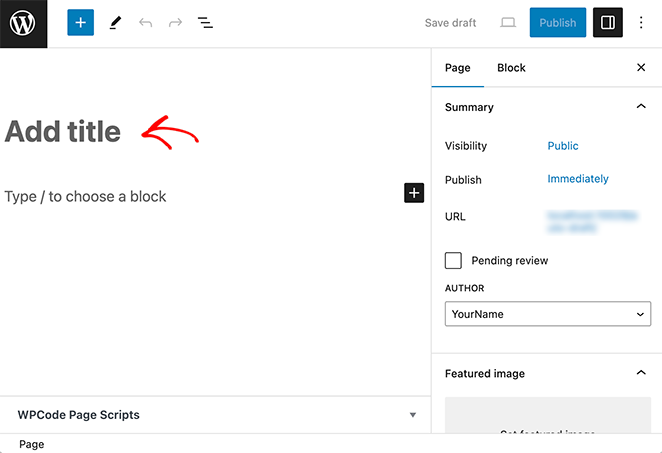
En estos casos, el título a menudo repite lo que tu diseño ya explica. Eliminarlo te da más flexibilidad con el diseño y una jerarquía visual más limpia, especialmente en dispositivos móviles.
La forma más fácil: Ocultar títulos de página de WordPress usando SeedProd (paso a paso)
Nuestra misión en SeedProd es facilitar la creación y personalización de tu sitio web sin código.

Con nuestro creador de sitios web de arrastrar y soltar, puedes crear temas personalizados de WordPress, páginas web e incluso páginas de destino independientes.
También significa que puedes ocultar títulos en cualquier página o tema individual con unos pocos clics.
Nuestra biblioteca de plantillas tiene más de 300 plantillas de página de destino y kits de sitios web para iniciar el proceso de diseño. Vamos a elegir uno para ver con qué facilidad puedes eliminar el título de una página del diseño.
Primero, asegúrate de que SeedProd esté instalado y activado en tu sitio de WordPress.
Consulta nuestra documentación sobre cómo instalar SeedProd si necesitas ayuda con esto.
Después de la activación, ve a SeedProd » Theme Builder desde tu administrador de WordPress. Desde allí, haz clic en el botón Theme Template Kits.

Ahora, verás la biblioteca de plantillas con diseños para diferentes tipos de sitios web.
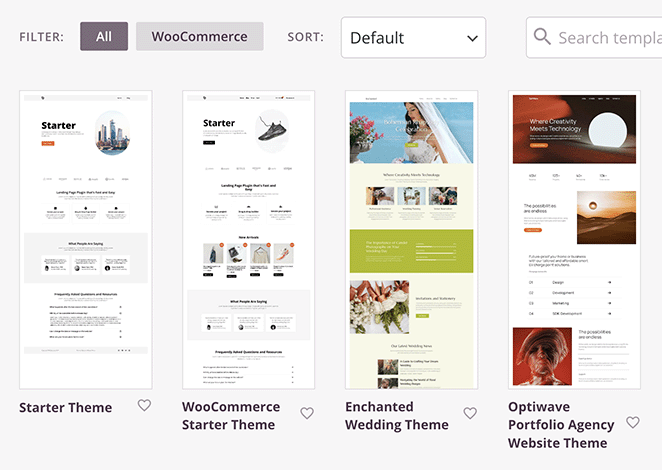
Puedes ver de cerca cualquier diseño haciendo clic en el icono de la lupa. La demostración se abrirá en una nueva pestaña o ventana del navegador.
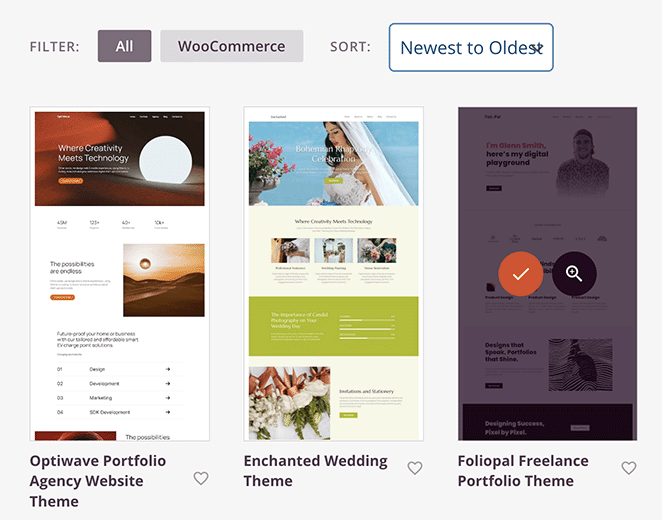
Cuando estés listo para elegir un diseño, pasa el cursor sobre él y haz clic en el icono de la marca de verificación.
Importar un kit de sitio solo toma unos segundos. Cuando se complete, verás una lista de plantillas que forman el marco de tu tema.
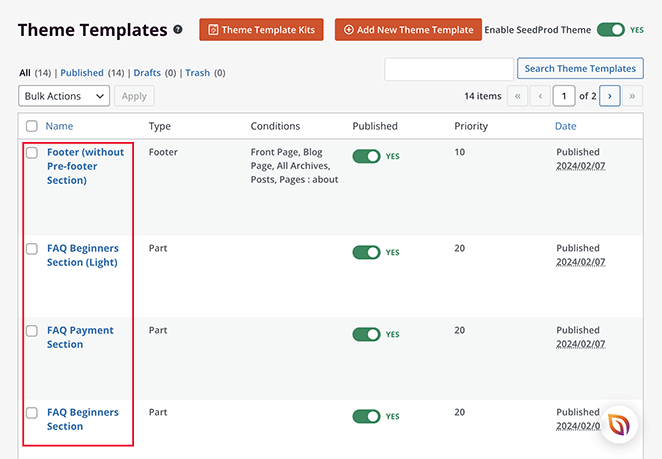
Cada plantilla de tema tiene un diseño y contenido coherentes específicos para su propósito. Por ejemplo, la Página del Blog muestra las publicaciones recientes, mientras que la Página de Inicio tiene una descripción, logotipos de clientes, servicios y más.
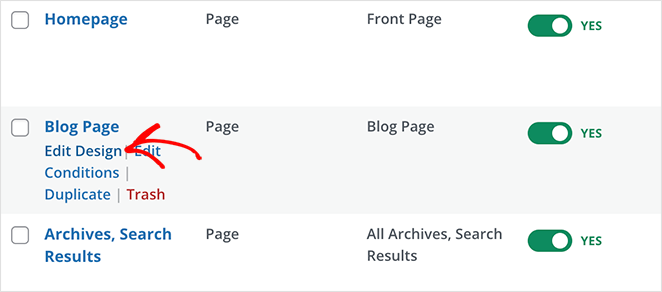
Puedes editar cada plantilla pasando el cursor sobre su título y haciendo clic en el enlace ‘Edit Design’.
Hagamos esto para la Página del Blog.
En nuestro ejemplo, puedes ver que la página del blog tiene un banner de encabezado con texto que explica de qué trata la página. Esto hace que el encabezado 'Blog' sea redundante, por lo que podemos eliminarlo.
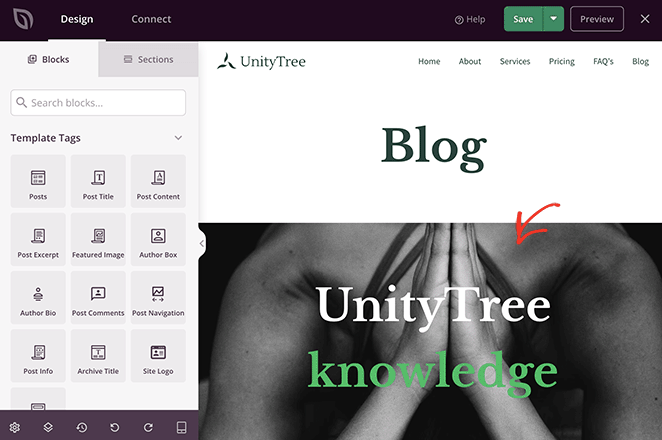
Para eliminar el título de la página, pasa el ratón sobre él y haz clic en el icono de la papelera.
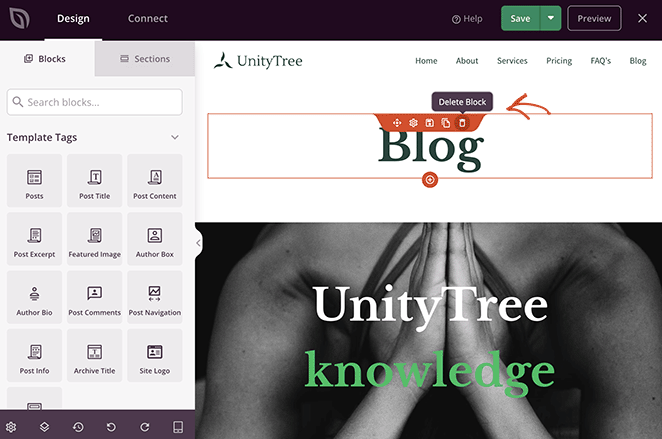
Después de eliminar el título, haz clic en el botón Guardar para guardar tus cambios. Luego, puedes previsualizar la página para ver cómo queda.
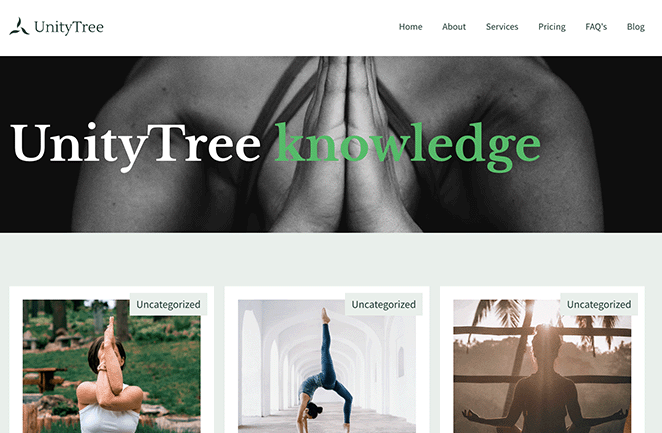
Puedes repetir este paso para cualquier otra página que crees con SeedProd.
Por ejemplo, puedes crear una página de la manera predeterminada yendo a Páginas » Añadir Nueva Página, luego edita el diseño haciendo clic en el botón Edit With SeedProd.
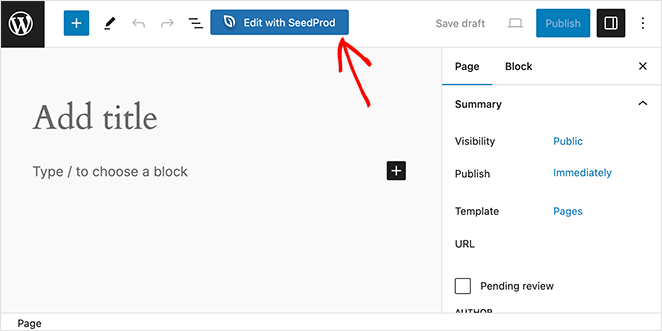
Luego, puedes eliminar el título de la página usando los pasos anteriores.
Métodos alternativos para ocultar el título de la página de WordPress
Usar SeedProd es solo una forma de ocultar el título de tu página. Si tu sitio web tiene una configuración diferente, uno de los métodos alternativos a continuación puede ser más adecuado para ti.
Cómo ocultar un título de página usando la configuración de tu tema
Muchos temas populares de WordPress incluyen una opción de visibilidad del título en cada página, y es la ruta más rápida si ya estás utilizando uno de ellos. He visto que esto ahorra tiempo real en desarrollos para clientes cuando el diseño requiere una sección principal personalizada encima del pliegue.
Aquí es donde encontrar la configuración en los temas más comunes:
- Astra: Edita tu página y desplázate hacia abajo hasta el panel de Configuración de Astra en la barra lateral derecha. Establece la opción Título de la página en Desactivado.
- Neve: Edita tu página y busca la sección Opciones de metadatos de Neve en la barra lateral derecha. Activa la configuración Título de la página para ocultarla.
- GeneratePress: Edita tu página y encuentra la sección Configuración de la página en la parte inferior del editor. Marca la casilla para deshabilitar el título de la página.
- Kadence: Edita tu página y busca la sección de Ajustes de Kadence en la barra lateral derecha. En Encabezado, configura el Título de la página como Oculto.
Si tu tema no aparece aquí, revisa el panel de ajustes de la página en busca de opciones etiquetadas como Título, Encabezado o Encabezado de página. La mayoría de los temas modernos incluyen alguna versión de este interruptor.
Este método solo oculta el título en las páginas donde lo deshabilitas manualmente. Para ocultar títulos en todo tu sitio, utiliza el Editor de Sitio Completo o el método CSS en su lugar.
Cómo ocultar un título de página en Elementor
Si usas Elementor para construir tus páginas, tiene su propia configuración de visibilidad de título incorporada. He usado Elementor en sitios de clientes y la opción es fácil de encontrar.
Abre tu página en el editor de Elementor y haz clic en el menú de hamburguesa en la esquina superior izquierda. Selecciona Ajustes de página. En el panel que se abre, busca la opción Ocultar título y desactívala.
Esto solo se aplica a las páginas que creas con Elementor. Para páginas que no son de Elementor o cambios en todo el sitio, utiliza un método diferente de esta guía.
Cómo ocultar títulos usando el editor de sitio completo (FSE)
Puedes eliminar el título de todas las páginas usando el Editor de Sitio Completo (FSE) si tu sitio utiliza WordPress 5.9 o versiones posteriores. Este método también se aplica a temas de WordPress que admiten la edición completa del sitio, como Neve FSA.
Si tu tema admite FSE, deberías ver la opción Apariencia » Editor en tu administrador de WordPress.
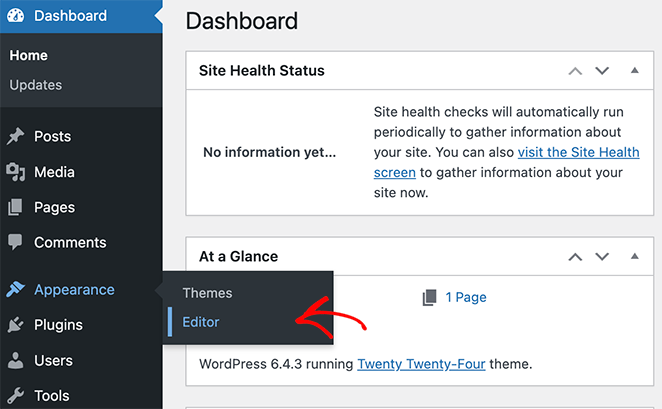
Desde allí, puedes hacer clic en Editor para abrir el panel de control de FSE.
Una vez que se abra el editor, haz clic en el encabezado Plantillas en el panel izquierdo. Luego, puedes elegir de qué plantilla ocultar el título de la página.
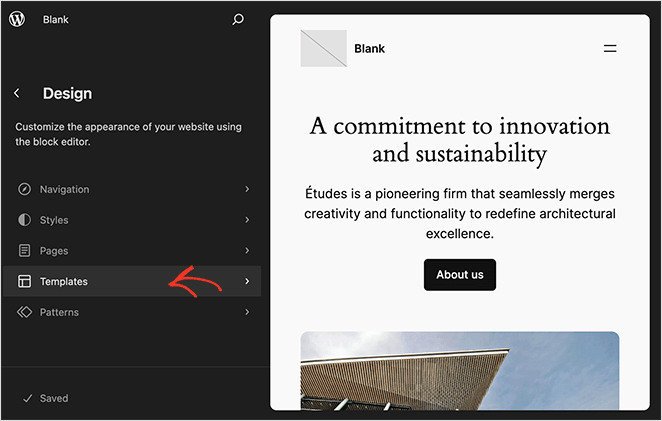
Para este ejemplo, hagamos clic en la opción Páginas.
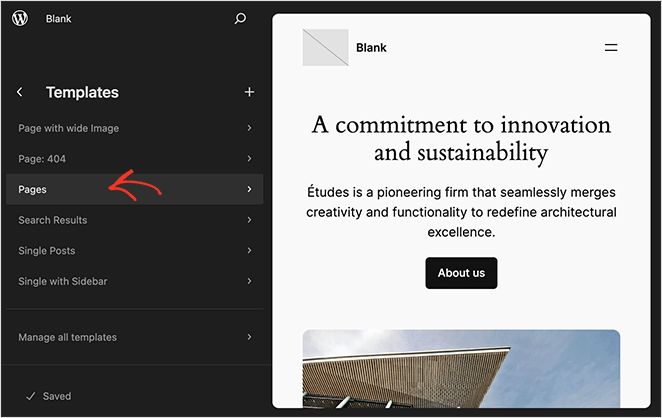
Ahora, haz clic en el título de la página en la vista previa de la derecha.
Verás una barra de herramientas encima del título. Haz clic en los 3 puntos a la derecha de este panel para mostrar más ajustes.
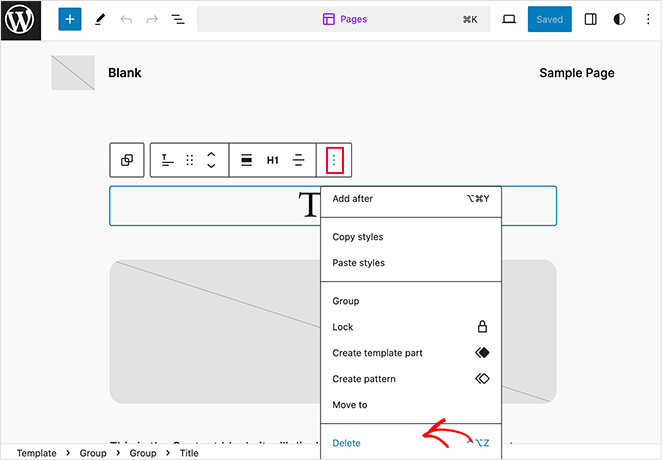
Desplázate hacia abajo hasta que veas la opción Eliminar y haz clic en ella.
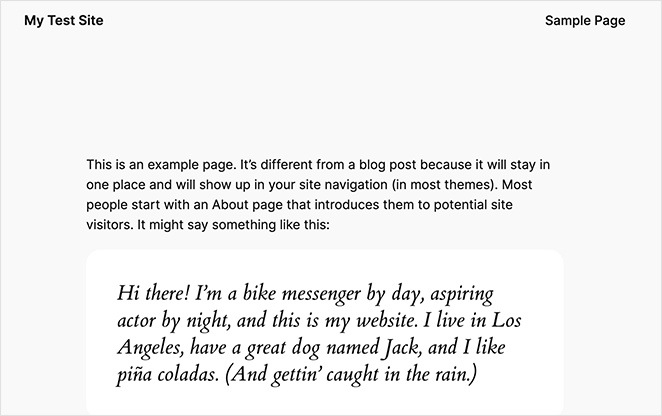
Después de guardarlo, el título desaparecerá de todas las páginas de tu sitio que utilicen esta plantilla. Aquí tienes un ejemplo de cómo se ve esto en nuestro sitio de prueba:
¿Puedo ocultar un título usando un plugin?
Otra forma de ocultar títulos de páginas específicas es instalando un plugin eliminador de títulos.
Usaremos el plugin Ocultar Título de Página y Entrada. Es un plugin gratuito de WordPress que te permite ocultar títulos de páginas, entradas y entradas personalizadas con unos pocos clics.
Este es un buen método si no usas un tema de WordPress que admita el Editor de Sitio Completo.
Si necesitas ayuda para instalar este plugin, consulta esta guía sobre cómo instalar un plugin de WordPress.
Una vez activado el plugin, ve a Páginas » Todas las páginas desde tu panel de WordPress y edita la página que deseas cambiar.
Dentro del editor, mira la barra lateral derecha y desplázate hacia abajo hasta la sección Ocultar Título de Página y Entrada. Ahora, todo lo que necesitas hacer es hacer clic en la casilla junto a ‘Ocultar el título’.
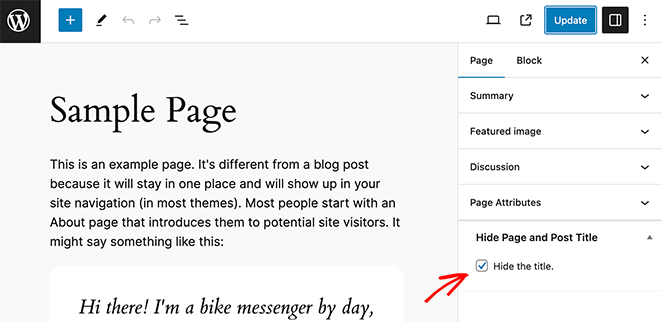
Recuerda guardar tus cambios o hacer clic en el botón Publicar. Cuando visites tu página, verás que el título ha desaparecido.
También puedes usar este plugin para ocultar títulos de entradas del blog.
Cómo usar CSS para ocultar títulos de páginas en WordPress
Los dos métodos siguientes te permiten ocultar y eliminar títulos de páginas en WordPress usando CSS. Esto significa que el título se oculta a los visitantes, pero seguirá cargándose en el código HTML de tu página.
El beneficio de este enfoque es que los motores de búsqueda como Google todavía conocen el título y pueden usarlo para comprender el contenido de tu página.
Usar CSS para ocultar títulos de páginas específicos
Empecemos usando código CSS adicional para ocultar títulos de páginas específicos. Para ello, solo necesitas el ID y el nombre de la clase de la página.
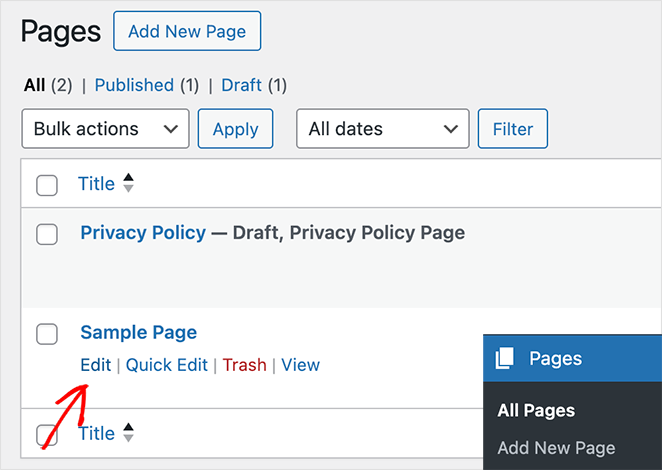
Desde el backend de tu sitio web, navega a Páginas » Todas las páginas, busca la página que deseas cambiar y haz clic en Editar.
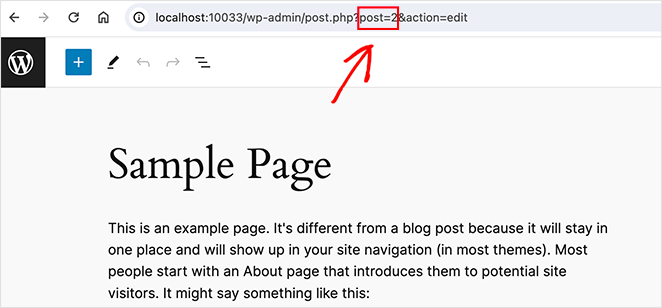
Ahora mira la URL de la página en la barra de direcciones, donde notarás una sección con la palabra ‘post=’ y un número, como post=2. Este es el ID de tu página, así que anótalo, ya que lo necesitaremos a continuación.
El siguiente paso es añadir el CSS a tu tema de WordPress.
En nuestro sitio de prueba, estamos usando el Editor de Sitio Completo, que ya no incluye el personalizador de temas por defecto. Por lo tanto, instalaremos el plugin WPCode, que nos permite añadir fácilmente fragmentos de código personalizados a WordPress.
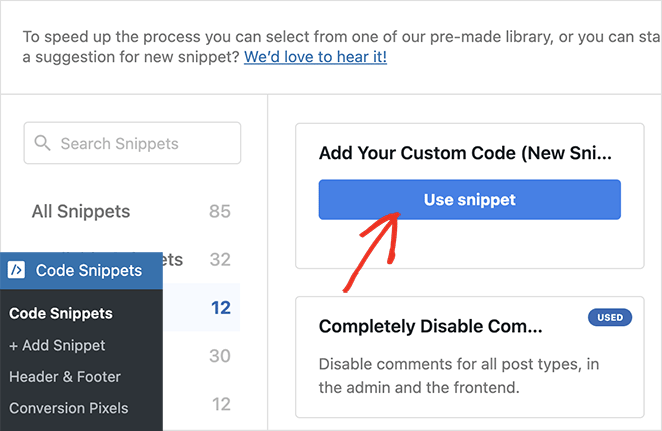
Una vez instalado, navega a Code Snippets » + Add New Snippet, lo que te permite elegir entre varios tipos de fragmentos.
Para este ejemplo, resalta la primera opción, ‘Add Your Custom Code’, y haz clic en el botón Use Snippet.
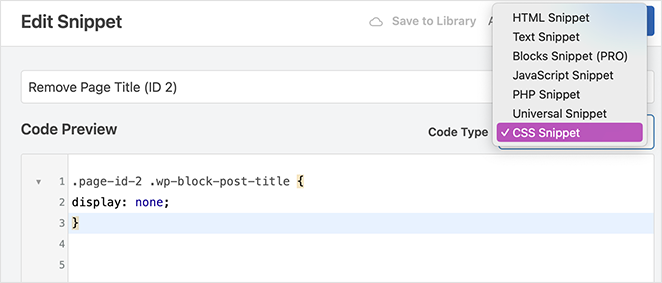
Una vez dentro del editor de fragmentos, elige CSS Snippet en el menú desplegable ‘Code Type’. Luego, pega el siguiente código para ocultar el título de tu página.
Recuerda reemplazar ‘page-id’ con el valor que copiaste anteriormente.
.page-id-2 .wp-block-post-title {
display: none;
}
Después de añadir el fragmento, haz clic en Update y activa el interruptor de estado a la posición Active. Ya no deberías ver el título de la página cuando la visites.
Si todavía ves el título de la página, es probable que tu tema use una clase CSS diferente. En este caso, necesitarás encontrar la clase correcta inspeccionando el código de la página.
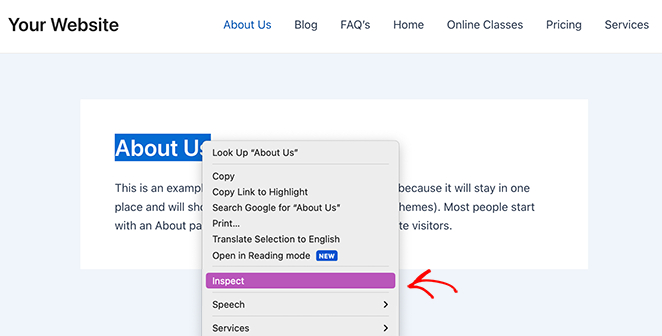
Para hacer esto, visita la página específica que deseas cambiar en el frontend de tu sitio, resalta el título de la página y haz clic derecho sobre él.
En el menú desplegable que aparece, haz clic en la opción Inspect element.
Ahora, verás un nuevo panel con el título de la página resaltado en el código fuente. Como estamos usando un tema diferente para este ejemplo, verás que la clase del título de la página también es diferente.
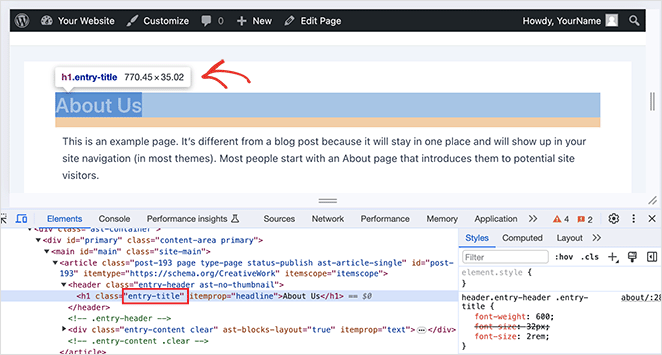
La tuya podría llamarse ‘entry-title’ o algo similar. Por lo tanto, necesitarás ajustar el código anterior con la clase CSS correcta.
Así es como podría verse el código final:
.page-id-2 .entry-title {
display: none;
}
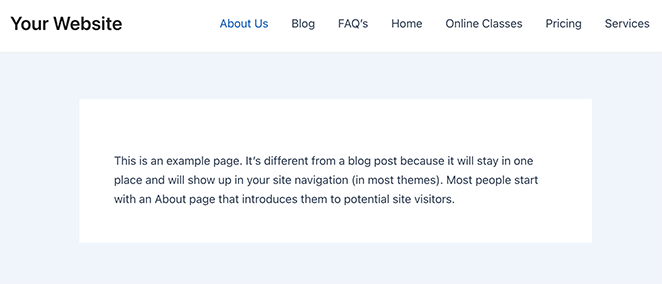
Ahora pega este código en el editor de fragmentos, luego guarda y activa los cambios.
Cuando visites tu página, ya no deberías ver el título de la página.
Eliminar TODOS los Títulos de Página con CSS
El método final que cubriremos te permite ocultar el título de todas las páginas de tu sitio web de WordPress.
Para ello, solo necesitarás la clase del título de la página. Así que, encuentra la clase correcta del título de la página para tu tema, como destacamos en el método anterior, y pega el siguiente fragmento en tu editor de código:
.entry-title {
display: none;
}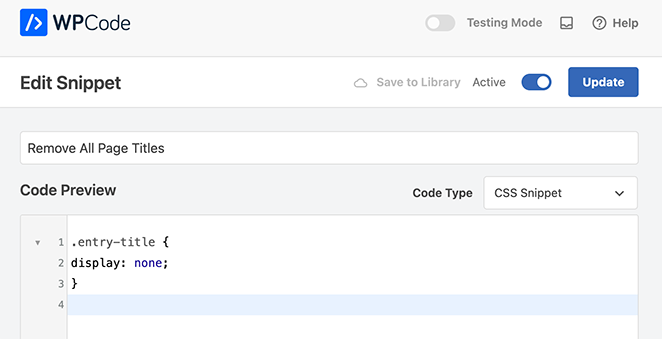
Después de guardar y activar el fragmento, deberías ver que el título está oculto en todas las páginas de tu sitio web.
Solución de problemas: Cuando los Títulos de Página no se ocultan
El CSS no siempre funciona a la primera. Aquí te explicamos cómo solucionar los problemas más comunes.
El título todavía se muestra después de añadir CSS
Es probable que tu tema utilice una clase CSS diferente a .wp-block-post-title. Para encontrar la correcta, visita la página en el frontend, haz clic derecho en el título y selecciona Inspeccionar.
Busca el nombre de la clase en el elemento del encabezado. Las alternativas comunes incluyen .entry-title, .page-title o .post-title. Copia esa clase y actualiza tu fragmento.
Queda espacio adicional después de que desaparece el título
Algunos temas aplican márgenes o rellenos al contenedor del título, y ese espacio permanece incluso después de ocultar el elemento del título. Añade margin: 0; padding: 0; a tu regla CSS para eliminarlo:
.page-id-2 .wp-block-post-title {
  display: none;
  margin: 0;
  padding: 0;
}
Reemplaza .wp-block-post-title con la clase de título real de tu tema.
Un plugin dejó de funcionar después de una actualización del tema
Las actualizaciones del tema pueden anular las reglas CSS del plugin. Si el título reaparece después de una actualización, cambia al método de CSS personalizado. Tiende a ser más fiable que ocultar basado en plugins.
Preguntas frecuentes sobre cómo ocultar títulos de página en WordPress
¿Ocultar un título de página de WordPress perjudicará mi SEO?
Ocultar el título visible no perjudica tu SEO siempre que mantengas la etiqueta de título intacta. Los métodos de esta guía ocultan el encabezado en la página pero dejan tu título SEO (establecido en AIOSEO u otro plugin SEO) sin tocar. Los motores de búsqueda leen la etiqueta de título en la cabeza HTML de tu página, no el encabezado visible. Usa un plugin SEO de WordPress para asegurarte de que tu etiqueta de título esté configurada correctamente.
¿Cómo oculto un título de página en WooCommerce?
Puedes ocultar los títulos de página de WooCommerce utilizando los mismos métodos de esta guía. En SeedProd, oculta el elemento del título usando la configuración de visibilidad del dispositivo. Para CSS, usa la clase del título de página de WooCommerce con display: none;. Un punto de partida común es .woocommerce-page .page-title { display: none; }. Encuentra la clase correcta usando la inspección del navegador si esto no funciona a la primera.
¿Qué pasa si el título de la página todavía se muestra después de añadir CSS?
Lo más probable es que tu tema utilice una clase CSS diferente a la de tu fragmento. Haz clic derecho en el título en el frontend y selecciona Inspeccionar. El panel del desarrollador resaltará el elemento del título y te mostrará la clase CSS real. Los nombres de clase comunes incluyen .entry-title, .page-title y .post-title. Copia esa clase, actualiza tu fragmento y guarda. Si el problema persiste, comprueba que el fragmento esté activo en WPCode.
¿Puedo ocultar el título solo en el móvil en WordPress?
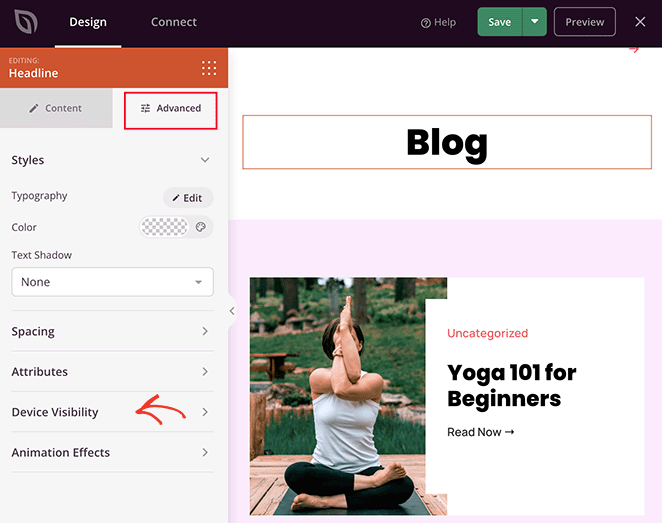
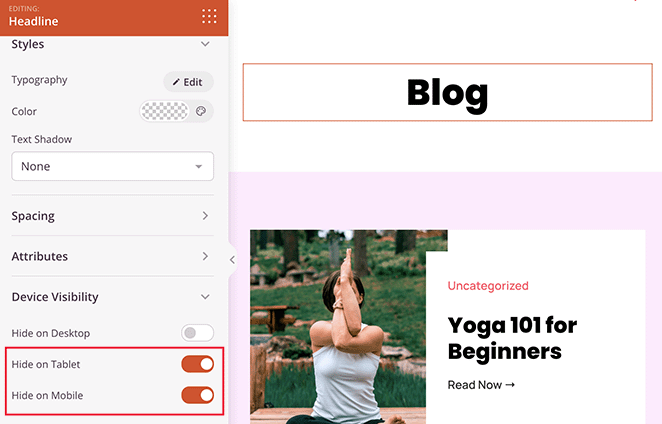
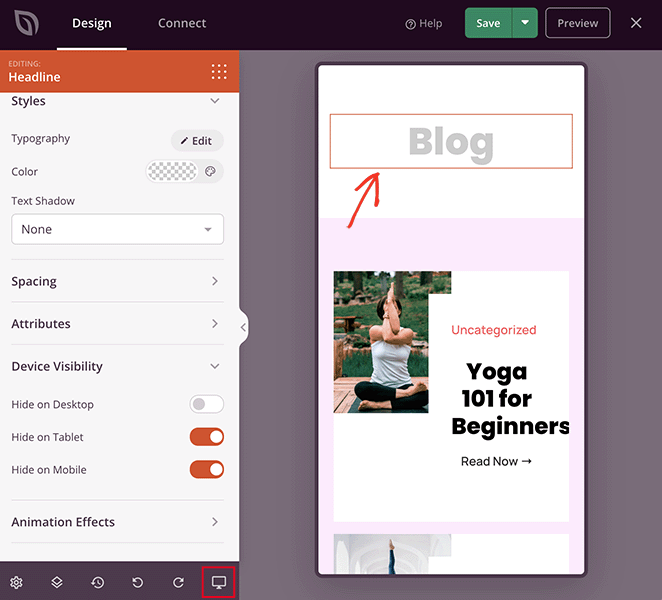
Sí, SeedProd hace que esto sea sencillo. Edita tu página en SeedProd, haz clic en el bloque del título y abre la pestaña Avanzado en la barra lateral izquierda. En Visibilidad del dispositivo, activa Ocultar en móvil u Ocultar en tableta. Guarda tus cambios y el título solo aparecerá en los dispositivos que elijas.
¿Tiene cada tema de WordPress una opción integrada para ocultar títulos?
No todos los temas incluyen una opción para ocultar títulos, pero la mayoría de los temas modernos populares sí. Astra, Neve, GeneratePress y Kadence tienen una configuración de título por página en la barra lateral del editor de bloques. Si tu tema no tiene esta opción, usa el plugin Ocultar título de página y entrada o el método CSS en su lugar. Ambos funcionan independientemente de tu tema.
Siguiente, Más tutoriales de diseño de WordPress
Espero que esta guía paso a paso te haya ayudado a aprender cómo ocultar títulos de página en WordPress.
¿Buscas personalizar aún más tu diseño? Estas guías muestran cómo ajustar la visibilidad de la página, los márgenes y los elementos de diseño en diferentes dispositivos:
- Cómo ocultar imágenes en la vista móvil en WordPress
- Cómo Ocultar tu Sitio de WordPress Hasta que Esté Listo
- Cómo Cambiar el Diseño del Blog en WordPress
- Cómo cambiar los márgenes en WordPress
¿Listo para crear páginas que se vean exactamente como quieres? Obtén SeedProd y toma el control total de cada detalle del diseño sin escribir código.
¡Gracias por leer! Nos encantaría conocer tu opinión, así que únete a la conversación en YouTube, X y Facebook para obtener más consejos y contenido útil para hacer crecer tu negocio.




