

Resumen: Cómo configurar el modo de mantenimiento de WooCommerce
Oculta tu tienda durante las actualizaciones sin desconectar todo tu sitio. Este es el proceso:
- Instala SeedProd: Descarga y activa el plugin Pro en tu sitio de WordPress.
- Elige una plantilla: Selecciona una plantilla de página de mantenimiento de la biblioteca de SeedProd y personalízala con tu marca, un temporizador de cuenta atrás e información de contacto.
- Configura los controles de acceso: Usa los Controles de Acceso de SeedProd para ocultar solo tus páginas de WooCommerce (/tienda, /carrito, /pagar) mientras mantienes tu página de inicio y tu blog activos.
- Activa y verifica: Publica tu página de mantenimiento, activa el Modo de Mantenimiento en SeedProd » Páginas y, a continuación, pruébalo en una ventana de incógnito.
Los propietarios de tiendas que actualizan plugins o rediseñan el flujo de pago en un sitio activo a menudo lo descubren de la manera difícil: los compradores se encuentran con mensajes de error a mitad de la compra y las ventas se detienen en seco.
Es por eso que un modo de mantenimiento adecuado es innegociable para cualquier tienda WooCommerce seria. Te permite trabajar en las páginas de tu tienda en segundo plano con total confianza.
A diferencia de los plugins que desconectan todo tu sitio, los Controles de Acceso de SeedProd te permiten dirigirte solo a tus páginas de tienda, carrito y pago, y lo haces en minutos sin tocar código.
En esta guía, te mostraré los pasos exactos que utilizo para poner una tienda WooCommerce en modo de mantenimiento de la manera correcta.
- ¿Qué es el modo de mantenimiento de WooCommerce?
- ¿Cuándo deberías usar el modo de mantenimiento de WooCommerce?
- Cómo poner WooCommerce en modo de mantenimiento (Paso a paso)
- Paso 1. Instala un plugin de modo de mantenimiento para WooCommerce
- Paso 2. Diseña tu página de mantenimiento de WooCommerce
- Paso 3. Oculta las páginas de la tienda WooCommerce mientras trabajas
- Paso 4. Activar el modo de mantenimiento de WooCommerce
- Verifica que Tu Página de Mantenimiento Funciona
- Extra: Captura Clientes Potenciales con una Página de "Próximamente"
- Preguntas frecuentes (FAQ)
¿Qué es el modo de mantenimiento de WooCommerce?
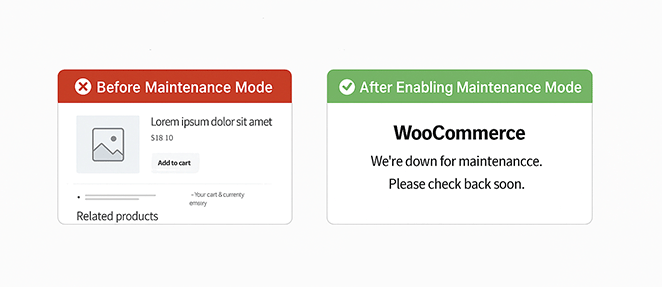
El modo de mantenimiento de WooCommerce es una función de WordPress que oculta temporalmente tu tienda a los visitantes mientras realizas actualizaciones entre bastidores.
Evita que los compradores vean errores y mantiene tu sitio con un aspecto profesional. Una página de mantenimiento adecuada devuelve un estado HTTP 503 Service Unavailable, que le dice a Google que la interrupción es temporal para que tus rankings se mantengan intactos.
¿Cuándo deberías usar el modo de mantenimiento de WooCommerce?
El modo de mantenimiento es útil siempre que tu tienda pueda parecer rota o confusa para los compradores.
Aquí tienes situaciones comunes y la mejor manera de manejarlas:
| Situación | Modo óptimo | Tiempo necesario | Lo que ven los compradores | Analíticas |
|---|---|---|---|---|
| Instalación de actualizaciones o plugins | Mantenimiento completo 503 | 15-30 minutos | Mensaje "Volveremos pronto" | Poca o ninguna pérdida de datos |
| Añadir productos en bloque | Página Próximamente (sin 503) | Unas pocas horas | Cuenta atrás o aviso de lanzamiento | Tráfico todavía rastreado |
| Cambiando el diseño o tema | 503 con mensaje de marca | Varias horas o un día | “Mejoras del sitio en progreso” | Las visitas pueden disminuir |
| Solucionando problemas urgentes de seguridad | 503 inmediato | Tan corto como sea posible | Breve nota de "En mantenimiento" | Breve lapso en los datos |
| Probando nuevas funciones | Usar un sitio de staging (sin tiempo de inactividad) | N/A | N/A | Sin impacto |
Usar el modo correcto mantiene a los clientes informados, protege tu SEO y te ayuda a evitar ventas perdidas.
Cómo avisar a los clientes antes de desconectar
Antes de publicar tu página de mantenimiento, avisa a los clientes.
- Envía un correo electrónico a tu lista al menos 24 horas antes de que comience el mantenimiento, indicando la ventana de tiempo de inactividad esperada
- Publica en tus canales sociales para que los seguidores sepan que la tienda de WooCommerce estará temporalmente fuera de servicio
- Añade un temporizador de cuenta atrás a tu página de mantenimiento para que los visitantes sepan exactamente cuándo volverás
- Envía un correo electrónico de "ya hemos vuelto" una vez que tu tienda vuelva a estar en línea para atraer a los compradores
¿Deberías usar código o un plugin para el modo de mantenimiento de WooCommerce?
Antes de configurar el modo de mantenimiento de WooCommerce, decide si deseas la velocidad y seguridad de un plugin o el control manual de añadir código.
Usar un plugin (Mejor para la mayoría de los usuarios)

Un plugin como SeedProd es la forma más fácil de habilitar el modo de mantenimiento de WooCommerce. No tienes que tocar código y puedes diseñar una página personalizada con tu logotipo, los colores de tu marca e incluso un formulario de suscripción por correo electrónico. También es más seguro, ya que no correrás el riesgo de romper tu sitio editando los archivos del tema.
Usar código (Para usuarios avanzados)
Si te sientes cómodo con PHP, puedes añadir un pequeño fragmento de código al archivo functions.php de tu tema. Esto mostrará un mensaje básico de "Mantenimiento" a los visitantes.
Nota: Editar los archivos de tu tema directamente puede causar errores si cometes un error. Haz siempre una copia de seguridad de tu sitio antes de añadir código, y recuerda que no obtendrás opciones de diseño como las que obtienes con un plugin.
Para actualizaciones importantes, un nuevo tema, un cambio importante de versión de WooCommerce o cambios de código personalizados, un sitio de staging es una opción más segura que el modo de mantenimiento. Realizas y pruebas los cambios en una copia de tu sitio antes de tocar la tienda en vivo, lo que significa que tus clientes no tendrán ningún tiempo de inactividad.
Cómo poner WooCommerce en modo de mantenimiento (Paso a paso)
Aquí te explicamos exactamente cómo poner WooCommerce en modo de mantenimiento usando SeedProd sin código ni conflictos de plugins.
Paso 1. Instala un plugin de modo de mantenimiento para WooCommerce
Primero, necesitarás poner en marcha SeedProd en tu sitio de WordPress. SeedProd es un constructor de sitios web de arrastrar y soltar para WordPress. Puedes usarlo para crear páginas de mantenimiento, páginas de "próximamente" y temas completos para el sitio sin necesidad de código.
- Descarga SeedProd Pro: Visita el sitio web de SeedProd y elige un plan Pro. Para seguir este tutorial y ocultar páginas específicas de WooCommerce usando Controles de Acceso, necesitarás la versión Pro.
- Instalar el Plugin: Una vez que hayas descargado SeedProd, ve a tu panel de WordPress, navega a Plugins » Añadir nuevo y sube el archivo del plugin.
- Activar SeedProd: Después de la instalación, haz clic en el botón "Activar".
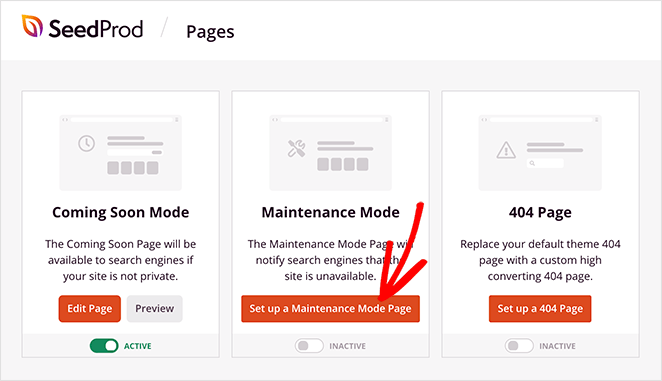
- Empezar a Construir: Verás un nuevo menú "SeedProd" en tu panel de WordPress. Haz clic en él, luego haz clic en el botón "Configurar una página de modo de mantenimiento". Ahora estás listo para crear tu página de mantenimiento personalizada.
Paso 2. Diseña tu página de mantenimiento de WooCommerce
Una buena página de mantenimiento de WooCommerce hace más que decir "Volveremos pronto". Es una oportunidad para tranquilizar a los clientes, generar confianza e incluso recopilar clientes potenciales. Con el constructor de arrastrar y soltar de SeedProd, puedes crear un diseño pulido en minutos.
Elige una plantilla de modo de mantenimiento (o empieza desde cero)
SeedProd incluye una biblioteca de plantillas diseñadas profesionalmente, por lo que no necesitas empezar desde cero. Elige una que coincida con tu marca y personalízala.
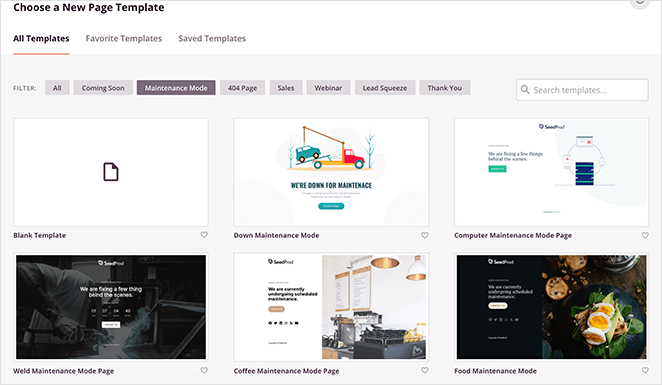
Si prefieres control total, elige una plantilla en blanco y diseña desde cero. Simplemente pasa el ratón por encima de la plantilla que te guste y haz clic en la marca de verificación para usarla.
Personaliza tu página de modo de mantenimiento
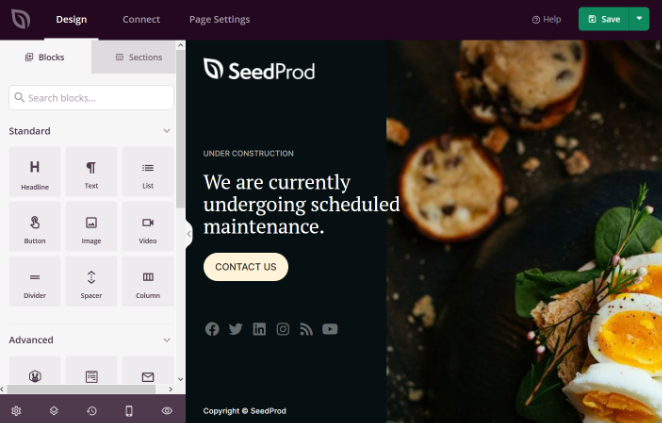
El constructor visual hace que la edición sea sencilla. Arrastra y suelta texto, imágenes, vídeos, temporizadores de cuenta atrás o formularios directamente en tu diseño, sin necesidad de codificación.
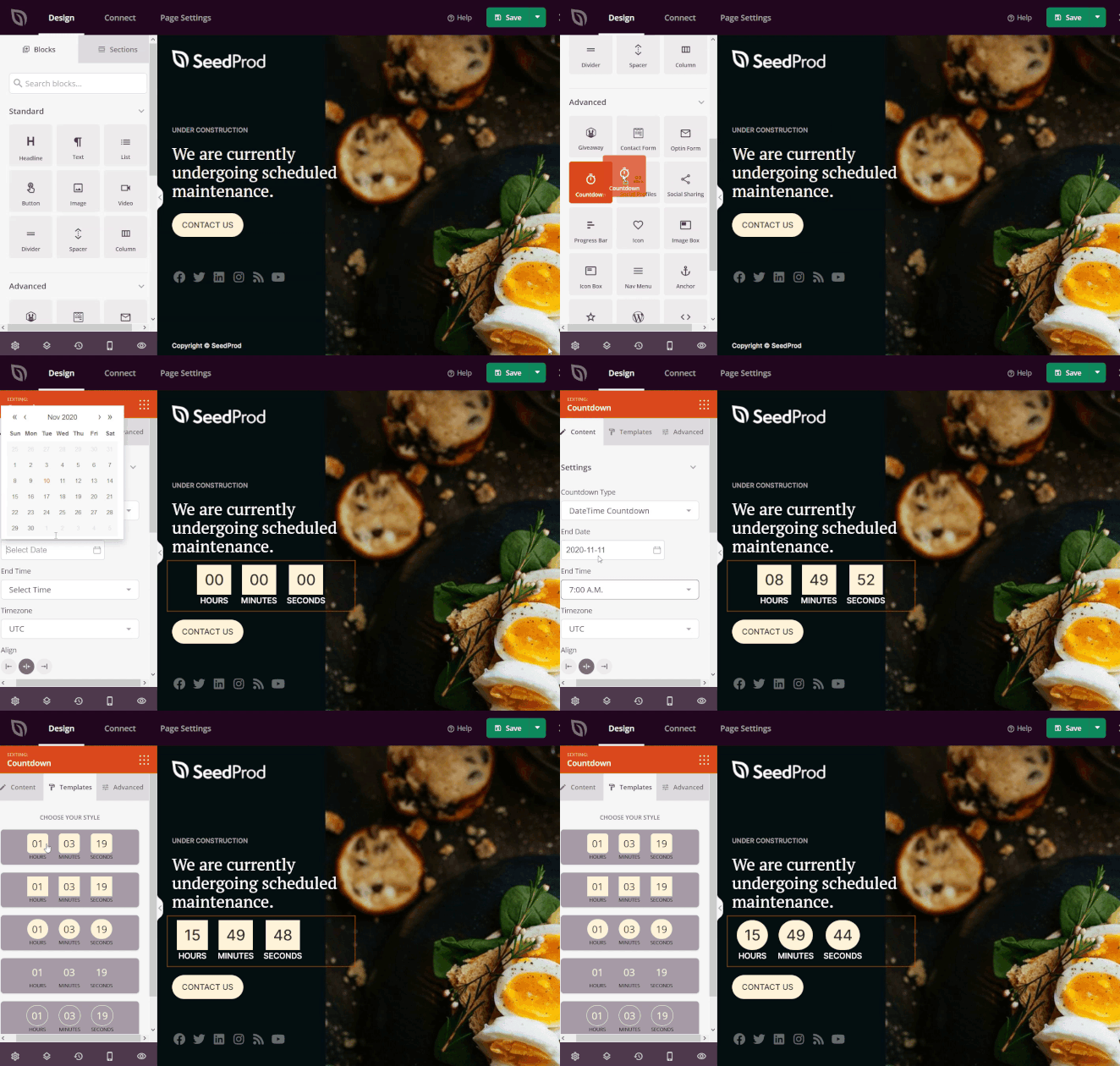
Por ejemplo, puedes añadir un temporizador de cuenta atrás para mostrar cuándo reabrirá tu tienda. Haz clic en el bloque para darle estilo, establecer la fecha y hora, y personalizarlo para que se ajuste a tu página.
También puedes añadir secciones predefinidas como preguntas frecuentes, características o llamadas a la acción. Intenta incluir un código de descuento o un formulario de suscripción para atraer a los visitantes una vez que tu tienda vuelva a abrir.
Qué Poner en Tu Página de Mantenimiento de WooCommerce
He aprendido que una página genérica de “En construcción” a menudo frustra a los visitantes. Para mantener contentos a los compradores y las ventas potenciales activas, utilizo una estrategia de diseño específica.
Estos son los tres elementos innegociables que pongo en cada página de mantenimiento:
- Un plazo concreto: Siempre uso el bloque Temporizador de cuenta atrás. Asegura a los clientes que el sitio no está roto para siempre, solo temporalmente fuera de línea.
- Una opción “Notifícame”: No quieres perder ese tráfico. Coloco un Formulario de suscripción al frente y al centro para poder enviar por correo electrónico a los compradores interesados en el momento en que el catálogo vuelva a estar disponible.
- Información de contacto de emergencia: Si un cliente está esperando un pedido, necesita una forma de contactarte. Normalmente añado un simple bloque de Perfiles sociales o un enlace de correo electrónico de soporte en la parte inferior.
Una vez que tu página tenga el aspecto deseado, haz clic en “Guardar” en la esquina superior derecha del constructor.
Paso 3. Oculta las páginas de la tienda WooCommerce mientras trabajas
Por defecto, SeedProd oculta todo tu sitio web. Sin embargo, es probable que quieras mantener tu blog y tu página de inicio activos mientras trabajas en tus productos.
Para ello, utilizaremos Controles de Acceso para ocultar solo páginas específicas de WooCommerce, manteniendo tu página de inicio y tu blog activos para los visitantes habituales mientras tu tienda WooCommerce está fuera de línea.
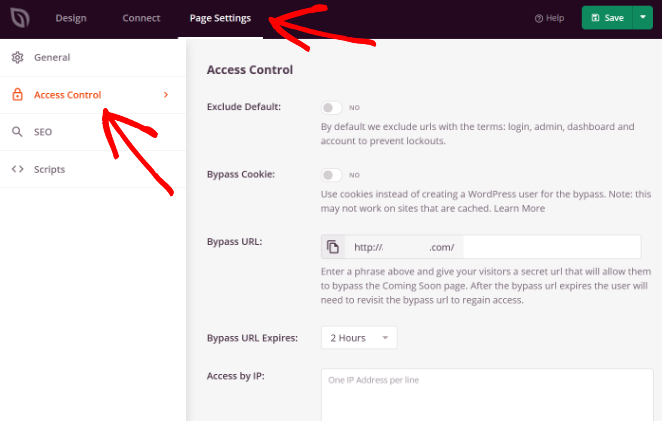
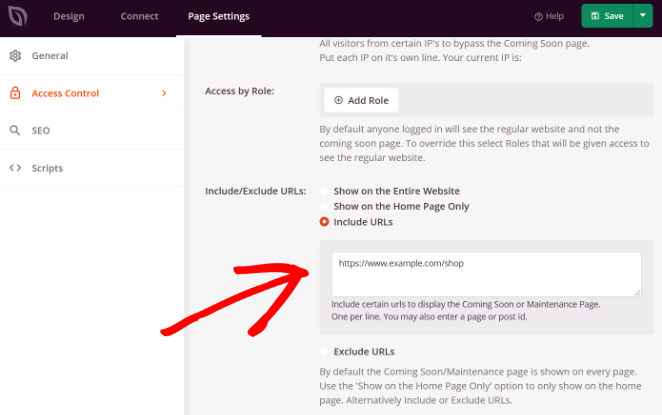
- Abrir Controles de Acceso: En el constructor de SeedProd, ve a Configuración de página » Controles de Acceso.
- Incluir URLs: Selecciona la opción “Incluir URLs”. Esto le dice a SeedProd que muestre tu página de mantenimiento solo en los enlaces específicos que enumeras aquí.
- Añadir páginas de WooCommerce: Pega las URLs que deseas ocultar. Asegúrate de reemplazar “ejemplo.com” con el nombre de dominio real de tu sitio.
- https://yourdomain.com/shop
- https://yourdomain.com/cart
- https://yourdomain.com/checkout
- https://yourdomain.com/my-account
Consejo profesional: Si deseas que los clientes existentes accedan a sus descargas o historial de pedidos, elimina el enlace “mi-cuenta” de esta lista.
- Proteger páginas de productos: Para ocultar todos los listados de productos, utiliza URLs comodín para que cada página de producto o categoría permanezca oculta:
- https://yourdomain.com/product/*
- https://yourdomain.com/product-category/*
- https://yourdomain.com/product-tag/*
Paso 4. Activar el modo de mantenimiento de WooCommerce
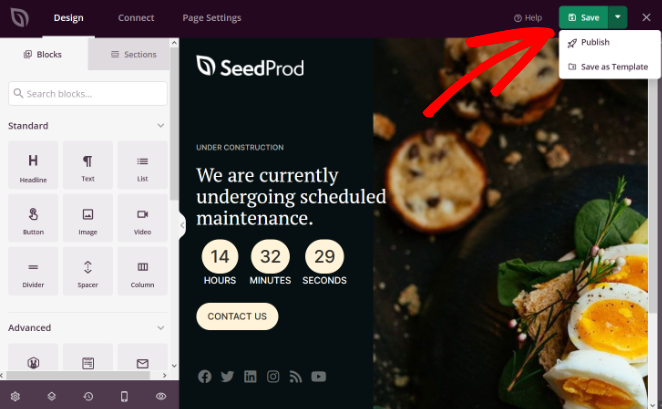
- Publicar: Haz clic en la flecha desplegable junto al botón “Guardar” en el constructor de SeedProd y selecciona “Publicar”.
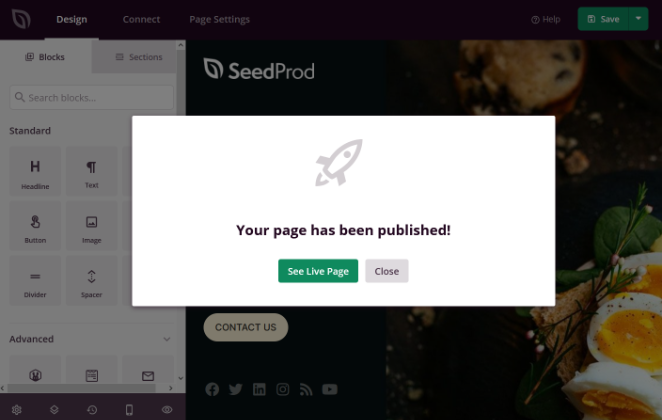
- Vista previa: Una vez que tu página esté activa, haz clic en “Ver página en vivo” para asegurarte de que todo se muestra correctamente.
- Activar modo de mantenimiento: En tu panel de WordPress, ve a SeedProd » Páginas. En “Modo de mantenimiento”, cambia el interruptor de “Inactivo” a “Activo”.
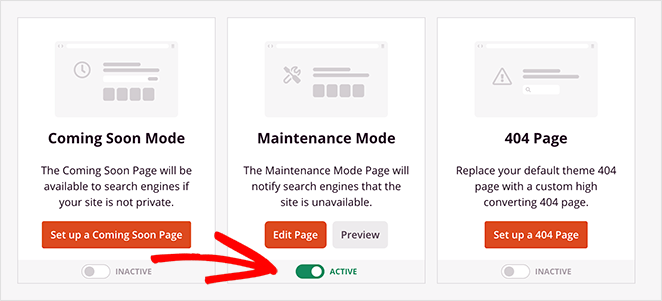
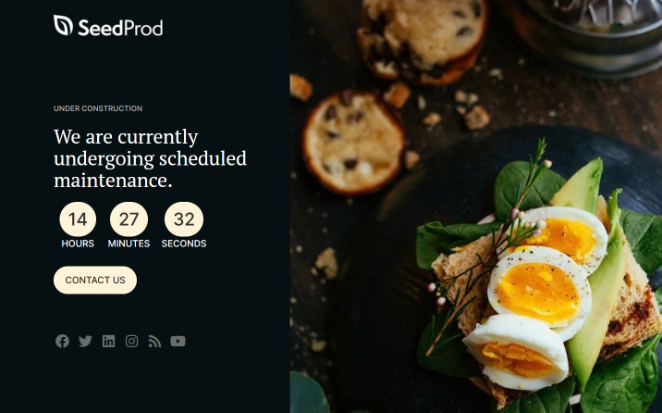
Tu tienda WooCommerce está ahora en modo de mantenimiento. Los visitantes verán tu página de mantenimiento personalizada de WooCommerce mientras realizas actualizaciones de forma segura en segundo plano.
Aquí tienes un ejemplo de cómo podría verse tu página de mantenimiento de WooCommerce cuando esté activa:
Verifica que Tu Página de Mantenimiento Funciona
Antes de empezar a hacer cambios, tómate 60 segundos para confirmar que tu página de mantenimiento se está mostrando realmente a los visitantes. He visto a propietarios de tiendas saltarse este paso y pasar horas trabajando en una tienda que todavía era completamente visible para los clientes.
- Abre una ventana de navegador de incógnito o privada y navega a tu URL /tienda. Deberías ver tu página de mantenimiento, no tus productos.
- Visita tu página de inicio y tu blog en la misma ventana de incógnito. Estos deberían cargarse normalmente ya que no están en tu lista de "URLs a incluir".
- Inicia sesión en tu administrador de WordPress en un navegador normal para confirmar que todavía puedes acceder al panel y trabajar mientras los visitantes ven la página sin conexión.
Desactivar el modo de mantenimiento
Cuando hayas terminado tus actualizaciones, vuelve a SeedProd » Páginas y cambia el “Modo de mantenimiento” de nuevo a “Inactivo”.
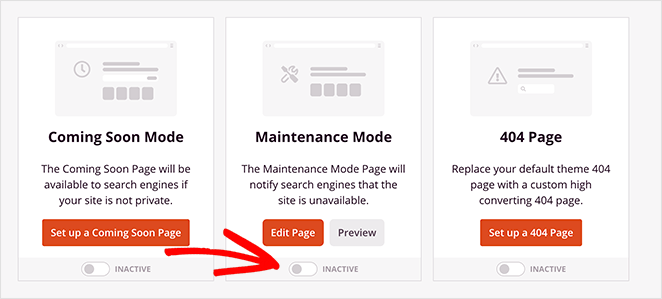
Tu tienda WooCommerce ya está de nuevo en línea y lista para los compradores.
Extra: Captura Clientes Potenciales con una Página de "Próximamente"
Si quieres capturar clientes potenciales mientras tu tienda está fuera de línea, el modo "Próximamente" de SeedProd te permite añadir un formulario de registro de lista de espera. Mira cómo diseñar una página de destino de lista de espera con SeedProd.
Preguntas frecuentes (FAQ)
¿El modo de mantenimiento afectará a las webhooks o a las llamadas API de WooCommerce?
Puede ser. Un bloqueo 503 completo puede detener webhooks, pasarelas de pago o integraciones de terceros.
Si necesitas que estos estén activos durante las actualizaciones, usa una página de "Próximamente" en lugar de un modo de mantenimiento estricto. Mantiene tu sitio accesible sin activar el estado 503 que puede interrumpir las conexiones API.
¿Cloudflare o mi CDN almacenarán en caché la página de mantenimiento?
Sí, y este es un paso importante a comprobar. Las CDN y los navegadores pueden almacenar en caché tu página temporal.
Si no borras la caché después de desactivar el modo de mantenimiento, los visitantes podrían seguir viendo la página de mantenimiento antigua en lugar de tu tienda activa. Borra siempre la caché de tu CDN y de tu sitio web después de terminar.
¿Cuánto tiempo puede permanecer mi tienda en modo de mantenimiento sin afectar al SEO?
Dado que esta guía te muestra cómo ocultar solo tus páginas de tienda, el riesgo general es bajo. Para las páginas ocultas, idealmente mantén el tiempo de inactividad por debajo de las 24 horas.
Las interrupciones más largas pueden hacer que Google trate el estado 503 como un error permanente. Si necesitas un tiempo de inactividad prolongado, considera cambiar a una página "Próximamente" en su lugar, la cual no envía una señal 503.
¿Debo usar 503 o noindex para el modo de mantenimiento de WooCommerce?
Usa un estado 503 Service Unavailable con una cabecera Retry-After. Esto le dice a los motores de búsqueda que el tiempo de inactividad es temporal y que deberían volver a comprobar más tarde.
Evita noindex, ya que puede hacer que tus páginas de tienda desaparezcan de los resultados de búsqueda. El enfoque 503 preserva tus clasificaciones siempre que el tiempo de inactividad sea corto.
¿Necesito poner WooCommerce en modo de mantenimiento para las actualizaciones de plugins?
Depende del tamaño de la actualización. Para actualizaciones menores de plugins en un sitio estable, el modo de mantenimiento es opcional pero se recomienda como precaución.
Para actualizaciones importantes de la versión de WooCommerce o cambios que puedan causar conflictos de plugins, habilita siempre primero el modo de mantenimiento. Esto evita que los clientes vean errores si algo falla a mitad de la actualización.
Tus actualizaciones están hechas y tus compradores vuelven a una tienda que funciona. Así es como se hacen las cosas correctamente. Empieza con SeedProd para configurar el modo de mantenimiento de WooCommerce en minutos.
Para obtener más consejos prácticos de WooCommerce, consulte estas útiles guías:
- Los mejores plugins de afiliados de WooCommerce para maximizar sus ventas
- Los mejores plugins de WooCommerce para disparar sus ventas
- Cómo crear una página de pago personalizada de WordPress (sin código)
- Las 10 mejores herramientas de SEO on-page para WordPress
- Cómo crear una página de agradecimiento personalizada en WooCommerce
- Cómo hacer que WordPress sea rápido
¡Gracias por leer! Nos encantaría conocer tu opinión, así que no dudes en unirte a la conversación en YouTube, X y Facebook para obtener más consejos y contenido útil para hacer crecer tu negocio.



