



La mayoría de la gente no se fía solo de tu palabra. Quieren pruebas, especialmente si están a punto de contratar un servicio o hacer una compra.
Por eso siempre añado reseñas de Google a los sitios de WordPress que construyo. Es una de las formas más fáciles de generar confianza, destacar a los clientes satisfechos y demostrar que tu negocio es auténtico.
En esta guía, te explicaré cómo incrustar reseñas de Google en WordPress, además de cómo incluir reseñas de Yelp si las necesitas. Te mostraré las herramientas exactas que yo mismo utilizo, como SeedProd y Smash Balloon, para que puedas hacerlo rápidamente sin tocar código.
| M extasciitildeetodo | Herramienta | Mejor para |
| SeedProd | Bloque de Reseñas Empresariales de SeedProd | Usuarios de WordPress que desean una forma de arrastrar y soltar para añadir reseñas |
| Smash Balloon | Feed de Reseñas de Smash Balloon | Cualquiera que desee feeds de reseñas flexibles de múltiples plataformas |
¿Por qué incrustar reseñas de Google y Yelp en WordPress?
Añadir reseñas de Google a tu sitio de WordPress ofrece numerosos beneficios a tu pequeña empresa.
Te permite mostrar reseñas largas de clientes satisfechos, generando confianza con clientes potenciales. Mostrar reseñas positivas demuestra que tu negocio es fiable, creíble y que vale la pena invertir en él, aumentando significativamente las conversiones en tu página de empresa.
Integrar reseñas de Google en tu sitio web también puede mejorar tus rankings en los motores de búsqueda. Google y Yelp son plataformas de gran reputación, e incluir sus reseñas y testimonios puede proporcionar contenido valioso, impactando positivamente tu SEO. Esto puede aumentar la visibilidad en línea, permitiendo que los clientes potenciales encuentren y elijan tu negocio a través de los motores de búsqueda.
Al mostrar reseñas de Google en tu sitio de WordPress, puedes mejorar tus productos y servicios con prueba social. Puedes responder a las reseñas de los clientes, agradeciéndoles sus comentarios, abordando cualquier inquietud y demostrando que valoras sus opiniones.
Testimonio Estático vs. Feed de Reseñas de Google Incrustado
| Característica | Testimonio Estático | Reseña de Google/Yelp Incrustada |
|---|---|---|
| Actualizaciones en Tiempo Real | ❌ Requiere actualizaciones manuales | ✅ Se sincroniza automáticamente con tus perfiles de reseñas |
| Credibilidad | ❌ Enviado por el usuario sin verificación | ✅ Extraído directamente de Google o Yelp |
| Impacto en el SEO | ⚠ Efecto limitado | ✅ Puede ayudar con fragmentos de estrellas y señales de confianza |
| Personalización | ✅ Control total sobre la redacción | ✅ Opciones de estilo disponibles en SeedProd o Smash Balloon |
Al final, incrustar reseñas de Google y Yelp en tu sitio de WordPress puede mejorar tu presencia en línea, atraer clientes, aumentar las tasas de conversión y hacer crecer tu negocio a través de la prueba social.
Cómo incrustar reseñas de Google en WordPress usando SeedProd
En la misma página, puedes ahorrar tiempo introduciendo tu Clave API de Google Places y tu Clave API de Yelp. Estos ajustes te ayudarán a mostrar tus reseñas de Google y Yelp más adelante en este tutorial.
Una solución alternativa es usar un plugin de WordPress optimizado para la velocidad y la facilidad de uso.
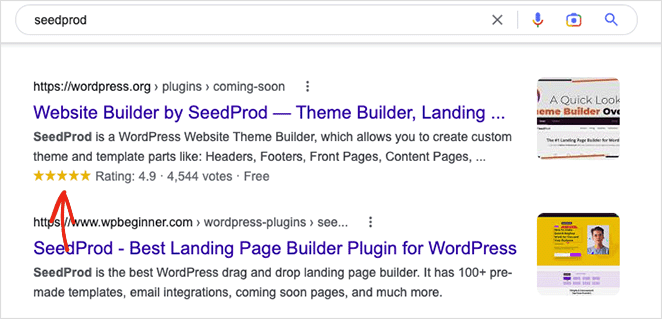
Entra en SeedProd.

SeedProd es un popular constructor de páginas y sitios web para WordPress, con más de 1 millón de usuarios. Su interfaz de arrastrar y soltar te permite crear cualquier diseño para tu sitio sin necesidad de código.
Con el bloque de Reseñas de Negocios de SeedProd, puedes añadir fácilmente reseñas de Google y Yelp en cualquier lugar de tu sitio de WordPress.
SeedProd también ofrece una gama de funciones, que incluyen plantillas de páginas de destino pre-diseñadas, un constructor de temas para WordPress, controles de acceso de usuario, un panel de gestión de suscriptores, integraciones de marketing por correo electrónico y mapeo de dominios personalizados.
Usando SeedProd, puedes añadir reseñas de Google y valoraciones de Yelp a tu sitio de WordPress de forma rápida y sencilla. Simplemente sigue el tutorial a continuación para empezar.
Paso 1. Instalar y Activar SeedProd
Para empezar, visita el sitio web de SeedProd y selecciona tu licencia preferida. Aunque hay una versión gratuita del plugin disponible, recomendamos usar una versión premium por sus funciones avanzadas.
Para esta guía, usaremos SeedProd Pro en lugar del plugin gratuito.
Una vez que hayas descargado el plugin, instálalo y actívalo en tu sitio web de WordPress. Puedes encontrar una guía sobre este proceso siguiendo este tutorial sobre cómo instalar SeedProd.
A continuación, accede a SeedProd » Ajustes desde tu panel de WordPress y pega tu clave de licencia del plugin en el campo vacío.
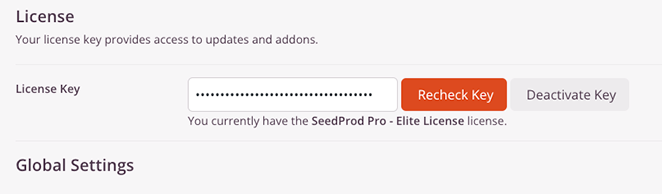
A partir de ahí, haz clic en el botón Verificar clave para continuar.
On the same page, you can save time by entering your Google Places API Key and Yelp API Key. These settings will help you display your Google and Yelp reviews later in this tutorial.
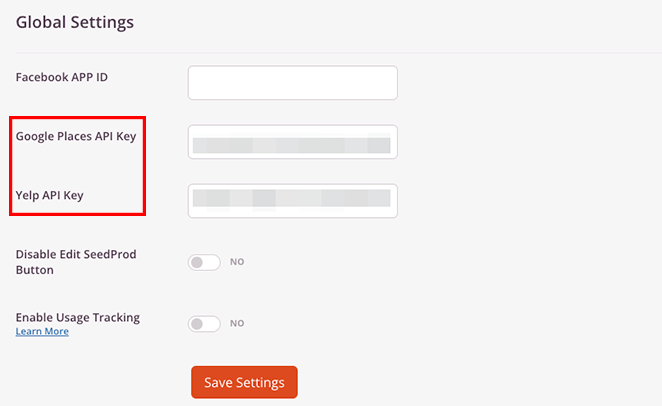
Recuerda hacer clic en el botón Guardar cambios para asegurarte de que tus ajustes se guardan.
Paso 2. Elige una plantilla de WordPress
Para el siguiente paso, necesitarás decidir cómo usar SeedProd en tu sitio de WordPress. Todos los planes te permiten crear páginas de destino, pero el plan Pro te permite crear temas personalizados de WordPress sin código, mientras que Elite ofrece soporte para WooCommerce para sitios de comercio electrónico.
Usaremos el método Theme Builder porque puedes añadir reseñas a cualquier parte de tu sitio. Sin embargo, ten en cuenta que sobrescribirá tu tema actual de WordPress. Si prefieres mantener tu tema actual, deberías crear una página de destino en su lugar.
Pero no te preocupes; ambos métodos te permiten incrustar reseñas de negocios con el mismo constructor de arrastrar y soltar sin código ni HTML.
Para crear un nuevo tema de WordPress con SeedProd, ve a SeedProd » Theme Builder y haz clic en el botón Kits de plantillas de tema para elegir un kit de sitio web de la biblioteca de plantillas.

Para elegir una plantilla, pasa el ratón sobre su miniatura y haz clic en el icono de la marca de verificación naranja.

Tras seleccionar un kit, SeedProd mostrará las plantillas que componen tu tema en el panel de control. Puedes personalizar la apariencia de cualquier plantilla haciendo clic en el enlace Editar diseño.

SeedProd también importará páginas de contenido de la demostración de la plantilla, como las páginas "Acerca de", "Contacto" y "Testimonios". Puedes encontrarlas yendo a Páginas » Todas las páginas desde tu panel de control de WordPress.
Desde allí, puedes usar el editor de arrastrar y soltar de SeedProd para personalizar cada página.
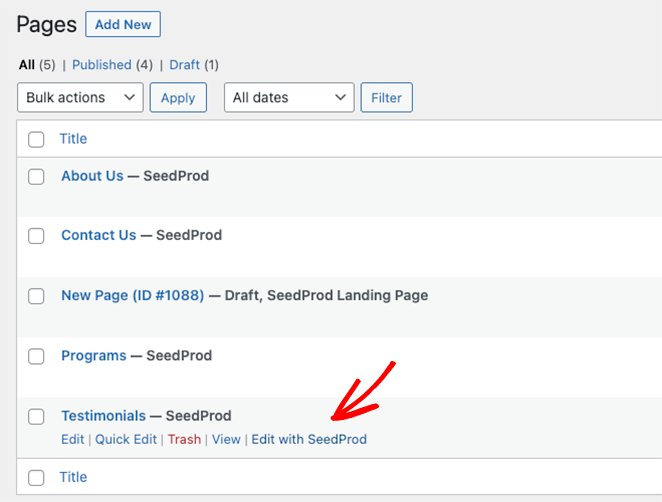
Comenzaremos personalizando la página de Testimonios, ya que la plantilla que estamos utilizando incluye una. Así que haz clic en el enlace Editar con SeedProd para empezar.
Paso 3. Personaliza tu página para incrustar reseñas de Google y Yelp
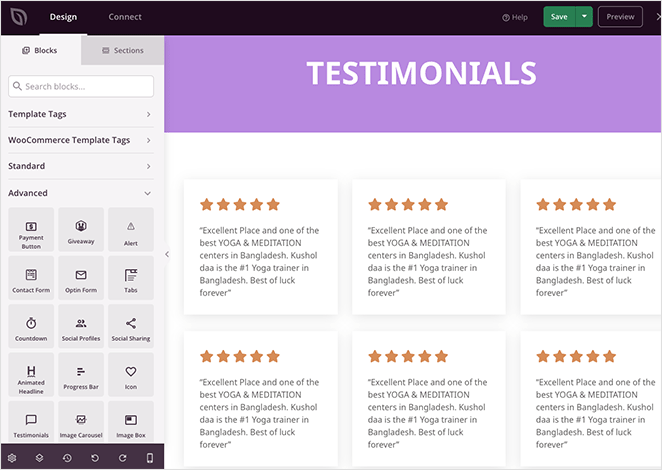
Cuando se abra tu página, verás la interfaz del constructor de páginas donde puedes personalizar tu plantilla. Tendrá una vista previa en vivo de tu página a la derecha y bloques y configuraciones a la izquierda.
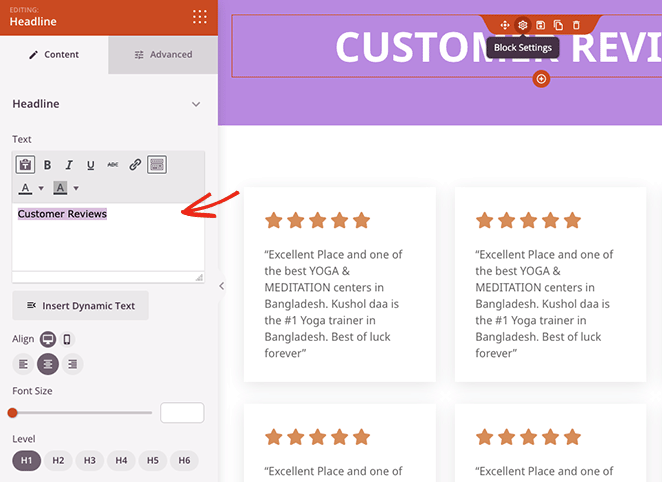
Puedes hacer clic en cualquier elemento de la página para abrir su panel de configuración y personalizar su contenido. Por ejemplo, al hacer clic en el Encabezado se abrirá un panel a la izquierda donde puedes cambiar el texto, la alineación, el tamaño de fuente y el nivel del encabezado.
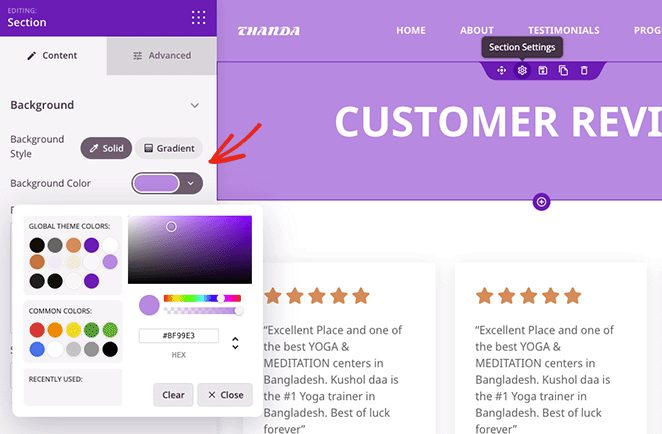
Además, puedes hacer clic en secciones individuales para cambiar los colores de fondo, el espaciado, el estilo y más.
La plantilla actual muestra reseñas de clientes utilizando bloques de Valoración con estrellas y Texto. Como usaremos el bloque Reseñas de negocios de SeedProd para incrustar reseñas de Google y Yelp, necesitaremos eliminar esta sección.
Para eliminar bloques y secciones de tu plantilla, colócalos encima hasta que tengan un contorno de color y haz clic en el icono de la papelera.

Cuando hayas terminado, puedes elegir una disposición de columnas para albergar tus reseñas de negocios.
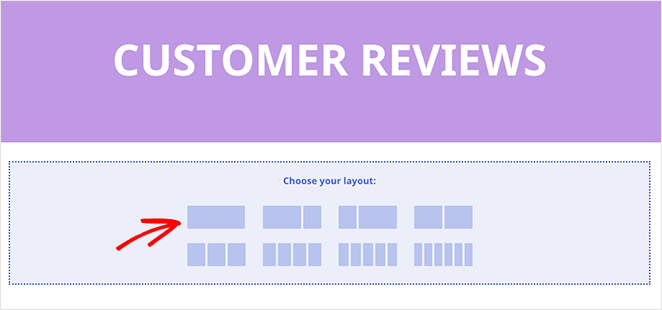
Paso 4. Añade el bloque para incrustar reseñas de Google en WordPress
Ahora, puedes añadir el bloque Reseñas de negocios de SeedProd a tu página. Para ello, busca el bloque en el panel izquierdo y arrástralo a tu vista previa.
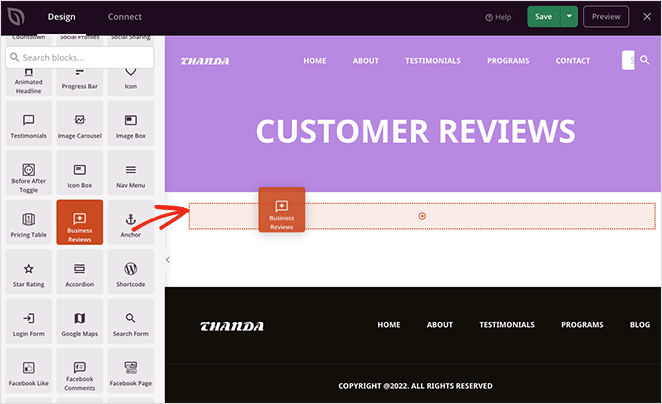
Con este bloque, puedes incrustar reseñas de Google y reseñas de Yelp en el mismo feed o mostrarlas por separado añadiendo el bloque varias veces.
Primero, te mostraremos cómo incrustar un feed de reseñas de ambas plataformas.
Incrusta reseñas de Google y Yelp en un solo feed (sin necesidad de código)
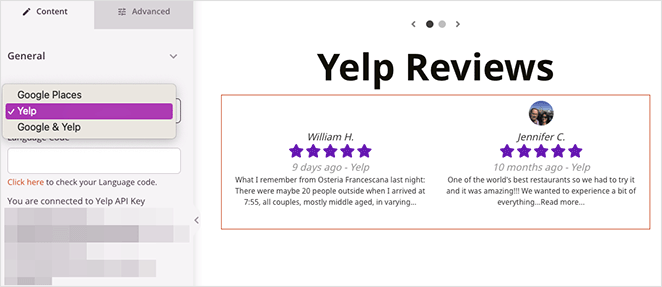
Para añadir reseñas de Google y Yelp en un solo feed, deberás elegir la opción Google y Yelp en el menú desplegable Fuente de reseñas.
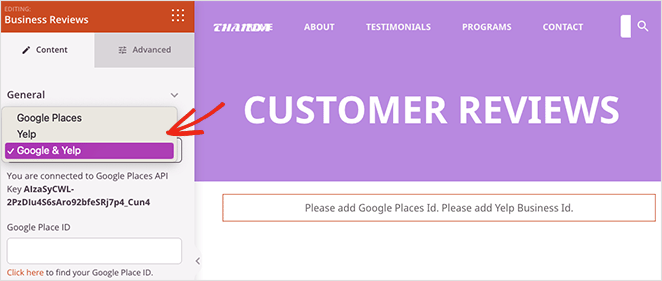
Si no añadiste tus claves API de Google y Yelp en la página de configuración de SeedProd en el primer paso, ahora es el mejor momento para volver y hacerlo.
Después de eso, deberás introducir tu ID de lugar de Google y tu ID de negocio de Yelp en la configuración del bloque para que aparezcan tus reseñas.
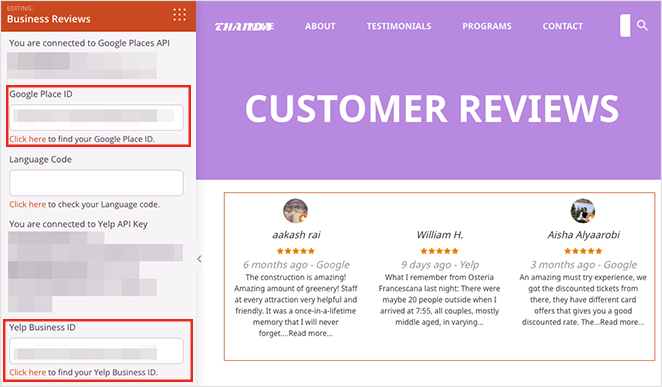
Con tus claves API e IDs en su lugar, puedes empezar a personalizar el bloque de reseñas. Primero, abre el panel de Configuración y elige una disposición de Cuadrícula o Carrusel.
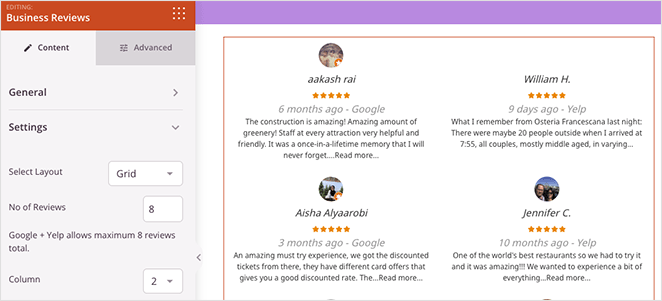
La disposición de Cuadrícula te permite establecer el número de reseñas a mostrar (hasta 8) y el número de columnas de la cuadrícula.
Alternativamente, la disposición de Carrusel tiene configuraciones para el número de reseñas y diapositivas, un tema claro y oscuro, y opciones de reproducción automática.
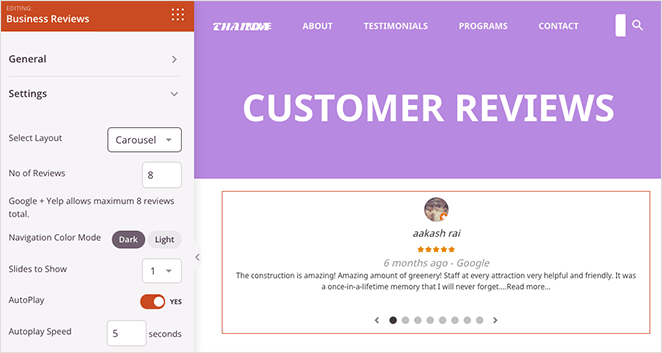
En el panel Filtro, puedes mostrar reseñas por calificación de estrellas y fecha, mientras que en el panel Información del revisor, puedes:
- Habilitar imágenes del revisor
- Elegir un tamaño de imagen
- Habilitar nombres de revisores
- Vincular el nombre del revisor
- Elegir un color para el nombre del revisor
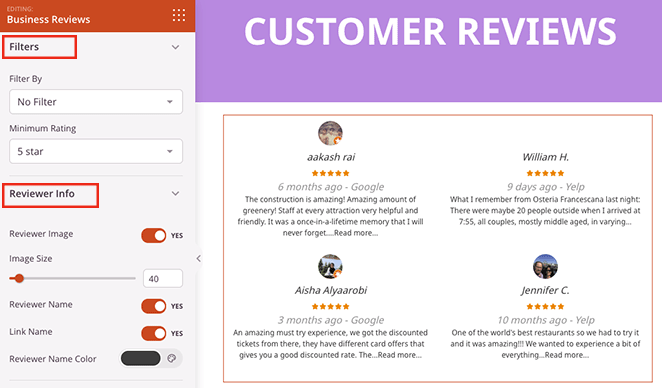
La configuración de personalización adicional incluye editar la fecha de la reseña, ajustar el tamaño y el color de la calificación por estrellas, y personalizar el texto de la reseña.
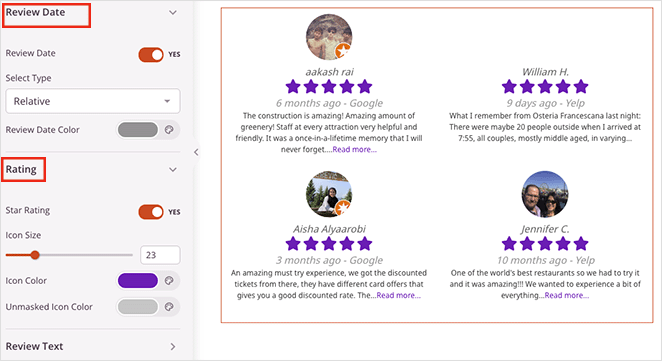
Cómo incrustar el widget de reseñas de Google en WordPress
Si deseas mostrar las reseñas de Google por separado, como en un carrusel de reseñas de Google, elige la opción Google Places en el menú desplegable Fuente de reseñas.
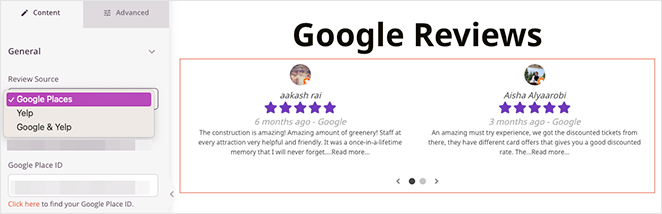
De manera similar, puedes optar por incrustar solo reseñas de Yelp seleccionando la opción en el mismo menú desplegable.
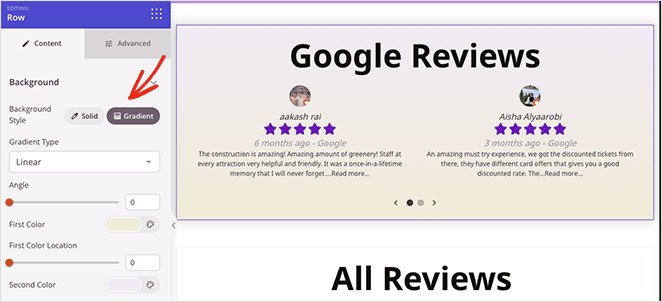
Una vez que hayas agregado reseñas a tu página web, puedes realizar otros cambios de formato y personalizaciones para que destaquen. En este ejemplo, agregamos un degradado de color al carrusel de Reseñas de Google editando la configuración de la columna.
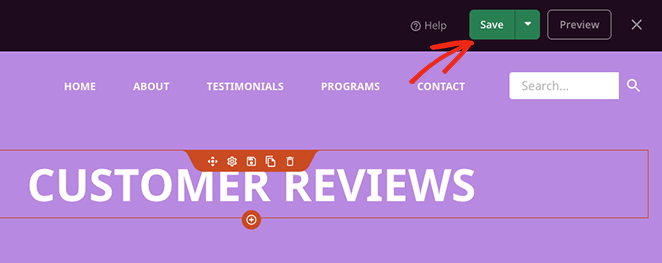
Cuando estés satisfecho con el aspecto de tu nueva página de reseñas, haz clic en el botón Guardar.
Paso 5. Publica tus cambios en WordPress
El último paso es publicar tus cambios en tu sitio de WordPress para generar confianza con tus visitantes. Esto es importante si estás personalizando todo tu sitio de WordPress con SeedProd, incluyendo tu barra lateral, encabezado y pie de página; de lo contrario, tus cambios no serán visibles.
Para hacer esto, dirígete a SeedProd » Theme Builder y cambia el interruptor Habilitar tema de SeedProd a la posición Sí.

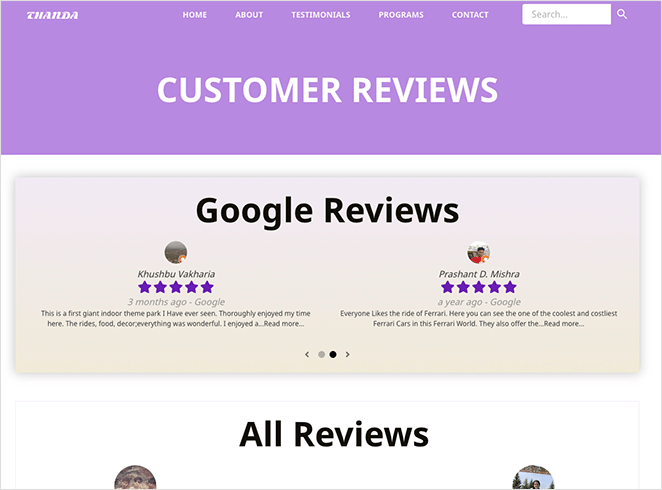
Ahora puedes previsualizar tu página de reseñas para ver cómo queda.
Forma alternativa de incrustar reseñas de Google en WordPress (Smash Balloon)
Otra excelente manera de incrustar reseñas de clientes en tu sitio de WordPress es con Smash Balloon.

Smash Balloon es la mejor suite de feeds de redes sociales para WordPress. Ofrece varios plugins para agregar fácilmente feeds sociales a tu sitio de forma rápida y sencilla.
Con su función Reviews Feed, puedes agregar reseñas de varias plataformas diferentes, incluyendo:
- Reseñas de Yelp
- Google My Business
- Reseñas de TripAdvisor
- Reseñas de Facebook
Al usar este plugin, la apariencia de tus reseñas coincidirá automáticamente con el diseño y la marca de tu sitio web sin ningún esfuerzo adicional. También puedes elegir entre varias plantillas de feed con un solo clic.
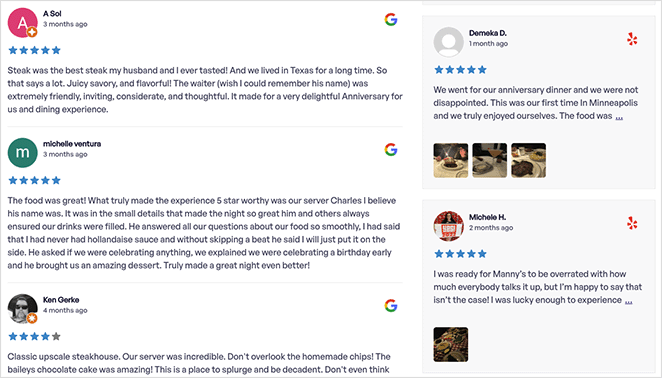
Además, incrustar reseñas en tu sitio es muy fácil. No requiere códigos cortos ni copiar y pegar códigos o fragmentos de incrustación. En su lugar, puedes hacer clic y arrastrar para mostrar reseñas de tu pequeña empresa prácticamente en cualquier lugar que desees.
Para ayudarte a comenzar con este método alternativo, puedes seguir la guía paso a paso de Smash Balloon sobre cómo incrustar reseñas de Google en WordPress.
Responder a reseñas negativas: 6 consejos
Incluso con un servicio al cliente excepcional, es posible que ocasionalmente recibas una reseña negativa. Si bien es desalentador, las reseñas negativas también son una valiosa oportunidad de aprendizaje.
Así es como debes abordar las reseñas negativas de manera profesional:
- Responda a las reseñas con prontitud: Responda a las reseñas negativas a los pocos días de recibirlas. Esto demuestra que valora los comentarios de los clientes y está comprometido a resolver cualquier problema.
- Responda con empatía y disculpas: Comience su respuesta reconociendo la frustración del cliente y disculpándose por su experiencia negativa.
- Evite ponerse a la defensiva: No intente discutir ni culpar. Concéntrese en comprender las preocupaciones del cliente y ofrecer soluciones.
- Lleve la conversación a un ámbito privado: Si el problema requiere una conversación más detallada, sugiera amablemente llevarla a un ámbito privado por correo electrónico o teléfono. Esto mantiene el foro público centrado en las reseñas positivas y evita un intercambio de idas y venidas.
- Muestre cómo ha mejorado: Si ha realizado cambios basados en los comentarios, destáquelos en su respuesta. Esto demuestra que se toma en serio las preocupaciones de los clientes y se esfuerza por mejorar.
- Utilice los comentarios para mejorar: Las reseñas negativas ofrecen información valiosa sobre áreas de mejora. Analice los comentarios y utilícelos para identificar y abordar cualquier deficiencia en su servicio o producto.
Consejo de experto

“Las críticas no son solo de los que odian. Podrían ser de alguien que te compró un producto y tenía expectativas muy altas que no se cumplieron. Quieres tomar eso como un comentario legítimo.
En realidad, es una oportunidad para aprender cómo puedes mejorar tu negocio.”
Marie Forleo, Fundadora de B-School
Preguntas frecuentes sobre la inserción de reseñas de Google en WordPress
Eso es todo lo que necesita saber para insertar reseñas de Google en WordPress. Puede parecer algo pequeño, pero mostrar comentarios reales de clientes satisfechos puede marcar una gran diferencia en cómo las personas ven su negocio.
Yo uso SeedProd en mis propios sitios porque me da control total sobre cómo se muestran esas reseñas. Y cuando quiero algo más flexible para las fuentes sociales, Smash Balloon es mi opción preferida.
Si ha estado posponiendo la adición de reseñas a su sitio web, ahora es un buen momento para intentarlo. Simplemente elija una página para empezar, siga los pasos anteriores y vea cómo se siente con reseñas reales al frente y al centro.
¿Quiere la forma más rápida de añadir reseñas de Google a su sitio de WordPress?
Pruebe SeedProd hoy mismo y haga que sus páginas trabajen más para usted.
Antes de irse, también podría interesarle esta guía sobre cómo crear una página de preguntas frecuentes en WordPress para combatir la duda del comprador.
¡Gracias por leer! Nos encantaría conocer tu opinión, así que únete a la conversación en YouTube, X y Facebook para obtener más consejos y contenido útil para hacer crecer tu negocio.




