

He pasado horas intentando que las fuentes de mis sitios de WordPress se vean perfectas. A veces, las predeterminadas son demasiado difíciles de leer o simplemente no encajan con el ambiente que busco. Si te sientes igual, no te preocupes. En esta guía, te mostraré cómo cambiar las fuentes en WordPress utilizando herramientas fáciles para principiantes y que no requieren código.
Resumen: Formas sencillas de cambiar las fuentes en WordPress
- Usa un constructor de temas para controlar completamente las fuentes en todo tu sitio
- Cambia las fuentes en el Personalizador de WordPress (no se necesita plugin)
- Actualiza las fuentes usando la Edición Completa del Sitio con temas basados en bloques
- Instala un plugin de fuentes para acceder a Google Fonts y más
- Ajusta la apariencia de las fuentes directamente en el editor de contenido
¿Por qué cambiar las fuentes en WordPress?
Las fuentes son una parte clave del diseño y la marca de tu sitio. Cambiar la tipografía en WordPress ayuda a mejorar la legibilidad y establece el tono de todo tu sitio.
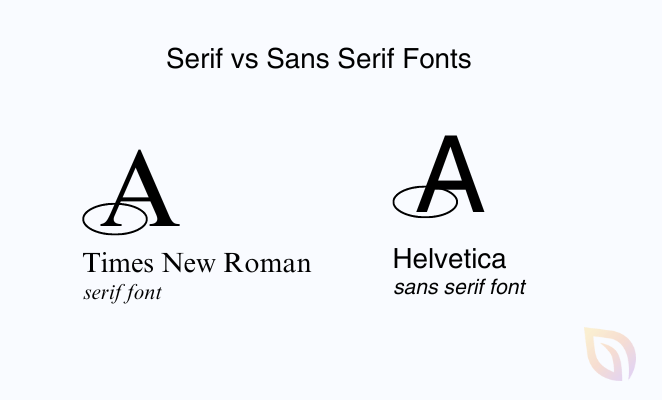
Si tu sitio web utiliza estilos de fuente difíciles de leer, los visitantes pueden tener dificultades para interactuar con tu contenido y eventualmente abandonar tu sitio. Sin embargo, si seleccionas opciones de fuente basadas en la legibilidad, puedes mejorar la experiencia del usuario. Por ejemplo, usar una fuente serif con sans serif normalmente queda bien en cualquier sitio.
Usar fuentes seguras y legibles para la web puede mejorar el tiempo de carga de tu página y el SEO. Dado que la configuración de fuentes de WordPress afecta el rendimiento, las elecciones tipográficas sencillas pueden ayudar a que tu sitio cargue más rápido.
Las fuentes que utilizas también dan forma a la identidad de tu marca. Ya sea que personalices las fuentes de WordPress para que se sientan modernas o juguetonas, crean una apariencia coherente que refleja tu negocio.
Muchos temas de WordPress vienen con fuentes predeterminadas que no coinciden con tu marca. Personalizarlas te da control total sobre la tipografía, el estilo y la voz de tu sitio.
Luego está la accesibilidad, que es importante para los visitantes con discapacidades visuales o de lectura. Elegir una fuente clara y legible puede hacer que tu sitio web sea más accesible para una audiencia más amplia.
Como se mencionó anteriormente, hay varias formas de cambiar las fuentes en WordPress. A continuación, te mostraré los métodos más sencillos.
¿Qué método para cambiar fuentes deberías usar?
| M extasciitildeetodo | Mejor para | extquestion{Requires Plugin?} | Nivel de personalización |
|---|---|---|---|
| Constructor de Temas | Control completo sobre las fuentes y el diseño en todo el sitio | Sí | Alto |
| Personalizador | Cambios rápidos de fuentes dentro de la configuración de tu tema | No | Medio |
| Edición Completa del Sitio (FSE) | Edición de fuentes usando temas basados en bloques | No | Alto |
| Plugin de fuentes | Acceso a Google Fonts y tipografía avanzada | Sí | Medio a Alto |
| Editor de contenido | Fuentes personalizadas para publicaciones o páginas individuales | No | Bajo |
Usa un constructor de temas para cambiar las fuentes de WordPress
Un constructor de temas de WordPress te da control total sobre las fuentes en todo tu sitio de WordPress. Este método es ideal si deseas diseñar cada parte de tu sitio visualmente.
Para este método, usaré SeedProd, el mejor plugin de creación de páginas y de temas para WordPress. Tiene un constructor de arrastrar y soltar que te permite crear temas personalizados de WordPress visualmente sin tocar una sola línea de código.

Para empezar, necesitarás la versión Pro de SeedProd porque incluye la función de constructor de temas. Después de elegir tu plan y descargar el plugin, necesitas instalarlo y activarlo en tu sitio web de WordPress.
Si necesitas ayuda con esto, puedes seguir nuestra documentación paso a paso sobre cómo instalar SeedProd Pro. La guía también te mostrará dónde introducir tu clave de licencia del plugin para desbloquear tus funciones premium.
Con el plugin activo en tu sitio, ve a SeedProd » Theme Builder desde tu panel de WordPress y haz clic en el botón Theme Template Kits.

A partir de ahí, el plugin te mostrará una biblioteca de plantillas de sitios web para usar como punto de partida para tu tema.
Para elegir un tema, pasa el ratón por encima de uno y haz clic en el icono de la marca de verificación. Usaremos el tema Nutrition Consultant para esta guía.

Una vez que hayas elegido uno, SeedProd generará automáticamente las plantillas que componen tu tema.
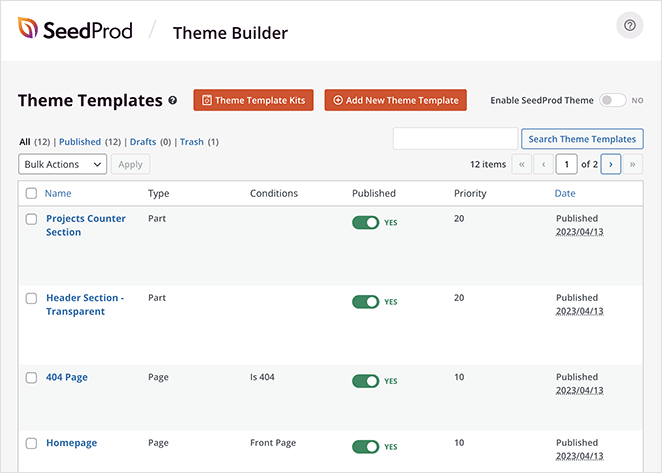
Puedes editar cada plantilla para personalizar el aspecto de tu tema de WordPress. También existe la opción de crear plantillas adicionales manualmente.
Para esta guía, editaremos la plantilla de la Página de Inicio y cambiaremos las fuentes para diferentes elementos de la página de inicio. Para hacer esto, haz clic en el enlace Edit Design debajo del encabezado de Página de Inicio.

Tu plantilla de página de inicio se abrirá ahora en el constructor de arrastrar y soltar de SeedProd. Aquí puedes añadir nuevos elementos de diseño desde el panel izquierdo y colocarlos donde quieras en la vista previa del diseño.

Para cambiar la fuente de cualquier elemento, solo tienes que hacer clic en él. Por ejemplo, haremos clic en el cuadro de texto debajo del encabezado, lo que abrirá la configuración del bloque.
Desde allí, haz clic en la pestaña Advanced y haz clic en Edit junto al encabezado Typography.
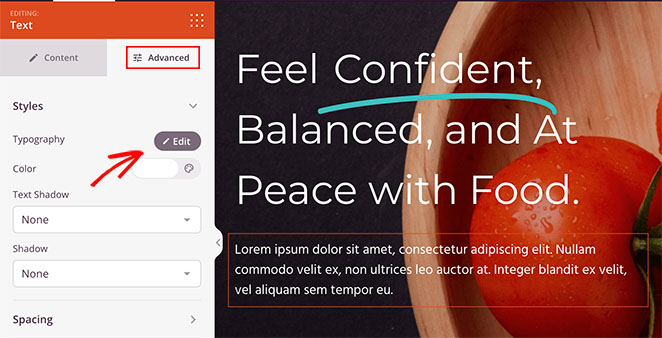
Esto abre un panel desplegable con varias opciones para editar la tipografía de ese elemento de diseño específico.
Por ejemplo, al hacer clic en el menú desplegable Font Family, puedes elegir entre varias fuentes de Google. También existe la opción de seleccionar diferentes grosores de fuente y ajustar el tamaño de la fuente, la altura de línea, el espaciado entre letras, el caso de las letras, la alineación y más.
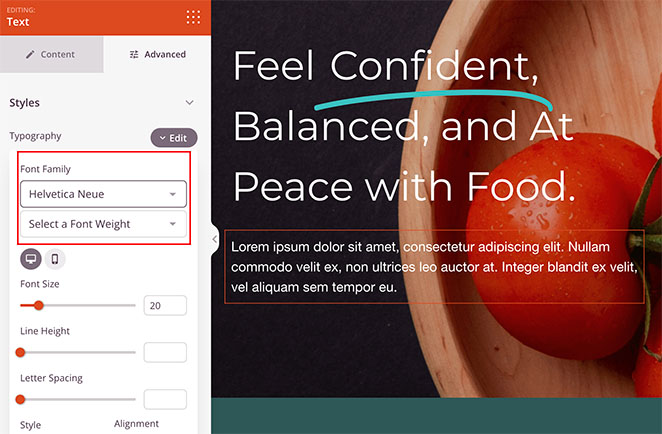
Para personalizar cualquier otro elemento de tu tema de WordPress con SeedProd, repite estos pasos.
Cuando estés satisfecho con el resultado, haz clic en el botón Save en la parte superior de la página.
Después de editar y personalizar las fuentes de tu tema de WordPress, vuelve a SeedProd » Theme Builder y haz clic en el interruptor junto a Enable SeedProd Theme a la posición Yes.

SeedProd ahora hará que tus cambios se publiquen y podrás ver las fuentes de tu sitio web visitando tu página de inicio.

Cambiar fuentes en WordPress con el Personalizador
El Personalizador de WordPress te permite cambiar las fuentes basándote en la configuración de tu tema activo. Es una forma rápida de actualizar la tipografía sin plugins, pero las opciones pueden ser limitadas dependiendo de tu tema.
En este ejemplo, estoy usando el tema de WordPress Astra. Sin embargo, la configuración que veas en el Personalizador variará dependiendo de tu tema. Las opciones que necesitarás buscar deberían tener 'fuente' o 'tipografía' en el encabezado.
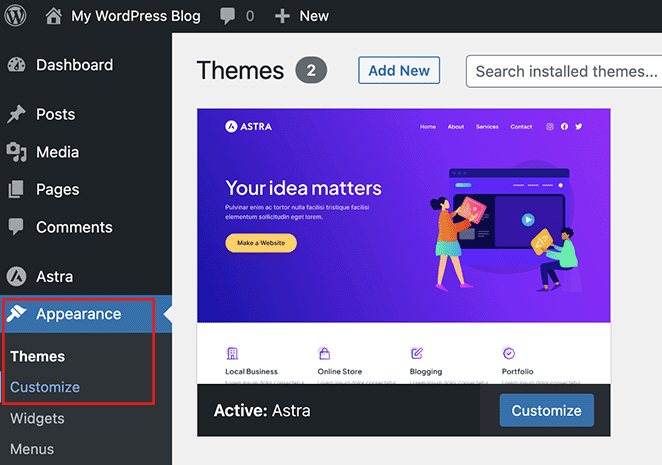
Para abrir el personalizador de WordPress, ve a Apariencia » Personalizar desde tu administrador de WordPress.
En el tema Astra, una opción de configuración global te permite hacer cambios en todo el sitio. Haremos clic en esta opción para cambiar las fuentes en todo el sitio web.
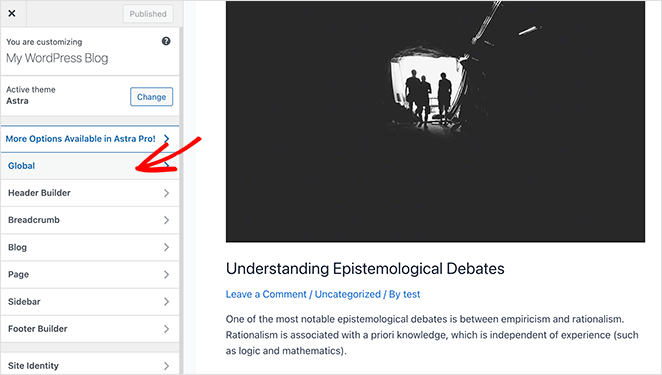
En la siguiente pantalla, verás varias opciones de personalización, incluyendo Tipografía, Colores de fuente, Contenedores y más. Haz clic en la opción Tipografía para elegir entre diferentes preajustes de fuentes, lo que cambiará las fuentes en todo tu sitio.
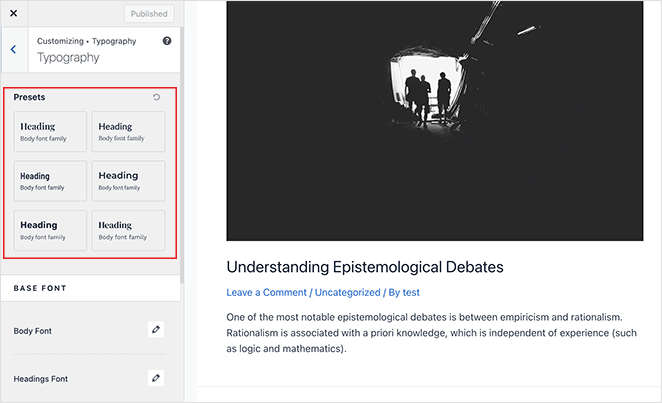
Alternativamente, puedes cambiar las fuentes para elementos de texto individuales, como las fuentes de cuerpo y de encabezado. Para hacer esto, haz clic en el icono de edición y selecciona una fuente del menú desplegable Familia de fuentes.
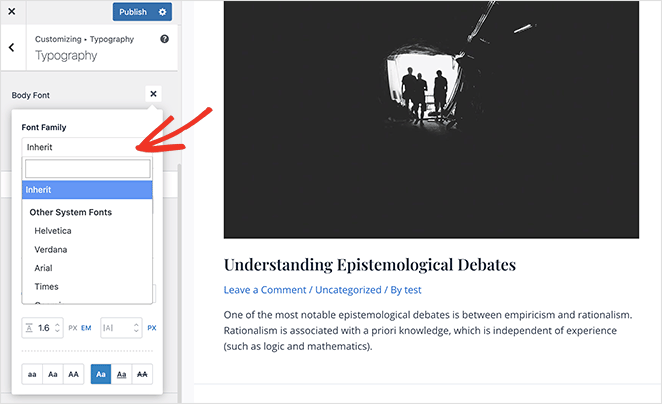
En el mismo panel, puedes ajustar los pesos de fuente, tamaño, estilo y más.
Cuando estés satisfecho con los cambios de fuente, haz clic en el botón Publicar. Desde allí, puedes visitar tu sitio web para ver tu nueva fuente, que en este caso, es la fuente de encabezado Rubik y la fuente de cuerpo Karla.

Nota: No todos los temas ofrecen las mismas características y opciones de personalización. Si tu tema no ofrece esto, sigue leyendo hasta el siguiente paso.
Editar fuentes con Edición Completa del Sitio en WordPress
Si estás usando un tema de WordPress basado en bloques como Twenty Twenty-Three, el Editor Completo del Sitio te permite actualizar las fuentes para encabezados, texto del cuerpo y más directamente dentro de la interfaz de diseño.
Para comenzar con este método, navega a Apariencia » Editor desde tu panel de administración de WordPress, lo que abrirá el FSE para tu tema. En este caso, estamos usando el tema Twenty Twenty-Three.
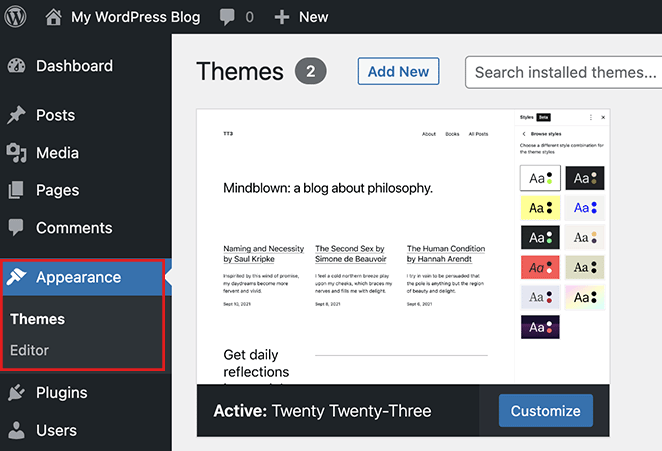
En el editor del sitio, haz clic en cualquier lugar de la vista previa del tema para ponerla a pantalla completa y revelar una barra de menú adicional.
Desde allí, haz clic en el icono Estilos en la esquina superior derecha y selecciona la opción Tipografía.
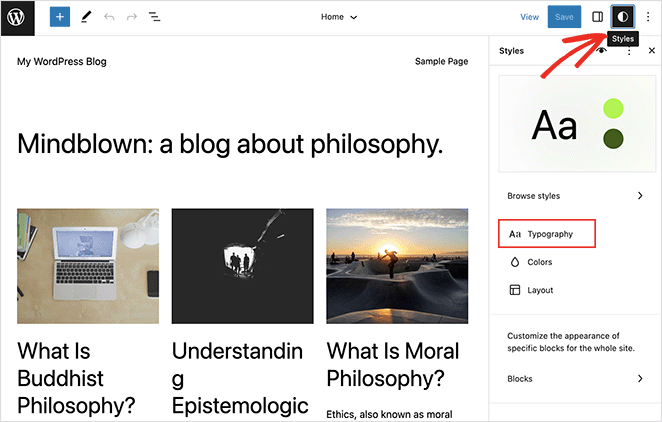
Aquí puedes cambiar las fuentes en los encabezados, texto, enlaces, botones y más de WordPress.
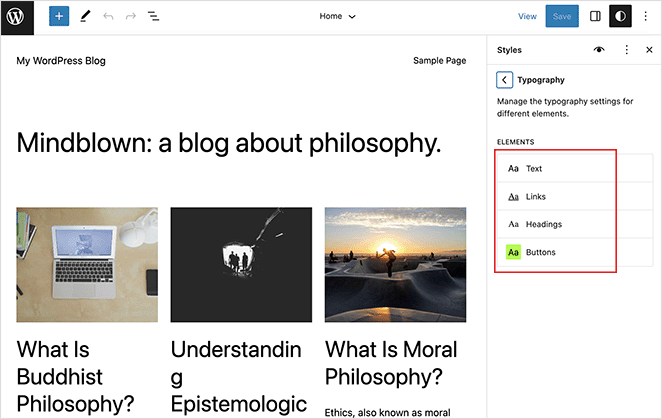
Para este ejemplo, elegiremos la opción Encabezado y seleccionaremos una nueva fuente del menú desplegable Fuente.
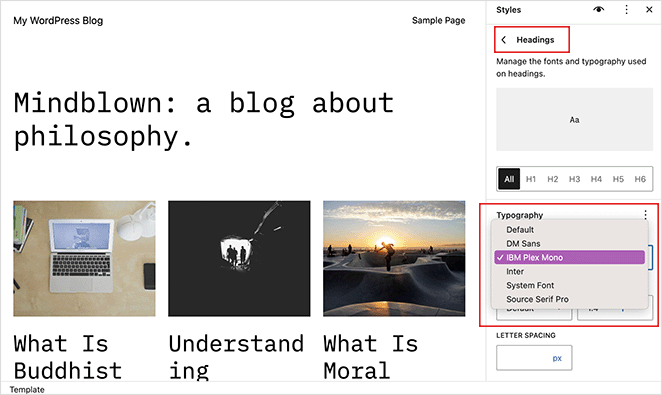
Después de hacer tus cambios, haz clic en el botón Guardar. Puedes ver los cambios de tu nueva fuente saliendo del editor del sitio y visitando tu sitio web en vivo.

Usar un plugin para añadir o cambiar fuentes en WordPress
Los plugins de fuentes te permiten acceder a cientos de Google Fonts o Adobe Fonts. Este método funciona con la mayoría de los temas y es una buena opción si tu tema actual no ofrece ajustes de tipografía integrados.
El Plugin de Fuentes, por ejemplo, te permite elegir entre 1455 fuentes gratuitas y usarlas en tu sitio web. También incluye integración con Adobe Fonts (Typekit) y tiene una vista previa en vivo del personalizador.
Para empezar, descarga el Plugin de Fuentes e instálalo y actívalo en tu sitio de WordPress. Si necesitas ayuda, puedes seguir esta guía sobre cómo instalar un plugin de WordPress.
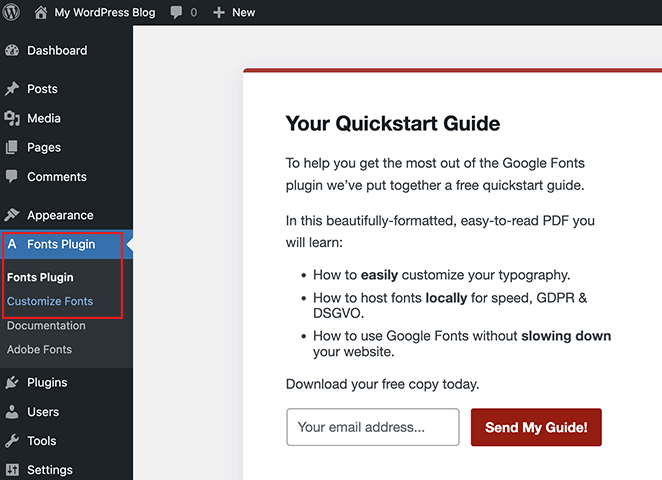
A continuación, ve a Plugin de Fuentes » Personalizar Fuentes desde tu panel de control, lo que abrirá el personalizador en vivo de WordPress.
Aquí puedes hacer clic en Ajustes Básicos y cambiar las fuentes web para tu tipografía base, encabezados, botones y campos de entrada.
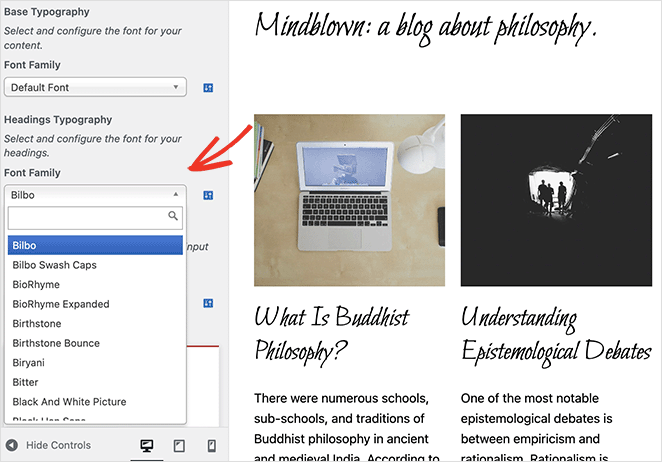
También puedes hacer clic en la opción Ajustes Avanzados para cambiar las fuentes y la tipografía de tu marca para los enlaces de navegación y la barra lateral.
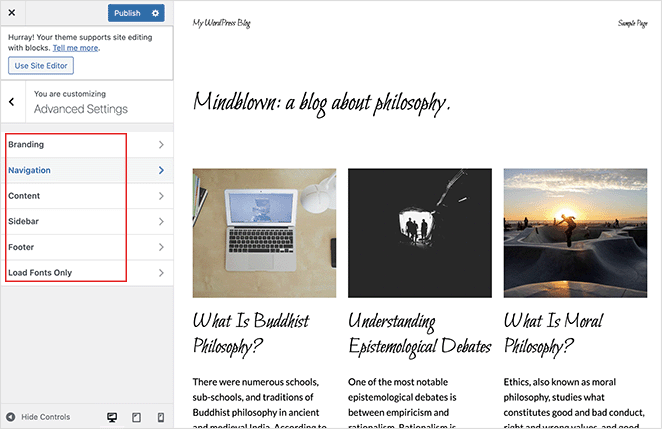
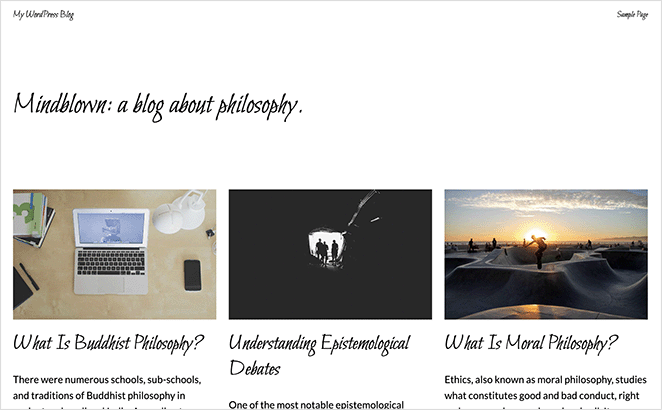
Cuando estés satisfecho con esos cambios, haz clic en el botón Publicar. Desde allí, puedes visitar tu sitio para ver tus nuevas fuentes en acción.
Personalizar fuentes en entradas o páginas individuales
¿Quieres fuentes diferentes en publicaciones de blog o páginas específicas? Puedes ajustar la tipografía directamente en el editor de bloques. Simplemente haz clic en el texto y modifica los ajustes de fuente en la barra lateral izquierda.
Esta solución es excelente para personalizar publicaciones individuales, pero si deseas cambios de fuente en todo el sitio, es mejor utilizar uno de los otros métodos de esta guía.
Dicho esto, aquí te explicamos cómo cambiar las fuentes para publicaciones de WordPress específicas.
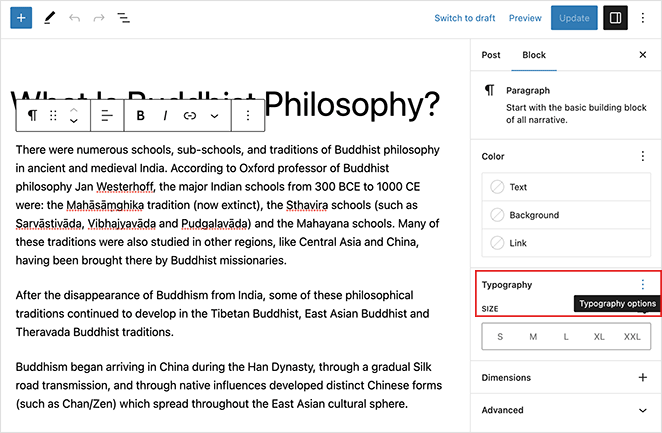
Primero, edita cualquier publicación para ver el editor de contenido de WordPress, luego haz clic en el bloque de texto o en el texto del cuerpo que deseas cambiar. En la barra lateral izquierda, haz clic en los tres puntos junto al encabezado Tipografía.
Esto abrirá un panel donde puedes elegir varias opciones como familia de fuentes, apariencia, altura de línea, espaciado entre letras y más. Hacer clic en cualquiera de estas opciones las agregará a tu barra lateral.
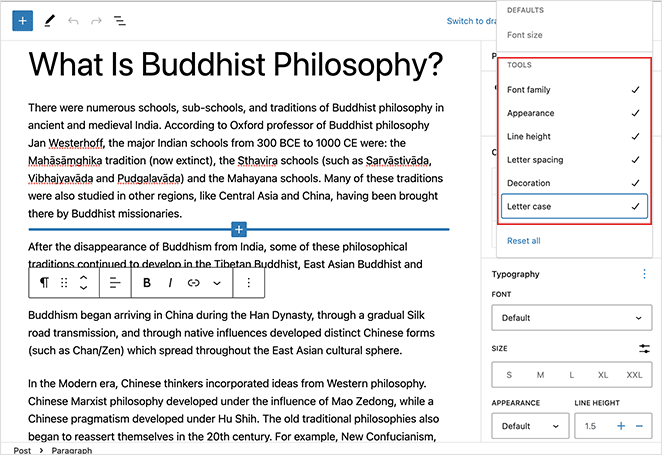
Desde allí, puedes editar los ajustes para que ese bloque de texto específico se vea diferente del resto de tu contenido.
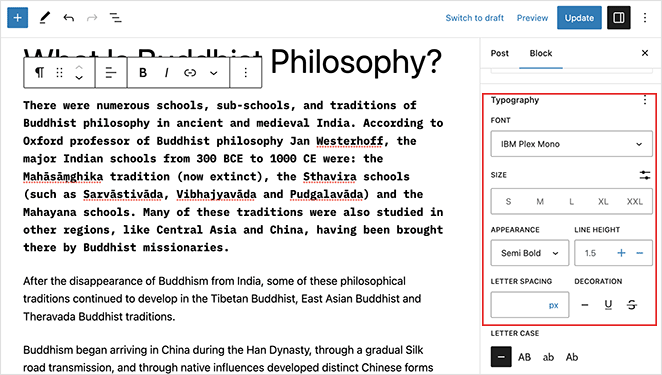
Recuerda guardar tus cambios, luego puedes previsualizar la publicación para ver cómo se ven las fuentes de tu nueva publicación.

Preguntas frecuentes sobre cómo cambiar fuentes en WordPress
Obtén respuestas rápidas a preguntas comunes relacionadas con las fuentes, como usar fuentes personalizadas, combinar múltiples tipos de letra u optimizar el rendimiento de las fuentes para velocidad y SEO.
Sí, puedes subir fuentes personalizadas añadiéndolas a los archivos de tu tema o usando un plugin. Algunas herramientas como SeedProd o Fonts Plugin también te permiten añadir fuentes personalizadas sin tocar el código.
Puedes cambiar las fuentes en el editor de bloques de WordPress seleccionando un bloque de texto y abriendo los ajustes de Tipografía. Esto te permite elegir un estilo de fuente diferente solo para ese bloque o publicación.
No hay una única fuente mejor, pero las fuentes limpias y seguras para la web como Open Sans, Roboto o Lato son geniales para la legibilidad. Elige siempre fuentes que coincidan con tu marca y que sean fáciles de leer en todos los dispositivos.
Sí, la mayoría de los temas y plugins te permiten establecer diferentes fuentes para encabezados, texto del cuerpo y botones. Puedes mezclar estilos de fuente, pero intenta no usar más de 2 o 3 para mantener tu diseño limpio.
Utiliza solo los pesos y estilos de fuente que necesites, y sírvelos desde una CDN rápida o tu propio servidor. Google Fonts con font-display: swap es un buen punto de partida para el rendimiento.
Espero que esta guía te haya ayudado a aprender cómo cambiar fuentes en WordPress sin escribir código HTML, PHP o CSS. También te puede interesar esta guía sobre cómo añadir texto a una imagen en WordPress.
Si deseas total libertad de diseño, incluido el cambio de fuentes en todo tu sitio, SeedProd lo hace sencillo con su constructor de temas visual.
Prueba SeedProd hoy mismo y empieza a diseñar tu sitio de WordPress a tu manera.
¡Gracias por leer! Nos encantaría conocer tu opinión, así que únete a la conversación en YouTube, X y Facebook para obtener más consejos y contenido útil para hacer crecer tu negocio.




