



En resumen: Cómo aceptar pagos con Stripe en WordPress
El método correcto depende de tu configuración: SeedProd para pagos únicos sencillos, WP Simple Pay para suscripciones, WooCommerce para una tienda completa.
- Elige tu método: SeedProd para pagos únicos, WP Simple Pay para suscripciones, WooCommerce para una tienda de productos.
- Instala tu plugin: hay versiones gratuitas disponibles para los tres métodos.
- Conecta tu cuenta de Stripe: cada plugin te guía a través de la conexión OAuth en el asistente de configuración.
- Configura tu pago: establece el precio, la divisa y la configuración del botón o formulario.
- Publica tu página o formulario: tu opción de pago se activa de inmediato.
- Prueba antes de publicar: utiliza el modo de prueba de Stripe para confirmar que los pagos funcionan antes de cobrar a clientes reales.
¿Quieres aceptar pagos con Stripe en tu sitio de WordPress? Con Stripe, puedes aceptar tarjetas de crédito, Apple Pay, Google Pay e incluso suscripciones recurrentes sin necesidad de configurar una tienda online completa.
En esta guía, te mostraré paso a paso cómo aceptar pagos con Stripe en WordPress utilizando tres métodos sencillos.
Por qué usar Stripe para aceptar pagos en WordPress
Stripe es un popular procesador de pagos y proveedor de servicios que facilita la aceptación de pagos en tu tienda online sin esfuerzo.
Funciona perfectamente con cualquier sitio de WordPress, incluidas tiendas de comercio electrónico, sitios de donaciones e incluso sitios de pequeñas empresas que realizan transacciones en línea. Puedes configurar Stripe para gestionar pagos recurrentes o permitir que los clientes paguen compras únicas con su tarjeta de débito o crédito.
Stripe cobra un 2,9 % + 0,30 $ por transacción exitosa en EE. UU., sin cuota mensual. Esto lo hace rentable para sitios de bajo volumen en comparación con procesadores que cobran una tarifa mensual fija.
Si necesitas ayuda para configurar medidas de seguridad en tu sitio web, consulta nuestro tutorial sobre cómo añadir SSL a WordPress.
Entonces, ¿cómo exactamente aceptas pagos con Stripe en WordPress? Si bien existen muchos métodos diferentes, nos centraremos en las 3 formas más sencillas de configurar pagos con Stripe para tu sitio a continuación.
No dudes en utilizar cualquiera de los enlaces a continuación para encontrar el método que necesitas:
¿No estás seguro de qué método es el adecuado para ti? Aquí tienes una comparación rápida antes de empezar.
| SeedProd | WP Simple Pay | WooCommerce | |
|---|---|---|---|
| Mejor para | Pagos únicos, negocios de servicios, páginas de donaciones | Suscripciones y facturación recurrente | Tienda online completa con catálogo de productos |
| Coste del plugin | Desde 39,50 $/año | Gratis (Pro desde 49,50 $/año) | Gratis |
| Pago sin WooCommerce | Sí | Sí | No |
| Facturación recurrente | No | Sí | Cuando encuentres un diseño que te guste, pasa el ratón por encima de la imagen en miniatura y haz clic en el icono de la marca de verificación. |
Método 1. Aceptar pagos de Stripe con SeedProd (Sin código)
SeedProd es la mejor manera sin código de aceptar pagos de Stripe en WordPress. Puedes añadir un botón de pago de Stripe a cualquier página de destino o sitio web sin instalar WooCommerce. Es perfecto para donaciones, servicios y compras únicas cuando no necesitas una tienda online completa.

Para esta guía, usaremos el plan SeedProd Pro por sus funciones avanzadas. Sin embargo, también puedes usar el botón de pago de Stripe con SeedProd Lite, la versión gratuita.
Paso 1. Instalar y Activar SeedProd
Lo primero que tendrás que hacer es instalar y activar el plugin SeedProd. Para obtener ayuda con esto, consulta esta guía sobre cómo instalar un plugin de WordPress.
Tras la activación, deberás visitar la página SeedProd » Ajustes e introducir tu clave de licencia. Puedes obtener la clave de licencia desde tu área de cliente en el sitio web de SeedProd.

Paso 2. Elegir una plantilla
Después de verificar tu clave, tendrás que crear un diseño con SeedProd.
Puedes crear un tema personalizado de WordPress con el Theme Builder para reemplazar el tema que estés utilizando. Alternativamente, puedes configurar una página de destino independiente con el page builder y seguir usando tu tema actual.
Para esta guía, usaremos la opción Página de destino para mostrarte cómo no necesitas un sitio de comercio electrónico completo para añadir opciones de pago de Stripe a WordPress.
Así que dirígete a SeedProd » Páginas de destino y haz clic en el botón Añadir nueva página de destino.

En la siguiente pantalla, puedes hacer clic en cualquiera de los filtros para elegir una plantilla de página de destino preconstruida.
Cuando encuentres un diseño que te guste, pasa el ratón por encima de la imagen en miniatura y haz clic en el icono de la marca de verificación.

Ahora, verás una ventana emergente pidiéndote el nombre y la URL de tu página de destino.
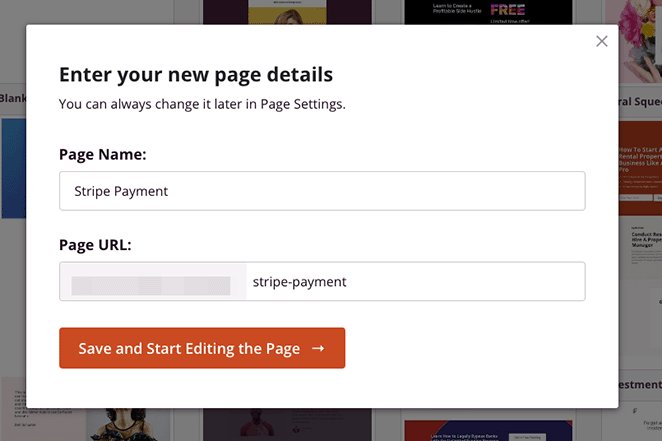
Una vez que hayas introducido esta información, haz clic en el botón Guardar y empezar a editar la página.
Paso 3. Añadir el bloque de botón de pago
Después de lanzar la plantilla, verás un diseño similar al de abajo:

Tendrá bloques y secciones a la izquierda y una vista previa completa en vivo a la derecha, donde puedes hacer clic para personalizar cualquier elemento.
Por ejemplo, puedes hacer clic en la imagen del logotipo y reemplazarla por el logotipo de tu empresa. O puedes cambiar el color de fondo de una sección para usar los colores de tu marca.
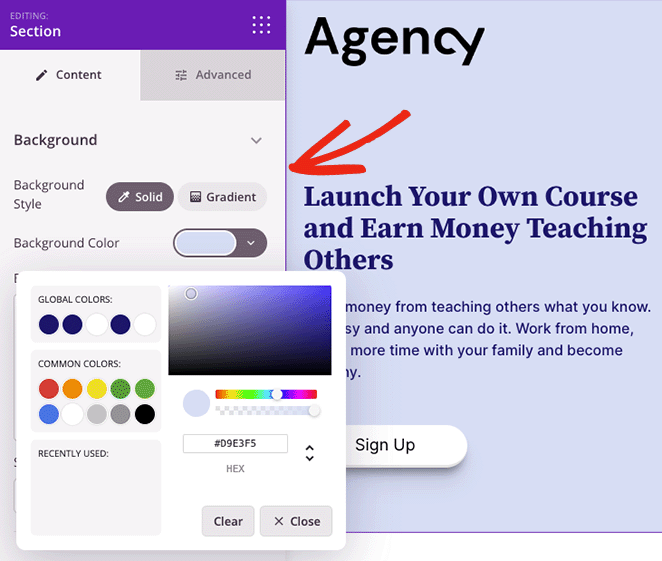
Consejo profesional: Haz clic en el botón Guardar para guardar tus cambios antes de añadir tu botón de pago.
Para añadir un enlace de pago de Stripe a tu página, busca el bloque Botón de pago y arrástralo a tu vista previa en vivo.

Desde allí, haz clic en el botón Conectar con Stripe para vincular tu cuenta de Stripe.com a SeedProd. Una vez completado el proceso de autenticación, volverás al creador de páginas de destino.

Ahora, puedes usar los ajustes del bloque para personalizar tu botón de Stripe. Por ejemplo, puedes editar la descripción y el texto del botón, introducir un precio de pago personalizado, cambiar la alineación del botón, ajustar la divisa de USD a otra, y añadir iconos al botón.

También puede hacer clic en la pestaña Avanzado para cambiar el estilo de su botón de comprar ahora, incluyendo sombras, tipo de botón, márgenes, colores y más.

Paso 4. Publica tus cambios
Cuando esté satisfecho con todo, estará listo para publicar su página de pago. Para hacerlo, haga clic en el botón Guardar y seleccione Publicar en el menú desplegable.

Ahora, cada vez que los visitantes hagan clic en el botón de comprar ahora en su página de destino, verán el proceso de pago de Stripe.

Método 2. Aceptar suscripciones de Stripe con WP Simple Pay
WP Simple Pay es la forma más sencilla de aceptar pagos de suscripción de Stripe en WordPress. Puede crear formularios de pago para compras únicas, facturación recurrente o incluso donaciones, sin configurar un carrito de compras. Esto lo hace ideal para sitios de membresía, organizaciones sin fines de lucro o creadores que venden contenido digital.
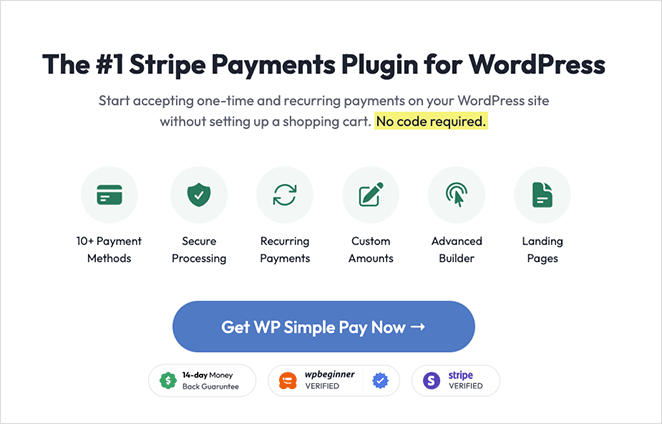
WP Simple Pay es una solución excelente si no necesita usar un plugin de constructor de páginas como SeedProd.
Para este método, usaremos el plan pro de WP Simple Pay porque le permite mostrar un formulario de pago en su sitio de WordPress. También ofrece más opciones de pago y permite a los compradores pagar una vez o de forma regular con pagos recurrentes.
Paso 1. Instalar y activar WP Simple Pay
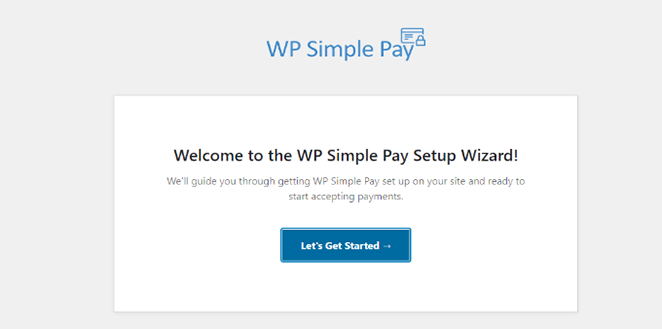
Para empezar, instale y active el plugin WP Simple Pay. Tras la activación, el plugin iniciará automáticamente su asistente de configuración, así que haga clic en el botón Empezar.
Paso 2. Completar el asistente de configuración
Ahora el asistente de configuración le pedirá que introduzca la clave de licencia de su plugin. Puede encontrar la clave de licencia de WP Simple Pay en Licencias en el área de su cuenta de usuario.
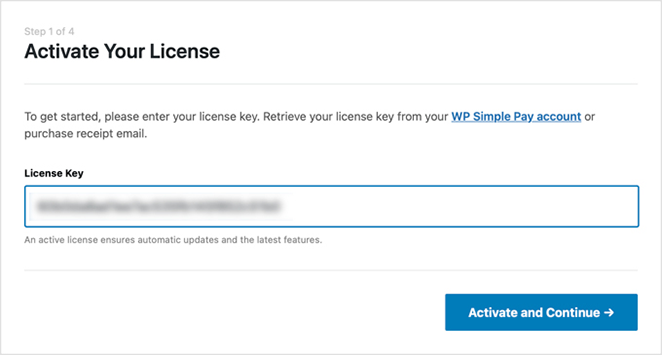
Después de introducir la clave, puede hacer clic en el botón Activar y continuar.
El siguiente paso es conectar su cuenta de Stripe con WP Simple Pay. Para ello, haga clic en el botón Conectar con Stripe.
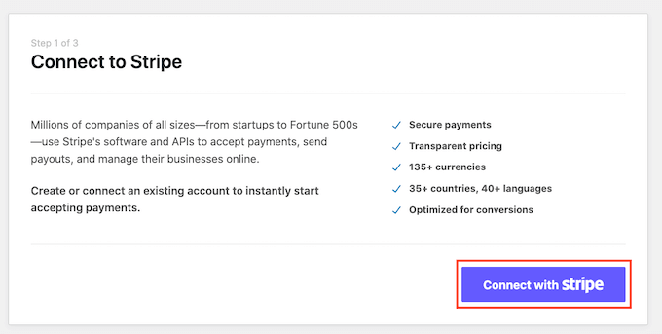
En la siguiente pantalla, inicie sesión en su cuenta de Stripe y siga las instrucciones para conectar su cuenta con el plugin WP Simple Pay. Después, será redirigido de nuevo al asistente de configuración.
Ahora, introduzca su dirección de correo electrónico y elija qué notificaciones por correo electrónico desea recibir. Por ejemplo, puede recibir correos electrónicos de recibos de pago, facturas próximas y notificaciones de pago.
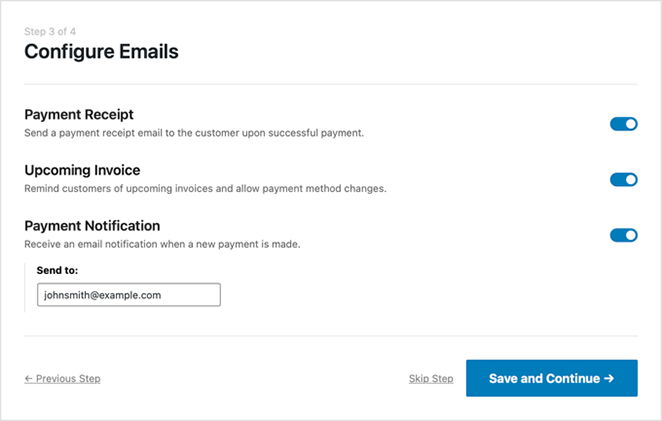
Una vez que haya elegido sus notificaciones, haga clic en el botón Guardar y continuar.
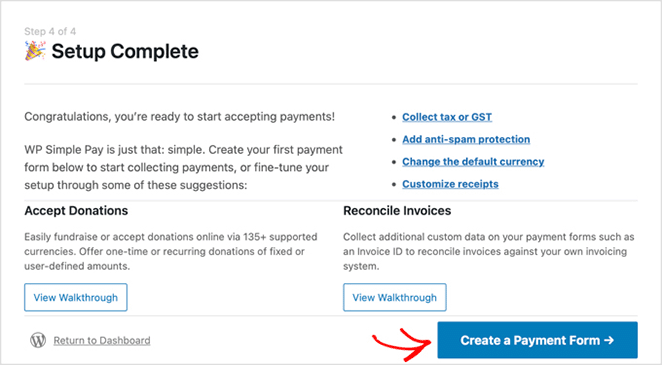
El último paso en el asistente de configuración es crear un formulario de pago. Para ello, haga clic en el botón Crear un formulario de pago.
Paso 3. Crear un formulario de pago
En la siguiente pantalla, verá varios ajustes de formulario de pago.
En la pestaña General, puede cambiar el título del formulario, la descripción, el tipo de formulario y seleccionar opciones para su página de pago exitoso. También puede habilitar reCAPTCHA para evitar spam de pagos.
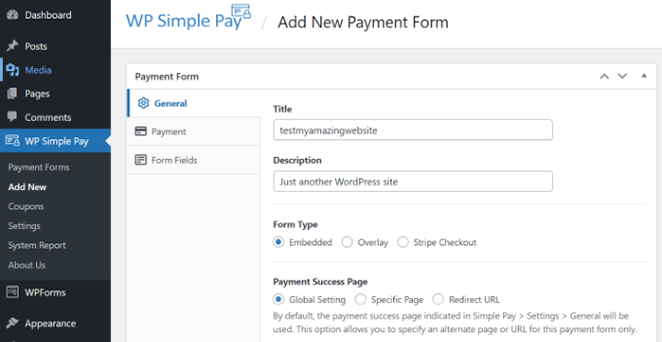
Después de configurar esos ajustes, puede pasar a la pestaña Pago.
En esta pestaña, puede introducir los precios de su producto o servicio. También puede elegir entre una opción de pago único o suscripciones recurrentes.
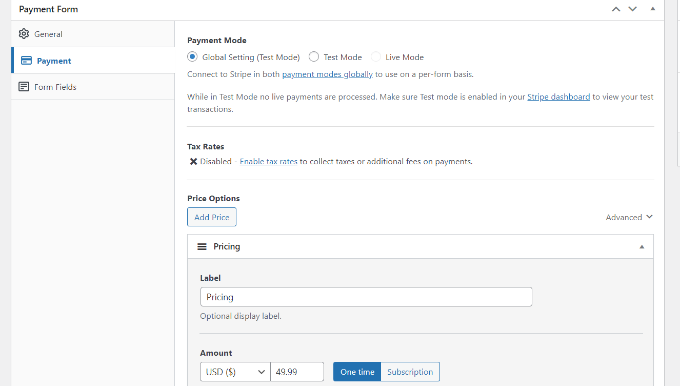
Ahora, navega a la pestaña Campos del formulario en el constructor de formularios. Aquí es donde puedes añadir más campos de formulario y cambiar el orden en que aparecen.
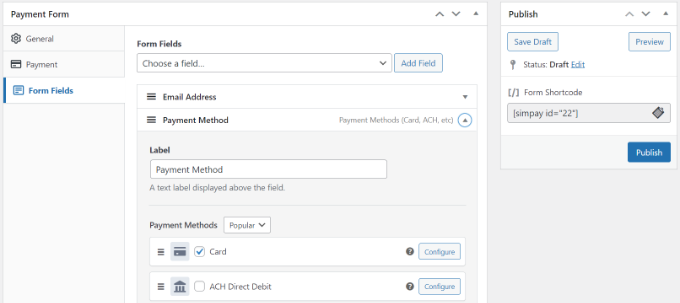
Además, puedes expandir el campo Método de pago y elegir múltiples opciones de pago como Apple Pay, pagos ACH, tarjetas de crédito, compra ahora, paga después, y más.
Después de personalizar tu formulario de pago, haz clic en el botón Publicar.
Paso 4. Añadir formulario de pago a una página de WordPress
El siguiente paso es añadir el formulario de pago a tu sitio de WordPress. Puedes añadirlo en cualquier lugar con el bloque WordPress de WP Simple Pay.
Para hacer esto, crea o edita una página de WordPress, luego, dentro del editor de contenido de WordPress, haz clic en el botón ‘+’ y elige el bloque WP Simple Pay.
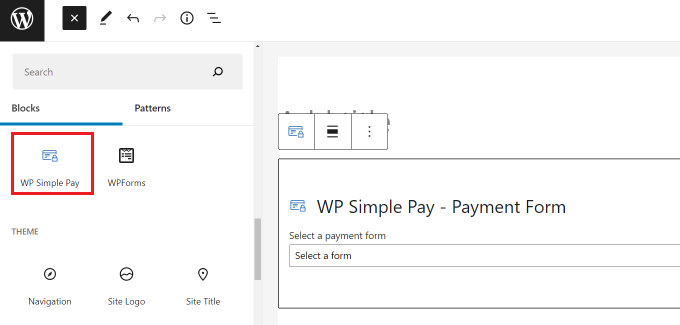
Luego puedes seleccionar tu formulario del menú desplegable en el bloque WP Simple Pay.
Después de actualizar o publicar tu página, puedes previsualizar tu formulario en acción.
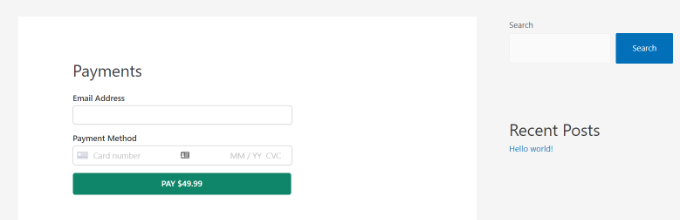
Método 3. Aceptar Stripe en una tienda online de WordPress (WooCommerce)
Si quieres tener un sitio de comercio electrónico completo, puedes usar la Pasarela de Pago WooCommerce Stripe. Esta es la mejor manera de aceptar Stripe en WordPress si vendes productos físicos, necesitas opciones de envío, o quieres funciones avanzadas de pago como Apple Pay, Google Pay y Compra Ahora Paga Después.
Primero, instala y activa el plugin Pasarela de Pago WooCommerce Stripe.
Una vez que hayas activado el plugin, deberás dirigirte a la página WooCommerce » Ajustes y hacer clic en la pestaña de Pagos.
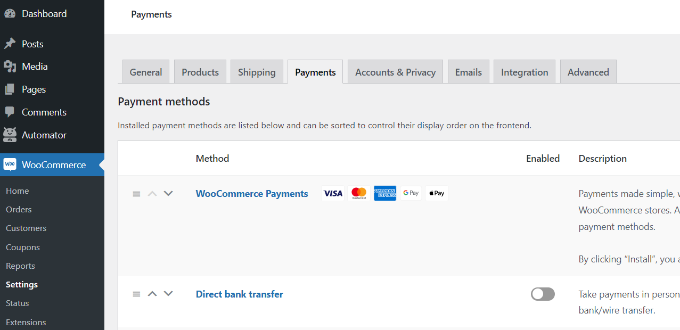
En esta pantalla, verás las diferentes soluciones de pago que puedes ofrecer a los compradores en tu tienda WooCommerce. Los diferentes proveedores y métodos de pago incluyen tarjetas de débito y crédito, Google Pay, PayPal, Apple Pay, transferencias bancarias directas, y más.
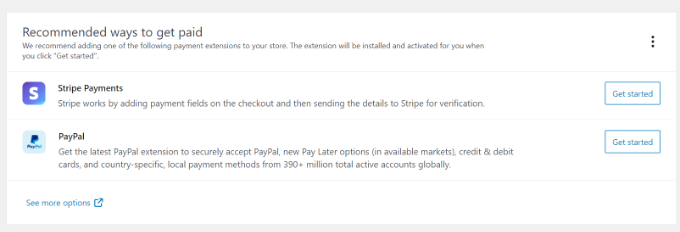
Por ahora, desplázate hacia abajo hasta la sección ‘Formas recomendadas de recibir pagos’ y haz clic en el botón Empezar junto a la opción Pagos con Stripe.
Para aceptar pagos en línea, necesitarás vincular WooCommerce a tu cuenta de comerciante de Stripe. Haz clic en el botón Crear o Conectar una cuenta para hacerlo.
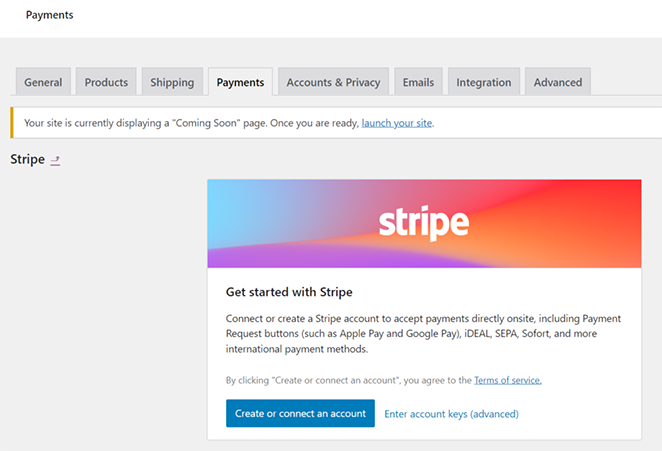
A continuación, inicia sesión en tu panel de Stripe y sigue las instrucciones para autorizar tu cuenta con WooCommerce.
Después de conectar tu cuenta de Stripe, volverás a la página de ajustes de Stripe en WooCommerce. Asegúrate de marcar la opción ‘Habilitar Stripe’ en esta página, luego guarda tus cambios.
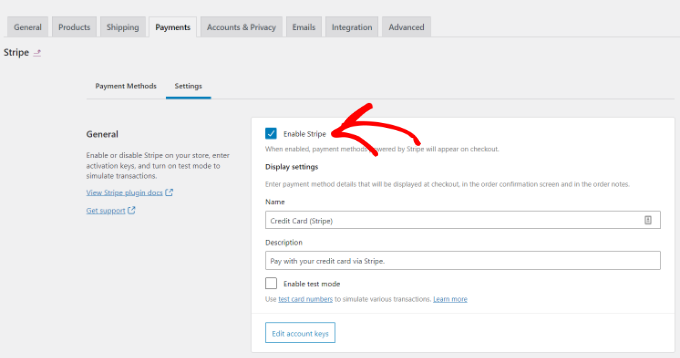
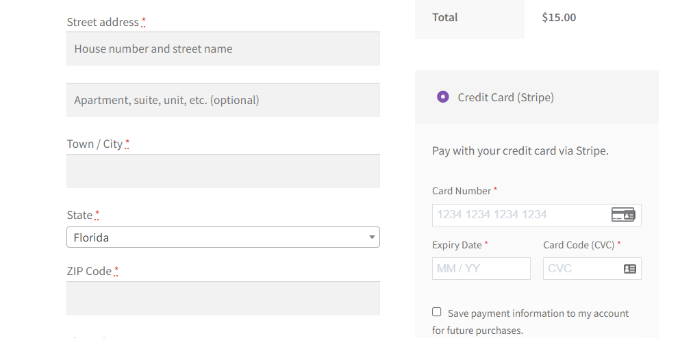
Una vez hecho esto, los visitantes de tu sitio web podrán ver una opción de pago de Stripe en la página de pago.
Consejo profesional: WooCommerce funciona perfectamente con SeedProd, lo que te permite crear una tienda WooCommerce completa sin necesidad de código.
Cómo probar tus pagos con Stripe antes de publicar
Realizar un pago de prueba antes de lanzar es algo que siempre hago al configurar SeedProd, y es una buena práctica independientemente del método que utilices. Stripe tiene un modo de prueba incorporado que te permite completar una transacción falsa sin que intervenga dinero.
Para empezar, inicia sesión en tu panel de Stripe y activa el interruptor "Modo de prueba" en la esquina superior derecha. Usa el número de tarjeta de prueba 4242 4242 4242 4242 con cualquier fecha de caducidad futura y cualquier CVC para simular un pago exitoso.
SeedProd: Visita tu página publicada y haz clic en el botón de pago. Introduce el número de tarjeta de prueba, envía y comprueba tu panel de prueba de Stripe en Pagos. Deberías ver la transacción listada con una etiqueta “Prueba”.
WP Simple Pay: Abre tu formulario de pago publicado y completa un pago de prueba con la tarjeta de prueba. El pago debería aparecer en tu panel de prueba de Stripe. Si configuraste recibos por correo electrónico durante el asistente, confirma que se activa correctamente un correo electrónico de recibo.
WooCommerce: Ve a WooCommerce, luego a Ajustes, luego a Pagos, y activa el “Modo de prueba” para Stripe. Añade un producto a tu carrito, paga con la tarjeta de prueba y verifica que el pedido aparece en WooCommerce en Pedidos. Vuelve a poner Stripe en modo real antes de abrir tu tienda a clientes reales.
Preguntas Frecuentes
¿Puedo aceptar pagos con Stripe en WordPress sin WooCommerce?
Sí. El bloque de botón de pago de SeedProd te permite añadir Stripe a cualquier página sin necesidad de configurar WooCommerce. WP Simple Pay es otra opción si necesitas facturación por suscripción. Ambas son una mejor opción que WooCommerce si estás cobrando por un servicio o un producto único.
¿Cómo acepto pagos recurrentes con Stripe en WordPress?
WP Simple Pay es la opción más fácil para la facturación recurrente de Stripe en WordPress. He visto que funciona bien para membresías y tarifas de servicio mensuales. Creas un formulario de pago con un intervalo de facturación y Stripe se encarga del cargo automáticamente. WooCommerce Subscriptions es otra opción, pero requiere un complemento de pago.
¿Funciona Stripe con Apple Pay y Google Pay en WordPress?
Sí, Stripe admite Apple Pay y Google Pay de forma nativa. Tanto WP Simple Pay como la pasarela Stripe de WooCommerce transmiten esas opciones de pago a los clientes cuando están disponibles en el dispositivo. No necesitas un plugin o cuenta adicional para habilitarlos.
¡Ahí lo tienes!
Esperamos que este artículo te haya ayudado a aprender cómo aceptar pagos con Stripe en WordPress. Nuestra forma favorita de aceptar pagos con Stripe es usando el bloque de botón de pago de Stripe de SeedProd.
Es rápido y fácil, y te ayuda a personalizar tu sitio de WordPress sin contratar a un desarrollador.
También te puede interesar leer las siguientes guías de WordPress:
- Cómo añadir texto sobre una imagen en WordPress fácilmente
- Página de destino frente a micrositio: ¿Cuál es la mejor?
- 23+ Fórmulas de titulares para páginas de destino para aumentar las conversiones
¡Gracias por leer! Nos encantaría conocer tu opinión, así que únete a la conversación en YouTube, X y Facebook para obtener más consejos y contenido útil para hacer crecer tu negocio.




