

¿Quieres añadir un fondo de partículas a tu sitio web de WordPress?
Los efectos de partículas animadas con particle.js pueden hacer que tu sitio se sienta más interactivo y ayudar a que el contenido importante destaque. En esta guía, te mostraré paso a paso cómo añadir fondos de partículas en WordPress usando un plugin o un constructor de páginas, sin necesidad de código.
También verás cómo personalizar las partículas para tu propio estilo y mantener tu sitio rápido y adaptado a móviles.
Pasos rápidos para añadir fondos de partículas a WordPress:
¿Qué es un Fondo de Partículas?
Un fondo de partículas es un conjunto animado de elementos en movimiento (partículas) que se muestran detrás del contenido de tu sitio web. Estas partículas pueden moverse, cambiar de color y reaccionar a las interacciones del usuario.
La mayoría de los fondos de partículas están impulsados por particle.js, una biblioteca ligera de JavaScript. Te permite personalizar las formas, colores, tamaños y movimientos de las partículas sin afectar tu contenido principal.
Aquí tienes un ejemplo de un fondo de partículas en acción:

¿Por qué Usar Fondos de Partículas en WordPress?
Los fondos de partículas pueden añadir una sensación dinámica e interactiva a tu sitio. Ayudan a atraer la atención a secciones clave y a mantener a los visitantes más tiempo.
- Destaca contenido importante: Usa un fondo de partículas sutil detrás de las secciones principales o llamadas a la acción.
- Muestra creatividad: Perfecto para portafolios, agencias creativas o sitios web orientados al diseño.
- Mejora los tiempos de carga percibidos: Incluso puedes usar efectos de particle.js como animaciones de carga mientras se cargan medios pesados en segundo plano.
Aquí tienes un ejemplo: un sitio de portafolio de diseño podría añadir una suave animación de partículas a su encabezado para mostrar creatividad sin distraer del trabajo expuesto.
¿Cómo Añadir Fondos de Particle.js a Mi Sitio de WordPress?
Hay varias formas de añadir fondos de partículas a tu sitio de WordPress, incluso si eres principiante.
Primero, puedes usar un plugin de Particle.js para WordPress o un constructor de páginas de WordPress con funciones integradas de efectos de partículas. Recomendamos esta opción para principiantes porque normalmente no requiere ningún conocimiento de codificación ni habilidades técnicas.
Otra forma de añadir efectos de partículas a tu sitio es usando un tema de WordPress que incluya particle.js. Esto es útil si estás empezando un sitio nuevo y todavía necesitas un tema de WordPress.
La opción final es usar código personalizado para añadir efectos de partículas a tu sitio web manualmente. Solo recomendamos esta opción si te sientes cómodo con la codificación.
En esta guía, nos quedaremos con la opción más fácil: usar un plugin de WordPress. ¡Vamos a ello!
Añadir un Fondo de Partículas a Secciones de WordPress Usando SeedProd
Primero, usaremos un plugin constructor de páginas de WordPress con la biblioteca particles.js integrada en su funcionalidad: SeedProd.

SeedProd es el mejor creador de sitios web y páginas para WordPress, con más de 1 millón de usuarios. Puedes usar su constructor de arrastrar y soltar para crear temas personalizados de WordPress, páginas de destino, sitios web de WooCommerce y cualquier otro diseño sin escribir código.
Con cientos de plantillas de página predefinidas, elementos de diseño y fondos de partículas incorporados, crear impresionantes animaciones de partículas solo lleva unos minutos.
Sigue los pasos a continuación para agregar fondos de partículas a tu sitio con SeedProd.
Paso 1. Instalar y Activar SeedProd
Primero, haz clic aquí para comenzar con SeedProd y descargar el plugin. Luego, instala y activa el plugin en tu sitio web de WordPress.
Si necesitas ayuda con esto, puedes consultar nuestra documentación sobre la instalación de SeedProd. Te guía a través del proceso de instalación y cómo encontrar y activar tu clave de licencia del plugin.
Paso 2. Elige una plantilla predefinida
Tu siguiente paso es elegir una plantilla predefinida. El tipo de plantilla que selecciones dependerá de si quieres crear un tema de WordPress o una página de destino.
Con el Theme Builder de SeedProd, puedes crear un tema completo de WordPress desde cero. Sin embargo, elegir esta opción sobrescribirá el diseño de tu sitio web actual.
Alternativamente, el Landing Page Builder te permite crear cualquier página sin tocar tu tema actual. Para esta guía, elegiremos esta opción.
Desde tu panel de administración de WordPress, navega a SeedProd » Landing Pages. En esta página, verás varios modos de página en la parte superior y la opción de crear tu propia página personalizada.

Haz clic en el botón Añadir Nueva Landing Page.
Aquí, puedes elegir entre cientos de plantillas de página de destino predefinidas.

Puedes filtrarlas por tipo haciendo clic en las pestañas de la parte superior, que incluyen:
- Próximamente
- Modo de Mantenimiento
- Página 404
- Ventas
- Seminario web
- Captación de Leads
- Gracias
- Iniciar sesión
Para elegir un diseño de plantilla, haz clic en el icono de marca de verificación naranja.

Esto abrirá una ventana emergente donde puedes introducir el nombre de tu página de destino. SeedProd genera automáticamente el slug (URL) de la página de destino por ti, pero si lo deseas, puedes cambiarlo.

Cuando estés satisfecho con esos detalles, haz clic en el botón Guardar y Empezar a Editar la Página.
Navegando por el Page Builder
Tu plantilla se abrirá ahora en el editor visual de arrastrar y soltar de SeedProd. Verás un panel izquierdo con bloques, secciones y configuraciones y una vista previa en vivo en el lado derecho.

Hacer clic en cualquier parte de la vista previa te permite ver y personalizar la configuración de ese elemento y ver los cambios en tiempo real.
Por ejemplo, al hacer clic en la sección del encabezado principal se abren sus configuraciones en el panel izquierdo. Desde allí, puedes elegir una nueva imagen de fondo, elegir una posición de fondo diferente y atenuar el fondo con una superposición de color.

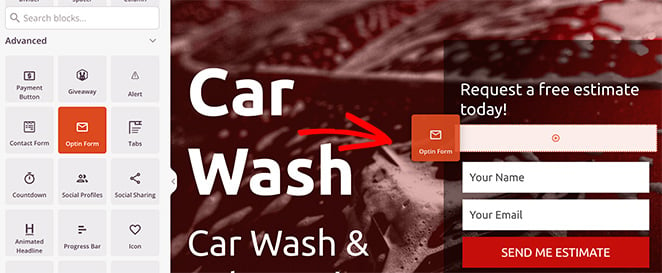
Además, puedes agregar nuevos elementos a tu plantilla arrastrándolos desde el panel de bloques izquierdo y soltándolos en su lugar.
Paso 3. Habilitar y personalizar fondos de partículas
Como mencionamos anteriormente, SeedProd tiene particle.js integrado en la configuración del constructor de páginas. Actualmente, puedes usar esta función en cualquier sección de la página.
Para ello, haz clic en cualquier sección hasta que veas un borde morado y, a continuación, selecciona la pestaña Avanzado.
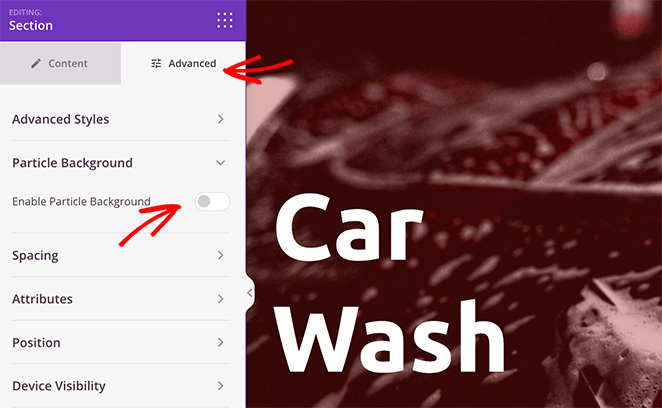
Ahora busca el encabezado Fondo de Partículas, expándelo y activa el interruptor Habilitar Fondo de Partículas.
Inmediatamente, verás un efecto de animación de polígonos en el fondo de la sección.
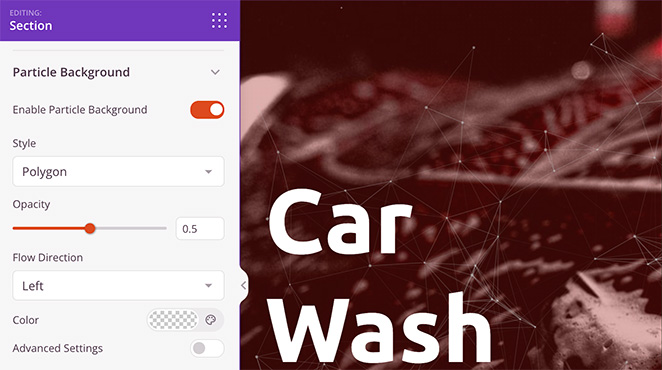
Si haces clic en el menú desplegable 'Estilo', puedes cambiar las partículas a:
- Espacio
- Nieve
- Copos de nieve
- Navidad
- Halloween
- Personalizado

Después de elegir un estilo de partículas, puedes establecer la opacidad, la dirección del flujo y el color de las partículas.
Si deseas un mayor control sobre la personalización de las partículas, activa el interruptor Configuración avanzada.
Aquí, puedes aumentar el número de partículas, cambiar su tamaño y usar el selector para ajustar la velocidad de movimiento de las partículas.
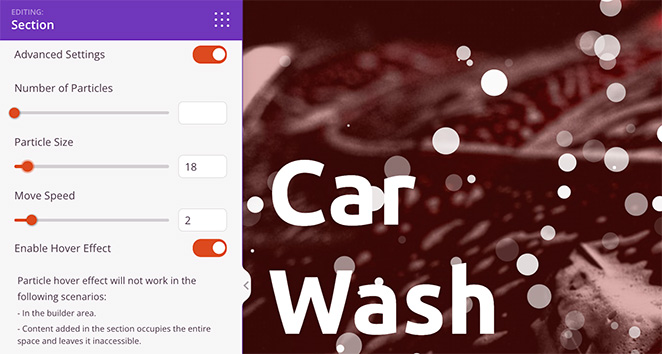
Nota: Aumentar el número de partículas puede afectar la velocidad de tu página. Es mejor mantener esta configuración lo más baja posible para obtener el mejor rendimiento.
En el mismo panel, hay una opción para habilitar efectos de partículas al pasar el ratón por encima. Si la activas, las partículas se dispersarán cuando pases el cursor sobre ellas. Sin embargo, solo puedes ver este efecto al previsualizar tu página fuera del constructor de páginas.
Añadir Fondos de Partículas Personalizados
Si deseas añadir efectos de partículas personalizados, simplemente elige la opción Personalizado en el menú desplegable Estilo. Como puedes ver, las instrucciones indican que necesitarás añadir un archivo JSON personalizado.
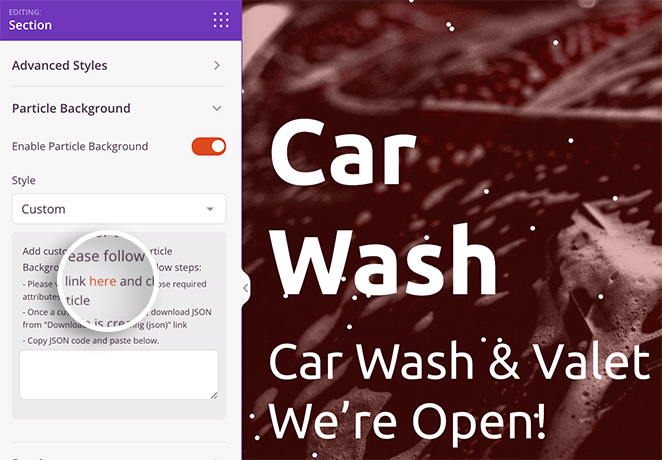
Afortunadamente, las instrucciones incluyen un enlace a vincentgarreau.com/particle.js, una biblioteca de JavaScript que te permite establecer atributos personalizados para tu fondo de partículas señalando y haciendo clic.
En el panel de configuración JSON de partículas, puedes elegir formas, densidades, tamaños, velocidades, colores personalizados y más. También puedes establecer CSS personalizado para el fondo y habilitar efectos de movimiento.
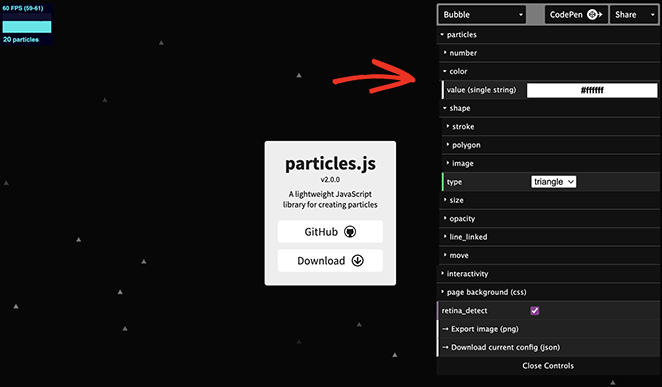
Cuando estés satisfecho con la configuración de tus partículas, haz clic en el encabezado 'Descargar configuración actual'. Esto descargará el archivo de configuración a tu ordenador.
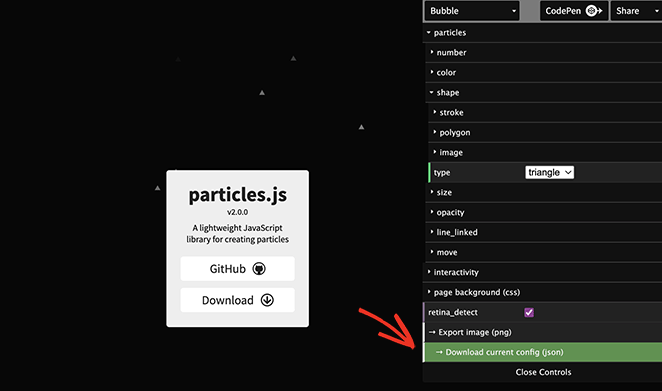
Ahora abre y copia el código del archivo, y pégalo en el cuadro vacío de tu constructor de páginas.
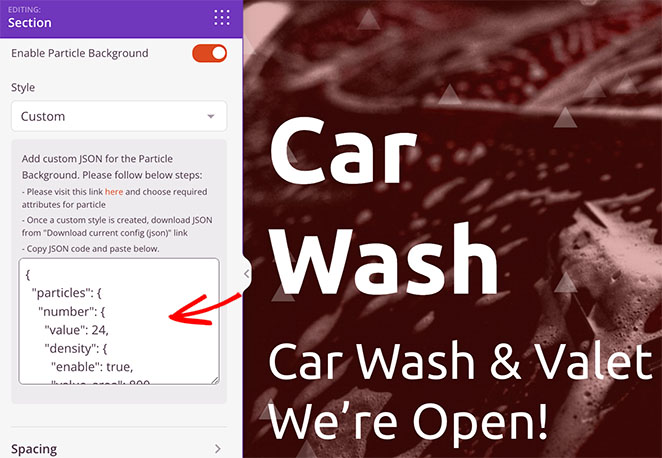
¡Tu fondo de partículas personalizado aparecerá al instante!
A partir de ahí, continúa personalizando tu página de destino hasta que se vea exactamente como deseas. Recuerda hacer clic en Guardar para almacenar tus cambios.
Paso 4. Publica tus cambios
Una vez que estés satisfecho con las personalizaciones de tu página de destino, estarás listo para publicarla.
Para ello, haz clic en la flecha desplegable Guardar y, a continuación, haz clic en Publicar.
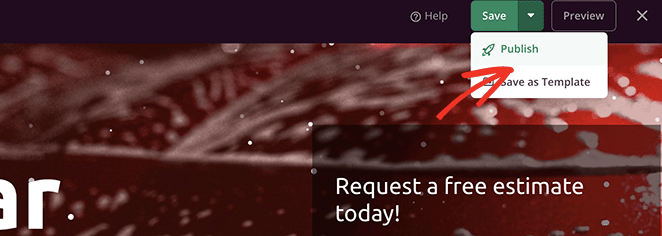
Ahora puedes visitar tu página de destino para ver tu fondo de partículas en acción.

Usa el Plugin de Fondo de Partículas para WP
Otra forma de añadir fondos de partículas a tu sitio de WordPress es usar el plugin Particle Background WP.
| Precios: Gratis |
| Plan gratuito / Prueba: Sí |
| Características destacadas: 🔹 Efectos básicos de partículas 🔹 Soporte de shortcode 🔹 Configuración sencilla |
| Calificación: B |
| Mejor para: Usuarios que desean una opción gratuita y ligera |
Este es un plugin gratuito de Particle.js para WordPress. Sin embargo, sus opciones de personalización no son tan fáciles o extensas como las de SeedProd.
Primero, necesitarás instalar y activar Particle Background WP en tu sitio web de WordPress. Luego, haz clic en el elemento del menú Particle Background en tu panel de administración de WordPress.
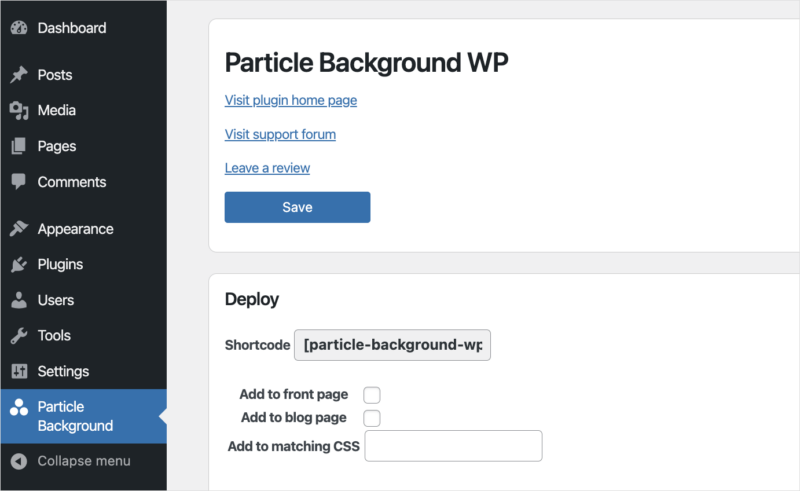
En el primer panel, puedes mostrar el banner de fondo de partículas en tu página de inicio y páginas del blog o con el shortcode. Hemos habilitado el banner para nuestra página del blog.
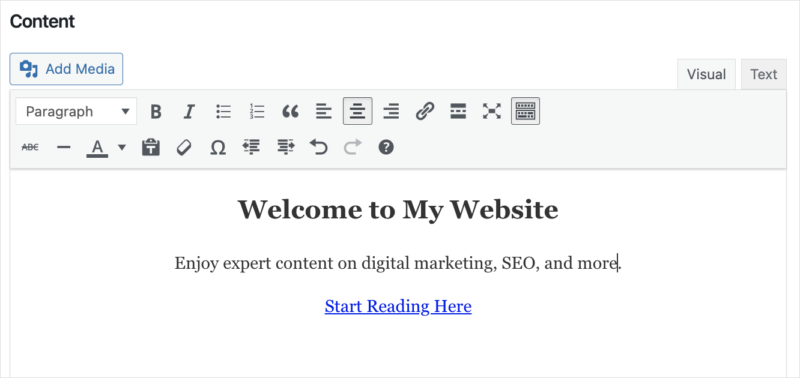
Debajo hay un área de contenido que puedes personalizar con el editor WYSIWYG. Aquí puedes introducir un título para tu banner, una descripción y una llamada a la acción.
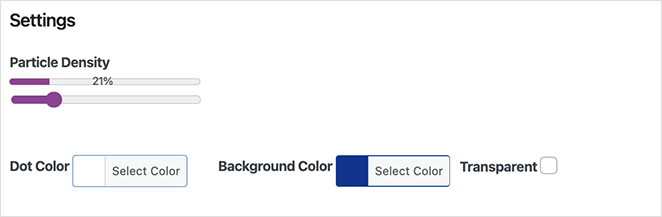
El siguiente panel incluye opciones de personalización de partículas, como densidad, color y color de fondo. También puedes introducir CSS personalizado.
Después de guardar tus cambios, puedes visitar tu página del blog y ver el banner con un fondo de partículas en su lugar.

También puedes usar el shortcode para añadir el mismo banner en cualquier página o publicación. Sin embargo, es importante tener en cuenta que tu banner se superpondrá al contenido, no estará detrás de él, como en SeedProd.
Más formas de añadir Particle.js a WordPress
Si todavía buscas otras formas de añadir particle.js a tu sitio de WordPress, puede que las siguientes herramientas te resulten útiles:
- Ultimate Addons for Elementor: Con este addon, puedes añadir efectos de partículas a las páginas que hayas creado usando el plugin constructor de páginas Elementor.
- Ultimate Addons for Beaver Builder: Añade animaciones de partículas a las páginas creadas con el plugin Beaver Builder.
- Manualmente: Solo recomendamos este enfoque si te sientes cómodo con HTML, PHP, JavaScript y otros lenguajes de programación.
En última instancia, la forma más fácil de añadir fondos de partículas a WordPress es con SeedProd. Es fácil de usar, no requiere codificación y tiene toneladas de opciones de personalización que se configuran en unos pocos clics.
Preguntas frecuentes sobre fondos de partículas en WordPress
No, no necesitas experiencia en codificación para añadir fondos de partículas a WordPress. SeedProd tiene una interfaz sin código para facilitar la adición del efecto a tu sitio sin necesidad de código.
Si bien los fondos de partículas de particle.js pueden ser visualmente atractivos, requieren JavaScript adicional y pueden ralentizar el tiempo de carga de tu sitio web. Es importante optimizar tu sitio para asegurar que cargue rápidamente y no afecte negativamente la experiencia del usuario.
Sugerimos usar fondos de partículas de baja densidad solo en las áreas más importantes de tu sitio.
¡Sí! SeedProd te permite personalizar el color, la forma, la densidad y otros parámetros de las partículas para crear un efecto único y visualmente atractivo en tu sitio web.
Sí, los fondos de particle.js pueden ser compatibles con dispositivos móviles si se optimizan correctamente. Sin embargo, es vital probar tu fondo de partículas en diferentes dispositivos y tamaños de pantalla para asegurar que no afecte negativamente la experiencia del usuario. Puedes hacerlo con la función de vista previa móvil integrada de SeedProd.
Sí, puedes agregar código de particle.js manualmente a tu tema de WordPress, pero requiere editar archivos de plantilla y puede ser más difícil de mantener.
¡Ahí lo tienes!
Esperamos que esta guía te haya ayudado a aprender cómo crear fondos de partículas en WordPress.
También te puede interesar esta guía sobre los mejores plugins de galerías de fotos para WordPress para complementar tus nuevos fondos de partículas. O esta guía sobre cómo agregar efectos de nieve en WordPress.
¡Gracias por leer! Nos encantaría conocer tu opinión, así que únete a la conversación en YouTube, X y Facebook para obtener más consejos y contenido útil para hacer crecer tu negocio.




