


En Resumen: Cómo Crear un Enlace de Llamada en WordPress
Tres formas de añadir un número de teléfono clicable en WordPress, cada una tarda menos de 5 minutos y no requiere codificación.
- Método con plugin – Instala WP Call Button, introduce tu número de teléfono y elige estilos de botón fijos (deslizantes) o estáticos.
- Método HTML – Añade un bloque de HTML personalizado con un enlace tel:, como
<a href="tel:+15555551212">Llámanos</a>. - Método de menú – Ve a Apariencia > Menús, añade un Enlace Personalizado y usa tel:+1XXXXXXXXXX como URL.
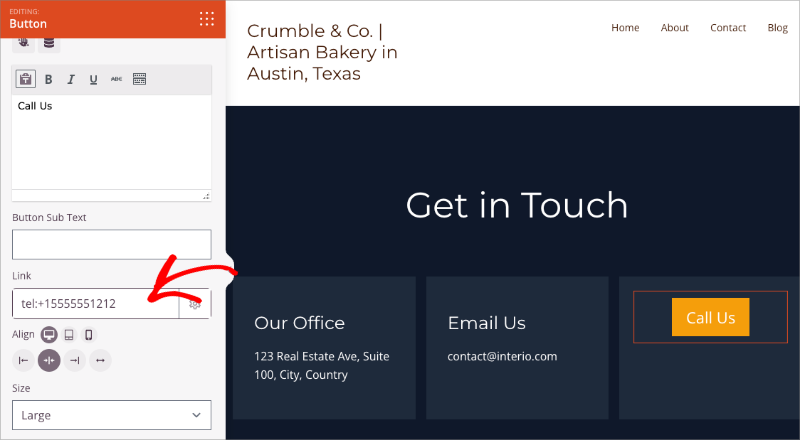
- Páginas de destino de SeedProd – Añade un bloque de Botón en SeedProd y configura el enlace a tel:+1XXXXXXXXXX para una página dedicada de "tocar para llamar".
- Consejo de SEO local – Envuelve tu enlace tel: en el esquema LocalBusiness para ayudar a Google a mostrar tu número de teléfono en los resultados de búsqueda locales.
Tu número de teléfono está oculto al final de tu página de contacto y los visitantes móviles no se desplazan hasta allí. Un enlace de llamada en WordPress lo pone a un toque de distancia, justo donde tus visitantes ya están.
En esta guía, te mostraré tres métodos para añadir un enlace de llamada en WordPress: usando un plugin, un simple fragmento de HTML o tu menú de navegación. No necesitarás ninguna habilidad técnica para seguirla, y si estás construyendo con SeedProd, también te mostraré cómo añadir un botón de llamada directamente a tus páginas de destino.
Métodos para añadir un enlace de llamada:
- Cómo Añadir un Botón de Llamada en WordPress (Método con Plugin)
- Cómo Añadir un Enlace de Teléfono en WordPress Usando HTML
- Cómo Añadir un Enlace de Llamada en la Cabecera o Menú
- Cómo Añadir un Botón de Llamada en una Página de Destino de SeedProd
- Preguntas Frecuentes sobre la Creación de un Botón de Llamada en WordPress
¿Por qué Hacer los Números de Teléfono Clicables en WordPress?
La mayoría de las empresas ahora se comunican con los clientes en línea a través de chat en vivo, tickets de soporte, correo electrónico y formularios de contacto. Pero cuando las personas tienen preguntas específicas o necesitan ayuda, a menudo prefieren hablar con un ser humano. Esa conexión humana les hace sentir escuchados a nivel personal y puede aumentar la satisfacción del cliente.
Por lo tanto, desde el punto de vista del usuario, poder tocar para llamar rápidamente les ahorra mucho tiempo. En lugar de tener que enviar correos electrónicos de un lado a otro, pueden hablar con alguien casi al instante.
¿Cómo Funciona la Llamada con un Clic?
Llamada con un clic, que a veces se conoce como "click-to-talk", se refiere a cuando un usuario hace clic en un botón o texto para conectarse con otra persona en tiempo real. Por lo tanto, cuando introduces tu número para conectar una llamada, un servicio intermediario utiliza el protocolo tel para marcar a la empresa a la que intentas llegar para iniciar una conversación.
Tampoco necesitas descargar ningún software para usar la tecnología de llamada con un clic. Simplemente usas el dispositivo que tienes a mano.
¿Cómo se Crea un Hiperenlace a un Número de Teléfono?
Para las empresas que recién comienzan, vale la pena explorar algunos servicios telefónicos para empresas. De esa manera, puedes acceder a una gran cantidad de funciones, que incluyen:
- Desvío de llamadas
- Compartir número
- Responder llamadas desde cualquier lugar
- Estadísticas de uso de llamadas
- Servicios VoIP
¡Empecemos!
Cómo Añadir un Botón de Llamada en WordPress (Método con Plugin)
Esta opción utiliza un plugin de número de teléfono de WordPress para añadir enlaces de llamada enlazables a tu sitio. El plugin WP Call Button es fácil de usar y te permite añadir botones de llamada a las siguientes áreas de WordPress:
- Entradas y páginas utilizando tanto el editor clásico como el editor de bloques en WordPress.
- Barras laterales y áreas preparadas para widgets con el widget incorporado.
- En cualquier otro lugar de tu sitio con botones flotantes que se desplazan con el usuario.
Teniendo esto en cuenta, veamos los pasos necesarios para la configuración.
Paso 1: Instalar el plugin WP Call Button
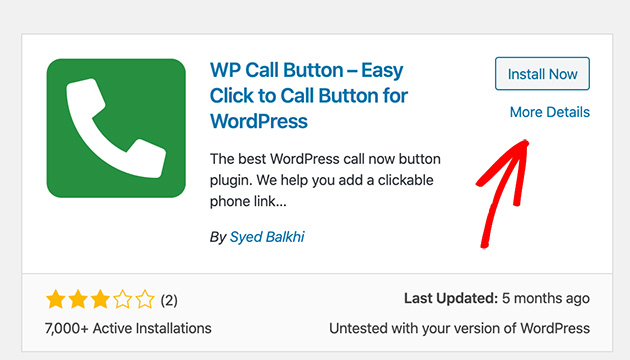
Lo primero que debes hacer es descargar el plugin WP Call Button y subirlo a tu sitio web de WordPress.
Si no estás familiarizado con cómo hacer esto, consulta esta guía paso a paso para instalar plugins de WordPress.
Paso 2: Configurar botones de llamada fijos o flotantes
Con el plugin instalado y activado, dirígete a Ajustes » WP Call Button para empezar a configurar los ajustes del plugin.
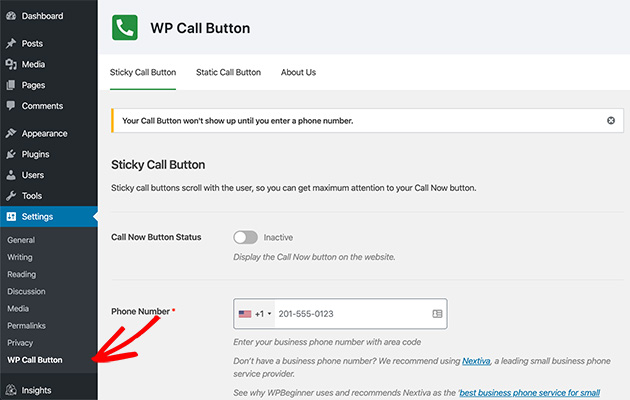
Hay 2 formas de mostrar los botones de tu número de teléfono con este plugin, que incluyen Botones de llamada flotantes y Botones de llamada fijos. Los botones flotantes se desplazan a medida que los usuarios se desplazan por tu sitio, mientras que los botones fijos permanecen en un solo lugar.
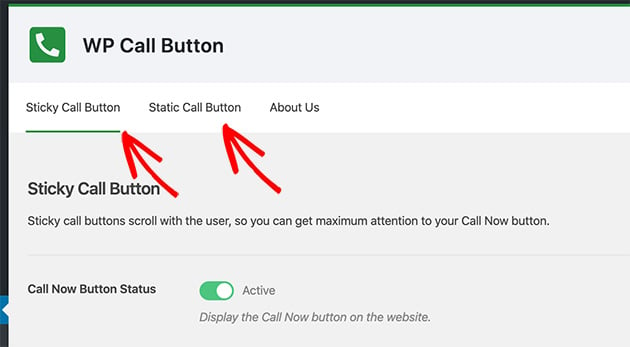
La página de ajustes predeterminada incluye los siguientes ajustes comunes para crear un Botón de llamada flotante:
- Texto del botón de llamada – Cómo se mostrará tu número de teléfono enlazado.
- Posición del botón – Cómo aparece el botón de llamada flotante en tu sitio.
- Color del botón de llamada – Elige un color para tu botón de llamada.
- Visibilidad – Elige ocultar el botón en páginas específicas.
También existe la posibilidad de mostrar tu botón de llamada solo en dispositivos móviles, lo cual es útil para sitios que desean optimizar la experiencia de usuario móvil.
Para hacer uso de estos ajustes, introduce tu número de teléfono en el campo de texto indicado en la parte superior de la página.
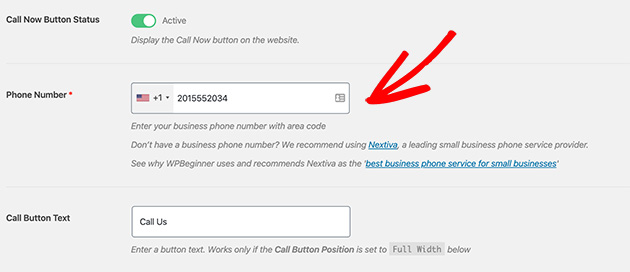
El campo del smartphone te permite elegir tu país de una lista desplegable y añadirá automáticamente el código de tu país en el formato correcto.
Luego, procede a configurar la ubicación, el color y los ajustes de visibilidad del botón.
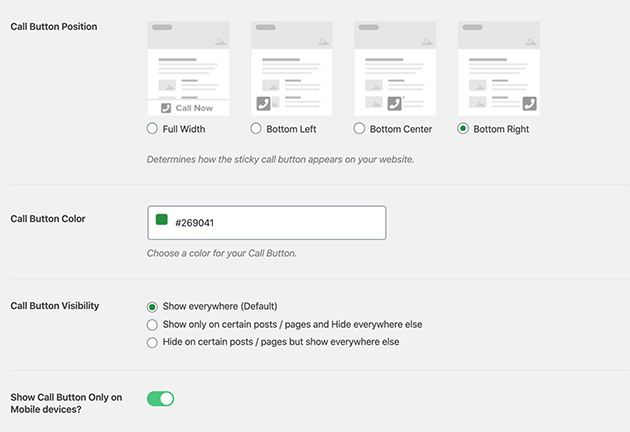
Por defecto, se añade un botón de clic para llamar a todas las páginas de tu sitio web. Pero como mencionamos anteriormente, puedes seleccionar páginas específicas para que se muestre o para que el botón se muestre solo en páginas móviles.
Cuando estés satisfecho con tus ajustes, establece el estado del botón "Llamar ahora" en Activo y haz clic en Guardar cambios. Verás tu botón "Llamar ahora" en vivo en tu sitio web.

Paso 3: Personalizar el texto, el color y la visibilidad del botón
Si deseas incluir botones estáticos de clic para llamar en WordPress, elige la opción Botón de llamada fijo en la página de ajustes. Aquí puedes volver a establecer el texto y el color del botón, así como elegir ocultar el icono del teléfono del botón.
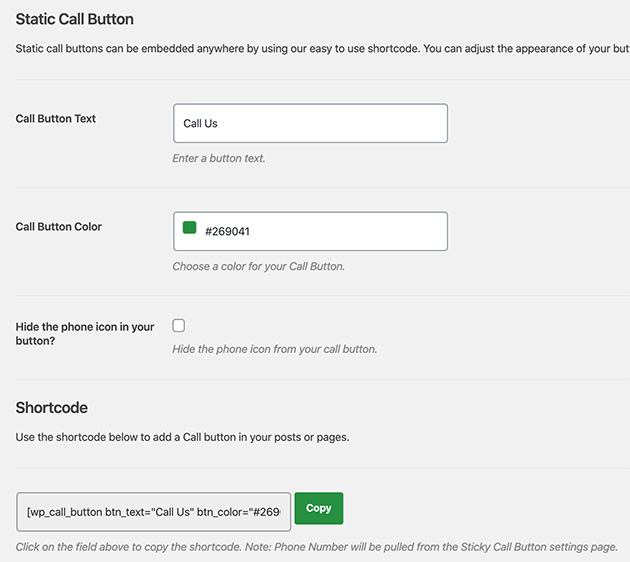
Donde estas configuraciones difieren, sin embargo, es en cómo publicas el botón en tu sitio. Los usuarios del editor clásico de WordPress pueden copiar un código corto generado y pegarlo en una publicación, página o widget.
Mientras que con el editor moderno de WordPress, puedes usar el bloque integrado de WordPress.
Paso 4: Añadir el Botón de Clic para Llamar a una Página o Publicación
Veamos cómo publicar tu botón de clic para llamar usando un Bloque de WordPress.
Primero, abre la publicación o página donde te gustaría añadir el número de teléfono o elige Páginas » Añadir Nueva desde el área de administración de WordPress.
Luego haz clic en el icono más para añadir un nuevo bloque de WordPress a tu página.
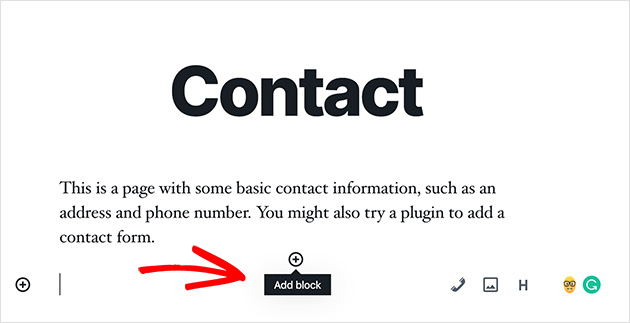
A continuación, selecciona WP Call Button para añadirlo a la página.
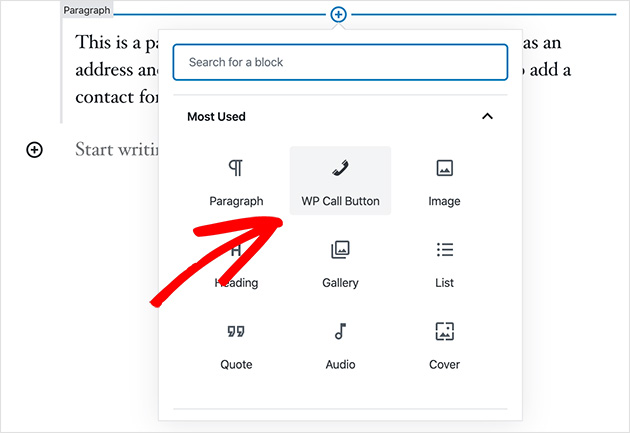
Cuando hagas clic en él, verás opciones en tu lado derecho para cambiar el color del botón, el tamaño de la fuente, la posición y más.
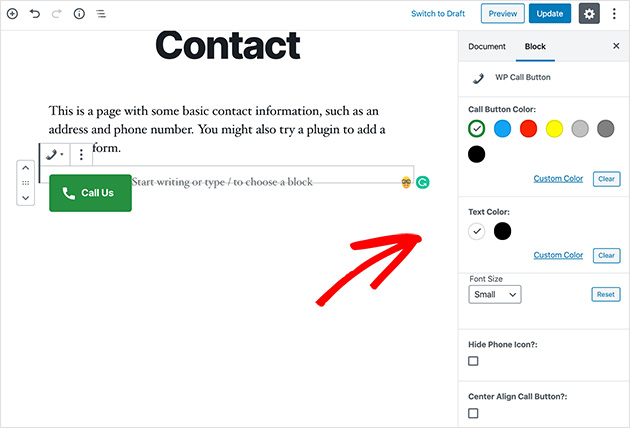
Haz clic en Publicar cuando estés satisfecho con el diseño. Luego, cuando navegues a esa página, se verá similar al ejemplo a continuación.
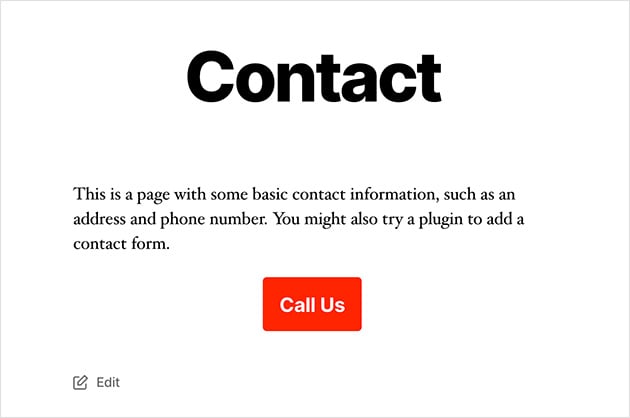
Paso 5: Colocar tu Botón de Llamada en un Widget de Barra Lateral
El último paso es para los propietarios de sitios que desean añadir un número de teléfono con clic a áreas preparadas para widgets en WordPress.
Para hacer esto, ve a Apariencia » Widgets. Luego elige un área de barra lateral, haz clic en el icono más (+) para buscar el widget WP Call Button y haz clic para añadirlo a tu barra lateral.
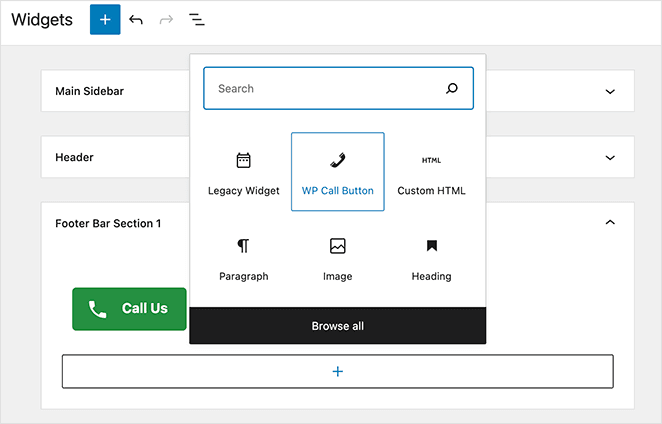
Luego edita el título, la descripción, el color del botón, etc.
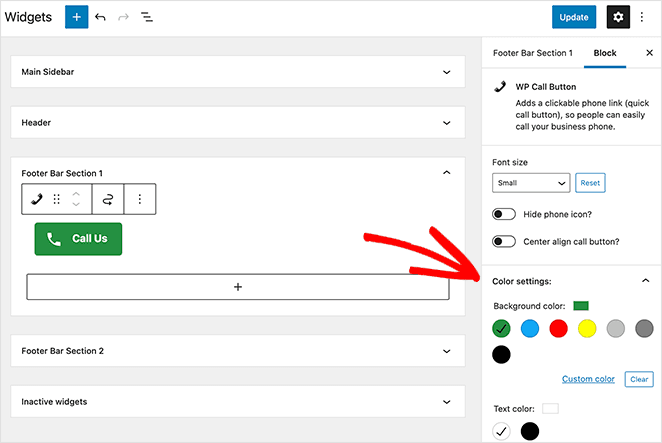
Guarda tu configuración y haz clic en Hecho. Y cuando navegues a tu sitio, se verá similar a la imagen a continuación:

Como puedes ver, usar este plugin de WordPress es una de las formas más fáciles de permitir que los visitantes del sitio hagan clic y te llamen desde navegadores web y móviles. No solo es 100% gratuito, sino que también se integra perfectamente con Google Analytics.
Luego puedes conectarlo con MonsterInsights para rastrear el número de personas que hacen clic para llamarte, así como qué páginas generan más clientes potenciales. Además, todo esto se puede hacer sin tener que salir de tu panel de WordPress.
Pero, ¿y si quieres utilizar esta tecnología sin tener que usar plugins de WordPress? La siguiente opción lo explica.
Cómo Añadir un Enlace de Teléfono en WordPress Usando HTML
Añadir manualmente números de teléfono y enlaces con clic a tu sitio web de WordPress puede ser tan simple como copiar y pegar un fragmento de código sencillo.
Esta opción utiliza un fragmento de código HTML que abre enlaces telefónicos en aplicaciones móviles, dispositivos móviles, PCs y ordenadores Mac. En un Mac, el enlace se abrirá en Facetime, mientras que en Windows 10, se abrirá en Skype.
Primero, abre la publicación o página donde te gustaría añadir tu número de teléfono. Para este ejemplo, usaremos una publicación existente que editaremos.
Si estás usando el nuevo editor de WordPress, añade un nuevo bloque HTML.
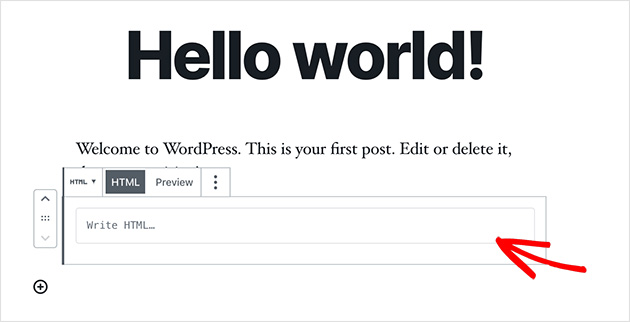
Luego copia el siguiente fragmento de código y pégalo en el bloque HTML.
<!-- Works on Android and iPhone. Desktop users may see a calling app open, or nothing if no app is connected. -->

<a href="tel:+15555551212">+1 (555) 555-1212</a>
<a href="tel:+15555551212">Call Me</a>
Incluye siempre el + y tu código de país antes del número, como tel:+15555551212. El prefijo + asegura que el enlace funcione correctamente en todos los dispositivos e internacionalmente.
Si tu negocio utiliza extensiones telefónicas, puedes incluirlas usando el formato de código de pausa: tel:+15555551212p123. La letra p indica al marcador que haga una breve pausa antes de introducir la extensión, lo que da tiempo a los sistemas automatizados para conectarse.
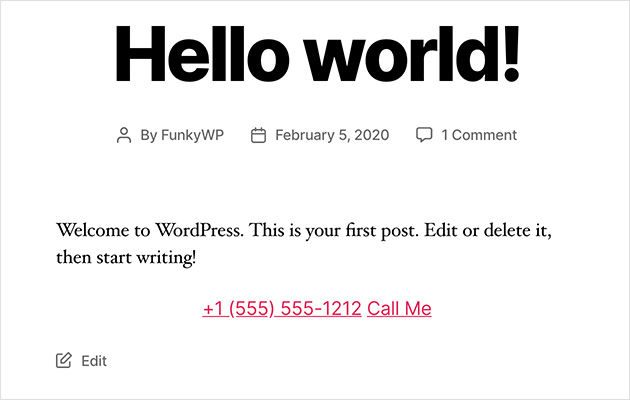
<a href="tel:+15555551212p123">Call Us (Ext. 123)</a>Luego haz clic en Publicar y navega a la publicación en vivo para ver los resultados.
Añadir Microdatos de LocalBusiness a tu Enlace Telefónico
Si tu sitio web da servicio a un área local, puedes envolver tu enlace tel: en microdatos de LocalBusiness de Schema.org. Google utiliza este marcado para mostrar tu número de teléfono directamente en los resultados de búsqueda locales.
<div itemscope itemtype="https://schema.org/LocalBusiness">
  <span itemprop="name">Your Business Name</span>
  <a href="tel:+15555551212" itemprop="telephone">+1 (555) 555-1212</a>
</div>
Añade el atributo itemprop=”telephone” a tu enlace tel: y envuélvelo en un contenedor de LocalBusiness. Usa el mismo formato de código de país + que tu enlace tel: estándar.
Tu enlace tel: hereda los estilos de enlace predeterminados de tu tema. Para personalizar la apariencia, usa el selector CSS a[href^=”tel:”] para apuntar solo a los enlaces telefónicos.
a[href^="tel:"] {
  color: #0073aa;
  text-decoration: none;
  font-weight: bold;
}
Añade esto al CSS Adicional de tu tema (Apariencia » Personalizar » CSS Adicional) o usa un plugin de fragmentos de código. Ajusta el color y el estilo para que coincidan con el diseño de tu sitio.
Cómo Añadir un Enlace de Llamada en la Cabecera o Menú
También es bastante fácil añadir tu enlace telefónico en la cabecera de WordPress o en el menú de navegación.
Para hacer esto, ve a Apariencia » Menús y haz clic en Enlaces personalizados en la columna de la derecha.
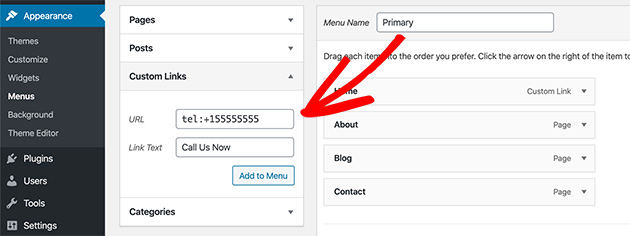
Luego, en el campo URL, añade tu número de teléfono en el siguiente formato:
tel:+15555551212
Y en el campo Texto del enlace, escribe la etiqueta que quieras dar a tu enlace de llamada. Luego haz clic en el botón Añadir al menú y Guardar menú para que aparezca en tu sitio web.
Aquí tienes un ejemplo de cómo se verá el enlace de llamada en tu cabecera:

Cómo Añadir un Botón de Llamada en una Página de Destino de SeedProd
Si estás usando SeedProd para crear páginas de destino, puedes añadir un botón de "tocar para llamar" directamente en el editor visual de arrastrar y soltar. Yo lo uso en páginas de contacto y de presupuesto dedicadas, donde una llamada telefónica es la acción principal que quiero que realicen los visitantes.
Un botón de llamada en una página de destino funciona de manera diferente al botón fijo en todo el sitio que crea el plugin WP Call Button. Cuando alguien llega a una página ya preparada para la acción, un botón de llamada prominente elimina el último paso entre la intención y una conversación real.
Abre tu página de destino en SeedProd y haz clic en el icono más (+) para añadir un nuevo bloque. Busca el bloque Botón, luego arrástralo a tu diseño donde quieras que aparezca el botón de llamada.
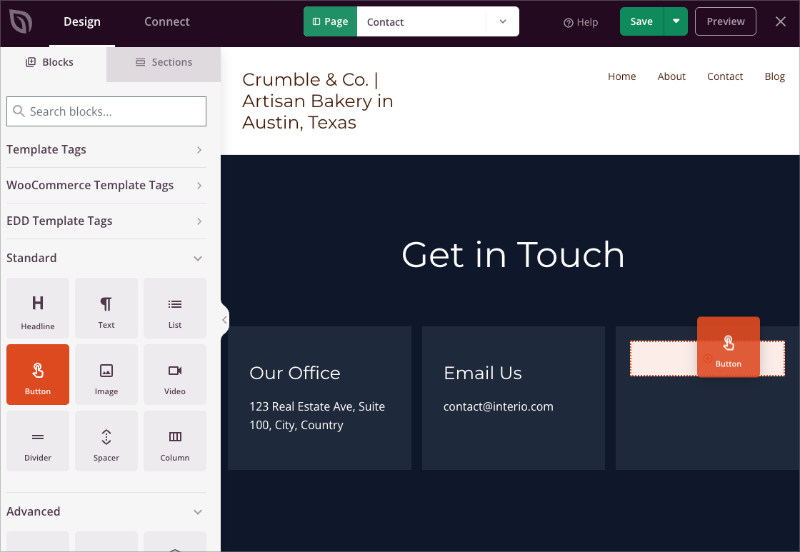
Haz clic en el botón para abrir su configuración, luego establece el enlace del botón a tu número de teléfono en formato tel:, por ejemplo: tel:+15555551212. Reemplaza el número con el tuyo, incluyendo el + y el código de país, luego guarda la página y publícala.
Preguntas Frecuentes sobre la Creación de un Botón de Llamada en WordPress
¿Cómo hago que un número de teléfono sea clicable en WordPress?
La forma más sencilla es añadir un bloque HTML a tu publicación o página y usar un enlace tel:: <a href=”tel:+15555551212″>Llámanos</a>. Reemplaza el número con el tuyo, incluyendo el prefijo de código de país +. Si quieres un botón con estilo en lugar de un enlace simple, instala el plugin WP Call Button o usa el bloque Botón en SeedProd.
¿Qué es un enlace de "clic para llamar"?
Un enlace de clic para llamar es un hipervínculo que marca un número de teléfono automáticamente cuando un visitante lo toca o hace clic en él. Utiliza el protocolo tel:, que indica al dispositivo que abra el marcador del teléfono con el número pre-rellenado. En dispositivos móviles, esto sucede al instante. En ordenadores de escritorio, abre la aplicación de llamadas que esté configurada como predeterminada, como Skype o FaceTime.
¿Funcionarán los enlaces de clic para llamar en ordenadores de escritorio?
Sí, pero el resultado depende de la configuración del dispositivo. En dispositivos móviles, el enlace abre el marcador del teléfono de inmediato. En ordenadores de escritorio, abre una aplicación de llamadas como Skype o FaceTime, o no hace nada si no hay ninguna aplicación configurada. WP Call Button te permite mostrar el botón solo en dispositivos móviles si lo prefieres.
¿Cómo añado un número de teléfono con clic para llamar a un menú de WordPress?
Ve a Apariencia » Menús y haz clic en Enlaces personalizados. En el campo URL, introduce tu número en formato tel:, como tel:+15555551212. Añade una etiqueta en el campo Texto del enlace, luego haz clic en Añadir al menú y guarda. El enlace telefónico aparecerá en tu navegación y abrirá el marcador cuando se haga clic en él en dispositivos móviles.
¿Puedo rastrear los clics en mi botón de llamada en WordPress?
Sí. El plugin WP Call Button se integra con Google Analytics y MonsterInsights, por lo que puedes rastrear cuántas personas hacen clic en tu botón de llamada y qué páginas generan más llamadas. En MonsterInsights, los clics en el botón de llamada aparecen como eventos en tu panel sin ninguna configuración adicional más allá de habilitar la integración.
Añadir un enlace de clic para llamar en WordPress es una de las formas más sencillas de hacer que tu sitio sea más compatible con dispositivos móviles y esté más centrado en el cliente. Ya sea que uses un plugin, una línea de HTML o un simple enlace de menú, la configuración solo lleva unos minutos.
Si quieres ir un paso más allá, herramientas como WP Call Button y SeedProd facilitan la colocación de tus botones de llamada exactamente donde más importan. Sin código, sin confusión.
¿Buscas más formas de conectar con tus visitantes? Consulta estos próximos pasos a continuación.
- Cómo crear un formulario de contacto en WordPress
- Cómo crear enlaces de ancla con nombre en WordPress
- Cómo empezar a crear una lista de correo electrónico para hacer crecer tu negocio
¡Gracias por leer! Nos encantaría conocer tu opinión, así que únete a la conversación en YouTube, X y Facebook para obtener más consejos y contenido útil para hacer crecer tu negocio.




