

Ich hatte Kunden, die mich in Panik anriefen, weil sie ihre WordPress-Login-URL nicht finden konnten. Ohne sie können Sie nicht auf Ihr Dashboard zugreifen, was bedeutet, dass es keine Updates, keine Inhalte, nichts gibt.
In diesem Leitfaden zeige ich Ihnen genau, wie Sie die WordPress-Login-URL für Ihre Website finden, auch wenn sie versteckt oder geändert wurde. Ich werde auch behandeln, wie Sie sie als Lesezeichen speichern und sich über Ihr Hosting-Konto anmelden können.
Kurz gesagt: So finden Sie die WordPress-Login-URL:
- Fügen Sie /login oder /wp-admin zu Ihrer Domain hinzu
- Melden Sie sich direkt über Ihr Hosting-Dashboard an
- Passen Sie die Anmeldeseite an Ihre Marke an
- Probleme mit der Login-URL beheben oder den Zugriff wiederherstellen
Aber zuerst: Warum brauchen Sie Ihre WordPress-Login-URL?
Warum brauchen Sie die WordPress-Login-URL?
Ohne die richtige Login-URL können Sie sich nicht in Ihr WordPress-Dashboard einloggen. Es ist der einzige Weg, um den Inhalt, das Design und die Plugins Ihrer Website zu verwalten
Die Anmeldeseite ist wie eine Tür zu Ihrer Website, die zu Ihrem WordPress-Dashboard führt. Von dort aus können Sie Ihre WordPress-Website verwalten, neue Beiträge und Seiten erstellen, WordPress-Plugins installieren und vieles mehr.
Wie finden Sie also die Anmeldeseite für Ihre WordPress-Anmeldung?
So finden Sie Ihren WordPress-Login-Link
Der schnellste Weg, Ihre Anmeldeseite zu finden, ist, /login oder /wp-admin an die URL Ihrer Website anzuhängen.
Hier ist ein Beispiel, wie das aussehen würde:
- www.ihreseite.com/admin/
- www.ihreseite.com/login/
Ersetzen Sie einfach „ihreseite“ durch die URL Ihrer Website, und Sie sehen eine Anmeldeseite, die der unten gezeigten ähnelt.
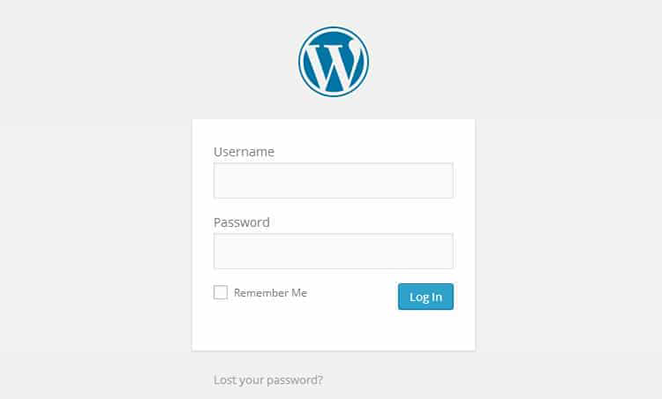
Wenn aus irgendeinem Grund Ihre WordPress-Login-URL nicht funktioniert, können Sie Ihre WordPress-Anmeldeseite aufrufen, indem Sie diese URL besuchen:
www.ihreseite.com/wp-login.php
In einigen Fällen installieren Sie möglicherweise WordPress in einem Unterverzeichnis. Wenn dies für Ihre Website gilt, können Sie Ihre WordPress-Anmeldeseite mit diesen Methoden aufrufen:
- www.ihreseite.com/wordpress/login/
- www.ihreseite.com/wordpress/wp-login.php
Manche Websites installieren WordPress auch auf einer Subdomain. In diesem Fall können Sie Ihre WordPress-Admin-Anmeldeseite wie folgt aufrufen:
- subdomain.ihreseite.com/login/
- subdomain.ihreseite.com/wp-login.php
Sobald Sie sich bei WordPress anmelden, werden Sie in den WordPress-Adminbereich Ihrer Website in Ihrem wp-admin-Ordner weitergeleitet.
Es ist auch möglich, Ihren WordPress-Adminbereich direkt mit einer der folgenden URLs aufzurufen:
- www.ihreseite.com/admin/
- www.ihreseite.com/wp-admin/
Beide URLs prüfen, ob Sie sich zuvor angemeldet haben und ob Ihre Anmeldesitzung noch aktiv ist. Wenn dies zutrifft, werden Sie zu Ihrem WordPress-Dashboard weitergeleitet.
Wenn Ihre Sitzung abgelaufen ist, gelangen Sie zurück zur Anmeldeseite.
So merken Sie sich Ihre WordPress-Anmeldeseite
Wenn Sie immer wieder vergessen, wo Sie sich anmelden müssen, ist das Lesezeichen für Ihre WordPress-Anmelde-URL die einfachste Lösung. Jeder Browser ermöglicht es Ihnen, sie mit nur wenigen Klicks zu speichern.
Besuchen Sie dazu einfach die Anmeldeseite Ihrer Website in Ihrem bevorzugten Webbrowser und folgen Sie den nachstehenden Schritten.
Google Chrome
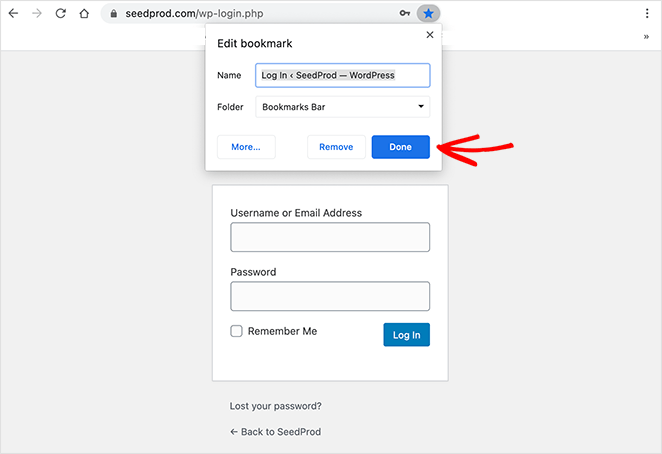
- Rufen Sie die Seite auf, die Sie als Lesezeichen speichern möchten.
- Drücken Sie Strg + D (Verwenden Sie die Befehlstaste anstelle der Steuerungstaste, wenn Sie auf einem Mac sind)
- Ändern Sie den Namen, wenn Sie möchten, und wählen Sie den Ordnerspeicherort.
- Klicken Sie auf Fertig
Firefox
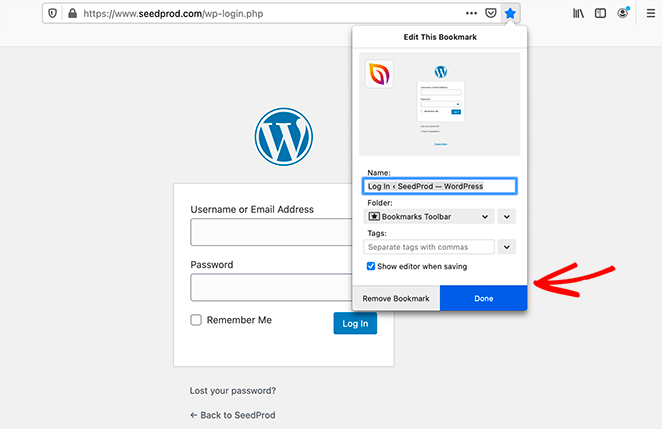
- Rufen Sie die Seite auf, die Sie als Lesezeichen speichern möchten.
- Drücken Sie Strg + D (Verwenden Sie die Befehlstaste anstelle der Steuerungstaste, wenn Sie auf einem Mac sind)
- Ändern Sie den Namen, wenn Sie möchten, und wählen Sie den Ordnerspeicherort.
- Klicken Sie auf Fertig
Safari
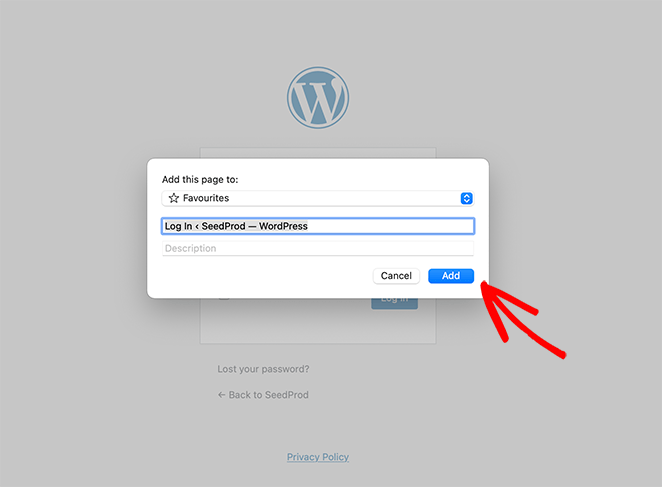
- Rufen Sie die Seite auf, die Sie als Lesezeichen speichern möchten.
- Drücken Sie Strg + D (Verwenden Sie die Befehlstaste anstelle der Steuerungstaste, wenn Sie auf einem Mac sind)
- Ändern Sie den Namen, wenn Sie möchten, und wählen Sie den Ordnerspeicherort.
- Klicken Sie auf Hinzufügen
Edge
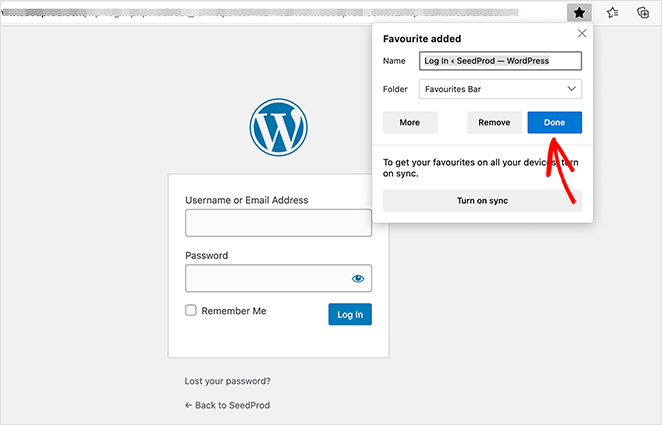
- Rufen Sie die Seite auf, die Sie als Lesezeichen speichern möchten.
- Drücken Sie Strg + D (Verwenden Sie die Befehlstaste anstelle der Steuerungstaste, wenn Sie auf einem Mac sind)
- Ändern Sie den Namen, wenn Sie möchten, und wählen Sie den Ordnerspeicherort.
- Klicken Sie auf Hinzufügen
Internet Explorer
- Rufen Sie die Seite auf, die Sie als Lesezeichen speichern möchten.
- Drücken Sie Strg + D
- Ändern Sie den Namen, wenn Sie möchten, und wählen Sie den Ordnerspeicherort.
- Klicken Sie auf Hinzufügen
Umgehen Sie die Anmeldeseite mit „Angemeldet bleiben“
Sie können den WordPress-Anmeldebildschirm überspringen, indem Sie das Kontrollkästchen „Angemeldet bleiben“ verwenden. Es hält Sie bis zu 14 Tage im selben Browser angemeldet.
Auf Ihrem Anmeldeformular sehen Sie ein Kontrollkästchen mit der Bezeichnung „Angemeldet bleiben“.
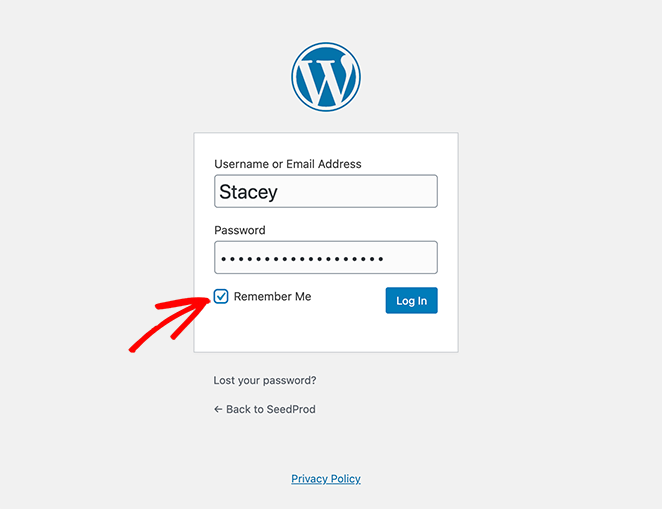
Wenn Sie dieses Feld vor der Anmeldung ankreuzen, können Sie bei zukünftigen Besuchen für 14 Tage direkt auf Ihren WordPress-Adminbereich zugreifen, ohne sich anmelden zu müssen.
Anmeldung bei WordPress über Ihr Website-Hosting
Viele Webhoster ermöglichen es Ihnen, das Anmeldeformular zu überspringen und direkt zu Ihrem WordPress-Dashboard zu gelangen. Hier erfahren Sie, wie Sie die Anmeldeverknüpfung für beliebte WordPress-Hosting-Anbieter wie Bluehost und SiteGround finden.
1. Bluehost WordPress Login Shortcut

Bluehost ist einer der beliebtesten WordPress-Hosting-Anbieter der Welt. Es verfügt über ein benutzerfreundliches Dashboard mit exakten Shortcuts, mit denen Sie sich direkt in Ihren WordPress-Adminbereich einloggen können.
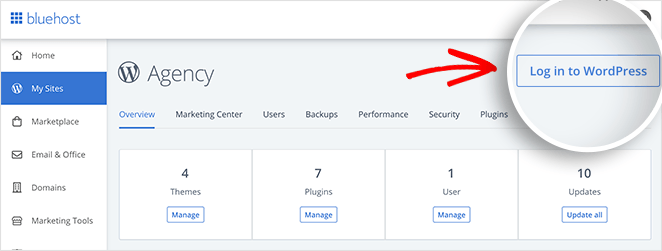
Um den Shortcut zu finden, loggen Sie sich in Ihr Bluehost-Dashboard ein und klicken Sie auf den Tab „My Sites“, um Ihre Websites anzuzeigen.
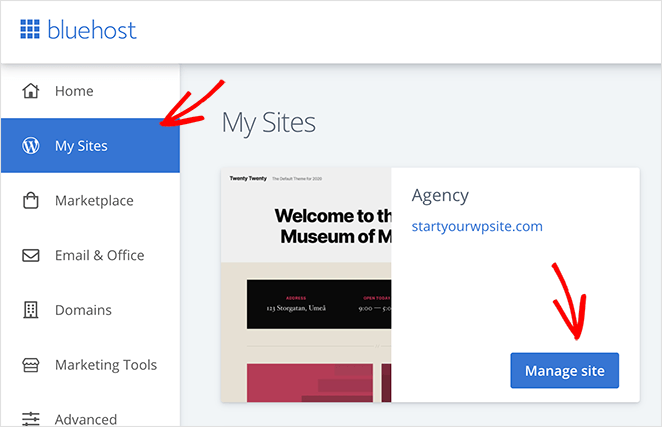
Klicken Sie anschließend auf die Schaltfläche Manage Site, um Ihre Website-Übersicht anzuzeigen.
Auf dem nächsten Bildschirm sehen Sie eine Schaltfläche Log in to WordPress in der oberen rechten Ecke. Klicken Sie auf die Schaltfläche, um Ihr Login-Formular zu umgehen und auf Ihr WordPress-Dashboard zuzugreifen.
2. SiteGround WordPress Login Shortcut
SiteGround ist ein weiterer beliebter WordPress-Host mit einem Shortcut für den Login in WordPress.
Um den WordPress-Login-Shortcut bei SiteGround zu finden, loggen Sie sich zuerst in Ihr SiteGround-Dashboard ein und klicken Sie auf den Tab Websites oben auf Ihrem Bildschirm. Dies zeigt eine Liste Ihrer Websites an.
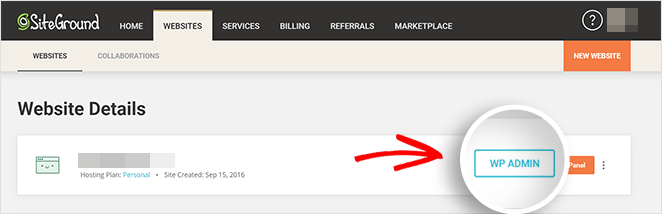
Auf der rechten Seite jeder Website sehen Sie eine Schaltfläche WP Admin. Klicken Sie darauf, um direkt zu Ihrem WordPress-Adminbereich zu gelangen.
3. WP Engine WordPress Login Shortcut
WP Engine ist ein fantastischer Managed WordPress Hosting-Anbieter mit einfachen Shortcuts für den Login in WordPress.
Melden Sie sich zuerst in Ihr WP Engine-Konto an und klicken Sie auf den Tab Sites. Klicken Sie nun auf die WordPress-Installation, auf die Sie zugreifen möchten.
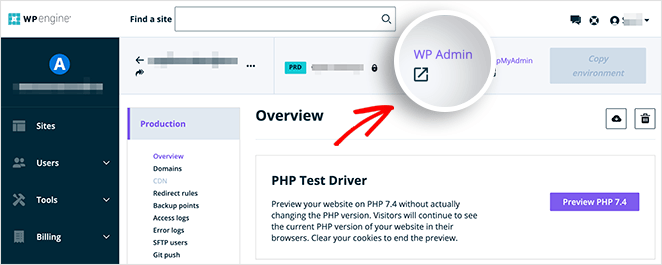
Oben auf dem Bildschirm sehen Sie einen Link namens WP Admin. Klicken Sie darauf, um sich bei Ihrer WordPress-Site anzumelden.
Jetzt, da Sie wissen, wie Sie auf Ihren WordPress-Adminbereich zugreifen, wie sieht es mit Ihrem Login-Formular aus? Wir zeigen Ihnen als Nächstes, wie Sie Ihre Login-Seite anpassen können.
So passen Sie die WordPress-Login-Seite an
Die Standard-WordPress-Login-Seite sieht schlicht und generisch aus. Wenn Sie eine stärker markenbezogene, professionellere Erfahrung wünschen, können Sie sie mit einem Plugin wie SeedProd einfach anpassen.
Wenn Sie Ihre WordPress-Login-Seite anpassen, können Sie:
- Benutzern das Gefühl geben, auf Ihrer Website willkommener zu sein
- Vertraute Markenlogos anzeigen, um das Vertrauen zu erhöhen
- Ihre Produkte und Dienstleistungen cross-promoten
- Speziell nur für Mitglieder geltende Angebote anzeigen
- Formulare mit Captcha vor Brute-Force-Angriffen schützen
- Und vieles mehr.
Dadurch können Sie eine benutzerdefinierte WordPress-Login-Seite erstellen, die perfekt auf Ihre Marke und Zielgruppe zugeschnitten ist.
Die gute Nachricht ist, dass Sie mit SeedProd ganz einfach eine Login-Seite erstellen können.

SeedProd ist der beste WordPress Landing Page Builder mit Drag-and-Drop-Funktionalität. Es verfügt über integrierte Seiten für Coming Soon, Wartungsmodus, 404 und WordPress-Anmeldung, die Sie mit einem einzigen Klick aktivieren können.
Mit unzähligen responsiven Landing Page-Vorlagen ist es einfach, Ihre WordPress-Login-Bildschirm aus der Masse hervorstechen zu lassen. Wählen Sie einfach eine fertige Login-Seiten-Vorlage und Sie sind bereit. Außerdem ist das Anpassen Ihrer Seite mit dem Drag-and-Drop-Builder ein Kinderspiel.
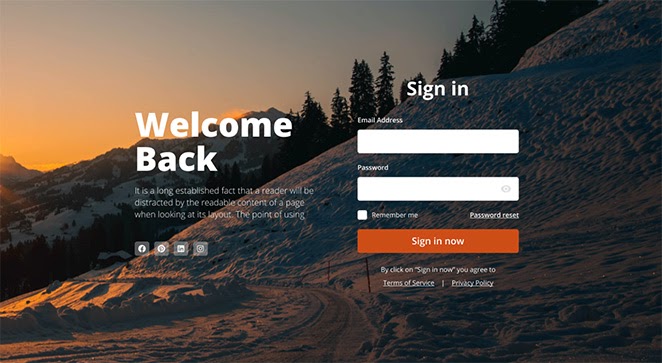
Hier ist ein Beispiel für die Art von Login-Seite, die Sie erstellen können:
Und wenn Sie eine Schritt-für-Schritt-Anleitung benötigen, hier ist wie Sie die WordPress-Login-Seite anpassen mit SeedProd.
WordPress Login Häufig gestellte Fragen (FAQs)
Immer noch festgefahren? Diese WordPress-Login-FAQs beantworten die häufigsten Probleme, von fehlenden Login-Seiten bis zur Sicherung Ihrer Admin-URL.
Versuchen Sie, www.ihredomain.de/wp-login.php oder www.ihredomain.de/wp-admin/ zu besuchen. Einer davon sollte Sie zur Anmeldeseite für Ihr WordPress-Dashboard weiterleiten.
Wenn die Standard-Login-Links nicht funktionieren, verwendet Ihre Website möglicherweise ein Sicherheitspaket, das die Login-URL geändert hat. Wenden Sie sich an Ihren Website-Administrator oder Hosting-Anbieter, um den richtigen Link zu finden.
Wenn Sie auf Ihre Website-Dateien zugreifen können, überprüfen Sie die .htaccess-Datei oder die Plugin-Einstellungen in wp-content. Einige Plugins ermöglichen es Ihnen, die Login-URL für zusätzliche Sicherheit anzupassen.
Legen Sie Ihre Login-URL in Ihrem Browser als Lesezeichen an. Sie können auch einen "Login"-Link zu Ihrer Website-Fußzeile oder Ihrem Menü hinzufügen. Hier erfahren Sie, wie Sie benutzerdefinierte Menü-Links in WordPress hinzufügen.
Sie können Ihre Anmeldung sichern, indem Sie die Standard-URL ändern, die Anmeldeversuche begrenzen und eine Zwei-Faktor-Authentifizierung hinzufügen. Diese WordPress-Sicherheitspakete können helfen.
Da haben Sie es!
Wie Sie sehen können, gibt es viele Möglichkeiten, auf die WordPress-Anmeldeseite zuzugreifen. Sie können darauf zugreifen, indem Sie bestimmte Wörter am Ende Ihrer Domain hinzufügen oder eine der oben genannten Verknüpfungen verwenden. Sie können Ihre Seite sogar anpassen, um sie benutzerfreundlicher zu gestalten.
Wir hoffen, dieser Artikel hat Ihnen geholfen, Ihre Login-Seiten-URL zu finden. Während Sie hier sind, gefällt Ihnen vielleicht auch dieser Beitrag zu den häufigsten WordPress-Problemen und wie man sie behebt.
Und vergessen Sie nicht, uns auf Facebook und Twitter zu folgen, um weitere hilfreiche Tipps und Anleitungen zu erhalten.





Sehr hilfreich für WordPress-Benutzer. Es ist schwierig, sich an alle Passwörter und Daten für Ihre Arbeit zu erinnern. Die URL-Liste und der Browser-Lesezeichenprozess sind sehr nützlich.
Guten Morgen!!… Ich danke Ihnen für die Informationen, aber ich habe mein Passwort vergessen und muss es zurücksetzen. Können Sie mir helfen, danke!!
Ich benutze mein Android-Handy, es funktioniert nicht… Hilfe???
Ich werde hierher weitergeleitet, um mein Passwort zurückzusetzen, und Sie bitten mich, mich anzumelden. Wie kann ich das tun, da ich mein Passwort vergessen habe? Das ist so verwirrend.
Ich bin mir nicht sicher, was Sie damit meinen, dass Sie hierher weitergeleitet werden? Gehen Sie zu Ihrer Website, wie im Artikel beschrieben, um Ihr Passwort zurückzusetzen.