
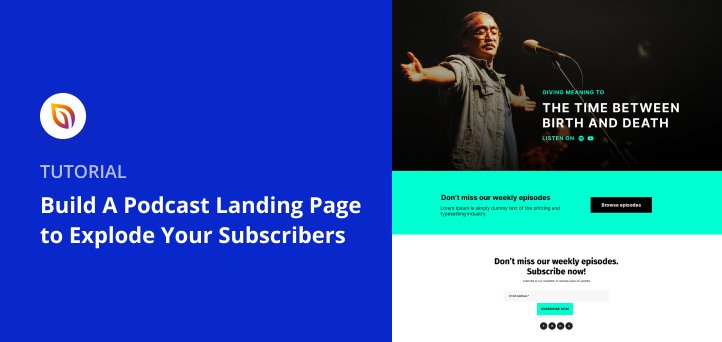

TL;DR: So erstellen Sie eine Podcast-Landingpage in WordPress
Eine Podcast-Landingpage gibt Ihrer Show eine eigene zentrale Anlaufstelle, auf der Hörer auf Spotify, Apple Podcasts oder per E-Mail abonnieren können – alles an einem Ort. Hier erfahren Sie, wie Sie mit SeedProd eine solche Seite in weniger als einer Stunde erstellen.
- Installieren Sie SeedProd und geben Sie Ihren Lizenzschlüssel unter SeedProd » Einstellungen ein.
- Fügen Sie eine neue Landingpage hinzu und wählen Sie eine Podcast-Vorlage aus der Bibliothek aus.
- Passen Sie Ihr Design an mit Ihrem Logo, Episodenlinks, Testimonials und CTAs.
- Verbinden Sie Ihren E-Mail-Dienst im Tab „Verbinden“, um Anmeldungen von Abonnenten zu sammeln.
- Sehen Sie sich die Vorschau auf Mobilgeräten an und klicken Sie dann auf „Veröffentlichen“, um Ihre Seite live zu schalten.
Sie veröffentlichen eine neue Episode und teilen sie überall: Spotify, Instagram, Twitter. Drei Tage später haben Sie keine Ahnung, wer zugehört hat oder wie Sie sie erneut erreichen können.
Eine Podcast-Landingpage behebt dieses Problem. Sie gibt Ihrer Show eine zentrale Anlaufstelle, auf der Hörer abonnieren, Ihrer E-Mail-Liste beitreten und Episoden nachholen können.
Ich habe diese Seiten schon oft mit SeedProd erstellt, und diese Anleitung zeigt Ihnen, wie.
- Was ist eine Podcast-Landingpage?
- Warum brauche ich eine Podcast-Landingpage?
- Beispiele für Podcast-Landingpages
- So erstellen Sie eine Podcast-Landingpage in WordPress
- FAQs zu Podcast-Landingpages
Was ist eine Podcast-Landingpage?
Eine Podcast-Landingpage ist eine einzelne Webseite, die dazu dient, Ihre Abonnentenliste auf Spotify, Apple Podcasts und per E-Mail an einem Ort zu vergrößern.
Im Gegensatz zu einer vollständigen Podcast-Website hat diese Seite ein klares Ziel: Besucher zum Handeln zu bewegen. Die meisten Ersteller nutzen sie, um ihre E-Mail-Liste zu vergrößern oder Abonnements auf Apple Podcasts oder Spotify zu steigern.
Sie können die Seite mit Anreizen überzeugender gestalten, wie zum Beispiel:
- Ein Rabatt auf Merchandise-Artikel mit Ihrem Logo
- Teilnahme an einem Online-Gewinnspiel
- Kostenlose Anleitungen oder Checklisten
- Eine Erwähnung in deiner nächsten Sendung
Konzentrieren Sie sich für die besten Ergebnisse auf eine einzige Aktion pro Seite.
Podcast-Landingpage vs. Podcast-Website
Viele Podcaster fragen sich, ob sie eine vollständige Website benötigen oder ob eine einzelne Landingpage ausreicht. Hier ist ein kurzer Vergleich, der Ihnen bei der Entscheidung hilft.
| Podcast-Landingpage | Podcast-Website | |
|---|---|---|
| Zweck | Einzelnes Ziel: Abonnenten oder E-Mail-Liste wachsen lassen | Mehrere Ziele: Episodenarchiv, Über-uns-Seite, Shownotes |
| Am besten für | Neue Shows mit Fokus auf Abonnentenwachstum | Etablierte Shows mit treuem Publikum |
| Einrichtungszeit | Weniger als eine Stunde mit SeedProd | Mehrere Stunden oder Tage |
| Wann anfangen | Von Tag eins an | Sobald Sie konstante Hörer haben |
Für die meisten Podcaster, die gerade erst anfangen, wird eine fokussierte Landingpage mehr für Ihre Abonnentenzahl tun, als es eine vollständige Website jemals könnte.
Was gehört auf Ihre Podcast-Landingpage?
Eine starke Podcast-Landingpage sollte Ihre Show hervorheben, Vertrauen aufbauen und Besuchern einen klaren Weg zum Abonnieren bieten.
Die effektivsten Seiten enthalten normalerweise:
- Überschrift – Erregen Sie schnell Aufmerksamkeit und zeigen Sie den Wert Ihres Podcasts.
- Beschreibung – Geben Sie gerade genug Details an, um Interesse zu wecken, ohne die Besucher zu überfordern.
- Neueste Episoden – Geben Sie den Leuten einen Vorgeschmack darauf, was sie hören werden, wenn sie abonnieren.
- Abonnieren-Schaltfläche – Fügen Sie einen klaren Call-to-Action-Link zu Plattformen wie Spotify oder Apple Podcasts hinzu.
- Social Proof – Nutzen Sie Rezensionen, Bewertungen oder Testimonials, um Glaubwürdigkeit aufzubauen.
- Newsletter-Formular – Sammeln Sie E-Mails, um Hörer über neue Episoden und Angebote auf dem Laufenden zu halten.
- Social-Media-Schaltflächen – Ermutigen Sie Follower, sich mit Ihnen auf anderen Plattformen zu verbinden.
Konzentrieren Sie diese Elemente auf ein Ziel: das Wachstum Ihres Podcast-Publikums.
Warum brauche ich eine Podcast-Landingpage?
Die meisten Podcaster teilen neue Episoden auf Spotify oder Apple Podcasts und machen weiter. Das Problem ist, dass Sie keine Möglichkeit haben, diese Hörer zu kontaktieren, wenn die Plattform ihren Algorithmus ändert oder Ihre Show aus der Suche entfernt.
Eine Podcast-Abonnieren-Seite behebt das. Wenn ein Hörer Ihre E-Mail-Liste über Ihre Landingpage abonniert, besitzen Sie diese Beziehung. Wenn Sie Ihre E-Mail-Liste besitzen, schneidet Sie eine Plattformaktualisierung oder Algorithmusänderung nicht von Ihrem Publikum ab.
Sie erhalten außerdem eine einzige URL, die Sie überall teilen können, von Episodenhinweisen bis hin zu Social-Media-Profilen, und eine Seite auf Ihrer eigenen Domain, die Suchmaschinen tatsächlich indexieren können. Ein Spotify-Link kann nichts davon.
Beispiele für Podcast-Landingpages
Ein Blick darauf, wie etablierte Shows ihre Podcast-Website-Landingpage gestalten, ist ein schneller Weg, um herauszufinden, was für Ihr Format funktioniert. Hier sind drei Beispiele von verschiedenen Podcast-Typen, damit Sie diejenige finden können, die Ihrer eigenen Show am nächsten kommt.
Huberman Lab
Besuchen Sie: hubermanlab.com
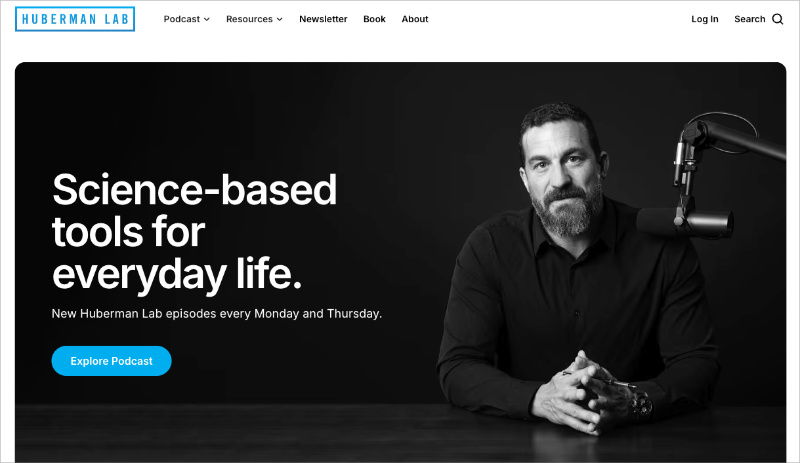
Die Seite von Huberman Lab stellt die E-Mail-Erfassung in den Vordergrund, mit direkten Abonnement-Links zu den Plattformen daneben. Es ist ein starkes Beispiel dafür, wie ein inhaltsreicher Podcast den Abonnement-CTA zentral halten kann, ohne ihn unter den Episodeninhalt zu begraben.
Darknet Diaries
Besuchen Sie: darknetdiaries.com
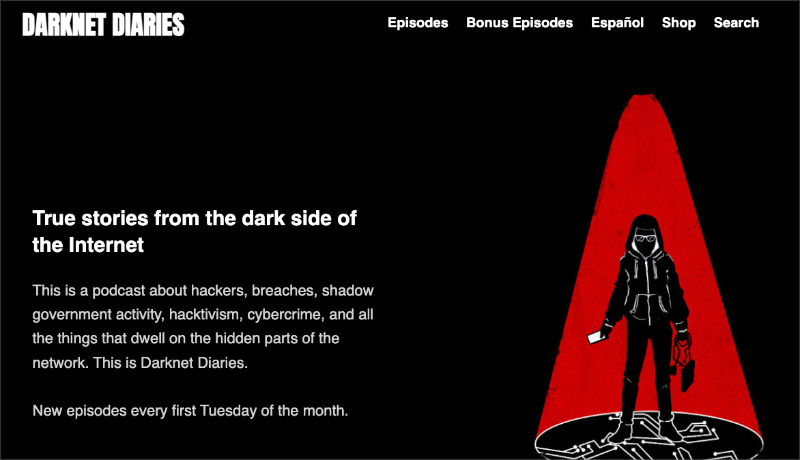
Darknet Diaries wird durchweg als eine der saubersten Podcast-Landingpages der Branche genannt. Sie zeichnet sich durch eine starke Markenidentität, einen minimalen CTA und Episoden-Vorschauen aus, die die Show für sich selbst sprechen lassen, anstatt sich auf ein aufdringliches Anmeldeformular zu verlassen.
Crime Junkie
Besuchen Sie: crimejunkiepodcast.com
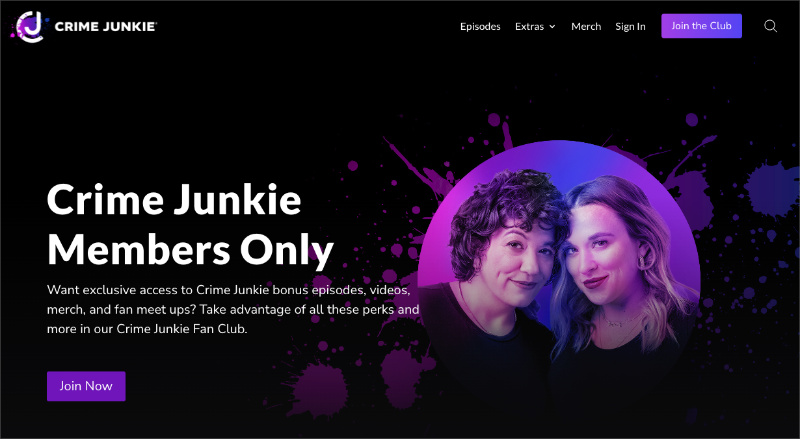
Crime Junkie hält die Seite sauber und fokussiert, mit klaren Abonnement-Optionen und ohne Unordnung. Es ist ein gutes Modell, wenn Sie Besuchern zeigen möchten, wo sie zuhören können, ohne sie mit Inhalten zu überfordern.
So erstellen Sie eine Podcast-Landingpage in WordPress
Für dieses Schritt-für-Schritt-Tutorial verwenden wir SeedProd, um eine Landingpage zu erstellen.

SeedProd ist ein Drag-and-Drop-Website-Builder für WordPress mit allem, was Sie brauchen, um in weniger als einer Stunde eine hochkonvertierende Podcast-Landingpage zu erstellen. Sie können aus Hunderten von responsiven Vorlagen wählen und diese im visuellen Editor anpassen, ganz ohne Code.
Sie können auch Ihre Leads und Conversions mit gezielten Landingpage-Elementen steigern, wie zum Beispiel:
- Opt-in-Formulare
- Giveaway-Widgets
- Kontaktformulare
- Referenzen
- Social-Media-Einbettungen
- Preistabellen
Sie können Ihre Seite mit Integrationen wie GetResponse, Mailchimp und Constant Contact mit Ihrem E-Mail-Marketing-Service verbinden.
SeedProd funktioniert auch mit jedem WordPress-Theme, sodass Sie keine Kompatibilitätsprobleme oder Probleme mit der Ladezeit haben werden.
Mit all dem im Hinterkopf sind hier die Schritte, um Ihre Podcast-Landingpage mit SeedProd in WordPress zu erstellen.
1. SeedProd installieren und aktivieren
Der erste Schritt ist, SeedProd zu erhalten und das Plugin auf Ihren Computer herunterzuladen. Klicken Sie hier, um mit SeedProd zu beginnen.
Hinweis: SeedProd bietet eine kostenlose Version an, mit der Sie eine kostenlose Landingpage erstellen können. In dieser Anleitung verwenden wir jedoch SeedProd Pro für erweiterte Blöcke und Integrationen.
Nach dem Herunterladen von SeedProd installieren und aktivieren Sie es auf Ihrer WordPress-Website. Wenn Sie Hilfe benötigen, lesen Sie diese Anleitung zum Installieren eines WordPress-Plugins.
Nachdem das Plugin aktiviert ist, navigieren Sie in Ihrem WordPress-Dashboard zu SeedProd » Einstellungen und geben Sie Ihren SeedProd-Lizenzschlüssel ein. Sie finden den Lizenzschlüssel in Ihrem Kontodashboard auf der SeedProd-Website.

Gehen Sie als Nächstes zu SeedProd » Seiten, um eine Übersicht über das Landingpage-Dashboard von SeedProd zu erhalten.

Oben auf der Seite befinden sich mehrere Seitenmodi, die Sie mit einem einzigen Klick aktivieren können. Sie können zum Beispiel:
- Aktiviere den „Demnächst verfügbar“-Modus, um beim Start einer neuen Website eine Nachricht „Im Aufbau“ anzuzeigen.
- Aktiviere den Wartungsmodus, wenn du Änderungen und Updates an deiner Website vornimmst.
- Schalte eine benutzerdefinierte 404-Seite ein, um Besucher nach einer defekten Seite oder einem defekten Link umzuleiten.
- Aktiviere eine benutzerdefinierte WordPress-Anmeldeseite, um den Standard-WordPress-Anmeldebildschirm zu ersetzen.
Das mag anfangs viel erscheinen, aber falls du diese Funktionen jemals benötigst, hat SeedProd sie integriert. Daher musst du keine zusätzlichen WordPress-Plugins installieren.
Unter dem Bereich für Seitenmodi befindet sich der Abschnitt, den wir zum Erstellen deiner Podcast-Seite benötigen. Klicke auf die Schaltfläche Neue Landingpage hinzufügen, um zu beginnen.

2. Erstellen Sie eine neue Landingpage
Nachdem du auf die Schaltfläche „Neue Landingpage hinzufügen“ geklickt hast, siehst du die Bibliothek von SeedProd mit Landingpage-Vorlagen. Diese Designs sind zu 100 % mobilfreundlich, sodass sie sich perfekt an jedes Gerät oder jede Bildschirmgröße anpassen.

Klicke auf eine der Registerkarten, um die Designs nach Ziel zu filtern. Oder gib ein Wort oder eine Phrase in das Suchfeld ein, um zu finden, wonach du suchst.
Sobald du ein Design gefunden hast, das dem entspricht, was du benötigst, bewege die Maus darüber und klicke auf das Häkchensymbol, um es zu starten.
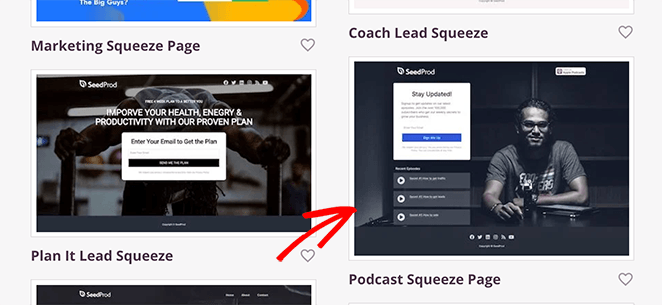
Für diese Anleitung haben wir die Vorlage Podcast Squeeze Page gewählt.
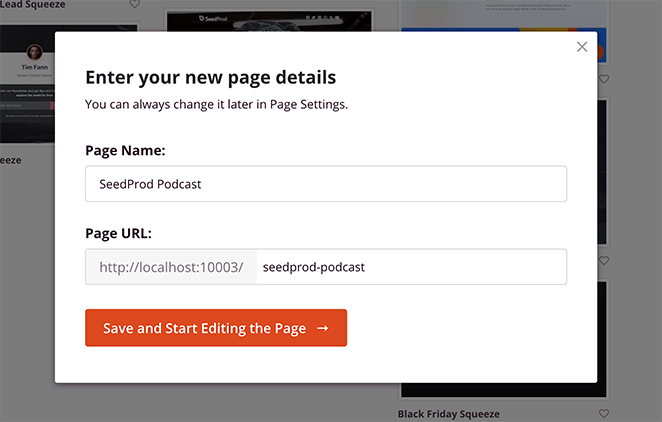
Nachdem du deine Vorlage ausgewählt hast, erscheint ein Popup, in dem du den Namen und die URL deiner Landingpage eingeben kannst. Klicke von dort auf die Schaltfläche Speichern und Seite bearbeiten, um dein Design im visuellen Editor von SeedProd zu starten.
3. Passe dein Landingpage-Design an
Der Drag-and-Drop-Editor von SeedProd hat 2 Spalten, was die Navigation und Bedienung erleichtert.
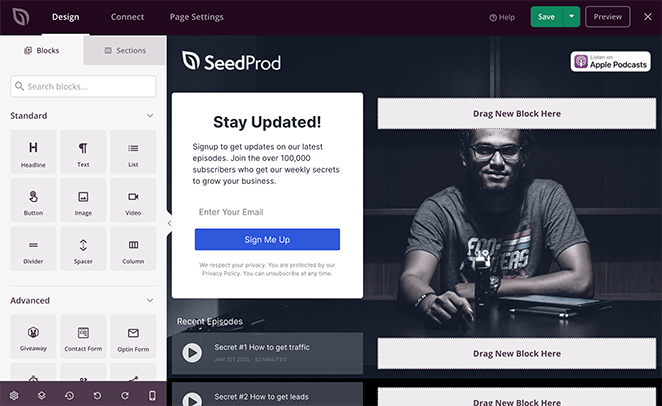
Auf der linken Seite befinden sich Blöcke und Spalten, um die Struktur deiner Seite zu erstellen und anzupassen. Auf der rechten Seite befindet sich eine Live-Vorschau, die die von dir vorgenommenen Änderungen in Echtzeit anzeigt.
Aufgrund dieses Layouts kannst du genau sehen, wie deine Seite aussehen wird, ohne zwischen deinem WordPress-Dashboard und dem Frontend deiner Website wechseln zu müssen.
Jetzt, da du weißt, wo sich alles befindet, lass uns mit der Anpassung deiner Podcast-Seite beginnen, beginnend mit deinem Header-Bereich.
Wie passe ich meinen Podcast-Header an?
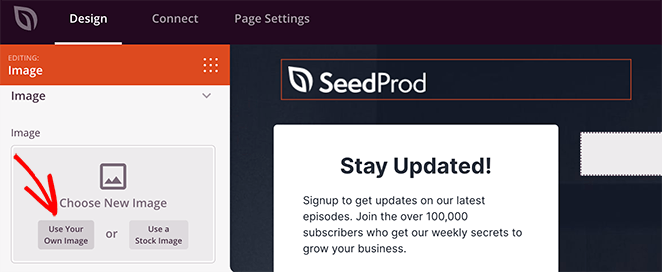
Ersetze zuerst das Standardlogo durch das benutzerdefinierte Logo deines Podcasts. Klicke darauf in deiner Live-Vorschau, damit es einen orangefarbenen Rahmen anzeigt.
Sobald du auf dieses Element klickst, öffnet sich das Bild-Einstellungsfeld auf der linken Seite. Lösche das vorhandene Logo, indem du auf das Papierkorbsymbol klickst.
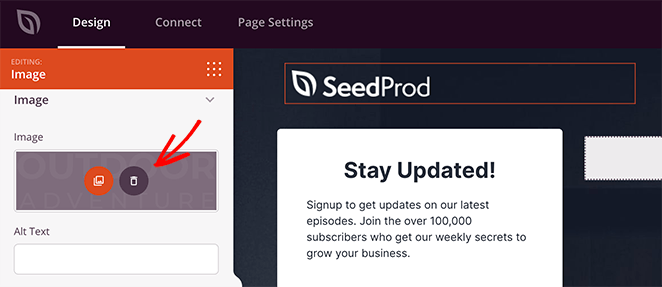
Lade ein neues Logo hoch, indem du auf die Schaltfläche Eigenes Bild verwenden klickst. Damit kannst du ein Logo von deinem Computer oder deiner WordPress-Mediathek auswählen.
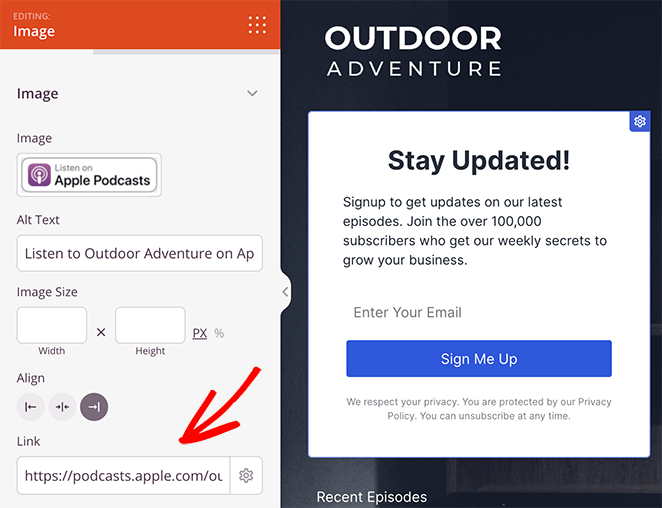
Von dort aus kannst du die Einstellungen anpassen, indem du alternativen Text für das Bild hinzufügst, die Bildgröße und -ausrichtung änderst oder einen benutzerdefinierten Bildlink hinzufügst.
Zum Beispiel kannst du auf das Bild „Auf Apple Podcasts hören“ klicken und deine Apple Podcasts-URL eingeben, damit Benutzer den Podcast abonnieren und anhören können.
Wie füge ich einen „Über uns“-Bereich hinzu?
Lass uns nun deinen Besuchern mehr über deinen Podcast erzählen. Eine der einfachsten Möglichkeiten, dies zu tun, ist die Verwendung eines der fertigen Landingpage-Abschnitte von SeedProd.
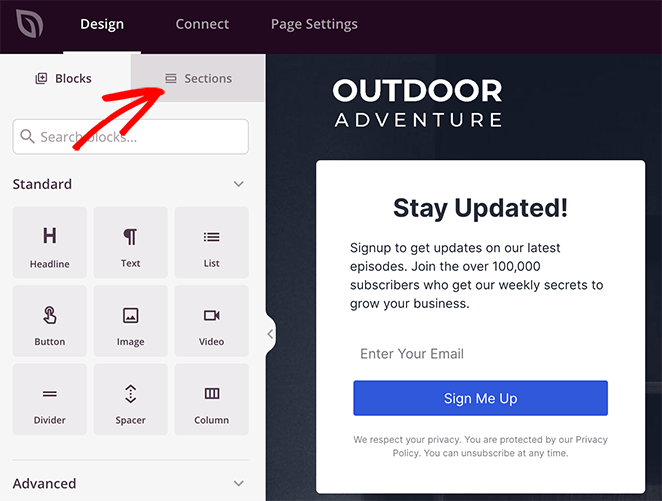
Sektionen sind eine Sammlung von vordefinierten Blöcken, die Sie mit einem einzigen Klick zu Ihrer Seite hinzufügen können. So müssen Sie nicht bei Null anfangen, um weitere Informationen zu Ihrem Design hinzuzufügen.
Um sie zu finden, klicken Sie im linken Bereich auf die Registerkarte Sektionen.
Klicken Sie auf dem folgenden Bildschirm auf die Überschrift Hero, um eine Auswahl an vorgefertigten Hero-Designs anzuzeigen.
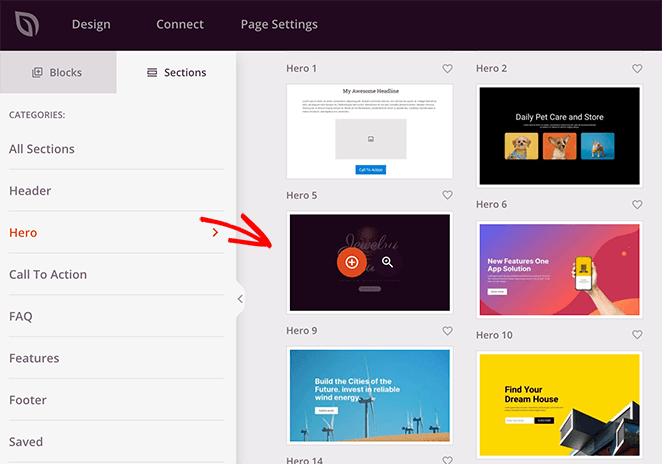
Bewegen Sie die Maus über ein Design, das Ihnen gefällt, und klicken Sie auf das Plus-Symbol.
Standardmäßig wird eine Sektion am Ende Ihrer Seite hinzugefügt. Um sie schnell zu verschieben, klicken Sie in der unteren Symbolleiste auf das Symbol Layout-Navigation.
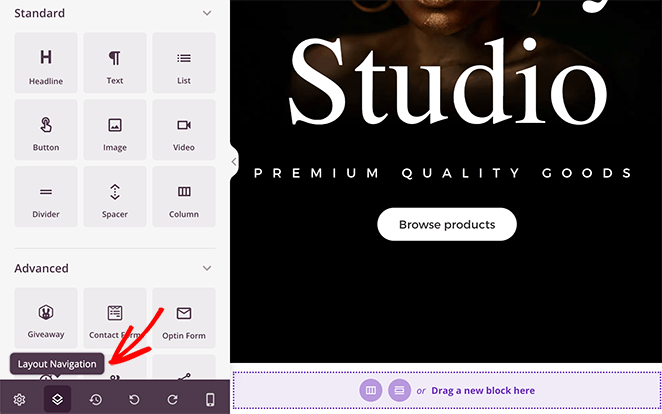
Dadurch wird ein Bereich geöffnet, in dem Sie verschiedene Sektionen auf Ihrer Seite schnell finden und neu organisieren können, ohne Ihr gesamtes Design durchscrollen zu müssen.
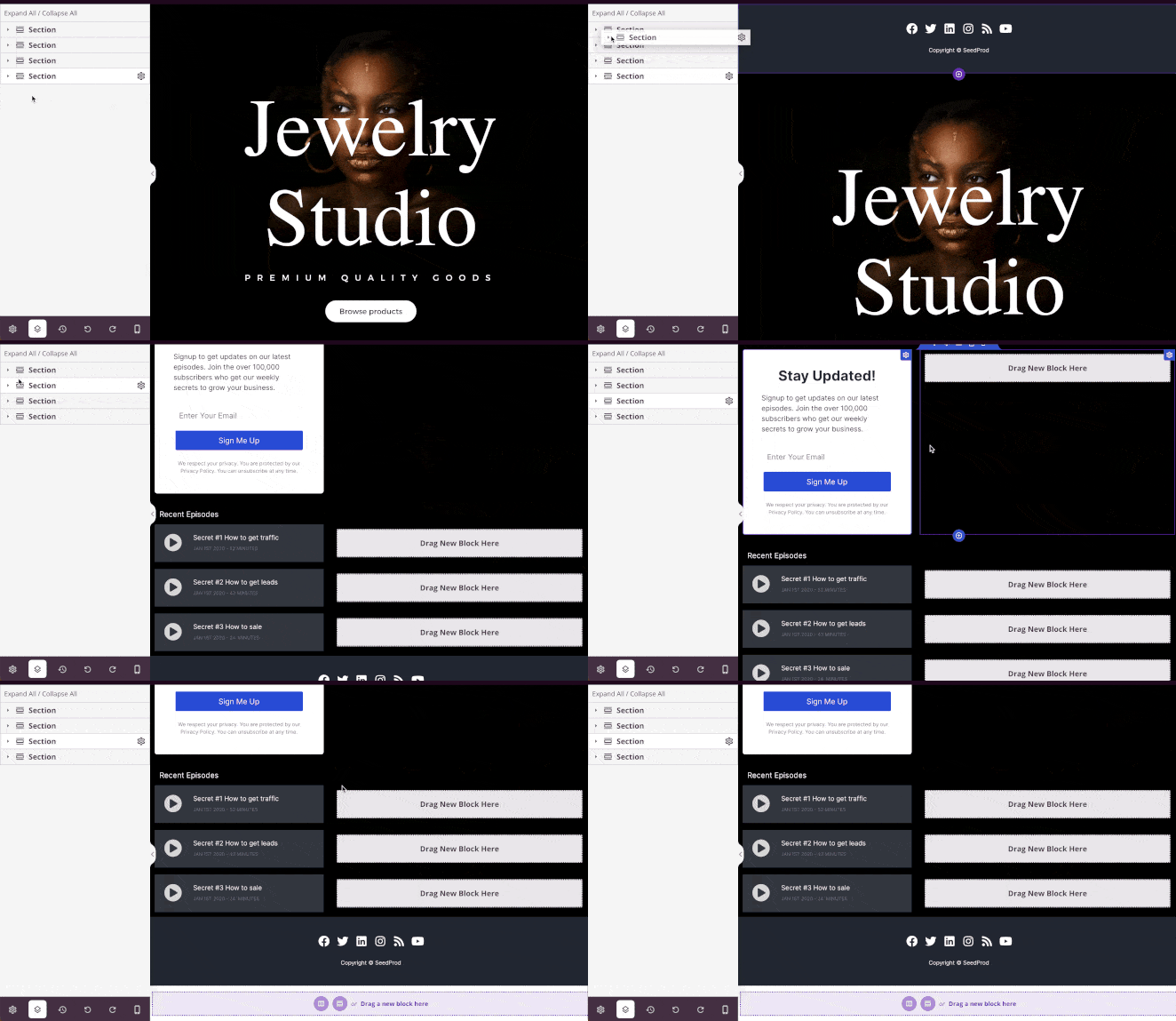
Wir haben diese Option beispielsweise verwendet, um die Hero-Sektion unter unseren Landingpage-Header zu verschieben.
Sie können die Hero-Sektion genauso anpassen, wie wir es zuvor getan haben, indem Sie ein anderes Bild auswählen und die Überschrift und Beschreibung ändern.
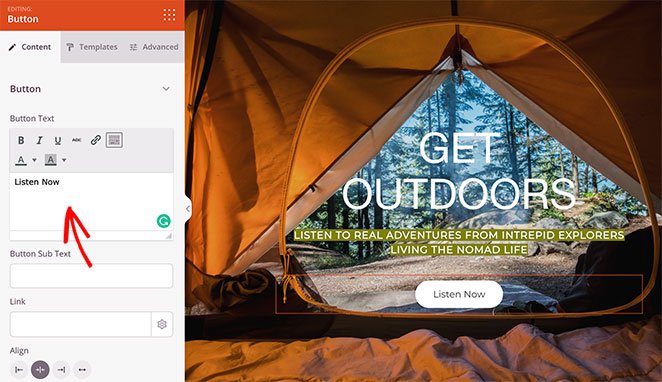
Dies ist auch ein ausgezeichneter Ort, um einen Call-to-Action-Button zum Abonnieren Ihres Podcasts hinzuzufügen. Da die von uns gewählte Sektion einen integrierten CTA-Button hat, können Sie ihn mit Ihrem eigenen Text und einem Link zu Ihrem Podcast-Hosting anpassen.
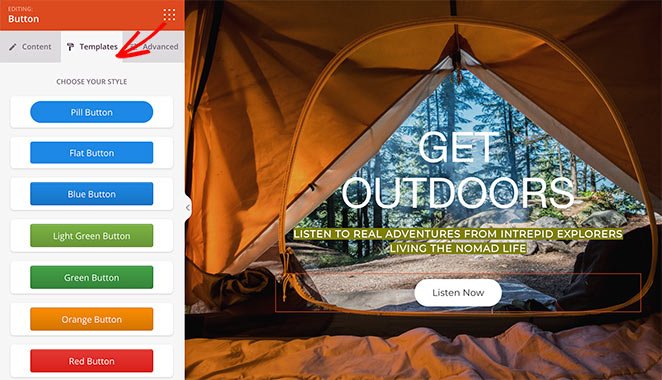
Sie können auch den Button-Stil ändern, indem Sie auf die Registerkarte Vorlagen klicken. Hier können Sie aus mehreren vorgefertigten CTA-Designs wählen und sparen sich so die Mühe, sie selbst anzupassen.
Wie füge ich meine Podcast-Episoden zur Seite hinzu?
Nun zeigen wir Ihnen, wie Sie Ihre neuesten Podcast-Episoden zu Ihrer Landingpage hinzufügen. Der einfachste Weg ist die Verwendung einer der Bildboxen von SeedProd.
Diese Vorlage hat diesen Block in das Design integriert. Klicken Sie auf das Bild, um Ihre Episoden-URL hinzuzufügen und eine benutzerdefinierte Überschrift einzugeben.
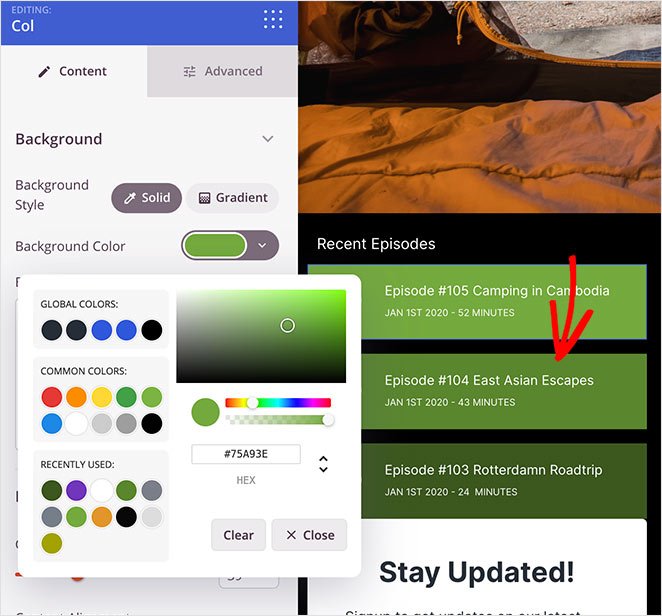
Anschließend können Sie in den Spalteneinstellungen die Farben anpassen, um Ihrer Seite mehr Interesse zu verleihen.
Eine Sache, die meiner Erfahrung nach einen echten Unterschied macht: das Hinzufügen eines eingebetteten Audioclips. Besucher, die 2 bis 4 Minuten Ihrer Show hören können, bevor sie abonnieren, werden mit größerer Wahrscheinlichkeit folgen.
Sie können eine Beispiel-Episode mit dem Einbettungs-Widget von Spotify oder Apple Podcasts einbetten. Ziehen Sie in SeedProd einen HTML-Block auf Ihre Seite und fügen Sie den Einbettungscode direkt ein. Die Einrichtung dauert etwa zwei Minuten und gibt neuen Besuchern die Möglichkeit, Ihre Show zu testen, bevor sie sich festlegen.
Wie füge ich Social Proof zu einer Podcast-Landingpage hinzu?
Social Proof ist sehr wichtig, um Ihr Publikum davon zu überzeugen, auf den Abonnement-Button zu klicken. Mit den Testimonial-Blöcken und -Sektionen von SeedProd ist es einfach, diese auf Ihrer Podcast-Seite einzufügen.
Bevor wir Ihnen zeigen, wie es geht, schaffen wir etwas Platz, indem wir das Newsletter-Anmeldeformular löschen.
Denken Sie daran: Ihre Landingpage sollte sich auf ein Ziel konzentrieren, daher hilft das Entfernen des Anmeldeformulars, die Aufmerksamkeit der Leute zu fokussieren.
Um die Newsletter-Sektion zu entfernen, bewegen Sie die Maus über die gesamte Spalte. Klicken Sie dann auf das Mülleimer-Symbol, um sie aus Ihrem Design zu löschen.
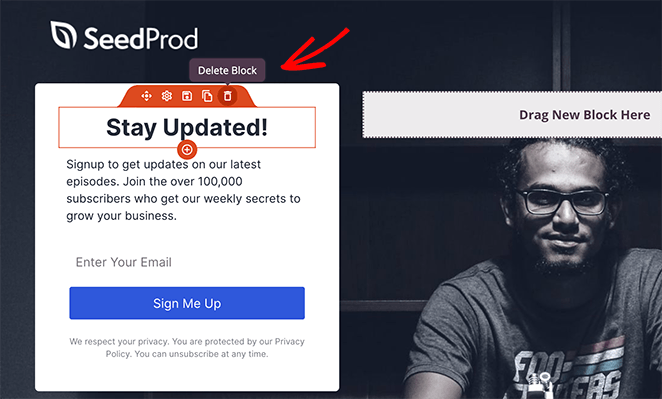
Wählen Sie anstelle dieser Sektion eine vorgefertigte Testimonial-Sektion aus der Sektionsbibliothek von SeedProd. Klicken Sie auf die Registerkarte Sektionen, wählen Sie die Überschrift Testimonial und wählen Sie ein Design, das Ihnen gefällt.
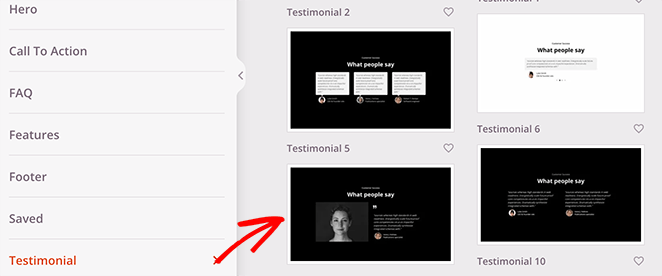
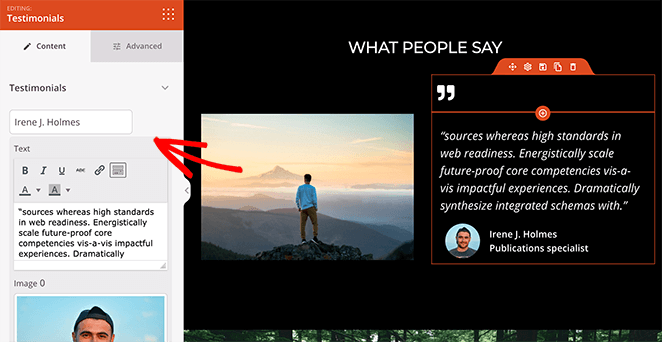
Ordnen Sie diesen Abschnitt, genau wie den Hero-Bereich, so an, dass er vor dem Footer Ihrer Landingpage steht. Klicken Sie dann auf verschiedene Bereiche des Abschnitts, um Ihre Inhalte hinzuzufügen.
Sie können beispielsweise den Testimonial-Bereich anklicken und mehrere Bewertungen mit Bildern hinzufügen. Sie können ihn sogar in einen gleitenden Testimonial-Karussell verwandeln, um mehr Bewertungen auf kleinem Raum unterzubringen.
Sollte ich mehr als einen CTA hinzufügen?
Bis jetzt gibt es viele Inhalte auf Ihrer Seite, aber es schadet nicht, die Besucher daran zu erinnern, warum sie überhaupt gekommen sind. Mehrere CTAs auf Ihrer Landingpage zu platzieren ist eine großartige Möglichkeit, Benutzer zu verschiedenen Zeitpunkten des Entscheidungsprozesses zum Handeln zu bewegen.
Wir werden einen weiteren SeedProd-Abschnitt verwenden, um eine abschließende CTA zu unserer Podcast-Landingpage hinzuzufügen. Wählen Sie diesmal einen Call To Action-Abschnitt und passen Sie ihn an, um verschiedene soziale und Podcast-Plattformen hervorzuheben.
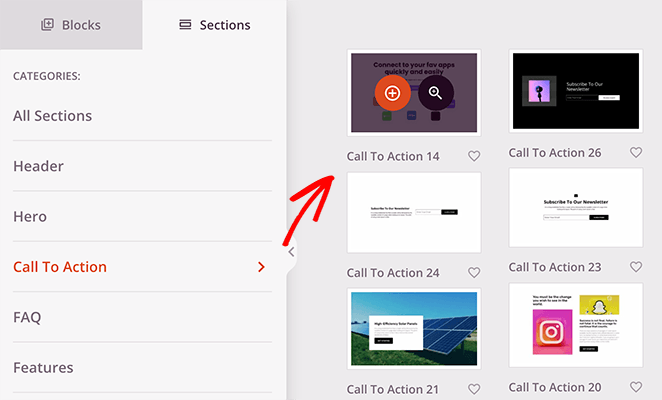
In unserem Beispiel haben wir das Standard-Abschnittsbild entfernt und den Button so angepasst, dass er zum anderen CTA-Button passt.
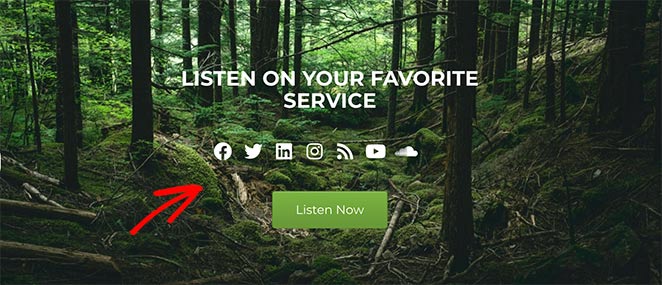
Anschließend haben wir den Social-Icons-Block aus dem Landingpage-Footer genommen und ihn zum CTA-Bereich hinzugefügt. So können Besucher die verschiedenen Social-Media-Plattformen für Ihren Podcast ansehen.
Nun müssen Sie nur noch Ihren Footer-Bereich anpassen, damit er zum Rest Ihrer Seite passt.
Auf unserer Seite haben wir einfach die Hintergrundfarbe geändert. Sie können diesen Bereich jedoch verwenden, um Kontaktdaten, Social Proof Badges oder relevante Nachrichten hinzuzufügen.
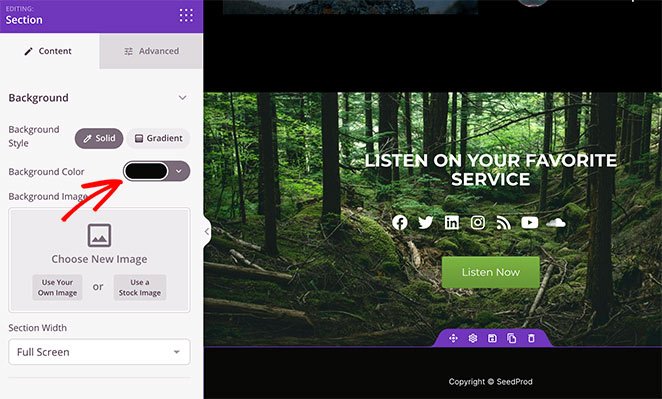
4. Konfigurieren Sie Ihre Seiteneinstellungen
Nachdem Sie das Design Ihrer Podcast-Seite fertiggestellt haben, ist es an der Zeit, einige Einstellungen zu konfigurieren. Wenn Ihr Ziel darin besteht, Ihre E-Mail-Liste zu vergrößern, verbinden Sie sich zuerst mit Ihrem E-Mail-Anbieter.
Klicken Sie oben in Ihrem Page Builder auf den Tab Connect und wählen Sie aus vielen beliebten E-Mail-Marketingdiensten.

Um Ihre Liste zu verbinden, wählen Sie Ihren bevorzugten E-Mail-Dienst, klicken Sie auf Connect und folgen Sie den Anweisungen. Spezifische Anweisungen zur Integration jedes E-Mail-Marketingdienstes finden Sie in unserer Dokumentation zur E-Mail-Integration.
Nachdem Sie Ihre E-Mail-Liste verbunden haben, klicken Sie oben auf dem Bildschirm auf den Tab Page Settings.

Auf dieser Seite können Sie Ihre allgemeinen Einstellungen bearbeiten, ein SEO- und Analytics-Plugin verbinden und sogar benutzerdefinierte Tracking-Codes einrichten.
Der Abschnitt Custom Domain ermöglicht es Ihnen, Ihre Podcast-Seite mit einem beliebigen Domainnamen zu verbinden.
Dies ist großartig, wenn Sie mehrere Websites verwalten, aber WordPress nicht auf jeder Domain installieren möchten. Stattdessen können Sie Ihre Landingpage einfach auf eine andere Domain verweisen.
5. Veröffentlichen Sie Ihre Podcast-Landingpage in WordPress
Bevor Sie Ihre Seite live schalten, testen Sie sie auf verschiedenen Bildschirmgrößen, um sicherzustellen, dass sie richtig angezeigt wird. Mit SeedProd können Sie Ihre Website einfach auf Mobilgeräten in der Vorschau anzeigen.
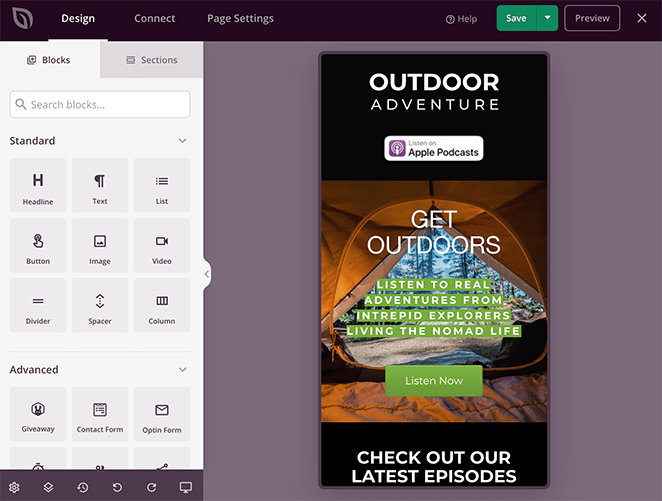
Klicken Sie auf den Tab Design und wählen Sie das Mobil-Symbol unten auf dem Bildschirm.
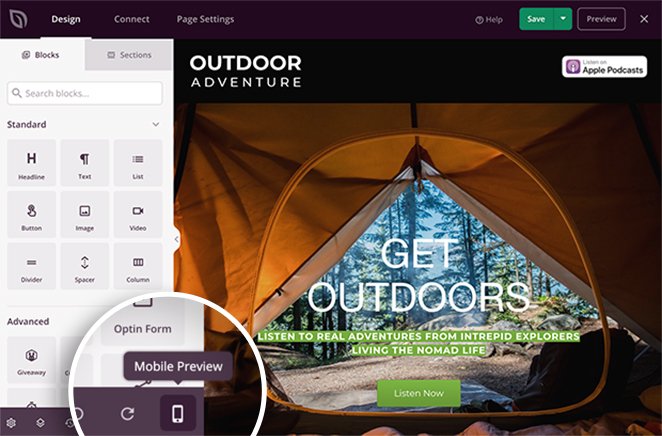
Dies zeigt eine mobile Vorschau Ihrer Seite an. Wenn etwas nicht richtig aussieht, klicken Sie irgendwo auf Ihre Vorschau, um das Design anzupassen.
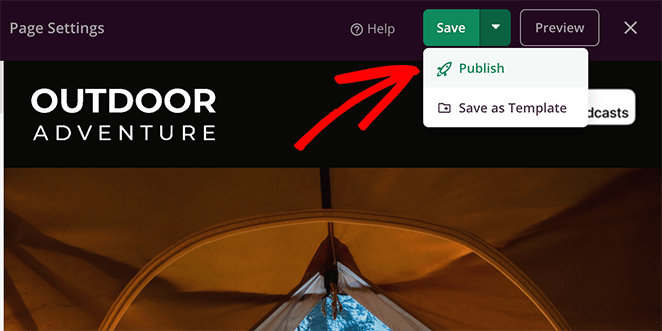
Lassen Sie uns nun Ihr Design veröffentlichen. Klicken Sie auf den Dropdown-Pfeil neben der Schaltfläche Speichern und dann auf Publish.
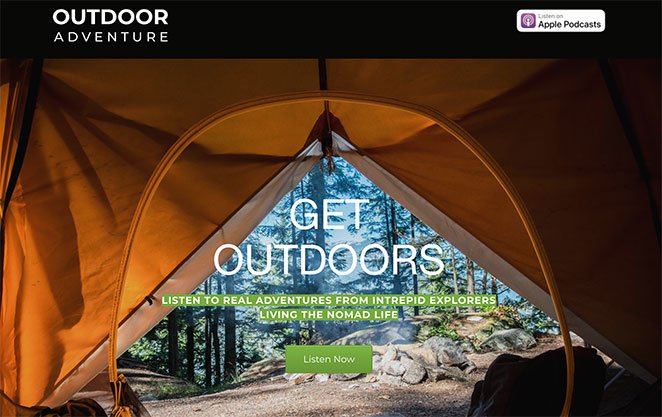
Sie können dann auf die Schaltfläche Live-Seite anzeigen klicken, um zu sehen, wie sie aussieht. Großartige Arbeit, Sie haben jetzt eine individuell gestaltete Podcast-Landingpage.
FAQs zu Podcast-Landingpages
Was sollte eine Podcast-Landingpage enthalten?
Eine Podcast-Landingpage funktioniert am besten mit einer aussagekräftigen Überschrift, einer kurzen Showbeschreibung, Links zu Spotify und Apple Podcasts, einem E-Mail-Opt-in-Formular, Hörer-Testimonials oder -Bewertungen und mindestens einer eingebetteten Beispiel-Episode. Halten Sie alles auf eine einzige Aktion ausgerichtet, sei es das Abonnieren, die Anmeldung für Ihre E-Mail-Liste oder beides. Das Ziel ist es, Besuchern gerade genug zu geben, um die Show zu verstehen und zu handeln. Sie können im obigen Abschnitt Was ist enthalten mehr über jedes Element erfahren.
Benötige ich eine Podcast-Website oder nur eine Landingpage?
Für die meisten Podcaster wird eine fokussierte Podcast-Opt-in-Seite mehr für das Abonnentenwachstum tun als eine vollständige Website, besonders am Anfang. Eine Landingpage hat eine Aufgabe: Besucher in Abonnenten zu konvertieren. Eine vollständige Podcast-Website ist sinnvoll, sobald Sie ein treues Publikum haben und ein Episodenarchiv, Shownotes oder einen Blog benötigen. Beginnen Sie mit einer Landingpage und erweitern Sie dann, wenn Sie eine Fangemeinde aufgebaut haben, die es wert ist, mit mehr Inhalten versorgt zu werden.
Wie bekomme ich mehr Abonnenten von meiner Podcast-Landingpage?
Der wichtigste Hebel ist eine Beispiel-Episode, die direkt auf der Seite eingebettet ist. Besucher, die 2 bis 4 Minuten Ihrer Show hören, bevor sie abonnieren, werden mit weitaus höherer Wahrscheinlichkeit fortfahren, als diejenigen, die nur darüber lesen. Darüber hinaus halten Sie die Seite auf eine Handlungsaufforderung fokussiert, verwenden Sie echte Hörer-Testimonials für soziale Beweise und bieten Sie einen Anreiz wie einen kostenlosen Leitfaden oder eine exklusive Episode für E-Mail-Anmeldungen. Für mehr über die Steigerung der Konversionen auf Landingpages lesen Sie unseren speziellen Leitfaden.
Hat SeedProd eine Podcast-Landingpage-Vorlage?
Ja. SeedProd enthält eine Podcast-Squeeze-Page-Vorlage, die speziell für Podcaster entwickelt wurde. Sie enthält vorgefertigte Abschnitte für Ihr Logo, Plattform-Abonnement-Links, Episoden-Vorschauen, einen Testimonial-Bereich und eine CTA. Sie können jedes Element im Drag-and-Drop-Editor anpassen, ohne Code anfassen zu müssen. Die gesamte Einrichtung dauert normalerweise weniger als eine Stunde. Holen Sie sich SeedProd, um auf die vollständige Vorlagenbibliothek zuzugreifen.
Sie wissen jetzt, wie Sie eine Podcast-Landingpage in WordPress erstellen. Probieren Sie es mit SeedProd aus und sehen Sie, wie schnell Ihre Abonnentenzahlen zu steigen beginnen.
Holen Sie sich SeedProd jetzt, um mit einer Podcast-Vorlage zu beginnen und Ihre Seite in weniger als einer Stunde zu veröffentlichen.
Während Sie hier sind, gefällt Ihnen vielleicht auch dieser Leitfaden, wie Sie eine Desktop-Website mobilfreundlich gestalten.
Danke fürs Lesen! Wir würden uns freuen, Ihre Gedanken zu hören. Treten Sie also gerne der Unterhaltung auf YouTube, X und Facebook bei, um weitere hilfreiche Ratschläge und Inhalte für das Wachstum Ihres Unternehmens zu erhalten.



