
Kurz gesagt: Link- und Button-Klicks in WordPress verfolgen
Verfolgen Sie Links und Buttons in WordPress mit MonsterInsights, einem Google Analytics-Plugin, das die Ereignisverfolgung automatisch in Ihrem WordPress-Dashboard durchführt.
- Installieren Sie MonsterInsights – verbinden Sie es mit Google Analytics mithilfe des Einrichtungsassistenten
- Affiliate-Links verfolgen – fügen Sie Ihr Link-Präfix unter Insights » Einstellungen hinzu (Pro erforderlich)
- Ausgehende Links verfolgen – automatisch in allen Tarifen; anzeigen unter Insights » Berichte
- Datei-Downloads und Formular-Buttons verfolgen – automatisch für gängige Typen; installieren Sie das Formular-Addon für die Nachverfolgung von Formularübermittlungen
- Tel: und Mailto: Links verfolgen – automatisch; überprüfen Sie GA4 unter Berichte » Interaktion » Ereignisse
- Benutzerdefinierte Links verfolgen – fügen Sie data-vars-ga-Attribute zu jedem HTML-Link hinzu, verfügbar in allen Tarifen
Profi-Tipp: Öffnen Sie nach jedem Einrichtungsschritt Google Analytics und gehen Sie zu Konfigurieren » DebugView, um zu bestätigen, dass das Ereignis ausgelöst wird, bevor Sie sich auf die Daten verlassen.
Sie haben Ihren CTA-Button letzten Monat geändert. Sie haben einen Affiliate-Link hinzugefügt. Sie haben mit dem Anbieten eines neuen Downloads begonnen. Aber wenn Sie keine Link-Klicks in WordPress verfolgen, wissen Sie nicht, welche dieser Änderungen tatsächlich etwas bewirkt haben.
Ich erinnere mich, dass ich versucht habe, das bei einer meiner ersten WordPress-Websites herauszufinden. Ich hatte überall Buttons, Links und Formulare, aber keine Ahnung, was funktionierte.
Hier kommt die Link-Verfolgung ins Spiel. Wenn Sie lernen, wie Sie Link- und Button-Klicks in WordPress verfolgen, sehen Sie, was die Leute tatsächlich anklicken, wo sie abspringen und was echte Ergebnisse erzielt.
In diesem Leitfaden zeige ich Ihnen, wie Sie Affiliate-Links, Button-Klicks, Datei-Downloads und mehr verfolgen. Alles aus Ihrem WordPress-Dashboard. Keine Programmierung erforderlich.
- Warum Sie Links in WordPress verfolgen sollten
- Einrichtung der Verfolgung von Link- und Button-Klicks in WordPress
- 1. Affiliate-Links in WordPress verfolgen
- 2. Ausgehende Links in WordPress verfolgen
- 3. E-Commerce-Tracking in WordPress
- 4. Klicks auf Download-Buttons in WordPress verfolgen
- 5. Klicks auf Formular-Buttons in WordPress verfolgen
- 6. Tel- und Mailto-Links in WordPress verfolgen
- 7. Benutzerdefinierte Links in WordPress verfolgen
- Nächste Schritte
Warum Sie Links in WordPress verfolgen sollten
Buttons und Links sind zwei der Hauptwege, wie Menschen online mit Websites und Inhalten interagieren. Außerdem sind es diese Elemente, die Benutzer zum Handeln bewegen, wie zum Beispiel:
- Anmeldung für Ihren E-Mail-Newsletter
- Kauf eines Produkts
- Abonnieren eines Dienstes
- Registrierung für ein Webinar
Wenn Sie wissen, wie Menschen die verschiedenen Elemente auf Ihrer Website nutzen, wissen Sie, was funktioniert und was nicht. Wenn beispielsweise niemand auf Ihren Anmeldebutton für Ihren Newsletter klickt, können Sie herausfinden, was sie davon abhält.
Sie können die Link-Verfolgung auch für Ihre Affiliate-Links nutzen. Zum Beispiel können Sie lernen, welche Affiliate-Links die Leute mehr anklicken als andere.
Mit den Erkenntnissen, die Sie durch das Verfolgen von Links in WordPress gewinnen, können Sie Entscheidungen auf der Grundlage realer Daten treffen. Wenn Sie einen breiteren Überblick über die Website-Leistung über Linkklicks hinaus wünschen, sehen Sie sich unsere Liste der besten Webanalyse-Tools für WordPress an.
Nachdem Sie nun wissen, warum das Verfolgen von Links auf Ihrer Website wichtig ist, erfahren Sie, wie Sie es in WordPress ganz einfach einrichten können.
Einrichtung der Verfolgung von Link- und Button-Klicks in WordPress
Eines der besten Tools zum Sammeln von Daten über Ihre Website-Aktivitäten ist Google Analytics. Obwohl es im Laufe der Jahre verbessert wurde, um weniger kompliziert zu sein, ist es für Anfänger immer noch ein einschüchterndes Werkzeug.
Deshalb verwenden wir für diesen Artikel MonsterInsights, das beste Google Analytics-Plugin für WordPress. Es gibt Ihnen die Möglichkeit, Google Analytics einfach einzurichten und hilft Ihnen, das Beste aus der breiten Palette von Daten herauszuholen, die es sammelt.
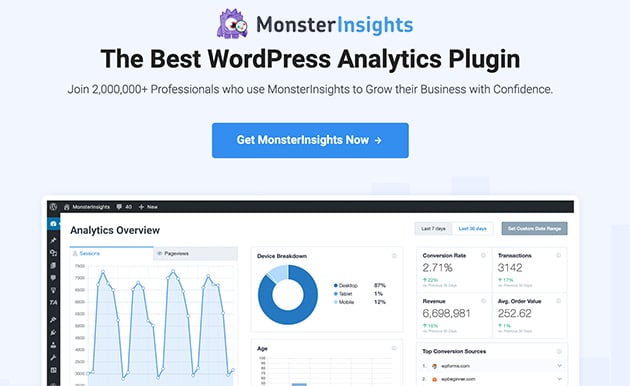
Neben dem Hinzufügen eines einfachen Analyse-Tracking-Skripts in der Fußzeile Ihrer Website fügt MonsterInsights das richtige Event-Tracking für alle Links, Schaltflächen, Warenbereiche usw. auf Ihrer Website hinzu. Außerdem zeigt es Ihnen leicht verständliche Berichte direkt in Ihrem WordPress-Dashboard.
Es gibt eine kostenlose Version von MonsterInsights für Website-Besitzer, die es ausprobieren möchten. Aber Sie benötigen mindestens die Pro-Version, um alle seine leistungsstarken Tracking-Funktionen nutzen zu können.
Das Hinzufügen von MonsterInsights zu WordPress ist ebenfalls super einfach.
Installieren und aktivieren Sie zuerst das MonsterInsights-Plugin. Wenn Sie Hilfe bei diesem Schritt benötigen, folgen Sie dieser Anleitung, wie man ein WordPress-Plugin installiert.
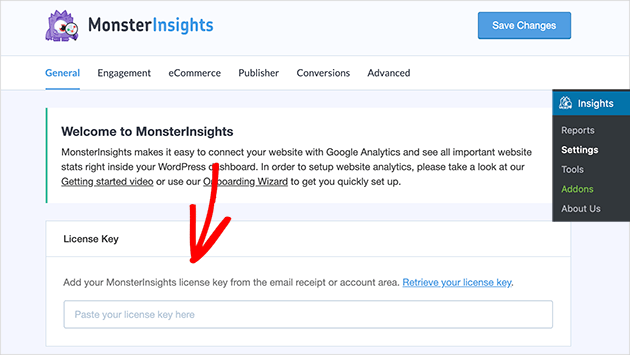
Klicken Sie nach der Aktivierung des Plugins auf Insights » Einstellungen und geben Sie Ihren Lizenzschlüssel ein.
Scrollen Sie dann zum Ende derselben Seite und klicken Sie auf die Schaltfläche Setup-Assistent starten.
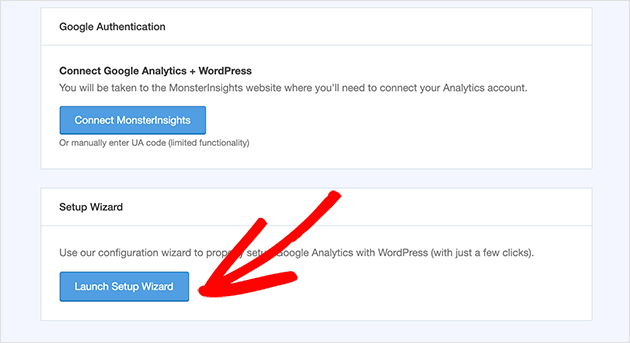
Sie können dann den Anweisungen im Startassistenten folgen, um Ihre Website mit Google Analytics zu verbinden.
Wenn Sie detailliertere Anweisungen benötigen, können Sie unserer Schritt-für-Schritt-Anleitung folgen, wie Sie Google Analytics zu WordPress hinzufügen.
Der MonsterInsights-Einrichtungsassistent installiert automatisch die richtigen Tracking-Einstellungen basierend auf der Art der Website, die Sie besitzen.
Jetzt, da Sie alles eingerichtet haben, lassen Sie uns die verschiedenen Möglichkeiten erkunden, wie Sie die Linkverfolgung in WordPress einrichten können.
1. Affiliate-Links in WordPress verfolgen
Viele WordPress-Websites nutzen Affiliate-Marketing, um ihre Inhalte zu monetarisieren. Es ist also Ihre Aufgabe als Affiliate-Vermarkter, zu lernen, was Ihre Affiliate-Links tun.
Benötigter Plan: MonsterInsights Pro oder höher für Einstellungen für Affiliate-Link-Präfixe und Publisher-Berichte.
Obwohl es möglich ist, Ihre Einnahmen von Drittanbieter-Websites und -Ressourcen zu verfolgen, erhalten Sie kein vollständiges Bild davon, wie Personen Ihre Affiliate-Links verwenden.
Zu diesem Zweck verwenden viele Affiliate-Vermarkter Link-Cloaking-Plugins, um kürzere Links zu erstellen, die sie innerhalb von WordPress verwalten können. Normalerweise sieht der Link ungefähr so aus:
https://youwebsite.com/refer/awesomeproduct/.
Ich verwende Thirsty Affiliates für meine eigenen Affiliate-Links, und MonsterInsights erfasst die Klicks automatisch, sobald das Präfix festgelegt ist. Keine zusätzliche Konfiguration erforderlich, außer dem Hinzufügen des Link-Präfixes.
Und das Beste daran ist, dass MonsterInsights es einfach macht, diese Affiliate-Links direkt in WordPress zu verfolgen.
Alles, was Sie tun müssen, ist, in Ihrem WordPress-Adminbereich zu Insights » Einstellungen zu gehen und oben auf der Seite die Registerkarte Publisher anzuklicken.
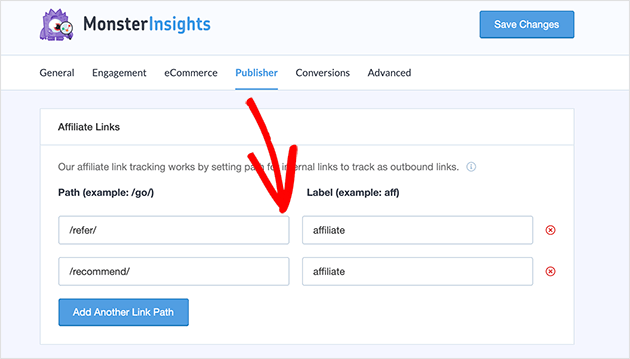
Sie sehen dann einen Bereich, in dem Sie Ihr Affiliate-Link-Präfix hinzufügen können.
Klicken Sie anschließend auf die Schaltfläche Änderungen speichern, um Ihre Einstellungen zu speichern.
Es kann einige Stunden dauern, bis Ihre Daten gesammelt sind. Wenn sie bereit sind, können Sie Ihre Affiliate-Link-Einblicke im Berichtsbereich Publisher einsehen, den Sie finden, indem Sie in WordPress zu Insights » Berichte navigieren.
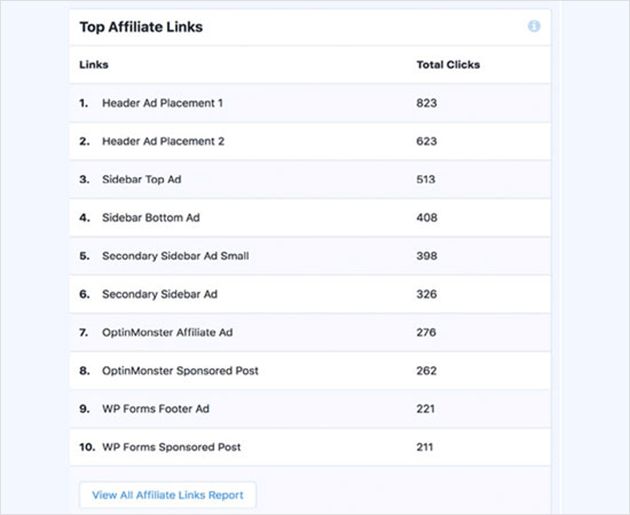
Um zu bestätigen, dass es funktioniert, öffnen Sie Google Analytics und gehen Sie zu Konfigurieren » DebugView. Klicken Sie auf einen Affiliate-Link auf Ihrer Website, und das Ereignis sollte innerhalb von Sekunden erscheinen. Sie können auch nahezu Echtzeitdaten unter Insights » Berichte in WordPress überprüfen.
2. Ausgehende Links in WordPress verfolgen
Ausgehende Links in WordPress sind Links, die auf externe Websites verweisen. Es können auch nicht getarnte Affiliate-Links, Links zu anderen Websites, die Ihnen gehören, oder Links zu Ihren Partner-Websites sein.
Plan erforderlich: Die Nachverfolgung ausgehender Links ist in allen MonsterInsights-Plänen automatisch. Keine Einrichtung erforderlich.
MonsterInsights verfolgt automatisch alle Klicks auf Ihre ausgehenden Links. Sie können sie einfach einsehen, indem Sie zu Insights » Berichte navigieren und oben auf der Seite die Registerkarte Publisher anklicken.
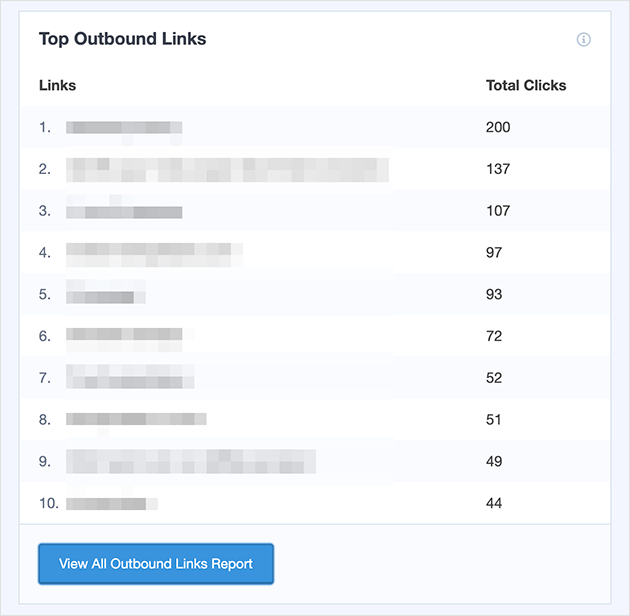
Wenn Sie viele Klicks auf externe Websites feststellen, lohnt es sich, eine Partnerschaft anzusprechen. Und wenn bestimmte Links keine Klicks erhalten, kann Ihnen unser Leitfaden zu Best Practices für Call-to-Actions helfen, diese zu verbessern.
Um zu überprüfen, ob die Nachverfolgung ausgehender Links aktiv ist, gehen Sie in Google Analytics zu Konfigurieren » DebugView und klicken Sie auf einen externen Link. Das Ereignis erscheint im Debug-Stream unter dem Namen click.
3. E-Commerce-Tracking in WordPress
Wenn Sie ein E-Commerce-Unternehmen sind, das WooCommerce verwendet, können Sie die detaillierten E-Commerce-Tracking-Funktionen von MonsterInsights nutzen. Dazu müssen Sie das E-Commerce-Addon für Ihre Website installieren.
Plan erforderlich: MonsterInsights Plus oder höher, plus das E-Commerce-Addon.
Navigieren Sie dazu in Ihrem WordPress-Dashboard zu Insights » Addons und scrollen Sie nach unten, bis Sie das E-Commerce Addon finden. Klicken Sie auf die Schaltfläche Installieren, um das Addon zu installieren und auf Ihrer Website zu aktivieren.
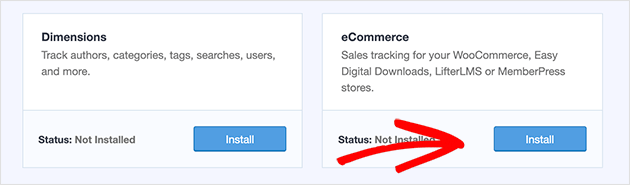
MonsterInsights erkennt automatisch jede auf Ihrer Website installierte E-Commerce-Software und aktiviert das Tracking dafür.
Um Ihre E-Commerce-Tracking-Berichte anzuzeigen, gehen Sie zu Insights » Berichte und klicken Sie oben auf Ihrem Bildschirm auf die Registerkarte E-Commerce.
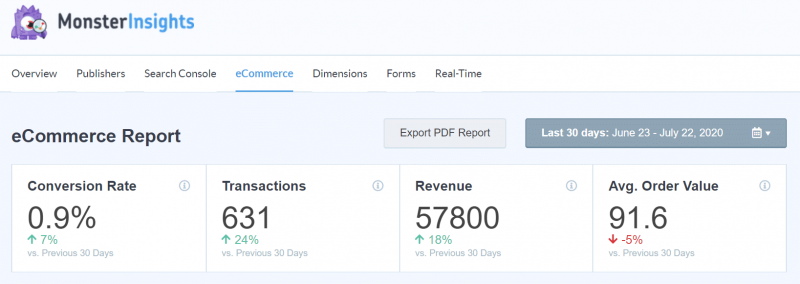
Oben sehen Sie eine Übersicht über alle Ihre E-Commerce-Conversions. Darunter finden Sie die Top-Referrer-Quellen und die Conversions und Einnahmen für jede Quelle.
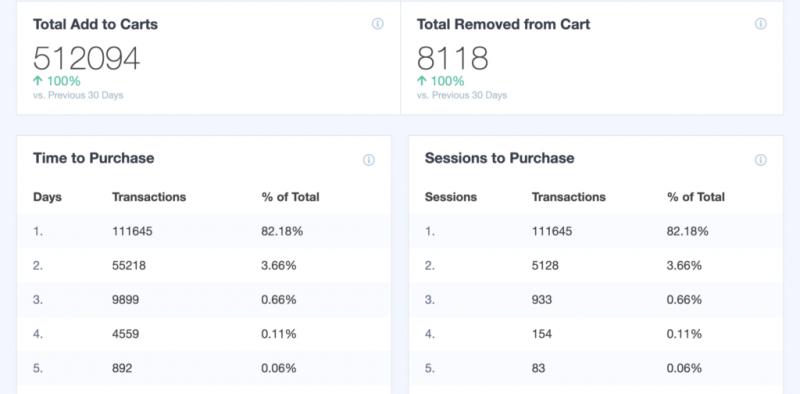
Die Analyse dieser Daten hilft Ihnen zu entdecken, welche Referral-Quellen Sie nutzen sollten und welche nicht gut funktionieren.
Um zu bestätigen, dass das eCommerce-Tracking live ist, fügen Sie einen Testartikel zu Ihrem Warenkorb hinzu. Gehen Sie dann in Google Analytics zu Konfigurieren » DebugView. Sie sollten innerhalb von Sekunden ein add_to_cart-Ereignis sehen.
4. Klicks auf Download-Buttons in WordPress verfolgen
Wenn Sie eine Mitglieder-Website betreiben, die digitale Produkte und herunterladbare Inhalte verkauft, hilft Ihnen die Verfolgung Ihrer Download-Buttons für Dateien dabei zu erfahren, wie Benutzer mit Ihren Dateien interagieren.
Benötigter Plan: Gängige Dateitypen werden auf allen Plänen automatisch verfolgt. Das Hinzufügen benutzerdefinierter Dateierweiterungen erfordert MonsterInsights Pro.
MonsterInsights verfolgt Dateidownloads automatisch für gängige Dateitypen wie:
- PDFs
- Tabellenkalkulationen
- Dokumente
- Präsentationen
- Zip-Dateien
Aber wenn es andere Dateitypen gibt, die Sie verfolgen möchten, können Sie diese einfach einrichten.
Gehen Sie dazu zu Insights » Einstellungen und klicken Sie auf den Tab Engagement. Scrollen Sie dann zum Ende der Seite zum Abschnitt Dateidownloads.
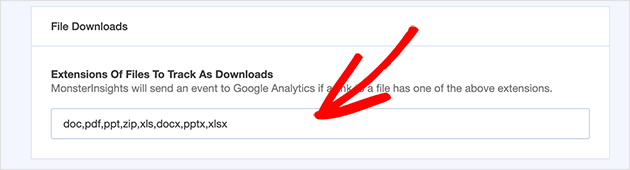
In diesem Bereich können Sie die Dateierweiterungen hinzufügen, die Sie verfolgen möchten. Denken Sie daran, auf die Schaltfläche Änderungen speichern zu klicken, wenn Sie fertig sind.
Das Anzeigen Ihrer Dateidownload-Statistiken ist genauso einfach. Klicken Sie einfach auf Insights » Berichte und dann auf den Tab Publisher.
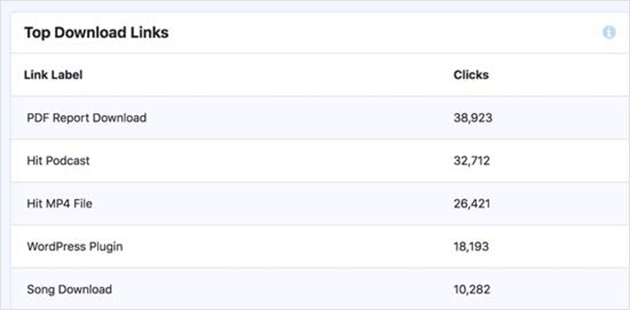
Um die Download-Verfolgung zu bestätigen, klicken Sie auf einen Dateilink auf Ihrer Website und öffnen Sie dann Konfigurieren » DebugView in Google Analytics. Sie sollten innerhalb weniger Sekunden ein file_download-Ereignis sehen.
5. Klicks auf Formular-Buttons in WordPress verfolgen
Formulare sind ein wichtiger Bestandteil jeder Website. Sie werden für Newsletter-Anmeldungen, Produktkäufe, Bestellungen und Kontaktformulare verwendet.
Sie müssen lernen, wie Benutzer mit Ihren Formularen interagieren, um zu sehen, was funktioniert und was nicht. Ein Blick auf Ihre Formulardaten zeigt Ihnen, welche Formulare am besten konvertieren und welche noch verbessert werden müssen.
Benötigter Plan: MonsterInsights Pro und das Formular-Addon.
Um Formular-Submit-Button-Klicks in WordPress mit MonsterInsights zu verfolgen, gehen Sie zu Insights » Addons. Installieren und aktivieren Sie dann das Formulare-Addon.
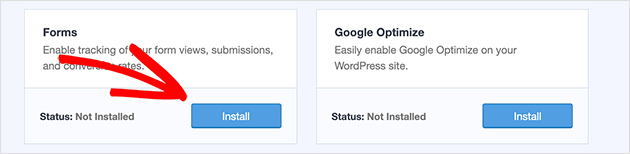
Nach der Installation des Addons findet MonsterInsights automatisch alle Formulare auf Ihrer Website und beginnt mit dem Sammeln von Interaktionsdaten.
Das Addon funktioniert mit allen gängigen WordPress-Formular-Plugins wie WPForms, Formidable Forms usw.
Sobald MonsterInsights genügend Daten gesammelt hat, können Sie Ihre Formularberichte anzeigen, indem Sie zu Insights » Berichte gehen und auf den Tab Formulare klicken.
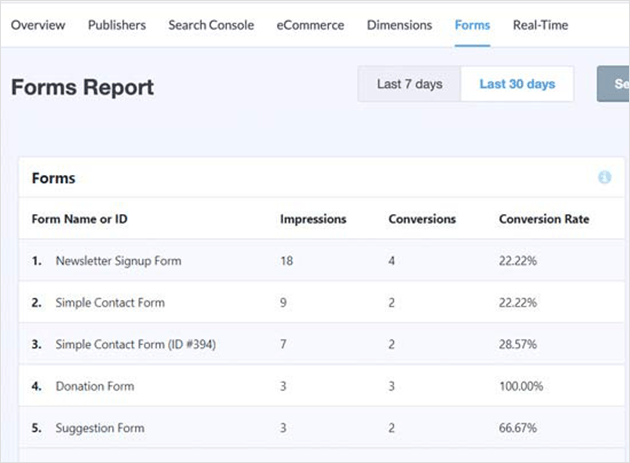
Um zu überprüfen, ob die Formularverfolgung aktiv ist, senden Sie einen Testeintrag über eines Ihrer Formulare. Überprüfen Sie dann Konfigurieren » DebugView in Google Analytics auf ein form_submit-Ereignis. Wenn es nicht erscheint, stellen Sie sicher, dass das Formular-Addon unter Insights » Addons aktiviert ist.
6. Tel- und Mailto-Links in WordPress verfolgen
Während die Verfolgung Ihrer Formular-Conversions eine großartige Möglichkeit ist, zu lernen, wie Benutzer mit ihnen interagieren, nutzt nicht jeder ein Formular, um mit Ihrem Unternehmen in Kontakt zu treten.
Plan erforderlich: Tel- und Mailto-Link-Tracking ist in allen MonsterInsights-Plänen automatisch.
Deshalb ist es auch wichtig, Links für Ihre Telefonnummer und E-Mail-Adresse zu verfolgen.
Auf den meisten Websites beginnen klickbare Links zu Ihrer Telefonnummer mit tel: und sehen normalerweise so aus:
<a href="tel:123-456-789">Click here to call us</a>
Klickbare Links zu E-Mail-Adressen beginnen mit mailto: und könnten etwa so aussehen:
<a href="mailto:yournme@yoursite.com">Click here to email us</a>
Das Tolle ist, dass MonsterInsights Klicks für Tel- und Mailto-Links automatisch verfolgt.
Gehen Sie in Google Analytics 4 zu Berichte » Interaktion » Ereignisse und suchen Sie nach Ereignissen mit der Bezeichnung click. Filtern Sie nach dem Ereignisparameter link_url, um zu sehen, welche Tel- und Mailto-Links angeklickt wurden.
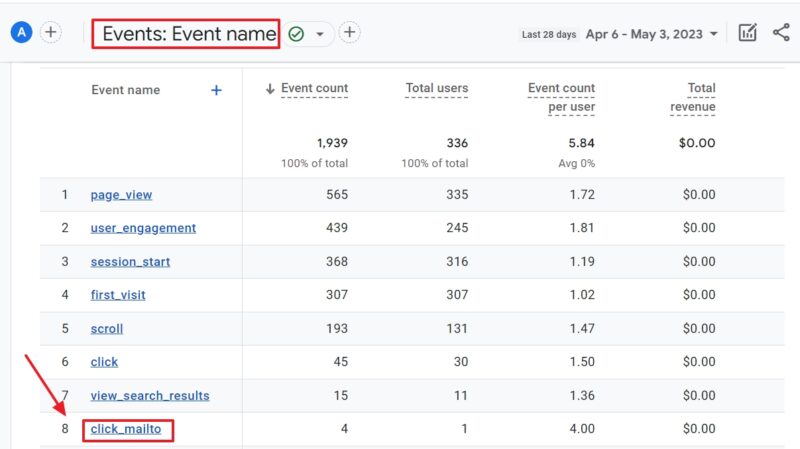
Wenn Sie auf einen Link in dieser Ansicht klicken, können Sie die Link-URL sehen. Dies gibt Ihnen eine einfache Möglichkeit, Tel- und Mailto-Links für jede Telefonnummer oder E-Mail-Adresse auf Ihrer Website zu verfolgen.
Um zu bestätigen, dass diese verfolgt werden, tippen Sie auf eine Telefonnummer oder einen E-Mail-Link auf Ihrer Website und öffnen Sie Konfigurieren » DebugView in Google Analytics. Suchen Sie nach einem click-Ereignis mit einem link_url-Parameter, der mit tel: oder mailto: beginnt.
7. Benutzerdefinierte Links in WordPress verfolgen
Bis jetzt haben Sie gelernt, wie Sie Link- und Button-Klicks in WordPress verfolgen. Aber was ist, wenn Sie einen bestimmten benutzerdefinierten Link haben, den Sie verfolgen und benutzerdefinierte Berichte dafür erstellen möchten?
Plan erforderlich: Benutzerdefinierte Link-Attribution mithilfe von Datenattributen funktioniert in allen MonsterInsights-Plänen.
MonsterInsights kann Ihnen auch dabei helfen, mit der Attributionsfunktion.
Um dies für jeden Link auf Ihrer Website einzurichten, wechseln Sie einfach zur HTML-Ansicht im WordPress-Block-Editor und fügen Sie Ihren Link in diesem Format hinzu:
<a href="https://www.example.com" data-vars-ga-category="Call to action clicks" data-vars-ga-action="CTA link click" data-vars-ga-label="Homepage CTA clicks">My custom link</a>
Wie Sie sehen können, hat der obige Link 3 neue Link-Attribute, darunter:
- data-vars-ga-category: zum Erstellen einer Kategorie für Ihren Link
- data-vars-ga-action: zur Beschreibung der Aktion, die der Link ausführt
- data-vars-ga-label: Eine Bezeichnung, die Ihnen hilft, den Link zu identifizieren
Finden Sie Ihre benutzerdefinierten Linkdaten in Google Analytics 4 unter Berichte » Interaktion » Ereignisse. Suchen Sie nach Ereignissen, die mit dem von Ihnen in data-vars-ga-category festgelegten Kategorienamen übereinstimmen.
Um zu überprüfen, ob ein benutzerdefinierter Link verfolgt wird, klicken Sie darauf und öffnen Sie Konfigurieren » DebugView in Google Analytics. Sie sollten sehen, wie das Ereignis mit der von Ihnen zugewiesenen Kategorie und Bezeichnung ausgelöst wird.
Nächste Schritte
Jetzt, da Sie die Link-Verfolgung in WordPress eingerichtet haben, können Sie sehen, was funktioniert, was ignoriert wird und was tatsächlich Ergebnisse erzielt. Der nächste Schritt ist, diese Daten zu nutzen. Unser Leitfaden, wie Sie Website-Besucher in Kunden umwandeln, zeigt Ihnen, wie.
Wenn Sie bereit sind, die Dinge weiter voranzutreiben, empfehle ich zwei Tools, die ich selbst verwendet habe:
- MonsterInsights Pro – für tiefere Einblicke wie E-Commerce-Tracking, Formular-Conversions und benutzerdefinierte Link-Berichte
- OnePageGA – ein übersichtliches GA4-Dashboard, das den Lärm überspringt und Ihnen nur die wichtigen Dinge zeigt
Oder, wenn Sie noch erkunden, schauen Sie sich unser Tutorial an, wie Sie die Aktivitäten von angemeldeten Benutzern verfolgen.
Und vergessen Sie nicht, uns auf Facebook und Twitter für weitere hilfreiche Tipps und Tutorials zu folgen.