

TL;DR: Wie ich Canva-Vorlagen auf WordPress verkaufe
Sie brauchen kein Designer oder Entwickler zu sein. Hier ist der vollständige Prozess in sechs Schritten.
- Erstellen Sie Ihre Vorlage in Canva: Entwerfen Sie sie und holen Sie sich dann den teilbaren Vorlagenlink (keinen Download).
- Verpacken Sie den Link in ein PDF: Erstellen Sie ein einfaches PDF in Canva, fügen Sie den Vorlagenlink ein und speichern Sie es.
- Installieren Sie Easy Digital Downloads: Die kostenlose Version reicht aus, um Ihren Shop für digitale Produkte auf WordPress zu betreiben.
- Verbinden Sie ein Zahlungs-Gateway: Stripe und PayPal sind im kostenlosen Plan enthalten.
- Laden Sie das PDF als Ihr Produktdatei hoch: Käufer laden das PDF herunter, klicken auf den Link darin und erhalten eine bearbeitbare Kopie in ihrem eigenen Canva-Konto.
- Bewerben Sie Ihren Vorlagen-Shop: Soziale Medien, SEO und Ihre E-Mail-Liste sind die schnellsten Wege zu Ihren ersten Verkäufen.
Ich begann, Canva-Vorlagen zu verkaufen, nachdem ich immer wieder dieselbe Kundenanfrage erhielt: „Kannst du mir etwas machen, das ich wiederverwenden kann?“ Es stellt sich heraus, dass die Leute gerne für fertige Designs bezahlen, besonders wenn sie keine Zeit haben, Design-Tools zu lernen.
Sobald eine Vorlage in Ihrem Online-Shop gelistet ist, kann sie monatelang weiterverkauft werden, ohne dass Sie zusätzliche Arbeit leisten müssen. Das ist es, was passives Einkommen in der Praxis tatsächlich ausmacht. In diesem Leitfaden zeige ich Ihnen genau, wie ich Canva-Vorlagen auf WordPress verkaufe, um diese Art von wiederkehrendem Einkommen zu erzielen.
Die Einrichtung hat mich einen Nachmittag gekostet. Ich führe Sie durch jeden Schritt.
- Warum Canva-Vorlagen verkaufen statt Etsy nutzen?
- So erstellen und verkaufen Sie Canva-Vorlagen in WordPress
- Schritt 1. Canva-Vorlagen zum Verkauf erstellen
- Schritt 2. Installieren Sie Easy Digital Downloads
- Schritt 3. Richten Sie Ihre Geschäftsinformationen ein
- Schritt 4. Zahlungs-Gateway verbinden
- Schritt 5. Fügen Sie Ihre Canva-Vorlage als Download hinzu
- Schritt 6. Produktseite anpassen (Optional)
- Schritt 7. Bewerben Sie Ihre Canva-Vorlagen
- Häufig gestellte Fragen
Warum Canva-Vorlagen verkaufen statt Etsy nutzen?
Als die erste Vorlage, die ich erstellt hatte, dreimal in einer Woche verkauft wurde, ohne dass ich etwas tun musste, verstand ich, warum dieses Geschäftsmodell funktioniert. Ein Design, immer wieder verkauft, an Leute, die genau das brauchten, was ich bereits erstellt hatte.
Canva-Nutzer brauchen ständig neue, qualitativ hochwertige Designs. Sie wollen bearbeitbare Vorlagen, die sie anpassen können, ohne bei Null anfangen zu müssen. Das ist die Lücke, die Sie füllen.
Etsy hat eingebauten Traffic, aber es kostet 6,5 % plus Listungs- und Transaktionsgebühren für jeden Verkauf. Sie haben auch nur begrenzte Kontrolle über Ihre Marke und keine direkte Kundenbeziehung. Ihr eigener WordPress-Vorlagen-Shop bedeutet, dass Sie Ihre volle Gewinnspanne behalten und von Anfang an die E-Mail-Adresse des Kunden besitzen.
Hier sind die Gründe, warum sich der Verkauf von Canva-Vorlagen von Ihrer eigenen Website lohnt:
- Geringe Startkosten: Ein kostenloses Canva-Konto reicht für den Anfang. Canva Pro (15 $/Monat oder 120 $/Jahr) erhöht die Effizienz, ist aber nicht erforderlich. Die kostenlose Version von EDD kümmert sich um den Verkauf. WordPress-Hosting ist Ihre Hauptkosten.
- Passives Einkommen: Sobald Ihre Vorlagen gelistet sind, verkaufen sie sich weiter, ohne dass Sie zusätzliche Arbeit leisten müssen.
- Eingebaute Nachfrage: Canva-Nutzer brauchen ständig neue, qualitativ hochwertige, bearbeitbare Vorlagen.
- Bündelungspotenzial: Sie können eine Idee in ein Bündel verwandeln und es zu einem Premium-Preis verkaufen.
Eine weitere Unterscheidung, die es wert ist zu wissen: Canva hat auch ein Creator-Programm, bei dem Sie Vorlagen direkt in den Marktplatz von Canva einreichen können. Das Creator-Programm bringt Ihnen Tantiemen ein, aber Canva kontrolliert den Preis. Der Verkauf in Ihrem eigenen WordPress-Shop bedeutet, dass Sie den Preis festlegen und den vollen Betrag einnehmen. Keiner der Wege ist falsch, aber es sind unterschiedliche Geschäfte.
Welche Arten von Canva-Vorlagen verkaufen sich am besten?
Sie können fast jede Art von digitalem Design verkaufen, das Sie in Canva erstellen können. Beginnen Sie mit dem, was Ihre Zielgruppe am dringendsten benötigt, und machen Sie es ihr dann leicht, Ihre Designs wiederzuverwenden.
Hier sind gefragte Canva-Vorlagentypen:
- Instagram-Posts, Stories, Thumbnails
- Blog-Grafiken wie Beitragsbilder und Infografiken
- Printables: Planer, Arbeitsbücher, Flyer
- Lebensläufe, Menüs, Media Kits
- Website-Wireframes, Pitch Decks und mehr
Prüfen Sie Marktplätze wie Etsy und Creative Market, um zu sehen, welche Vorlagenstile sich gut verkaufen, bevor Sie sich für eine Kategorie entscheiden.
Bevor wir uns mit den Schritten befassen, richten Sie ein Canva-Konto ein. Wir führen Sie dann durch die Erstellung und den Verkauf Ihrer digitalen Produkte in WordPress.
So erstellen und verkaufen Sie Canva-Vorlagen in WordPress
Wenn Sie noch keines haben, benötigen Sie zuerst eine WordPress-Website. Dazu gehören die Auswahl eines Webhosting-Anbieters, eines Domainnamens, die Installation von WordPress und die Anpassung Ihrer Website.
Machen Sie sich keine Sorgen, wenn das überwältigend klingt. Sie können unserer Schritt-für-Schritt-Anleitung folgen, wie Sie eine WordPress-Website erstellen, wo wir alles erklären.
Sobald Ihre Website fertig ist, können Sie mit dem ersten Schritt fortfahren: der Erstellung von Vorlagen, die Sie in Ihrem Online-Shop verkaufen können.
Schritt 1. Canva-Vorlagen zum Verkauf erstellen
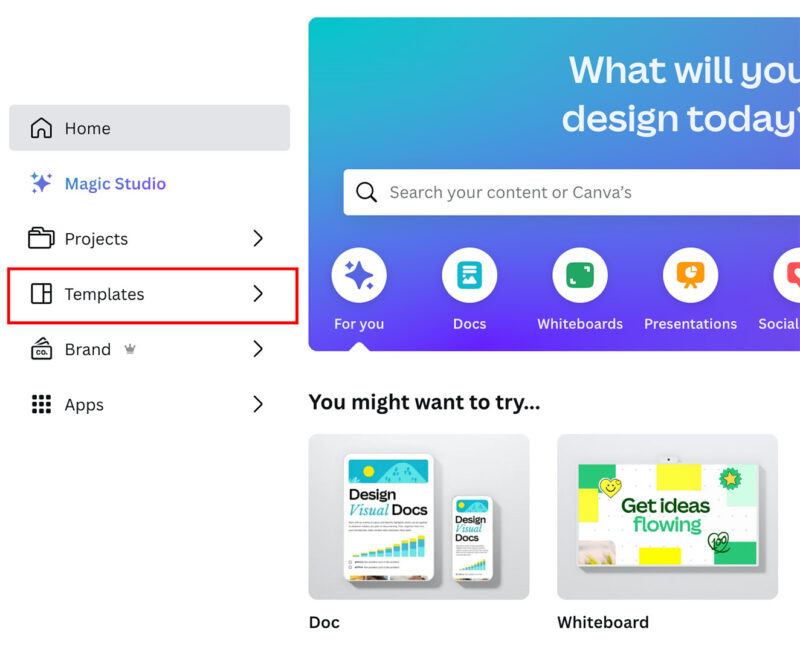
Gehen Sie zunächst auf die Canva-Website und melden Sie sich bei Ihrem Konto an. Klicken Sie dann auf der Homepage auf die Registerkarte Vorlagen in der linken Seitenleiste.
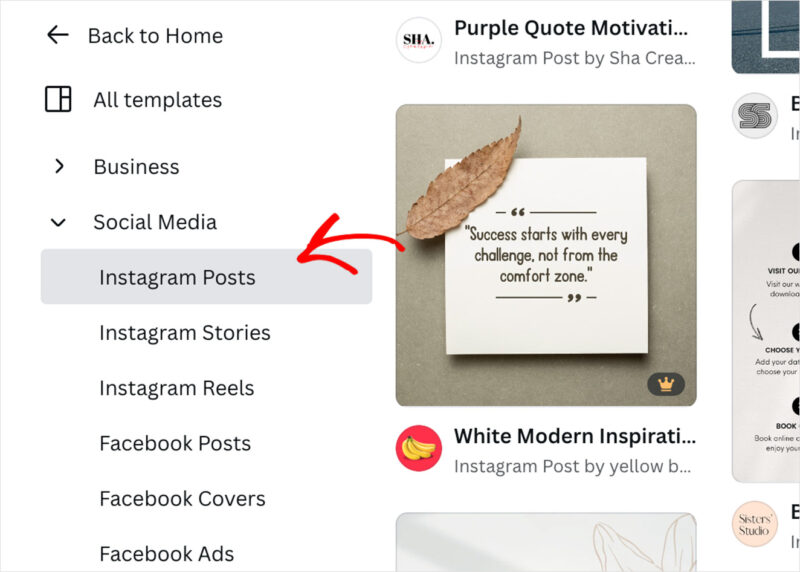
Nun können Sie die Vorlagen durchsuchen und eine finden, die zu Ihrer ursprünglichen Idee passt. Für diese Anleitung verwenden wir die Instagram-Post-Vorlage, die Sie unter Alle Vorlagen » Soziale Medien » Instagram-Posts. finden.
Um eine Vorlage auszuwählen, klicken Sie darauf und wählen Sie die Schaltfläche Diese Vorlage anpassen im erscheinenden Popup aus.

Sie sehen nun den Canva-Editor, mit dem Sie die Vorlage per Drag-and-Drop nach Belieben anpassen können.
Links befinden sich verschiedene Elemente, darunter Formen, Text, Uploads und KI-Funktionen zur automatischen Textgenerierung.
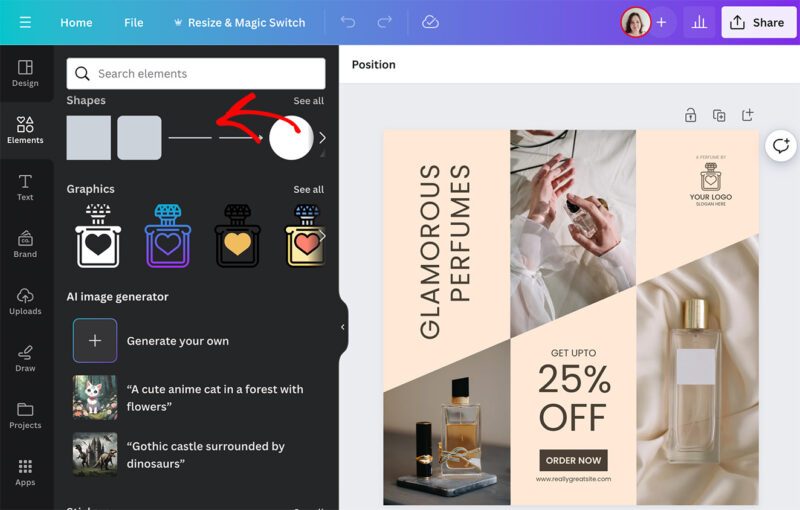
Der Editor befindet sich auf der rechten Seite, wo Sie auf jeden Teil Ihrer Vorlage klicken können, um ihn anzupassen.
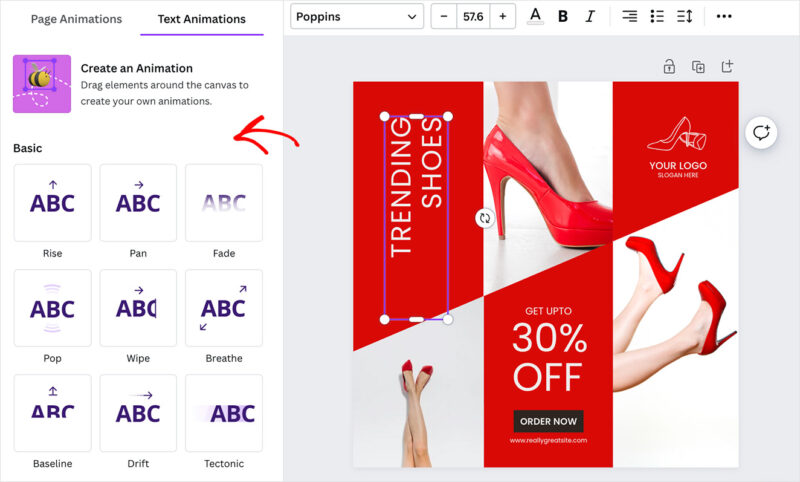
Einige Anpassungen beinhalten das Ändern von Farben und Schriftarten sowie das Löschen und Duplizieren von Elementen. Sie können sogar Teile Ihres Designs animieren, um es auffälliger zu gestalten.
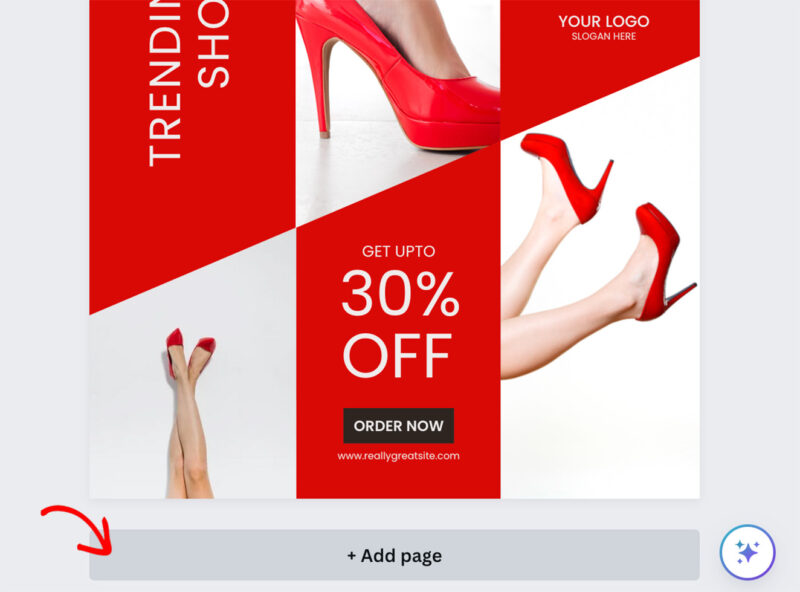
Eine tolle Sache an Canva ist, dass Sie ganz einfach mehrere Seiten hinzufügen können. So können Sie mehrere Vorlagen gleichzeitig erstellen und sie als Paket bündeln, um sie auf Ihrer Website zu verkaufen.
Zum Beispiel könnten Sie ein Bündel von Social-Media-Vorlagen entwerfen und diese für einen höheren Preis als eine einzelne Vorlage verkaufen.
Klicken Sie dazu unter Ihrem Design auf die Schaltfläche + Seite hinzufügen.
Ein kurzer Hinweis zu Canva Pro-Elementen: Sie können Pro-Grafiken und -Schriftarten in Vorlagen verwenden, die Sie verkaufen. Ihre Käufer benötigen jedoch ein eigenes Canva-Konto, um den Vorlagenlink zu öffnen. Wenn sie den kostenlosen Plan nutzen, sehen sie keine Pro-Elemente, die Sie verwendet haben.
Für die breiteste Käuferzugänglichkeit sollten Sie möglichst kostenlose Canva-Elemente verwenden.
Canva Pro (15 $/Monat oder 120 $/Jahr) bietet Ihnen Zugriff auf eine größere Bibliothek mit Stockfotos, Videos und Premium-Schriftarten, was die Designarbeit erheblich beschleunigt. Aber der kostenlose Plan reicht aus, um verkaufsfähige Vorlagen zu erstellen.
Schritt 2. Installieren Sie Easy Digital Downloads
Jetzt können Sie Ihre Vorlage zu Ihrem Online-Shop hinzufügen, um sie zu verkaufen. Wir empfehlen Easy Digital Downloads, da es eine der einfachsten Möglichkeiten ist, digitale Produkte auf einer WordPress-Website zu verkaufen.
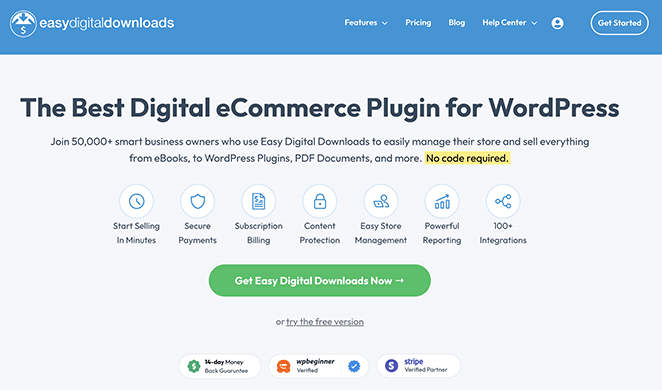
Sie können dafür die kostenlose Version von Easy Digital Downloads verwenden. Die Pro-Version ist jedoch hervorragend für zusätzliche Funktionen geeignet, wie z. B. mehr Zahlungs-Gateways, empfohlene Produkte und Multi-Währungs-Add-ons.
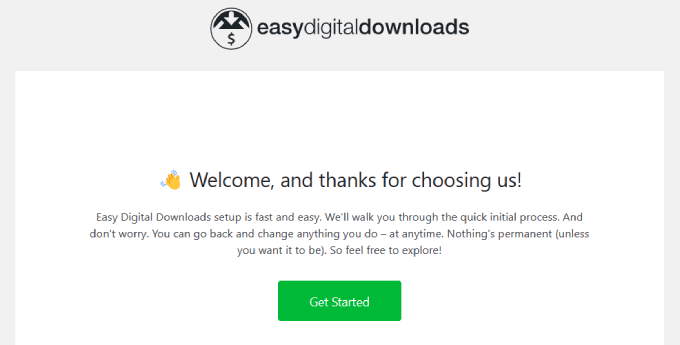
Nach der Installation und Aktivierung des EDD eCommerce-Plugins sehen Sie einen Einrichtungsassistenten, der Sie durch die Personalisierung des Plugins für Ihre Bedürfnisse führt. Sie müssen nur noch jeden Bildschirm durchgehen und die Informationen ausfüllen.
Schritt 3. Richten Sie Ihre Geschäftsinformationen ein
Sobald der Einrichtungsassistent abgeschlossen ist, navigieren Sie zu Downloads » Einstellungen und wählen Sie unter dem Reiter Allgemein die Option Shop. Hier können Sie die Details Ihres Online-Geschäfts einrichten, einschließlich seines Standorts.
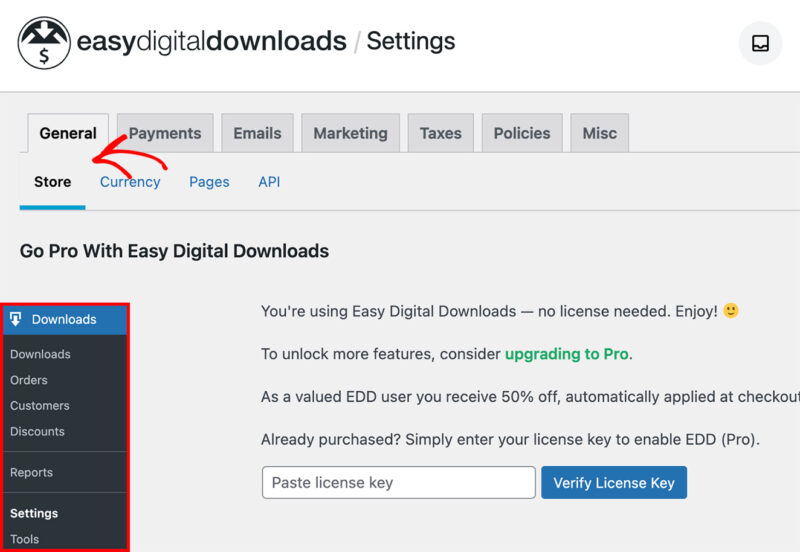
Es ist wichtig, dies auszufüllen, auch wenn Sie keine physischen Produkte verkaufen. Das Plugin verwendet das Land, den Bundesstaat und die Provinz eines Kunden, um seine Daten während des Kaufs automatisch auszufüllen und die Umsatzsteuer zu berechnen.
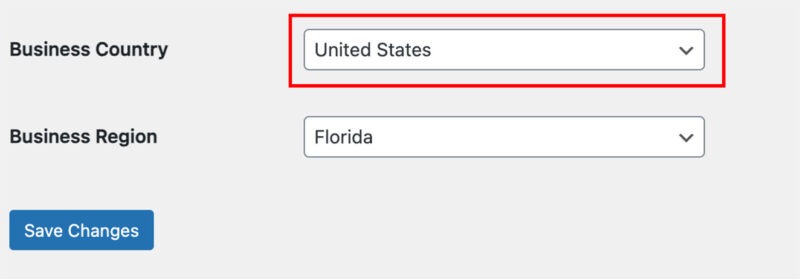
Scrollen Sie zum Ende der Seite und geben Sie Ihr Geschäftsland und Ihre Region ein, bevor Sie auf Änderungen speichern klicken.
Schritt 4. Zahlungs-Gateway verbinden
Als Nächstes müssen Sie eine Möglichkeit einrichten, Zahlungen für Ihre Vorlagen anzunehmen.
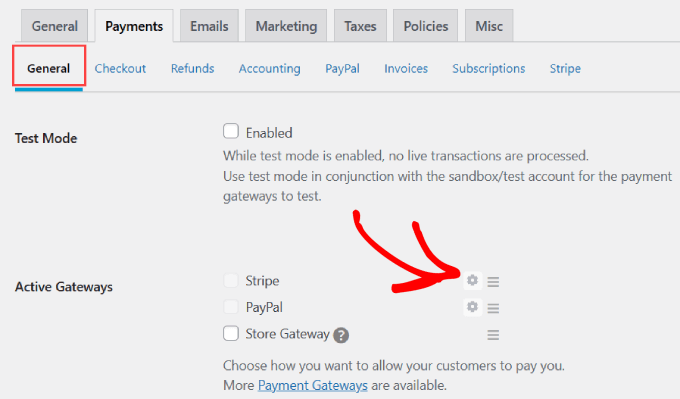
Gehen Sie zum Reiter Zahlungen und klicken Sie auf die Option Allgemein, um dies zu tun. Aktivieren Sie hier die Kontrollkästchen neben jeder Zahlungsoption, die Sie akzeptieren möchten.
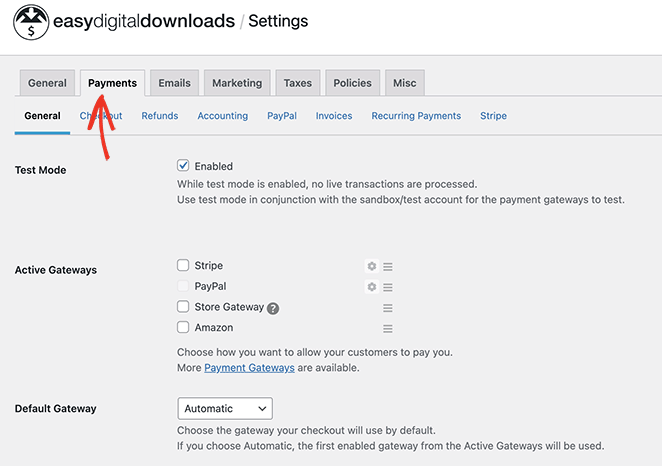
Sie können Stripe und PayPal mit der kostenlosen Version von EDD sofort nutzen. Dies ermöglicht es Kunden, mit ihren Kreditkarten auszuchecken.
Mit EDD-Add-ons können Sie jedoch andere Optionen verbinden, darunter Braintree und Authorize.net.
Um Ihre Zahlungsoptionen zu konfigurieren, klicken Sie auf das Zahnradsymbol und folgen Sie dann den Schritten, um Ihr Konto zu autorisieren und zu verbinden.
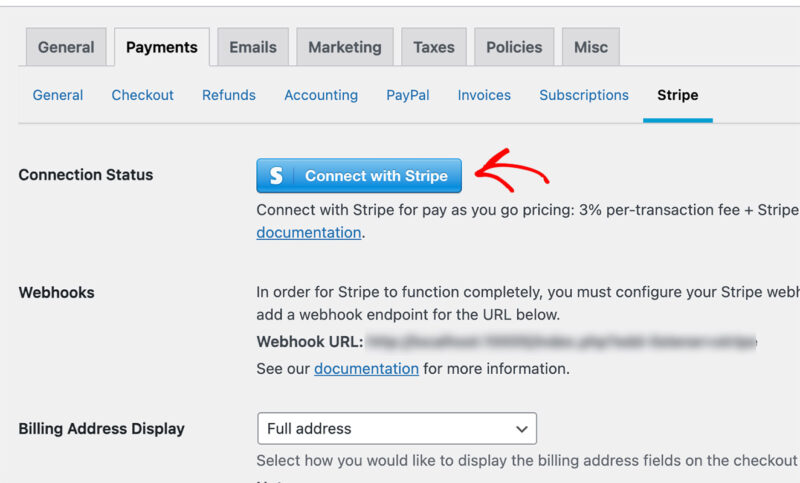
Zum Beispiel müssen Sie bei der Stripe-Option auf die Schaltfläche Mit Stripe verbinden klicken und sich bei Ihrem Stripe-Konto anmelden.
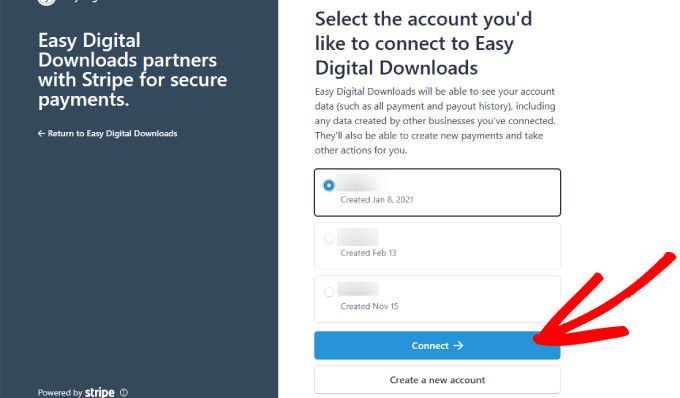
Sie sehen die mit Ihrer E-Mail-Adresse verbundenen Konten in einer Liste. Wählen Sie also das Stripe-Konto aus, das Sie verknüpfen möchten, und klicken Sie auf die Schaltfläche Verbinden.
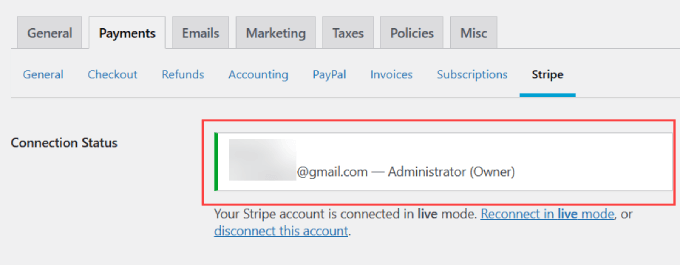
Nach der Verbindung kehren Sie zu Ihrem WordPress-Dashboard zurück, wo Sie einen positiven Verbindungsstatus sehen sollten.
Schritt 5. Fügen Sie Ihre Canva-Vorlage als Download hinzu
Mit den konfigurierten Einstellungen können Sie Ihre Canva-Vorlage in WordPress hochladen. Aber zuerst müssen Sie den teilbaren Vorlagenlink von Canva abrufen, nicht die Datei herunterladen.
So erhalten Sie den richtigen Link. Wenn Sie mit dem Entwurf Ihrer Vorlage in Canva fertig sind, klicken Sie oben rechts auf die Schaltfläche Teilen. Klicken Sie dann auf das Menü mit den drei Punkten, wählen Sie Vorlagenlink und klicken Sie dann auf Vorlagenlink erstellen. Kopieren Sie die angezeigte URL. Dies ist der Link, auf den Ihre Käufer klicken, um eine bearbeitbare Kopie Ihrer Vorlage zu erhalten, die direkt ihrem eigenen Canva-Konto hinzugefügt wird.
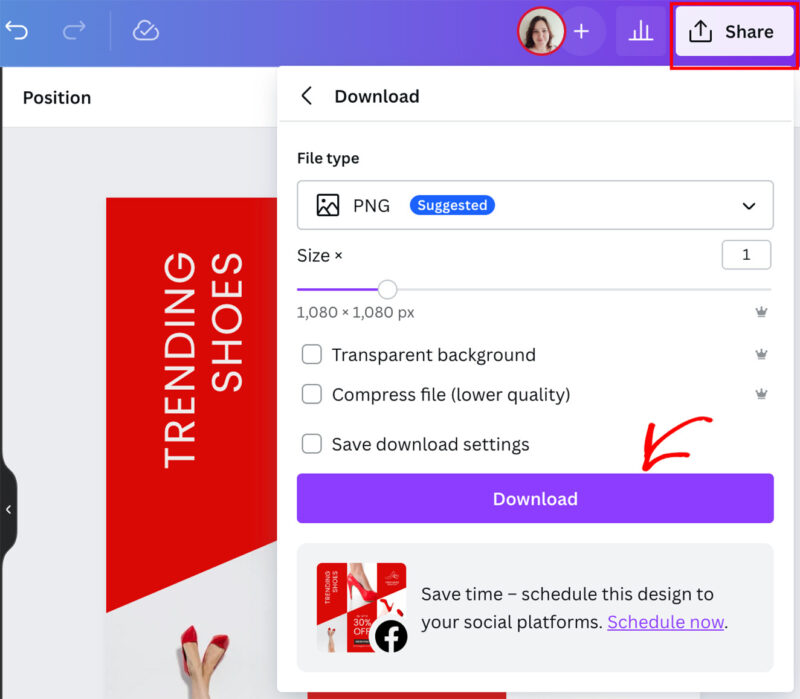
Erstellen Sie nun eine einfache PDF-Datei in Canva. Diese PDF-Datei ist das, was Käufer tatsächlich aus Ihrem Shop herunterladen. Fügen Sie den Vorlagenlink mit einer kurzen Anweisung wie „Klicken Sie auf den Link unten, um Ihre bearbeitbare Vorlage in Canva zu erhalten“ ein. Laden Sie die fertige PDF-Datei in Ihre Mediathek oder direkt zum EDD-Produkt hoch.
Wenn Käufer den Checkout abschließen, sendet EDD ihnen eine E-Mail mit einem Download-Link für die PDF-Datei. Sie klicken auf den Canva-Link darin, und eine Kopie Ihrer Vorlage wird ihrem Canva-Konto hinzugefügt. Das ist der vollständige Lieferzyklus.
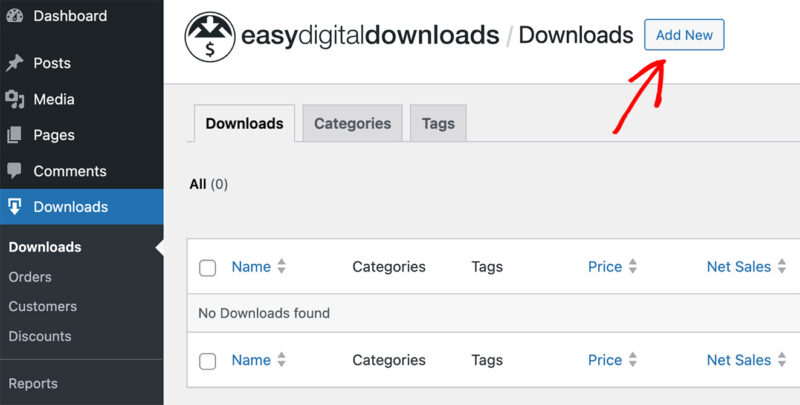
Um Ihr Produkt hinzuzufügen, navigieren Sie in Ihrem WordPress-Adminbereich zu Downloads » Downloads und klicken Sie auf die Schaltfläche Neu hinzufügen.
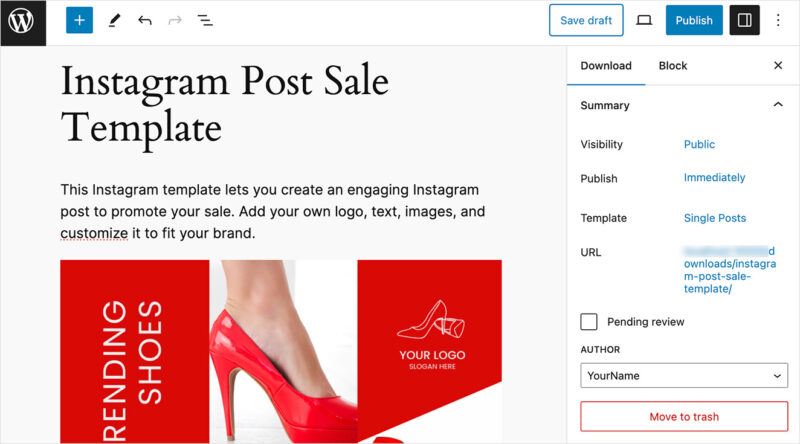
Geben Sie auf dem folgenden Bildschirm Ihrer Vorlage einen Namen und schreiben Sie dann eine Beschreibung, die erklärt, was sie enthält, zusammen mit einem Bild.
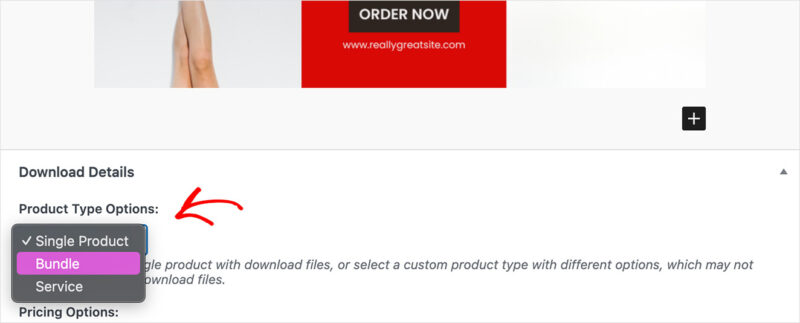
Scrollen Sie als Nächstes zum Abschnitt Download und wählen Sie aus dem Dropdown-Menü einen Produkttyp aus, z. B. ein einzelnes Produkt, ein Bundle oder eine Dienstleistung.
Sie können dann einen Preis für Ihre Vorlage eingeben.
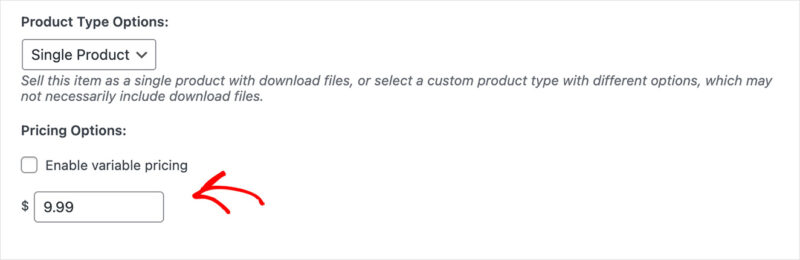
Nachdem Sie den Preis festgelegt haben, gehen Sie zum Abschnitt Download-Dateien und klicken Sie auf das Link-Symbol, um Ihre PDF-Datei mit dem Canva-Vorlagenlink hochzuladen.
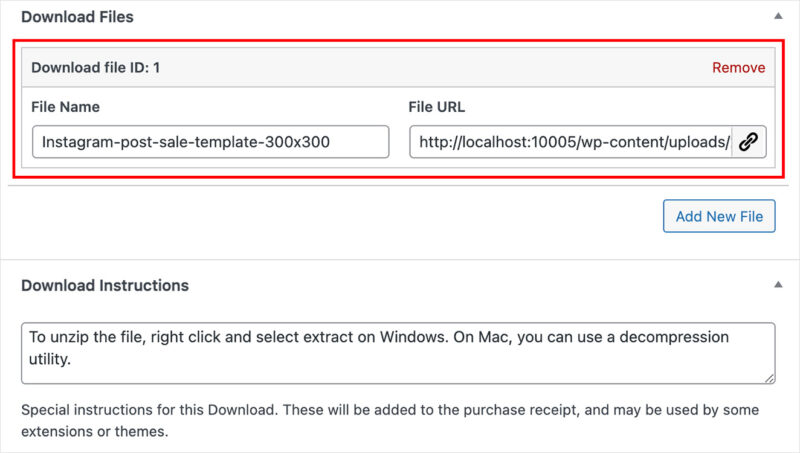
Es ist auch eine gute Idee, spezielle Anweisungen für Benutzer einzugeben, z. B. wie auf den Vorlagenlink in der PDF-Datei zugegriffen werden kann. Sie können diese Informationen im Feld Download-Anweisungen hinzufügen.
Betrachten wir nun die rechte Seitenleiste. Hier können Sie die Download-Kategorie und Tags festlegen und ein Beitragsbild hinzufügen, um Benutzer zum Kauf anzuregen.
Eine Sache, die Käufer nicht tun können, ist, Ihre Vorlage vor dem Kauf in der Vorschau anzuzeigen. Ein starkes Produktbild verkauft es. Erstellen Sie ein Mockup in Canva, das die Vorlage im Kontext zeigt, z. B. einen Instagram-Post auf einem Handybildschirm oder eine Planer-Seite flach ausgelegt. Dieses Bild ist oft das, was den Verkauf abschließt.
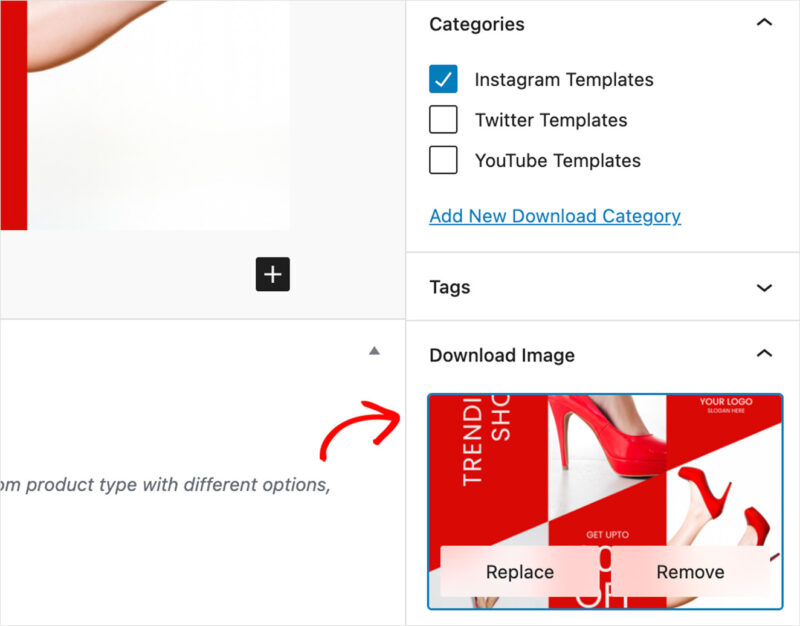
Es gibt auch die Möglichkeit, die Anzahl der Downloads zu begrenzen und den Rückerstattungsstatus des Produkts festzulegen.
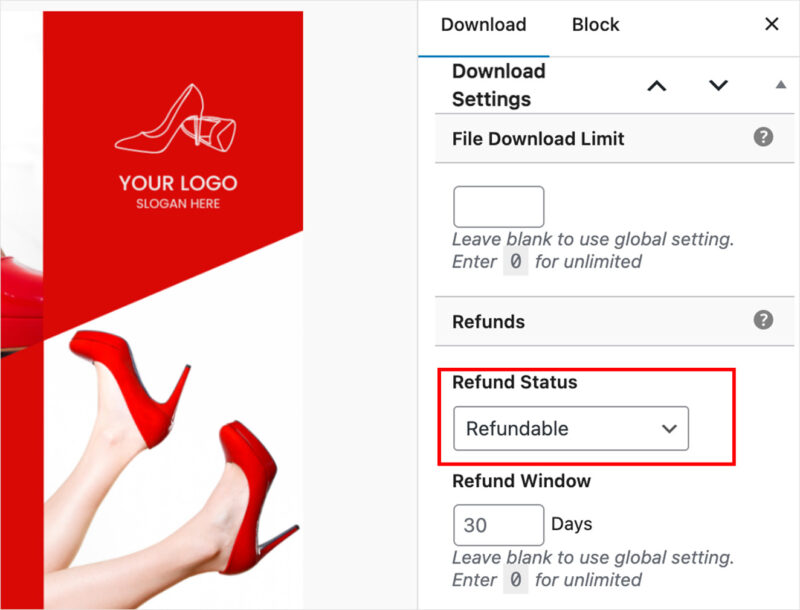
Wenn Sie mit den Details Ihres Vorlagenangebots zufrieden sind, können Sie es in der Vorschau anzeigen und auf die Schaltfläche Veröffentlichen klicken.
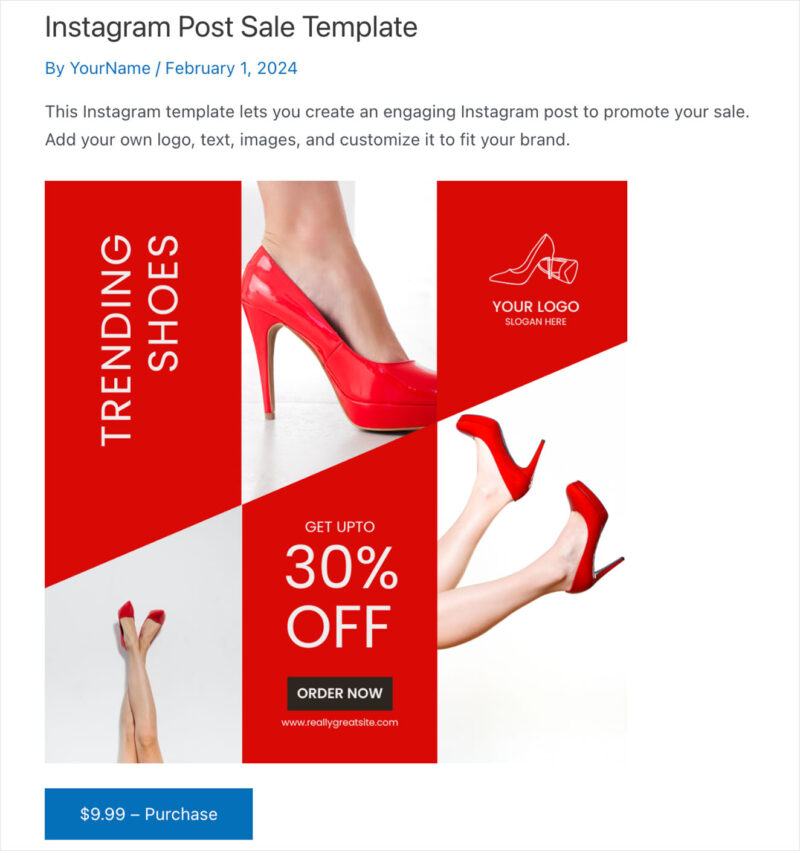
Hier ist ein Beispiel dafür, wie unsere Produktseite auf unserer Testwebsite aussieht:
Testen Sie, ob Ihr Download funktioniert
Bevor Sie fortfahren, ist es wichtig zu prüfen, ob Ihr Download wie erwartet funktioniert. Das bedeutet, dass Sie Ihren Checkout-Prozess überprüfen und sicherstellen müssen, dass Kunden Ihre Vorlage herunterladen können.
Sie können dies tun, indem Sie den Testmodus auf der Einstellungsseite für EDD-Zahlungen aktivieren.
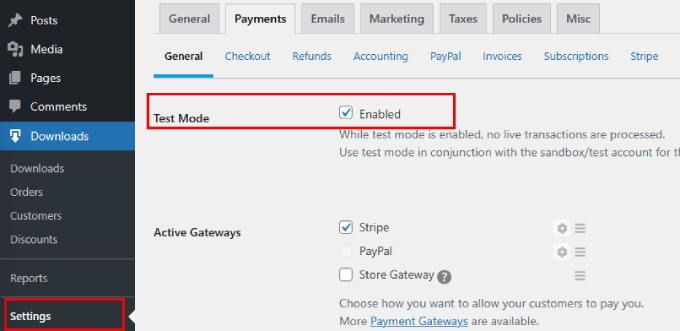
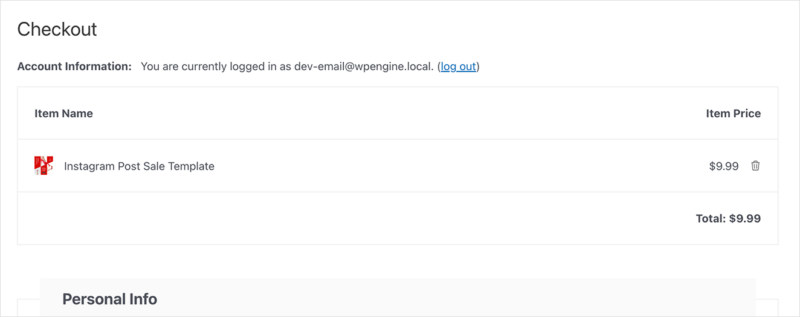
Fügen Sie von dort das Produkt zu Ihrem Warenkorb hinzu, geben Sie Ihre Zahlungsdaten ein (es wird Ihnen nichts berechnet) und schließen Sie den Kauf ab.
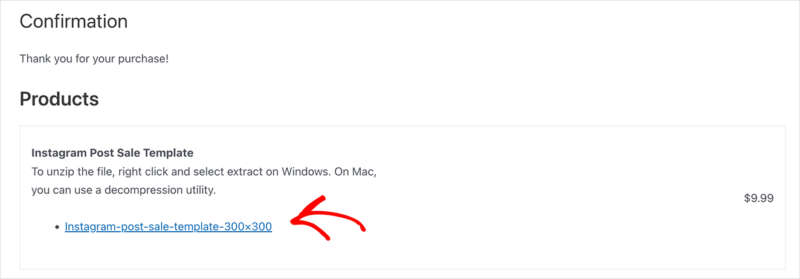
Auf dem folgenden Bildschirm sollten Sie die Details des Kaufs zusammen mit einem Link zum Herunterladen der PDF-Datei mit Ihrem Vorlagenlink sehen.
Wenn alles wie erwartet funktioniert, können Sie den Testmodus ausschalten.
Schritt 6. Produktseite anpassen (Optional)
Abhängig von Ihrem WordPress-Theme kann Ihre Standard-EDD-Produktseite schlicht aussehen. Wenn Sie einen polierteren Vorlagen-Shop wünschen, ohne Code zu schreiben, ist SeedProd ein Drag-and-Drop-Website-Builder, der direkt in Easy Digital Downloads integriert ist. Sie können Produktbilder, EDD-Kaufschaltflächen und benutzerdefinierte Layouts hinzufügen.
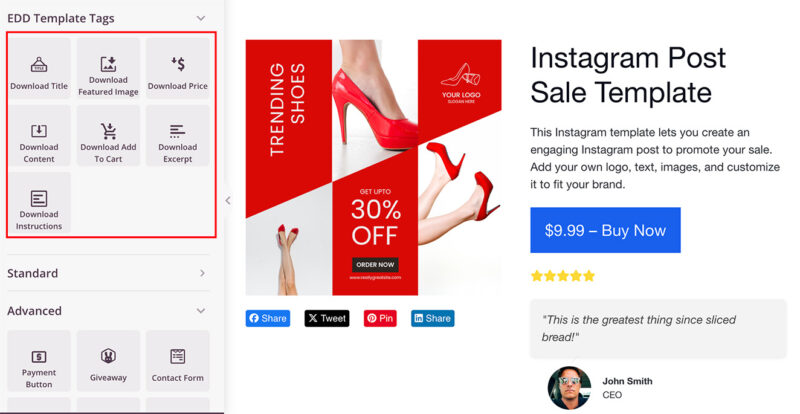
Alle Schritte finden Sie in unserem Leitfaden zum Verkauf digitaler Downloads in WordPress.
Schritt 7. Bewerben Sie Ihre Canva-Vorlagen
Wie viel sollten Sie verlangen?
Bevor Sie mit der Werbung beginnen, benötigen Sie einen Preis. Einzelne Canva-Vorlagen werden normalerweise für etwa 5 bis 25 US-Dollar verkauft, während Bündel von 5-10 Vorlagen für 20 bis 50 US-Dollar oder mehr verkauft werden können. Dies sind ungefähre Bereiche, basierend auf dem, was ich auf Etsy und Creative Market sehe, keine Garantien.
Überprüfen Sie die Angebote von Wettbewerbern in Ihrer Nische, bevor Sie Ihren Preis festlegen. Wenn Sie die Funktion für variable Preise von EDD verwenden, können Sie auch einzelne Vorlagen aus einem Bündel zu einem niedrigeren Preis neben dem vollständigen Bündel anbieten.
Wie Sie Traffic für Ihren Vorlagen-Shop generieren
Das Erstellen und Auflisten Ihrer Canva-Vorlagen auf WordPress ist nur die halbe Miete. Die andere Hälfte ist, Leute in Ihren Shop zu bekommen.
- Auf Social Media posten: Teilen Sie Beispiele auf Pinterest, Instagram und in Facebook-Gruppen.
- E-Mail-Liste aufbauen: Senden Sie Ankündigungen neuer Produkte und Bundle-Angebote an Abonnenten.
- SEO verbessern: Verwenden Sie Schlüsselwörter wie „Instagram-Vorlagen für Makler“ oder „Fitnessplaner Canva-Vorlage“.
- Bundle-Aktionen durchführen: Bieten Sie zeitlich begrenzte Rabatte oder Upsell-Pakete an.
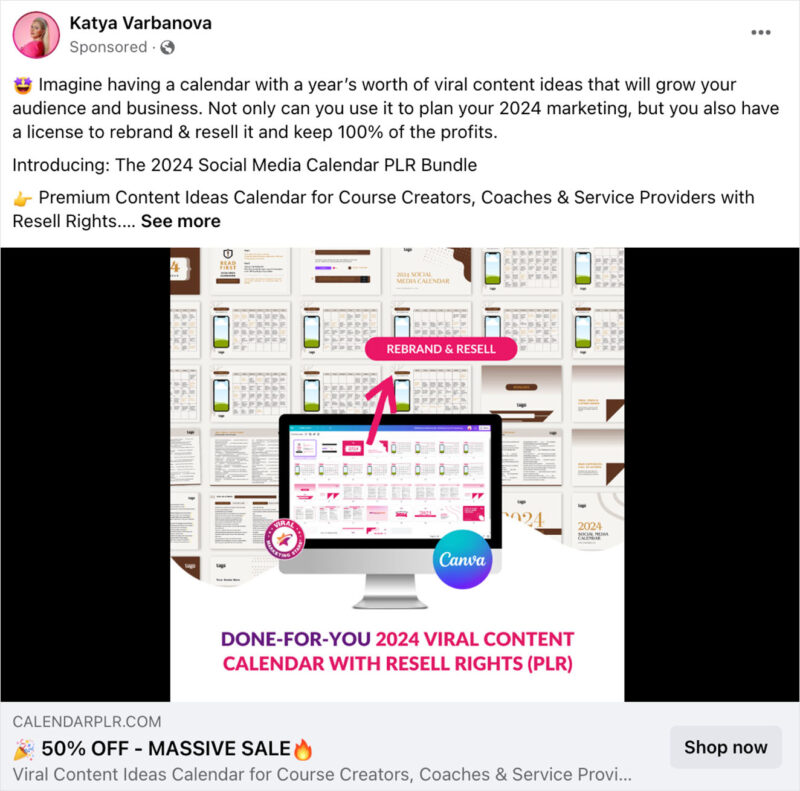
Je mehr Leute Ihre Vorlagen in Aktion sehen, desto mehr Verkäufe werden Sie erzielen. Ermutigen Sie Käufer daher, Sie zu markieren, wenn sie sie verwenden.
Häufig gestellte Fragen
Ist es legal, Canva-Vorlagen zu verkaufen?
Ja, der Verkauf von Canva-Vorlagen ist legal, solange Sie die Inhaltslizenzvereinbarung von Canva befolgen. Sie können Vorlagen verkaufen, die Sie erstellen, aber Sie dürfen keine eigenen Stock-Assets von Canva einzeln weiterverkaufen. Wenn Käufer Ihren Vorlagenlink verwenden, erhalten sie eine bearbeitbare Kopie in ihrem eigenen Canva-Konto. Canva Pro-Elemente in Ihrem Design sind nur für Käufer mit einem eigenen Pro-Abonnement sichtbar. Die Verwendung von kostenlosen Elementen hält Ihre Vorlagen für alle zugänglich.
Wie viel kann man realistisch mit dem Verkauf von Canva-Vorlagen verdienen?
Es gibt hier keine ehrliche Einheitszahl, da es vollständig von Ihrer Nische, Ihren Werbemaßnahmen und der Anzahl der von Ihnen gelisteten Vorlagen abhängt. Ich habe gesehen, wie einzelne Vorlagen über Monate hinweg wiederholt verkauft wurden, ohne dass nach der anfänglichen Einrichtung weitere Arbeit erforderlich war. Einige Verkäufer berichten von einigen hundert Dollar pro Monat mit einem kleinen Shop; andere bauen ihn im Laufe der Zeit zu einer bedeutenden passiven Einkommensquelle aus. Die realistische Erwartung für die meisten Anfänger ist ein langsames Wachstum, das sich verstärkt, wenn Sie mehr Vorlagen hinzufügen und ein Publikum aufbauen.
Benötigen Käufer ein kostenpflichtiges Canva-Konto, um Ihre Vorlagen zu verwenden?
Nein. Käufer benötigen nur ein kostenloses Canva-Konto, um einen Vorlagenlink zu öffnen und mit der Bearbeitung zu beginnen. Wenn Ihre Vorlage jedoch Pro-Elemente wie Premium-Stockfotos, Schriftarten oder Grafiken verwendet, sind diese spezifischen Elemente für Käufer mit dem kostenlosen Plan nicht verfügbar. Um dieses Problem zu vermeiden, gestalten Sie Ihre Vorlagen nur mit kostenlosen Canva-Elementen oder weisen Sie in Ihrer Produktbeschreibung deutlich auf eventuell erforderliche Pro-Elemente hin.
Kann ich Canva-Vorlagen gleichzeitig auf Etsy und WordPress verkaufen?
Ja, Sie können dieselben Vorlagen gleichzeitig auf mehreren Plattformen verkaufen. Etsy bietet Ihnen Zugriff auf integrierten Traffic und bestehende Käufer, die nach digitalen Produkten suchen, während Ihr WordPress-Shop es Ihnen ermöglicht, den vollen Verkaufspreis zu behalten und eine direkte Kundenbeziehung aufzubauen. Viele Verkäufer beginnen auf Etsy zur Entdeckung und verlagern dann wiederkehrende Käufer im Laufe der Zeit zu ihrem eigenen Shop. Beide gleichzeitig zu betreiben ist eine gängige Strategie, kein Konflikt.
Was ist der Unterschied zwischen dem Verkauf eines Canva-Vorlagenlinks und dem Herunterladen der Datei?
Ein teilbarer Vorlagenlink gibt Käufern eine bearbeitbare Kopie in ihrem eigenen Canva-Konto. Sie können Farben, Schriftarten, Text und Bilder direkt in Canva ändern. Das Herunterladen einer Datei (PNG, PDF, JPG) gibt Käufern ein statisches Bild, das sie nicht in Canva bearbeiten können. Wenn Sie wirklich bearbeitbare Canva-Vorlagen verkaufen möchten, ist der teilbare Vorlagenlink die einzig richtige Liefermethode. Dieser Link ist das, was sich in der PDF-Datei befindet, die Ihre Käufer aus Ihrem Shop herunterladen.
Erste Schritte beim Verkauf von Canva-Vorlagen
Wir hoffen, dieser Leitfaden hat Ihnen geholfen zu lernen, wie Sie Canva-Vorlagen auf WordPress verkaufen.
Weitere Tipps zum Wachstum Ihres Unternehmens finden Sie in unseren empfohlenen Tutorials:
- So verkaufen Sie Videos online in WordPress
- Wie man Trainingsprogramme online verkauft
- Die besten Webanalyse-Tools f\
Danke fürs Lesen! Wir würden uns freuen, Ihre Gedanken zu hören. Treten Sie also gerne der Konversation auf YouTube, X und Facebook bei, um weitere hilfreiche Ratschläge und Inhalte für das Wachstum Ihres Unternehmens zu erhalten.




