

Möchten Sie Ihre Website neu gestalten, ohne Ihre SEO-Rankings zu verlieren?
Ich kenne das. Die Neugestaltung einer Website fühlt sich aufregend an, bis Sie sich daran erinnern, wie viel Arbeit in die Optimierung Ihres aktuellen SEO geflossen ist. Eine falsche Bewegung, und Ihr Traffic könnte abstürzen.
Die gute Nachricht? Sie können Ihre WordPress-Website neu gestalten, ohne Ihre Sichtbarkeit in Suchmaschinen zu beeinträchtigen. Sie müssen nur die richtigen Schritte befolgen und häufige Fehler vermeiden, die zu Ranking-Einbrüchen führen.
In dieser Anleitung zeige ich Ihnen genau, wie Sie eine Website neu gestalten, ohne SEO zu verlieren. Ich führe Sie durch alles, was ich vor, während und nach einer Neugestaltung tue, um die Rankings zu sichern.
Wie man eine Website neu gestaltet, ohne SEO zu verlieren
Hier ist eine kurze Übersicht über die Schritte, die wir heute behandeln werden:
- 1. Erstellen Sie ein Backup Ihrer Website
- 2. Erstellen Sie eine "Website im Wartungsmodus"-Seite
- 3. Überprüfen Sie Ihre aktuellen SEO-Ergebnisse
- 4. Behalten Sie den gleichen Inhalt und die gleiche Struktur bei
- 5. Führen Sie eine On-Page-Optimierung Ihrer Inhalte durch
- 6. Testen Sie Ihr neues Design auf einer Staging-Site
- 7. Starten Sie Ihre neu gestaltete WordPress-Website
- 8. Führen Sie eine Post-Launch-Prüfung durch
- Common SEO Mistakes During a Website Redesign
Wir wissen, dass das alles überwältigend klingen mag, aber keine Sorge. Wir werden jeden dieser Punkte im Detail besprechen und es so einfach wie möglich machen.
1. Erstellen Sie ein Backup Ihrer Website
Wichtigster Punkt: Sichern Sie immer Ihr Theme, Ihre Plugins, Medien und Ihre Datenbank, bevor Sie Designänderungen vornehmen – es ist Ihr Sicherheitsnetz, falls etwas schiefgeht.
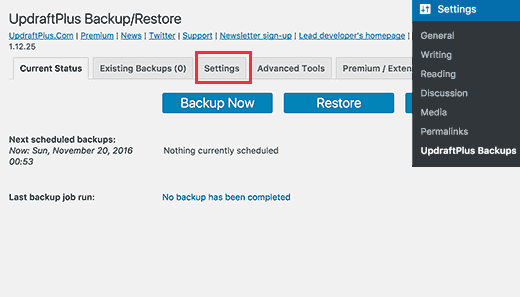
Als Vorsichtsmaßnahme ist es immer gut, ein Backup Ihrer bestehenden Website zu erstellen, bevor Sie mit der Neugestaltung einer Website beginnen. Sie sollten ein Backup Ihrer Theme-Dateien, Plugins und Ihrer Datenbank erstellen. Auf diese Weise können Sie die Website zur vorherigen Version zurückkehren, falls die Dinge schiefgehen.
Das Erstellen eines Backups ist ziemlich einfach. In dieser Anleitung können Sie ein Backup Ihrer Website erstellen mit einem Plugin namens UpdraftPlus, wenn Sie die einfachen Schritte befolgen.
2. Erstellen Sie eine "Website im Wartungsmodus"-Seite
Wichtigster Punkt: Verwenden Sie eine Wartungsmodus-Seite, um Ihre Website während der Neugestaltung professionell aussehen zu lassen – und sammeln Sie dabei Leads.
Sie möchten nicht, dass Ihre Besucher eine defekte Seite oder defekte Links sehen, wenn sie Ihre Website besuchen. Daher ist es am besten, den Wartungsmodus so lange wie nötig zu aktivieren, um die Änderungen an Ihren Seiteninhalten vorzunehmen.
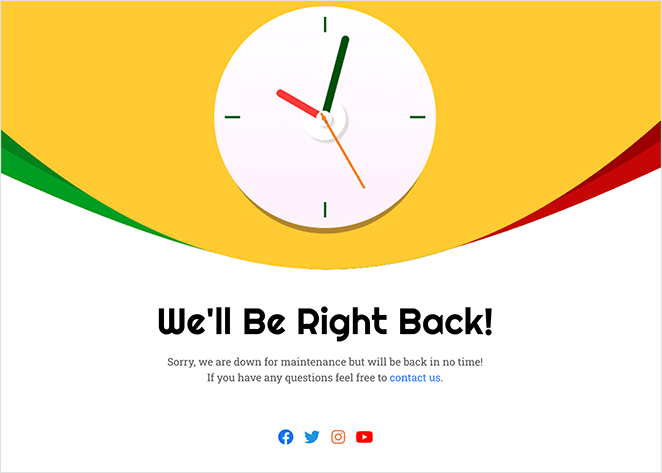
Das Erstellen einer Wartungsmodus-Seite ist mit SeedProd, dem besten Theme-Builder für WordPress, einfach.
Mit SeedProd's leistungsstarkem WordPress Theme Builder können Sie jede WordPress-Seite schnell neu gestalten, ohne Code schreiben oder einen Entwickler beauftragen zu müssen. Dieses Plugin enthält viele einfach zu bedienende Funktionen, darunter:
- Landingpage-Builder
- Theme Builder
- Drag-and-Drop-Visualleditor
- Bald verfügbar und Wartungsmodus
- 404- und Anmeldeseiten
- Blöcke und Abschnitte zur Lead-Generierung
- E-Mail-Abonnenten-Dashboard
Und alles, was Sie brauchen, um ein vollständig responsives WordPress-Theme oder eine Landingpage zu erstellen.
SeedProd's integrierte Seiten- Modi ermöglichen es Ihnen, sofort Wartungs-, "Coming Soon"-, 404- oder Login-Seiten zu erstellen und sie mit einem einzigen Klick ein- und auszuschalten.

Darüber hinaus können Sie aus seiner wachsenden Bibliothek von Wartungsmodus-Vorlagen wählen, um einen Vorsprung zu erzielen.

Oder Sie können von Grund auf neu beginnen, indem Sie die fertigen Seitenabschnitte und Seitenblöcke verwenden, um Ihre Seite ohne Code zu erstellen. Diese Abschnitte und Blöcke verfügen sogar über eigene Vorlagen, sodass Sie kein Designexperte sein müssen, um alles großartig aussehen zu lassen.
Außerdem können Sie Ihre E-Mail-Liste erweitern, während Sie Ihre Website neu gestalten, indem Sie Ihrer Wartungsseite Anmeldeformulare, Giveaways oder Kontaktformulare hinzufügen.
Hier erfahren Sie , wie Sie Ihre Website in den Wartungsmodus versetzen.
Stellen Sie sicher, dass Sie alles in der Staging-Umgebung getestet haben, bevor Sie die Wartungsseite abschalten.
3. Überprüfen Sie Ihre aktuellen SEO-Ergebnisse
Nachdem Sie Ihre Wartungsseite eingerichtet haben, ist es wichtig, die SEO-Daten Ihrer Website zu sammeln, bevor Sie das Design Ihrer Website ändern. Dies hilft Ihnen, die Leistung Ihrer Website nach den Änderungen zu vergleichen.
Gehen Sie dazu zu Ihrem Google Analytics Tracking-Tool und exportieren Sie die Liste Ihrer am besten performenden Blogbeiträge und Seiten.
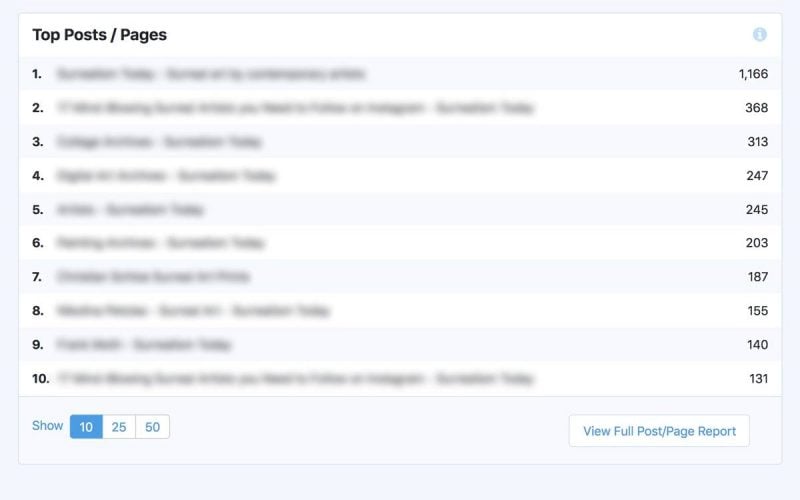
Wechseln Sie dann zur Google Search Console oder einem anderen Tool, das Sie verwenden, um das Ranking Ihrer Keywords und einzelne Seitenränge zu verfolgen. Sobald Sie diese Daten haben, laden Sie sie herunter und bewahren Sie sie sicher auf, um sie nach den Designänderungen zu vergleichen.
4. Behalten Sie den gleichen Inhalt und die gleiche Struktur bei
Wichtigster Punkt: Die Konsistenz Ihrer URLs, Überschriften und Inhalte hilft Ihnen, Rankings zu erhalten – wenn Sie Änderungen vornehmen müssen, verwenden Sie 301-Weiterleitungen.
Nachdem Sie Ihre SEO-Daten gesammelt haben, müssen Sie als Nächstes den Inhalt und die Struktur Ihrer Website berücksichtigen. Einfach ausgedrückt: Sie sollten den Inhalt Ihrer Webseiten so unverändert wie möglich lassen, wenn Sie Ihr Design aktualisieren.
Die Struktur Ihrer Website bezieht sich auf die Hierarchie Ihrer Website-Seiten und die URL-Struktur.
Sie sollten also keine Seiten Ihrer Website hinzufügen oder entfernen oder die URLs ändern.
Wenn Sie sich jedoch entscheiden, einige Ihrer Seiten oder die URL-Struktur zu ändern, müssen Sie 301-Weiterleitungen implementieren. Dies kann kompliziert sein, aber Sie können ein Plugin wie All in One SEO verwenden, um es zu vereinfachen.
Das Redirection Manager Add-on von All in One SEO vereinfacht Ihre 301-Weiterleitungen und 404-Fehler. Sie müssen nur Ihre alten und Ziel-URLs in die dafür vorgesehenen Felder einfügen.
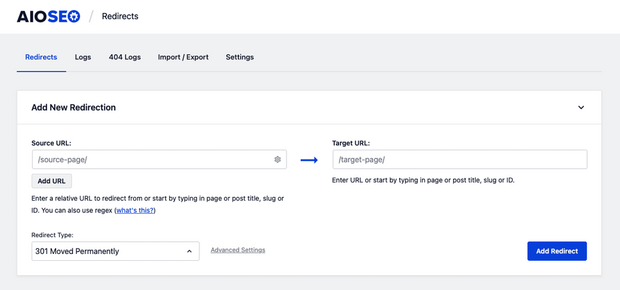
Es gibt auch eine automatische Weiterleitungsfunktion, mit der Sie Benutzer und Suchmaschinen zu Ihren neuen Inhalten weiterleiten können, wenn Sie eine URL löschen oder ändern.
5. Führen Sie eine On-Page-Optimierung Ihrer Inhalte durch
Wichtigster Punkt: Selbst kleine Designänderungen können sich auf SEO auswirken – überprüfen Sie Ihre Metadaten, Überschriften, internen Links und Keyword-Verwendung nach der Aktualisierung doppelt.
Nachdem Ihre Designänderungen vorgenommen wurden, müssen Sie nun eine On-Page-Analyse Ihres Inhalts durchführen. Wenn Sie Hilfe bei der Optimierung benötigen, lesen Sie diesen detaillierten SEO-Leitfaden für Anfänger.
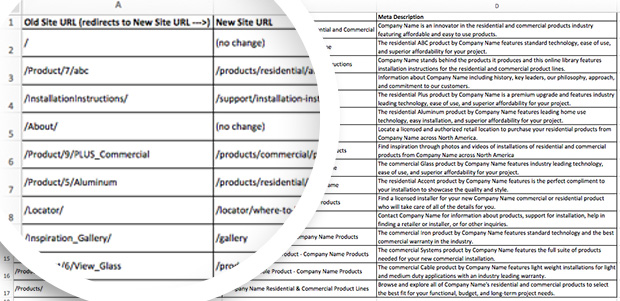
Versuchen Sie, den Titel, die Überschriften, die Meta-Beschreibungen und den Inhalt des Textes gleich zu halten, während Sie Ihre Website gestalten. Sie sollten auch eine Tabelle erstellen, die Ihnen helfen kann, die Änderungen zu vergleichen, die während des Redesign-Prozesses aufgetreten sein könnten. Sie können eine ähnliche Tabelle erstellen, wie im Screenshot unten gezeigt.
6. Testen Sie Ihr neues Design auf einer Staging-Site
Der nächste Schritt ist entscheidend! Lesen Sie ihn unbedingt zweimal.
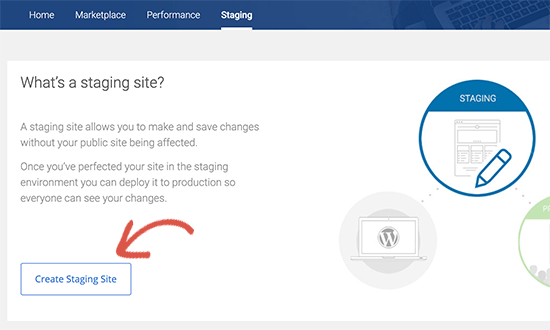
Wenn Sie eine Website entwickeln oder überarbeiten, sollten Sie dies normalerweise auf einem Staging-Server tun. Dies dient dazu, Ihre Website zu überprüfen und ihre Funktionalität zu testen. Wenn Sie Fehler finden, können Sie diese schnell beheben, bevor Sie Ihre Website live schalten.
Der größte Albtraum eines SEO-Experten ist, wenn er vergisst, das Feld Suchmaschinen davon abhalten, diese Website zu indexieren anzukreuzen.
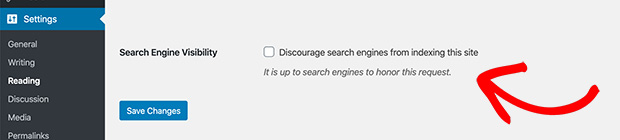
Wenn Sie vergessen, dieses Feld anzukreuzen, wird Ihre Staging-Site ebenfalls indexiert, und Google kann Ihre Rankings wegen doppelter Inhalte herabstufen.
Das wollen Sie nicht!
Stellen Sie sicher, dass Sie alles noch einmal überprüfen, bevor Sie mit der Arbeit an Ihrer Staging-Site beginnen.
7. Starten Sie Ihre neu gestaltete WordPress-Website
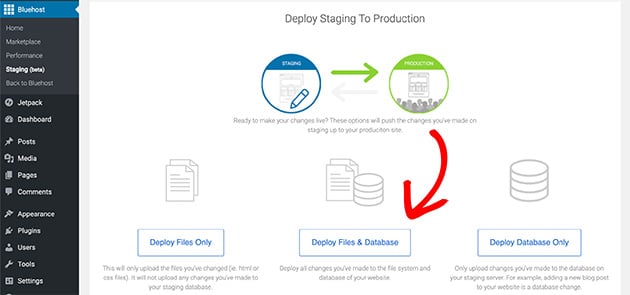
Jetzt ist es an der Zeit, all Ihre harte Arbeit auf die Probe zu stellen.
Veröffentlichen Sie Ihre neue Website auf dem Live-Server und entfernen Sie sie aus der Staging-Umgebung.
Schalten Sie den Wartungsmodus aus und informieren Sie Ihre Besucher über das neue Design. Möglicherweise können sie Ihnen helfen, indem sie Fehler melden, die auftreten könnten.
8. Führen Sie eine Post-Launch-Prüfung durch
Ihre Arbeit ist noch lange nicht getan, auch wenn Sie Ihre Website live schalten. Sie müssen immer noch auf Fehler prüfen.
Sie fragen sich vielleicht: „Aber ich habe doch gerade die Fehler auf der Staging-Site überprüft.“ Aber glauben Sie uns, wenn wir sagen, dass Sie nie vorsichtig genug sein können, wenn Sie Designänderungen vornehmen.
Es gibt ein paar Dinge, die Sie während des Audit-Prozesses überprüfen müssen. Werfen Sie einen genaueren Blick auf Folgendes:
- Testen Sie die leistungsstärksten Inhalte und stellen Sie sicher, dass sie funktionieren. Eine SEO-Checkliste hilft Ihnen dabei.
- Überprüfen Sie alle Weiterleitungen, falls Sie welche implementiert haben.
- Prüfen Sie, ob die Meta-Beschreibungen, Titel und Überschriften genau so sind, wie sie sein sollen.
- Vergleichen Sie die Ladegeschwindigkeit Ihrer neuen Website mit der alten. Sie können verschiedene Tools verwenden, um die Ladegeschwindigkeit zu testen, wie dieses WordPress-Geschwindigkeitstest-Tool.
- Entfernen Sie die WordPress-Plugins, die Sie nicht mehr benötigen. Sie könnten Ihre Website verlangsamen.
- Überprüfen Sie die sitemap.xml und suchen Sie nach 404-Fehlern. Beheben Sie diese, wenn Sie welche finden.
- Testen Sie die Browserkompatibilität. Der einfachste Weg, dies zu tun, ist, dieselbe Seite in verschiedenen Browsern zu öffnen und zu prüfen, ob sie richtig geladen wird.
- Stellen Sie sicher, dass Ihre Website auf Mobilgeräten zu 100 % responsiv ist.
- Kopieren Sie die Tracking-Codes in das neue Website-Design, damit Sie keine wertvollen Daten verlieren.
Sie sind nun mit dem Audit-Prozess fertig. Doch selbst nach all diesen Überprüfungen und Doppelprüfungen kann es immer noch einige Fehler auf Ihrer Website geben.
Wie wir bereits erwähnt haben, ist der beste Weg, diese Fehler zu finden, Ihre Besucher zu fragen. Sie werden Ihnen kostenlos Fehlerberichte zusenden.
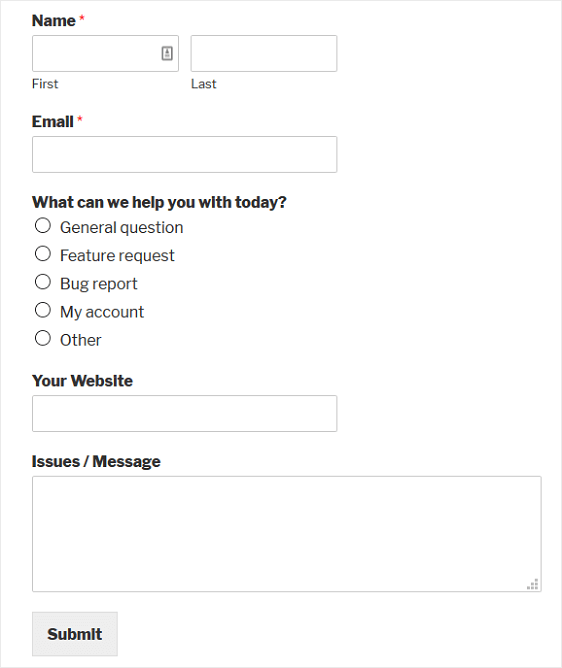
Alles, was Sie tun müssen, ist es einfach zu machen, sie zu melden. Sie können Besucher bitten, einen Kommentar zu hinterlassen oder Ihnen eine E-Mail zu senden, oder Sie können ein Formular zur Fehlerberichterstattung erstellen.
Häufige SEO-Fehler bei der Überarbeitung einer Website
Überarbeiten Sie Ihre Website, ohne SEO-Rankings zu verlieren, indem Sie häufige Fallstricke vermeiden. Hier sind Fehler, die viele Website-Besitzer bei Überarbeitungen machen, und wie Sie sie verhindern können.
- ❌ URLs ändern, ohne ordnungsgemäße 301-Weiterleitungen einzurichten – dies führt zu defekten Links und verlorenem Traffic.
- ❌ Starten der neu gestalteten Website, ohne die Indexierung in der Staging-Umgebung zu deaktivieren, was zu Problemen mit doppeltem Inhalt führt.
- ❌ Vergessen, Meta-Titel, Beschreibungen und Header-Tags in das neue Design zu übertragen.
- ❌ Ignorieren von Website-Geschwindigkeit und mobiler Reaktionsfähigkeit – beides wirkt sich auf SEO-Rankings und Benutzererfahrung aus.
- ❌ Keine Überprüfung auf 404-Fehler, defekte Links oder Weiterleitungsschleifen nach dem Start.
- ❌ Entfernen oder Ausblenden wichtiger Inhalte, die Ihre aktuellen Rankings antreiben.
- ❌ Übersehen interner Verlinkungsstrukturen, die Suchmaschinen helfen, Ihre Website effizient zu durchsuchen.
Häufig gestellte Fragen
Ein Website-Redesign beinhaltet eine komplette Überarbeitung des Designs und der Funktionalität einer Website, während eine Website-Auffrischung kleinere Änderungen am bestehenden Design und Inhalt beinhaltet.
Die Zeit, die für die Neugestaltung einer Website benötigt wird, hängt von verschiedenen Faktoren ab, wie z. B. der Größe der Website, der Komplexität der Neugestaltung und den verfügbaren Ressourcen. Im Durchschnitt kann eine Website-Neugestaltung jedoch einige Wochen bis mehrere Monate dauern. Mit einem Website-Builder wie SeedProd kann der Prozess erheblich schneller ablaufen.
Es gibt keinen festgelegten Zeitrahmen, wie oft eine Website neu gestaltet werden sollte. Es wird jedoch empfohlen, Ihre Website regelmäßig zu aktualisieren, um mit sich ändernden Designtrends und dem Benutzerverhalten Schritt zu halten.
Das kann es – muss es aber nicht. Solange Sie Ihre Seitenstruktur beibehalten, Weiterleitungen ordnungsgemäß verwenden und alles nach dem Start überprüfen, sollten Ihre Rankings intakt bleiben.
Erstellen Sie Ihr neues Design auf einer Staging-Site mit denselben Seiten-Slugs und demselben URL-Format. Vermeiden Sie das Löschen von Seiten und verwenden Sie ein Weiterleitungs-Plugin, wenn Sie Inhalte verschieben müssen.
Wenn Ihr Design veraltet ist, aber Ihre SEO stark ist, ist eine visuelle Auffrischung mit minimalen strukturellen Änderungen sicherer. Eine vollständige Neugestaltung sollte sorgfältig geplant werden, um SEO-Schäden zu vermeiden.
Ein letzter Hinweis zur Neugestaltung von Websites
Eine Website neu zu gestalten, ohne SEO zu verlieren, kann sehr schwierig sein, wenn Sie keinen Fahrplan haben. Stellen Sie sicher, dass Sie Ihre Hausaufgaben machen, bevor Sie sich entscheiden, ein neues Design für Ihre Website zu erstellen.
Überwachen Sie die Staging-Umgebung sowie die neue Produktionsumgebung. Beheben Sie alle Fehler, die Sie auf der Staging-Site finden, bevor Sie das neue Design live schalten.
Sie müssen auch von Zeit zu Zeit Audits durchführen, bis Sie sicher sind, dass keine Fehler mehr vorhanden sind.
Wir hoffen, dass Ihnen unser Leitfaden bei der Optimierung des Prozesses geholfen hat. Und wenn Sie lernen möchten, wie Sie Ihre Website vor dem Start vermarkten, zeigt Ihnen dieser Schritt-für-Schritt-Leitfaden, wie es geht.
Warum geben Sie uns nicht ein Like auf Facebook und folgen uns auf Twitter, um über unsere neuesten WordPress-Anleitungen auf dem Laufenden zu bleiben.




