


Ich brauchte eine einfache Möglichkeit, Lebensläufe auf meiner WordPress-Website ohne Programmierung zu sammeln. Nur ein einfaches Formular, in das Benutzer Dateien wie PDFs oder Bilder hochladen und auf Senden klicken konnten.
Nachdem ich einige Plugins getestet hatte, entschied ich mich für WPForms, einen Drag-and-Drop-Formularersteller, mit dem das Hinzufügen eines Datei-Upload-Feldes unglaublich einfach war. In weniger als 10 Minuten hatte ich ein funktionierendes Upload-Formular, das alles von Dokumenten bis zu Audioclips unterstützte.
In dieser Anleitung zeige ich Ihnen die genauen Schritte, die ich unternommen habe, um mit WPForms ein WordPress-Formular zum Hochladen von Dateien zu erstellen.
Warum ein WordPress-Formular zum Hochladen von Dateien verwenden?
Ein Formular zum Hochladen von Dateien in WordPress ermöglicht es Benutzern, Dokumente, Bilder, Videos, Audiodateien oder andere Medien direkt von Ihrer Website hochzuladen.
Hier sind einige gängige Anwendungsfälle:
- Bewerbungen – Lassen Sie Bewerber Lebensläufe, Anschreiben oder Portfolios einreichen.
- Kundensupport – Ermöglichen Sie Benutzern, Screenshots oder Fehlerprotokolle mit Support-Tickets anzuhängen.
- Benutzergenerierte Inhalte – Sammeln Sie Fotos oder Videos für Testimonials oder Wettbewerbe.
- Podcast-Einreichungen – Erhalten Sie Audioclips von Gästen oder Zuhörern.
- Veranstaltungsregistrierungen – Lassen Sie Teilnehmer Ausweise, unterschriebene Verzichtserklärungen oder Dokumente hochladen.
Die Verwendung eines Formulars hält alles organisiert, eliminiert die Notwendigkeit von E-Mail-Anhängen und speichert Dateien sicher auf Ihrer WordPress-Website.
So erstellen Sie ein WordPress-Formular zum Hochladen von Dateien mit WPForms
Um ein Formular zum Hochladen von Dateien zu WordPress hinzuzufügen, sollten Sie zuerst das richtige WordPress-Plugin für die Aufgabe auswählen.
In diesem Tutorial verwenden wir WPForms, um ein WordPress-Formular mit der Funktionalität zum Hochladen einer Reihe von Dateitypen zu erstellen.
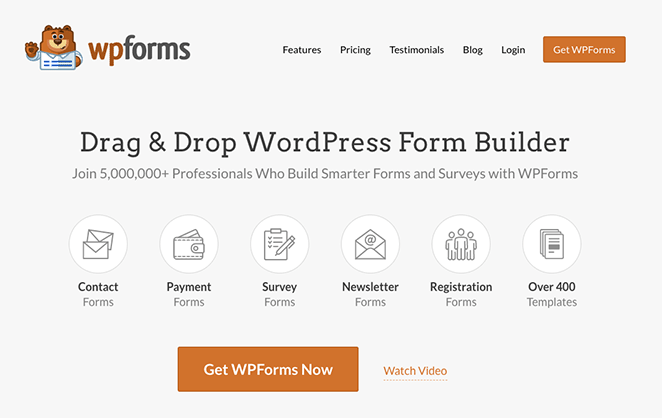
WPForms ist das beste WordPress-Plugin zum Hochladen von Dateien auf dem Markt. Es ist benutzerfreundlich und einfach genug für Anfänger, um schnell loszulegen, ohne den Aufwand, Formulare von Grund auf mit HTML und CSS zu erstellen. Außerdem machen die leistungsstarken Formularvorlagen und der Drag-and-Drop-Builder das Erstellen beliebiger Formulare zum Kinderspiel.
Und wenn Sie uns nicht glauben, werfen Sie einfach einen Blick auf diese Kommentare von zufriedenen WPForms-Benutzern.

Warum nicht diesen ausführlichen WPForms-Testbericht für die vollständigen Details lesen?
Also holen Sie sich hier Ihre Kopie von WPForms. Dann installieren Sie das Plugin auf WordPress, indem Sie diesen Anweisungen folgen.
Hinweis: Es gibt eine kostenlose Version von WPForms im WordPress.org-Plugin-Repository. Für diese Anleitung verwenden wir WPForms Pro für erweiterte Integrationen und Funktionen.
Nachdem Sie Ihr Plugin auf Ihrem WordPress-Dashboard aktiviert haben, folgen Sie diesen Schritten, um Ihr eigenes Formular zum Hochladen von Dateien zu erstellen:
- Schritt 1: Verwenden Sie WPForms, um eine neue Kontaktformularvorlage zu erstellen
- Schritt 2: Fügen Sie das Feld zum Hochladen von Dateien hinzu
- Schritt 3: Konfigurieren Sie Name, Beschreibung und Spam-Einstellungen des Formulars
- Schritt 4: Aktivieren Sie E-Mail-Benachrichtigungen für neue Datei-Uploads
- Schritt 5: Passen Sie die Bestätigungsnachricht des Formulars an oder leiten Sie weiter
- Schritt 6: Betten Sie Ihr Formular zum Hochladen von Dateien auf einer Seite oder in einem Beitrag ein
- Schritt 7: Hochgeladene Dateien in WPForms abrufen und verwalten
Schritt 1: Verwenden Sie WPForms, um eine neue Kontaktformularvorlage zu erstellen
Der erste Schritt ist die Erstellung eines Formulars mithilfe einer der vorgefertigten WPForms-Vorlagen. Wir verwenden für dieses Tutorial ein Standard-Kontaktformular.
Um dies zu tun, gehen Sie in Ihrem WordPress-Adminbereich zu WPForms » Neu hinzufügen.
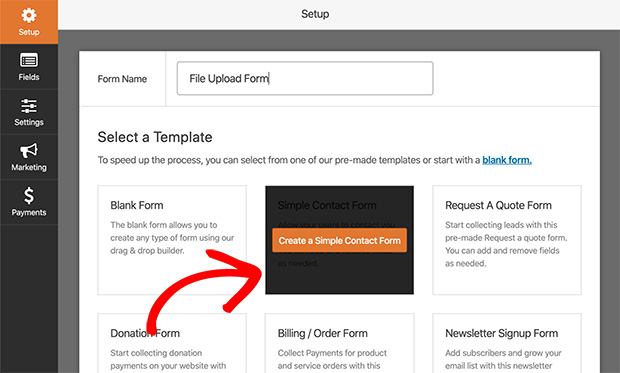
Sie sehen einen Bildschirm ähnlich dem obigen, auf dem Sie Ihrem Formular einen Namen geben und eine Vorlage auswählen können.
Wählen Sie die Vorlage Einfaches Kontaktformular.
Dann gelangen Sie zum Formular-Generator, wo Sie das Standard-Template anpassen und neue Felder hinzufügen können.
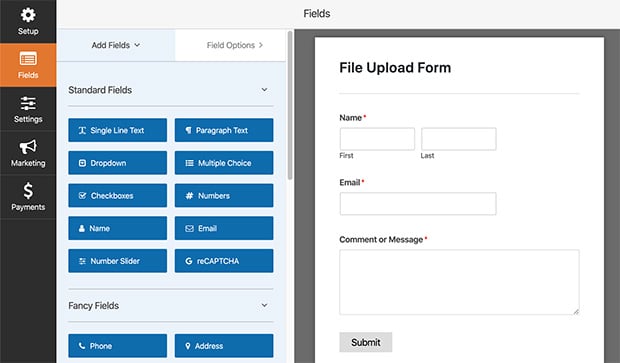
Die im Template für einfache Kontaktformulare enthaltenen Standard-Feldbezeichnungen sind wie folgt:
- Name
- Kommentar oder Nachricht
Und Sie können auf jedes dieser Felder klicken, um sie zu verschieben und neu anzuordnen. Um weitere Felder hinzuzufügen, klicken Sie einfach auf eine Option auf der linken Seite des Bildschirms und ziehen Sie sie in Ihr Formular.
Schritt 2: Fügen Sie das Feld zum Hochladen von Dateien hinzu
Mit Ihrem einfachen Kontaktformular sind Sie bereit, die Dateiupload-Option zu Ihrem Formular hinzuzufügen.
Gehen Sie dazu zum Abschnitt Fancy Fields und wählen Sie das Feld File Uploads.
Ziehen Sie dann das Feld aus dem linken Bereich und legen Sie es dort ab, wo Sie es in Ihrem Formular haben möchten. Sie können auch einfach auf das Feld File Uploads klicken, damit es in Ihrem Formular erscheint.
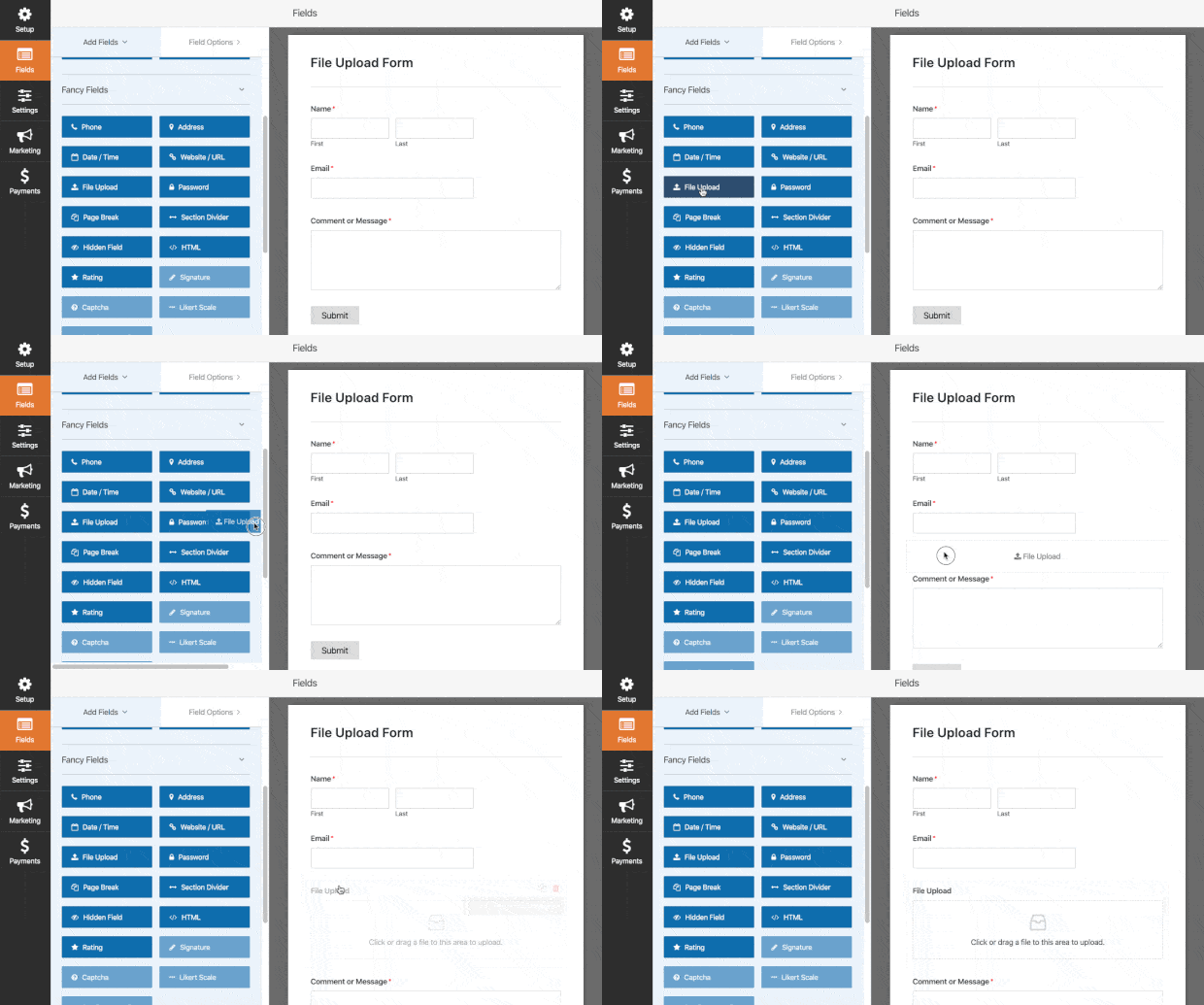
Um das Dateiupload-Feld in Ihrem Formular zu bearbeiten, klicken Sie einfach darauf, um die Feldoptionen zu öffnen.
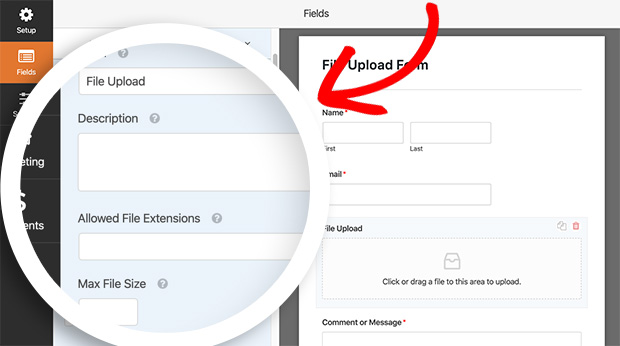
Hier können Sie die folgenden Optionen bearbeiten:
- Label – Ändern Sie den Namen des Feldes.
- Description – Geben Sie Text für die Beschreibung des Formularfeldes ein.
- Allowed File Extensions – Geben Sie die Dateierweiterungen ein, die Sie zulassen möchten, getrennt durch Kommas.
- Max File Size – Geben Sie die maximale Dateigröße in Megabyte ein. Die Mindestgröße beträgt 300 MB.
- Max File Number – Geben Sie ein, wie viele Dateien Benutzer hochladen dürfen. Der Standardwert ist 1.
- Required – Aktivieren Sie dieses Kontrollkästchen, um das Hochladen einer Datei zur Anforderung zu machen.
Das Tolle an Dateiuploads mit WPForms ist, dass Sie Benutzern erlauben können, mehrere Dateien gleichzeitig anzuhängen. Alles, was Benutzer tun müssen, ist, die Dateien in den Upload-Bereich auf der Vorderseite Ihrer Website zu ziehen und abzulegen.
Standardmäßig werden alle Dateien im Ordner WPForms im Verzeichnis Uploads Ihrer Website gespeichert. Sie können Ihre Dateien auch in Ihrer WordPress-Mediathek speichern, indem Sie unter Erweiterte Optionen das Kontrollkästchen „Feld in WordPress-Mediathek speichern“ auswählen.
Schritt 3: Konfigurieren Sie Name, Beschreibung und Spam-Einstellungen des Formulars
Nachdem Ihr Formular nun mit der Möglichkeit eingerichtet ist, Dateiuploads zu akzeptieren, ist es an der Zeit, Ihre allgemeinen Formulareinstellungen zu konfigurieren.
Gehen Sie dazu zu Einstellungen » Allgemein.
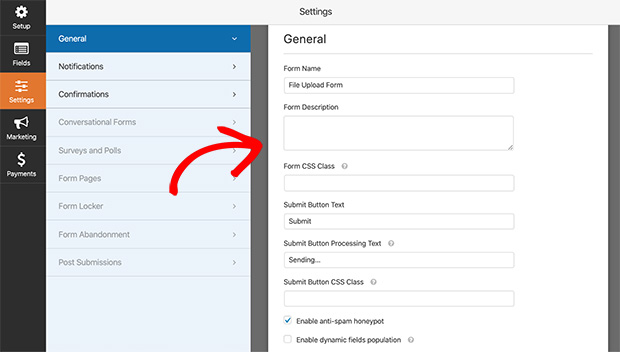
In den allgemeinen Formulareinstellungen können Sie die folgenden Optionen konfigurieren:
- Form Name – Geben Sie Ihrem Formular einen neuen Namen, wenn Sie möchten.
- Form Description – Fügen Sie Ihrem Formular eine Beschreibung hinzu, um besser zu verstehen, wofür es ist. Sie können zum Beispiel angeben, welche Dateitypen Sie akzeptieren, wie GIF, PNG, JPG usw.
- Submit Button Text – Ändern Sie den Text des Sende-Buttons.
- Spam Prevention – Reduzieren Sie unerwünschte Formulareinsendungen, indem Sie die Option „Anti-Spam-Honeypot“ aktivieren.
- Information Storage – Deaktivieren Sie die Speicherung von Eingabeinformationen in WordPress, um DSGVO-Gesetze einzuhalten.
Klicken Sie auf Speichern, wenn Sie diese Einstellungen konfiguriert haben, und fahren Sie dann mit dem nächsten Schritt fort.
Schritt 4: E-Mail-Benachrichtigungen für neue Datei-Uploads aktivieren
Klicken Sie nun unter dem Tab Allgemeine Einstellungen auf Benachrichtigungen.
Hier können Sie Benachrichtigungen aktivieren, sodass Sie jedes Mal eine E-Mail erhalten, wenn ein Formular gesendet wird.
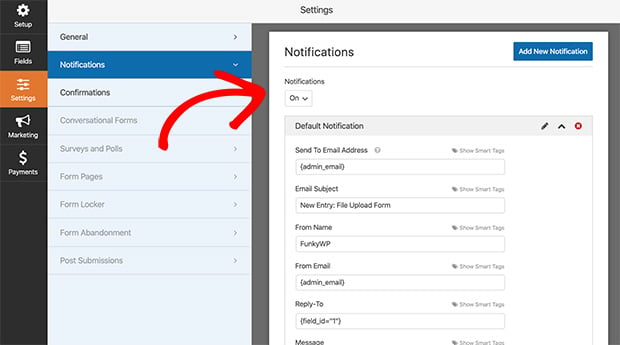
Um die Dinge schnell zu halten und die Zustellbarkeit von E-Mails zu verbessern, fügt WPForms die hochgeladenen Dateien nicht der E-Mail-Benachrichtigung bei. Stattdessen wird ein Link bereitgestellt, auf den Sie klicken können, um die Uploads anzuzeigen.
Standardmäßig sind Benachrichtigungen aktiviert. Sie können sie jedoch deaktivieren, indem Sie im Dropdown-Menü Aus auswählen.
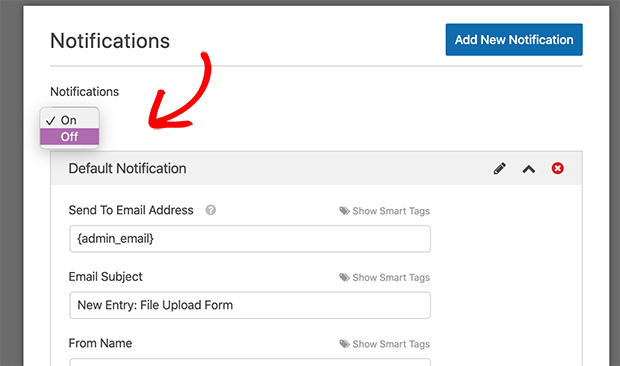
Stellen Sie dann sicher, dass Sie Ihre Änderungen speichern.
Schritt 5: Passen Sie die Bestätigungsnachricht des Formulars an oder leiten Sie weiter
Klicken Sie anschließend auf den Tab Bestätigungen, um die Nachricht einzurichten, die Personen nach dem Absenden ihres Formulars sehen.
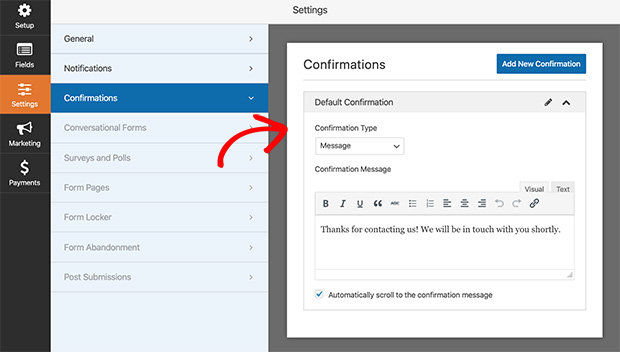
Es gibt 3 Arten von Bestätigungsnachrichten, die mit WPForms verfügbar sind, und sie sind:
- Nachricht – zeigt eine einfache Dankesnachricht an, die bestätigt, dass das Formular gesendet wurde.
- Seite anzeigen – leitet Besucher zu einer Dankesseite auf Ihrer Website weiter.
- URL aufrufen (Weiterleitung) – sendet Besucher nach dem Absenden ihres Formulars an eine andere Website.
Um die Standard-Nachrichtenbestätigungsoption zu verwenden, geben Sie einfach eine Nachricht in das vorgesehene Feld für die Bestätigungsnachricht ein und speichern Sie dann Ihre Änderungen.
Schritt 6: Betten Sie Ihr Formular zum Hochladen von Dateien auf einer Seite oder in einem Beitrag ein
Jetzt ist es an der Zeit, Ihr Datei-Upload-Formular in WordPress einzubetten. WPForms macht die Veröffentlichung eines Formulars sehr einfach. Sie können Ihr Formular mit dem WPForms-Widget und Shortcodes zu einem Beitrag, einer Seite oder sogar in die Seitenleiste Ihrer Website hinzufügen.
Hier erfahren Sie, wie Sie ein Formular auf einer WordPress-Seite veröffentlichen.
Gehen Sie zuerst zu Seiten » Neu hinzufügen, um eine neue WordPress-Seite zu erstellen. Klicken Sie dann auf das Plus-Symbol, um einen neuen Inhaltsblock hinzuzufügen.
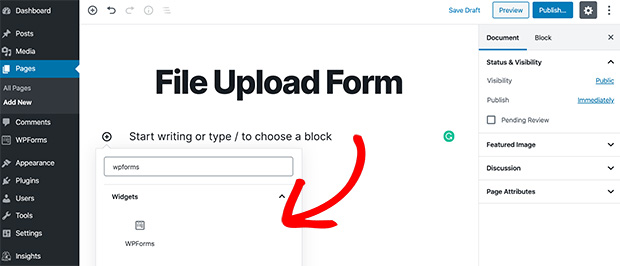
Geben Sie im Suchfeld WPForms ein, und der Formularblock wird angezeigt. Klicken Sie darauf, um ihn zu Ihrer Seite hinzuzufügen.
Wählen Sie nun Ihr WordPress-Datei-Upload-Formular aus dem Dropdown-Feld aus, um es einzufügen.
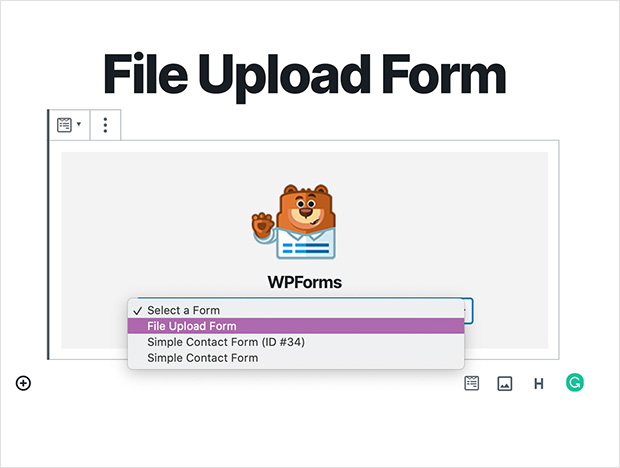
Klicken Sie auf Veröffentlichen, um Ihre Seite zu veröffentlichen, und Sie sind fertig.
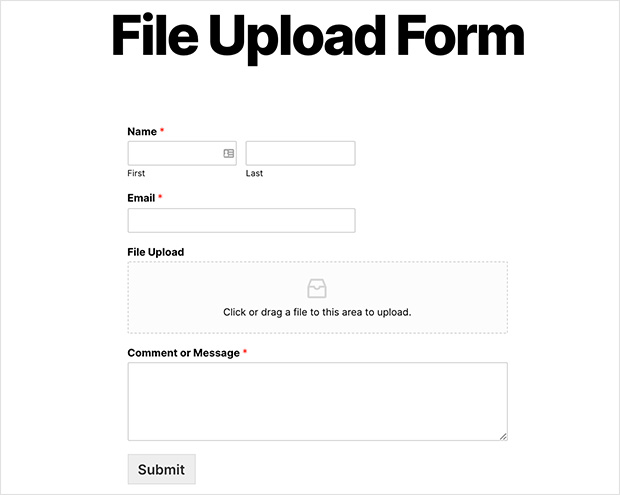
So sieht es von der Vorderseite Ihrer Website aus.
Schritt 7: Hochgeladene Dateien in WPForms abrufen und verwalten
Sobald Personen Dateien auf Ihre Website hochgeladen haben, können Sie diese Dateien anzeigen, indem Sie zu WPForms » Einträge gehen.
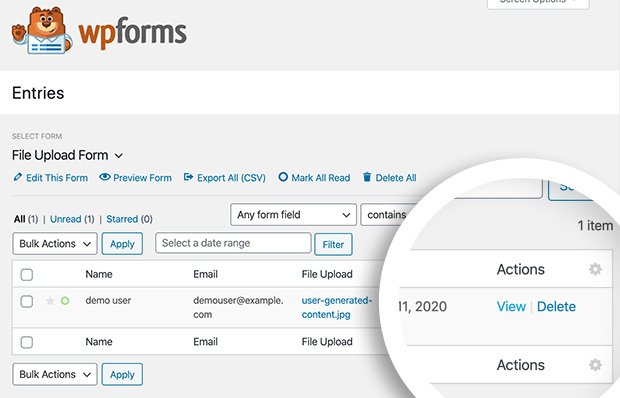
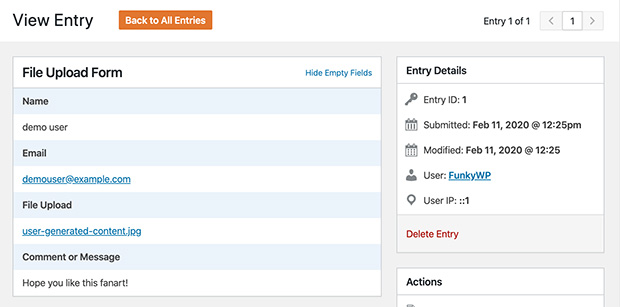
Klicken Sie auf Anzeigen bei jeder Datei, um die Details anzuzeigen. Die Datei wird in einem neuen Browser-Tab geöffnet, wo Sie weitere Details anzeigen und auf den Link klicken können, um die Datei auf Ihren Computer herunterzuladen.
Wenn Sie weitere Funktionen benötigen, bietet das WPForms-Plugin verschiedene Add-ons, die Sie installieren können. Sie können beispielsweise das Zapier-Add-on verwenden, um alle Datei-Uploads automatisch in Google Drive, Dropbox und anderen Cloud-Speicherdiensten zu speichern. Sie können auch Zahlungen mit der Pro-Version von WPForms akzeptieren.
Häufig gestellte Fragen
Um Dateitypen und -größen zu begrenzen, können Sie die Einstellungen in Ihrem Datei-Upload-Plugin konfigurieren. Navigieren Sie beispielsweise in WPForms zum Feld „Zulässige Dateierweiterungen“, um die zulässigen Dateitypen festzulegen, und passen Sie das Feld „Maximale Dateigröße“ an, um die Dateigröße zu begrenzen.
Sie können diesen Fehler beheben, indem Sie Ihre php.ini-Datei lokalisieren und nach den folgenden Parametern suchen:
„upload_max_filesize =“ und „post_max_size =“
Stellen Sie den Wert nach dem „=“ auf 32M ein und speichern Sie. Sie können sich auch an Ihren Hosting-Anbieter wenden, um Hilfe zu erhalten.
Glückwunsch! Sie wissen jetzt, wie Sie ein WordPress-Formular erstellen, mit dem Benutzer ihre eigenen Dateien hochladen können. Alles mit einem leistungsstarken WordPress-Formular-Plugin mit Dateiupload-Funktionen.
Wir hoffen, dieses Tutorial war hilfreich für Sie. Hier sind einige andere Schritt-für-Schritt-Anleitungen, die für Sie nützlich sein könnten:
- So versetzen Sie WooCommerce in den Wartungsmodus (4 einfache Schritte)
- So fügen Sie Ihrer WordPress-Website eine Umfrage hinzu (Schritt für Schritt)
- So erstellen Sie ein Online-Bestellformular für Ihre WordPress-Site
Danke fürs Lesen! Wir würden uns freuen, Ihre Gedanken zu hören. Treten Sie also gerne der Unterhaltung auf YouTube, X und Facebook bei, um weitere hilfreiche Ratschläge und Inhalte für das Wachstum Ihres Unternehmens zu erhalten.



