

TL;DR: So erstellen Sie eine Landingpage mit Zahlungs-Gateway
Eine Landingpage mit einem Zahlungsgateway ermöglicht es Besuchern, direkt auf der Seite zu kaufen, ohne einen vollständigen Shop.
So funktioniert der Prozess:
- SeedProd installieren – Laden Sie den Pro- oder Elite-Plan herunter, laden Sie ihn auf WordPress hoch und geben Sie Ihren Lizenzschlüssel ein.
- Vorlage auswählen – Wählen Sie eine Verkaufsseitenvorlage aus der SeedProd-Bibliothek und geben Sie Ihrer Seite einen Namen und eine URL.
- Zahlungsschaltflächen-Block hinzufügen – Ziehen Sie den Block auf Ihre Seite und klicken Sie auf „Mit Stripe verbinden“, um Ihr Konto zu verknüpfen.
- Einstellungen konfigurieren – Legen Sie Ihren Preis, Ihre Währung und die URL für die Erfolgsweiterleitung fest. Bestätigen Sie Ihren Seitennamen und Ihre SEO-Einstellungen.
- Veröffentlichen und testen – Gehen Sie live und nutzen Sie dann den Testmodus von Stripe, um den Checkout zu überprüfen, bevor Sie ihn bewerben.
Ich dachte früher, dass der Online-Verkauf eines Produkts eine massive E-Commerce-Einrichtung erfordert. Ich erinnere mich, dass ich Tage damit verbracht habe, komplexe Warenkörbe zu konfigurieren, nur um ein einfaches E-Book zu verkaufen. Es war übertrieben.
Eine Landingpage mit einem Zahlungs-Gateway ist eine fokussierte Verkaufsseite, die es Besuchern ermöglicht, direkt zu kaufen, ohne einen vollständigen E-Commerce-Shop. In dieser Anleitung zeige ich Ihnen genau, wie Sie eine Landingpage mit einem Zahlungs-Gateway erstellen.
Ich werde SeedProd verwenden, da es das Design und die Stripe-Verbindung an einem Ort verwaltet. Wenn Sie nur einen Button für einen bestehenden Beitrag benötigen, zeige ich Ihnen auch WP Simple Pay als schnelle Alternative.
- Warum Ihre Landingpage ein Zahlungs-Gateway benötigt
- Schritte zur Erstellung einer Landingpage mit Zahlungs-Gateway
- Wie Sie mehr Verkäufe von Ihrer Zahlungs-Landingpage erzielen
- Was tun, nachdem Sie veröffentlicht haben
- Kann ich WP Simple Pay anstelle von SeedProd verwenden?
- Kann ich WooCommerce stattdessen für einen vollständigen Shop verwenden?
- FAQs zu Landingpages mit Zahlungs-Gateways
Warum Ihre Landingpage ein Zahlungs-Gateway benötigt
Wenn Kunden direkt auf Ihrer Landingpage bezahlen können, ist der Checkout schneller, weniger Leute gehen ohne Kauf davon und die Verkäufe steigen.
Wenn Sie Leute auf eine separate Checkout-Seite schicken, haben sie zusätzliche Zeit zum Zögern. Wenn Sie die Zahlungsoption direkt auf Ihrer Landingpage platzieren, werden diese Hindernisse beseitigt und es wird ihnen leicht gemacht, im Moment zu kaufen.
Sie können auch die Konversionsraten steigern, indem Sie mehrere Zahlungsmethoden anbieten, wie z. B. Kreditkarten, PayPal oder digitale Geldbörsen. Branchenforschung zeigt, dass Unternehmen, die mehr Auswahlmöglichkeiten anbieten, einen Umsatzanstieg von bis zu 30 % verzeichnen.
Dieser Ansatz ist kostengünstig. Sie müssen keinen vollständigen Online-Shop aufbauen, um mit dem Verkauf zu beginnen. Sie können eine neue Produktidee mit einer einfachen Landingpage validieren, bevor Sie auf ein kostenpflichtiges Gateway-Setup upgraden.
Was benötigen Sie, um Zahlungen auf einer Landingpage zu akzeptieren?
Um Zahlungen direkt auf Ihrer WordPress-Landingpage zu akzeptieren, benötigen Sie einige Schlüsselkomponenten, die den Prozess sicher und zuverlässig machen.
- Ein Zahlungsabwickler: Ein Zahlungsabwickler wie Stripe, PayPal oder Square ist ein Dienst, der Finanztransaktionen zwischen Ihrer Website und der Bank Ihres Kunden abwickelt. Er verarbeitet sicher Zahlungen mit Kreditkarte, Debitkarte und digitalen Geldbörsen.
- SSL-Zertifikat: Betrachten Sie ein SSL-Zertifikat (Secure Sockets Layer) als ein digitales Schloss. Es sichert die Verbindung zwischen dem Browser Ihres Besuchers und Ihrem Server, sodass sensible Informationen wie Kreditkartennummern sicher bleiben.
- PCI-Konformität: Dies ist ein Satz von Sicherheitsregeln für die Handhabung von Kreditkarteninformationen. Moderne Zahlungsabwickler wie Stripe kümmern sich um die komplexen Teile für Sie. Sie wickeln Zahlungen auf ihren sicheren Servern ab, was Ihre Compliance-Anforderungen vereinfacht und Kundendaten schützt.
- Ein sicherer Hosting-Anbieter: Wählen Sie ein vertrauenswürdiges WordPress-Hosting-Unternehmen, das integrierte Sicherheitsfunktionen und SSL-Unterstützung bietet, wie z. B. Bluehost oder SiteGround. Zuverlässiges Hosting hält Ihr Zahlungssystem schnell und sicher.
Hier ist ein Vergleich der drei wichtigsten Zahlungsabwickler, damit Sie den richtigen für Ihre Situation auswählen können:
| Zahlungsabwickler | Transaktionsgebühr (US) | Am besten für |
|---|---|---|
| Stripe | 2,9 % + 0,30 $ | Entwickler und WordPress-Benutzer. Tiefe Plugin-Integrationen, einfache Einrichtung, unterstützt Abonnements. |
| PayPal | 3,49 % + 0,49 $ (Standard) | Verkäufer, deren Käufer bereits PayPal-Konten haben. Starkes Markenvertrauen bei Verbrauchern. |
| Square | 2,9 % + 0,30 $ (Online) | Unternehmen mit Online- und persönlichen Verkäufen. Einheitliches Dashboard für beide Kanäle. |
Nach meinen Erfahrungen ist Stripe die unkomplizierteste Wahl für WordPress-Landingpages. Die direkte Integration mit SeedProd bedeutet null benutzerdefinierter Code und eine 5-minütige Einrichtung.
Die meisten Drag-and-Drop-Website-Builder mit Zahlungsintegrationen, wie SeedProd, kümmern sich um die technischen Details. Dadurch dauert die Einrichtung nur wenige Minuten.
Der kostenlose Plan von SeedProd ermöglicht es Ihnen, Seiten zu gestalten, aber Sie benötigen einen Pro- oder Elite-Plan, um auf den Zahlungsbutton-Block zuzugreifen. Wenn eine kostenlose Option eine zwingende Voraussetzung ist, lesen Sie die FAQ unten.
Schritte zur Erstellung einer Landingpage mit Zahlungs-Gateway
Ich werde SeedProd für dieses Tutorial verwenden, da es der Drag-and-Drop-Website-Builder ist, auf den ich für meine eigene Website angewiesen bin und der die Stripe-Verbindung direkt im Builder handhabt.

SeedProd macht es einfach, Ihr Seitendesign zu erstellen, einen Zahlungsbutton hinzuzufügen und Ihre Landingpage in wenigen Minuten zu veröffentlichen. Sie installieren SeedProd, wählen eine Vorlage, ziehen den Zahlungsbutton-Block hinein, verbinden ihn mit Ihrem Stripe-Konto und gehen live.
Lassen Sie uns Schritt für Schritt durch die Einrichtung gehen.
Schritt 1. Installieren und aktivieren Sie den SeedProd Landingpage-Builder
Navigieren Sie zuerst zur SeedProd Preisübersicht, um Ihre Kopie des Plugins zu erhalten. Hinweis: Sie benötigen den SeedProd Pro- oder Elite-Plan, um auf den Zahlungsbutton-Block zuzugreifen, der in diesem Tutorial verwendet wird.
Nachdem Sie die Plugin-Datei heruntergeladen haben, laden Sie sie in Ihr WordPress-Dashboard hoch. Wenn Sie Hilfe bei diesem Teil benötigen, können Sie dieser Anleitung folgen: So installieren Sie ein WordPress-Plugin.
Sobald das Plugin aktiv ist, navigieren Sie zur Seite SeedProd » Einstellungen und fügen Sie Ihren Lizenzschlüssel ein, um die Einrichtung abzuschließen.

Klicken Sie dann auf die Schaltfläche Schlüssel überprüfen, um den Vorgang abzuschließen.
Schritt 2. Wählen Sie eine Landingpage-Vorlage
Nachdem das Plugin aktiviert ist, wählen Sie als Nächstes eine Vorlage aus. Gehen Sie dazu zu SeedProd » Landing Pages und klicken Sie auf die Schaltfläche Neue Landing Page hinzufügen.

Dies öffnet eine Bibliothek professionell gestalteter Landingpage-Vorlagen.
Um ein passendes Design zu finden, klicke ich auf den Filter „Sales“ und wähle die Vorlage „eBook Sales Page“ aus.
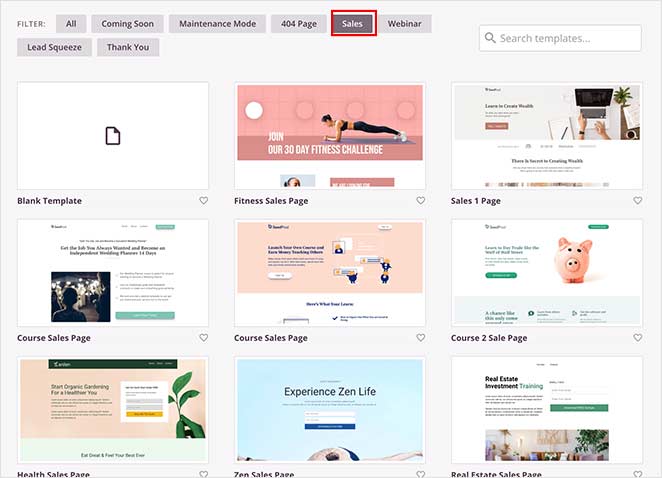
Nachdem Sie das gewünschte Design gefunden haben, fahren Sie mit der Maus darüber und klicken Sie auf das Häkchen-Symbol.
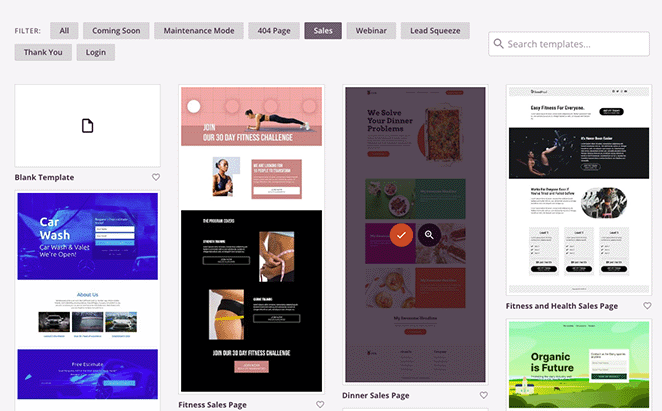
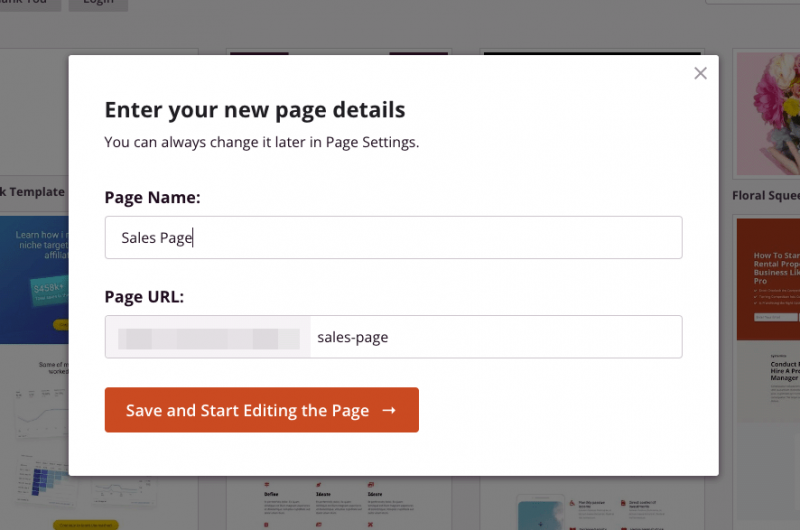
Ein Popup wird angezeigt, in dem Sie aufgefordert werden, einen Seitennamen und eine URL einzugeben. Nachdem Sie dies ausgefüllt haben, klicken Sie auf die Schaltfläche Speichern und mit der Bearbeitung der Seite beginnen, um den Builder zu starten.
Schritt 3. Fügen Sie einen Stripe-Zahlungs-Gateway-Button hinzu
Sobald die Vorlage geladen ist, sehen Sie den visuellen Page Builder von SeedProd.
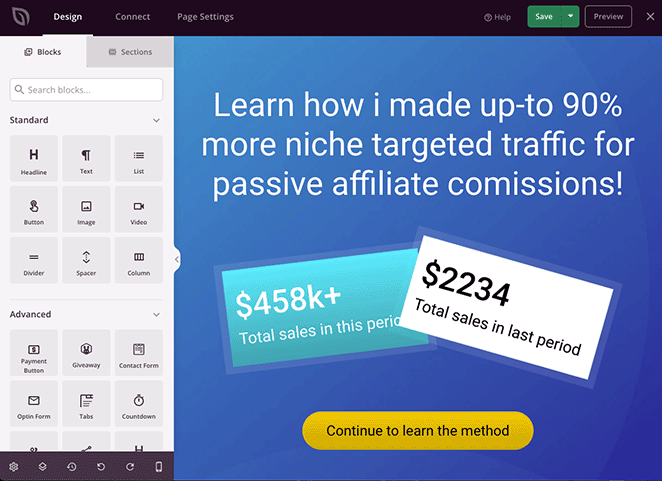
Das Layout ist intuitiv, mit Inhaltsblöcken auf der linken Seite und einer Live-Vorschau meiner Seite auf der rechten Seite. Das Anpassen von allem war so einfach wie das Anklicken. Zum Beispiel habe ich die Hauptüberschrift angeklickt und einfach meinen neuen Text direkt in die Vorschau eingegeben.
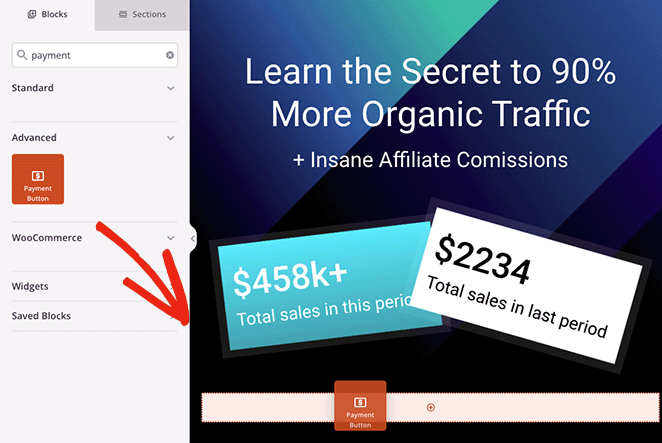
Suchen Sie mit geladenem Template im linken Bereich nach dem Zahlungsbutton-Block und ziehen Sie ihn direkt auf Ihre Seite. Dieser Block ist ideal für den Verkauf einzelner Artikel, wie z. B. eines eBooks oder eines Webinar-Tickets, anstatt eines ganzen Warenkorbs mit Produkten.
Nachdem Sie den Block platziert haben, werden seine Einstellungen links geöffnet. Klicken Sie auf die Schaltfläche Mit Stripe verbinden. Dies führt Sie zur Stripe-Website, wo Sie Ihr bestehendes Konto verknüpfen oder ein neues erstellen können. Sie werden sofort zum Editor zurückgeleitet, sobald Sie fertig sind.
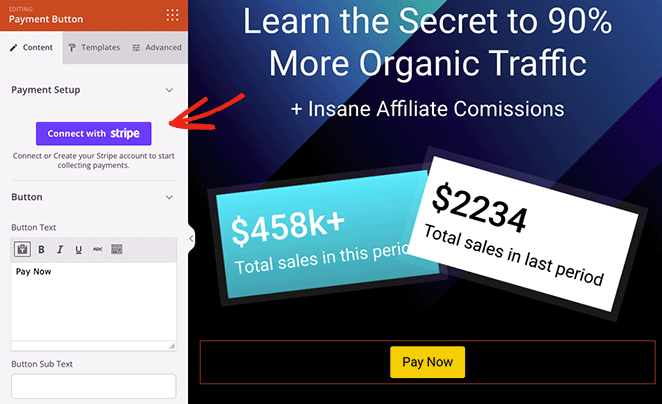
Nachdem Stripe verbunden ist, können Sie die Zahlungsdetails konfigurieren. Legen Sie den Zahlungsbetrag, die Währung und eine kurze Beschreibung fest.
Hinweis zu wiederkehrenden Zahlungen: Der SeedProd-Zahlungsbutton ist für einmalige Käufe konzipiert. Wenn Sie Abonnement- oder wiederkehrende Abrechnungen benötigen, bietet WP Simple Pay Stripe-Abonnementpläne als alternative Option.
Apropos Weiterleitungen: Sie müssen dem Button mitteilen, wohin er die Leute nach dem Kauf senden soll. Fügen Sie den Link zu Ihrer Dankesseite in das Feld Erfolgs-URL ein.

Nachdem Sie die Zahlungseinstellungen richtig eingestellt haben, passen Sie das Seitendesign weiter an, bis Sie damit zufrieden sind. Denken Sie daran, oben rechts auf die Schaltfläche Speichern zu klicken, um Ihre Änderungen zu speichern.

Schritt 4. Konfigurieren Sie Ihre Einstellungen
Klicken Sie vor der Veröffentlichung auf die Registerkarte Seiteneinstellungen oben auf dem Bildschirm, um einige Details zu finalisieren. Bestätigen Sie unter den Allgemeinen Einstellungen, dass Ihr Seitenname und Ihre URL korrekt sind.
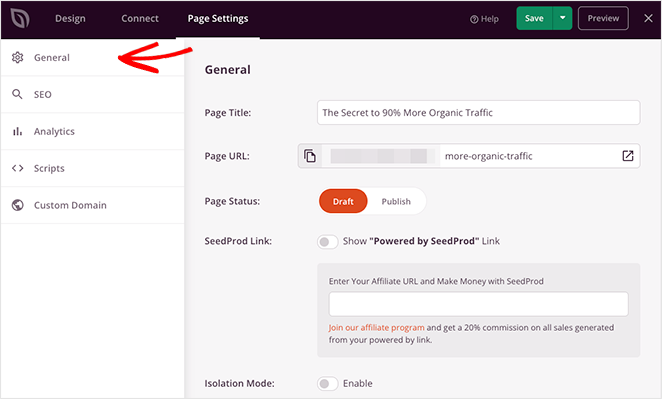
Klicken Sie dann auf den Tab SEO. Da ich All in One SEO installiert habe, konnte ich meinen SEO-Titel und meine Meta-Beschreibung direkt im Builder konfigurieren.
Sie können auch die Registerkarte Verbinden überprüfen, um Optionen zum Verknüpfen eines E-Mail-Marketingdienstes anzuzeigen, was eine großartige Funktion für Follow-up-Kampagnen ist.
Schritt 5. Veröffentlichen Sie Ihre Zahlungs-Gateway-Landingpage
Wenn Sie bereit sind, Ihre Seite live zu schalten, klicken Sie auf die Schaltfläche Speichern und wählen Sie die Option Veröffentlichen.
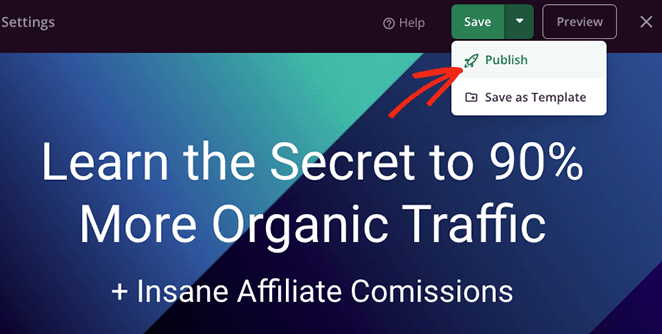
Besuchen Sie dann Ihre Live-Seite, um sie zu testen. Wenn Besucher nun auf den Zahlungsbutton klicken, können sie mit Stripe auschecken.

Wie Sie mehr Verkäufe von Ihrer Zahlungs-Landingpage erzielen
Die Veröffentlichung ist nur der Anfang. Nach allem, was ich gesehen habe, teilen Seiten mit den höchsten Conversion-Raten von Landingpages einige gemeinsame Designentscheidungen, die leicht zu übersehen sind.
- Vertrauenssignale in der Nähe des Buttons hinzufügen: Ein Sicherheitssiegel (SSL, Stripe Verified) oder eine Geld-zurück-Garantie, die direkt über oder unter dem Zahlungsbutton platziert ist, reduziert das Zögern in dem Moment, in dem es am wichtigsten ist.
- Spezifische CTA-Texte verwenden: „Jetzt für 27 € kaufen“ konvertiert besser als „Absenden“. Der Preis in der Button-Aufschrift eliminiert die letzte Überraschung, wenn der Betrag auf dem Checkout-Bildschirm angezeigt wird.
- Alle Navigationslinks entfernen: Eine Landingpage sollte keine Ausgänge haben. Jeder Menülink oder Fußzeilenlink, den Sie auf der Seite belassen, ist eine Tür, bevor der Verkauf stattfindet.
- Testen Sie Ihre Button-Texte mit A/B-Tests: Kleine Änderungen am Button-Text und an der Platzierung können einen echten Einfluss auf die Konversionen haben. A/B-Tests von Landingpages sind der zuverlässigste Weg, um herauszufinden, was für Ihr Publikum funktioniert.
Was tun, nachdem Sie veröffentlicht haben
Führen Sie immer einen vollständigen Test im Testmodus von Stripe durch, bevor Sie Traffic auf Ihre Seite leiten. Gehen Sie zu Ihrem Stripe-Dashboard, aktivieren Sie den Testmodus und verwenden Sie dann eine Testkartennummer wie 4242 4242 4242 4242, um einen echten Kauf zu simulieren. Bestätigen Sie, dass die Zahlung erfolgreich ist, die Erfolgs-URL korrekt weiterleitet und der Betrag in Ihrem Dashboard angezeigt wird.
Sobald Sie live sind, verbinden Sie Google Analytics über MonsterInsights, um zu verfolgen, wie viele Besucher die Seite erreichen im Vergleich zu denen, die einen Kauf abschließen. Diese Conversion-Rate-Zahl sagt Ihnen, ob die Seite funktioniert oder angepasst werden muss.
Kann ich WP Simple Pay anstelle von SeedProd verwenden?
Wenn Sie bereits ein Landingpage-Design haben und nur eine Zahlungsfunktion hinzufügen müssen, dann ist WP Simple Pay eine ausgezeichnete, schlanke Lösung. Es ist ein dediziertes Stripe-Zahlungs-Plugin, mit dem Sie einen „Jetzt kaufen“-Button zu jedem Beitrag oder jeder Seite hinzufügen können, ohne eine komplizierte Einrichtung.
Wählen Sie WP Simple Pay, wenn Sie schnell eine Zahlung zu einer bestehenden Seite hinzufügen müssen oder wenn Sie Abonnementabrechnungen benötigen, die der Einmalzahlungsbutton von SeedProd nicht abdeckt.
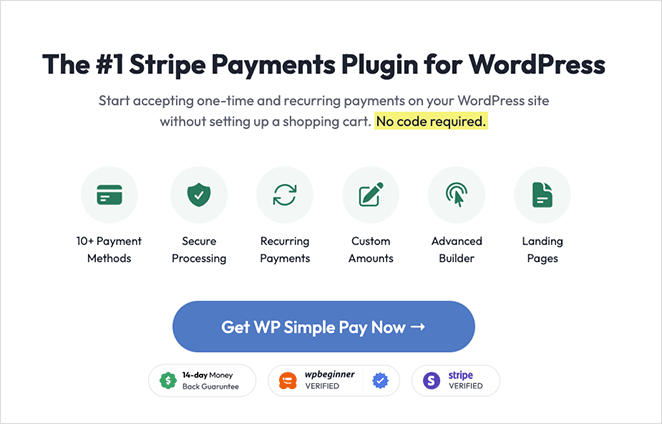
Der Prozess ist schnell. Nach der Installation des Plugins führt Sie ein Einrichtungsassistent durch die Verbindung Ihres Stripe-Kontos.
Von dort aus erstellen Sie ein neues Zahlungsformular, wählen „Zahlungsbutton“ und legen Ihren Preis und Ihre Währung fest.
Nach dem Speichern können Sie den Button mit dem bereitgestellten WP Simple Pay-Block oder einem Shortcode zu Ihrer Landingpage hinzufügen.

Kann ich WooCommerce stattdessen für einen vollständigen Shop verwenden?
Ja, und das ist der richtige Schritt, sobald Sie eine einzelne Landingpage überschritten haben. Wenn Sie einen Warenkorb, mehrere Produkte, Lagerverwaltung oder Versand benötigen, ist WooCommerce dafür ausgelegt, wo ein einzelner Zahlungsbutton es nicht ist.
Sie verbinden Stripe mit WooCommerce über die kostenlose Stripe-Zahlungsgateway-Erweiterung und passen dann den Shop an Ihre Marke an. Die vollständige Anleitung finden Sie in meinem Leitfaden zum Einrichten eines Online-Shops in WordPress.
FAQs zu Landingpages mit Zahlungs-Gateways
Kann eine Landingpage Zahlungen ohne WooCommerce akzeptieren?
Ja. Sie benötigen WooCommerce nicht, um Zahlungen auf einer Landingpage zu akzeptieren. Plugins wie SeedProd und WP Simple Pay verbinden sich direkt mit Stripe und ermöglichen es Ihnen, einen Zahlungsbutton zu jeder WordPress-Seite hinzuzufügen.
WooCommerce ist für Multi-Produkt-Shops mit Warenkörben und Inventar konzipiert. Für ein einzelnes Produkt oder eine Dienstleistung fügt es mehr Komplexität hinzu, als Sie benötigen.
Was ist das beste Zahlungs-Gateway für eine WordPress-Landingpage?
Stripe ist das beste Zahlungs-Gateway für die meisten WordPress-Landingpages. Es lässt sich direkt in SeedProd integrieren, unterstützt Einmal- und wiederkehrende Zahlungen und verfügt über einen ausgezeichneten integrierten Betrugsschutz.
PayPal ist eine gute Alternative, wenn Ihre Zielgruppe bereits PayPal-Konten nutzt. Square eignet sich gut, wenn Sie auch persönlich verkaufen und ein Dashboard für beides wünschen.
Wie viel kostet es, ein Zahlungs-Gateway zu einer Landingpage hinzuzufügen?
Stripe berechnet 2,9 % + 30 Cent pro Transaktion in den USA. Es fallen keine monatlichen Gebühren für den Standardplan an. PayPals Standardgebühr beträgt 3,49 % + 49 Cent pro Transaktion.
Für den Page Builder benötigen Sie den Pro-Tarif von SeedProd für den Zahlungsbutton-Block, der regulär 399 US-Dollar pro Jahr kostet, aber normalerweise rabattiert ist. Schauen Sie daher auf der Preisseite nach dem heutigen Preis. WP Simple Pay bietet auch eine kostenlose Version mit grundlegender Stripe-Funktionalität.
Kann ich PayPal-Zahlungen auf meiner WordPress-Landingpage akzeptieren?
Ja. Obwohl diese Anleitung Stripe zeigt, unterstützt SeedProd über seine Zahlungseinstellungen auch PayPal. Viele WordPress-Zahlungsplugins bieten sowohl Stripe als auch PayPal als Optionen an.
Wenn PayPal Ihre einzige Anforderung ist, unterstützt WP Simple Pay auch PayPal-Checkout neben Stripe im selben Formular.
Wie teste ich mein Zahlungs-Gateway, bevor ich live gehe?
Stripe verfügt über einen integrierten Testmodus, mit dem Sie eine vollständige Zahlungssimulation durchführen können, ohne jemanden zu belasten. Aktivieren Sie den Testmodus in Ihrem Stripe-Dashboard und verwenden Sie dann die Testkartennummer 4242 4242 4242 4242 mit einem beliebigen zukünftigen Ablaufdatum und einer beliebigen 3-stelligen CVC.
Prüfen Sie, ob die Zahlung in Ihrem Stripe-Dashboard registriert wird und ob die Success-URL-Weiterleitung Käufer zur richtigen Seite führt. Deaktivieren Sie den Testmodus, bevor Sie live gehen.
Bereit zu verkaufen? Holen Sie sich SeedProd und schalten Sie Ihre Zahlungs-Landingpage noch heute live.
Wenn Sie Ihre Ergebnisse weiter optimieren möchten, führt Sie dieser Leitfaden zur Erstellung eines Sales Funnels in WordPress zum nächsten Schritt.
Danke fürs Lesen! Wir würden uns freuen, Ihre Gedanken zu hören. Treten Sie also gerne der Unterhaltung auf YouTube, X und Facebook bei, um weitere hilfreiche Ratschläge und Inhalte für das Wachstum Ihres Unternehmens zu erhalten.



