



Ihre Öffnungszeiten anzuzeigen, ist eine der wichtigsten Informationen, die Sie auf Ihrer Geschäftswebsite haben können. Sie hilft Kunden zu wissen, wann genau sie Sie besuchen, anrufen oder eine Bestellung aufgeben können.
Es kann für Kunden frustrierend sein, Ihre Öffnungszeiten zu erraten, und es kann zu Umsatzeinbußen für Sie führen. Aber viele Website-Besitzer befürchten, dass das Hinzufügen dieser Funktion zu technisch ist oder die Beauftragung eines Entwicklers erfordert.
Glücklicherweise ist es eigentlich ganz einfach. In diesem Artikel zeige ich Ihnen den einfachsten Weg, um Öffnungszeiten zu WordPress hinzuzufügen, damit Ihre Kunden immer auf dem Laufenden sind.
Warum Sie Ihre Geschäftszeiten zu WordPress hinzufügen sollten
Das Hinzufügen von Geschäftszeiten zu WordPress teilt Besuchern genau mit, wann Sie erreichbar sind, schafft Vertrauen und kann sogar Ihre Sichtbarkeit in der Google-Suche verbessern.
Klare Öffnungs- und Schließzeiten helfen Kunden, die beste Zeit für einen Besuch in Ihrem Geschäft, die Kontaktaufnahme mit dem Support oder ein Verkaufsgespräch zu finden. Dies vermeidet unnötige Wege und schafft klare Erwartungen.
Zum Beispiel könnte ein WooCommerce-Shop Geschäftszeiten angeben, um zu zeigen, wann ein Live-Chat für Käufer verfügbar ist.
Das Hinzufügen von Schema-Markup für Geschäftszeiten kann auch Ihr lokales SEO verbessern. Da fast 46 % der Google-Suchen lokal sind, erhöhen genaue Öffnungszeiten Ihre Chancen, im Wissenspanel und in den lokalen Suchergebnissen von Google zu erscheinen.
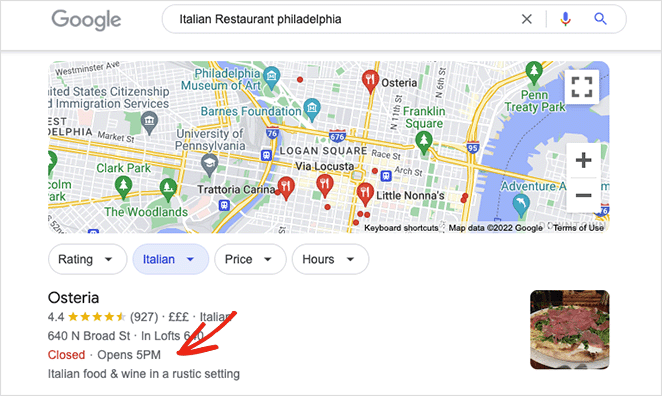
Als Nächstes zeige ich Ihnen zwei einfache Methoden, um Schritt für Schritt Geschäftszeiten zu Ihrer WordPress-Website hinzuzufügen.
Methode 1: Geschäftszeiten mit SeedProd zu WordPress hinzufügen
Ihr erster Instinkt mag sein, nach einem WordPress-Plugin für Öffnungszeiten zu suchen. Während diese Plugins helfen können, erledigen sie oft nur eine Sache, was lästig ist, wenn Sie nicht viele Plugins auf Ihrer Website installieren möchten. Außerdem verwenden viele Plugins Shortcodes, die, wenn Sie das Plugin deinstallieren, Junk-Code hinterlassen können, den Sie entfernen müssen.
Eine bessere Lösung ist es, ein nützliches Plugin zu finden, das die Funktionalität vieler Plugins und Add-ons in einem bietet. Deshalb werde ich für die erste Methode SeedProd verwenden, um Geschäftszeiten anzuzeigen.

SeedProd ist der beste Website-Builder für WordPress mit Drag-and-Drop-Funktionalität. Sein leistungsstarker Page Builder ermöglicht es Ihnen, flexible WordPress-Layouts zu erstellen, ohne PHP, CSS, HTML und andere Programmiersprachen schreiben zu müssen.
Sie können mit einem vorgefertigten Website-Kit oder einer Landingpage-Vorlage beginnen, Ihr Design mit dem Front-End-Editor anpassen und die Änderungen in Echtzeit sehen. Das Anzeigen Ihrer Öffnungs- und Schließzeiten mit SeedProd ist mit seinem Business Hours-Block, der mit wenigen Klicks angepasst werden kann, super einfach.
Hier ist, was Sie sonst noch mit SeedProd tun können:
- Eine „Coming Soon“-Seite erstellen
- WordPress in den Wartungsmodus zu versetzen
- Eine benutzerdefinierte WordPress-Login-Seite gestalten
- Eine 404-Seite erstellen und anpassen
- Zugriff auf Seiten nach Benutzerrolle einschränken
- Erstellen Sie ein benutzerdefiniertes WordPress-Theme
- Hochkonvertierende Landingpages erstellen
- E-Mail-Adressen sammeln mit E-Mail-Integrationen
- Produkte mit WooCommerce-Unterstützung bewerben
- Dringlichkeit mit Countdown-Timern erzeugen
- Und vieles mehr
Folgen Sie den nachstehenden Schritten, um Geschäftszeiten zu Ihrer WordPress-Website mit SeedProd hinzuzufügen:
Video-Anleitung
Schritt 1. SeedProd installieren und aktivieren
Klicken Sie zuerst auf diesen Link, um mit SeedProd zu beginnen und das Plugin auf Ihren Computer herunterzuladen. Besuchen Sie auch Ihr SeedProd-Konto und klicken Sie auf die Registerkarte "Downloads", um Ihren Plugin-Lizenzschlüssel zu kopieren.

Hinweis: Wir verwenden für dieses Tutorial die Pro-Version von SeedProd wegen ihrer Theme-Builder-Funktionen.
Laden Sie als Nächstes die .zip-Datei des Plugins in Ihr WordPress-Dashboard hoch und aktivieren Sie es. Wenn Sie Hilfe beim Einstieg benötigen, können Sie diese Anweisungen zum Installieren eines WordPress-Plugins befolgen.
Navigieren Sie nach der Installation und Aktivierung des Plugins zur Seite SeedProd » Einstellungen und fügen Sie den zuvor kopierten Lizenzschlüssel ein.

Klicken Sie nun auf die Schaltfläche Schlüssel überprüfen und fahren Sie mit Schritt 2 fort.
Schritt 2. WordPress-Theme oder Landing Page erstellen
Es gibt 2 Möglichkeiten, den visuellen Editor und die anpassbaren Blöcke von SeedProd zu verwenden:
- Theme Builder: Erstellen Sie ein benutzerdefiniertes WordPress-Theme, das Ihr vorhandenes Theme durch vollständig anpassbare Vorlagenteile ersetzt.
- Landing Page Builder: Erstellen Sie eine eigenständige Landing Page, die nahtlos mit Ihrem aktuellen WordPress-Theme funktioniert.
Beide Lösungen ermöglichen es Ihnen, den Drag-and-Drop-Editor und den Geschäftszeiten-Block von SeedProd zu verwenden, um Ihre Arbeitszeiten anzuzeigen. Wählen Sie also die Option, die am besten zu Ihren Geschäftsanforderungen passt.
Um Ihnen zu helfen, finden Sie hier eine Schritt-für-Schritt-Anleitung, wie Sie ein benutzerdefiniertes WordPress-Theme mit SeedProd erstellen. Alternativ können Sie diese Anweisungen befolgen, um eine Landing Page in WordPress zu erstellen.
Sobald Sie ein Website-Kit oder eine Landing-Page-Vorlage ausgewählt haben und bereit sind, Ihre Geschäftszeiten zu WordPress hinzuzufügen, fahren Sie mit Schritt 3 dieses Tutorials fort. Für diesen Leitfaden wählen wir die Theme Builder-Option.
Schritt 3. Fügen Sie den Geschäftszeiten-WordPress-Block hinzu
Jetzt, da das Fundament Ihres WordPress-Designs steht, können Sie es mit Ihren Geschäftszeiten anpassen. Mit SeedProd's Theme Builder können Sie Geschäftszeiten zu WordPress-Seiten, Kopfzeilen, Fußzeilen und sogar Ihrer WordPress-Seitenleiste hinzufügen.
Beginnen wir mit einer Seite, um Ihnen zu zeigen, wie einfach das ist.
Geschäftszeiten zu WordPress-Seite hinzufügen
Bearbeiten Sie zuerst eine beliebige Seite mit SeedProd, um die visuelle Seiten-Builder-Oberfläche anzuzeigen. Wir bearbeiten für diesen Leitfaden die Kontaktseite.
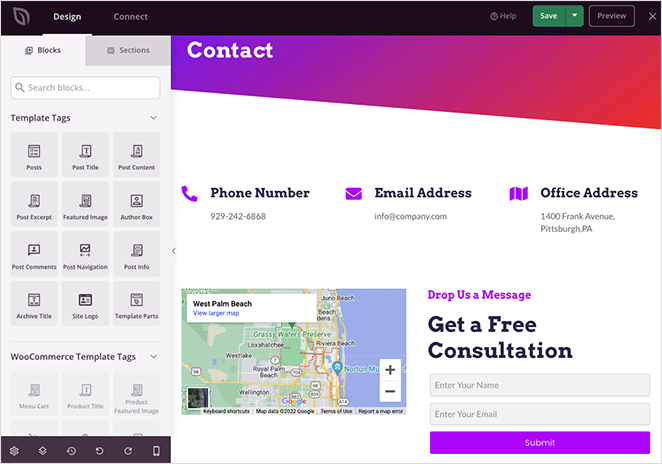
Sie sehen eine 2-Spalten-Oberfläche mit anpassbaren Blöcken auf der linken Seite und einer Live-Vorschau Ihrer Seite auf der rechten Seite. Wenn Sie irgendwo auf die Vorschau klicken, können Sie jedes Element bearbeiten.
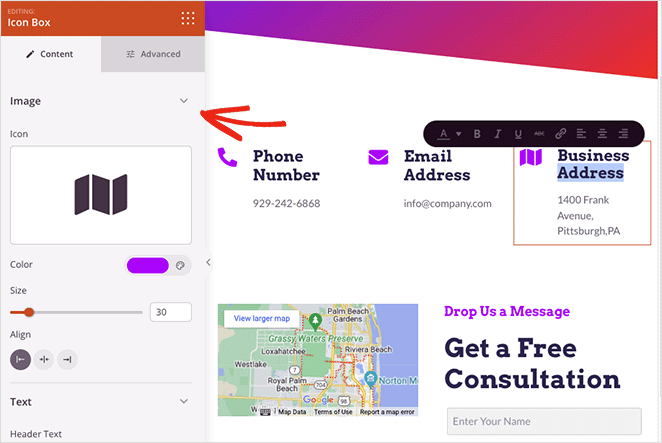
Wenn Sie beispielsweise auf die Icon Box klicken, öffnet sich das Blockeinstellungen-Panel, in dem Sie das Symbol, den Titel, die Beschreibung und mehr bearbeiten können.
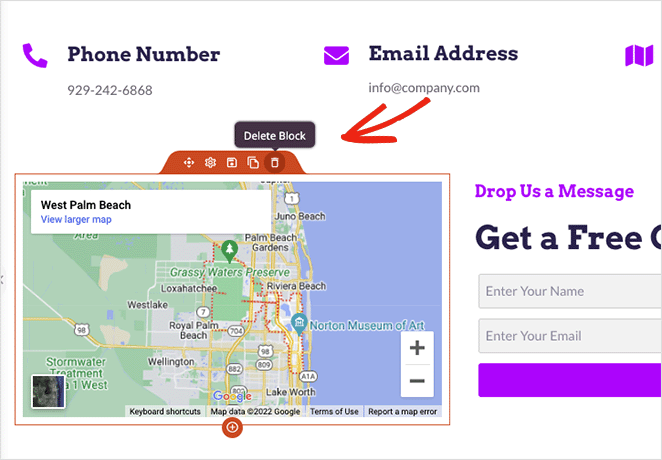
Sie können auch Elemente entfernen, die Sie nicht benötigen, indem Sie mit der Maus darüber fahren und auf das Papierkorb-Symbol klicken. Ein Tooltip wird angezeigt, um Sie daran zu erinnern, was jede Option bedeutet.
Um Ihre Geschäftszeiten hinzuzufügen, suchen Sie den Block Geschäftszeiten im linken Bereich und ziehen Sie ihn auf Ihre Seite.
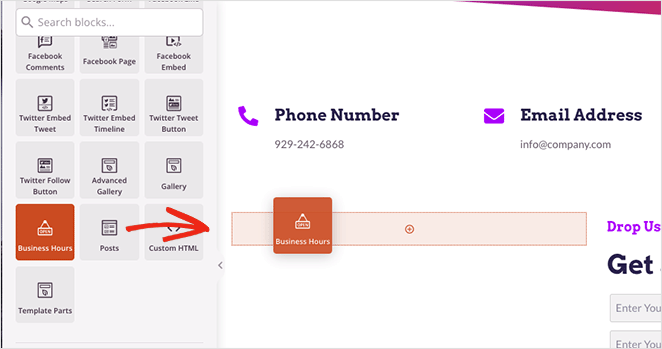
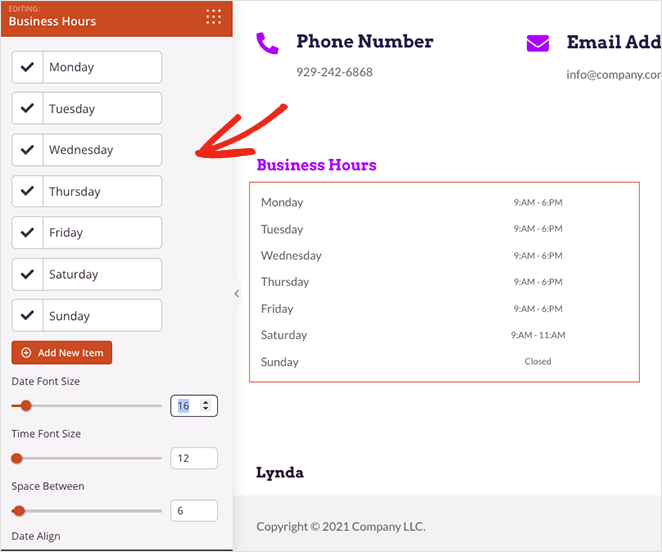
Von dort aus können Sie den Block an die Wochentage und Zeiten anpassen, an denen Ihr Unternehmen geöffnet ist. Sie können auch die Schriftgröße, den Abstand und die Ausrichtung anpassen und neue Zeiten für besondere Daten hinzufügen, wie z. B. Feiertagsöffnungszeiten.
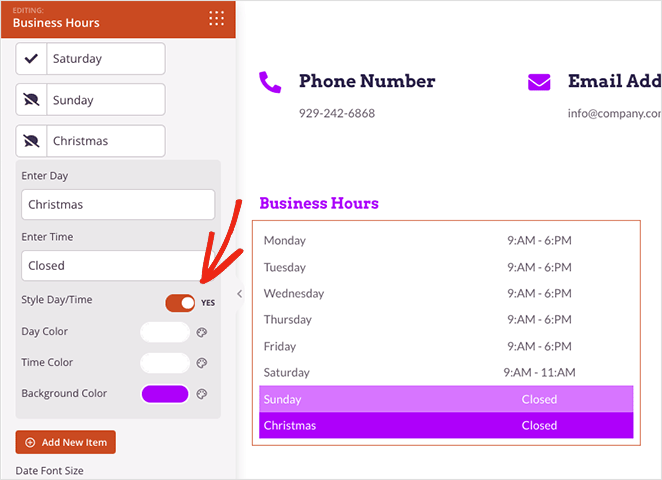
Innerhalb jedes Datums und jeder Uhrzeit gibt es einen Schalter, den Sie aktivieren können, um jeden Eintrag individuell anzupassen. Dadurch können Sie benutzerdefinierte Farben für den Schrifttext auswählen und Hintergrundfarben hinzufügen, um Ihre Arbeitszeiten hervorzuheben.
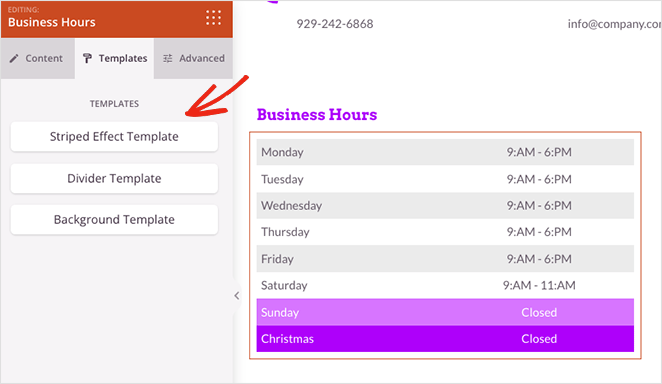
Wenn Sie Schwierigkeiten haben, ein gutes Design zu finden, klicken Sie im Blockeinstellungen auf die Registerkarte Vorlagen. Dadurch erhalten Sie mehrere vorgefertigte Vorlagen, die Sie mit einem Klick anwenden können.
Darüber hinaus bietet die Registerkarte „Erweitert“ weitere Anpassungsoptionen für Typografie, Trennzeichen, Abstände, Sichtbarkeit und mehr.
Klicken Sie auf die Schaltfläche Speichern in der oberen rechten Ecke Ihres Bildschirms, wenn Sie mit dem Design Ihrer Geschäftszeiten zufrieden sind.
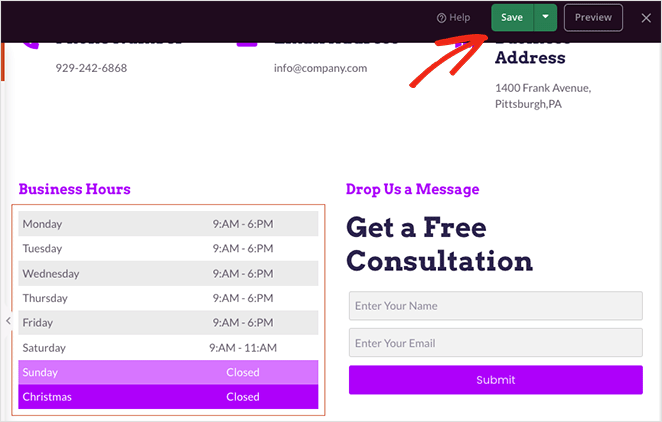
Jetzt zeigen wir Ihnen einen hilfreichen Trick, mit dem Sie diesen Block an anderer Stelle auf Ihrer Website wiederverwenden können, ohne ihn von Grund auf neu anpassen zu müssen.
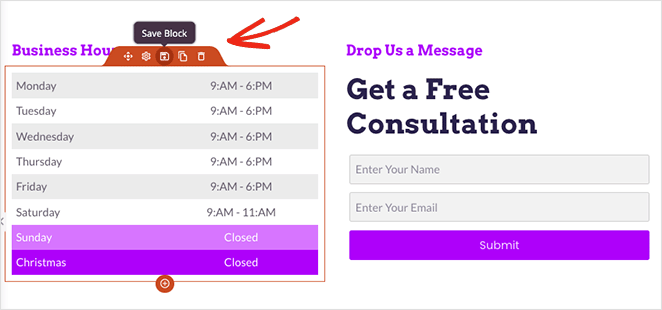
Fahren Sie mit der Maus über Ihre Geschäftszeiten und klicken Sie auf das Speichern-Symbol.
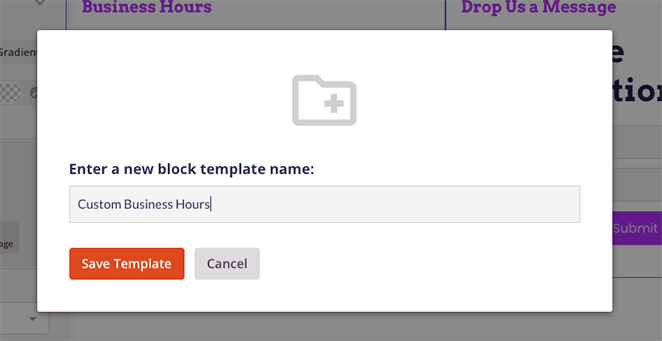
Ein Popup wird angezeigt, in dem Sie Ihrem Block einen Namen geben können. Benennen Sie den Block so, dass er leicht zu erkennen ist, z. B. „Benutzerdefinierte Geschäftszeiten“, und klicken Sie dann auf die Schaltfläche Vorlage speichern.
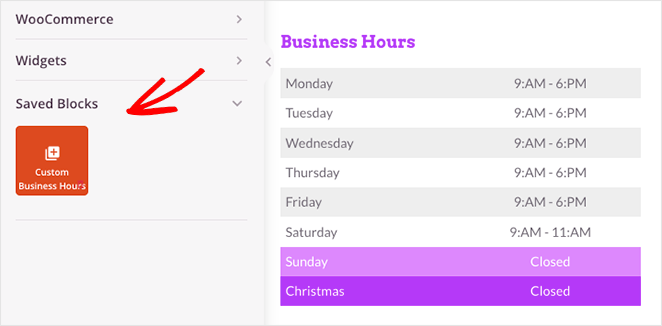
Scrollen Sie als Nächstes zum Ende Ihres Block-Panels und öffnen Sie die Registerkarte Gespeicherte Blöcke. Jetzt sehen Sie Ihr gespeichertes benutzerdefiniertes Widget für Geschäftszeiten, das Sie auf anderen Seiten Ihrer WordPress-Website verwenden können.
Das zeigen wir Ihnen als Nächstes.
Geschäftszeiten zum WordPress-Seitenleisten hinzufügen
Um Ihre Öffnungszeiten zu einer benutzerdefinierten Seitenleiste mit SeedProd hinzuzufügen, stellen Sie zunächst sicher, dass Sie eine Seitenleisten-Vorlage erstellt haben, und öffnen Sie dann Ihr Design im Drag-and-Drop-Seitenersteller.
Hinweis: Sie können diese Schritt-für-Schritt-Anleitung lesen, um eine benutzerdefinierte Seitenleisten-Vorlage zu erstellen.
Sobald Sie sich im Seitenersteller befinden, öffnen Sie Ihre Registerkarte „Gespeicherte Blöcke“ und ziehen Sie Ihren benutzerdefinierten Block „Geschäftszeiten“ in Ihre Seitenleiste.
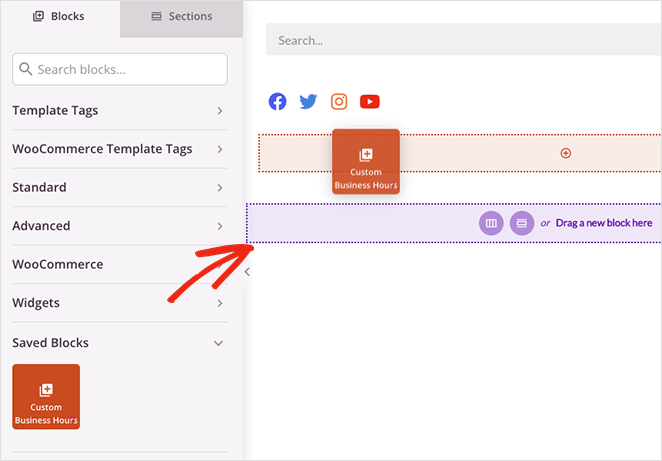
Anstatt Ihre Geschäftszeiten von Grund auf neu zu erstellen, enthält der Block alle Anpassungsoptionen, die Sie im vorherigen Schritt festgelegt haben. Dies kann während des Designprozesses viel Zeit sparen.
Denken Sie daran, Ihre Änderungen zu speichern, bevor Sie zu Schritt 4 übergehen.
Schritt 4. Veröffentlichen Sie Ihre Geschäftszeiten auf Ihrer Website
Wenn Sie bereit sind, Ihre Öffnungszeiten live zu schalten, navigieren Sie zum Backend Ihrer Website und klicken Sie sich zum SeedProd Theme Builder Dashboard durch.
Auch wenn Sie Ihre Seiten im Seitenersteller veröffentlicht haben, müssen Sie Ihr SeedProd-Theme aktivieren, um es live zu schalten. Tun Sie dies, indem Sie den Schalter „SeedProd-Theme aktivieren“ finden und auf „Ja“ stellen.

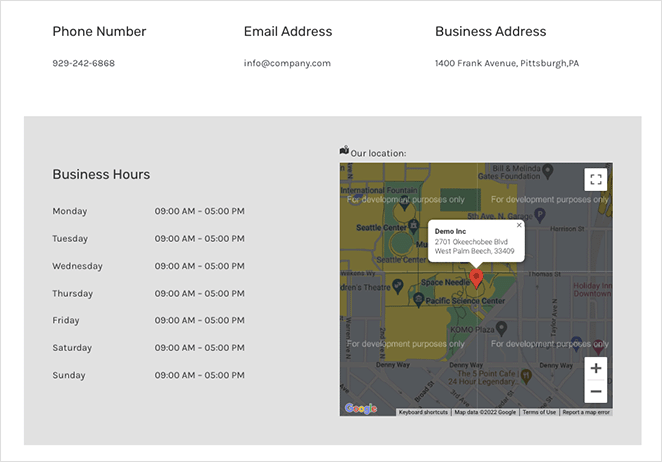
Jetzt können Sie Ihre Website in der Vorschau anzeigen, um Ihre Geschäftszeiten zu sehen. Hier sind einige Beispiele von den Seiten in diesem Tutorial. Wenn Sie Ihre Änderungen nicht sehen können, leeren Sie den Cache Ihres Browsers und aktualisieren Sie die Seite.
Kontaktseite:
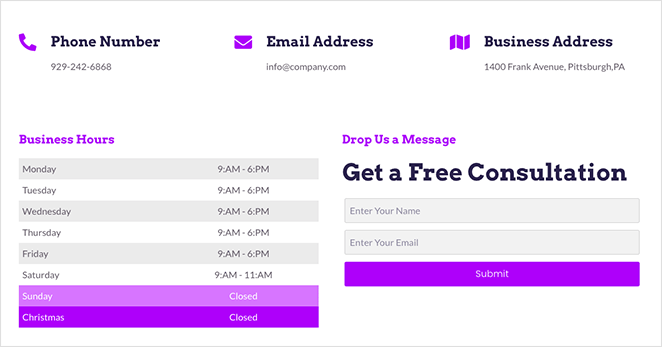
Blog-Seitenleiste:

Das ist alles!
Methode 2: Öffnungszeiten mit All in One SEO zu WordPress hinzufügen
Die nächste Methode ist eine einfache Möglichkeit, Öffnungszeiten zu WordPress hinzuzufügen, wenn Sie keinen Seitenersteller oder ein Plugin für Geschäftszeitenanzeige verwenden möchten.

Wir werden All in One SEO verwenden, das beste WordPress SEO-Plugin auf dem Markt. Es ermöglicht Ihnen, Ihre Website für Suchmaschinen zu optimieren, und mit seiner Local SEO-Funktion können Sie Geschäftszeiten zu Ihrer Website hinzufügen.
Hinweis: Sie benötigen mindestens den Plus-Tarif, um auf das Local SEO-Modul zugreifen zu können.
Schritt 1. Installieren und Aktivieren von All in One SEO (AIOSEO)
Installieren und aktivieren Sie zuerst das Plugin All in One SEO für WordPress.
Nach der Aktivierung des Plugins wird ein Einrichtungsassistent ausgeführt, der Ihnen bei der Konfiguration Ihrer Website für SEO hilft. Wenn Sie weitere Hilfe benötigen, folgen Sie den Schritten in dieser Anleitung zur Einrichtung von All in One SEO für WordPress.

Schritt 2. Fügen Sie Ihre Geschäftszeiten hinzu
Nachdem Sie Ihre Website-Details konfiguriert haben, gehen Sie zur Seite All in One SEO » Local SEO, um Ihre Geschäftsinformationen einzugeben.
Schalten Sie zuerst den Schalter Mehrere Standorte auf „Ja“. Auch wenn Sie nur einen Standort hinzufügen möchten, können Sie diese Funktion trotzdem aktivieren.
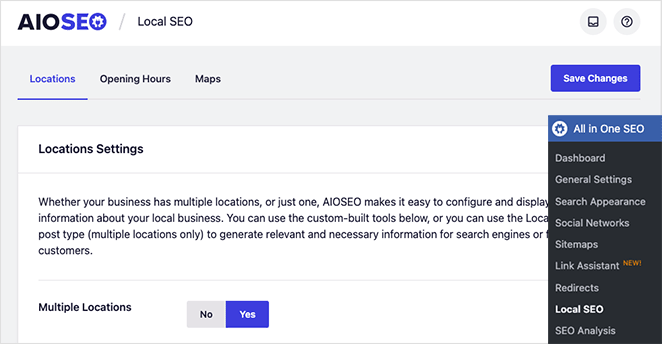
Klicken Sie dann oben auf dem Bildschirm auf die Registerkarte Öffnungszeiten.
Hier können Sie Ihre Geschäftszeiten und Zeitformate eingeben, die AIOSEO als Ihre Standardstandorte verwendet. Bei Bedarf können Sie die Geschäftszeiten für jeden Standort festlegen.
Sie müssen auf der Seite nach unten scrollen, um die einzelnen Zeiten für jeden Wochentag zu finden und die Formate 24/7 und 24 Stunden zu aktivieren. Neben jedem Wochentag können Sie auch das Kontrollkästchen aktivieren, um Ihre Zeit auf 24 Stunden oder geschlossen zu setzen.
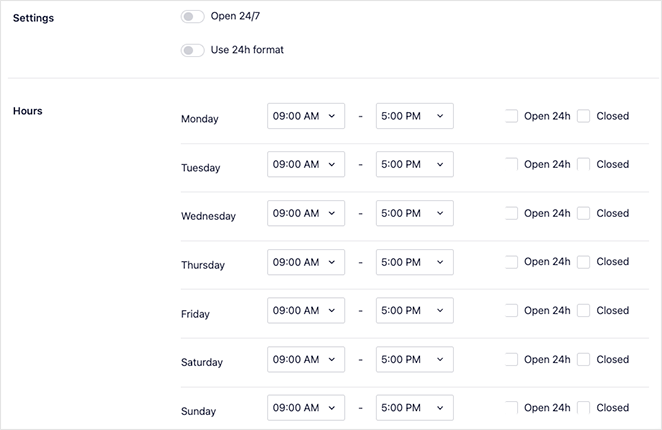
Denken Sie daran, auf die Schaltfläche Änderungen speichern zu klicken, um Ihre Einstellungen zu speichern.
Nachdem Sie Local SEO eingerichtet haben, können Sie mit dem Hinzufügen Ihrer Geschäftsinformationen und Ihres Standorts fortfahren.
Schritt 3. Erstellen Sie Ihre Geschäftsstandorte
Navigieren Sie dazu zu Standorte » Neu hinzufügen und geben Sie Ihrem Standort einen Titel.
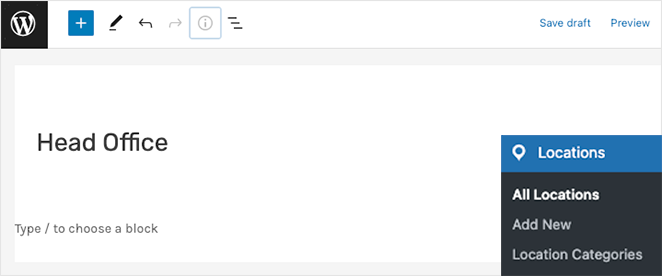
Scrollen Sie anschließend zum Abschnitt AIOSEO Local Business und fügen Sie Ihre Geschäftsinformationen unter der Registerkarte Geschäftsinformationen hinzu.
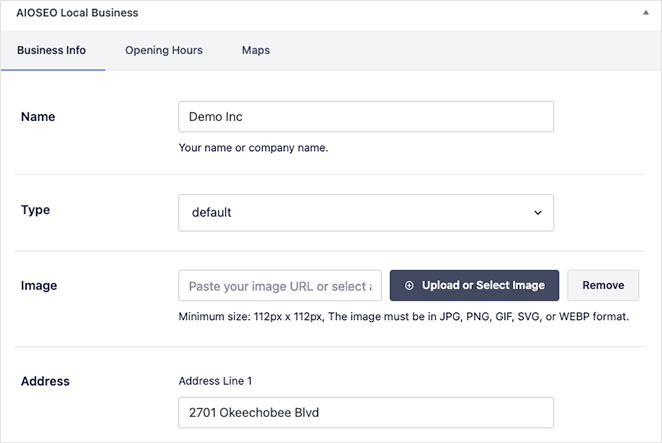
In diesem Abschnitt können Sie Ihren Firmennamen, den Typ, das Bild, die Adresse, Kontaktdaten, die Telefonnummer, Zahlungsinformationen und das geografische Gebiet, das Sie bedienen, eingeben.
Wenn Ihre Details vorhanden sind, wechseln Sie zur Registerkarte Öffnungszeiten. In diesem Bereich können Sie neue Geschäftszeiten hinzufügen oder die zuvor festgelegten Standardöffnungszeiten verwenden.
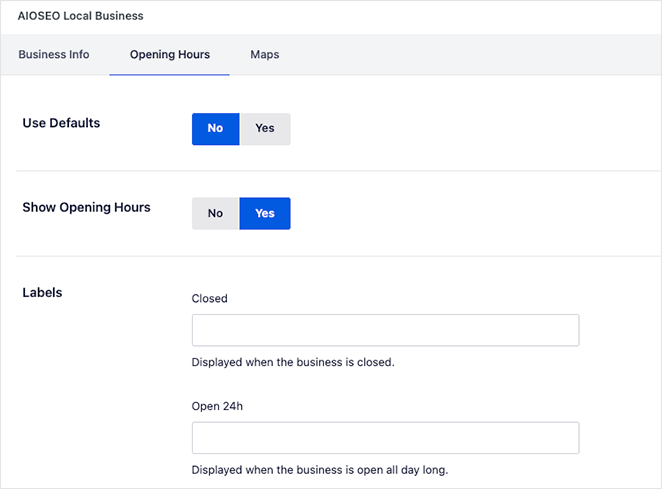
Wenn Sie fertig sind, klicken Sie auf die Schaltfläche Veröffentlichen, um Ihren Standort zu speichern. Sie können diesen Vorgang für jeden Geschäftsstandort wiederholen, für den Sie Arbeitszeiten benötigen.
Schritt 4. Zeigen Sie Ihre Geschäftszeiten an
Wie SeedProd ermöglicht Ihnen All in One SEO, Ihre Geschäftszeiten überall auf Ihrer Website anzuzeigen. Seine vorgefertigten WordPress-Blöcke ermöglichen es Ihnen, mit wenigen Klicks Geschäftszeiten zu jedem Beitrag oder jeder Seite hinzuzufügen.
Alles, was Sie tun müssen, ist, einen Beitrag oder eine Seite zu bearbeiten und nach den AIOSEO-Blöcken zu suchen. Es gibt Blöcke für:
- AIOSEO Lokale Öffnungszeiten
- AIOSEO Lokales Geschäftsinformation
- AIOSEO Local Locations Blöcke.
Sie benötigen den Block „AIOSEO Local Open Hours“, um Ihre Geschäftszeiten anzuzeigen.
Nachdem Sie den Block eingebettet haben, können Sie den anzuzeigenden Standort im Einstellungsbereich des Blocks auswählen.
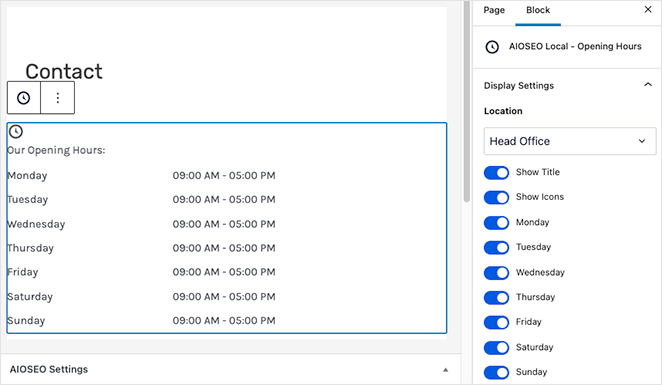
Denken Sie daran, auf die Schaltfläche Veröffentlichen oder Aktualisieren zu klicken, um Ihre Seite live zu schalten.
Danach können Sie Ihre Website besuchen und Ihre Geschäftszeiten in Aktion sehen.
FAQs zum Hinzufügen von Geschäftszeiten zu WordPress
Sie wissen jetzt, wie Sie Geschäftszeiten zu WordPress hinzufügen. Sind Sie bereit, sich mit benutzerdefinierten Geschäftszeiten zu befassen?
Vielleicht interessieren Sie sich auch für diese anderen WordPress-Anleitungen und -Leitfäden:
- So fügen Sie ein Kontaktformular zu WordPress hinzu
- Elementor Review: Ist es der beste Seitenersteller?
- Landingpage vs. Microsite: Welche ist die beste für Ihre Marke?
Danke fürs Lesen! Wir würden uns freuen, Ihre Gedanken zu hören. Treten Sie also gerne der Unterhaltung auf YouTube, X und Facebook bei, um weitere hilfreiche Ratschläge und Inhalte für das Wachstum Ihres Unternehmens zu erhalten.




