

Kurz gesagt: So akzeptieren Sie Stripe-Zahlungen in WordPress
Die richtige Methode hängt von Ihrem Setup ab: SeedProd für einfache Einmalzahlungen, WP Simple Pay für Abonnements, WooCommerce für einen vollständigen Shop.
- Wählen Sie Ihre Methode – SeedProd für Einmalzahlungen, WP Simple Pay für Abonnements, WooCommerce für einen Produktshop.
- Installieren Sie Ihr Plugin – für alle drei Methoden sind kostenlose Versionen verfügbar.
- Verbinden Sie Ihr Stripe-Konto – jedes Plugin führt Sie im Setup-Assistenten durch die OAuth-Verbindung.
- Konfigurieren Sie Ihre Zahlung – legen Sie Preis, Währung und Einstellungen für Schaltflächen oder Formulare fest.
- Veröffentlichen Sie Ihre Seite oder Ihr Formular – Ihre Zahlungsoption ist sofort live.
- Testen Sie vor der Veröffentlichung – nutzen Sie den Stripe-Testmodus, um zu bestätigen, dass die Zahlungen funktionieren, bevor Sie echte Kunden belasten.
Möchten Sie Stripe-Zahlungen auf Ihrer WordPress-Website akzeptieren? Mit Stripe können Sie Kreditkarten, Apple Pay, Google Pay und sogar wiederkehrende Abonnements annehmen, ohne einen vollständigen Online-Shop einrichten zu müssen.
In diesem Leitfaden zeige ich Ihnen Schritt für Schritt, wie Sie mit drei einfachen Methoden Stripe-Zahlungen in WordPress akzeptieren.
Warum Stripe für Zahlungen in WordPress verwenden
Stripe ist ein beliebter Zahlungsabwickler und Dienstleister, der die Annahme von Zahlungen in Ihrem Online-Shop mühelos macht.
Es funktioniert nahtlos mit jeder WordPress-Website, einschließlich E-Commerce-Shops, Spenden-Websites und sogar kleinen Unternehmenswebsites, die Online-Transaktionen abwickeln. Sie können Stripe so einrichten, dass wiederkehrende Zahlungen verwaltet werden, oder Kunden mit ihren Debit- oder Kreditkarteninformationen für einmalige Käufe bezahlen lassen.
Stripe berechnet 2,9 % + 0,30 $ pro erfolgreicher Transaktion in den USA, ohne monatliche Gebühr. Das macht es für Websites mit geringem Volumen kostengünstiger als Prozessoren, die eine feste monatliche Gebühr berechnen.
Wenn Sie Hilfe bei der Einrichtung von Website-Sicherheitsmaßnahmen benötigen, lesen Sie unser Tutorial zum Hinzufügen von SSL zu WordPress.
Wie genau akzeptieren Sie also Stripe-Zahlungen in WordPress? Obwohl es viele verschiedene Methoden gibt, konzentrieren wir uns unten auf die 3 einfachsten Möglichkeiten, Stripe-Zahlungen für Ihre Website einzurichten.
Nutzen Sie gerne einen der folgenden Links, um die für Sie passende Methode zu finden:
Sind Sie sich nicht sicher, welche Methode die richtige für Sie ist? Hier ist ein kurzer Vergleich, bevor Sie loslegen.
| SeedProd | WP Simple Pay | WooCommerce | |
|---|---|---|---|
| Am besten für | Einmalzahlungen, Dienstleistungsunternehmen, Spendenseiten | Abonnements und wiederkehrende Abrechnung | Vollständiger Online-Shop mit Produktkatalog |
| Plugin-Kosten | Ab 39,50 $/Jahr | Kostenlos (Pro ab 49,50 $/Jahr) | Kostenlos |
| Zahlung ohne WooCommerce | Ja | Ja | Nein |
| Wiederkehrende Abrechnung | Nein | Ja | Mit kostenpflichtigem Add-on |
Methode 1. Stripe-Zahlungen mit SeedProd akzeptieren (ohne Code)
SeedProd ist der beste Weg, um Stripe-Zahlungen in WordPress ohne Code zu akzeptieren. Sie können einen Stripe-Zahlungsbutton zu jeder Landingpage oder Website hinzufügen, ohne WooCommerce installieren zu müssen. Es ist perfekt für Spenden, Dienstleistungen und einmalige Käufe, wenn Sie keinen vollständigen Online-Shop benötigen.

Für diese Anleitung verwenden wir den SeedProd Pro-Tarif wegen seiner erweiterten Funktionen. Sie können den Stripe-Zahlungsbutton jedoch auch mit SeedProd Lite – der kostenlosen Version – verwenden.
Schritt 1. SeedProd installieren und aktivieren
Als Erstes müssen Sie das SeedProd-Plugin installieren und aktivieren. Anleitungen hierzu finden Sie in dieser Anleitung zum Installieren eines WordPress-Plugins.
Nach der Aktivierung müssen Sie zur Seite SeedProd » Einstellungen navigieren und Ihren Lizenzschlüssel eingeben. Sie erhalten den Lizenzschlüssel in Ihrem Kundenbereich auf der SeedProd-Website.

Schritt 2. Vorlage auswählen
Nachdem Sie Ihren Schlüssel verifiziert haben, müssen Sie mit SeedProd ein Layout erstellen.
Sie können mit dem Theme Builder ein benutzerdefiniertes WordPress-Theme erstellen, um das von Ihnen verwendete Theme zu ersetzen. Alternativ können Sie mit dem Page Builder eine eigenständige Landingpage einrichten und Ihr aktuelles Theme weiterhin verwenden.
Für diese Anleitung verwenden wir die Option Landingpage, um Ihnen zu zeigen, wie Sie keine vollständige E-Commerce-Website benötigen, um Stripe-Zahlungsoptionen zu WordPress hinzuzufügen.
Navigieren Sie also zu SeedProd » Landing Pages und klicken Sie auf die Schaltfläche Neue Landingpage hinzufügen.

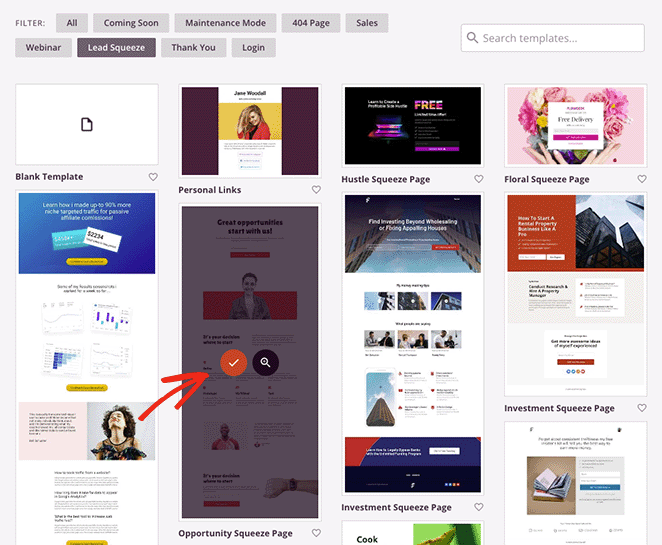
Auf dem nächsten Bildschirm können Sie auf einen der Filter klicken, um eine vorgefertigte Landingpage-Vorlage auszuwählen.
Wenn Sie ein Design finden, das Ihnen gefällt, fahren Sie mit der Maus über das Vorschaubild und klicken Sie auf das Häkchensymbol.
Nun sehen Sie ein Popup, in dem Sie den Namen und die URL Ihrer Landingpage eingeben können.
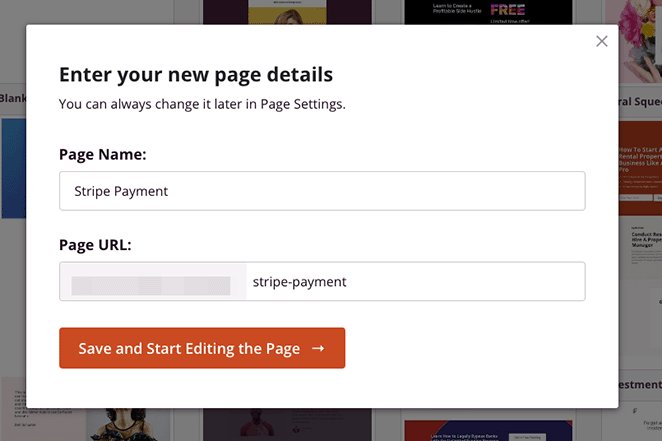
Sobald Sie diese Informationen eingegeben haben, klicken Sie auf die Schaltfläche Seite speichern und bearbeiten.
Schritt 3. Zahlungsbutton-Block hinzufügen
Nach dem Starten der Vorlage sehen Sie ein Layout, das dem unten gezeigten ähnelt:

Es enthält Blöcke und Abschnitte auf der linken Seite und eine vollständige Live-Vorschau auf der rechten Seite, wo Sie durch Klicken und Zeigen jedes Element anpassen können.
Sie können beispielsweise auf das Logo-Bild klicken und es durch Ihr eigenes Geschäftslogo ersetzen. Oder Sie können die Hintergrundfarbe eines Abschnitts ändern, um Ihre Markenfarben zu verwenden.
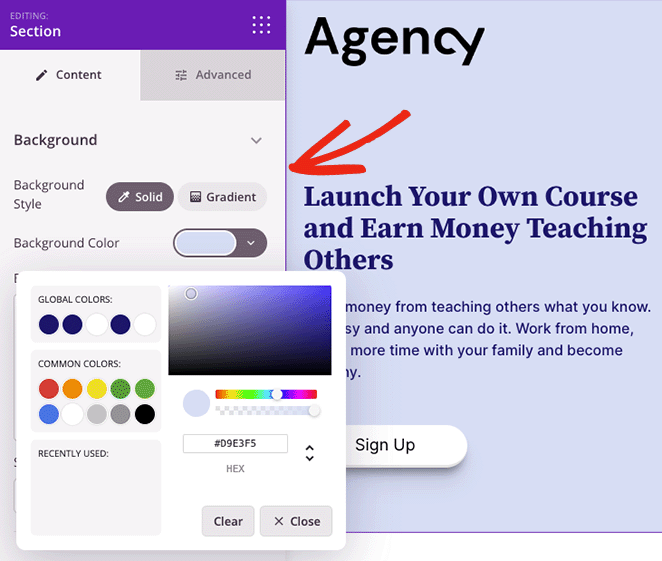
Profi-Tipp: Klicken Sie auf die Schaltfläche Speichern, um Ihre Änderungen zu speichern, bevor Sie Ihren Zahlungsbutton hinzufügen.
Um einen Stripe-Checkout-Zahlungslink zu Ihrer Seite hinzuzufügen, suchen Sie nach dem Block Zahlungsbutton und ziehen Sie ihn in Ihre Live-Vorschau.

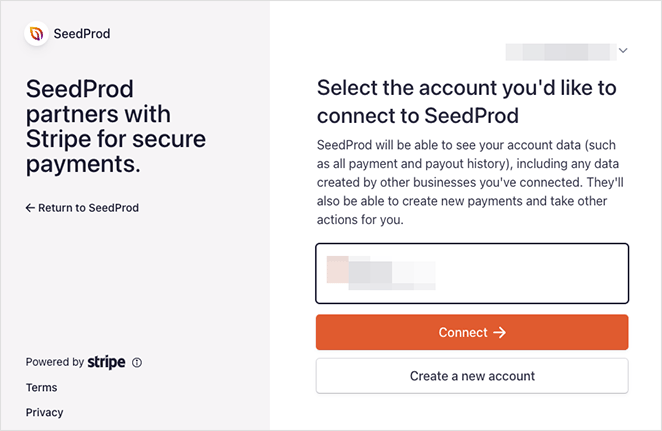
Klicken Sie anschließend auf die Schaltfläche Mit Stripe verbinden, um Ihr Stripe.com-Konto mit SeedProd zu verknüpfen. Sobald der Authentifizierungsprozess abgeschlossen ist, kehren Sie zum Landingpage-Builder zurück.
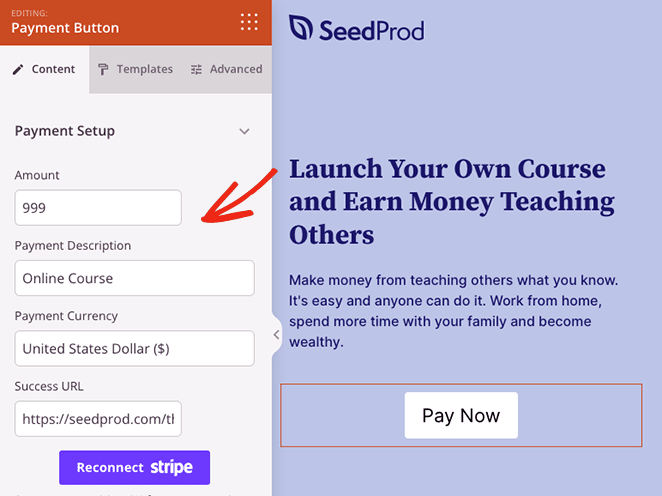
Nun können Sie die Blockeinstellungen verwenden, um Ihren Stripe-Button anzupassen. Sie können beispielsweise die Beschreibung und den Text des Buttons bearbeiten, einen benutzerdefinierten Zahlungsbetrag eingeben, die Ausrichtung des Buttons ändern, die Währung von USD auf etwas anderes ändern und Button-Icons hinzufügen.
Sie können auch auf die Registerkarte Erweitert klicken, um das Styling Ihres "Jetzt kaufen"-Buttons zu ändern, einschließlich Schatten, Button-Typ, Abständen, Farben und mehr.

Schritt 4. Veröffentlichen Sie Ihre Änderungen
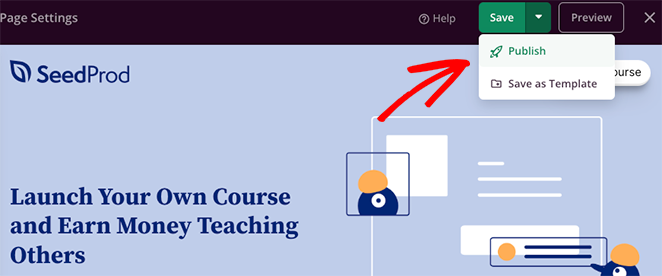
Wenn Sie mit allem zufrieden sind, können Sie Ihre Zahlungsseite live schalten. Klicken Sie dazu auf die Schaltfläche Speichern und wählen Sie im Dropdown-Menü Veröffentlichen.
Wenn Besucher nun auf den "Jetzt kaufen"-Button auf Ihrer Landingpage klicken, sehen sie den Stripe-Checkout-Prozess.

Methode 2. Stripe-Abonnements mit WP Simple Pay akzeptieren
WP Simple Pay ist der einfachste Weg, um Stripe-Abonnementzahlungen in WordPress zu akzeptieren. Sie können Zahlungsformulare für einmalige Käufe, wiederkehrende Abrechnungen oder sogar Spenden erstellen, ohne einen Warenkorb einzurichten. Dies macht es ideal für Mitgliedschaftsseiten, gemeinnützige Organisationen oder Content-Ersteller, die digitale Inhalte verkaufen.
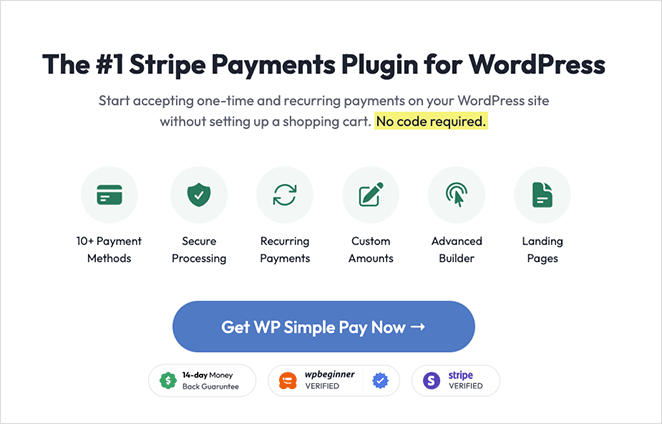
WP Simple Pay ist eine ausgezeichnete Lösung, wenn Sie kein Page Builder Plugin wie SeedProd verwenden müssen.
Für diese Methode verwenden wir den WP Simple Pay Pro Plan, da er es Ihnen ermöglicht, ein Zahlungsformular auf Ihrer WordPress-Website anzuzeigen. Er bietet auch mehr Zahlungsoptionen und ermöglicht es Käufern, einmalig oder regelmäßig mit wiederkehrenden Zahlungen zu bezahlen.
Schritt 1. WP Simple Pay installieren und aktivieren
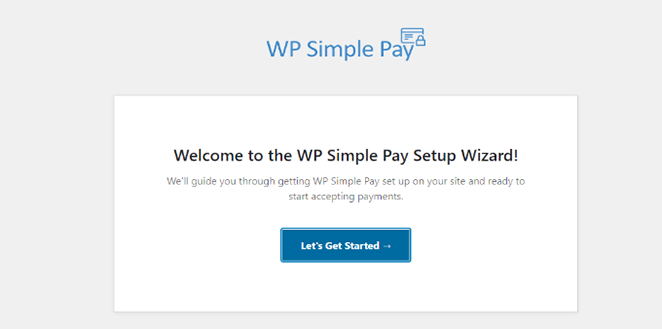
Um zu beginnen, installieren und aktivieren Sie das WP Simple Pay Plugin. Nach der Aktivierung startet das Plugin automatisch den Einrichtungsassistenten. Klicken Sie daher auf die Schaltfläche Los geht's.
Schritt 2. Einrichtungsassistent abschließen
Nun werden Sie vom Einrichtungsassistenten aufgefordert, Ihren Plugin-Lizenzschlüssel einzugeben. Sie finden Ihren WP Simple Pay-Lizenzschlüssel unter Lizenzen in Ihrem Benutzerkonto.
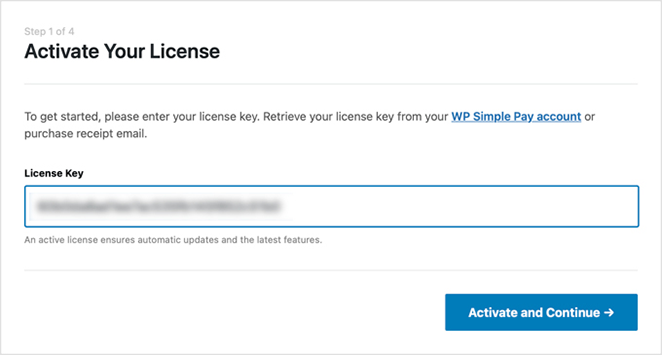
Nachdem Sie den Schlüssel eingegeben haben, können Sie auf die Schaltfläche Aktivieren und fortfahren klicken.
Der nächste Schritt ist die Verbindung Ihres Stripe-Kontos mit WP Simple Pay. Klicken Sie dazu auf die Schaltfläche Mit Stripe verbinden.
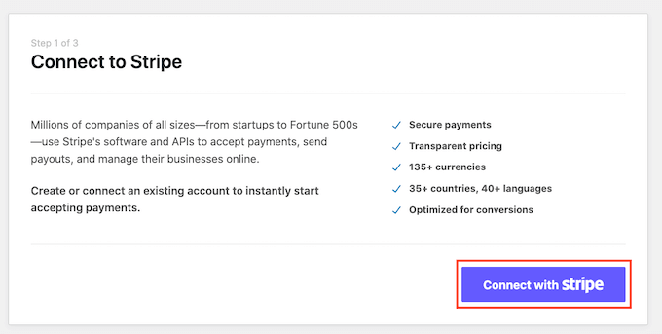
Melden Sie sich auf dem nächsten Bildschirm in Ihrem Stripe-Konto an und folgen Sie den Anweisungen, um Ihr Konto mit dem WP Simple Pay Plugin zu verbinden. Anschließend werden Sie zum Einrichtungsassistenten zurückgeleitet.
Geben Sie nun Ihre E-Mail-Adresse ein und wählen Sie aus, welche E-Mail-Benachrichtigungen Sie erhalten möchten. Sie können beispielsweise E-Mails für Zahlungsbelege, anstehende Rechnungen und Zahlungshinweise erhalten.
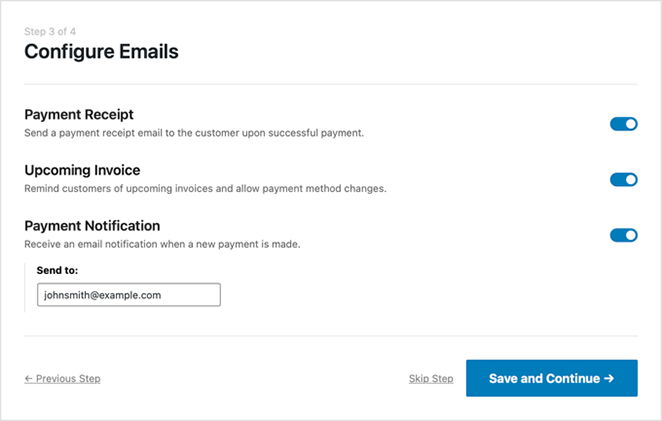
Sobald Sie Ihre Benachrichtigungen ausgewählt haben, klicken Sie auf die Schaltfläche Speichern und fortfahren.
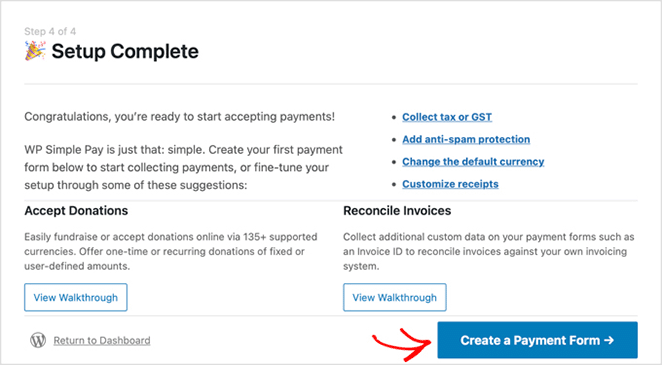
Der letzte Schritt im Einrichtungsassistenten ist die Erstellung eines Zahlungsformulars. Klicken Sie dazu auf die Schaltfläche Zahlungsformular erstellen.
Schritt 3. Zahlungsformular erstellen
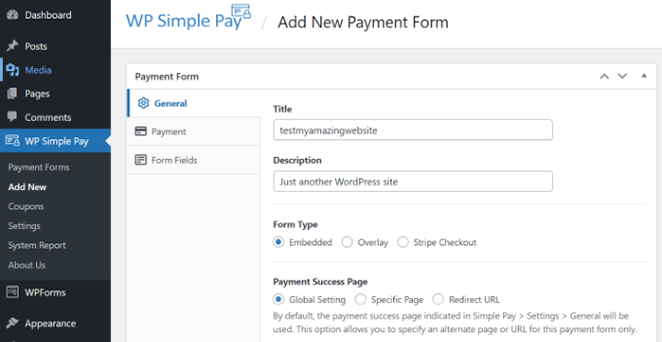
Auf dem folgenden Bildschirm sehen Sie verschiedene Einstellungen für das Zahlungsformular.
Auf der Registerkarte Allgemein können Sie den Titel, die Beschreibung und den Formular-Typ ändern und Optionen für Ihre Zahlungsbestätigungsseite auswählen. Sie können auch reCAPTCHA aktivieren, um Zahlungs-Spam zu vermeiden.
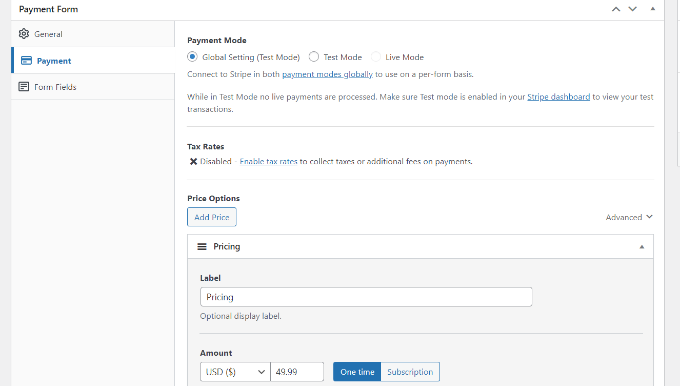
Nachdem Sie diese Einstellungen konfiguriert haben, können Sie zur Registerkarte Zahlung wechseln.
Auf dieser Registerkarte können Sie Ihre Produkt- oder Dienstleistungspreise eingeben. Sie können auch zwischen einer einmaligen Zahlung oder wiederkehrenden Abonnements wählen.
Navigieren Sie nun zur Registerkarte Formularfelder im Formular-Generator. Hier können Sie weitere Formularfelder hinzufügen und die Reihenfolge ändern, in der sie angezeigt werden.
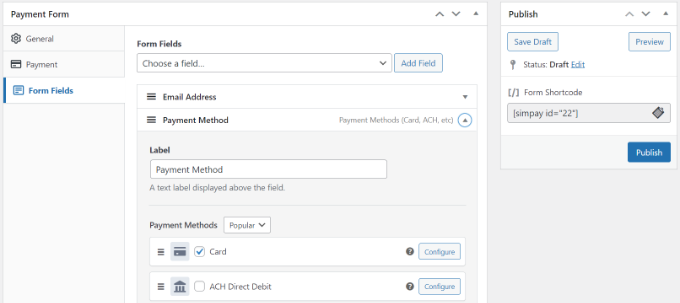
Zusätzlich können Sie das Feld Zahlungsmethode erweitern und mehrere Zahlungsoptionen auswählen, wie z. B. Apple Pay, ACH-Zahlungen, Kreditkarten, Jetzt kaufen, später bezahlen und mehr.
Nachdem Sie Ihr Zahlungsformular angepasst haben, klicken Sie auf die Schaltfläche Veröffentlichen.
Schritt 4. Zahlungsformular zur WordPress-Seite hinzufügen
Der nächste Schritt ist das Hinzufügen des Zahlungsformulars zu Ihrer WordPress-Website. Sie können es überall mit dem WordPress-Block von WP Simple Pay hinzufügen.
Erstellen oder bearbeiten Sie dazu eine WordPress-Seite und klicken Sie dann im WordPress-Inhaltseditor auf das „+“-Symbol und wählen Sie den WP Simple Pay-Block aus.
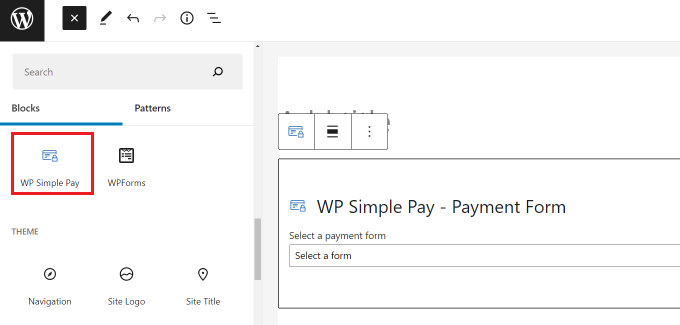
Sie können dann Ihr Formular aus dem Dropdown-Menü im WP Simple Pay-Block auswählen.
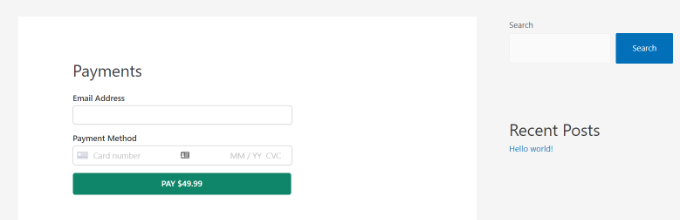
Nachdem Sie Ihre Seite aktualisiert oder veröffentlicht haben, können Sie eine Vorschau Ihres Formulars in Aktion anzeigen.
Methode 3. Stripe in einem WordPress-Online-Shop akzeptieren (WooCommerce)
Wenn Sie einen vollständigen E-Commerce-Shop betreiben möchten, können Sie das WooCommerce Stripe Payment Gateway verwenden. Dies ist der beste Weg, um Stripe in WordPress zu akzeptieren, wenn Sie physische Produkte verkaufen, Versandoptionen benötigen oder erweiterte Checkout-Funktionen wie Apple Pay, Google Pay und Jetzt kaufen, später bezahlen wünschen.
Installieren und aktivieren Sie zuerst das Plugin WooCommerce Stripe Payment Gateway.
Nachdem Sie das Plugin aktiviert haben, müssen Sie zur Seite WooCommerce » Einstellungen gehen und auf die Registerkarte Zahlungen klicken.
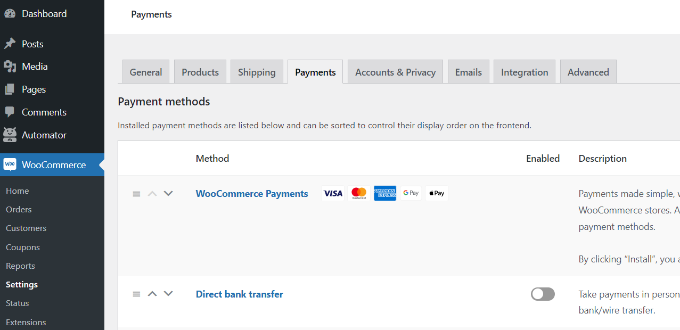
Auf diesem Bildschirm sehen Sie die verschiedenen Zahlungslösungen, die Sie Käufern in Ihrem WooCommerce-Shop anbieten können. Die verschiedenen Zahlungsanbieter und -methoden umfassen Debit- und Kreditkarten, Google Pay, PayPal, Apple Pay, direkte Banküberweisungen und mehr.
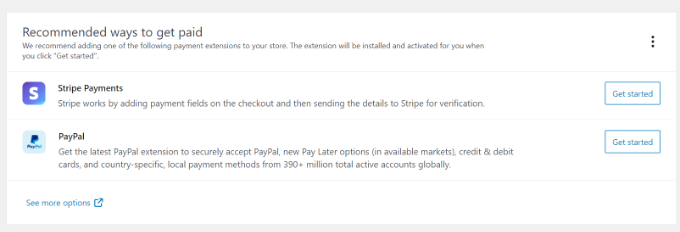
Scrollen Sie für den Moment zum Abschnitt „Empfohlene Zahlungsarten“ und klicken Sie auf die Schaltfläche Los geht’s neben der Option Stripe Payments.
Um Online-Zahlungen zu akzeptieren, müssen Sie WooCommerce mit Ihrem Stripe-Händlerkonto verknüpfen. Klicken Sie dazu auf die Schaltfläche „Konto erstellen oder verbinden“.
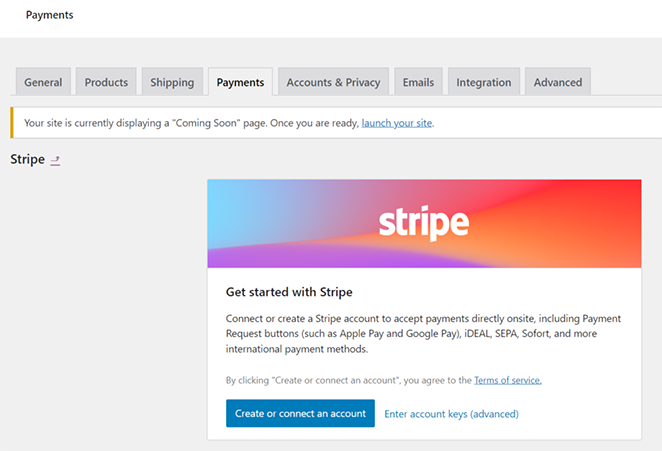
Melden Sie sich anschließend in Ihrem Stripe-Dashboard an und folgen Sie den Anweisungen, um Ihr Konto bei WooCommerce zu autorisieren.
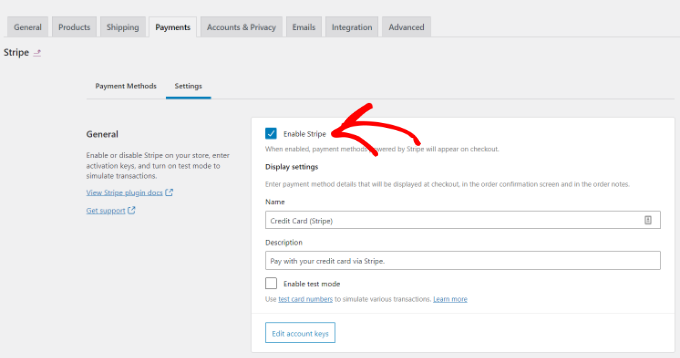
Nachdem Sie Ihr Stripe-Konto verbunden haben, kehren Sie zur Stripe-Einstellungen-Seite in WooCommerce zurück. Stellen Sie sicher, dass Sie auf dieser Seite die Option „Stripe aktivieren“ aktivieren, und speichern Sie dann Ihre Änderungen.
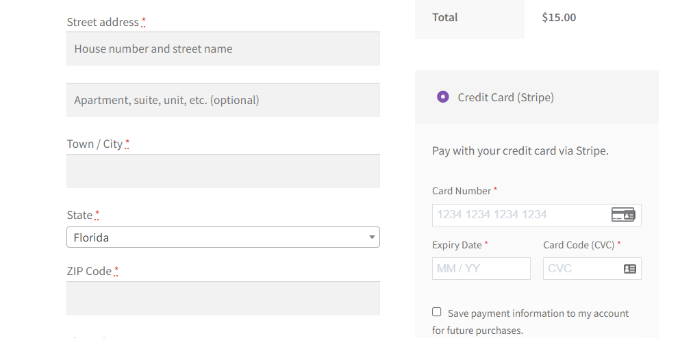
Sobald dies erledigt ist, können Ihre Website-Besucher eine Stripe-Zahlungsoption auf der Checkout-Seite sehen.
Profi-Tipp: WooCommerce funktioniert nahtlos mit SeedProd zusammen, sodass Sie ohne Code einen vollständigen WooCommerce-Shop erstellen können.
So testen Sie Ihre Stripe-Zahlungen vor der Veröffentlichung
Eine Testzahlung vor dem Livegang ist etwas, das ich bei der Einrichtung von SeedProd immer mache, und es ist eine gute Praxis, unabhängig davon, welche Methode Sie verwenden. Stripe verfügt über einen integrierten Testmodus, mit dem Sie eine gefälschte Transaktion abschließen können, ohne dass Geld den Besitzer wechselt.
Melden Sie sich zunächst in Ihrem Stripe-Dashboard an und schalten Sie den Schalter „Testmodus“ in der oberen rechten Ecke um. Verwenden Sie die Testkartennummer 4242 4242 4242 4242 mit einem beliebigen Ablaufdatum und einer beliebigen CVC, um eine erfolgreiche Zahlung zu simulieren.
SeedProd: Besuchen Sie Ihre veröffentlichte Seite und klicken Sie auf die Zahlungsschaltfläche. Geben Sie die Testkartennummer ein, senden Sie sie ab und überprüfen Sie Ihr Stripe-Test-Dashboard unter Zahlungen. Sie sollten die Transaktion mit der Kennzeichnung „Test“ sehen.
WP Simple Pay: Öffnen Sie Ihr veröffentlichtes Zahlungsformular und schließen Sie einen Test-Checkout mit der Testkarte ab. Die Zahlung sollte in Ihrem Stripe-Test-Dashboard erscheinen. Wenn Sie während des Assistenten E-Mail-Belege eingerichtet haben, bestätigen Sie, dass eine Beleg-E-Mail korrekt ausgelöst wird.
WooCommerce: Gehen Sie zu WooCommerce, dann Einstellungen, dann Zahlungen und aktivieren Sie den „Testmodus“ für Stripe. Fügen Sie ein Produkt zu Ihrem Warenkorb hinzu, schließen Sie den Kauf mit der Testkarte ab und überprüfen Sie, ob die Bestellung in WooCommerce unter Bestellungen erscheint. Schalten Sie Stripe vor der Eröffnung Ihres Shops für echte Kunden wieder in den Live-Modus.
Häufig gestellte Fragen
Kann ich Stripe-Zahlungen in WordPress ohne WooCommerce akzeptieren?
Ja. Der Zahlungsbutton-Block von SeedProd ermöglicht es Ihnen, Stripe zu jeder Seite hinzuzufügen, ohne WooCommerce überhaupt einrichten zu müssen. WP Simple Pay ist eine weitere Option, wenn Sie Abonnementzahlungen benötigen. Beide eignen sich besser als WooCommerce, wenn Sie Zahlungen für eine Dienstleistung oder ein einzelnes Produkt einziehen.
Wie akzeptiere ich wiederkehrende Zahlungen mit Stripe in WordPress?
WP Simple Pay ist die einfachste Option für wiederkehrende Stripe-Abrechnungen in WordPress. Ich habe gesehen, dass dies gut für Mitgliedschaften und monatliche Servicegebühren funktioniert. Sie erstellen ein Zahlungsformular mit einem Abrechnungsintervall und Stripe wickelt die Abbuchung automatisch ab. WooCommerce Subscriptions ist ein weiterer Weg, erfordert aber ein kostenpflichtiges Add-on.
Funktioniert Stripe mit Apple Pay und Google Pay in WordPress?
Ja, Stripe unterstützt sowohl Apple Pay als auch Google Pay nativ. Sowohl WP Simple Pay als auch das Stripe-Gateway von WooCommerce leiten diese Checkout-Optionen an Kunden weiter, wenn sie auf dem Gerät verfügbar sind. Sie benötigen kein separates Plugin oder Konto, um sie zu aktivieren.
Da haben Sie es!
Wir hoffen, dieser Artikel hat Ihnen geholfen zu lernen, wie Sie Stripe-Zahlungen in WordPress akzeptieren können. Unsere bevorzugte Methode, Stripe-Zahlungen anzunehmen, ist die Verwendung des Stripe-Zahlungsbutton-Blocks von SeedProd.
Es ist schnell und einfach und hilft Ihnen, Ihre WordPress-Website anzupassen, ohne einen Entwickler einstellen zu müssen.
Sie könnten auch die folgenden WordPress-Anleitungen lesen:
- So fügen Sie ganz einfach Text auf einem Bild in WordPress hinzu
- Landing Page vs. Microsite: Welches ist das Beste?
- 23+ Landing Page Überschriftenformeln zur Steigerung der Konversionen
Danke fürs Lesen! Wir würden uns freuen, Ihre Gedanken zu hören. Treten Sie also gerne der Unterhaltung auf YouTube, X und Facebook bei, um weitere hilfreiche Ratschläge und Inhalte für das Wachstum Ihres Unternehmens zu erhalten.




